Lesson 5: Adding Hyperlinks in InDesign
A simple hyperlink lets the user click on an object or a section of text to go somewhere else—online, in the document, or even send an email.
This lesson will help you unlock the power of the hyperlink for your interactive documents.
Expert Contributors to this lesson

Sandee Cohen
Estimated time for lesson
Today’s lesson should take approximately 10 minutes.
Today's Course Outline
- Two Easy Ways to Create Hyperlinks
- Using the Hyperlink Dialog Box
- Character Style for Hyperlinks
- Additional Hyperlink Options
- Hyperlinks for Objects
The Easiest Way To Create A Single Hyperlink
Start with some text in your document. Perhaps you want to direct the reader to a website with more information.
The simplest way I know to create a hyperlink is to type the text on the page. Don’t worry about the "https://" code. InDesign has already inserted it into the URL field.
- Open the Hyperlinks panel (Window > Interactive > Hyperlinks).
- Select the link text on the page and copy it.
- Then click just after the slash in the URL field of the Hyperlinks panel and paste.
The hyperlink appears in the Hyperlinks panel with the code automatically applied to the text.
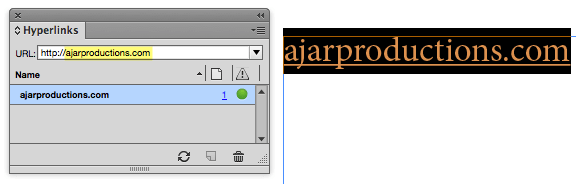
The blue page number indicates where in the document the source of the hyperlink is located.
The green dot indicates that the Hyperlinks panel has gone off and checked to make sure the URL is valid.
(A red dot means there is no valid URL. A gray dot means the panel can’t check the URL. This is usually because you’re not hooked up to the internet.)
Pro tip: If you get a red dot, check to make sure there aren’t any spaces or return characters at the end of the URL. That is the #1 cause of brokens hyperlinks in InDesign.
You’ll also notice that the hyperlink turns blue with an underline. That’s a character style that is automatically applied to the hyperlink text. (More about that later.)
The Second Easiest Way To Create A Single Hyperlink
But perhaps you want to be clever and not insert all that code into your text for the hyperlink. This is especially true if your hyperlink is something long like a page deep in your website. In that case you might want to create a hyperlink without putting the link in the text.
- Copy the link to your clipboard.
- Then type the text that you want to act as the source.
- Then, select that text.
- Finally paste the actual link into the URL field in the Hyperlinks panel.
The Hyperlinks panel displays the text used as the source, but applies the URL as the hyperlink.
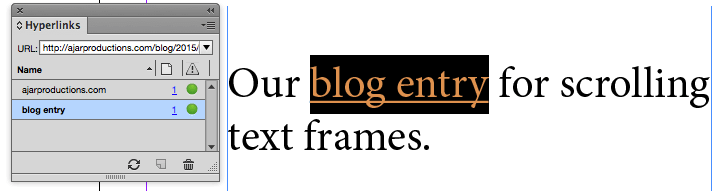
This technique is very cool as long as you know your document will only be read as a digital publication. But if you’re creating a PDF that may be printed on paper, it is a problem to create a blind hyperlink. The reader of the printed page won’t be able to copy the link and enter it in a browser.
Using the Hyperlink Dialog Box
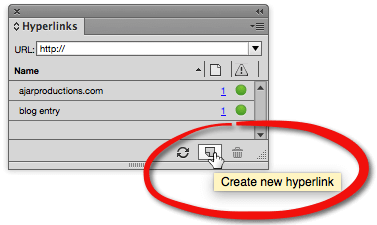
Select your text to be used as the source but this time click the New Hyperlinks icon at the bottom of the Hyperlinks panel. This opens the New Hyperlink dialog box.
At the top is the Link To menu. We’re going to cover these choices later.
Instead, look at the Destination. It is automatically populated with the text you originally selected.
If this is a legitimate URL, you’re fine.
If it isn’t, make whatever changes you need to get the green circle to appear in the Hyperlinks panel.
You can also select the Character Style for the hyperlink in the text.
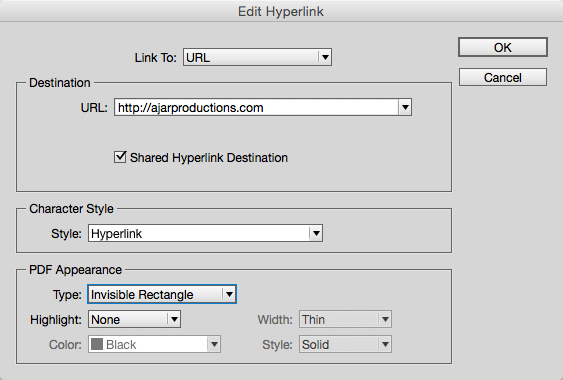
I don’t ordinarily use this dialog box to create a new hyperlink. The panel is just fine for that. But it is helpful if I need to edit the hyperlink or change the Character Style from the default.
I typically just double click the link in the panel to open the dialog box.
Character Style for Hyperlinks
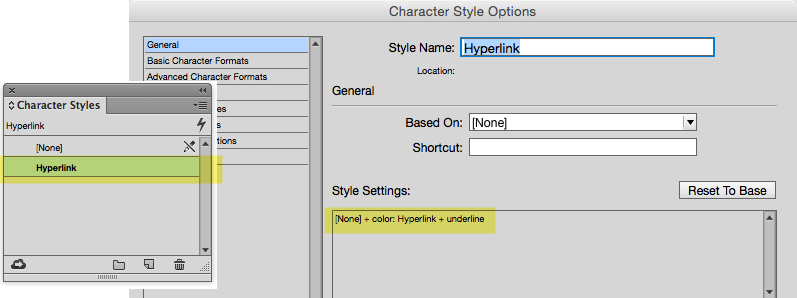
Way back when, primitive peoples using InDesign had to first create a character style for hyperlinks. But today the first time you create a hyperlink in a document, InDesign automatically creates a character style called “Hyperlink” and applies it to the link.
The color is a new swatch called “Hyperlink.” The underline option is applied. Once you have the character style created you can modify it any way you want.
Creating Loads Of Hyperlinks
Creating hyperlinks one link at a time is boring and time consuming. So unless you’re being paid by the hour with no productivity goals, you wouldn’t want to deal with page after page of hyperlinks embedded in hundreds of paragraphs.
Fortunately you can automate the process very easily. Consider if you had hundreds of pages in a guidebook, all of which have URLs that need to be converted to hyperlinks.
InDesign’s Convert URLs to Hyperlinks command will do 99% of the work for you.
- Simply choose Convert URLs to Hyperlinks from the Hyperlinks panel.
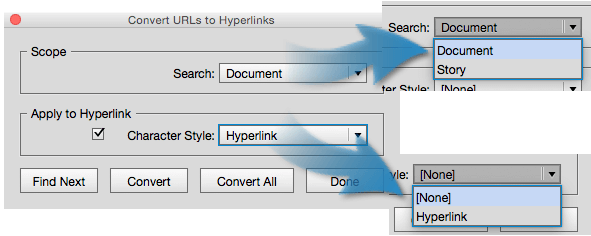
- The Convert HRLs to Hyperlinks dialog box appears.
- Set the Scope for Document or Story.
- You can also choose a character style to apply to the hyperlinks. However, unlike the character style that is automatically created when you apply the first hyperlink using the Hyperlinks panel, this dialog box only displays characters styles that have already been defined.
Then it’s a question of choosing Find and the Convert, or Convert All to go through the document. The results are pretty good.
InDesign figures out what text looks like a hyperlink and applies a complete URL.
The hyperlinks are named generically so you have to select each one to know where it’s sending you. This is probably a place where a script could convert those generic names to more descriptive ones.
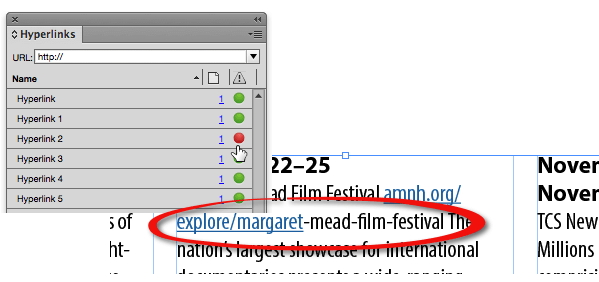
However when the command does screw up, the red circle in the Hyperlinks panel lets you know InDesign couldn’t find the URL.
For instance, in my page of text, a URL that contains hyphens gets messed up by the automatic convert command. There’s nothing wrong with the hyperlink in the text. It’s just that the command doesn’t know how to handle it. However, a hyperlink broken by a discretionary hyphen gets converted just fine.
So once you’ve batch processed the hyperlinks, you will need to search through the document for any problems.
Additional Hyperlink Options
Hyperlinks do more than just open web pages.
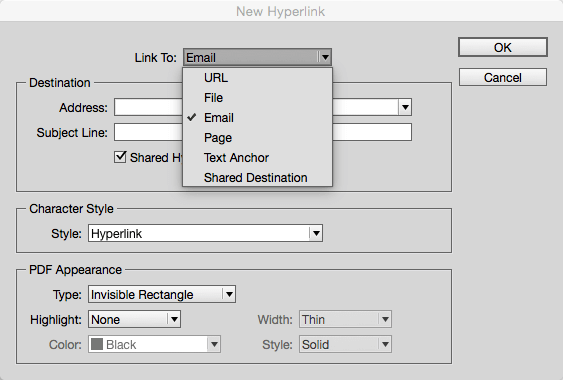
Click the Link To menu at the top of the New Hyperlink dialog box and you’ll see the choices for
- File***
- Email*
- Page*
- Text Anchor*
- Shared Destination
* Supported by in5.
Those options are too complicated to cover in this lesson, but they do show you there’s more to hyperlinks than just URLs.
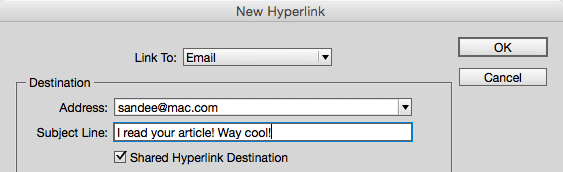
My favorite use of these extra link to options is to add an email link. I enter my email address and subject, and InDesign and in5 convert it into an email link that will automatically open the default email program on the reader’s device.
Hyperlinking to Pages within the InDesign document
To see examples of linking to other InDesign pages, see the Creating Non-linear Navigation video course on Ajar Academy.
Hyperlinks for Objects
Hyperlinks aren’t just for text. You can select an object with the Selection tool and use the Hyperlinks panel to add a hyperlink to the entire object.
Even More Control Over Hyperlinks
Want to get really precise with hyperlinks and where they open (lightbox, new window, modal dialog within an iOS app, etc)?
Take Aways
- You can quickly create hyperlinks from text.
- The New Hyperlink dialog gives you more control, if needed.
- You can automatically generate hyperlink URLs from your story text.
- Hyperlinks can also trigger email messages and link to other locations within the document.
- Hyperlinks can be added to both text and objects.
If you want more information on working with hyperlinks, check out Sandee and Diane’s book Digital Publishing with Adobe InDesign CC: Moving Beyond Print to Digital.
Создание телефонных гиперссылок в InDesign Вы, вероятно, знае | InDesign
Вы, вероятно, знаете, что в InDesign можно создавать несколько разных типов гиперссылок, включая ссылки на URL-адреса, страницы, другие документы и даже ссылки, которые будут создавать новые сообщения электронной почты.
Но что не очевидно из вариантов в диалоговом окне, так это то, что вы также можете создавать гиперссылки, по которым будут совершаться телефонные звонки. Так, например, вы можете сделать номер телефона в своей контактной информации доступным для нажатия, чтобы людям не приходилось его набирать.
Как создать интерактивный PDF

Мультимедиа привлекает читателей в Интернете, превращая веб-страницы в нечто большее, чем статический текст и пару картинок. Видео и музыка используются не только для улучшения контента, но и как часть рекламы. Видео на YouTube содержит гиперссылки на других сайтах и в видео, освещая интерактивный аспект Интернета.
И тогда у нас есть документы.
Истории, отчеты, возможно, информационные бюллетени и электронные журналы, сидящие на настольных компьютерах, статичные, возможно, дополненные прочным дизайном, но в конечном итоге довольно простые и не более, чем цифровая версия печатной страницы. Конечно, может быть возможно добавить некоторые гиперссылки и изображения в документы (например, приложения Microsoft Office поддерживают добавление видео « контента), но в целом эти функции игнорируются.
Но как насчет PDF? Стандарт де-факто для переносимых документов имеет множество хитростей, а с Adobe Indesign можно создать PDF-файл, содержащий множество мультимедийных элементов. После добавления файл можно упаковать и распространить, как в любом стандартном PDF-документе.
Что такое Adobe InDesign?
Adobe Indesign , вероятно , самый популярный в настоящее время пакет настольных издательских систем, является законченным решением, способным обрабатывать все, от газет до листовок, плакатов и книг, и всех ожидаемых промежуточных проектов. Опубликованный контент можно упаковать для планшетных устройств, а также экспортировать в форматы SWF и EPUB для цифровых публикаций и электронных книг.

Adobe InDesign CC доступен как отдельное приложение или как полноценное приложение с подпиской на Adobe Creative Cloud для физических лиц за 19,99 долл. США в месяц или в составе более широкого пакета, и все это можно более точно определить при посещении Adobe Creative. Облачный сайт .
Однако если вы только начинаете работу с Adobe InDesign в первый раз, мы рекомендуем использовать бесплатную 30-дневную пробную версию и зарегистрировать имя пользователя Adobe, если вы еще этого не сделали. Не волнуйтесь, они улучшили безопасность после массовой утечки пользовательских данных .
Создание интерактивного PDF
Создание интерактивного документа, который будет распространяться в формате PDF. , вы можете начать с существующего проекта (поддерживаются файлы Adobe InDesign и QuarkExpress). Кроме того, начать новый документ с нуля.

Возможно, вы даже захотите начать с PDF-файла, хотя InDesign не открывает их изначально. К счастью, вы можете конвертировать PDF в формат InDesign, используя PDF2ID от Recosoft, который доступен для Windows и Mac OS X. (Преобразования с пробной версией PDF2ID ограничены 6 страницами и отображаются с разрешением 96 DPI).

Открыв PDF-файл, вам необходимо подготовить его к использованию мультимедийных интерактивных элементов. Сделайте это, переключив раскрывающееся меню рядом с полем поиска со значения по умолчанию на Интерактивный для PDF . Это представит новую коллекцию инструментов, которую вы увидите в правом нижнем углу окна InDesign.
Убедитесь, что вы сохранили свой файл, прежде чем продолжить. Выберите « Файл»> «Сохранить как» и присвойте документу имя, затем перейдите к добавлению интерактивных элементов.
Добавление гиперссылок в интерактивный PDF
Начнем с чего-то простого. Хотя вы можете легко устанавливать текстовые ссылки в стандартных редакторах PDF, InDesign позволяет связывать практически любые элементы. Заголовки и изображения заголовков являются хорошим вариантом. Текст можно связать, выделив, но обратите внимание, что URL-адреса в тексте (все, начиная с http: // или www.) Будут преобразованы автоматически.

В окне InDesign выберите изображение заголовка или сопровождающее изображение и нажмите кнопку « Гиперссылки» в правом столбце. Нажмите « Новая гиперссылка» (вторая кнопка справа внизу окна) и введите нужный целевой URL. Если вы не хотите, чтобы ссылка переходила по URL-адресу (скорее, вы предпочитаете файл или адрес электронной почты), тогда измените флажок Ссылка на в верхней части окна.
Другие варианты включают в себя ссылку на страницу в документе (полезно для создания интерактивной страницы содержимого!) Или привязку текста или общее назначение. Это поле общего назначения гиперссылки следует устанавливать только в том случае, если вы собираетесь повторно использовать URL-адрес в другом месте документа; Это хороший способ сэкономить время, который вы можете использовать, выбрав Shared Destination в поле Destination при создании последующих ссылок.
URL-адреса могут быть перечислены в окне «Гиперссылки», где вы можете добавить соответствующее имя к ссылке, открыв поле « Переименовать гиперссылку» , задав имя (которое должно быть значимым) и нажав « ОК» для сохранения.
Обратите внимание на раздел Внешний вид в нижней части окна. Это функции настройки, которые определяют, как ссылки появляются. Для получения наилучших результатов при работе с изображениями установите для параметра « Тип» значение « Невидимый прямоугольник», а для параметра « Выделить» — « Нет» .
Навигация по вашей публикации с помощью кнопок
Чтобы помочь вашим читателям пролистывать страницы вашего интерактивного PDF-документа вместо прокрутки, вы можете добавлять интерактивные кнопки. Они должны быть сначала импортированы в виде графики в проект, предпочтительно на уровне шаблона, что можно сделать с помощью панели « Страницы» .
После добавления выберите изображение, откройте кнопки и формы и нажмите кнопку « Преобразовать» в нижнем углу окна. Убедитесь, что тип установлен на кнопку , и назовите кнопку (например, «предыдущая» или «следующая»).
Нажмите « Действие», чтобы установить действие, соответствующее типу вашей кнопки (чтобы при нажатии электронный журнал перемещался на предыдущую или следующую страницу), а затем щелкните раскрывающийся список « Событие» , чтобы установить соответствующее действие (например, « Отпустить» или «Нажать» , « Вкл.»). Нажмите и т. Д.)
Довольны вашими кнопками? Их можно скопировать на другие страницы, тем самым сэкономив много времени. Обратите внимание, что вы можете удалить кнопки «Предыдущая» и «Следующая» с первой и последней страниц вашего документа; Сделайте это, удерживая Shift + CTRL ( Shift + CMD в Mac OS X) и нажав, чтобы выделить, затем нажмите Delete .
Отображение видео и медиа
Видео и другие средства массовой информации делают интерактивные PDF-файлы незабываемыми, а добавлять их на удивление легко. InDesign поддерживает кодирование MP4 в формате FLV и h.264. файлов, а также MP3.
Для работы этих мультимедийных элементов необходимо, чтобы в программе чтения готового экспортированного интерактивного PDF-файла был установлен Adobe Flash Player.

Самый простой способ сделать это — нажать « Медиа»> «Поместить видео или аудио файл» и найти файл, который вы планируете включить. С этим выбранным, перетащите файл на страницу, где вы хотите, чтобы он появился, при необходимости изменив размер. Если вы обнаружите, что содержание видео было обрезано, щелкните правой кнопкой мыши и выберите пункт меню «Подгонка»> «Подогнать содержимое к кадру» .
Затем решите, хотите ли вы воспроизводить мультимедиа при загрузке страницы. Это лучше всего подходит для видеоклипов без аудиосигналов, хотя для них также могут быть полезны клипы, которые обращаются непосредственно к читателю. Нажмите « Воспроизвести при загрузке страницы», чтобы автоматически воспроизвести клип, в противном случае оставьте этот флажок пустым.
Чтобы установить изображение плаката, то есть изображение из видео, которое будет отображаться на странице, переместите стрелку хода воспроизведения в нужное положение и выберите « Из текущего кадра» , а затем круглую кнопку « Обновить» . Вы также можете нажать на кнопку параметров видео в нижнем левом углу, чтобы установить такие параметры, как размер видео и его отображение в плавающем окне.
Обратите внимание, что мультимедийные клипы из Интернета также могут быть включены в ваш интерактивный PDF, но они требуют, чтобы читатель был в сети, когда они читают готовый документ. Чтобы добавить их, откройте кнопку « Поместить мультимедиа из URL» в верхнем правом углу окна «Мультимедиа» и введите URL. Это должно быть видео с поддержкой Flash Player, которое исключает содержание YouTube.
Для достижения наилучших результатов включайте только клипы, хранящиеся на вашем компьютере.
Сохранение вашего интерактивного файла PDF
Когда у вас есть интерактивный журнал, брошюра или даже книга, как вы хотите, пришло время упаковать его в виде интерактивного PDF. Сделайте это, открыв File> Export и выбрав Adobe PDF (Interactive) в раскрывающемся меню Format : .

Откроется окно «Экспорт в интерактивный PDF». Это дает возможность настроить переходы страниц и параметры презентации — вы можете поиграть с этими и другими параметрами, чтобы увидеть, какие результаты вам нравятся больше всего. Просто убедитесь, что для параметра « Формы и мультимедиа» установлено значение « Включить все», чтобы включить каждый настроенный вами интерактивный элемент.
Потратьте немного времени на решение между спредами и страницами тоже; первый выводит файл в виде интерактивного журнала с разворотами на две страницы, второй — на отдельные страницы.

Когда вы довольны вариантами, нажмите OK, чтобы экспортировать интерактивный PDF. Вы увидите предупреждение о переходе из CMYK в RGB, если вы не установили опцию Document RGB в меню Edit> Transparency Blend Space . Если выходной электронный журнал имеет проблемы с цветом, просто повторите экспорт с включенной этой опцией.
Ваш экспортированный файл готов. Потратьте некоторое время, проверяя, работают ли элементы на вашем компьютере, и, возможно, на любых смартфонах или планшетах, к которым у вас есть доступ, прежде чем распространять их.
Помог ли InDesign создать потрясающий интерактивный PDF? Вы нашли альтернативное решение для создания привлекательных интерактивных электронных журналов? Расскажите нам об этом в комментариях.
Урок верстки полноценной книги в Indesign

Верстка книги в Adobe InDesign на порядок сложнее, чем в обычном текстовом редакторе и требует определенных знаний. Данная статья посвящается тем, кто хочет научиться верстать свои книги в профессиональном редакторе Индизайн. Из этого урока вы узнаете, как:
- Создавать документ и настраивать нужные параметры страниц
- Задавать разные шаблоны страниц с колонтитулами и нумерацией
- Применять различные стили форматирования текста
- Вставлять изображения в макет книги
- Создавать автоматическое содержание
1. Создаем новый документ в Indesign.
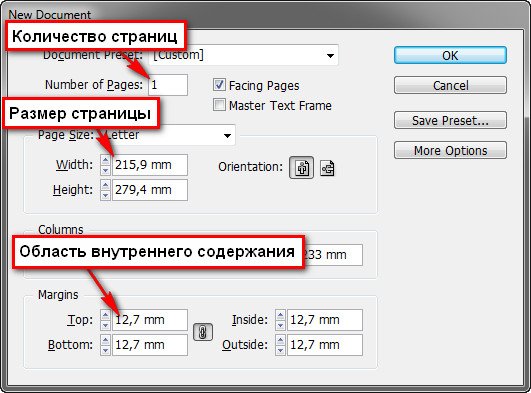
Для этого нажмите — файл/новый/документ. В появившемся окошке необходимо настроить такие параметры будущей книги как размер страницы, количество страниц и указать область текстового блока.
2. Создаем стили абзаца.
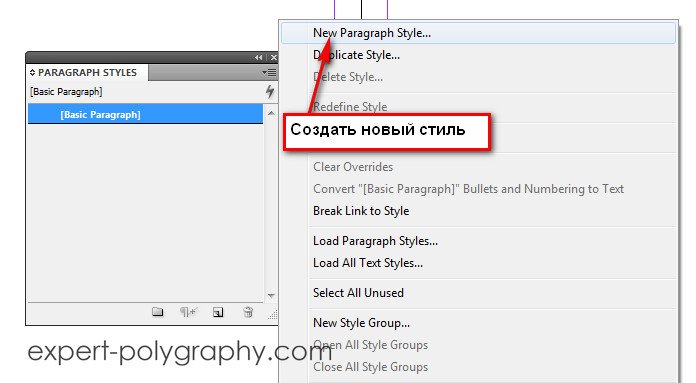
Слили могут содержать информацию о различных настройках текста, таких как шрифт, размер, начертание, интервалы, выравнивание, цвет и др. Стили полезно применять для автоматического создания содержания, переменных данных в колонтитулах и др. Для каждого блока текста может назначаться свой стиль, например у заголовка — один, у основного текста другой, у цитат — третий. Чтобы создать стиль в окошке «стили абзаца» нажимаем кнопку со стрелкой и выбираем «Новый стиль абзаца». С следующем диалоговом окне задаются настройки начертания текста.
3. Настройка шаблона страницы.
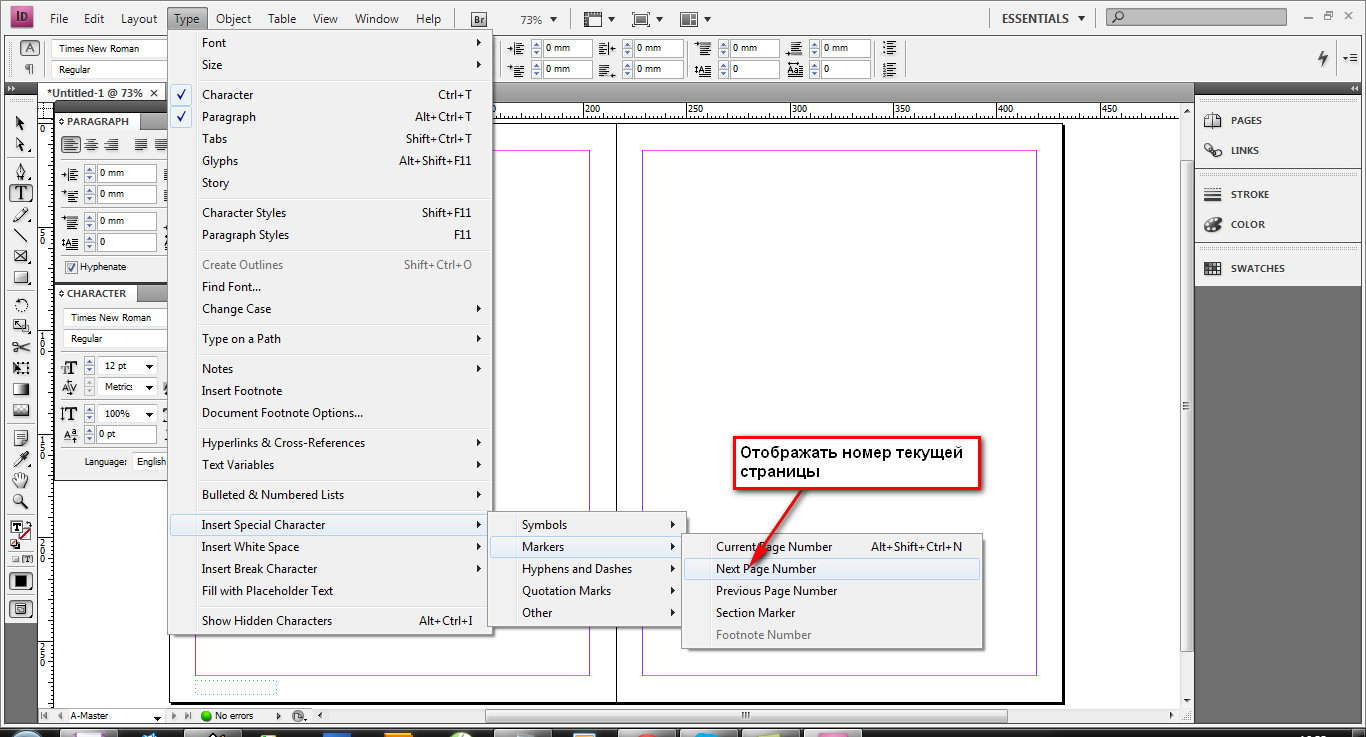
Чтобы не создавать на каждой странице одни и те же элементы, используется шаблон страницы. Первый шаблон «А-мастер» по умолчанию будет отображаться на всех страницах, можно создавать несколько различных шаблонов и назначать его разным страницам. Шаблон может содержать статическую информацию, а может, переменную, например, номер страницы или заголовок раздела на текущей странице. Для того чтобы вставить номер страницы нужно создать текстовый блок, а затем выбрать — текст/вставить специальный символ/маркер/следующий номер страницы. В указанный текстовый блок вставляется символ отображающий нумерацию страниц.
Если нужно чтобы вверху отображалось название текущего раздела. Выбираем — текст/текстовые переменные/указать.

После чего выбираем «заголовок» и нажимаем кнопочку «изменить».
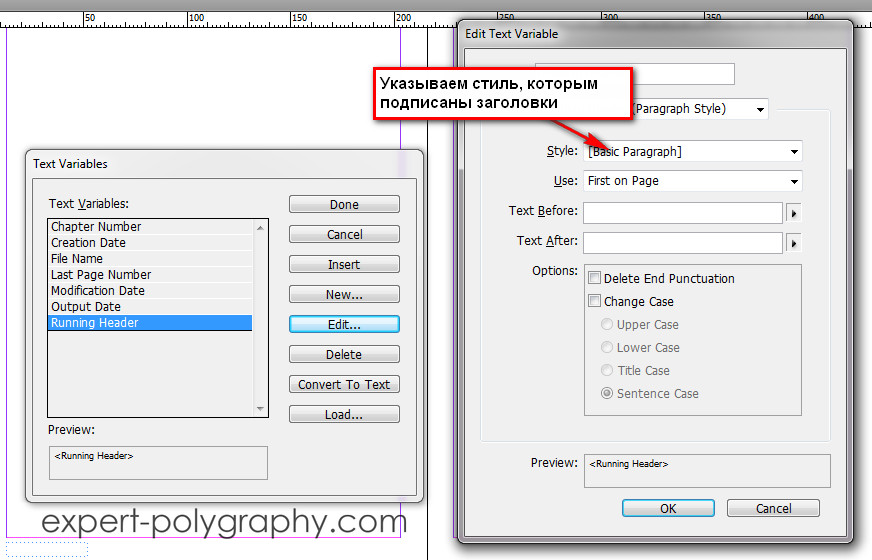
В появившемся окошке нужно указать стиль, которым отформатированы все заголовки, (перед этим, конечно выделите все названия разделов одним и тем же стилем). Указываем нужный стиль и нажимаем кнопку «вставить». В текстовом блоке появляется надпись указывающая на переменную информацию. Чтобы проверить правильность отображения следует выйти из шаблона и посмотреть соответствуют ли текущие заголовки, тому что подписано в колонтитулах.
4. Вставка изображений.
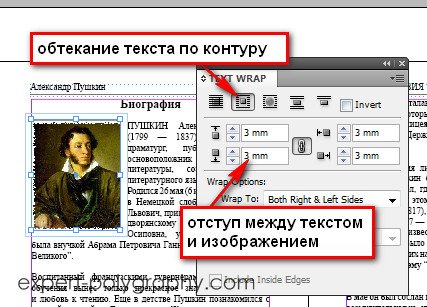
Вставить изобрадение в Indesign можно простым перетаскиванием. По умолчанию изображение вставляется поверх текста, если требуется сделать обтекание текста вокруг изображения, нужно нажать соответствующую кнопку на панельке «обтекание текста»
5. Добавление автоматического содержания.
Как правило верстка книги заканчивается созданием оглавления. Если книга большого размера, то пробивать номера страниц вручную может занять много времени, и такая работа может оказаться напрасной если будут вносится поправки в макет. На помощь приходит автоматическое содержание. Программа Indesign сама находит заголовки (на основе назначенного стиля) и вставляет напротив номер страницы. Для этого переходим во вкладку — объект/настройки содержания.
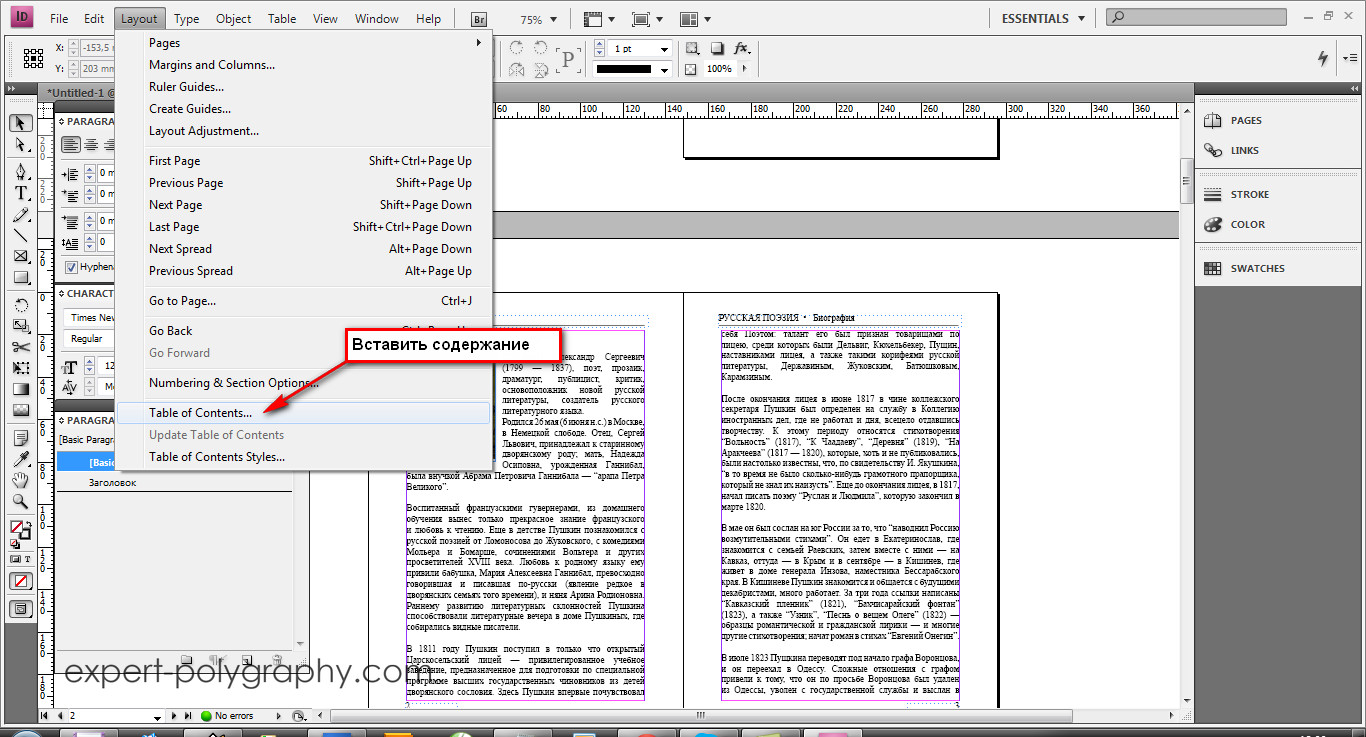
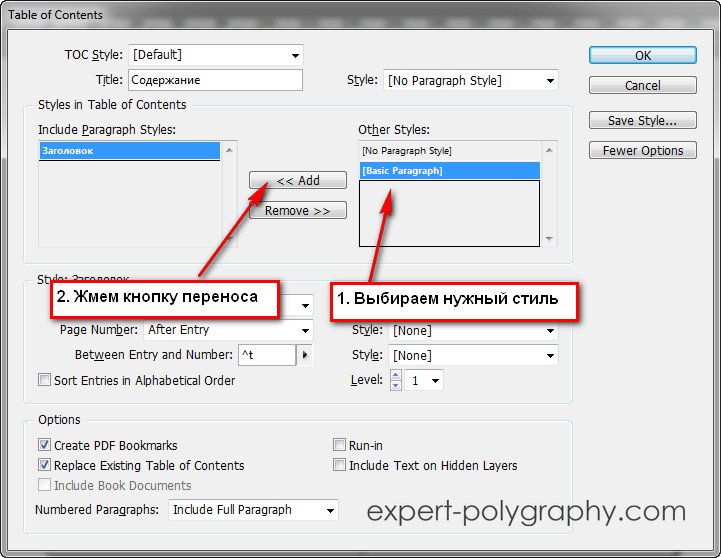
В появившемся окошке нужно выбрать стиль которым назначены заголовки и нажать кнопку «добавить».
Книга готова! Осталось сохранить ее если вы еще этого не сделали. Для того чтобы макет книги приняли в типографии он должен соответствовать определенным требованиям. Желательно сохранить его в формате .pdf.
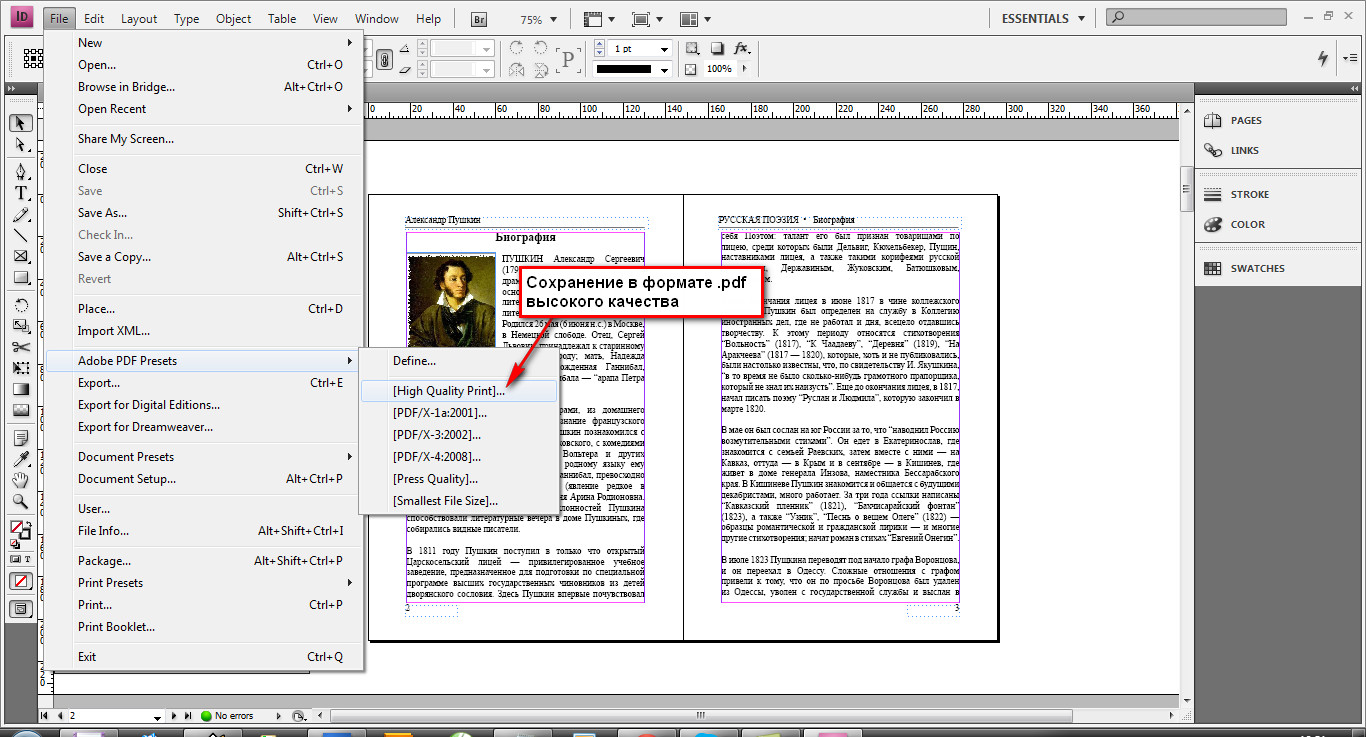
Обложка для книги, как правило, делается в другой программе, например, в Photoshop. Твердая обложка для книги имеет размер значительно больше страницы, учитываются вылеты, корешок и.т.д. Подробнее о создании твердой обложки читайте здесь.
Верстка книги в Indesign описана в видео уроке:
Отписывайте в комментариях что еще нужно для создания полноценной книги в Indesign.