Кривим шрифты в ИнДизайне. Второй способ
Описанный ранее способ кривить шрифты иногда даёт нежелательные артефакты. Например, когда в макете есть сложные наложения с прозрачностью или градиентные подложки.
Предлагаю другой способ, который даёт хороший результат и не требует сторонних программ. Всё происходит в ИнДизайне.

Способ был описан на форуме. Привожу свою адаптацию с картинками.
Не рекомендую использовать Create Outlines в ИнДизайне, так как после этого у текста и сложных векторных объектов искажается обводка, причем сильно, иногда даже «съедая» текст. А уж если в вёрстке куча затреппленных объектов — вовсе опасно. Также стабильно исчезают Paragraph Rules и прочие плашки, созданные ухищрениями через стили, а не векторными объектами.
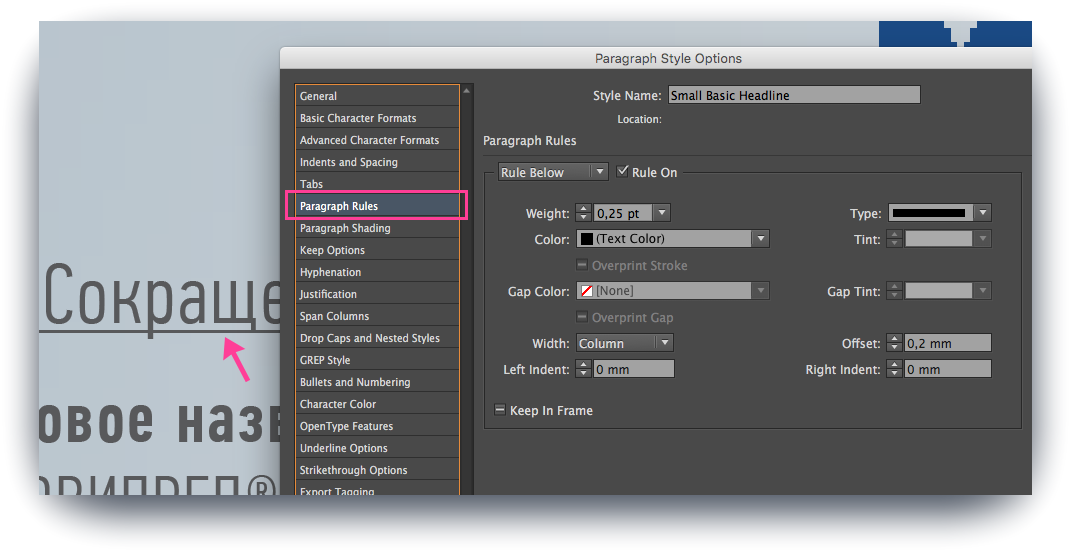
Простой и хитрый приём скривить шрифты
1) Помещаем на каждую страницу прямоугольник (или любой другой шейп) произвольного размера с прозрачностью 50% (задается в Effects → Transparency) и нулевыми заливкой и обводкой:
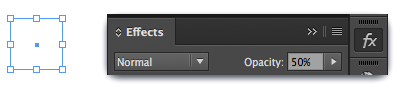
Проще всего, понятное дело, предусмотреть это заранее при создании мастер-страниц. Я делаю так: создаю мастер-разворот с полупрозрачным объектом, а на базе этого мастера создаю остальные. Первый мастер применяется ко всем страницам, остальные — как требует того дизайн издания. Важно: прозрачный прямоугольник должны быть на самом нижнем слое в самом низу стопки объектов. Проще всего выделить отдельный слой исключительно для него.
2) Идем в Edit → Transparency Flattener Presets… (по-русски, вроде что-то про схлопывание прозрачностей) и создаем новый пресет с настройками:
- Ползунок вправо до 100% vectors,
- Line art and text resolution 300 ppi
- Gradient and mesh resolution 150 ppi,
- Ставим обе галки на Convert all text to outlines, Convert all strokes to outlines
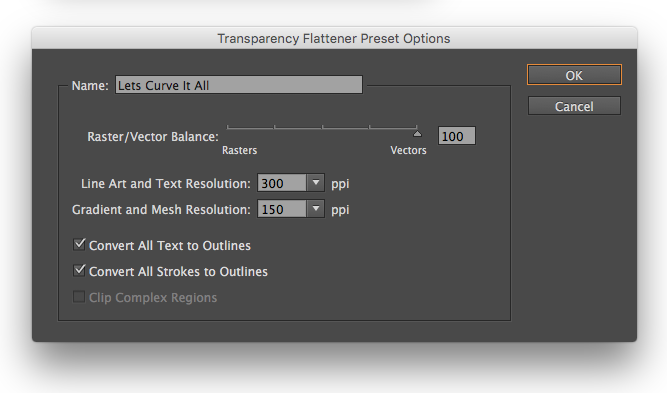
Лучше всего настройки схлопывателя узнать у типографии, ей лучше знать, например, при каком разрешении качественно отпечатаются градиенты, иначе есть риск получить ступенчатую растяжку, а не градиент.
Называем как-нибудь эти настройки (Lets Curve It All).
3) Для ИнДизайна версий CS6 и раньше важно разгруппировать все объекты перед генерацией .pdf, т. к. схлопыватель пропустит текст в группах (В версии, СС 2015.5 всё ок).
Генерим pdf:
File → Export… → Adobe PDF (Print)
- General: Standard → None, Compatibility → Acrobat 4 (PDF 1.3) важно
- Advanced: Transparency Flattener Preset: выбираем наш схлопыватель из п. 2)
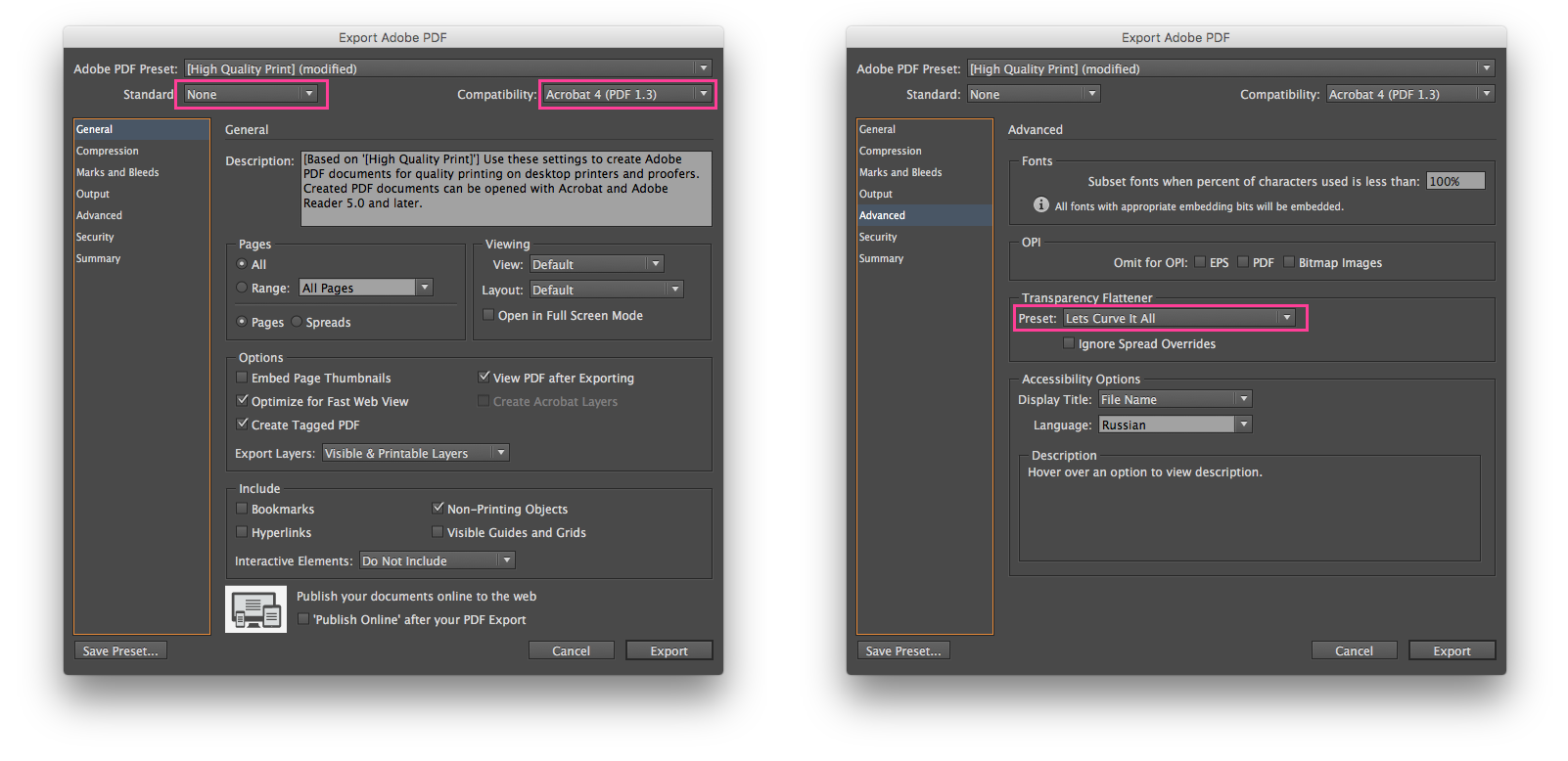
Остальные настройки по требованиям. Всё! Все тексты в пдф будут автоматически скурвлены и, самое главное, — все обводки и плашки будут выглядеть именно так, как вы их дизайнили.
Как перевести текст в кривые в иллюстраторе, кореле и индизайне
Перевод текста в кривые – это один из основных этапов допечатной подготовки макета. Делается это для того, чтобы вся текстовая информация в макете, при открытии его в типографии выглядела такой же, как её видит дизайнер при создании макета. В том же случае, если шрифты не были переведены в кривые, и на компьютере в типографии, на котором открывается макет, отсутствует использованный дизайнером шрифт, графический редактор уведомит о том, что шрифт в системе отсутствует. Мало кто будет заниматься поиском нужного шрифта и скорее всего дизайнера попросят конвертировать шрифты в кривые и снова прислать макет.
Возможность перевода текста в кривые предусмотрена во всех основных векторных графических редакторах. Делается это быстро и просто, с помощью выбора вкладки в меню редактора или же при помощи нажатия комбинации клавиш.
Как перевести текст в кривые в Иллюстраторе:

1. Откройте макет.
2. Выделите нужный текстовый элемент, или же для конвертации в кривые всех текстовых элементов макета, выделите все элементы макета (вкладка select > All, в русифицированной версии вкладка выделить > выделить всё, или комбинация клавиш Ctrl + A).
3. Конвертируйте выбранный элемент или все текстовые элементы в кривые, для этого во вкладке Type выберите пункт Create Outlines (Текст > Преобразовать в кривые) или нажмите комбинацию клавиш Shift + Ctrl + O.
Как перевести текст в кривые в Кореле:

1. Откройте макет.
2. Выделите нужный текстовый элемент, или для того, чтобы конвертировать в кривые весь текст на странице, выделите все текстовые элементы нажав во вкладке Edit > Select All > Text (Правка > Выделить все > Текст) или просто нажав сочетание клавиш Ctrl + A.
3. Конвертируйте выбранные текстовые элементы в кривые, перейдя во вкладку Arrange > Convert To Curves (Объект > Преобразовать в кривую) или нажав сочетание клавиш Ctrl + Q.
Как перевести текст в кривые в Индизайне:

Чаще всего индизайн применяется для верстки многостраничных изделий, таких как брошюры и каталоги. При передаче таких макетов в типографию, шрифты лучше не конвертировать в кривые, а приложить их к макету, в отдельной папке. Так лучше поступать на случай того, если заказчик захочет внести в макет правки непосредственно в типографии, или же корректор обнаружит ошибки и их исправлять будет оператор отдела предпечатной подготовки макетов. Но если всё же необходимо перевести шрифты в кривые, то делается это следующим образом:
1. Откройте макет.
2. Выделите нужный текстовый элемент, или же для конвертации в кривые всех текстовых элементов разворота, выделите все элементы (вкладка Edit (Правка) > Selrct All (Выделить все) или комбинация клавиш Ctrl + A).
3. Конвертируйте выбранный элемент или все текстовые элементы разворота в кривые, для этого во вкладке Type выберите пункт Create Outlines (Текст > Преобразовать в кривые) или нажмите комбинацию клавиш Shift + Ctrl + O. Обратите внимание, что индизайн не переводит текст в кривые, если текст сгруппирован с другими объектами.
Как перевести текст в кривые?
 Часто при передачи макетов в типографию или при переносе на другой компьютер требуется перевести весь текст в кривые. В мире существует огромное количество шрифтов и не факт, что шрифт который вы использовали стоит на другом компьютере. Поэтому, чтобы ваш макет корректно открылся на другом компьютере желательно перевести все шрифты в кривые.
Важно помнить, что перевод текста в кривые процесс необратимый. Текст превращается в контурный рисунок, в котором невозможно что-либо дописать или исправить. Поэтому обязательно сохраняйте макет с текстом отдельно, с кривыми — отдельно.
Перевод текста в кривые в Adobe Illustrator
Нужно выполнить две простых операции. Сперва выделить весть текст в документе, сделать это можно вручную, но лучше автоматически — выделение/по типу объектов/текстовые объекты.
Затем непосредственно перевести текст в кривые текст/преобразовать в кривые или использовать сочетание клавиш ctrl+shift+O .
Перевод текста в кривые в Adobe Acrobat
Немного более сложный, весь процесс подробно описан здесь.
Перевод текста в кривые в CorelDRAW
Подобно иллюстратору нужно сперва выделить весь текст, а потом использовать сочетание клавиш ctrl+Q.
Перевод текста в кривые в Adobe Photoshop
Фотошоп — растровый редактор, но перевести текст в контурный вектор в нем возможно, но есть похожая операция — растрирование. Для этого нужно выделить слой с текстом, кликнуть по нему правой кнопкой мыши/растрировать .
Если текстовых слоев много, чтобы не редактировать каждый, можно просто склеить все слои в один.
Перевод текста в кривые в Adobe InDesign
По аналогии с иллюстратором нужно выделить текст, а затем нажать текст/преобразовать в кривые или использовать сочетание клавиш ctrl+shift+O.
Треппинг документов и книг
Если в документе для офсетной печати на одной странице используется несколько красок, все они должны быть правильно совмещены, то есть идеально выровнены между собой, чтобы не возникал зазор на стыке участков разного цвета. Однако гарантировать точную приводку всех объектов на каждом листе бумаги в печатной машине невозможно, вследствие чего наблюдаются случаи неприводки красок. В результате неприводки возникает нежелательный зазор между красками.
Неприводку можно компенсировать, если немного расширить объект, чтобы он незначительно накладывался на объект другого цвета; этот процесс известен как треппинг. По умолчанию при размещении одной краски поверх другой происходит маскирование, то есть удаление расположенной ниже краски, что препятствует нежелательному смешению цветов. Однако процесс треппинга предусматривает наложение красок, то есть печать одной краски поверх другой, чтобы они перекрывали друг друга хотя бы частично.
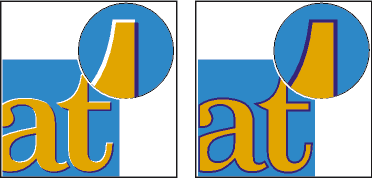
Обычно при треппинге происходит наложение — распространение границ светлого объекта на темный. Поскольку видимую границу объекта или текста определяет более темный из двух соседних цветов, при незначительном наложении более светлого цвета на более темный видимая граница сохраняется.
Методы треппинга
Обеспечьте хорошую приводку в документе с помощью любой комбинации из следующих методов.
Используйте триадные цвета, не нуждающиеся в треппинге.
Вручную настройте наложение обводки или заливки.
Используйте встроенный треппинг в программе Adobe InDesign CS4 или Adobe In-RIP Trapping.
Для импортированных графических объектов используйте функции треппинга тех иллюстрационных программ, в которых эти графические объекты были созданы. Обратитесь к документации по этим программам.
Выберите вариант треппинга, дополняющий используемую технологию вывода цвета, например, Adobe PostScript или PDF.
Треппинга можно избежать, исключив возможность неприводки цветов. Для предотвращения неприводки убедитесь в том, что сопредельные триадные цвета имеют общие краски. Например, если задан темно-лиловый цвет для обводки и ярко-красный для заливки, оба эти цвета будут содержать значительный процент пурпурной краски. Общий пурпурный цвет обводки и заливки будет печататься как единая область. Таким образом, если неприводка и возникнет в других триадных красках, из-за пурпурной краски печатной формы пробелы будут незаметны.
Об автоматическом треппинге
Программа InDesign может выполнить автоматический треппинг документов с помощью встроенного алгоритма треппинга. Можно также воспользоваться алгоритмом треппинга In‑RIP, который доступен на устройствах вывода Adobe PostScript, поддерживающих этот алгоритм.
Оба этих алгоритма рассчитывают треппинг как для текстовых, так и для графических объектов. Треппинг вычисляется для разных частей объекта, даже если текст или объект накладываются на несколько фоновых цветов. Корректировка треппинга происходит автоматически, и можно задать стили треппинга для определенных диапазонов страниц. Эффект треппинга можно увидеть только на цветоделении, созданном алгоритмом треппинга. Увидеть результаты треппинга на экране в программе InDesign невозможно.
Алгоритм треппинга обнаруживает края контрастных цветов, а затем выполняет треппинг, исходя из нейтральной плотности (яркости или интенсивности) сопредельных цветов. В большинстве случаев более светлый цвет расширяется на примыкающие более темные. Результаты треппинга зависят от параметров, заданных в палитре «Стили треппинга».
Условия для автоматического треппинга
Для треппинга документов встроенными средствами программы InDesign необходим файл PPD, поддерживающий цветоделения.
Для треппинга документов средствами In‑RIP необходимо следующее программное обеспечение и оборудование.
Устройство вывода, поддерживающее Adobe PostScript уровня 2 или более поздние версии и использующее RIP с поддержкой треппинга In-RIP. Выяснить, имеется ли эта поддержка, можно у изготовителя устройства или поставщика услуг допечатной подготовки.
PPD-файл (PostScript Printer Description) для принтера, поддерживающего треппинг In‑RIP. Этот PPD-файл необходимо выбрать во время установки принтера.
Разница между встроенным треппингом в программе InDesign и треппингом In‑RIP
Управление композитным цветом
С помощью встроенного треппинга можно разделить цвета документа, используя цветоделение InDesign или In‑RIP. Для использования треппинга In‑RIP необходимо использовать цветоделение In‑RIP.
Ширина зоны треппинга
Встроенный треппинг ограничивает зону треппинга 4 точками независимо от введенной ширины зоны треппинга. Если ширина зоны треппинга должна быть больше, используйте треппинг In‑RIP.
Векторные изображения в формате EPS
Встроенный треппинг не может выполнить треппинг векторных изображений в формате EPS; треппинг In‑RIP выполняет треппинг всех помещенных изображений.
Треппинг импортированных растровых изображений
Предусмотрены встроенные функции треппинга растровых изображений (например, фотографий) с текстом и графикой. Растровые изображения необходимо сохранять только в пиксельном файловом формате, поддерживающем цветовые требования типографской печати. PSD (Photoshop) и TIFF являются подходящими форматами для типографской печати; прежде чем использовать другие форматы, проконсультируетесь с поставщиком услуг предварительной печати.
При использовании сервера с открытым допечатным интерфейсом (OPI) убедитесь, что он создает изображения «только для позиционирования» (FPO) с использованием форматов TIFF или PSD. К изображениям, сохраненным в формате TIFF или PSD, можно применить встроенные функции треппинга, если во время вывода не выбран параметр «Треппинг через OPI». (Параметр «Треппинг через OPI» можно выбрать на вкладке «Дополнительно» диалогового окна «Печать» при печати с помощью принтера, поддерживающего PostScript.)
Поведение и точность функций треппинга в рабочем процессе OPI зависит от многих факторов, например от метода понижения разрешения, применяемого сервером OPI при создании изображений FPO. Для получения наилучших результатов проконсультируйтесь с поставщиком OPI о способах интеграции треппинговых решений Adobe с сервером OPI.
Треппинг импортированной векторной графики
Как встроенные средства треппинга, так и средства In‑RIP позволяют выполнять треппинг текста и графики, созданных с помощью инструментов InDesign, а также треппинг помещенных векторных файлов PDF. Но встроенный треппинг не может выполнить треппинг помещенных векторных изображений в формате EPS.
Правильный треппинг невозможен для текста, контуров и фреймов, которые созданы в программе InDesign и перекрывают фрейм с помещенным изображением, недоступным для встроенного треппинга (например, фреймы с векторным изображением в формате EPS). (Однако такие объекты будут правильно обработаны средствами треппинга In‑RIP.) Чтобы использовать встроенный треппинг для документов с векторными изображениями EPS, необходимо настроить фрейм изображения. Если помещенное изображение в формате EPS не имеет форму прямоугольника, попробуйте изменить форму фрейма так, чтобы фрейм находился как можно ближе к изображению и как можно дальше от других объектов. Например, можно выбрать команду «Объект» > «Обтравочный контур», чтобы приблизить границы фрейма к изображению.