Верстка книги в indesign для чайников – Верстка книги с помощью InDesign
С помощью профессионального редактора Adobe InDesign вы сможете просто и быстро сверстать книгу. Эта статья – для тех, кому интересна данная тема и кто хочет научиться верстке книг в InDesign. Вы научитесь:
— созданию документов и настройке нужных параметров страниц;
— созданию шаблонов страниц, с нумерацией и колонтитулами;
— применение различных стилей форматирования текста;
— вставке изображений в макет книг;
— созданию автоматического содержания.
Шаг 1.
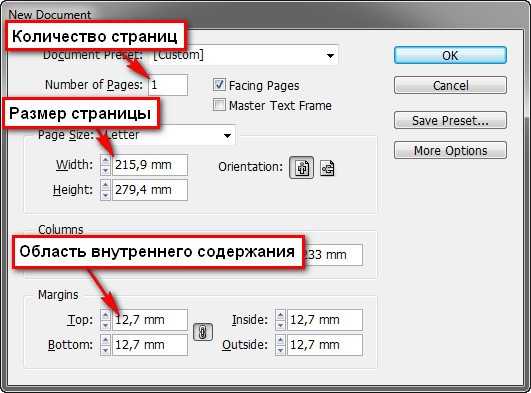
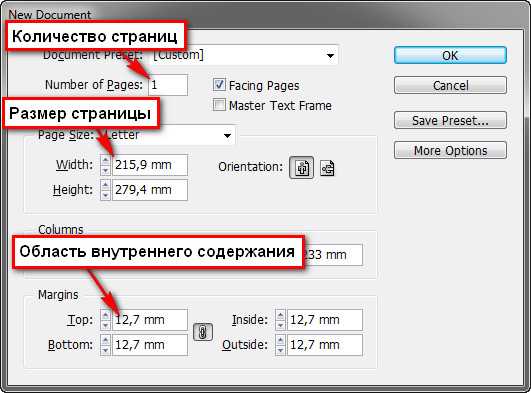
Сначала учимся создавать документ. Путь для этого: «файл» — «новый» – «документ…». Появившимся окошком воспользуйтесь для настройки размеров страниц, их количества и указания области текстового блока.
Шаг 2. Создание стилей абзаца.
Стили содержат информацию о тексте и его настройках, таких, как шрифт, начертание, выравнивание, цвет, размер и др. Стиль полезен при создании автоматического содержания или переменных в колонтитулах.
Каждый блок текста может отличаться по стилю от других. К примеру, заголовки, основной текст и цитаты – могут иметь каждый свой стиль.
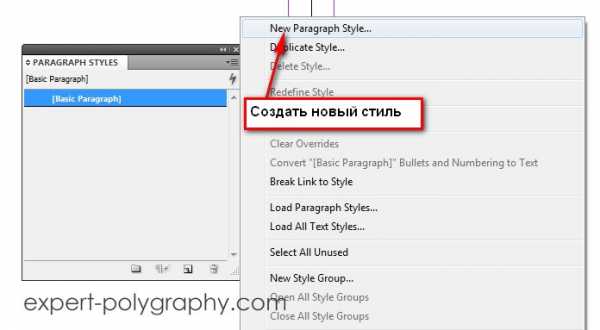
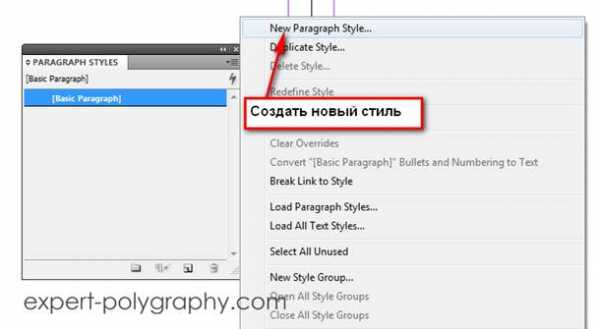
Для создания стиля в окне «стили абзаца» нужно нажать кнопку со стрелкой и выбрать «новый стиль абзаца». В следующем окне можно будет задать настройки начертания текста.
Шаг 3. Создаем и настраиваем шаблон страницы
Итак, первый шаблон, а-мастер, будет по умолчанию присваиваться всем страницам. Но можно создать и несколько шаблонов, присвоив каждой странице или нескольким разные. В шаблоне может содержаться статическая информация или переменные (номера разделов, заголовки разделов и т.д.).
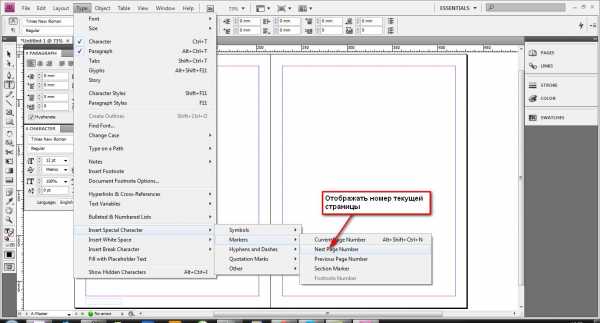
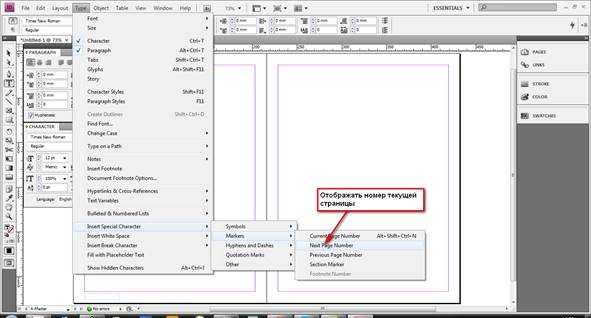
Для того, чтобы пронумеровать страницу, нужно создать текст, затем идти «текст» – «вставить специальный символ» – «маркер» – «следующий номер страницы». И в указанном текстовом блоке нужно вставить символ, отображающий нумерацию.
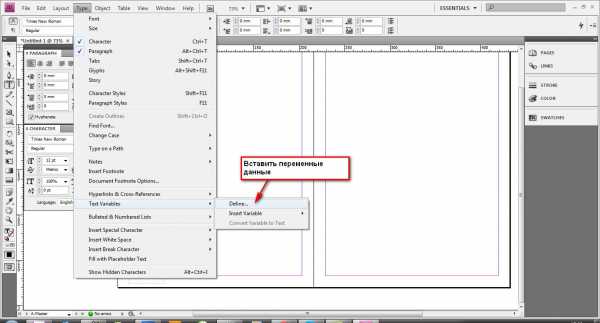
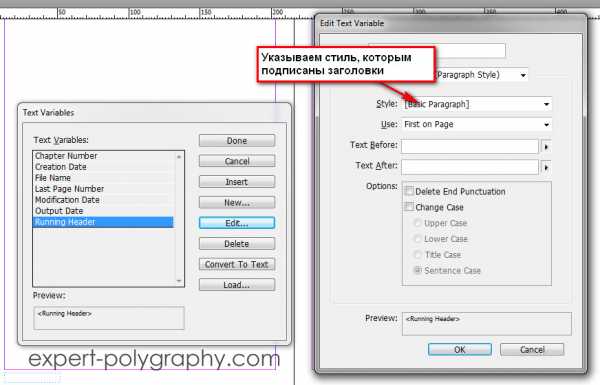
Для того, чтобы вверху страницы отображалось название раздела, нужно выбрать: «текст» – «текстовые переменные» – «указать…».
Все названия разделов должны быть отформатированы одним и тем же стилем. После этого выбирайте заголовок и жмите «изменить».
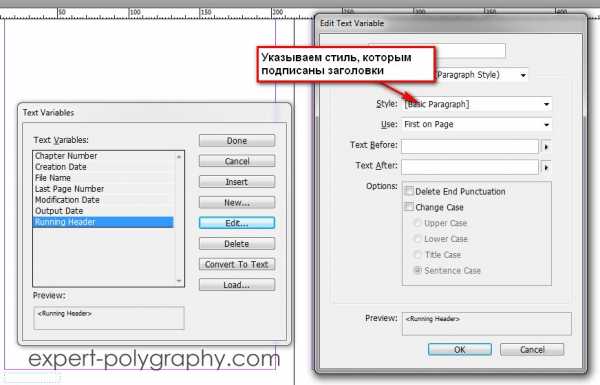
В окне, которое появится, нужно указать стиль всех заголовков. После того, как вы указали нужный стиль, нажмите «вставить». В тексте появится надпись переменной информации. Чтобы убедиться, что все отображается правильно, выйдете из шаблона и проверьте соответствие текущих заголовков и колонтитулов.
Шаг 4. Как вставить изображение
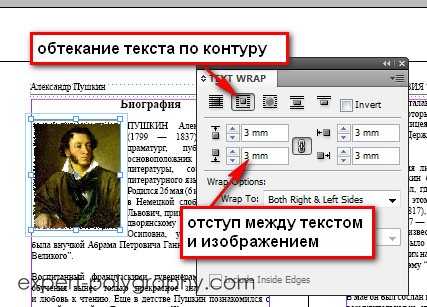
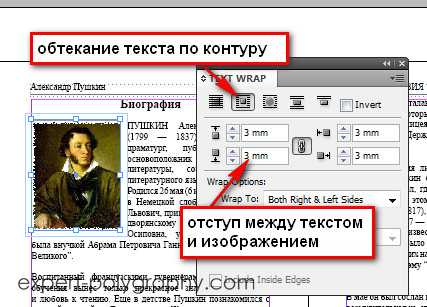
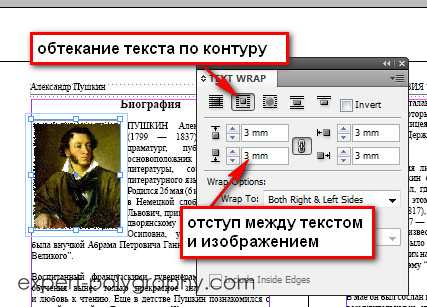
Вставить в InDesign изображение, можно просто перетащив его. По умолчанию, оно встанет поверх текста, а если вам нужно, чтобы текст обтекал картинку, то нажмите на панельке «обтекание текста» нужную кнопку.
Шаг 5. Автоматическое содержание
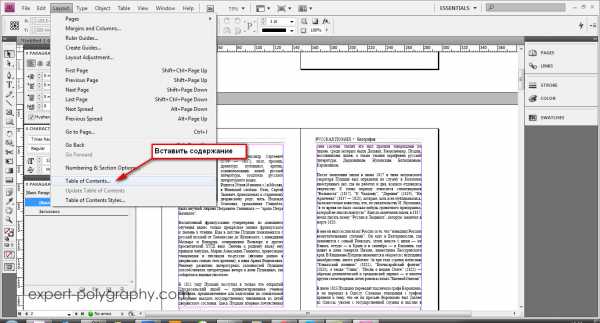
Заключительная часть верстки – создание оглавление. В больших книгах создавать содержание вручную очень долго и часто бесполезно, если в макет впоследствии будут вноситься правки. В помощь верстальщикам InDesign предлагает автоматическое содержание. Программа сама найдет заголовки на основе стиля, который был назначен и вставит напротив них номер страницы, на которой помещается этот заголовок.
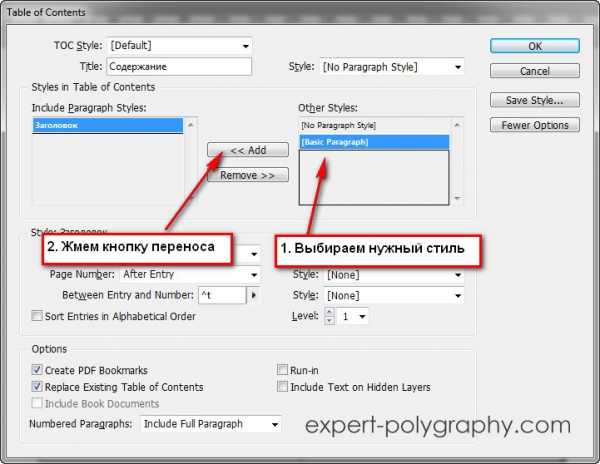
Для того, чтобы воспользоваться этой функцией, перейдите в «объект» – «настройки содержания».

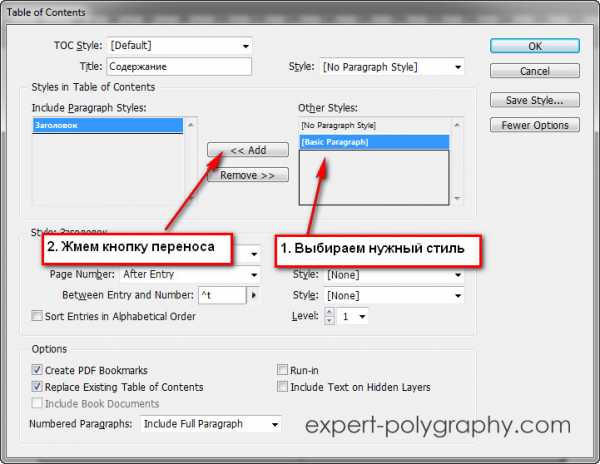
Появится окно, в котором нужно выбрать стиль, назначенный заголовкам и нажать «добавить».
Вот и все. Сохраните документ. Если вы планируете сдавать книгу в печать, документ должен соответствовать определенным типографским нормам. Формат документа желательно сделать *pdf.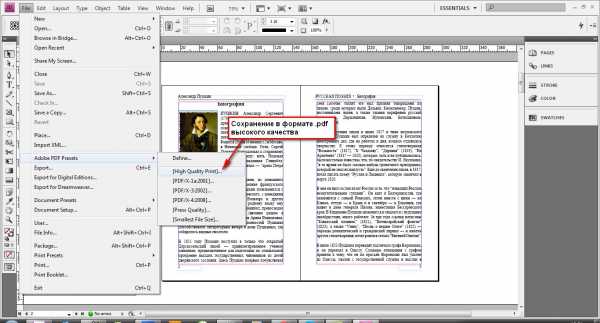
Основы книжной верстки в Adobe InDesign — РУЧНОЙ ПЕРЕПЛЕТ
Создание файла, перенос текста.
-
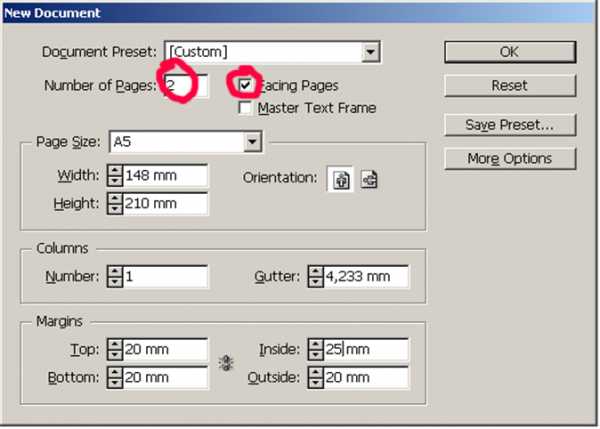
File – New. Создать новый файл, указать формат страницы, поля, кол-во страниц (отличное от 1), галочка в окошке “Facing pages” (разворот).
Создание колонтитулов
- F12 (панель Pages)
- Выбрать страницу A-Master

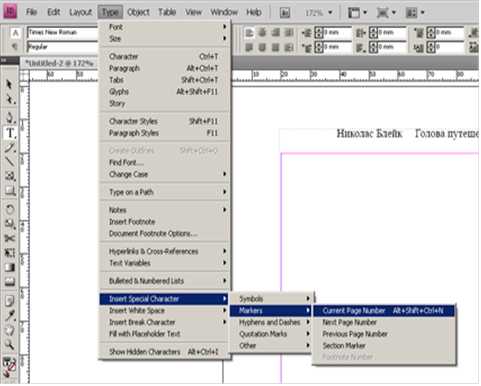
фрейм для нижнего колонтитула. ЛКМ в фрейме, Type – Insert Special Charater – Markers – Current Page Number (создать нумерацию страниц)
Инстр. «стрелка» выделить верхний и нижний колонтитулы, скопировать и вставить на второй лист разворота.
- Если на каких-то страницах элементы мастер-страницы не нужны (напр., титульный лист), F12, выделить нужную страницу (ЛКМ – выделить разворот, 2ЛКМ – выделить отдельную страницу), ПКМ – Override All Master Page Items,
Изменение параметров мастер-страницы
инструментом «стрелка» выделить на странице ненужные элементы, удалить.
Создание вспомогательных инструментов
- Открыть панель Paragraph Styles (создание стиля параграфа). Кнопка Create New Style. 2ЛКМ на Paragraph Style Переименовываем в «Основной текст». Задаем параметры основного текста книги:
Пункт Basic Character Formats – гарнитура, кегль, начертание. Окно Leading – это те самые «интервалы», значение в скобках указывает, что оно выбрано автоматически по стандарту, менять только в случае необходимости.
Пункт Advanced Character Formats – меняем Language на Russian для корректной работы с переносами.
Пункт Indents and Spacing – параметры абзаца (отступы, выключка (для основного текста выбрать Left Justify – выключка по формату, последняя строка по левому краю), First Line – красная строка)
Пункт Hyphenation – переносы, включены все галочки.
- Ctrl+A, применить стиль “основной текст»
- Создать стиль «Заголовок» по той же схеме. На основе стилей впоследствии автоматически формируется оглавление.
- При наличии подзаголовков, подписей к иллюстрациям и т.п. создать стили для каждой разновидности.
- Если в тексте много выделений курсивом или полужирным начертанием, присутствуют, например, греческие символы, необходимо создать стили символов. Для этого открываем меню Character Styles

Создаем необходимые стили по такой же схеме, как и для абзацев.
Разница между этими стилями в том, что стиль абзаца применяется к абзацу, в котором находится курсор, или к выделенным абзацам, а стиль символа – к выделенным символам.
Верстка иллюстраций
- Иллюстрации, жестко привязанные к месту в тексте. Ctrl+D (Place), Ctrl+X, инстр. «текст» , щелкнуть в нужном месте текста, Ctrl+V.
- Иллюстрации, привязанные к месту на странице. Ctrl+D, инстр. «стрелка», разместить в нужном месте, создать «обтекание текстом», чтобы картинка не закрывала текст.
Для этого: открываем меню Text Wrap

Выбираем тип обтекания (со всех сторон, сверху и снизу, сверху, по фигурному контуру (лучше не пользоваться, т.к. требует иллюстрации с заданным «путем» (делается в Photoshop»)) и отступы текста от изображения.
Создание оглавления
-
Layout – Table of Contents
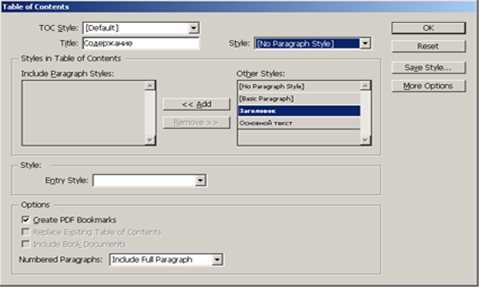
В списке справа выбираешь стиль, обозначающий пункты, которые должны войти в оглавление (напр., Заголовок, Подзаголовок). ОК. Автоматически генерируется оглавление с нумерацией страниц.
Спуск полос
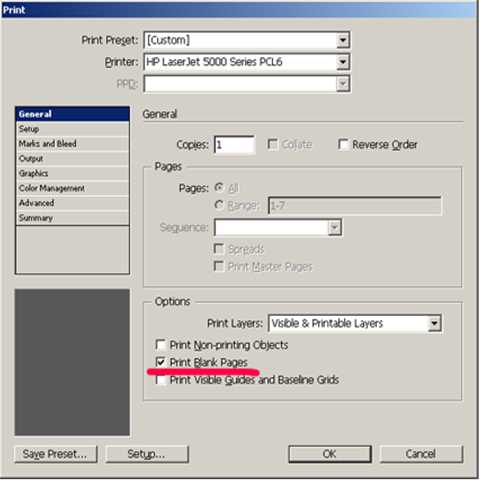
- Кол-во страниц в документе должно быть кратно кол-ву полос в тетради (стандартно – 16). При необходимости нужно добавить пустые страницы, либо подогнать текст версткой к нужному кол-ву.
- File – Print booklet.

Указаны параметры для стандартной книги под сшивку (16 полос в тетради)
Собственно, все… Программа очень развернутая, для освоения ее основных функций потребуется далеко не один день и даже не месяц.. Но для простейших работ описанных функций вполне достаточно. Изучение всего остального — на ваше усмотрение.
Скачать одним файлом pdf
Если Вы нашли опечатку, пожалуйста, выделите фрагмент текста с этой ошибкой и нажмите Ctrl+Enter
Верстка книги с помощью InDesign
С помощью профессионального редактора Adobe InDesign вы сможете просто и быстро сверстать книгу. Эта статья – для тех, кому интересна данная тема и кто хочет научиться верстке книг в InDesign. Вы научитесь:
— созданию документов и настройке нужных параметров страниц;
— созданию шаблонов страниц, с нумерацией и колонтитулами;
— применение различных стилей форматирования текста;
— вставке изображений в макет книг;
— созданию автоматического содержания.
Шаг 1.
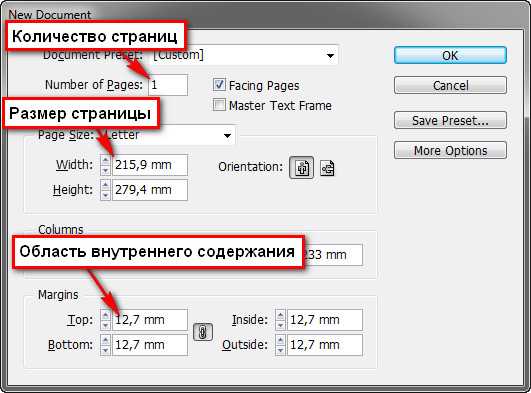
Сначала учимся создавать документ. Путь для этого: «файл» — «новый» – «документ…». Появившимся окошком воспользуйтесь для настройки размеров страниц, их количества и указания области текстового блока.
Шаг 2. Создание стилей абзаца.
Стили содержат информацию о тексте и его настройках, таких, как шрифт, начертание, выравнивание, цвет, размер и др. Стиль полезен при создании автоматического содержания или переменных в колонтитулах.
Каждый блок текста может отличаться по стилю от других. К примеру, заголовки, основной текст и цитаты – могут иметь каждый свой стиль.
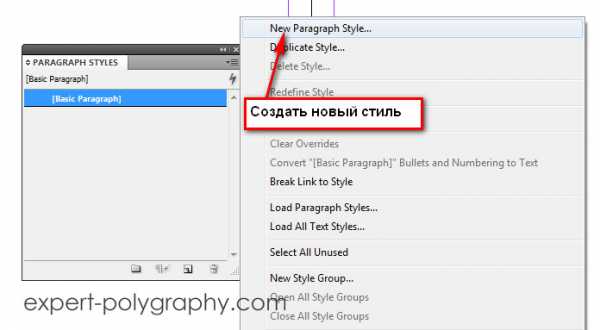
Для создания стиля в окне «стили абзаца» нужно нажать кнопку со стрелкой и выбрать «новый стиль абзаца». В следующем окне можно будет задать настройки начертания текста.
Шаг 3. Создаем и настраиваем шаблон страницы
Итак, первый шаблон, а-мастер, будет по умолчанию присваиваться всем страницам. Но можно создать и несколько шаблонов, присвоив каждой странице или нескольким разные. В шаблоне может содержаться статическая информация или переменные (номера разделов, заголовки разделов и т.д.).
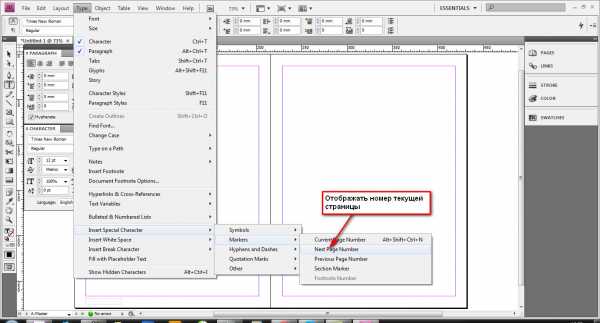
Для того, чтобы пронумеровать страницу, нужно создать текст, затем идти «текст» – «вставить специальный символ» – «маркер» – «следующий номер страницы». И в указанном текстовом блоке нужно вставить символ, отображающий нумерацию.
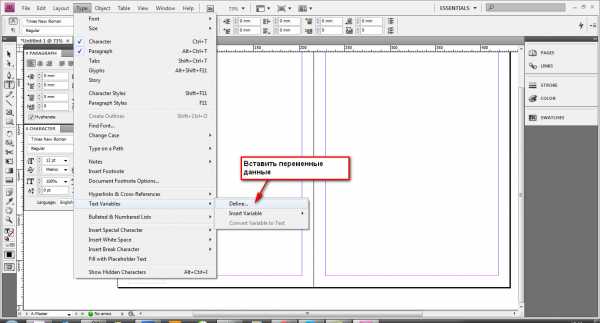
Для того, чтобы вверху страницы отображалось название раздела, нужно выбрать: «текст» – «текстовые переменные» – «указать…».
Все названия разделов должны быть отформатированы одним и тем же стилем. После этого выбирайте заголовок и жмите «изменить».
В окне, которое появится, нужно указать стиль всех заголовков. После того, как вы указали нужный стиль, нажмите «вставить». В тексте появится надпись переменной информации. Чтобы убедиться, что все отображается правильно, выйдете из шаблона и проверьте соответствие текущих заголовков и колонтитулов.
Шаг 4. Как вставить изображение
Вставить в InDesign изображение, можно просто перетащив его. По умолчанию, оно встанет поверх текста, а если вам нужно, чтобы текст обтекал картинку, то нажмите на панельке «обтекание текста» нужную кнопку.
Шаг 5. Автоматическое содержание
Заключительная часть верстки – создание оглавление. В больших книгах создавать содержание вручную очень долго и часто бесполезно, если в макет впоследствии будут вноситься правки. В помощь верстальщикам InDesign предлагает автоматическое содержание. Программа сама найдет заголовки на основе стиля, который был назначен и вставит напротив них номер страницы, на которой помещается этот заголовок.
Для того, чтобы воспользоваться этой функцией, перейдите в «объект» – «настройки содержания».
Появится окно, в котором нужно выбрать стиль, назначенный заголовкам и нажать «добавить».
Вот и все. Сохраните документ. Если вы планируете сдавать книгу в печать, документ должен соответствовать определенным типографским нормам. Формат документа желательно сделать *pdf.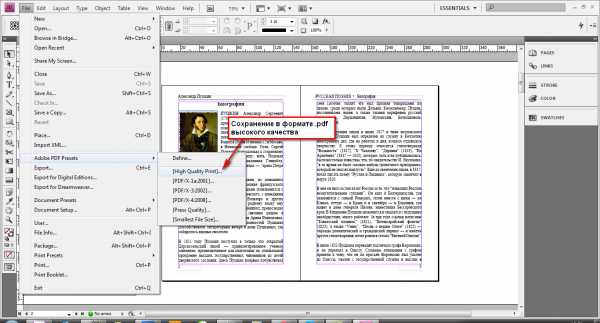
Урок верстки полноценной книги в InDesign
Пробовали ли вы верстать книгу в профессиональном редакторе Adobe InDesign? Данная статья посвящается тем, кто хочет научиться верстать свои книги в Индизайне. Из этого урока вы узнаете, как:
- Создавать документ и настраивать нужные параметры страниц
- Задавать разные шаблоны страниц с колонтитулами и нумерацией
- Применять различные стили форматирования текста
- Вставлять изображения в макет книги
- Создавать автоматическое содержание
1. Сперва нужно создать новый документ, для этого нажмите — файл/новый/документ… В появившемся окошке необходимо настроить такие параметры будущей книги как размер страницы, количество страниц и указать область текстового блока.
2. Создаем стили абзаца. Слили могут содержать информацию о различных настройках текста, таких как шрифт, размер, начертание, интервалы, выравнивание, цвет и др. Стили полезно применять для автоматического создания содержания, переменных данных в колонтитулах и др. Для каждого блока текста может назначаться свой стиль, например у заголовка — один, у основного текста другой, у цитат — третий. Чтобы создать стиль в окошке «стили абзаца» нажимаем кнопку со стрелкой и выбираем «Новый стиль абзаца». С следующем диалоговом окне задаются настройки начертания текста.
3. Создание и настройка шаблона страницы. Первый шаблон «А-мастер» по умолчанию будет отображаться на всех страницах, можно создавать несколько различных шаблонов и назначать его разным страницам. Шаблон может содержать статическую информацию, а может, переменную, например, номер страницы или заголовок раздела на текущей странице. Для того чтобы вставить номер страницы нужно создать текстовый блок, а затем выбрать — текст/вставить специальный символ/маркер/следующий номер страницы. В указанный текстовый блок вставляется символ отображающий нумерацию страниц.
Если нужно чтобы вверху отображалось название текущего раздела. Выбираем — текст/текстовые переменные/указать…
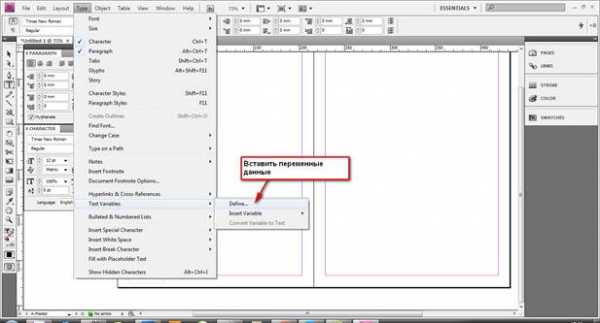
После чего выбираем «заголовок» и нажимаем кнопочку «изменить».

В появившемся окошке нужно указать стиль, которым отформатированы все заголовки, (перед этим, конечно выделите все названия разделов одним и тем же стилем). Указываем нужный стиль и нажимаем кнопку «вставить». В текстовом блоке появляется надпись указывающая на переменную информацию. Чтобы проверить правильность отображения следует выйти из шаблона и посмотреть соответствуют ли текущие заголовки, тому что подписано в колонтитулах.
4. Вставка изображений. Вставить изобрадение в Indesign можно простым перетаскиванием. По умолчанию изображение вставляется поверх текста, если требуется сделать обтекание текста вокруг изображения, нужно нажать соответствующую кнопку на панельке «обтекание текста»
5. Добавление автоматического содержания. Заключительным этапом верстки книги является создание оглавления. Если книга большого размера, то пробивать номера страниц вручную может занять много времени, и такая работа может оказаться напрасной если будут вносится поправки в макет… На помощь приходит автоматическое содержание. Программа Indesign сама находит заголовки (на основе назначенного стиля) и вставляет напротив номер страницы. Для этого переходим во вкладку — объект/настройки содержания…
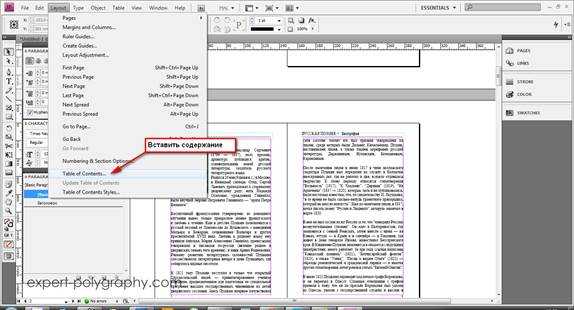
В появившемся окошке нужно выбрать стиль которым назначены заголовки и нажать кнопку «добавить».

Книга готова! Осталось сохранить ее если вы еще этого не сделали. Для того чтобы макет книги приняли в типографии он должен соответствовать определенным требованиям. (Cм. выше). Желательно сохранить его в формате .pdf

Урок верстки полноценной книги в indesign
ВИДЕО С САЙТА — http://expert-polygraphy.com/urok-verstki-polnotsennoj-knigi-v-indesign/ …
Верстка в InDesign, верстка просто книги для печати на домашнем принтере. Создание простого стиля текста и абза…
РАССЧИТАТЬ стоимость дизайн-верстки книг, журналов, сайтов, рекламы, 3d визуализации, и зделать заяdre на …
В этом видео мы подготовим шаблон книги и сверстаем ее. #indesign #design #menchukovskiy.
Верстка журнала дело тонкое))) Мы пройдем все этапы создания журнала в Adobe Indesign CC 2018. Первое видео посвящено…
Смотрите первое занятие онлайн-курса. Записаться на полный онлайн-курс – https://www.profileschool.ru/r/1233159291 Описание…
Урок верстки журнала в Индизайн для начинающих. Учимся работать с текстом. Доп. урок, чтобы разобраться…
ВИДЕО С САЙТА — http://expert-polygraphy.com/verstka-knigi-v-adobe-indesign-videourok/ …
Некоторые особенности, которые нужно учитывать если вы рисуете иллюстрации для книги.
Остальные уроки http://24navo.com/ Толковый Словарь Русского Языка. С. И. Ожегов Н. Ю. Шведова http://24navo.com/lessons/html_list/i/m/…
Пять хитростей InDesign в одном уроке для начинающих верстальщиков. Маленькие хитрости, значительно упрощающи…
Ну пришло время и немного добавить креатива)) В комментах пишите зашло или нет)) Помощь каналу: http://www.donationalert…
Заранее приношу извинения за качество записи и звука. Пишите вопросы по теме под видео. Подписывайтесь…
Верстка книги и создание нового документа в программе Adobe InDesign. Настройки документа в Adobe Indesign. Основные…
РАССЧИТАТЬ стоимость дизайн-верстки книг, журналов, сайтов, рекламы, 3d визуализации, и зделать заяdre на …
В этом уроке рассказываю как строить модульную сетку в InDesign. Очень подробно об инструментах, которые Индиза…
В этом видео я расскажу, какой должна быть качественная верстка книги/журнала/каталога. Куда смотреть и…
И так мы продолжаем работу над нашим журналом)) Первый пошел)) Материал к видео: https://unsplash.com/photos/R0Ea06wC2IM http://fisht…
Как выполнить верстку книги, используя шаблон Word.
Это мой урок верстки обложки журнала в InDesign CC 2015. Обучаю как сверстать обложку, попутно рассказывая трюки…
РАССЧИТАТЬ стоимость дизайн-верстки книг, журналов, сайтов, рекламы, 3d визуализации, и зделать заяdre на выпо…
РАССЧИТАТЬ стоимость дизайн-верстки книг, журналов, сайтов, рекламы, 3d визуализации, и зделать заяdre на выпо…
Экспресс-курс для подготовки к экзамену. earap.blogspot.ru.
ВИДЕО С САЙТА — http://expert-polygraphy.com/verstka-gazety-v-indesign-video-urok/ …
Работаем с макетом. Как правильно оформить титульный лист и работать на мастере-страниц с колонтитулами…
В этом видео-уроке от korobook.ru Вы увидите, как легко и быстро верстать развороты фотокниги с помощью программы…
В этом роике мы разберем одну из самых популярных систем верстки многостраничной полиграфической продукци…
В этом уроке подробно рассказываю как сделать визитку в Индизайн. Туториал для новичков. О верстке текста,…
В этом видео мы рассмотрим как работать с текстовыми блоками в Adobe Indesign CC 2018 Instagram: https://www.instagram.com/menchukovskiy/…
РАССЧИТАТЬ стоимость дизайн-верстки книг, журналов, сайтов, рекламы, 3d визуализации, и зделать заяdre на выпо…
Создание скользящих заголовков в InDesign. Автоматические колонтитулы на основе стиля параграфа при верстки…
В этом уроке мы познакомимся с интерфейсом программы Adobe Indesign CC 2018. Instagram: https://www.instagram.com/menchukovskiy/ Помощь…
Пришло время усложнить верстку — встречаем второй разворот. https://cdn.vox-cdn.com/uploads/chorus_image/image/59995613/917115880.jpg.0.jpg…
Каталог с модульной сеткой в Индизайн — урок как его сделать с нуля. Как сделать сетку, вставить картинки…
В этом упражнении рассматриваются основные моменты при создании книги из нескольких документов Indesign, -…
Adobe InDesign для фотографов. Часть 1. Создание фотокниг. Быстрый старт. fimpuls.ru http://fimpuls.ru/adobe-indesign-dlya-fotografa/ Просмотр…
Работаем с шаблоном. Как правильно подготовить фон обложки будущей книги. Печать книг от 1 экземпляра — editus.ru.
nizhoni cooley naked tiny tina announcer pack lol command block instant house descargar rosadin tv best rc7 scripts convert atx power supply to benchtop wildx texture pack how to bypass human verification surveys 2016 monster factory sims crafting dead somerset map
Как верстать книгу в Adobe InDesign | Tech-Inform24.RU
Многие пробуют сверстать книгу, используя Adobe InDesign. Есть несколько простых рекомендаций, которые помогут разобраться в особенностях создания книги, с применением этого профессионального редактора.
Чем вам помогут данные советы:
- Вы научитесь создавать документы, вносить корректировки в настройку страниц;
- Использовать разнообразные шаблоны, проставлять нумерацию;
- Научитесь работать с форматированием всего текста;
- Добавлять требуемые картинки;
- Использовать автоматическое содержание на последнем этапе работы.
Еще один хороший вариант сделать книгу — посетить учебный центр гцдпо, там вас всему научат в короткие сроки.
Создание нового документа
Достаточно просто выбрать в программе пункт, позволяющий начать работу с новым документом. Как только появится новое окно — вам придется указать там определенные параметры:
- Каким будет размер страниц;
- Сколько страниц будет в вашей книге;
- Важно не пропустить пункт, в котором указывается сам текстовый блок и его область.
Стили абзаца — особенности их создания
В самом стиле «спрятано» множество данных — размер, выбранный шрифт, или даже цвет, определенные интервалы. Вы можете использовать разные стили для разных текстовых блоков. Это позволяет избавиться от сплошного текста, и выделить заголовки, используемые цитаты, а также основной текст. Меню настроек позволяет быстро создать требуемый стиль абзаца. Дальше, программа предложит вам указать все необходимые настройки.
Шаблон страницы: как его создать и настроить
Здесь нет ограничений — каждая страница может отличаться собственным шаблоном, который вы создадите. В нем может указываться различная информация — номер страницы, или определенные заголовки. Для вставки номера, создается текстовый блок, а затем, в настройках, нужно выбрать соответственный пункт и указать цифры.
Примерно также дела обстоят и с настройкой отображения заголовков. Чтобы проверить, насколько успешно вы настроили шаблон — нужно выйти из него, и посмотреть, соответствуют ли заголовки, информации, указанной в колонтитулах.
Как добавить изображение
Несмотря на то, что Indesign считается профессиональным редактором — здесь данный пункт упростили до минимума. Необходимую картинку, можно просто перетащить в документ. Изображение будет вставлено поверх всего текста — но есть возможность дополнительных настроек, можно сделать так, чтобы текст обтекал картинку, вы сможете увидеть такой пункт в дополнительных настройках.
Автоматическое содержание: как его добавить
Создание оглавления — это завершающий этап верстки вашей книги в данном редакторе. Решили создать достаточно большую книгу? Тогда вручную проставить номера страниц будет очень тяжело — на это уйдет слишком много времени. Существует более рентабельный вариант. Программа может самостоятельно найти заголовки, вам достаточно просто указать стиль, и проставить напротив требуемые номера страниц. Чтобы сделать это — нужно перейти в «объект/настройки содержания…». Выбираем стиль, и жмем «добавить».
На этом создание книги закончено — главное сохранить результаты собственного труда.
Верстка страницы в InDesign — Уроки Adobe InDesign
В этом уроке вы научитесь легко и быстро верстать страницы с помощью программы Adobe InDesign. Также, для лучшего ознакомления с программой, рекомендую просмотреть остальные уроки по Adobe InDesign на этом сайте.
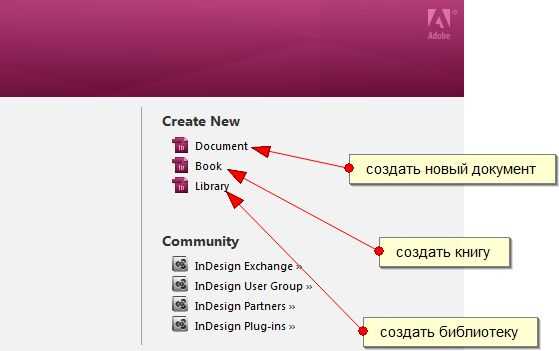
1. Запустите программу InDesign CS5 (это может быть и другая версия, принцип почти везде одинаковый). Выйдет окошко, которое предложит вам различные действия для создания проекта, для начала нам нужно в поле Сreate New (Создать новый) выбрать Document (Документ).
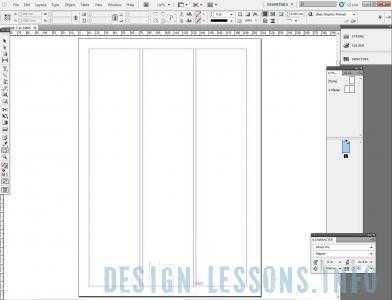
2. Появится окно нового документа и предложит нам настроить свойства проекта. Выставьте значения, какие вам требуются, я создала проект А4 формата, три колонки, количество страниц можно будет выставить сейчас или позже.

Наша рабочая область:
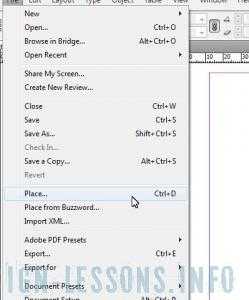
3. Теперь нам нужно вставить текст в документ. Для этого идем File-Place, там указываем на свой текстовый файл и жмем ОК.
Примечание: также можно вставить текст через буфер обмена. В текстовом редакторе выделяем текст Ctrl+A, далее копируем в буфер Ctrl+C, после переходим в InDesign, и с помощью инструмента Text вставляем текст из буфера обмена Сtrl+V.
При команде «Place» появится курсор загрузки текста:
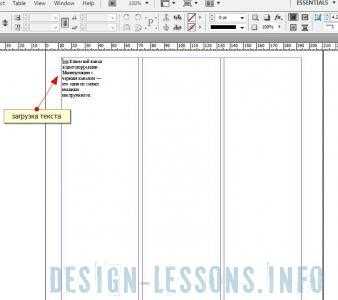
Щелкните левой кнопкой мыши один раз, одна колонка у вас заполнится текстом.
Есть два варианта заполнения колонок, мы будем использовать второй вариант. Первый вариант — нажмите на красный «плюс» в правом нижнем углу текстового фрейма, а потом на пустую область колонки, ваш текст начнет перетекать в другую колонку, и дальше, пока не заполнятся все колонки текстом.

Второй вариант на мой взгляд удобнее — захватите правый нижний уголок фрейма и протяните его до конца третьей колонки.

Затем выделите фрейм одним нажатием левой кнопки мыши и нажмите правую кнопку, откроется контекстное меню. Выберите Text frame Option (Текстовые настройки фрейма) или нажмите Ctrl+B. В поле Columns Numbers поставьте 3, установите расстояние между колонками (Gutter), и нажмите ОК.

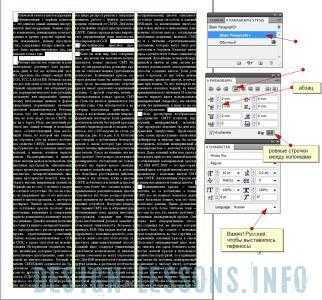
4. Теперь важно правильно настроить текст и абзац, выделите его Ctrl+A и выставьте настройки как на картинке (обозначено маркером), для этого вам нужно открыть палитры: Character (Символ) — Ctrl+T, Paragraph (Абзац) — Ctrl+M, Paragraph Styles (Стиль абзаца) — F11. Все эти палитры также находятся в меню Window (Окно).
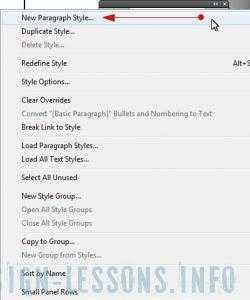
5. Далее нам нужно создать стиль основоного текста, для этого в палитре Paragraph Styles нажмите на треугольник в правом верхнем меню и выберите New Paragraph Styles

Теперь у нас новый стиль, «основной». Это стиль нашего основного текста.
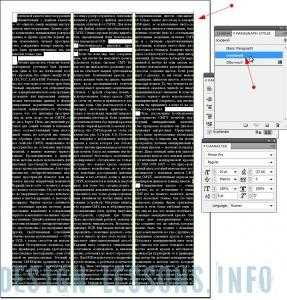
6. Далее создадим стили заголовка, вступления, подзаголовка. Выделите текст вступления и зайдите в New Paragraph Styles, во вкладке Basic Character Formats, поле Font Style выберите к примеру «bold», в Style Name назовите стиль «Вступление».
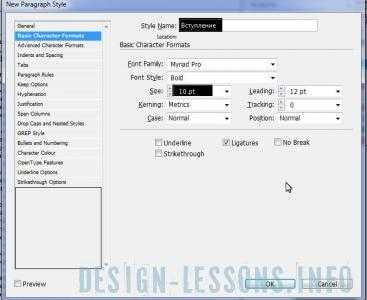
Таким же способом настройте параметры текста для «Подзаголовока» и «Заголовка». Расположите текст, как вам нравится.

Получившиеся стили вам понадобятся для автоматизации разметки текста на следующих страницах. Также на панели инструментов вы можете переключаться между Normal (Рабочее пространство) и Preview (Предпросмотр документа).
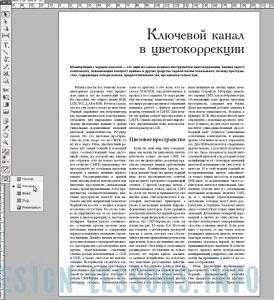
7. Теперь вставим картинку в верстку. На панели инструментов выберите Restangle Frame Tool:
…это наш фрейм в который мы вставим картинку, начертите его, у меня получился такой фрейм в тексте без обтекания:
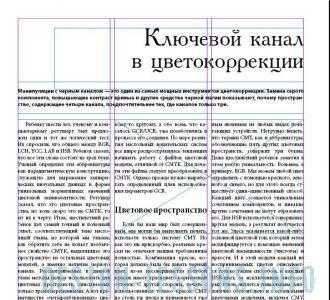
Чтобы сделать обтекание текстом — нажмите Alt+Ctrl+W или зайдите Window (Окно) -> Text Wrap (Обтекание текстом), в окне Text Wrap выставьте настройки, как на картинке:
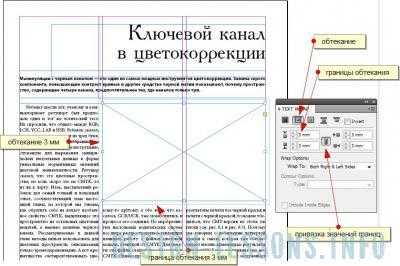
Зайдите в меню File-Place и выберите картинку, нажмите ОК. Она, скорее всего или слишком большая, или маленькая, но не полностью заполнила фрейм.

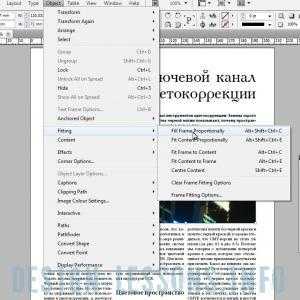
Это можно исправить, нажмите Alt+Shift+Ctrl+C (Заполнение по фрейму) или зайдите в меню Object (Объект) — Fitting (Подгонка) — Fill frame proportionally (Заполнить фрейм пропорционально).
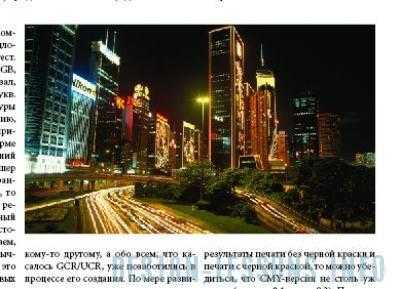
Теперь фотография должна встать нормально.
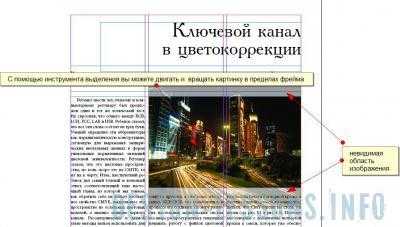
Чтобы подвигать ее в пределах фрейма, выберите инструмент Selection Tool (Инструмент выделения) и поводите им по области фрейма, ваше изображение при этом будет перемещаться.
8. Если вам нужно создать еще страницы, нужно вызвать палитру Pages (Страницы), нажмите F12 или зайдите меню Window (Окно) — Pages (Страницы).

Выберите Insert Pages (Вставить страницы).
В поле Pages впишите нужное количество страниц, в поле Insert (Вставить) можно выбрать вставку «до» или «после» выделенной страницы.
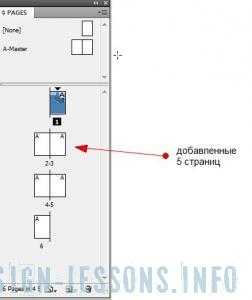
Вот что у нас получилось, желаю вам удачи в продолжении плодотворной работы, ведь версткой одной страницы вы не ограничетесь!
Верстка книги в Adobe Indesign
Приходилось ли вам делать макет книги? Может вы использовали обычный текстовый редактор Microsoft Word? Предлагаю вам познакомится с профессиональной программой для верстки книг — Adobe Indesign. В этой статье я расскажу как сверстать простую книгу со стихотворениями, проставить номера страниц, отредактировать текст с сделать подписи. Если вы настроены сверстать более сложную, полноценную книгу со всеми мелочами, то в этом видео уроке вы сможете узнать, как это сделать.
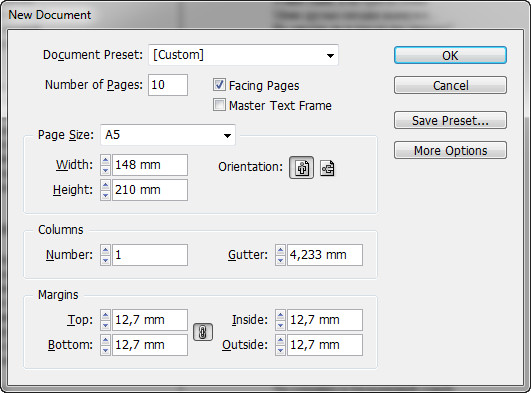
Итак, для начала нужно создать новый документ файл/новый/документ. В появившемся окошке задаю формат листа А5 и количество страниц 10 шт.
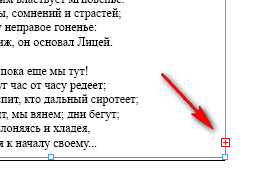
Затем размещаю текстовый блок на странице и вставляю туда заранее подготовленный текст. Нажимаю на «плюсик» и размещаю не вместившийся текст на другие страницы.
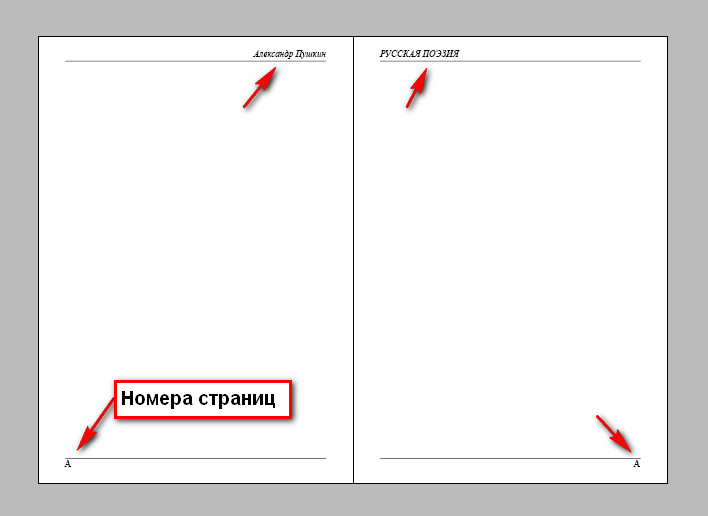
Перехожу в режим «А-мастер» и показываю где будут стоять номера страниц — текст/вставить специальный символ/маркеры/номер страницы. А также делаю подписи с названием книги и автором.
Редактирую текстовые блоки так, чтобы было красиво. Выделяю названия стихов жирным и ставлю по центру.
Более подробно процесс верстки книги описан в видеоуроке:
Урок верстки журнала в Indesign
ВИДЕО С САЙТА — ��expert-polygraphy.com/urok-verstki-zhurnala-v-indesign — По просьбе посетителей сайта в этой статье я покажу в видео уроке как сверстать в Indesign журнал. Давайте сначала разберемся в основных отличиях журнала от.

Интересное видео, но возникает много вопросов. Подскажите, пожалуйста, где можно этому обучиться?
ОООчень понятный и подробный урок,с хорошими объяснениями. Спасибо!
Спасибо за урок
Название статьи (тема) должна стоять после картинки. Потому что читатель смотрит сначала на то что больше всего привлекает внимание, то есть, на картинку, а потом он зрительно переходит вниз и оказывается сразу на текстовом блоке минуя оглавление. Это физиология. Поэтому, оглавление почти всегда ставится под картинкой. Советую полезную книгу "Настольная книга газетного дизайнера" автор Тим Харроуэр.
Великолепное видео.Я рада,что автор так подробно все рассказал и показал!Спасибо огромное!С меня лайк и подписка на канал!
не получается текст на цветном фоне сделать. Знаю, что текстовый фрейм заливать нельзя, как подстроить текстовый фрейм поверх залитого прямоугольника? Ответ ниже не получается
Добрый день! Скажите пожалуйста где можно скачать программу для верстки газеты?
Добрый день! Подскажите пожалуйста, как поменять местами слои? Вот чтобы название журнала было НА цветном прямогугольнике
СПАСИБО ЗА УРОК!! ЕДИНСТВЕННОЕ У МЕНЯ НЕ ПОЛУЧИЛОСЬ СДЕЛАТЬ СВЕТЛО ЖЕЛТЫЙ ФОН( ЗА ТЕКСТОМ ПРОЗРАЧНЫЙ((..А ТАК ВСЕ ПОЛУЧИЛОСЬ. Я ТОЛЬКО ВЧЕРА СКАЧАЛА ЭТУ ПРОГРАММУ И ПЕРВЫЙ ВИДЕОУРОК)
А какая у вас версия CS5
Здравствуйте! Скажите пожалуйста как можно открыть окошко где вы меняете шрифт оно у вас открыто называется CHARASTER PARAGRAPH
Вы хоть говорите, какие комбинации нажимаете на клаве, а то
"поднял наверх" звук клавы и блин угадывай че там нажали
ГДЕ скачать саму програамму в которой вы работаете?
Здравствуйте, киньте ссылку на статью, как автоматически менять в колонтитуле название статей? Спасибо.
А может проще в coreldraw? Все столбцы выставил и грузи в контейнер. без гемороя.
сначала думала опечатка, но когда Вы ДВА раза умудрились написали агенТство , без Т. проверочное слово агенТ знает даже школьник..
Как работать в индизайне expert polygraphy

Copyright © 2012-2023 RUplayers
Intresting videos
Урок верстки полноценной книги в Indesign
Поделиться
Опубликовано: 10 лет назад
ВИДЕО С САЙТА — expert-polygraphy.com/urok-ver.
———————————————————————————————
Пробовали ли вы верстать книгу в профессиональном редакторе Adobe InDesign? Данная статья посвящается тем, кто хочет научиться верстать свои книги в Индизайне.
Комментарии: 71
Snaily +46
0:29 Создание документа 1:17 Переход в Мастер шаблонов 1:33 Создание нумерации 2:58 Создание колонтитулов 5:20 Создание второго шаблона страницы 5:45 Оформление первой страницы 7:28 Оформление следующих страниц (при переносе текста зажимать Shift) 8:56 Создание стилей абзаца 11:25 Добавление переменных данных 13:27 Добавление картинки (для пропорционального сжатия зажимать Ctrl+Shift+Alt) 16:20 Оформление страниц со стихами (для переноса текста на следующую страницу зажимать Ctrl + Правый Shift) 22:30 Создание содержания 25:00 Настройка табуляторов
Богдан Гуляк +2
спасибо тебе, добрый человек)
Евгений Сорокин +3
Пару лет назад столкнулся с необходимостью/возможностью верстки книг, по кусочкам находил что и как делать — здесь же Вы без воды показали основное и необходимое. Подписываюсь! 🙂
expertpolygraphy +5
Содержание, можно добавить где угодно, хоть в начале, хоть в середине )) Для оборота титула, нужно просто поставить новую страницу, и назначить ей нужный шаблон страницы. Индизайн прекрасно работает с таблицами и вставкой других объектов, посмотрите соответствующий урок на моем сайте «Работа с таблицами в Indesign»
Lena Datsyuk +6
Рассказано четко по делу, без лишней воды, спасибо за видео!
Марина Виноградова
Большая при большая благодарность вам. Столько времени и нервов сохранила, благодаря Вам.
Полина Кожемякина +11
Это видео просто спасло мне жизнь и диплом, спасибо большое!
Документ Принт +2
Спасибо за урок. Есть вопрос. В книге: 1 — последние строки страниц должны быть на одном уровне 2 — последние строки абзацев не должны быть слишком короткими 3 — в строке не должно быть «коридоров» из пробелов Как профессиональные верстальщики этого добиваются? Особенно, если книга не 10-20 страниц, а не сколько сотен. Заранее спасибо за пояснение.
Irina Z +1
Благодарю! Очень позновательно, особенно по теме калантитулов и содержания.
expertpolygraphy
Вставить картинку на страницу, не так уж сложно, нужно ее перетащить, а потом подогнать под нужный размер. Что касается остального, посмотрите еще урок верстки полноценной книги, где речь идет о шабонах ( А мастер, В мастер. ) создайте шаблоны и вставляйте их на группы страниц. Если элемента всего на одну страницу, то можно обойтись и без шаблонов.
Natalia Wilkinson +1
Очень хорошее видео. У меня такой вопрос, а как обложку для книги в типографию отдавать отдельно или одним файлом? Или этот от печати зависит?
Alexander Titov +30
вот ели бы показал как с коридорами в тексте бороться и с висячими строками, которые есть в этом видео было бы вобще замечательно
Александр Смирнов
Отличное видео! Большое спасибо. Хотя небольшие книги отлично верстаются и в Ворде 2003 года. Затем только перевести файл в PDF и можно нести в типографию, а можно прямо в ворде тиснуть на принтере. Я именно так и печатаю книги для клиентов. Но версточную прогу все равно надо знать. Еще раз огромное спасибо!
Ярослав Інгульський +4
Для новачков было бы еще не плохо проговорить что по А-Шаблону кликаем дважды)
Marina Ovsyannikova
Спасибо Вам огромное, то что нужно и понятно.
Rsay Uaie +4
Спасибо) Хотел еще спросить: А как теперь напечатать мою «книгу» в ИнДизайн размером в 8 ст. на одном листе А4 по 4 (1,4 + 5,8 и 2,7 + 6,3) страницы с каждой стороны, чтоб потом можно было свернуть ее два раза, прошить степлером и разрезав получить «книгу» формата А6 Может есть у вас урок?
expertpolygraphy +3
Есть два способа: 1. В самом индизе функция print booklet. 2. Сохранить книгу в формат ПДФ и с помощью спец. плагина в акробате разложить. Соответствующие уроки: http://expert-polygraphy.com/raskladka-broshyury-v-indizajne/ http://expert-polygraphy.com/avtomaticheskaya-raskladka-broshyur-i-knig-v-adobe-acrobat/ Мне кажется будет проще печатать в А5 формате. Можно даже вручную прописать 1,4 + 5,8 и 2,7 + 6,3 в настройках печати.
Get smart with Pavel
классный туториал. все четко. автору респект
Продвинутый Вин Чун
Спасибо за столь быстрый ответ!! Посмотрю видео про таблицы..а скажите есть ли видео с описанием вставки картинки на всю страницу, как скажем в выделении разделов в учебнике? -важно! Подскажите как добавить на край страницы выделитель темы, скажем на всю высоту страницы или только вдоль нумерации до края страницы..например как в справочных пособиях, разговорниках и тип, есть ли видео урок?? Сорри..вопросов надеюсь не много.
Ёжик в тумане
Отлично! Очень помог! Вёрстка идёт полным ходом! Но вопрос. Дело в том, что планирую сделать электронную версию книги в pdf формате. суть. как «закинуть» якоря на страницы из содержания в InDesign (т. е. сделать ссылки на страницы)? Или потом в pdf редакторе дорабатывать?
expertpolygraphy
Ссылки в содержании или по тексту делаются в самом индизайне или другой программе верстки, в pdf редакторе не получится их добавить.. Скоро опубликую урок на эту тему.
Продвинутый Вин Чун
Видео прекрасно сделано и подробно описано..но появилось неск вопросов . — можно ли добавить содержание после титула? ? Т е. Добавить новую сстраницу после титула для содержания.. — и ещё , в схеме для ккниги использовалась одна страница под титул, но мне нужен еще оборот титула ..как его поставить. по схеме добавления новой страницы. или все же есть схема построения самой книги с учётом этого самого оборота титула, а ещё есть ливставка таблиц и смартобъектов??
Geetesha Prem +1
Thanks. Как раз то что надо человеку, который только что впервые скачал и установил InDesign!! Отлично -))) Вопросов стало ещё больше, чем было перед просмотром видео -)))) Но принцип уложился. и это то, что было нужно!! -))) Ну. самые главные два вопроса. За остальными пойду в Google. Как теперь сделать так, чтобы будущий макет оказался в цветовой схеме Gradscale (чёрно-белый)? В настройках вижу только RGB и CMYK -(( Как сделать, чтобы все шрифты оказались встроенными в макет (он будет в сохранён PDF)?
Ladies of Westeros
+Рита Слюсарева не подскажете, а где можно скачать эту программу?
Александр Смирнов
День добрый! Подскажите, пожалуйста: как сжать жидкие строки во всех абзацах сразу? Ужимать каждый абзац отдельно очень долго и муторно.
Lagarta DeCastilla
Спасибо. Отличный Урок!
Илья Зов_Я +1
благодарю за труд. )
Екатерина Рафальская +3
Спасибо. Ценная информация.
Николай Кристовский +2
При печати она будет печататься как книга, или надо еще поколдовать с очередностью страниц?
Продвинутый Вин Чун
СПАСИБО попробую сделать цветн выделение под обрез с пом шаблонов
Наталия Овод
GloomybikerRUS +2
Блин, а я все думал, как с выборочных страниц убрать то, что забиваю на шаблонах. ( только осваиваю. СПАСИБО)
спасибо, видео основательное
Наташа Подунова +1
подскажите, а как сделать так, чтобы нумерация страниц отображалась, например, с 9-й страницы, не могу нигде найти ответ, ведь все книги нумеруются не с первой страницы
Екатерина Конькова +8
А куда делся оборот титульного листа? Текст произведения в книжных изданиях всегда начинается с нечетной полосы (3,5,7).
Tsvetkova Marina +1
Спасибо за урок. Подскажите. А обложка в индизайн к книге делается отдельно от основного текста?
expertpolygraphy
Да, удобнее делать отдельно, особенно когда обложка в твердом переплете. http://expert-polygraphy.com/delaem-maket-oblozhki-dlya-tverdogo-perepleta/
mulgedium
Не раз сталкивался с такой проблемой. При удалении одной страницы сбивается вёрстка всех последующих, тк правые страницы меняются с левыми. Есть ли тут какая-нибудь хитрость, чтобы не переделывать весь макет вручную?
expertpolygraphy
По идее не должно ничего сбиваться, меняются местами правая и левая исправить это можно добавлением страниц. Рекомендую начинать каждый раздел или главу с новой страницы чтоб не было смещений при удалении страниц.
Юлия Косынкина
Подскажите пожалуйста, как сделать отступ для пружинного переплёта книги. Формат А4 с разворотом. Заранее спасибо, Роговская Юлия.
expertpolygraphy
При создании документа вы можете выставить отступы от края страницы до начала текста. Для пружины вам нужно сделать внутренние отступы больше остальных.
Алиса Миронова +1
а какая именно у вас версия индизайна?
Юлия Косынкина
Здравствуйте, у меня такой вопрос. Первая страница которая у вас нумеруется и расположена отдельно от остальных, это обложка считается? У меня в проекте, что то вроде фото-книги. И эта первая страница меня вводит в ступор. Заранее спасибо, Роговская Юлия
expertpolygraphy
Здравствуйте, Юлия! В книгах как правило нумерация страниц начинается с обложки. Первая страница расположена не отдельно, просто индизайн показывает книгу разворотами, для того чтобы было удобней представлять как она выглядит в готовом виде. Если требуется создать нумерацию не с первой страницы, можно поменять это в настройках нумерации.
Geetesha Prem
+Юлия Роговская Нет, первая страница у них — это та, которая после обложки сразу. Открываешь книгу, получается, что видишь с левой стороны внутреннюю часть обложки, а с правой — первую страницу. Вот это она и есть. А обложка верстается отдельно обычно. И часто в другой программе. Но можно и в этой же. На обложку другие требования к макету и печати, поэтому её надо отдельно верстать. Обложка — это картинка шириной в обе страницы сразу (задняя часть и передняя часть) + отступы + вылеты под обрез + ширина корешка. Всё сразу в одном файле.
fromMrsGoodLuck +1
На 2.08 вы делаете копирование блока с нумерацией страниц на правую страницу, что-то перетягиваете мышкой, это действие не объяснено. В отдельном уроке вы тоже не объясняете комбинацию клавиш. Уточните, пожалуйста.
expertpolygraphy +1
На 2:08 нужно удерживать клавишу ALT при перетягивании для создания копии.
Dnevnic Golovliatnica
скажите пожалуйста а миниатюрную книгу меньше формата А5 вот таким принципом можно сделать, просто хочу научиться делать миниатюрные книги, переплетные работы на ура, а вот как сверстать книгу и распечатать не знаю, помогите информацией пожалуйста, буду очень благодарен и всех с наступающей Пасхой.
Prepress
+Dnevnic Golovliatnica Принцип верстки он одинаковый, а после того как сверстаете можно сделать спуск полос и потом распечатать на принтере полноценную книгу. Просто учтите, что стандартный принтер — А4 формата, т.е. а5 оптимальный (в развороте А4), но в принципе если вы сверстаете в А6 формате то надо будет воспользоваться либо стороней программой для спуска полос (Kodak Preps, или расширение для акробата Quit Imposition). В общем если будет интересно «как это сделать» напишите у меня на канале где нибуть в комментариях.
Олег Янукович
Marya Berezovsky +1
Добрый день.Вопрос-у меня ивритская версия индизайн и текст в конце переходит не на левую, а на правую страницу.как это отрегулировать?
Татьяна Шевченко
с ивритом и фарси никак, кроме как снести и поставить английскую (европейские языки, русский). В арабике/иврите прошито уже в языке КАК идёт текст — снизу вверх справа налево. Перепрошить надо искать умельца-программиста, что дорого выйдет. Проще и дешевле поставить то, что написано выше. Подхватят ли ТЕ языки иврит и арабику — не знаю, т.к. совсем другой принцип вёрстки. Проблему можно решить, поставив на РАЗНЫЕ диски разный индизайн. Тот, который чаще пользуется, на системный, другой искать портабл, чтоб не прописывался в системе и ставить на другой логический (лучше и физический) диск..