Как удалить или переустановить Paint в Windows 10
Microsoft Paint или программа Paint были частью Windows операционная система более двух десятилетий. Хотя он не получал никаких обновлений после выпуска Windows 7 (интерфейс ленты для Paint был представлен с Windows 7), это по-прежнему одна из самых популярных программ для редактирования фотографий в мире. Windows мир.

Paint — это основной инструмент для редактирования изображений, в этом нет никаких сомнений. Десятки программ, включая некоторые хорошие инструменты, такие как Paint.net, Krita и GIMP, существуют как бесплатные альтернативы Paint. Также существует множество коммерческих программ. Однако, поскольку Paint предлагается с Windows 10, большинство пользователей используют его для базового редактирования изображений. Фактически, приложение «Фото» в Windows 10 предлагает гораздо больше возможностей, чем Paint.
Работы С Нами Windows 10 В сборке 21354 Microsoft заменила классическую программу Paint приложением Paint. Не волнуйтесь! В приложение Paint не добавляются новые функции.
Теперь, когда Paint является приложением и доступно через Магазин, как и любое другое приложение, вы можете удалить или переустановить приложение Paint, если хотите.
Тем не менее, это хороший шаг, поскольку пользователи ПК, которые не используют Paint, теперь могут удалить его, а пользователи, у которых есть проблемы с ним, могут переустановить его.
В этом руководстве мы увидим, как удалить или переустановить приложение Paint в Windows 10.
ВАЖНО: Удалить или переустановить Paint можно только в 21354 или более поздних сборках Windows 10. Чтобы проверить номер сборки, введите winver.exe в поле поиска «Пуск» / на панели задач и нажмите клавишу «Ввод».
Удалите приложение Paint в Windows 10
Шаг 1: Откройте приложение «Настройки». Перейдите к Приложения > Приложения и возможности стр.
Шаг 2: В списке установленных приложений и программ найдите запись Paint. Щелкните по нему, чтобы открыть скрытую кнопку «Удалить».

Шаг 3: Нажмите на Удалить кнопку, а затем нажмите кнопку Удалить еще раз, когда вы получите подтверждение удаления краски с вашего Windows 10 компьютер. Просто как тот!

Переустановите приложение Paint в Windows 10
Шаг 1: Следуйте инструкциям, указанным выше, чтобы удалить Paint с вашего компьютера.
Шаг 2: Откройте приложение Store, найдите Paint и нажмите Получить/Установить кнопку, чтобы загрузить и установить последнюю версию приложения Paint.
Сбросьте или восстановите приложение Paint в Windows 10
Если приложение Paint не открывается или не работает должным образом, вы можете сбросить настройки приложения Paint перед его повторной установкой. Вот как:
Шаг 1: Перейдите на Настройки > Приложения > Приложения и возможности стр.
Шаг 2: Щелкните запись приложения Paint, чтобы увидеть Дополнительные параметры ссылка. Нажмите Дополнительные параметры.

Шаг 3: Прокрутите полученную страницу вниз, чтобы увидеть Сброс раздел. Нажми на Сброс кнопку, чтобы сбросить приложение. Вы можете нажать на Исправить кнопку отремонтировать то же самое.
Как удалить Калькулятор, Paint 3D и другие предустановленные в Windows 10 приложения
В операционной системе Windows 10 предусмотрен целый ряд предустановленных приложений. Это, разумеется, расширяет функциональность ОС, делает ее более удобной для тех людей, которые предпочитают не максимально функциональные, а простые и удобные программные инструменты, дает возможность полноценного использования компьютера из коробки. Но многие пользователи предпочитают альтернативные программные продукты, поэтому им будет интересна возможность удаления предустановленных компанией Microsoft приложений.
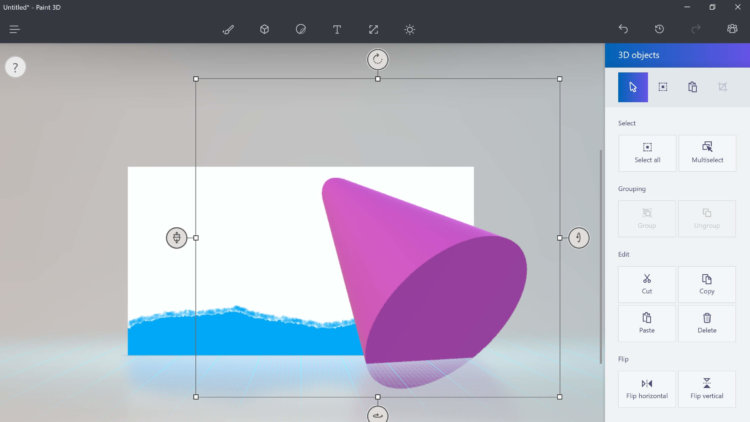
Новейший тестовый билд 19H1 операционной системы Microsoft Windows 10 дает возможность удаления ряда предустановленных в ОС приложений от Microsoft. Как отмечает Мэри Джо Фоли (Mary Jo Foley) на страницах ресурса zdnet.com, Microsoft выпустила этот билд № 18262 для тестеров Skip Ahead и Fast Ring.
Пользователи Windows 10 смогут удалять некоторые предустановленные приложения
Используя контекстное меню в меню «Пуск» в списке всех приложений, пользователи билда 19H1 операционной системы Windows смогут удалять следующие приложения:
- 3D Viewer (которое ранее называлось Mixed Reality Viewer)
- Калькулятор (Calculator)
- Календарь (Calendar)
- Groove Music
- Почта (Mail)
- Movies & TV
- Paint 3D
- Snip & Sketch
- Sticky Notes
- Voice Recorder
В обновлении Windows 10 за октябрь 2018 года, которое со временем вновь будет предоставляться пользователям (ведь ранее пользователи сообщали о проблемах в этом обновлении, касающихся удаления данных), пользователи получат возможность удаления и других приложений Microsoft. Речь идет о Microsoft Solitaire Collection, My Office, OneNote, Print 3D, Skype, Tips и Weather.
Microsoft в билде 18262 исправила ряд «багов», более подробно сообщив об изменениях в ОС в своем блоге.
Необходима ли пользователям ОС Windows 10 возможность удалять предустановленные компанией Microsoft приложения? Обсудить эту тему читатели могут в Telegram-чате.
Sorry, you have been blocked
This website is using a security service to protect itself from online attacks. The action you just performed triggered the security solution. There are several actions that could trigger this block including submitting a certain word or phrase, a SQL command or malformed data.
What can I do to resolve this?
You can email the site owner to let them know you were blocked. Please include what you were doing when this page came up and the Cloudflare Ray ID found at the bottom of this page.
Cloudflare Ray ID: 7caa9b476e6424ac • Your IP: Click to reveal 88.135.219.175 • Performance & security by Cloudflare
Как удалить Paint на Windows 10?
в предыдущих версиях Windows, я считаю, краска может быть отключена в Programs and Features->Turn Windows features on or off , однако в Windows 10 я не вижу красить.
Как мне сделать эту программу с моего компьютера?
2 ответов
вы можете переименовать / удалить mspaint.exe из C:\Windows\System32 При открытии расширения файла, связанного с MSPaint он выдаст сообщение об ошибке, и вам будет предложено выбрать новую программу по умолчанию.
или вы можете просто связать расширения файлов, которые вы хотите, чтобы ваш редактор выбора: щелкните правой кнопкой мыши файл, выберите Открыть с помощью и поставить галочку Всегда открывать с помощью этой программы) проблемы.exe, как 5 Мб, так что это не занимает много места.
введите «paint» в меню «Пуск», затем щелкните правой кнопкой мыши приложение Paint, а затем выберите «Перейти к файлу». Это откроет проводник в папке, где находится ссылка на MS Paint. Просто удалите ссылку, и вы больше не будете беспокоиться о MS Paint при поиске «paint».