Как правильно убрать висящие предлоги везде, где только можно?

Тизер: не прибегая к Tab, пробелам и отбиванием новой строки. Где волшебная кнопка в Word и InDesign, куда жать в Tilda и Figma, и как во всем этом может помочь сайт Лебедева.
Висящие предлоги в Tilda.
В Тильде есть встроенный типограф. Вы просто выделяете текст, который нужно отредактировать, нажимаете на иконку, и все предлоги присоединяются к слову за предлогом, выглядит он вот так.
Когда вы выделяете какой-либо текст, этот значок появляется, вы можете выделить текст, кликнуть на этот значок, и висящие предлоги исчезнут, дефис превратится в тире, а “ ” в « ».
Вот этот набор символов: #nbsp; между предлогом и словом говорит о том, что предлог должен перейти на следующую строку вместе со смысловым словом.
Однако, Тильда иногда все равно пропускает предлоги, это может получиться по разным причинам, но я обязательно проверяю текст после типографа.
Что делать, если пропущен предлог, и он получается висящим? По сути типограф просто делает правильную разметку текста и показывает в коде, что тут между этой буквой и этой буквой пробел, но на разных строках они стоять не должны. Поэтому, никто не запрещает скопировать #nbsp; и вставить в нужном месте самостоятельно. Эффект будет таким же.
Почему не подходит перенос предлогов с помощью многократного нажатия пробела, Tab или переноса на новую строку с Enter?
Потому что длина строки изменяется от ширины экрана при адаптивном дизайне, и все многочисленные пробелы (Tilda, правда не дает ставить 100500 пробелов подряд) или отбитие новой строки Enter сотворят монструозную конструкцию из текста, как только ширина абзаца станет отличаться от той, в которой вы делали все исправления. На картинке ниже показано, как “карета превращается в тыкву”, если не использовать типограф, а делать так, как печатают документы все новоиспеченные секретари в Word =)
Indesign — как автоматически избавиться от висячих предлогов
Чтобы убрать висячие предлоги можно после каждого из них поставить неразрывный пробел (CTRL+ALT+SHIFT+X) это можно сделать автозаменой или, что лучше, применить к пробелу после каждого предлога свойство No Break, о том как это сделать автоматически, а не вручную и пойдет речь дальше.
Шаг 1: Создаем Character Style, в котором есть только одно свойство No Break (стиль я назвал также NO BREAK)
Шаг 2: Создаем Paragraph Style, где в настройках GREP задаем следующие параметры:

Настройки GREP для предлогов в середине предложения:
(?<= )((в|во|без|до|из|к|ко|на|по|о|от|перед|п ри|через|с|у|не|за|над|для|об|под|про|и|а|н о|да|или|ли|бы|то|что|как|я|он|мы|они|ни) ( |\. |, ))+
Настройки GREP для предлогов в начале предложения:
((?<= )|(?<=^))((В|Во|Без|До|Из|К|Ко|На|По|О|О т|Перед|При|Через|С|У|Нет|За|Над|Для|Об|П од|Про|И|А|Но|Да|Или|Ли|Бы|То|Что|Как|Я|О н|Мы|Они|Ни) )+
Так как это выглядит полнейшей абракадаброй, то дам небольшие пояснения:
(?<= ) — это условие, которое говорит, что применять стиль, только если перед предлогом стоит пробел
(?<=^) — это условие, которое говорит, что применять стиль, только если абзац начинается с предлога
(в|во|без|до| . |ни) — список всех предлогов (а также союзов и местоимений), которых я не хочу видеть в конце строки
( |\. |, )) — те знаки, которые следуют после предлога: пробел, точка+пробел, запятая+пробел
+ — нужен для того, чтобы стиль применялся к нескольким подряд идущим предлогам (например: да и не стоило волноваться по этому поводу)
GREP в InDesign
Да ладно, конечно нет! Выражения GREP действительно легко выучить. В InDesign есть инструменты, которые помогут вам сразу и очень просто использовать эту «безумную» технологию.
GREP – это формула (выражение), состоящая из метасимволов, которые могут представлять текст, условия или шаблоны (повторения)
Короче говоря, представьте себе весь текст, содержащийся в учебнике истории. Внутри него много разных дат. Годы во всех этих датах состоят из 4-х цифр.
GREP – это выражение, позволяющее найти все эти числа.
Для чего нужен GREP?
Давайте остановимся на примере книги по истории: с помощью GREP (в частности, этого \b\d<4>\b) вы можете мгновенно найти и отредактировать все эти годы и решить, хотите ли вы:
- придайте датам особый формат (например, все годы выделить жирным шрифтом);
- добавить текст до или после года (например, добавить н.э. после года);
- изменить даты (например, вместо 1700, 1701, 1702 вы хотите, чтобы даты были 1800, 1801, 1802).
Независимо от того, редактируете ли вы книгу из 10 или 300 страниц, ваша рабочая нагрузка будет одинаковой – практически равна нулю!
Звучит интересно, правда?
Но GREP может намного больше. Например, вы можете использовать их для изменения порядка импортированного текста или данных.
Как использовать GREP?
Вы можете использовать GREP в меню Edit > Find/Change («Редактирование > Найти/заменить») или в стиле абзаца, чтобы найти определенное условие.
GREP в стиле абзаца
GREP в стиле абзаца позволяет искать определенное условие и сразу применять форматирование к найденному тексту.
Как только вы вставляете текст, описывающий ситуацию, описанную GREP, и связываете стиль абзаца, в который вы вставили GREP, InDesign немедленно добавляет форматирование.
Форматирование контролируется стилем символа, который вам нужно будет назначить при создании GREP.
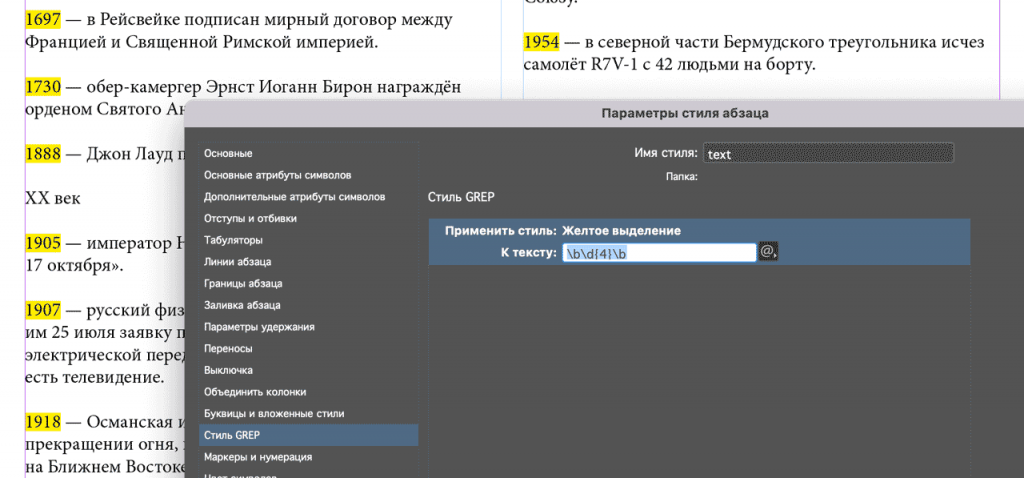
Вы можете вставить GREP в стиль абзаца, перейдя на вкладку GREP Style (Стиль GREP) и выбрав New GREP Style (Новый стиль GEP).
После создания стиля GREP вам нужно будет выбрать, какой «Стиль символа» связать с найденным текстом, а затем ввести свой GREP в поле «К тексту».
GREP в Найти/заменить…
Использование GREP в Find/Change («Найти/заменить») дает вам сверхспособности.
Вы можете открыть панель Find/Change («Найти/заменить»), перейти на вкладку GREP и в поле Find («Найти текст») вы можете написать свой GREP.
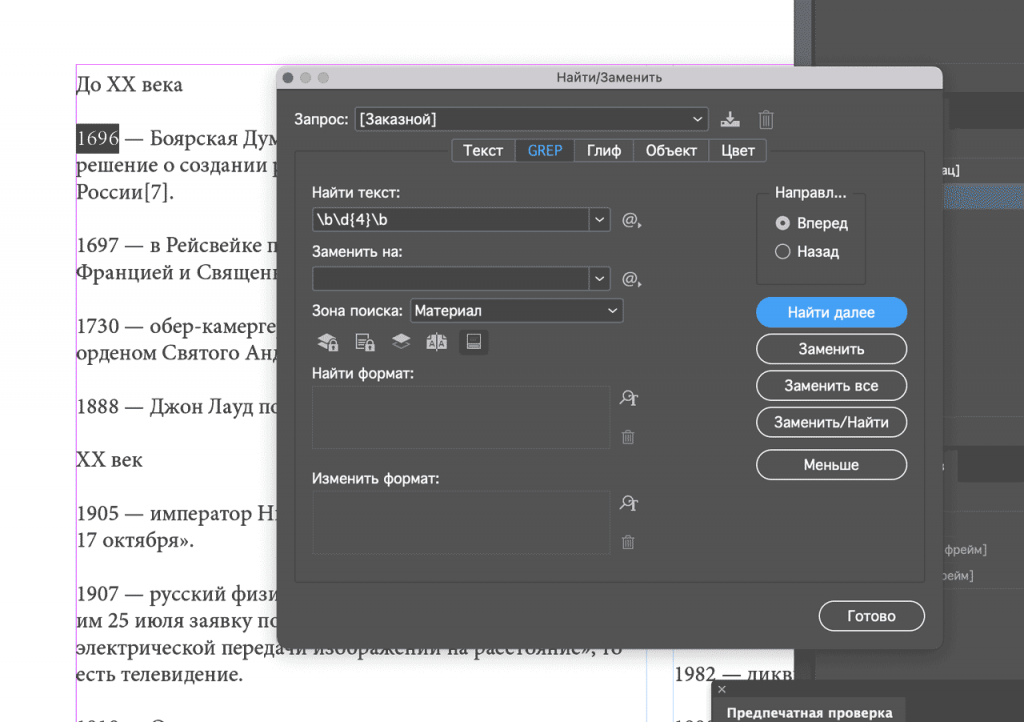
Затем, нажав Find next , Change или Change all («Найти далее», «Заменить» или «Заменить все»), вы можете использовать GREP для изменения форматирования или добавления/удаления/редактирования текста.
Что можно делать с GREP в Find/Change («Найти/заменить») или в Стиле абзаца?
В таблице ниже вы можете увидеть, что можно делать при использовании GREP в поиске/замене или в стилях абзаца.
| GREP в «Найти/заменить» | GREP в стиле абзаца |
| Добавить форматирование (например, выделение жирным шрифтом для всех дат) |
Автоматически добавлять стиль символов (например, каждый раз, когда вы вводите год в текст, число будет иметь форматирование, которое вы добавили к выбранному стилю символов) |
| Добавить стиль символа (например, добавить стиль символа для всех дат) |
|
| Добавить стиль абзаца (например, назначить стиль всем абзацам, содержащим год) |
|
| Редактировать / Добавить / Удалить текст (например, добавить н.э. на все годы) |
|
| Изменить порядок текста (например, если даты – ДД/ММ/ГОД, вы можете реорганизовать их с помощью GREP в ГОД/ДД/ММ) |
Начать работу с GREP в InDesign просто
Для написания GREP в InDesign используются представления элементов, которые вы ищете. Мы можем назвать эти представления «метасимволами».
В таблице ниже вы можете найти несколько примеров метасимволов.
| Мета-символы | Значение |
| . | любой символ |
| \d | любая цифра |
| \w | любое слово |
| \l | любая строчная буква |
| \u | любая прописная буква |
| + | символ повторяется один или несколько раз |
| ^ | начало абзаца |
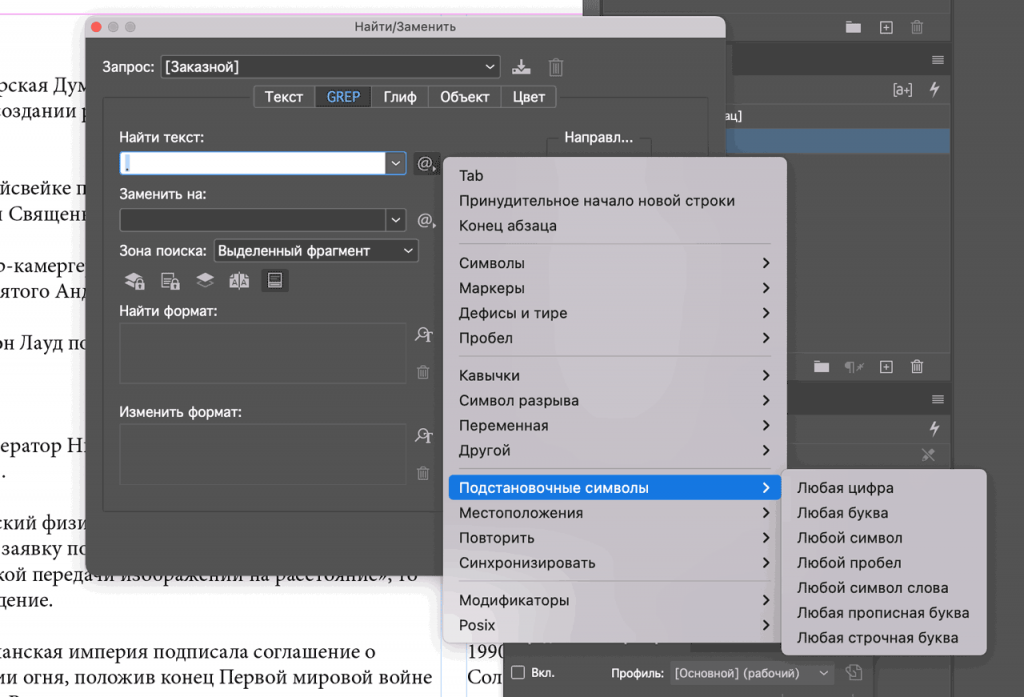
Узнав логику написания GREP в InDesign, вы можете использовать иконку @:
- рядом с полем To text («К тексту») при вводе GREP в стиле абзаца;
- или в полях Find и Change to («Найти текст», «Заменить на» внутри Find/Change («Найти/заменить») (во вкладке GREP);
чтобы вставить метасимволы и начать писать свой GREP.
Существует также замечательный инструмент, онлайн-тестер и отладчик Regex , который помогает вам писать и понимать GREP.
Какие элементы можно определить с помощью GREP?
В GREP вы можете определить:
- Тип текста, который вы ищете (цифра, буква, пунктуация, глиф и т. д.)
- Позицию (начало абзаца, конец абзаца, ограничение на количество слов и т. д.)
- Количество повторов (один или несколько, ноль или один, ноль или более одного и т. д.)
- условия
После того, как вы изучите различные элементы, написание GREP станет упражнением по объединению различных метасимволов, и вскоре вы сможете писать функции, которые позволят автоматизировать множество процессов.
GREP, описанный выше: \b\d<4>\b означает:
- \b – предел слова, в данном случае указывает на начало слова
- \d – обозначает любую цифру
- <4>– обозначает повторение 4 раза
- \b – предел слова, в данном случае обозначает конец слова
Все это в переводе означает: найди четыре цифры подряд и убедись, что до и после четырех цифр нет другого текста.
Примеры применения GREP
GREP можно использовать для форматирования текста. В начале статьи мы говорили о том, как найти 4-значные годы и превратить их в жирный текст.
Вот другие примеры:
- автоматически исправляет «висячие строки» 1 – (?<=\w)\s(?=\w+[[:punct:]]+$) );
- автоматически устанавливает определенный стиль для всех адресов электронной почты, вставленных в текст, чтобы гарантировать, что они не будут разделены на две разные строки текста ( здесь IDML с уже настроенным GREP – [-_.\w][email protected][-_\w]+\.[\u\l]<2,3>(\.[\u\l]<2>)? );
- может установить особый стиль для всех ссылок на рисунки (например, «см. рисунок 1», «см. рисунки 1 и 2» и т. д.);
- автоматически придавать особый стиль ценам, включенным в брошюру;
- переупорядочить импортированные данные (например, в списке фамилий + имен, поменять позицию на имена + фамилии);
Есть много других задач, которые вы можете автоматизировать с помощью GREP, перечисленные выше – лишь некоторые из них.
Научитесь использовать GREP
В этой статье мы попытались объяснить как можно подробнее, что такое GREP и что с ним можно делать.
GREP – самый мощный и полезный инструмент, которым вы можете научиться пользоваться (после изучения основ InDesign).
Если эта статья заставила вас жаждать больше полезных советов по GREP, загляните в замечательную группу в Facebook сообщества единомышленников-энтузиастов GREP.
Наш канал на Youtube
Здравствуйте все, кто работает в Индизайне!
Извещаем вас о том, что на youtube.com работает канал «InDesign Мастерская вёрстки». Там уже размещены более 70 видео с полным описанием как работать с программой DoTextOK. Другие интересные темы, касающиеся работы …
Хитрости и секреты, приемы работы, уроки
Особенности новой версии Индизайна
Описание плагинов, информация о плагинах для работы с Adobe InDesign
Готовые к использованию скрипты для Adobe InDesign
Описание языка, приёмов и методов программирования для Adobe InDesign
Ударим Тайпфиттингом по висячим строкам
«Висячая строка» в типографской практике — конечная строка абзаца, расположенная в начале полосы или колонки, а также начальная строка абзаца, оказавшаяся в конце полосы или колонки. То есть это строка, которая «оторвана» от своего абзаца и «висит» в одиночестве на предыдущей или последующей странице.
Профессиональное отношение к висячим строкам отрицательно, но полного запрета на висячие строки нет – они допустимы в газетной верстке, в оперативной полиграфии и в тому подобных случаях при условии, что верхняя висячая строка не короче 2/3 формата набора (то есть ширины текста), а строка перед нижней висячей строкой также не меньше 2/3 формата набора. То есть, висячая строка не должна быть слишком короткой.
Причины неприязни к «висячим» строкам отчасти эстетические (они искажают внешний вид полосы набора, лишая ее традиционной прямоугольной формы), отчасти же технические – они ухудшают удобочитаемость текста, перенося начальную или конечную строку абзаца на другую страницу. Ян Чихольд писал, что они «способны оскорбить и глаз, и разум».
Современные правила лишь допускают оканчивать полосу концевой строкой, начинать полосу абзацной строкой, а также размещать в конце или начале полосы абзац из одной строки (например, в прямой речи, когда строка является одновременно и концевой и абзацной).
Кроме того, допускается начинать полосу короткими строками в математических рассуждениях (например, между формулами часто встречаются строки типа «и», «или», «здесь» и другие).
Обнаружить висячие строки, как и другие проблемы с размещением текста на полосах издания, можно легко при помощи скрипта М. Иванюшина DoMakeupOK (приведение вёрстки в порядок). Ознакомиться с ним можно здесь.
Проблему висячих строк можно решить следующими способами:
✅ можно, по совету С. М. Львовского, «немного отредактировать абзац… ». Это возможно при верстке собственного сочинения, и может быть затруднено или невозможно при верстке произведений других авторов, и невозможно с произведениями авторов, которых уже нет в живых; в общем, так себе способ.
✅ можно увеличить интервал между абзацами (что тоже не очень хорошо, но иногда в безвыходных случаях им приходится пользоваться. Чихольд говорит об этом: «такой подход противоречит нормам хорошего книгопечатания»);
✅ можно увеличить предыдущую полосу на одну строку или уменьшить текущую полосу на одну строку: во втором случае возникнет «слепая» строка, но зато «не возникает разнобоя в числе строк». В применении этого приема Чихольд ссылается на практику XVIII–XIX веков. Однако это радикальные методы; предполагается, что прежде, чем прибегнуть к ним, верстальщик попытается решить проблему конкретного абзаца частными средствами.
✅ можно прибегнуть к выгонке и вгонке – манипуляциям с межсловными и межбуквенными интервалами, чтобы втянуть или выгнать текст; этот способ реализован в бесплатном наборе скриптов TypeFitting.
TypeFitting — набор скриптов Евгения Карева для «борьбы» с висячими строками. Набор состоит из двух скриптов, один из которых делает «вгонку», а второй — «выгонку» строк.
Для этого скрипты пошагово уменьшают или увеличивают значения Justification, проверяя количество строк абзаца. Если это количество изменилось – скрипты прекращают работу. Максимальное число шагов (Cycle), которое делают скрипты, равно четырем. Увеличение этого параметра до 5 и более нецелесообразно, так как текст будет слишком «зажат» или «разряжен». Если вгонка/выгонка не произошла, то скрипты возвращают первоначальные значения Justification. В этом случае следует попытаться обработать скриптом другой абзац.
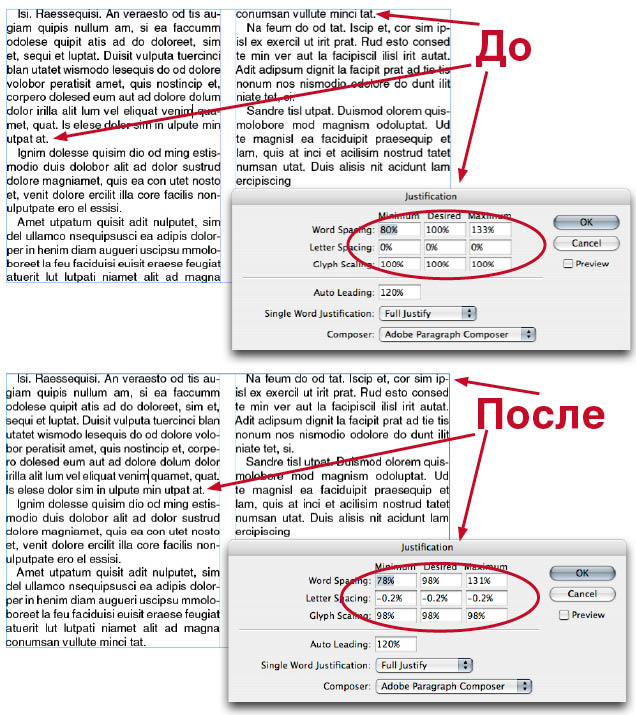
Максимальное число итераций Cycle а также шаги изменения параметров Justification заданы в файле TypeFittingParams.ini и равны:
WordSpacing = 1;
LetterSpacing = 0.1;
GlyphScaling = 1
Cycle = 4
Файл TypeFittingParams.ini должен находиться в той же папке, что и скрипты.
Перед запуском того или иного скрипта из набора нужно поставить курсор в обрабатываемый абзац. При выделении текстового фрейма инструментом Selection Tool (черная стрелка) обработке будет подвергаться первый абзац.