Связанное содержимое
Воспроизведение одного и того же содержимого на нескольких страницах является непростой задачей, а копирование и вставка содержимого может быть неудобной процедурой, отнимающей много времени. Используйте функции связанного содержимого, чтобы управлять различными версиями содержимого. Вы можете поместить и связать содержимое в пределах одного или нескольких документов. Связанное содержимое позволяет быстрее внедрить новейшие технологии, например, при создании содержимого для вертикальных и горизонтальных макетов. Связанное содержимое также эффективно используется в традиционных издательских и печатных технологиях, например, при синхронизации шаблонного текста на различных страницах.
Функции связанного содержимого аналогичны функциям традиционных связей. См. общую информацию в разделе Использование палитры «Связи». Вы можете указать объект как родительский и затем поместить его в другие места в виде дочерних объектов. При обновлении родительского объекта дочерние объекты будут помечены флажком; вы можете обновить их для синхронизации с родительским элементом.
Значок появляется в левом верхнем углу связанного объекта. Элемент отображается как связанный объект в палитре «Связи».
Инструменты «Собрать содержимое»
Инструменты «Собрать содержимое» и «Поместить содержимое» позволяют дублировать элементы страниц и помещать их в открытые документы InDesign. После того как содержимое было собрано, оно отображается в конвейере содержимого. Используйте «Конвейер содержимого», чтобы легко и быстро помещать и связывать несколько элементов страницы внутри одного открытого документа или в рамках нескольких открытых документов.
Нажмите на панели инструментов, чтобы открыть «Конвейер содержимого».
- Чтобы выбрать и добавить объект в конвейер содержимого, используйте инструмент Собрать содержимое
- Чтобы поместить объект на страницу, используйте инструмент Поместить содержимое
Нажмите клавишу Б, чтобы переключиться между инструментами «Собрать содержимое» и «Поместить содержимое».
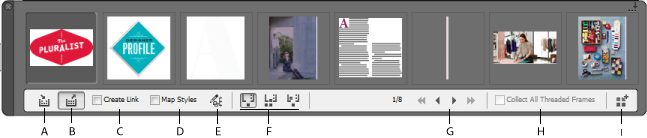
A. Инструмент «Собрать содержимое» B. Инструмент «Поместить содержимое» C. Создать связь D. Преобразовать стили E. Изменить пользовательскую схему преобразования стилей F. Параметры помещения G. Обзор H. Собрать все связанные фреймы I. Загрузить конвейер
Инструмент «Собрать содержимое»
Используйте инструмент «Собрать содержимое», чтобы добавить элементы страницы в «Конвейер содержимого».
Инструмент «Поместить содержимое»
Используйте инструмент «Поместить содержимое», чтобы поместить элементы из конвейера содержимого в документ. Когда вы выбираете этот инструмент, текущий элемент добавляется в стек помещения.
Выберите параметр «Создать связь», чтобы привязать помещенный элемент к исходному местоположению собранного элемента. Вы можете управлять связями, используя палитру «Связи».
Сопоставьте стили абзацев, символов, таблиц и ячеек оригинальных элементов с помещенными. По умолчанию для преобразования используются имена стилей. См. раздел Пользовательская схема преобразования стилей.
Изменить пользовательскую схему преобразования стилей
Определите пользовательскую схему преобразования стиля между оригинальными и помещенными элементами. Преобразуйте стили, чтобы автоматически заменить оригинальные стили в помещенном элементе.
Укажите параметры конвейера при помещении элементов.
- Удалите элементы из конвейера после их помещения.
- Поместите текущий элемент несколько раз. Элемент остается загруженным в стеке помещения.
- Поместите элемент и перейдите к следующему элементу. Элемент при этом остается в конвейере.
Перемещайтесь между элементами в конвейере содержимого.
Собрать все связанные фреймы
Установите этот параметр, чтобы собрать все связанные фреймы. Собирается материал и все фреймы. Если этот параметр отключен, собирается материал в одном фрейме.
Используйте , чтобы добавить элементы в конвейер содержимого.
-
Выделение: Используйте этот параметр, чтобы загрузить все выбранные элементы
Установите флажок «Создать один набор», чтобы сгруппировать все элементы в одном наборе.
Вы можете собрать отдельные элементы страницы, или собрать связанные элементы как «наборы». В некоторых случаях InDesign автоматически создает наборы, чтобы сохранить реляционную целостность элементов страницы.
Далее представлены несколько методов сбора элементов как наборов, некоторые из них выполняются вручную, некоторые автоматически:
- Выбор нескольких элементов с помощью области выделения
- Используйте параметр «Загрузить конвейер», а затем выберите диапазон страниц, все содержимое документа или выделенные элементы, в соответствии с этим элемент будут собраны в набор.
- Соберите элемент, который связан с другим материалом, например, частью интерактивной кнопки, которая имеет связи с другими элементами и состояниями. Все связанные элементы будут собраны в виде набора, который можно будет поместить путем одного действия.
- Соберите текстовое поле со связанным текстом, охватывающим другие объекты, убедившись в том, что выбран флажок «Собрать все связанные текстовые фреймы» в конвейере содержимого, таким образом все связанные текстовые блоки будут включены в набор.
Функция «Поместить и связать»
Выберите элемент страницы, выбрав текстовый фрейм или поместив курсор вставки в текст. Вы можете также выбрать несколько элементов, используя при выборе клавишу Shift.
Нажмите Редактирование > Поместить и связать . Элементы загружены в курсор и теперь отображаются в конвейере содержимого.
Щелкните на странице или создайте фрейм, чтобы поместить связанный элемент.
Связывание текстовых блоков
Беспристрастный язык. Мы заменяем неинклюзивный язык в InDesign 2022 (версия 17.0) и далее, чтобы отразить основополагающие ценности Adobe в отношении инклюзивности. Любая ссылка на эталонную страницу (Master page) заменяется ссылкой на страницу-шаблон (Parent page) в наших статьях справки для английского, датского, венгерского, испанского, итальянского, бразильского варианта португальского, португальского и японского языков.
Связывание текстовых фреймов
Текст внутри фрейма может быть либо независим от других фреймов, либо перетекать между соединенными фреймами. Чтобы заполнить текстом пробелы между связанными фреймами (также именуемыми текстовыми полями), необходимо сначала связать фреймы. Соединенные фреймы могут находиться как на одной и той же странице или развороте, так и на разных. Процесс соединения текста, который занимает более одного фрейма, называется связыванием текстовых блоков. Этот процесс также называется связыванием текстовых фреймов или связыванием текстовых полей.
Каждый текстовый фрейм содержит входной порт и выходной порт, которые предназначены для соединения с другими текстовыми фреймами. Пустой входной или выходной порт указывает на начало и конец материала соответственно. Наличие на порту стрелки указывает на связь с другим фреймом. Красный символ плюс (+) в выходном порту указывает, что материал содержит текст, который необходимо разместить, но больше нет доступных текстовых фреймов. Этот оставшийся невидимым текст называется вытесненным текстом.

A. Входной порт в начале материала B. Выходной порт, указывающий на наличие связи со следующим фреймом C. Связывание текста D. Входной порт, указывающий на наличие связи с предыдущим фреймом E. Выходной порт, указывающий на наличие вытесненного текста
Чтобы отобразить визуальные представления связанных фреймов, выберите меню «Просмотр» > «Вспомогательные элементы» > «Показать цепочки текста». Текстовые фреймы могут быть связаны независимо от того, содержат они текст или нет.
Добавление нового связанного фрейма
При помощи инструмента «Выделение» выделите текстовый фрейм, а затем щелкните входной или выходной порт, чтобы создать значок загруженного текста.
Щелкнув входной порт, можно добавить фрейм перед выделенным, а щелкнув выходной — после выделенного фрейма.
Расположите значок загруженного текста в том месте, где должен появиться новый текстовый фрейм, а затем щелкните или выполните перетаскивание, чтобы создать новый текстовый фрейм.
Когда активен значок загруженного текста, может быть выполнено множество действий — создание и переворачивание страниц, увеличение и уменьшение масштаба и др. Операцию связывания фреймов можно отменить, щелкнув любой инструмент в панели «Инструменты». Это не приведет к потере текста.
Добавление в цепочку существующего фрейма


Когда вы связываете сетку фрейма с фреймом обычного текста или с другой сеткой фрейма, имеющей другие настройки, текстовый фрейм связанного фрейма переопределяется таким образом, чтобы соответствовать настройкам связанной сетки фрейма
Можно также добавить строки автоматического перехода типа «продолжается на» и «продолжается с», которые позволяют отслеживать материал в процессе его перехода из одного фрейма в другой (см. раздел Добавление автоматических номеров страниц для материалов с продолжением на другой странице).
Добавление фрейма в середину последовательности связанных фреймов

Отмена связи между текстовыми фреймами
При отмене связи текстового фрейма соединение между ним и всеми последующими фреймами в цепочке разрывается. Весь текст, который ранее в них находился, становится вытесненным (но удаление самого текста не производится). Все последующие фреймы становятся пустыми.
- Дважды щелкните входной или выходной порт, чтобы разорвать соединение между фреймами.
- Щелкните входной или выходной порт, который представляет связь с другим фреймом. Например, если имеется цепочка их двух фреймов, щелкните либо выходной порт первого фрейма, либо входной порт второго. Поместите значок загруженного текста над предыдущим или следующим фреймом, чтобы он преобразовался в значок разрыва связи . Щелкните внутри фрейма, который нужно удалить из цепочки.

Чтобы разбить один материал на два, вырежьте текст, который должен войти во второй материал, отмените соединение между фреймами, а затем вставьте текст в первый фрейм второго материала.
Вырезание и удаление связанных текстовых фреймов
При вырезании и удалении текстовых фреймов удаление самого текста не производится, он остается в цепочке фреймов.
Вырезание фрейма из цепочки
Фрейм может быть вырезан из цепочки и вставлен в другом месте документа. Фрейм удаляется с копированием текста, однако из исходного материала никакой текст не удаляется. Если выполняется вырезание и вставка сразу нескольких связанных текстовых фреймов, то вставляемые фреймы сохраняют связи друг с другом, но теряют соединение с фреймами в исходном материале.
Удаление фрейма из цепочки
При удалении текстового фрейма, входящего в состав цепочки, удаление текста не производится: он становится вытесненным или перетекает в следующий фрейм. Если же удаляемый текстовый фрейм не соединен с другими фреймами, то удаляется и фрейм, и содержащийся в нем текст.
- При помощи инструмента выделения щелкните фрейм.
- Удерживая нажатой клавишу Ctrl (Windows) или Command (Mac OS), щелкните фрейм при помощи инструмента «Текст».
Ручное и автоматическое заполнение текстом
При помещении текста или щелчке входного или выходного порта курсор превращается в значок загруженного текста . Он обеспечивает заполнение текста на страницах. Удерживая нажатой одну из описанных выше клавиш, можно задать способ перетекания текста. В зависимости от того, где расположен значок загруженного текста, он меняет свой внешний вид.
Если значок загруженного текста находится над текстовым фреймом, то он заключается в круглые скобки . Если же он находится рядом с направляющей или точкой привязки сетки, то черный курсор становится белым .
Заполнение текстом может быть выполнено одним из четырех методов.
Заполнение текстом вручную
Добавляет текст по одному фрейму за раз. Чтобы продолжить заполнение текстом, необходимо перезагрузить значок текста.
Полуавтоматическое заполнение производится щелчком при нажатой клавише «Alt» (Windows) или «Option» (Mac OS).
Заполнение осуществляется по тому же принципу, что и заполнение вручную, но после достижения конца каждого фрейма курсор преобразуется в значок загруженного текста до тех пор, пока не будет заполнен весь текст документа.
Автозаполнение производится щелчком при нажатой клавише «Shift».
Страницы и фреймы добавляются до тех пор, пока в документе не будет заполнен весь текст.
Автозаполнение в пределах страницы производится щелчком при нажатых клавишах «Shift» и «Alt» (Windows) или «Shift» и «Option» (Mac OS).
Заполняется весь текст в документе, при необходимости добавляются фреймы, страницы не добавляются. Весь оставшийся текст становится вытесненным.
Чтобы выполнить заполнение текстом фреймов, InDesign определяет тип фрейма: горизонтальный или вертикальный. Когда требуется выполнить полуавтоматическое или автоматическое заполнение текстом, он заполняется согласно типу и направлению фрейма, заданным в палитре «Материал». Значок показывает направление заполнения текстом.
Заполнение текстом вручную
Вызвав команду «Поместить», выберите файл либо щелкните выходной порт выделенного текстового фрейма.
- Поместите значок загруженного текста в любом месте в пределах существующего фрейма или контура, а затем выполните щелчок. Произойдет заполнение текстом этого и всех остальных связанных с ним фреймов. Заполнение фрейма текстом всегда начинается с верхней части крайней левой колонки, даже если щелчок будет сделан в другой колонке.
- Поместите значок загруженного текста над колонкой, чтобы создать текстовый фрейм по ее ширине. После щелчка появится верхняя часть фрейма.
- Перетащите на странице курсор со значком загруженного текста, создавая тем самым на ней текстовый фрейм произвольного размера.
При помещении текста внутрь фрейма, связанного с другими фреймами, все они будут заполнены автоматически, независимо от выбранного метода заполнения текстом.
Полуавтоматическое заполнение текстом
За один раз текстом заполняется только одна колонка, как и при заполнении вручную, однако после заполнения каждой очередной колонки значок загруженного текста перезагружается автоматически.
Автоматическое заполнение текстом
- Щелкните колонку значком загруженного текста, чтобы создать фрейм по ее ширине. InDesign создает в документе новые текстовые фреймы и страницы до тех пор, пока не будет размещен весь текст.
- Щелкните внутри текстового фрейма, который основан на шаблонном текстовом фрейме. Фреймы на страницах документа автоматически заполняются текстом, и по мере необходимости добавляются новые страницы с атрибутами фрейма-шаблона (см. раздел О шаблонах, порядке размещения и слоях).
Автоматическое заполнение текстом без добавления страниц
Использование интеллектуальной перекомпоновки текста
Для добавления или удаления страниц во время ввода или редактирования текста можно использовать функцию интеллектуальной перекомпоновки текста. Эта функция полезна при использовании InDesign в качестве текстового редактора и необходимости добавления новой страницы при вводе текста, не помещающегося на текущей странице. Еще одним преимуществом является отсутствие вытесненного текста или пустых страниц в случаях, когда во время редактирования, отображения/скрытия условного текста или других операций изменяется компоновка текста.
По умолчанию интеллектуальная перекомпоновка ограничивается шаблонными текстовыми фреймами — текстовыми фреймами, расположенными на странице-шаблоне. Если документ содержит развороты, шаблонные текстовые фреймы должны находиться на левой и правой странице-шаблоне и шаблонные текстовые фреймы должны быть связаны для правильной работы интеллектуальной перекомпоновки текста.
Можно изменить настройку добавления или удаления страниц во время работы в текстовых фреймах, не основанных на страницах-шаблонах. Однако для правильной работы интеллектуальной перекомпоновки текста текстовый фрейм должен быть связан как минимум с одним текстовым фреймом на другой странице.
Настройка интеллектуальной перекомпоновки текста находится в разделе установок «Текст». Данные настройки применяются к текущему документу. Чтобы изменить настройки по умолчанию для всех новых документов, закройте все документы и задайте настройки.
Выберите меню «Редактирование» > «Установки» > «Текст» (Windows) или «InDesign» > «Установки» > «Текст» (Mac OS).
Adobe InDesign CC – Управление страницами
Управление страницами важно, если вы имеете дело с документом, имеющим несколько страниц. InDesign предоставляет множество простых способов вставки, удаления или дублирования страниц. Большинство из этих функций доступны из меню «Страницы» в главном меню « Макет» . Тем не менее, мы будем использовать панель « Страницы» на панели панели, так как она намного проще и понятнее.
Панель страниц
Мы видим, что этот документ имеет две страницы в двух разворотах. При нажатии кнопки «Страницы» на панели панели открывается всплывающая подсказка, показывающая различные варианты, которые возможны в этом документе. Давайте рассмотрим некоторые варианты, доступные на этой панели.
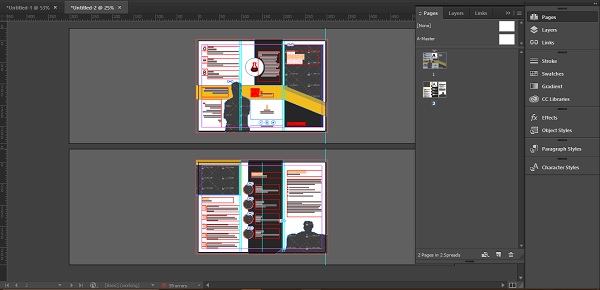
В нижней части панели страниц есть три кнопки. Первая кнопка называется Изменить размер страницы . Это позволяет вам изменять размеры страницы, скажем, с A4 на US Letter или A3. Вторая кнопка называется Создать новую страницу . Это позволяет вам создать страницу рядом со страницей, выбранной в данный момент на панели «Страницы». Третья кнопка называется Удалить выбранные страницы и позволяет удалить выбранные страницы.

Вы можете создавать страницы и переупорядочивать их, просто перетаскивая их на панели « Страницы» . Вы также можете выбрать несколько страниц, нажав Ctrl в Windows или Command на Mac и выбрав нужные страницы.
Параметры на панели страниц
Вы также можете использовать еще несколько опций для работы со страницами. При нажатии кнопки меню на панели « Страницы» открывается меню, которое позволяет вам лучше контролировать управление страницами.
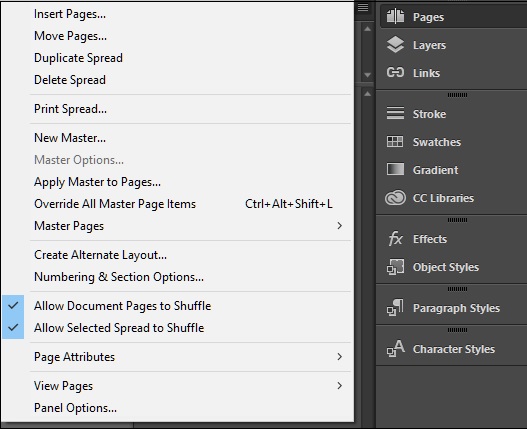
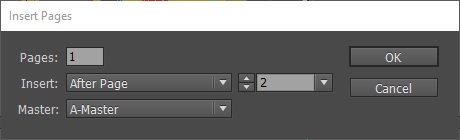
Если вы хотите вставить в документ более 1 страницы, нажмите в меню команду « Вставить страницы…» . Это открывает диалоговое окно, в котором вы можете точно указать, сколько страниц вы хотите вставить и куда вы хотите, чтобы они были вставлены.
Например, вы хотите вставить страницу после страницы 2, укажите их в этом поле для вставки страницы. Вы также можете вставить страницы до, после, в начале или в конце документа.
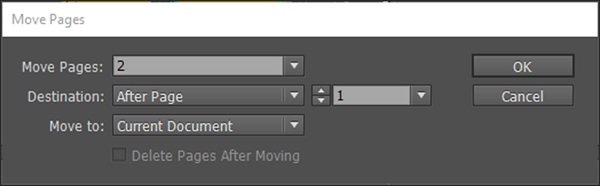
Если вы хотите переместить страницу после определенного номера страницы, вы можете использовать команду « Переместить страницы…» в том же меню. Вы можете указать номер страницы, которую вы хотите переместить, и номер страницы, которую вы хотите переместить после, до или в начале или в конце документа. Конечно, вы также можете нажать и перетащить страницы в нужное место.
Отличная особенность в том, что вы также можете перемещать страницы из одного открытого документа в другой.
Использование инструмента Page Page
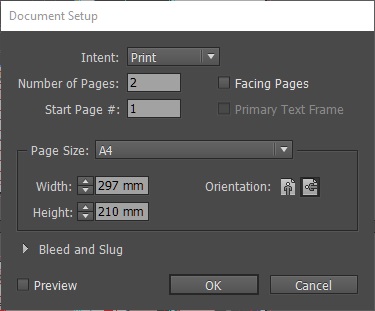
Вы можете изменить размеры страниц в вашем документе, перейдя в меню «Файл» и выбрав « Настройка документа». Затем вы можете указать здесь новые значения ширины и высоты . Имейте в виду, что это затронет все страницы документа.
Что делать, если вы хотите изменить размеры только одной страницы? Инструмент Page на панели инструментов – ваш ответ. Возможно, вы захотите изменить размеры конкретной страницы, если вы готовите листовки или брошюры, которые складываются на определенных страницах. Использование инструмента Page просто и понятно, но вы должны помнить, чтобы установить правильную контрольную точку.
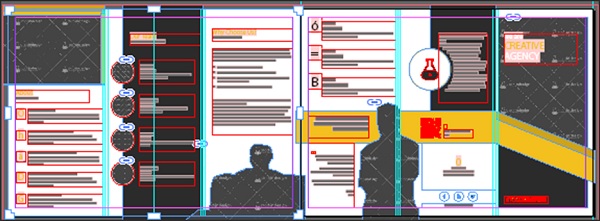
На скриншоте выше показан разворот на две страницы. Если вы посмотрите внимательно, первая страница на левой стороне имеет несколько ручек по четырем сторонам. Это признак того, что инструмент «Страница» активен на этой конкретной странице. Теперь на панели управления вверху вы можете указать желаемые размеры.

Помните точку отсчета, которую мы обсуждали ранее? Это самая левая кнопка с 9 маленькими сферами. Каждая сфера – это ссылка, из которой сделаны остальные корректировки размеров.
Скажем, например, что вы хотите уменьшить размер страницы вправо, вы должны поместить контрольную точку в любую из самых левых сфер, чтобы левая часть страницы оставалась постоянной, а правая сторона регулировалась. Это помогает избежать пробелов на странице, которые могут выглядеть неуместно в готовом документе.
Мастер Страницы
Главная страница, как следует из названия, определяет общий макет документа. Любые изменения в размере или количестве страниц на главной странице влияют на весь документ. Вы можете иметь любое количество мастер-страниц, но первый мастер называется A-Master . Существует также главная страница None, которая не содержит схемы других главных страниц.
Главные страницы очень важны при работе с книгами или журналами, где контент перемещается с одной страницы на другую.
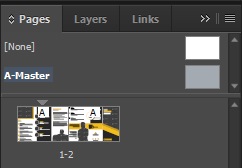
При нажатии на панель «Страницы» открывается всплывающая подсказка, где вы можете выбрать главные страницы A-Master и None . Двойной щелчок на A-Master открывает главную страницу разворота на две страницы, которая в основном пуста. Обратите внимание, что на отдельных страницах панели отображается символ A. Это означает, что к ним применяется главная страница A-Master .
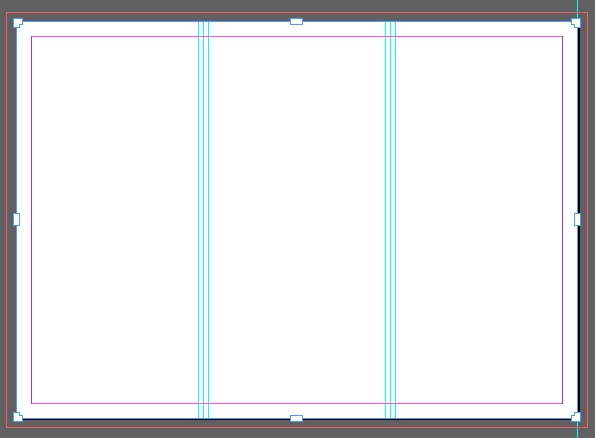
На главной странице можно указать элементы, такие как верхний и нижний колонтитулы, номера страниц или макеты дизайна, которые будут применяться ко всем остальным страницам, к которым применяется эта главная страница.
Не хотите элемент главной страницы на любой из ваших последующих страниц? Нет проблем. Просто перетащите главную страницу « Нет» на панели « Страницы» на нужную страницу, чтобы удалить любые макеты, определенные для главной страницы.
Создание номеров страниц
Создать номера страниц в InDesign очень просто. Поскольку вы хотите, чтобы номера страниц появлялись на каждой странице, вам необходимо указать расположение номеров страниц на главной странице.
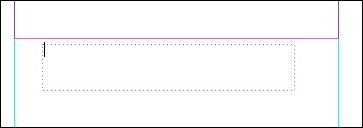
Скажем, например, вы хотите нумеровать страницы в книге. Откройте главную страницу, как описано ранее, и выберите место для отображения номеров ваших страниц. Давайте выберем нижнюю часть страницы для этого примера и нарисуем текстовую панель внизу, щелкнув значок « Тип» на панели инструментов и перетащив текстовое поле в нижнюю часть страницы.
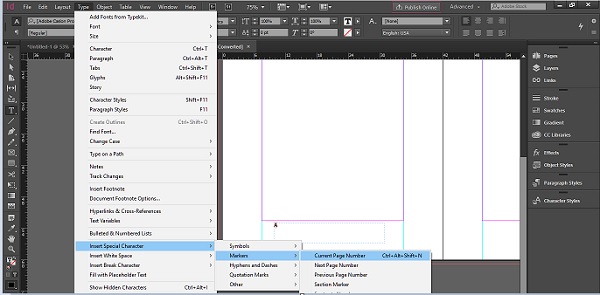
Главное, что нужно помнить, это то, что вы не вводите здесь реальные цифры. Что вы делаете, скажите InDesign, что вы хотите, чтобы номера страниц появлялись в этой позиции. Для этого перейдите в меню «Тип», выберите «Вставить специальный символ», затем « Маркеры» и, наконец, выберите « Номер текущей страницы» . Это вставит символ A в текстовое поле со ссылкой на главную страницу, A.
Вы можете скопировать это текстовое поле номера страницы на вторую страницу главной страницы, удерживая Alt + Shift в Windows или Opt + Shift в Mac и перетаскивая текстовое поле в ту же позицию на следующей странице.
Теперь, когда вы проверяете другие страницы документа, у вас будут номера страниц в точном положении и с тем же форматированием, которое вы указали на главной странице.
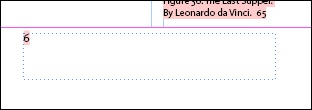
В приведенном выше документе видно, что InDesign автоматически назначил страницу с 6 по 6 страницу. Назначение номера страницы является динамическим. При добавлении или удалении страниц номера корректируются автоматически, что избавляет вас от необходимости вручную проверять их.
Как создать интерактивный PDF

Мультимедиа привлекает читателей в Интернете, превращая веб-страницы в нечто большее, чем статический текст и пару картинок. Видео и музыка используются не только для улучшения контента, но и как часть рекламы. Видео на YouTube содержит гиперссылки на других сайтах и в видео, освещая интерактивный аспект Интернета.
И тогда у нас есть документы.
Истории, отчеты, возможно, информационные бюллетени и электронные журналы, сидящие на настольных компьютерах, статичные, возможно, дополненные прочным дизайном, но в конечном итоге довольно простые и не более, чем цифровая версия печатной страницы. Конечно, может быть возможно добавить некоторые гиперссылки и изображения в документы (например, приложения Microsoft Office поддерживают добавление видео « контента), но в целом эти функции игнорируются.
Но как насчет PDF? Стандарт де-факто для переносимых документов имеет множество хитростей, а с Adobe Indesign можно создать PDF-файл, содержащий множество мультимедийных элементов. После добавления файл можно упаковать и распространить, как в любом стандартном PDF-документе.
Что такое Adobe InDesign?
Adobe Indesign , вероятно , самый популярный в настоящее время пакет настольных издательских систем, является законченным решением, способным обрабатывать все, от газет до листовок, плакатов и книг, и всех ожидаемых промежуточных проектов. Опубликованный контент можно упаковать для планшетных устройств, а также экспортировать в форматы SWF и EPUB для цифровых публикаций и электронных книг.

Adobe InDesign CC доступен как отдельное приложение или как полноценное приложение с подпиской на Adobe Creative Cloud для физических лиц за 19,99 долл. США в месяц или в составе более широкого пакета, и все это можно более точно определить при посещении Adobe Creative. Облачный сайт .
Однако если вы только начинаете работу с Adobe InDesign в первый раз, мы рекомендуем использовать бесплатную 30-дневную пробную версию и зарегистрировать имя пользователя Adobe, если вы еще этого не сделали. Не волнуйтесь, они улучшили безопасность после массовой утечки пользовательских данных .
Создание интерактивного PDF
Создание интерактивного документа, который будет распространяться в формате PDF. , вы можете начать с существующего проекта (поддерживаются файлы Adobe InDesign и QuarkExpress). Кроме того, начать новый документ с нуля.

Возможно, вы даже захотите начать с PDF-файла, хотя InDesign не открывает их изначально. К счастью, вы можете конвертировать PDF в формат InDesign, используя PDF2ID от Recosoft, который доступен для Windows и Mac OS X. (Преобразования с пробной версией PDF2ID ограничены 6 страницами и отображаются с разрешением 96 DPI).

Открыв PDF-файл, вам необходимо подготовить его к использованию мультимедийных интерактивных элементов. Сделайте это, переключив раскрывающееся меню рядом с полем поиска со значения по умолчанию на Интерактивный для PDF . Это представит новую коллекцию инструментов, которую вы увидите в правом нижнем углу окна InDesign.
Убедитесь, что вы сохранили свой файл, прежде чем продолжить. Выберите « Файл»> «Сохранить как» и присвойте документу имя, затем перейдите к добавлению интерактивных элементов.
Добавление гиперссылок в интерактивный PDF
Начнем с чего-то простого. Хотя вы можете легко устанавливать текстовые ссылки в стандартных редакторах PDF, InDesign позволяет связывать практически любые элементы. Заголовки и изображения заголовков являются хорошим вариантом. Текст можно связать, выделив, но обратите внимание, что URL-адреса в тексте (все, начиная с http: // или www.) Будут преобразованы автоматически.

В окне InDesign выберите изображение заголовка или сопровождающее изображение и нажмите кнопку « Гиперссылки» в правом столбце. Нажмите « Новая гиперссылка» (вторая кнопка справа внизу окна) и введите нужный целевой URL. Если вы не хотите, чтобы ссылка переходила по URL-адресу (скорее, вы предпочитаете файл или адрес электронной почты), тогда измените флажок Ссылка на в верхней части окна.
Другие варианты включают в себя ссылку на страницу в документе (полезно для создания интерактивной страницы содержимого!) Или привязку текста или общее назначение. Это поле общего назначения гиперссылки следует устанавливать только в том случае, если вы собираетесь повторно использовать URL-адрес в другом месте документа; Это хороший способ сэкономить время, который вы можете использовать, выбрав Shared Destination в поле Destination при создании последующих ссылок.
URL-адреса могут быть перечислены в окне «Гиперссылки», где вы можете добавить соответствующее имя к ссылке, открыв поле « Переименовать гиперссылку» , задав имя (которое должно быть значимым) и нажав « ОК» для сохранения.
Обратите внимание на раздел Внешний вид в нижней части окна. Это функции настройки, которые определяют, как ссылки появляются. Для получения наилучших результатов при работе с изображениями установите для параметра « Тип» значение « Невидимый прямоугольник», а для параметра « Выделить» — « Нет» .
Навигация по вашей публикации с помощью кнопок
Чтобы помочь вашим читателям пролистывать страницы вашего интерактивного PDF-документа вместо прокрутки, вы можете добавлять интерактивные кнопки. Они должны быть сначала импортированы в виде графики в проект, предпочтительно на уровне шаблона, что можно сделать с помощью панели « Страницы» .
После добавления выберите изображение, откройте кнопки и формы и нажмите кнопку « Преобразовать» в нижнем углу окна. Убедитесь, что тип установлен на кнопку , и назовите кнопку (например, «предыдущая» или «следующая»).
Нажмите « Действие», чтобы установить действие, соответствующее типу вашей кнопки (чтобы при нажатии электронный журнал перемещался на предыдущую или следующую страницу), а затем щелкните раскрывающийся список « Событие» , чтобы установить соответствующее действие (например, « Отпустить» или «Нажать» , « Вкл.»). Нажмите и т. Д.)
Довольны вашими кнопками? Их можно скопировать на другие страницы, тем самым сэкономив много времени. Обратите внимание, что вы можете удалить кнопки «Предыдущая» и «Следующая» с первой и последней страниц вашего документа; Сделайте это, удерживая Shift + CTRL ( Shift + CMD в Mac OS X) и нажав, чтобы выделить, затем нажмите Delete .
Отображение видео и медиа
Видео и другие средства массовой информации делают интерактивные PDF-файлы незабываемыми, а добавлять их на удивление легко. InDesign поддерживает кодирование MP4 в формате FLV и h.264. файлов, а также MP3.
Для работы этих мультимедийных элементов необходимо, чтобы в программе чтения готового экспортированного интерактивного PDF-файла был установлен Adobe Flash Player.

Самый простой способ сделать это — нажать « Медиа»> «Поместить видео или аудио файл» и найти файл, который вы планируете включить. С этим выбранным, перетащите файл на страницу, где вы хотите, чтобы он появился, при необходимости изменив размер. Если вы обнаружите, что содержание видео было обрезано, щелкните правой кнопкой мыши и выберите пункт меню «Подгонка»> «Подогнать содержимое к кадру» .
Затем решите, хотите ли вы воспроизводить мультимедиа при загрузке страницы. Это лучше всего подходит для видеоклипов без аудиосигналов, хотя для них также могут быть полезны клипы, которые обращаются непосредственно к читателю. Нажмите « Воспроизвести при загрузке страницы», чтобы автоматически воспроизвести клип, в противном случае оставьте этот флажок пустым.
Чтобы установить изображение плаката, то есть изображение из видео, которое будет отображаться на странице, переместите стрелку хода воспроизведения в нужное положение и выберите « Из текущего кадра» , а затем круглую кнопку « Обновить» . Вы также можете нажать на кнопку параметров видео в нижнем левом углу, чтобы установить такие параметры, как размер видео и его отображение в плавающем окне.
Обратите внимание, что мультимедийные клипы из Интернета также могут быть включены в ваш интерактивный PDF, но они требуют, чтобы читатель был в сети, когда они читают готовый документ. Чтобы добавить их, откройте кнопку « Поместить мультимедиа из URL» в верхнем правом углу окна «Мультимедиа» и введите URL. Это должно быть видео с поддержкой Flash Player, которое исключает содержание YouTube.
Для достижения наилучших результатов включайте только клипы, хранящиеся на вашем компьютере.
Сохранение вашего интерактивного файла PDF
Когда у вас есть интерактивный журнал, брошюра или даже книга, как вы хотите, пришло время упаковать его в виде интерактивного PDF. Сделайте это, открыв File> Export и выбрав Adobe PDF (Interactive) в раскрывающемся меню Format : .

Откроется окно «Экспорт в интерактивный PDF». Это дает возможность настроить переходы страниц и параметры презентации — вы можете поиграть с этими и другими параметрами, чтобы увидеть, какие результаты вам нравятся больше всего. Просто убедитесь, что для параметра « Формы и мультимедиа» установлено значение « Включить все», чтобы включить каждый настроенный вами интерактивный элемент.
Потратьте немного времени на решение между спредами и страницами тоже; первый выводит файл в виде интерактивного журнала с разворотами на две страницы, второй — на отдельные страницы.

Когда вы довольны вариантами, нажмите OK, чтобы экспортировать интерактивный PDF. Вы увидите предупреждение о переходе из CMYK в RGB, если вы не установили опцию Document RGB в меню Edit> Transparency Blend Space . Если выходной электронный журнал имеет проблемы с цветом, просто повторите экспорт с включенной этой опцией.
Ваш экспортированный файл готов. Потратьте некоторое время, проверяя, работают ли элементы на вашем компьютере, и, возможно, на любых смартфонах или планшетах, к которым у вас есть доступ, прежде чем распространять их.
Помог ли InDesign создать потрясающий интерактивный PDF? Вы нашли альтернативное решение для создания привлекательных интерактивных электронных журналов? Расскажите нам об этом в комментариях.