Как поменять цвет ластика в Paint?
На знак «+» следует нажать на цифровой клавиатуре, а не на тот, что расположен рядом с клавишей «Backspace». Продолжайте нажимать на клавишу «Ctrl» и «+» до тех пор, пока ластик не станет больше. При каждом нажатии на эти две клавиши ластик будет увеличиваться на один пиксель.
Как использовать ластик в Paint?
Инструмент «ластик» в Paint.NET предназначен для стирания или удаления части изображения на слое. Инструмент «ластик» стирает изображение на слое, делая эту область слоя прозрачной. В этом случае на этой области будет отображаться содержимое ниже идущих слоев или шахматный узор, обозначающий прозрачность.
Как изменить размер кисти в Paint?
Вызовите список Инструменты, нажав на маленький треугольник слева. В левой колонке Действие нажмите на запись Увеличить размер кисти, чтобы её выделить, затем нажмите на кнопку OK.
Как изменить цвет заливки в Paint?
- На вкладке Главная в группе Сервис щелкните инструмент Заливка .
- В группе Цвета нажмите Цвет 1 , выберите цвет и щелкните внутри области для заливки.
- Чтобы удалить цвет или заменить его цветом фона, щелкните Цвет 2 , выберите цвет и щелкните правой кнопкой мыши внутри области для заливки.
Как изменить размер холста в Paint 3D?
Шаг 1: Сначала откройте приложение Paint 3D и откройте свое изображение в этом инструменте. После открытия файла вам необходимо перейти на вкладку «Холст». Шаг 2: Здесь вы можете найти выпадающее меню, из которого вы можете выбрать, хотите ли вы изменить размер в процентах или пикселях.
Где находится ластик в Паинте?
Справа от названия инструмента (ластик) находятся параметры, которые устанавливаются, так же как и для кисти: толщину линии и возможность сглаживания проведенной линии.
Как в Paint стереть все?
Найдите изображение, которое вы хотите удалить из списка “Последние изображения”, нажмите на него правой кнопкой мыши и выберите “Удалить”. 3. Подтвердите удаление нажав на “Да”. Повторите данные действия пока не удалите все ненужные изображения из списка.
Как изменить размер кисти в Крите?
Вызовите список Инструменты, нажав на маленький треугольник слева. В левой колонке Действие нажмите на запись Увеличить размер кисти, чтобы её выделить, затем нажмите на кнопку OK.
Как изменить размер кисти иллюстратор?
Дважды кликните по инструменту «Кисть» на панели инструментов и вы увидите возможные настройки кисти. Так же часть настоек есть в верхней панели инструментов. Например, изменить размер и толщину кисти можно через размер Обводки, увеличив или уменьшив ее толщину.
Как сделать заливку цветом в Paint?
Инструмент «Заливка» можно использовать для заполнения некой отдельной области указанным цветом. Для этого нужно разместить указатель курсора в той области, которую нужно закрасить, а затем щелкнуть левой кнопкой мыши, чтобы залить ее Основным цветом или правой кнопкой, чтобы залить Дополнительным.
Как закрасить фигуру в Paint?
- Выберите основной или фоновый цвет. .
- Выберите область, в которой необходимо выполнить заливку. .
- Выберите меню «Редактирование» > «Выполнить заливку», чтобы выполнить заливку выделенной области или слоя.
Как повернуть изображение на несколько градусов в Paint?
Если же нужно повернуть на несколько градусов, то выбираем иконку «Рисунок», затем «Повернуть и отразить». Появляется меню справа. Здесь и необходимо будет выставить на сколько градусов вы хотите повернуть картинку. Все, готово!
Кисть
Это один из основных инструментов рисования. Как следует из названия, инструмент «Кисть» имитирует ручную кисть. Он используется для создания полос сплошного или узорчатого цвета.
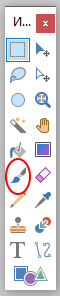
Чтобы рисовать с помощью этого инструмента, нажмите и тяните указатель мыши по полотну. При использовании Левой клавиши мыши, будет применяться Основной цвет. При использовании Правой клавиши мыши, будет применяться Дополнительный цвет.
Параметры инструмента
Ширина, Заливка, Жесткость и Режим смешивания инструмента могут быть настроены с Панели инструментов после активации кисти. Форма кончика «Кисти» всегда круглая. Размер может быть изменен (Ширина кисти на Панели инструментов), но форму изменить невозможно.

Если на панели инструментов выбран стиль заливки для создания узора будут использоваться как Основной, так и Дополнительный цвета. Если используется правая кнопка мыши (вместо левой), роли Основного и Дополнительного цветов меняются местами. При использовании стиля «Сплошной цвет», используется только основной цвет.

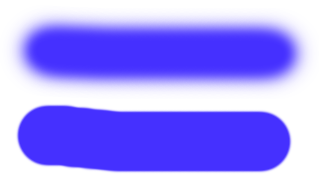
Важно! В инструменте «Кисть» появилась регулировка Жесткости. Этот параметр определяет, насколько жестким или мягким будет край окрашенной полосы. Низкие величины Жесткости придают кисти мягкий край, в то время как высокие величины делают «Кисть жестче». Жесткость можно считать силой сглаживания, используемой для смягчения краев. По этой причине параметр жесткости игнорируется, если отключено сглаживание.
На нижеследующем примере сверху — проход кисти был выполнен с низким значением Жесткости (10%). Обратите внимание на мягкие края мазка. На том же примере снизу — проход кисти с высоким значением Жесткости (90%) дает более резкий край.
В примере ниже показано, как «Кисть» используется для рисования некоторых мазков. Два в сплошном цвете и два, показывающие узорные заливки.
Paint net заменить цвет на прозрачный. Слои и режимы смешивания
Обладатели персональных компьютеров часто задают различные вопросы по пользованию некоторыми программами, которые идут в комплекте с операционной системой семейства Windows. Чаще всего, они для начала используют стандартный графический редактор, с помощью которого можно изменять различные картинки или рисовать простенькие картинки. Поэтому, для тех, кто только осваивает навыки работы в стандартном графическом редакторе, необходимо прочитать данную статью.
В данной статье будет рассказано о том, как сделать прозрачность в Paint. Дело в том, что многие картинки с прозрачностью зачастую используются в некоторых сферах, например при построении какой-нибудь интернет страницы, где необходимо использовать прозрачность. С помощью этой прозрачности, также можно изготовить различные шаблоны и заготовки рамок, которые могут быть в дальнейшем задействованы.
Итак, если у вас операционная система Windows XP, то стандартный Paint не подойдет. Данное приложение не имеет возможности создавать прозрачность в рабочей области. Для этого вам необходимо скачать из интернета новую версию, которая намного расширила свои графические возможности — Paint Net. Если у вас операционная система Windows 7 и выше, то вам не нужно обновлять приложение, так как данное программное обеспечение присутствует в данной системе, как основное.
Для начала создадим рабочую область.
Создав рабочую область, необходимо простым выделением всей рабочей области, выделить нужную область для прозрачности. Если вы хотите полностью весь лист сделать прозрачным, то вам необходимо комбинацией клавиш Ctrl+A выделить всю область и клавишей Del удалить выделенный участок. Таким образом удаляется все на листе и получается прозрачная основа.

Теперь, получив такой вид окна, вы можете приступать к рисованию на данной рабочей области любыми инструментами, которые предлагает данное приложение.

Итак, вы закончили рисование на рабочей области. Теперь возникает вопрос — как сохранить данное изображение? Для того чтобы прозрачность сохранилась в изображении, необходимо сохранять не в JPG формате, а в специальном формате, который позволяет сохранять детализацию картинки, вплоть до прозрачности — PNG. Нажимаем кнопку сохранить и выбираем формат.

Сохранив в таком формате, ваша прозрачность не станет белой, а останется прозрачной.
Дорогие друзья, я рад приветствовать вас на САЙТЕ.Сегодня, япознакомлю вас, сне большим уроком – КАК СДЕЛАТЬ КАРТИНКУ С НЕВИДИМЫМ ФОНОМ. И хотя урок не большой и простой, но, тем не менее, важный. Очень часто возникает необходимость вставить картинку в картинку и тогда эти навыки будут незаменимы.
Открываем программу Paint и вставляем туда фотографию, с которой надо убрать фон. И еще одно маленькое отступление, я пользуюсь программой Paint . net , а не просто Paint . Поэтому на скринах могут быть не большие отличия. Программы практически одинаковые, но PAINT . net имеет больше возможностей и удобств, как более свежая версия. При желании вы можете скачать ее из интернета, программа бесплатная. Как это сделать я писал в статье — КАК СКАЧАТЬ ПРОГРАММУ ПРАВИЛЬНО И БЫСТРО. Все программы скачиваются по одному и тому же принципу.
И так, открыли Paint и вставили картинку. Должен заметить, что в самых простых первых программах Paint этой функции нет. Поэтому сразу обращаемся к программе Paint . NET , на ее основе в дальнейшем и будем знакомиться с азами фотошопа.

Теперь находим инструмент под названием «Волшебная палочка» (1) Кликаем по ней и потом по той области, которую нужно убрать. У меня это белый фон. Та область, которая будет убрана, окрасилась в голубой фон. Теперь нажмите – Delete (Стереть) на клавиатуре и фон исчез. В программе невидимый фон будет в виде квадратиков.

Теперь надо картинку сохранить. Как это сделать, я писал уже много раз. Кто забыл, можно прочитать в статье – ПОДПИСЫВАЕМ ФОТО ДЛЯ САМЫХ-САМЫХ . Единственное, что нужно будет сделать при сохранении, это поменять формат картинки. Не прозрачные картинки, как правило, в формате JPEG , а нам надо прозрачный, например PNG , это универсальный. Возьмите за правило на все свои работы ставить этот формат – не ошибетесь.
Как поменять формат? После того, как программа предложила поменять название, перед сохранением, чуть ниже, вы увитите формат. Нажмите на стрелку откроется много видов, найдите нужный и нажмите. Все сохраняйте. Программа предложит вам далее несколько операций, соглашайтесь со всеми. Это объединение слоев и так далее.
В итоге мы получили картинку, которую можно вставить на любой фон. Предположим, вот так.
Наверное, каждому пользователю персонального компьютера время от времени приходится сталкиваться с необходимостью работы с фотографиями или картинками. Конечно, на ПК продвинутых пользователей наверняка стоит знаменитый Photoshop, в котором можно проделать любую манипуляцию с изображением. Но что делать тем, у кого этой программы нет или кто не умеет ею пользоваться? Самый простой выход из создавшейся ситуации — это воспользоваться стандартным Paint. Он в некоторых случаях может с успехом заменять более профессиональные и сложные программы. В данной статье вы найдете ответы на вопросы о том, в Paint, убрать или изменить его на другой.
Простой способ изменения фона
Опишем, как поменять фон в Paint методом гринскрининга (то есть метод «зеленого экрана»). Независимо от того, требуется вам удаление фона изображения или замена его на сплошную заливку (узор), сделать это можно используя вышеупомянутый метод. Обратим внимание, что в нем описывается изменение фона не в стандартном Paint, а в Paint.NET, который не поставляется со стандартными приложениями, и его необходимо скачать и установить отдельно.
Начало работы

Перед тем как в программе Paint Windows 7 прозрачный фон поменять, следует открыть изображение, которое будете корректировать. Делается это путем нажатия правой клавиши на файле и выбора в выпадающем меню соответствующего пункта (Открыть с помощью — Paint). Следует учитывать, что к числу совместимых форматов относятся BMP, JPFG и GIF, с другими поработать не получится.
В том случае, если изображение превышает необходимо перейти в левый нижний угол и сделать 800-процентное увеличение, кликнув на увеличительное стекло, размещенное на инструментальной панели и выбрав цифру 8.
Выбор цветовой палитры и прорисовка контура изображения
На цветовой палитре следует сделать выбор желто-зеленого (также называемого лаймовым) цвета. Обычно выбирают именно его, поскольку необходим контрастный по отношению к остальному рисунку окрас, а выбранный тон встречается в изображениях довольно редко.
После этого при помощи инструмента «Линия» производится выделение объекта, который будет вырезаться. В том случае, если изображение размещено на белом фоне, для закрашивания недостающих пикселей можно воспользоваться «Карандашом». Благодаря этому вокруг картинки появится широкая линия зеленого цвета.
Далее необходимо щелкнуть на лаймовом цвете правой клавишей мыши и, воспользовавшись инструментом «Выбрать», очертить области фона прямоугольного цвета. Делать это следует аккуратно, стараясь не заходить на объект. Об остающихся вокруг лишних треугольниках особо волноваться не стоит, они убираются позже при помощи инструмента «Ластик». Активировав его, необходимо выбрать самый маленький из возможных квадратиков в появившемся меню.

После всех манипуляций получается объект, вокруг которого будет зеленый экран. Если вас интересует, как изменить фон в Paint, то необходимо отдалить изображение до 100 процентов (1 в меню приближения) и кликнуть по ведру с краской на панели (инструмент «Заливка цветом»). Затем в палитре следует выбрать желаемый цвет и щелкнуть в любом месте зеленого фона. После этого фон станет другим.
Перемещение изображения на новый фон
Для того чтобы выполнить перемещение изображения на другой фон, требуется в палитре выбрать белый цвет и при помощи инструмента «Заливка» закрасить весь лаймовый фон. После этого нажимается комбинация клавиш «Ctrl+A» — и на всплывшей активируется вторая (нижняя) кнопка. Убедившись в том, что новый фон открылся в другом окне программы, необходимо скопировать изображение (комбинация клавиш Ctrl+C) и вставить его в это второе окно (комбинация клавиш Ctrl+V). Работа готова! Остается ее только сохранить.
Несколько нюансов

При редактировании детализированных изображений работать будет значительно легче, если приблизить изображение. Сделать это можно, выбрав в меню «Вид» подпункт «Масштаб» или же просто нажав кнопку «Увеличение», расположенную на ленте.
Следует учитывать, что большие размеры изображения потребуют больше времени на обводку. Для уменьшения размера картинки необходимо нажать «Ctrl+A» и перетащить расположенный слева внизу маркер вверх. Важно при этом соблюдать пропорции, чтобы изображение не получилось искаженным.
В процессе работы неизбежно будут возникать ошибки, и потому придется осуществлять редактирование линии. Для того чтобы иметь возможность быстро отменять предыдущие действия, рекомендуется постоянно держать пальцы на сочетании клавиш «Ctrl+Z».
Если изображение имеет границу в виде кривой, целесообразно воспользоваться инструментом «Кривая». Для этого следует щелкнуть соответствующую клавишу на панели инструментов, начертить от начала до конца участка границы прямую линию, которую затем нужно оттянуть влево или вправо, описывая кривую.

Для того чтобы метод гринскриннинга работал, в Paint Winwows 7 прозрачный фон должен быть установлен в настройках для вставок. Если не выставить эту настройку, то фон будет добавляться из первоначального изображения. Панель управления настройками вставки будет появляться с левой стороны от редактируемого изображения, ниже главной панели, когда используется один из инструментов выбора.
Удаление фона
Если возникает необходимость переноса какого-либо объекта на другой фон, то неизбежно приходится сталкиваться с вопросом о том, как в Paint убрать фон. Делается это весьма просто:
- при помощи инструмента «Волшебная палочка» производится выделение фона;
- выделенная часть удаляется при помощи кнопки Delete или команды «Очистить выделенное» из меню «Правка», в результате этого появляется фон в виде «шахматной доски», условно показывающий прозрачность;
- выполняется сохранение полученного изображения (желательно в либо GIF), которое в дальнейшем можно использовать по своему усмотрению.
Пошаговая инструкция в Paint: как сделать прозрачный фон
Шаг первый . В меню «Файл» следует выбрать пункт «Открыть» и, нажав «Обзор», открыть желаемую картинку.
Шаг второй. Перед тем как сделать Paint, в панели инструментов необходимо выбрать «Волшебную палочку» и установить для нее чувствительность на уровне 50 процентов. При сложных фонах чувствительность нужно выставлять на уровне 25-40 процентов.
Шаг третий. Надо кликнуть «Волшебной палочкой» по белому фону, который после этого превращается в бледно-голубой.
Шаг четвертый. Необходимо удалить выделенный таким образом фон клавишей Delete на клавиатуре или через меню «Правка» — пункт «Очистить выделение».
В результате этого фон станет прозрачным, хотя в Paint он будет иметь шахматную окраску. Однако на этом работа над тем, как сделать прозрачный фон в Paint, не заканчивается.

Шаг пятый. После всех вышеописанных манипуляций некоторые области на картинке по-прежнему будут оставаться белыми. Для того чтобы сделать их прозрачными, требуется предыдущие шаги повторить и для них.
Шаг шестой . Полученную картинку с прозрачным фоном необходимо сохранить, выбрав в меню «Файл» пункт «Сохранить» и указав имя файла, а в выпадающем списке выбрав необходимый формат (PNG или GIF).
Заключение
Мы рассмотрели, как сделать прозрачный фон в Paint, если под рукой нет Фотошопа. Несмотря на кажущуюся сложность, справиться с этим смогут даже неопытные пользователи. При должном внимании и аккуратности результат ничем не будет уступать работам, выполненным в Photoshop.
Позволяет вам использовать слои и режимы смешивания как основу для составления изображений.
Для того, чтобы попытаться понять «что такое слои изображения» рассмотрим две фотографии. Одна из них будет использоваться в качестве фона (или нижнего слоя), а другая — в качестве первого слоя, помещаемого над фоном:
Вы можете рассматривать «слои» как несколько прозрачных слайдов, помещенных в одну стопку. Paint.NET показывает эту стопку слайдов, словно вы смотрите на них сверху. При этом отсутствует перспектива (дальние слои, не уменьшаются). Для того, чтобы лучше понять, как это работает, посмотрим на наши фотографии-слои со стороны, а не сверху:

Пиксели и прозрачность
Каждый слой в Paint.NET составлен из пикселей которые сохранены в формате RGBA. Часть аббревиатуры «RGB» обозначает цвета (красный, зеленый и синий) используемых, для передачи интенсивности цвета. Часть «A» (Альфа) обозначает переменную используемую, для хранения информации о прозрачности пикселя. Альфа может принимать значение от 0 (полностью прозрачный) до 255 (полностью непрозрачный). Другие программы могут использовать границы в пределах от 0 до 100 %.
Если пиксель прозрачен, то вместо его цвета будет показан цвет пикселя расположенного «под ним», тоесть цвет пикселя нижнего слоя. Для того, чтобы отобразить слоистое изображение на стандартном компьютерном мониторе, Paint.NET использует методику альфа-каналов.
Однако, прозрачные пиксели не могут быть отображены на компьютерном мониторе. Для того, чтобы как-то указать на прозрачность слоя, Paint.NET использует фон напоминающий изображение шахматной доски:
Если вы видите такой фон, то это означает, что часть вашего изображения прозрачна. Изображение шахматной доски не является частью изображения. Вы можете думать об нем как о виртуальном или «нулевом» фоновом слое, который всегда расположен ниже всех остальных слоев отображаемых в окне Слои.
Однако, как уже было сказано, «шахматная доска» не является частью изображения. Если вы сохраняете изображение, то при его просмотре или использовании в другой программе никакой «шахматной доски» там не будет (если другая программа также не использует «шахматную доску» для обозначения прозрачности).
Слои и непрозрачность
Хотя каждый пиксель имеет информацию о его прозрачности, каждый слой также имеет ассоциированный с ним коэффициент непрозрачности. Эти два параметрами являются аналогичными, и в большинстве случаев могут рассматриваться как одно и тоже самое. Вы можете воспринимать непрозрачность слоя как значение «альфа» для каждого пикселя в слое.
Например, если мы возьмем верхний слой и постепенно уменьшим непрозрачность от 225 до 0 то получим нижеследующие изображения, показывающие слои в виде стопки слайдов и в том виде как это отображается на экране компьютера:

Верхний слой полностью непрозрачен

Верхний слой полупрозрачен

Верхний слой полностью прозрачен
Режимы смешивания
Режим смешивания слоя указывает как смешан слой со слоем лежащим под ним. Для смены режима смешивания, выделите требуемый слой в окне слоев, а затем откройте его свойства. Открыть свойства слоя можно специальной кнопкой в окне слоев или в . В любом случае откроется вот такое окно:

Не все названия режимов смешивания слоев «интуитивно понятны», поэтому в любом случае рекомендуется экспериментировать. Каждый режим смешивания описанный ниже применен к двум слоям рассмотренным выше с уровнем непрозрачности установленным на отметке 255.
В примерах приведенных ниже будет использоваться термин «композиция» относящийся к результату смешивания двух рассматриваемых слоев. «Окончательная» композиция является тем, что вы можете наблюдать на экране компьютера после применения того или иного режима смешивания.
Нормальный (Normal)
Стандартный режим применяемый по умолчанию. Каждый пиксель в слое смешивается с композицией в зависимости от значения прозрачности. Если верхний слой полностью непрозрачный он закрывает собой нижний слой полностью. При уменьшении прозрачности верхнего слоя начинает проступать нижний слой.
Умножение (Multiply)
Этот режим умножает видимые цвета нижнего слоя на цвета верхнего. В результате изображение становится более темным. При умножении белого с другим цветом, он не меняется. Подобный эффект получается при установке двух слайдов (один поверх другого) и направлении изображений на один экран.

Добавление (Additive)
Интенсивность цвета пикселей обоих слоев складываются вместе. Композиция, всегда ярче, за исключением полностью черных пикселей изображений.

Затемнение основы (Color Burn)
Создает эффект испепеления нижнего слоя под воздействием верхнего. То есть темные участки верхнего слоя используются для затемнения нижнего. Используется умножение цветов и увеличение насыщенности. Результат выглядит очень контрастно.

Осветление основы (Color Dodge)
Противоположность предыдущему режиму — нижнее изображение «выгорает» под воздействием верхнего цвета. При использовании этого режима светлые участки верхнего слоя усиливают яркость нижнего слоя. Темные участки не оказывают никакого воздействия. То есть наибольшие изменения происходят в сторону белого цвета.

Отражение (Reflect)
Этот режим смешивания может быть использован для придания блеска объектам или светлым участкам.

Свечение (Glow)
Тоже что и предыдущий режим, но как-бы после смены очередности слоев.

Перекрытие (Overlay)
В зависимости от интенсивности цвета пикселей слоя применяется режим«Экранное осветление» (для темных цветов) или «Умножение» (для светлых).

Разница (Difference)
Вычитание верхнего слоя из нижнего. Если пиксель на верхнем слое белый, то пиксель на нижнем слое инвертируется. Если пиксель на верхнем слое черный, то пиксель на нижнем слое не изменяется. Если пиксель на верхнем слое совпадает с нижнем, то результат — черный пиксель. Тоесть совпадающие цвета будут черными. Несовпадающие фрагменты будут цветными.

Отрицание (Negation)
На первый взгляд этот режим похож на предыдущий, но на самом деле он приводит к обратному эффекту. Вместо того, чтобы делать цвет темнее, он его осветляет.

Замена светлым (Lighten)
При использовании этого режима, остаются только наиболее светлые цвета на обоих слоях, что приводит к более светлому изображению, чем при обычном наложении слоев.

Замена темным (Darken)
В этом режиме пиксели слоя помещаются в результирующее изображение только в том случае, если они темнее соответствующих пикселей другого слоя.

Экранное осветление (Screen)
Противоположен режиму «Умножение» в том смысле, что перемножает цвет нижнего слоя с верхним слоем. В результате картинка посветлеет, как если бы мы проецировали её при помощи двух диапроекторов.

Исключение (Xor)
Этот режим в основном используется для анализа изображения, а не обработки изображения или композиции.

Бесплатная программа Paint.NET не обладает столь широкими возможностями, как многие другие . Однако сделать прозрачный фон на картинке с её помощью можно без особых усилий.
Итак, Вам нужно, чтобы у определённого объекта на изображении был прозрачный фон вместо существующего. Все методы имеют схожий принцип: области картинки, которые должны быть прозрачными, просто удаляются. Но с учётом особенностей изначального фона придётся использовать разные инструменты Paint.NET.
Способ 1: Выделение «Волшебной палочкой»
Фон, который Вы будете удалять, необходимо выделить так, чтобы не было задето основное содержимое. Если речь идёт об изображении с белым или однотипным фоном, лишённым разнообразных элементов, то можно применить инструмент «Волшебная палочка» .
-
Откройте нужное изображение и нажмите «Волшебная палочка» в панели инструментов.


В этом случае нужно немного уменьшить чувствительность, пока ситуация не исправится.

Как видно, теперь трафарет проходит ровно по краям кружки. Если же «Волшебная палочка» наоборот оставила кусочки фона вокруг основного объекта, то чувствительность можно попытаться повысить.


В итоге Вы получите фон в виде шахматной доски – так визуально изображается прозрачность. Если Вы заметите, что где-то получилось неровно, всегда можно отменить действие, нажав соответствующую кнопку, и устранить недочёты.


Способ 2: Обрезка по выделению
Если речь идёт о картинке с разнообразным фоном, который «Волшебная палочка» не осилит, но при этом основной объект более или менее однородный, то можно выделить его и обрезать всё остальное.
При необходимости настройте чувствительность. Когда всё, что нужно, будет выделено, просто нажмите кнопку «Обрезать по выделению» .

В итоге всё, что не входило в выделенную область, будет удалено и заменено прозрачным фоном. Останется только сохранить изображение в формате «PNG» .
Способ 3: Выделение с помощью «Лассо»
Этот вариант удобен, если Вы имеете дело с неоднородным фоном и таким же основным объектом, который не получается захватить «Волшебной палочкой» .
Что такое кисть как изменить форму кисти paint

MS Paint — одно из старейших приложений для Windows. Он был частью Windows со времен Windows 1.0 и по большей части оставался неизменным. Только в Windows 10 была добавлена его 3D-версия. Тем не менее, исходное приложение Paint все еще существует, и оно отдельно от приложения Paint 3D. Paint — не самое сложное приложение для рисования в мире, но людям все же удается создавать с его помощью захватывающие произведения искусства. Конечно, это больше зависит от навыков. MS Paint по всем стандартам является базовым приложением. У него есть несколько кистей на выбор, но нет возможности добавлять или создавать собственные кисти, если вы не используете хак. Фактически, приложение, похоже, ограничивает инструмент кисти до четырех размеров. По правде говоря, вы можете получить собственные размеры кистей в MS Paint. На самом деле вы не ограничены четырьмя размерами, которые дает вам интерфейс.
Это относится ко всем инструментам в MS Paint, которые имеют переменный размер / вес. Он применяется к инструменту «Кисть», «Карандаш» и «Ластик».
Пользовательские размеры кистей в MS Paint
Выберите инструмент, который хотите использовать. Откройте раскрывающийся список Размер, и вы увидите, что доступно только четыре фиксированных размера. Этот прием в основном позволяет вам выбирать размеры между и выше тех, которые отображаются в раскрывающемся списке Размер.
Убедитесь, что вы выбрали один из трех инструментов, для которых предназначен этот совет. Точка курсора изменяет размер, чтобы показать вам текущий размер / вес инструмента.
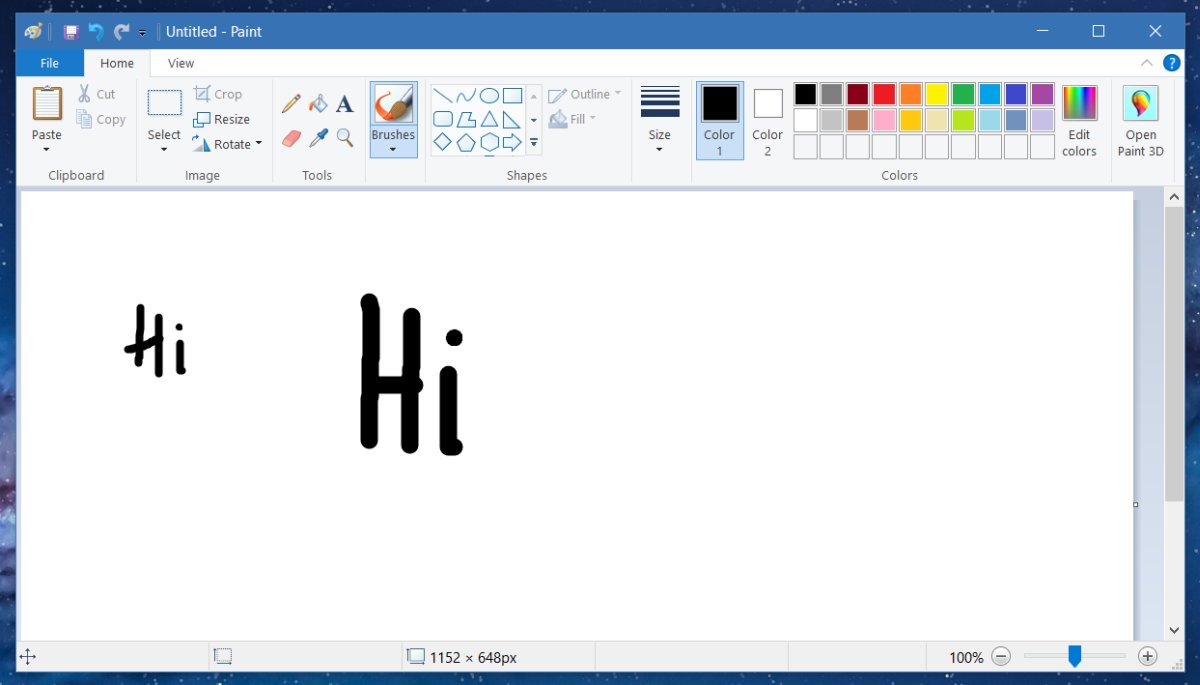
Чтобы увеличить размер, удерживайте кнопку Ctrl и нажмите кнопку Numpad Plus. Каждое нажатие будет увеличивать размер кисти. Чтобы уменьшить размер, удерживайте кнопку Ctrl и нажмите кнопку «минус» на цифровой клавиатуре. На снимке экрана ниже показан мазок кисти с максимальным размером по умолчанию (слева) рядом с мазком большего нестандартного размера (справа).
Нет ссылки на размер
Проблема с кистью MS Paint и другими инструментами заключается в том, что размеры инструментов не дают вам числового значения для своего размера. Стандартным является точка, то есть единица pt, которую мы используем для измерения размера кистей и текста. В MS Paint вы можете видеть размер шрифта для текста, но не для кистей. Этот небольшой трюк позволит вам установить собственный размер кисти в MS Paint, но вы все равно будете гадать, какой размер сейчас.
Чтобы сбросить или вернуться к одному из размеров инструмента по умолчанию, откройте раскрывающийся список «Размер» и выберите один из четырех размеров.
Что вы думаете об этой статье?

Paint.NET — это бесплатный редактор растровых изображений для Windows, более мощный, чем стандартное программное обеспечение Microsoft Paint, но в нем отсутствуют некоторые функции, имеющиеся в Photoshop, такие как пользовательские кисти. К счастью, плагин позволяет создавать и использовать собственные кисти в Paint.NET .
Инструкции в этой статье применяются к версии 4.2 программного обеспечения для редактирования изображений Paint.NET, не путать с одноименным веб-сайтом.
Как установить плагин Paint.NET Custom Brushes
Paint.NET не включает встроенную поддержку добавления плагинов, поэтому вы должны установить пакет плагинов вручную:
Этот пакет содержит несколько плагинов, которые добавляют новые инструменты в Paint.NET, включая редактируемый текст.
Закройте Paint.NET и откройте загруженный ZIP- файл.
Скопируйте папки Effects и FileTypes внутри ZIP-файла.
Вставьте скопированные папки в папку Paint.NET в ваших программных файлах .
При следующем запуске Paint.NET в меню « Эффекты» появится новый раздел « Инструменты» , в котором вы найдете новые функции, добавленные плагином.
Как создать собственную кисть в Paint.NET
Первый шаг — создать файл или выбрать файл изображения, который вы хотите использовать в качестве кисти. Вы можете использовать наиболее распространенные типы файлов изображений для создания собственных кистей, включая файлы JPEG, PNG, GIF и Paint.NET PDN.
Если вы планируете создавать свои собственные кисти с нуля, установите для файла изображения максимальный размер, который вы будете использовать для кисти. Уменьшение размера кисти, как правило, не является проблемой, но увеличение размера кисти позже может снизить качество. Кроме того, учитывайте цвета вашей пользовательской кисти, поскольку они не редактируются во время использования, если только вы не хотите, чтобы кисть применяла только один цвет.
Как использовать собственную кисть в Paint.NET
После установки плагина и выбора собственной кисти, вы готовы использовать ее.
Перейти к слоям > Добавить новый слой, чтобы настроить отдельный слой для кисти.
Перейти к эффектам > Инструменты > CreateBrushesMini .
Выберите Добавить кисть вверху.
Выберите файл изображения, который вы хотите использовать в качестве основы кисти.
Все добавленные вами пользовательские кисти будут отображаться в правом столбце диалогового окна пользовательских кистей.
Установите размер кисти .
Выберите режим кисти :
- Цвет применяет оригинальное изображение к холсту.
- Маска рассматривает кисть как штамп. Вы можете установить цвет, щелкая поле справа, и кисть затем применяет сплошную форму, которая соответствует форме кисти, заполненной выбранным цветом.
Установите скорость . Более низкая скорость сделает отпечатки кисти более разнесенными. Более высокое значение, например 100, может создать плотный эффект, который выглядит так, будто исходная форма была вытянута.
Нажмите внутри поля, чтобы применить вашу собственную кисть. Вы можете создавать плотные участки рисунка или просто наносить отдельные «штрихи».
Выберите OK, чтобы применить новую кисть к изображению.
Ваш пользовательский рисунок будет отображаться в отдельном слое, поэтому вы можете перемещать его и корректировать, не затрагивая другие части изображения.
Зачем использовать пользовательские кисти в Paint.NET?
Вы можете использовать плагин пользовательских кистей Paint.NET для быстрого применения отдельных изображений к странице или для создания плотных областей рисунка. Этот инструмент очень полезен для хранения и применения графических элементов, которые вы регулярно используете в своей работе.
Microsoft Paint — одна из самых запущенных программ Windows. MS Paint обычно последний выбор пользователей Windows, когда дело доходит до редактирования изображений. Помимо основных функций редактирования изображений, таких как поворот, обрезка, изменение цвета текста, изменение размера изображения, возможность сохранять изображение в черно-белом цвете, есть еще много других функций Paint, которые обычно не известны обычным пользователям Windows. В этом посте мы узнаем о некоторых не очень распространенных советах и приемах Microsoft Paint.
Читайте: Как использовать Microsoft Paint в Windows 10.
В этом посте рассматриваются следующие советы, приемы и руководства по Microsoft Paint:
- Инвертировать цвета
- Выбор прозрачного фона
- Четкие контуры
- Измените размер кисти
- Обведите рисунок в Paint
- Создавайте собственные кисти
- Используйте Ластик как инструмент замены цвета
- Создайте эффект градиента.
Давайте посмотрим на них подробнее.
1. Инвертировать цвета
Не многие из нас знают, но MS Paint позволяет вам инвертировать цвета изображения, что означает, что светлые цвета на изображении становятся темными, а темные цвета — светлыми. Вы можете инвертировать цвета всего изображения или выбранной области. Если вы хотите инвертировать цвета для всего изображения, нажмите CTRL + Alt -> щелкните правой кнопкой мыши и выберите «Инвертировать цвет», а если вы хотите инвертировать цвета выбранной области, выберите конкретную область и затем нажмите «Инвертировать цвет». Изображение с инвертированными цветами выглядит как негатив.
2. Выбор прозрачного фона
Изображения с прозрачным фоном легче объединить с другими изображениями. MS Paint позволяет вырезать и копировать выделенную область изображения с прозрачным фоном. Чтобы вырезать или скопировать выделенную область с прозрачным фоном, щелкните Select–> и щелкните Transparent Selection from the background. Теперь выберите «Выбор произвольной формы», внимательно отметьте контур желаемой области и вырежьте или скопируйте по желанию.
3. Четкие контуры
Иногда мы хотим закрасить картинку в Paint, но беспокоимся о беспорядочной работе линий. Таким образом, этот трюк поможет вам свободно растушевывать, не беспокоясь о контурах. Откройте изображение в MS Paint, полностью уменьшите масштаб и скопируйте в буфер обмена. Убедитесь, что ваш выбор прозрачен. Увеличьте изображение снова и свободно растушуйте, не беспокоясь о контурах формы. Когда закончите с затенением и другим редактированием, нажмите «Вставить» или CTRL + V. Продолжай! Вы сделали!
4. Измените размер кисти.
Во время рисования вам могут понадобиться кисти разных размеров, но в MS Paint есть предустановленный размер всех кистей. Не беспокойтесь, вы можете легко сделать кисть больше или меньше в соответствии с вашими требованиями. Выберите любую кисть, которую хотите, и на клавиатуре нажмите CTRL плюс «+», чтобы увеличить ее, и CTRL плюс «-», чтобы уменьшить размер. Это также работает для карандаша, ластика, линии и распылителя.
5. Нарисуйте картинку в Paint.
Выберите изображение, которое хотите обвести. Выберите черный цвет в образце цвета и начните обводку рисунка. Когда закончите, нажмите CTRL + A и инвертируйте цвета. Теперь перейдите на вкладку «Файл» и выберите «Свойства» в раскрывающемся меню.
Установите флажок «Черно-белое» и нажмите «ОК». Теперь нажмите CTRL + A и снова инвертируйте цвета. Используйте инструмент Ластик, чтобы очистить небольшие пятна и бинго, готово!
6. Создавайте собственные кисти
Нарисуйте любую произвольную форму для своей кисти. Выделите фигуру и убедитесь, что параметр «Прозрачное выделение» включен. Теперь удерживайте, сдвигайте и перетаскивайте выбранную фигуру. Здесь вы получите кисть нестандартной формы в MS Paint.
7. Используйте Ластик как инструмент замены цвета.
Откройте изображение, в котором вы хотите внести изменения. Выберите цвет, который вы хотите заменить, в образце цвета 1 и выберите цвет, который вы хотите заменить в образце 2. Теперь выберите инструмент ЛАСТИК и проведите им по изображению, удерживая правую кнопку мыши. кнопку мыши.
8. Создайте эффект градиента.
Откройте Paint и выберите размер рабочей области в соответствии с вашими требованиями. Теперь обрежьте изображение по диагонали и залейте двумя разными цветами.
Теперь перейдите на вкладку «Изменить размер» и измените значение «По горизонтали» на 1. Убедитесь, что вы сняли флажок «Соотношение сторон». Теперь измените значение по горизонтали на 500 трижды или больше, и все готово. Чем больше вы измените его на 500, тем плавнее будут градиенты.
Это были несколько не очень распространенных советов и приемов Microsoft Paint для пользователей Windows.
Сообщите нам, если у вас есть еще идеи, как повеселиться с MS Paint.
A free downloadable plug-in for custom brushes in Paint.NET
Updated on April 29, 2020
Paint.NET is a free raster image editor for Windows that is more powerful than the default Microsoft Paint software, but it lacks some of the features found in Photoshop such as custom brushes. Fortunately, a plug-in makes it possible to create and use custom brushes in Paint.NET.
Instructions in this article apply to version 4.2 of the Paint.NET image editing software, not to be confused with the website of the same name.
How to Install the Paint.NET Custom Brushes Plug-In
Paint.NET doesn’t include built-in support for adding plug-ins, so you must install the plug-in package manually:
Download the free plug-in pack for Paint.NET
This pack contains multiple plug-ins that add new tools to Paint.NET including editable text.
Close Paint.NET and open the ZIP file you downloaded.
Copy the Effects and FileTypes folders inside the ZIP file.
Paste the folders you copied inside the Paint.NET folder in your Program Files.
The next time you launch Paint.NET, a new section called Tools will appear in the Effects menu where you’ll find the new features the plug-in added.
How to Create a Custom Brush in Paint.NET
The first step is to create a file or select an image file that you want to use as a brush. You can use most common image file types to create your own brushes including JPEGs, PNGs, GIFs, and Paint.NET PDN files.
If you plan to create your own brushes from scratch, set the image file at the maximum size that you will use the brush. Reducing the size of the brush is usually not a problem, but increasing the size of the brush later can reduce the quality. Also, consider the colors of your custom brush as they aren’t editable at the time of use unless you want the brush to apply just a single color.
How to Use a Custom Brush in Paint.NET
After installing the plug-in and choosing your custom brush, you’re ready to put it to use.
Go to Layers > Add a New Layer to set up a separate layer for the brushwork.
Go to Effects > Tools > CreateBrushesMini.
Select Add Brush at the top.
Select the image file that you wish to use as the basis of the brush.
All custom brushes you add will be displayed in the right-hand column of the custom brushes dialog box.
Set the Brush Size.
Select the Brush Mode:
- Color applies the original image to the canvas.
- Mask treats the brush like a stamp. You can set a color by clicking the box to the right, and the brush then applies a solid shape that matches the brush shape filled with the selected color.
If the brush doesn’t have a transparent background, the shape of the brush will be a rectangle or square, rather than the shape of the graphic. PNG, GIF, and PDN files offer support for transparent backgrounds.
Set the Speed. A lower speed will make the brush’s impressions more widely spaced. A higher setting, such as 100, can produce a dense effect that looks like the original shape has been extruded.
Click inside the box to apply your custom brush. You can build up dense areas of pattern or just apply individual «strokes.»
Select OK to apply the new brushwork to the image.
Your custom art will appear in it’s own layer, so you can move it around and adjust it without affecting other parts of the image.
Why Use Custom Brushes in Paint.NET?
You can use the Paint.NET custom brushes plug-in to quickly apply individual images to a page or to create dense areas of a pattern. This tool is very useful for storing and applying graphic elements that you regularly reuse in your work.
Thanks for letting us know!
Get the Latest Tech News Delivered Every Day
A free downloadable plug-in for custom brushes in Paint.NET
Updated on April 29, 2020
Paint.NET is a free raster image editor for Windows that is more powerful than the default Microsoft Paint software, but it lacks some of the features found in Photoshop such as custom brushes. Fortunately, a plug-in makes it possible to create and use custom brushes in Paint.NET.
Instructions in this article apply to version 4.2 of the Paint.NET image editing software, not to be confused with the website of the same name.
How to Install the Paint.NET Custom Brushes Plug-In
Paint.NET doesn’t include built-in support for adding plug-ins, so you must install the plug-in package manually:
Download the free plug-in pack for Paint.NET
This pack contains multiple plug-ins that add new tools to Paint.NET including editable text.
Close Paint.NET and open the ZIP file you downloaded.
Copy the Effects and FileTypes folders inside the ZIP file.
Paste the folders you copied inside the Paint.NET folder in your Program Files.
The next time you launch Paint.NET, a new section called Tools will appear in the Effects menu where you’ll find the new features the plug-in added.
How to Create a Custom Brush in Paint.NET
The first step is to create a file or select an image file that you want to use as a brush. You can use most common image file types to create your own brushes including JPEGs, PNGs, GIFs, and Paint.NET PDN files.
If you plan to create your own brushes from scratch, set the image file at the maximum size that you will use the brush. Reducing the size of the brush is usually not a problem, but increasing the size of the brush later can reduce the quality. Also, consider the colors of your custom brush as they aren’t editable at the time of use unless you want the brush to apply just a single color.
How to Use a Custom Brush in Paint.NET
After installing the plug-in and choosing your custom brush, you’re ready to put it to use.
Go to Layers > Add a New Layer to set up a separate layer for the brushwork.
Go to Effects > Tools > CreateBrushesMini.
Select Add Brush at the top.
Select the image file that you wish to use as the basis of the brush.
All custom brushes you add will be displayed in the right-hand column of the custom brushes dialog box.
Set the Brush Size.
Select the Brush Mode:
- Color applies the original image to the canvas.
- Mask treats the brush like a stamp. You can set a color by clicking the box to the right, and the brush then applies a solid shape that matches the brush shape filled with the selected color.
If the brush doesn’t have a transparent background, the shape of the brush will be a rectangle or square, rather than the shape of the graphic. PNG, GIF, and PDN files offer support for transparent backgrounds.
Set the Speed. A lower speed will make the brush’s impressions more widely spaced. A higher setting, such as 100, can produce a dense effect that looks like the original shape has been extruded.
Click inside the box to apply your custom brush. You can build up dense areas of pattern or just apply individual «strokes.»
Select OK to apply the new brushwork to the image.
Your custom art will appear in it’s own layer, so you can move it around and adjust it without affecting other parts of the image.
Why Use Custom Brushes in Paint.NET?
You can use the Paint.NET custom brushes plug-in to quickly apply individual images to a page or to create dense areas of a pattern. This tool is very useful for storing and applying graphic elements that you regularly reuse in your work.
Thanks for letting us know!
Get the Latest Tech News Delivered Every Day
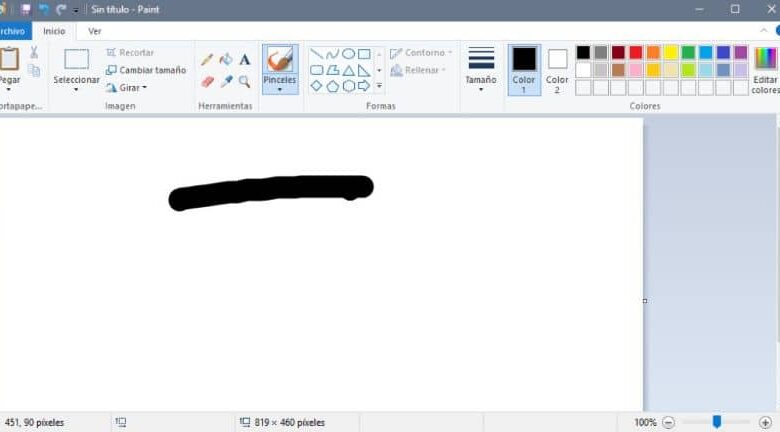
Paint — это программа для создания и редактирования изображений, разработанная компанией Microsoft. Первоначально он назывался Кисть и его презентация состоялась в ноябре 1985 года с первой версией операционной системы Windows 1.0.
В настоящее время существует более десяти версий программы, которые включены в каждую из операционных систем, разработанных компанией. Paint обновлен до последней версии включает более десяти инструментов редактирования, чей вариант « изображение « можно положить en доказательства для добавления изображений в область редактирования или изменить цвет , площадь оттенок и кисточки широко используемый .
Основная цель этого проекта — познакомить пользователей, интересующихся миром графическое редактирование , таким образом являясь базовой программой. Это позволяет людям любого возраста без труда управлять им и привносить элементы собственного творчества в личную работу. Вы даже можете удалить силуэт со своих изображений.
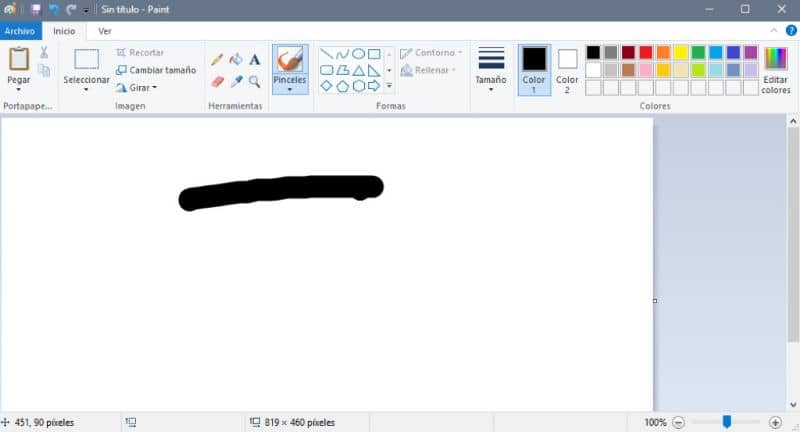
Кисти — это инструмент очень полезно при разработке личных работ . В основном автор использует кисти для создания фигур и фигур от руки, но он также может использовать разные цвета, выбранные из цветовой шкалы или поля.
Еще один очень удобный вариант при разработке рисунка с помощью кистей — это тот, который позволяет вам увеличивать или уменьшать размер самого инструмента, и это то, что в некоторых случаях вы можете делать толстые штрихи на фигуре, но есть и другие способы, которые требуют немного большей точности и тонких линий при рисовании.
Толщина линии может варьироваться от От 1 мм (миллиметра) до 0,6 мм и его функцию можно сравнить с линиями, нарисованными карандашом или инструментом, используемым для письма в реальной жизни. Только вместо руки вы используете компьютерную мышь.
Шаги по увеличению размера кисти
Обычно инструмент имеет промежуточную толщину около 0,4 мм. Эта мера используется достаточно, чтобы написать предложение в поле редактирования. Но чтобы сделать другие формы, нужна большая толщина. Если вы все еще не знаете, как увеличить размер кистей, вы можете сделать это следующим образом:
- Перейти в район издание и выберите опцию «щетка» на доступной панели инструментов .
- Вы можете легко идентифицировать его, потому что он имеет форму, похожую на кисть.
- Чтобы увеличить размер кисти, нажмите клавишу «контроль» du клавиатуру, затем нажмите клавишу + .
- Вы можете повторять это действие сколько угодно раз, потому что с каждым нажатием оно увеличивает свой размер.
- Если по какой-то причине ты хочешь уменьшить размер или толщину мазком кисти можно повторить процесс; только вместо того, чтобы нажимать клавишу «плюс» (+), вы должны нажать клавишу «контроль» (Ctrl) плюс клавишу «минус» (-), то есть (Ctrl + -).
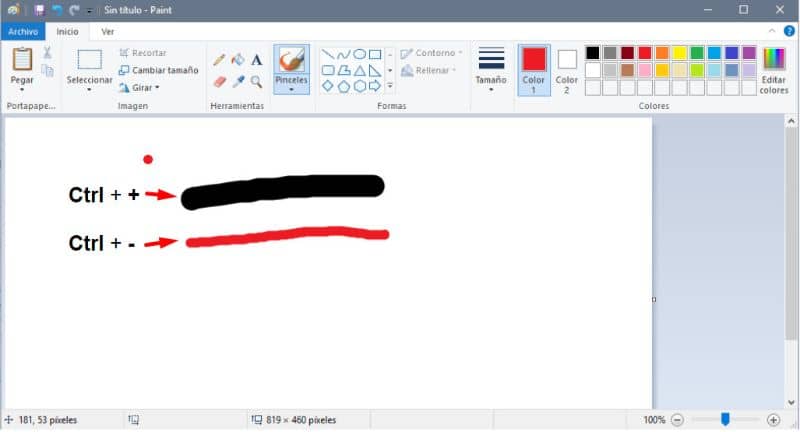
Эта опция позволяет при необходимости увеличить размер кисти, конечно, вы также можно использовать размер, предложенный программой, выполняя следующий процесс:
-
Перейдите в поле редактирования и нажмите на опцию «Щетка» на панели инструментов.
Один трюк, который может быть полезен при использовании Paint, — это вставить между кистью и другим инструментом аэрографа, чтобы создать гораздо более привлекательные и красочные эффекты.
Наконец, мы надеемся, что эта статья вам помогла. Однако мы будем рады получить от вас известие. Удалось ли увеличить или увеличить размер кистей в Paint? Вы знаете другой способ выполнить это действие? Оставляйте нам свои ответы в комментариях.
Вам также может понравиться; Как увеличить или увеличить размер ластика для рисования в Windows 10

Настройки кисти
(Brush Presets) открывается пиктограммой  в правой части панели свойств инструментаКисть.
1. Окно быстрого
выбора кистей, с настройками по умолчанию
дает возможность выбрать кисть из
списка, установить ее диаметр и увидеть
след, который оставит эта кисть.

Список кистей
может выводиться в шести вариантах, все
варианты отображают форму кисти, число
внизу указывает диаметр по умолчанию.
Название кисти и ее диаметр в пикселах
дублируется в всплывающей подсказке.
маленькие иконки
и имена
большие иконки и
имена
2. Форма отпечатка
кисти (Brush Tip Shape)
Окно модификации
формы кисти (иногда пишут — «штампа»
кисти).

список кистей
(такой же, как в предыдущем окне);
шкала установки
диаметра кисти;
зеркального
отражения по оси Х и Y
окно ввода (и
диаграмма) угла поворота кисти (angle) —
от 0 до 360 гр.;
окно ввода Формы
(закругленности) кисти (roundnes) — от 1 до
100%;
шкала Жесткости
кисти (hardness) — от 0 до 100%;
шкала Интервалы
(разреженность) кисти — от 1 до 1000%
Форма (Закругленность)
кисти определяет соответствие формы
кисти кругу (при 100% форме) или приближение
формы к плоскому эллипсу, штриху, (при
1% форме).
Больший диаметр
эллипса равен рабочему диаметру кисти,
а меньший — выбранному % от рабочего
диаметра.

2.2. Угол поворота
(наклона)
(angle)
Угол поворота по
умолчанию равен 0. Изменение угла имеет
смысл в двух случаях:- если форма кисти
— элипс (форма «roundnes» меньше 100%); и если
форма кисти круглая, но сам отпечаток
кисти ассиметричен.

2.3. Жесткость кисти (hardness)
Если этот параметр
равен 100% край кисти имеет четкий контур,
что нужно для имитации, например,
карандаша, пера, чернил, угля и т.д.
При уменьшении
жесткости края кисти становятся менее
интенсивные (т.е. более прозрачные), это
придает мазку прозрачность, «воздушность»;
используется для имитации работы кистью,
акварелью, аэрографом и т.д.

2.4. Интервалы (разреженность кисти)
Определяет
удаленность друг от друга отдельных
мазков («отпечатков») кисти, другими
словами, определяет «шаг», на который
сдвигается кисть при рисовании. Выражается
в % от рабочего диаметра кисти.

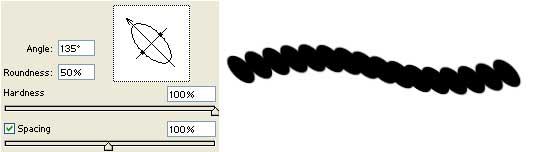
Все параметры
независимы друг от друга. Эффект от
изменения одного из них накладывается
на эффект от действия другого.
Например,

3. Изменчивость (динамика) формы кисти. (Shape Dynamics)
Форма кисти может
динамически меняться в момент рисования.
Динамика формы складывается из трех
параметров, шкалы для регулировки
которых открывает окно динамики формы
кисти.

3.1.Колебание размера кисти (size jitter)
Обеспечивает
колебание линии за счет случайного
изменения размера (диаметра) кисти.
Здесь же устанавливается минимальный
диаметр (в процентах); изменение
(колебание) будет происходить в интервале
от этого установленного минимального
диаметра до рабочего диаметра кисти.

Работает в режимах:

Отключить (control
off) — нет
контроля вариабельности диаметра.
Переход (fade)
— постепенное исчезновение изображения
(сведение диаметра до 0 или до установленного
на специальной шкале минимального
диаметра), рядом есть окно ввода количества
шагов, в течение которых это произойдет.
Параметр может
работать с отключенным колебанием
размера (size jitter), а если колебание размера
(size jitter) больше 0, то «изменение»
диаметра кисти накладывается на пошаговое
уменьшение диаметра перехода (fade), в
результате чего исчезновение изображения
будет неравномерным.
Нажим пера Pen
Pressure -размер
зависит от нажатия пера (для мышки этот
параметр всегда равен 100%)
Наклон пера Pen
Tilt — размер
зависит от наклона пера (для мышки
соответствует максимальному наклону,
т.е. 100%), шкала Масштаб
наклона (Tilt scale)
модифицирует (увеличивает) диаметр
кисти в интервале от 1 до 200% от рабочего
диаметра.
Копировальное
колесико Stylus Wheel
— размер зависит от координат (положения
относительно оси Х и Y)
специального переключателя (для
планшетов, имеющих манипулятор
(Thumbwheel))
Соседние файлы в папке Pr 4
- #
- #
- #
Paint.NET — это приложение для ПК для редактирования изображений и фотографий. Если вы не знакомы с Paint.NET, это популярный и достаточно мощный редактор изображений для компьютеров под управлением Windows, который, возможно, предлагает более удобный интерфейс, чем GIMP, другой известный редактор бесплатных изображений.
Вы можете прочитать обзор приложения Paint.NET и найти ссылку на страницу загрузки, где вы можете получить свою бесплатную копию.
Здесь вы увидите, как легко создавать и использовать собственные пользовательские кисти в Paint.NET.
Добавление пользовательских кистей в Paint.NET

Хотя Paint.NET поставляется с набором предустановленных шаблонов кистей, которые вы можете использовать в своей работе, по умолчанию нет возможности создавать и использовать собственные пользовательские кисти.
Однако, благодаря щедрости и тяжелой работе Саймона Брауна, вы можете загрузить и установить бесплатный плагин Custom Brushes для Paint.NET. В мгновение ока вам понравится эта мощная новая функциональность.
Плагин теперь является частью плагина, который включает в себя несколько плагинов, которые добавляют совершенно новые функции в этот популярный растровый редактор изображений.
Одна из них — это редактируемый текст, который делает Paint.NET более гибким при работе с текстом.
Установка графического адаптера Paint.NET

Если вы еще не загрузили копию плагина Simon Brown, вы можете получить бесплатную копию для себя с сайта Саймона.
Paint.NET не содержит никаких инструментов в пользовательском интерфейсе для установки и управления плагинами, но вы найдете полные инструкции со скриншотами на странице, где вы загрузили свою копию плагина.
После того, как вы установили плагин, вы можете запустить Paint.NET и перейти к следующему шагу.
Создание пользовательской кисти

Следующий шаг — создать файл, который можно использовать в качестве кисти, или выбрать файл изображения, который вы хотите использовать в качестве кисти. Вы можете использовать наиболее распространенные типы файлов изображений для создания собственных кистей, включая файлы JPEG, PNG, GIF и Paint.NET PDN.
Если вы собираетесь создавать свои собственные кисти с нуля, в идеале вы должны создать файл изображения с максимальным размером, который вы будете использовать кистью, так как увеличение размера кисти позже может снизить качество; уменьшение размера кисти обычно не является проблемой.
Кроме того, обратите внимание на цвета вашей пользовательской кисти, поскольку это не редактируется во время использования, если вы не хотите, чтобы кисть применялась только к одному цвету.
Использование специальной кисти в Paint.NET

Использование специальной кисти в Paint.NET относительно просто, но выполняется в диалоговом окне, а не непосредственно на странице.
- Идти к Слои > Добавить новый слой, Это устанавливает кисть, чтобы быть на своем собственном слое.
- Идти к Последствия > инструменты > CreateBrushesMini для открытия диалогового окна. В первый раз, когда вы используете плагин, вам нужно будет добавить новую кисть. Затем все кисти, которые вы добавите, будут отображаться в правом столбце.
- Нажмите Добавить кисть и затем перейти к файлу изображения, который вы хотите использовать в качестве основы кисти.
- После того, как вы загрузили кисть, вы отрегулируете способ действия кисти с помощью элементов управления в верхней панели диалогового окна.
Размер кисти выпадающее меню совершенно само собой разумеется, и в идеале вы никогда не должны выбирать размер, размер которого больше, чем исходный файл кисти.
Режим кисти имеет две настройки:
- цвет применяет исходное изображение к холсту
- маскировать обрабатывает кисть как штамп, что означает, что вы можете установить цвет, щелкнув прямоугольник справа, а затем кисть применяет сплошную форму, соответствующую форме кисти, заполненной выбранным цветом. Обратите внимание: если кисть не имеет прозрачного фона, форма кисти будет прямоугольником или квадратом, а не формой графического объекта. Файлы PNG, GIF и PDN предлагают поддержку прозрачных фонов.
скорость поле ввода позволяет вам установить, как часто кисть применяет оригинальную графику. Более низкая установка скорости здесь обычно приведет к тому, что показы кисти будут более широко разнесены. Более высокая настройка, такая как 100, может дать очень плотный результат, который может выглядеть как форма, которая была экструдирована.
Другие элементы управления позволяют расстегивать ваше последнее действие, переделывать действие, которое вы просто расстегнули, и Сброс изображение в исходное состояние.
Хорошо кнопка применяет новую мазку к изображению. отменить кнопка отбрасывает любую работу, выполненную в диалоговом окне.
Как вы можете видеть на сопроводительном изображении, вы можете использовать этот плагин для создания плотных областей шаблона или просто применить отдельные изображения к странице. Этот инструмент очень полезен для хранения и применения графических элементов, которые вы регулярно используете в своей работе.
Этот инструмент используется для удаления частей активного слоя или выделения. … Это может быть полезно при работе с многослойными изображениями, поскольку стертые части верхнего слоя позволяют просвечивать нижние слои.
Инструмент «Ластик» изменяет пиксели либо на фоновый цвет, либо на прозрачный. Если вы работаете с фоном или со слоем с заблокированной прозрачностью, пиксели изменятся на цвет фона; в противном случае пиксели стираются до прозрачности. … Более низкая непрозрачность частично стирает пиксели.
Выберите инструмент «Ластик» на панели «Инструменты». Выберите настройки на панели Paint. Выберите кисть на панели «Кисти» и задайте параметры кисти. Перетащите через область, которую вы хотите стереть, на панели «Слой».
При выборе инструмента «Ластик» можно выбрать один из трех вариантов: «Ластик», «Ластик для фона» и «Волшебный ластик». Существует также функция автоматического стирания при использовании инструмента «Карандаш».
Отвечать. это вариант(с) ластик.
Как удалить все цвета одного цвета в Paint?
Как стереть только определенный цвет в MS Paint
- Выберите инструмент «Ластик» на панели инструментов в левой части экрана.
- Нажмите на поле основного цвета и выберите цвет, который вы хотите стереть, затем нажмите на поле дополнительного цвета и выберите цвет, которым вы хотите заменить основной цвет.
Как изменить форму ластика в Paint?
- Выберите значок «Ластик» в разделе «Инструменты» на вкладке «Главная». Этот значок имеет форму маленького розового ластика.
- Выберите значок «Размер» на вкладке «Главная», расположенной слева от цветовой палитры.
- Выберите размер ластика из четырех предложенных вариантов.
Клавиши выбора инструментов
| Результат | Windows |
|---|---|
| Циклический переход между инструментами, имеющими одинаковое сочетание клавиш | Сочетание клавиш с нажатой клавишей Shift (настройка предпочтения «Использовать клавишу Shift для переключения инструмента» должна быть включена) |
| Инструмент «Ластик» Инструмент «Ластик для фона» Инструмент «Волшебный ластик» | E |
| Инструмент для карандашей | N |
| Инструмент «Кисть» Инструмент «Замена цвета кисти импрессиониста» | B |
Есть ли ластик в Paint 3D?
Вместо этого инструмент ластика удаляет все настройки модели, сохраняя при этом объект нетронутым, что полезно для начала с нуля без каких-либо рисунков или цветов. https://www.lifewire.com/insert-paint-3d-models…
Как изменить размер кисти в MS Paint?
Все, что вам нужно сделать, это просто выбрать инструмент — карандаш, ластик или фигуру, такую как прямоугольник, круг и т. д., и удерживать клавишу CTRL с кнопкой + на цифровой клавиатуре, чтобы увеличить размер кисти. Для уменьшения используйте клавишу CTRL с кнопкой – .
Как увеличить и уменьшить размер ластика в краске?
Чтобы изменить размер с помощью сочетания клавиш, используйте сочетание клавиш Paint для изменения размера кисти после выбора инструмента «Ластик». Нажмите «CTRL +», чтобы увеличить размер или «CTRL -», чтобы уменьшить размер на один шаг.
Как изменить размер ластика в Paint на ноутбуке?
Вы должны нажать «+» или «-» на цифровой клавиатуре, а не рядом с Backspace. Продолжайте нажимать «Ctrl», а затем «+» или «-», пока ластик не станет больше/меньше. Каждый раз, когда вы нажимаете две клавиши, ластик будет увеличиваться или уменьшаться на один пиксель.