Как правильно сохранить макет из Adobe Indesign
 Как правильно сохранить книгу, журнал или газету из Adobe Indesign для передачи в печать? Для правильного сохранения макета необходимо прежде всего знать технические требования для печати и определиться будет ваш файл редактируемым или нет. Существуют два основных способа сохранения макета из программы Adobe Indesign:
- Сохранение в формате PDF. Это очень распостраненный формат и его часто применяют для сохранения макетов под печать. По умолчанию в PDF файл записывается вся информация о растровых и векторных изображениях внедряются шрифты и изображения, кроме того, PDF хорошо понимает эффекты программ Adobe. Единственным недостатком такого формата является отсутствие возможности его полноценно рдактировать. Итак, если вы уверены в правильности макета и не хотите чтобы его редактировали, а также знаете технические требования для сохранения макета, то формат PDF вам подойдет.
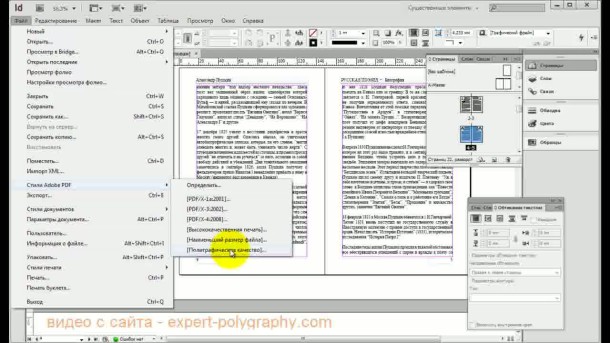
Выберите Файл/Стили Adobe PDF/Высококачественная печать. В настройках сохранения вы можете задать вид страниц: постранично (для печати) и рзворотами (для просмотра). Далее настраиваются выпуски под образ, метки реза и дополнительная информация для печатника. Во вкладке вывод лучше поставить «отключать профиль».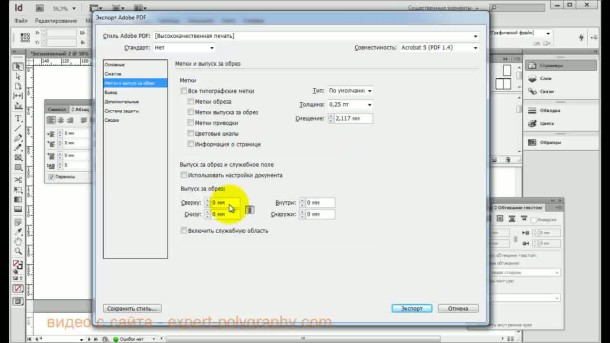
- Сохранение в формае Adobe Indesign. Если сохранить ваш макет с помощью функции «упаковать», то наряду в самим файлом отдельными папками сохраняться прилинкованные изображения и шрифты. В таком виде ваш макет можно открыть на другом компьютере, доработать и внести правки, если требуется.
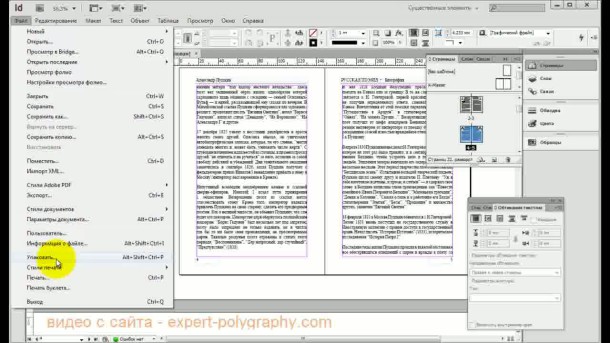
Для экспорта файла выберите Файл/Упаковать. и покажите место для сохранения файлов. В открывшемся окне лучше не менять значения заданные по умолчанию.
В следующем видео уроке подробнее показано как правильно сохранить макет из Adobe Indesign:
InDesign экспортирует развороты в PDF, который можно просматривать как развороты, но распечатать только как отдельные страницы

Как в InDesign перейти с отдельных страниц на отдельные?
- Перейти к окну > Макет страницы.
- Создать новую единую главную страницу.
- Перетащите эту эталонную страницу на все страницы документа.
- Удалите старую главную страницу разворота.
- Перейдите в меню макета > Свойства макета (откроется диалоговое окно «Свойства макета»)
- Снимите флажок «Разворот страницы»
Как экспортировать один разворот в InDesign?
- Выбрать файл > Экспорт из верхнего меню.
- Выберите желаемый формат экспорта в раскрывающемся меню, затем нажмите «Сохранить».
- В левом меню всплывающего окна выберите Общие.
- В разделе «Общие» найдите параметр «Страницы» и установите флажок «Диапазон».
Что означает разворот страницы в InDesign?
Развернутые страницы (также известные как двухстраничный разворот) часто используются для макетов книг и для двусторонних документов, которые вы собираетесь распечатать. Документы, в которых используются разворачивающиеся страницы, могут иметь разные верхние и нижние колонтитулы и объекты макета раздела на левой и правой страницах.
Что такое одностраничный разворот?
Одностраничный разворот отображает страницы по одной (сверху вниз), а двухстраничный разворот отображает страницы как страницы разворота (слева и справа). Если вы хотите создать больший разворот для разворота журнала или брошюры, вы можете добавить больше страниц к развороту на одну или две страницы.
Как сделать одну страницу разворота PDF?
- Откройте PDF-файл, который хотите преобразовать.
- Перейти к файлу > Характеристики.
- В окне «Свойства документа» щелкните вкладку «Исходный вид».
- Перейдите в раскрывающийся список Макет страницы и выберите Двухсторонний непрерывный (титульный лист) .
- Сохранить как — сохраните документ под новым именем.
Как сохранить книгу InDesign в формате PDF?
- Шаг 1. Настройка буклета для печати. Первый шаг — выбрать файл > Распечатайте буклет и настройте его в соответствии с вашими потребностями:
- Шаг 2. Параметры печати. Нажмите кнопку «Параметры печати» в нижней части диалогового окна, чтобы открыть диалоговое окно «Печать» в InDesign. .
- Шаг 3. Распечатайте PostScript. .
- Шаг 4: конвертировать в PDF.
Как распечатать 2 страницы на листе в PDF?
Выбрать файл > Распечатать. Во всплывающем меню «Масштаб страницы» выберите «Несколько страниц на листе». Во всплывающем меню Pages Per Sheet выберите значение. Нажмите ОК или Печать.
Как расположить страницы для печати?
- Перейти к макету > Маржа > Пользовательские поля.
- Измените параметр «Несколько страниц» на «Сгиб книги». .
- Чтобы зарезервировать место на внутренней сгибе для переплета, увеличьте ширину желоба.
- Вы можете добавить множество украшений к внешнему виду вашего буклета. .
- Выберите ОК. .
- Перейти к файлу > Параметры страницы и проверьте размер бумаги.
Как сохранить PDF как двойную страницу?
Итак, откройте файл > Свойства (Command / Ctrl-D) и на вкладке «Исходный вид» установите для макета страницы значение «Две страницы (титульная страница)».»Бесплатные и премиум участники видят меньше рекламы! Зарегистрируйтесь и войдите сегодня. Затем нажмите ОК и сохраните документ.
Близость 
Близость 
Близость 
Свежие новости, интересные статьи и полезные гайды, связанные с графическим дизайном. Здесь вы найдете ответы на самые часто задаваемые вопросы
Помогите новичку подготовить файл для печати
Дело обстоит так: делаю брошюру в InDesign для этнографического общества в провинциальном городе. Пишу подробности. чтобы знали, рассчитывать на помощь мне тут не приходится. Нет специалистов. Я тоже не специалист-верстальщик, просто есть навыки работы в программе. И делаю я верстку бесплатно для нашего общества. В общем, экономим, потому что денег мало и потому будем не в типографии -она тут одна и берет дорого, а в каком-нибудь рекламном агентстве или копи-центр на цифровой машине. Какая она будет — пока не знаю. На профессионализм печатников не рассчитываю. Но меня очень просили, чтобы печать брошюры была хорошей! На экране-то всех все устроило. Теперь боюсь, что в печатном виде картинки сильно пострадают. А у меня там и прозрачности (вырезала объекты из фона), и наложения текста на цветной фон.
Как мне подготовить файл в PDF, чтобы потери были не разительными? Я тут начиталась всего, у меня душа ноет от дурных предчувствий.
Что я уже сделала: избавилась от прозрачностей, слила прозрачности с фоном и перевела все картинки в самом InDesign в jpg c высоким разрешением (dpi 300 и качество maxivmum). Правильно ли? Я знаю, для типографии лучше Tiff, но наша берет и jpg, а уж мелкие печатные конторы вообще не обращают внимания, тупо печатают и только. Вся ответственность, получается, на мне.
Теперь задача
1) в каком формате эти картинки давать на печать: RGB или CMYK. Для типографии железно CMYK, а для цифровых машин?
2) И какие установки для CMYK, если в Фотошопе это делать? растискивание, процент черного.
3) И еще спуск полос как сделать? Специальных программ не имею. Похоже придется вручную разложить в InDesign и перевести в PDF (только в таком виде принимают).
Preflight! для полиграфии
Ошибки и советы по подготовке файлов для офсетной печати
Экспорт PDF из InDesign
Для сохранения файлов из Indesign в pdf откройте меню файл (file) и найдите пункт Export. Появится диалоговое окно с выбором папки и имени сохраняемого файла. В выпадающем списке «Save as type» поставьте Adobe PDF (Print). Жмем «Save». Появляется диалоговое окно установок экспорта PDF.

Наш любимый спонсор!
Пункт «General»

Установка страниц, которые будут экспортироваться и прочих опций. Советую использовать в качестве стандарта pdf/x-1a. Этот стандарт предусматривает исключение многих ошибок экспорта. Вот здесь о нем подробнее.
Пункт «Compression»
Методы сжатия при экспорте. На картинке рекомендации, но для больших файлов или многостраничных файлов можно использовать jpeg-сжатие с максимальным качеством.

Пункт «Mark и Bleed»
Метки и выходы за обрез. Меток никаких ставить не надо, все метки ставятся на спуске полос. Выходы за обрез должны быть с галками (если конечно выходы за обрез предусмотрены блидами). Об установках за выходы за обрез написано так же и в другой статье.

Пункт «Output»
Параметры цветового профиля. Требования по этому пункту зависят от пожеланий типографии. Некоторые особо дурные типографии могут требовать установку именно их цветового профиля и даже под конкретную бумагу. В теории это конечно необходимо и если вы это умеете делать — отлично. Ежели не понимаете о чем это, то видимо оно вам и не надо. Просто ставьте универсальный профиль который есть в indesign, результат будет ничуть не хуже. Здесь подробно об установке цветового профиля.

Универсальные установки Output

Установки Output под конкретную печатную машину
Щелкнув на «Ink Manager» можно проверить не используются ли у вас Spot цвета. Если у вас не преднамеренно используются Spot-цвета, то вот здесь как избавиться от них.
Пункт «Advanced»
OPI обязательно отжаты — это указывает на необходимость включать изображение в конечный файл, а не оставлять связями. Transparency Flattner установите максимальное качество. Это разрешение теней, полупрозрачностей Индизайна, которые стоит оставлять в максимальной разрешение.

Пункт «Security»
Установка паролей для печати и открытия файлов. Разумеется никаких паролей ставить не надо.
Пункт «Summary»
Итоговая информация обо всех установках экспорта.
После проверки можно открыть pdf в Acrobat Professional и проверить правильность подготовки файлов. Вот здесь краткая инструкция.