Направляющие линейки
Беспристрастный язык. Мы заменяем неинклюзивный язык в InDesign 2022 (версия 17.0) и далее, чтобы отразить основополагающие ценности Adobe в отношении инклюзивности. Любая ссылка на эталонную страницу (Master page) заменяется ссылкой на страницу-шаблон (Parent page) в наших статьях справки для английского, датского, венгерского, испанского, итальянского, бразильского варианта португальского, португальского и японского языков.
Создание направляющих линеек
Направляющие линейки отличаются от сеток тем, что их можно свободно размещать на странице или монтажном столе. Можно создавать направляющие линеек двух типов: направляющие страницы, которые отображаются только на той странице, где создаются, и направляющие документа, которые отображаются на всех страницах и монтажном столе многостраничного разворота. Любую направляющую линейки можно перетащить на монтажный стол. Направляющая линейки отображена или скрыта вместе со слоем, на котором она создана.
Новые направляющие линеек всегда отображаются на целевом развороте. Например, если в окне документа отображено несколько разворотов, при перетаскивании новой направляющей в окно она будет отображена только на целевом развороте.

A. Направляющая документа B. Направляющая страницы
Создание направляющей линейки
Чтобы создать направляющую страницы, поместите курсор в пределах горизонтальной или вертикальной линейки и переместите ее в нужную позицию на целевом развороте. Если направляющую перетащить на монтажный стол, она будет покрывать монтажный стол и разворот; если затем ее перетащить на страницу, она будет действовать как направляющая страницы.
Чтобы создать направляющую документа, щелкните область горизонтальной или вертикальной линейки и переместите курсор в область монтажного стола в необходимую позицию на целевом развороте.
Чтобы переключиться между горизонтальной и вертикальной направляющими, выделите направляющую, удерживая клавишу «Alt» (Windows) или «Option» (Mac OS).
Чтобы создать направляющую документа, если монтажный стол не отображен (например, при большом масштабе), при перетаскивании от горизонтальной или вертикальной линейки на целевой разворот удерживайте клавишу «Ctrl» (Windows) или «Command» (Mac OS).
Чтобы создать направляющую документа без перетаскивания, дважды щелкните в определенной позиции на горизонтальной или вертикальной линейке. Чтобы привязать направляющую к ближайшей отметке на линейке, дважды щелкните линейку, удерживая нажатой клавишу «Shift».
Чтобы одновременно создать горизонтальную и вертикальную направляющие, перетащите точку пересечения линеек в нужную позицию, удерживая клавишу «Ctrl» (Windows) или «Command» (Mac OS).
376. Установка, перемещение и удаление направляющих
Расположение направляющих может быть разным на каждой странице. Расставлять их можно вручную, перетаскивая с линеек, или с помощью команды Create Guides. Направляющие можно задавать для страниц документа или для шаблон-страницы. В последнем случае, прежде чем задавать направляющие, перейдите на шаблон-страницу документа. Для установки вертикальной направляющей щелкните мышью на вертикальной линейке и, не отпуская левую клавишу, переместите курсор в поле страницы документа. За курсором потянется тонкая бирюзовая линия — направляющая. Ориентируясь по отметке положения курсора на горизонтальной линейке, установите направляющую в нужное место страницы. Описанная операция представлена на рис. 15.5. Аналогичным образом расставляются горизонтальные направляющие линии.

Прежде чем расставлять направляющие, рекомендуем вам настроить линейки на привычные единицы измерения. О настройке линеек см. главу 3. Кроме того, необходимо выбрать и закрепить точку отсчета.
Направляющие линии для InDesign представляются особыми объектами. Как и любые другие объекты, направляющие можно перемещать, удалять и копировать. Прежде чем выполнить одну из этих операций, направляющую необходимо выделить щелчком мыши. При этом она изменит свой цвет на цвет слоя, на котором находится. Чтобы переместить направляющую, просто перетащите ее мышью на нужное место. Для удаления нажмите клавишу <Del> или выберите команду Clear меню
Рис. 15.5. Установка вертикальной направляющей
Копирование направляющих, как и других объектов InDesign, выполняется парой команд Copy и Paste меню Edit. Если, например, вы хотите скопировать направляющие с одной страницы на другую, то сделайте следующее. Сначала выделите копируемые направляющие на исходной странице. При этом вы можете выделять их последовательными щелчками при нажатой клавише <Shift> или выделительной рамкой инструмента Selection. Когда все направляющие будут выделены, выберите команду Сору меню Edit, перейдите на целевую страницу и выберите команду Paste в том же меню. Если вы хотите не скопировать, а перенести направляющие на другую страницу, то вместо команды Copy выбирайте в меню Edit команду
Если документ предназначен для оборотной печати, то при размещении направляющих у вас есть выбор: установка направляющей для одной полосы или всего разворота. Если «вытащить» из горизонтальной линейки направляющую линию и поместить ее на полосу, то направляющая будет принадлежать только одной полосе. Если же при перемещении направляющей удерживать нажатой клавишу <Ctrl>, то горизонтальная направляющая пересечет обе полосы и будет продолжаться и на рабочем столе. Вертикальная направляющая при нажатой клавише <Ctrl> тоже будет выходить за пределы полосы на рабочий стол. Если же вытаскивать направляющие не из вертикальной или горизонтальной линеек, а из квадрата, образованного их пересечением, и удерживать при этом клавишу <Ctrl>, то InDesign создаст одновременно вертикальную и горизонтальную направляющие, пересекающиеся в точке, где находится курсор (рис. 15.6).
Рис. 15.6. Установка вертикальной и горизонтальной направляющей одновременно
Как настроить область документа Adobe InDesign
Помимо страницы документа, которую вы видите при открытии документа Adobe InDesign CC, вы также увидите другие непечатаемые элементы: картон, направляющие для областей обрезки и пробки, поля и линейки. Каждый из этих элементов можно настроить, изменив цвет. Даже цвет фона на монтажном столе в режиме предварительного просмотра можно изменить, чтобы было легче различать обычный режим и режим предварительного просмотра.
Настройка файла документа InDesign
Если вы когда-либо имели дело с приложением для обработки текста, вы знакомы со страницей документа. Однако приложения для настольных издательских систем отличаются от приложений для обработки текстов тем, что в них также есть монтажный стол . Область монтажа — это та область вокруг страницы, где вы можете поместить объекты, которые могут вам понадобиться во время разработки, но которые не будут напечатаны.
Модификация картона
- Чтобы изменить размер монтажной панели, выберите « Редактирование» > « Установки» > « Направляющие и вставки» в Windows или « InDesign» > « Установки» > « Направляющие и вставки» в MacOS. В разделе « Параметры картона» введите новые значения для « Горизонтальные поля» и « Вертикальные поля», чтобы указать, как далеко картон распространяется от страницы или разворота.
- Чтобы изменить цвет монтажной панели в режиме предварительного просмотра, выберите « Просмотр фона» и выберите цвет.
Добавление направляющих для кровотечений и слизней
Кровотечение происходит, когда любое изображение или элемент на странице касается края страницы, выходя за пределы края обрезки, не оставляя полей. Элемент может кровоточить или выходить за пределы одной или нескольких сторон документа.
Слаг — это обычно непечатная информация, такая как заголовок и дата, используемые для идентификации документа. Он появляется на монтажном столе, обычно в нижней части документа. Направляющие для слагов и кровотечений устанавливаются в диалоговом окне «Новый документ» или диалоговом окне «Настройка документа».
Если вы печатаете на своем настольном принтере, вам не нужно допускать прокачку . Однако, когда вы готовите документ для коммерческой печати, любой элемент, который кровоточит, должен выходить за пределы страницы документа на 1/8 дюйма. Извлеките направляющие из линейки InDesign и расположите их на 1/8 дюйма за пределами документа. Элементы, которые выходят за пределы страницы, привязываются к этим направляющим, обеспечивая равномерную окраску. Под указателем можно расположить отдельную направляющую для указания местоположения порции.
Пропали умные направляющие
там включено. но, кстати, недоступно для переключения.
отечеств. про
- 11.04.2013
- #6
Ответ: Хитрости и советы. InDesign tips&tricks.
Если бы сделали так: 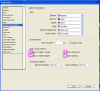
то смартгайды пропадут, но переключать через меню их можно (хотя и без толку).