Как сделать визитки самому шаблоны онлайн. Действия в Paint или в других графических редакторах. Размещение визитки на листе с помощью CorelDraw
Визитная карточка (визитка) — компактный носитель информации. На ней размещается имя владельца, должность, название компании и контактные данные. В данной статье рассказывается, как сделать визитную карточку самому на компьютере в онлайн редакторе бесплатно. Рассмотрены шаблоны сантехник, грузоперевозки, массажист и фотограф.
Размер визитки
Стандартный размер визитки — 50 x 90 мм или 5 x 9 см, в пикселях 1063 x 591 px при разрешении 300 dpi (точек на дюйм), .
Размер макета для печати должен быть немного больше, на 2 — 3 мм с каждой из сторон (56 x 96 мм). Такой запас требуется под обрезку краев. Современным типографиям достаточно 2 мм.
На визитной карточке нужно отступать от краев 3 — 5 мм и не наносить информацию на эту область. Связано это с тем, что при разрезе большого количества визиток, машинным способом, допускается небольшая погрешность в точности разреза. Не нужно размещать её впритык к краям визитки.

Обратите внимание на цветовую модель. Большинство типографий требуют макеты с цветовым режимом CMYK 8 bit.
Оформление визитной карточки
На визитках размещают следующую информацию:
- Занимаемую должность
- Название компании, логотип
- Контактную информацию: адрес, телефон, факс, E-Mail, ICQ, Skype, веб-сайт
Условно, визитки делятся на:
- Личные — используют при неформальном общении, знакомствах. Такие визитки оформляются в любом стиле. В них могут опускаться адрес и занимаемая должность.
- Корпоративная визитная карточка не содержит имени владельца. В ней указывают название компании, логотип, сферу деятельности, перечень предоставляемых услуг, контакты.
- Деловая визитка используется на деловых встречах и переговорах. На ней указывается ФИО, название компании и логотип, занимаемая должность, род деятельности, контакты. Оформляют деловые визитки в фирменном стиле с использованием максимально читаемых шрифтов.
Визитки бывают односторонние и двусторонние. На обратной стороне двусторонней визитки может располагаться карта — схема проезда либо справочная информация.
Если визитку вы создаете сами, без сторонней помощи специалистов, обратите внимание на грамотность подачи информации. Наличие орфографических и пунктуационных ошибок недопустимо.
С оформлением разобрались. Перейдем к практической части, а именно, как делать визитки своими руками самостоятельно.
В какой программе делать визитки
Сделать визитку самостоятельно можно в текстовом или графическом редакторе. Рассмотрим работу некоторых программ.
Выбрав понравившийся инструмент, вам не придется тратить время и деньги на поиски и оплату чьих-то услуг. Создав макет визитной карточки, останется распечатать его самостоятельно или отнести в типографию.
Как сделать визитку самому в Word: шаблон сантехник
Наверняка на вашем компьютере установлена программа Microsoft Word. На одном листе А4 помещается 10 визитных карточек размером 90 на 50 мм. Поэтому, сделаем и растиражируем их на весь лист.
Открываем новый документ и переходим на вкладку меню «Разметка страницы», выбираем «Узкие» поля — 1,27 см (0,5 дюйма).

Переходим на вкладку «Вставка» — «Таблица», выбираем 2 столбца и 5 строк.

Выделяем все ячейки созданной таблицы и жмем по ним правой кнопкой мыши, затем переходим в контекстное меню «Свойства таблицы».

На вкладке «Строка» вводим высота 5 см, на вкладке «Столбец» ширина 9 см и жмем «OK».

Ячейки в созданной нами таблице примут размер визитки — 90×50 мм.
Приступаем к наполнению информацией наших ячеек. Достаточно оформить одну визитку, а затем методом Ctrl+C — Ctrl+V (копировать — вставить) растиражировать её на всю страницу.
Вставляем картинку. Подберите рисунок, соответствующий размеру визитки, иначе форма ячейки изменится, если картинка окажется большой.
Вставить изображение можно мышью, перетащив файл с картинкой в одну из ячеек.
Чтобы свободно перемещать логотип (изображение) в ячейке таблицы, нажмите по нему правой кнопкой мыши и выберите «Обтекание текстом» — «По контуру».
Добавьте текст и контакты, выберите подходящий шрифт и цвет. Не забудьте оставить отступы, не размещайте текст впритык к краям таблицы.
В нашем случае получился такой образец визитной карточки сантехника.

Так выглядят растиражированные визитки методом «копировать — вставить» в оставшихся ячейках таблицы.

Распечатайте их на бумаге: обычной, фотобумаге, мелованной, с покрытием, — решать вам. Затем аккуратно разрежьте визитки по линиям таблицы.
Теперь вы знаете, как сделать визитку в Ворде.
Как делать визитки в Photoshop: макет грузоперевозки
Запустите Фотошоп и создайте новый документ. Нажмите Ctrl + N или перейдите в меню «Файл» — «Создать».

В открывшемся окне задайте ширину и высоту, 96 и 56 мм соответственно. Размер визитки равен 90 на 50 мм. Указанные нами 96 на 56 мм — с расчетом на обрезку по 3 мм с каждой стороны.
Выставьте разрешение (dpi) — 300 пикселей на дюйм. Выберите цветовой режим CMYK 8 бит — его требуют большинство типографий. Выполнив вышеописанные настройки, жмите «OK».
Перед вами откроется новый документ. Теперь задайте направляющие.
Будьте внимательны! Чтобы задать направляющие, перейдите в меню «Просмотр» — «Новая направляющая».

Поочерёдно задайте направляющие по горизонтали и вертикали.
Т.к. размер визитки с запасом для отрезки равен 96 на 56 мм, а без запаса 90 на 60 мм (минус 3 мм на каждой стороне). Задаем поочередно по горизонтали: 0, 3, 53 и 56 мм. По вертикали: 0, 3, 93 и 96 мм.
Отметим внутренние отступы, чтобы текст не находился на краях визитной карточки. Пусть, внутренний отступ равен 5 мм. Т.к. вначале мы отступали по 3 мм под обрезку каждой стороны, для простановки направляющих будем ставить 5 + 3 = 8 мм.
Снова ставим направляющие в Фотошопе, но уже под внутренние отступы. По горизонтали: 8 и 48 (56 — 8) мм. По вертикали: 8 и 88 (96 — 8) мм.
В итоге, новый документ с направляющими имеет такой вид:

Теперь приступайте к дизайну. Дизайн должен быть лаконичным и простым. Не перегружайте его лишней графикой.
В качестве примера, вставим изображение — логотип, перетащив мышью файл картинки на рабочую область фотошопа. Затем добавим надпись грузоперевозки и контактный телефон.

С помощью инструмента «Прямоугольник» (клавиша U на клавиатуре) выделим нижнюю часть визитной карточки и закрасим её желтым цветом. Снова выделим «Прямоугольником» нижнюю часть макета — половину окрашенной в желтый цвет, и закрасим её красным.
На созданном макете визитки, в закрашенных прямоугольных областях, напишем текст: «по Москве и России», «работаем за наличный и безналичный расчет». Шрифт и размер текста могут быть разными, на ваше усмотрение.
Получился такой шаблон визитки грузоперевозки.

Делаем визитку в CorelDRAW: шаблон массажист
Создаём новый документ — меню «Файл» — «Создать». В открывшемся окне настроек указываем ширину и высоту 96 и 56 мм соответственно. Выбираем альбомную ориентацию документа. Количество страниц — 1. Режим основного цвета — CMYK. Разрешение отображения — 300. Жмем «OK».
Наглядно настройки показаны на следующем рисунке.

Созданному документу задаём направляющие — меню «Вид» — «Настройка» — «Настройка направляющих».

- По горизонтали: 0, 3, 8, 48, 53, 56.
- По вертикали: 0, 3, 8, 88, 93, 96.
Получился следующий шаблон с направляющими.

Добавим логотип, текст с описанием услуг, адрес и контакты. Ниже показан образец визитки массажиста, получившийся у нас.

Как сделать визитку онлайн бесплатно
Создать визитку онлайн и сохранить её на компьютер бесплатно можно и без специальных программ. Достаточно иметь доступ в . В Сети полно сайтов — конструкторов по изготовлению визиток. Одним из них является vizitki-besplatno.ru .
Главная страница выполнена в виде интерфейса программы. Вам останется выбрать подходящий образец и ввести контактные данные. Затем нужно сохранить шаблон в файл и вывести его на печать или отправить на .
Так выглядит интерфейс упомянутого выше сайта. В рабочем окне показан образец визитки фотографа.

Сделать визитную карточку можно в чем угодно: в программе или онлайн конструкторе. Было бы желание, а инструменты и образцы всегда найдутся.
Создание собственных визитных карточек за частую требует специализированного программного обеспечение, которое позволяет создавать визитки любой сложности. Но что делать, если такой программы нет, а необходимость в наличии такой карточки есть? В этом случае можно воспользоваться не стандартным для этих целей инструментом – текстовым редактором MS Word.
В первую очередь MS Word – это текстовый процессор, то есть программа, которая обеспечивает удобный способ работы с текстом.
Однако, проявив некоторую смекалку и знания возможностей этого самого процессора можно в нем же создавать визитки ничуть не хуже, чем в специальных программах.
Если у вас еще не установлен MS Office, то самое время его установить.
В зависимости от того, каким именно офисом вы будите пользоваться, процесс установки может отличаться.

Если вы подписались на облачный офис, то установка потребует от вас три простых действия:
- Скачать установщик офиса
- Запустить установщик
- Дождаться окончания установки
Примечание. Время установки в этом случае будет зависеть от скорости вашего подключения к сети Интернет.
Установка офлайн-версий MS Offica на примере MS Office 2010
Для установки MS Offica 2010 вам потребуется вставить диск в дисковод и запустить установщик.
Создание визитки в MS Word
Далее мы рассмотрим, как самому сделать визитные карточки в Word на примере офисного пакета MS Office 365 Home. Однако, поскольку интерфейс пакетов 2007, 2010 и 365 схож, то эту инструкцию можно использовать и для других версий офиса.
Несмотря на то, что в MS Word нет специальных инструментов, создать визитку в Ворде достаточно просто.
Подготовка пустого макета
Первым делом нам необходимо определиться с размерами нашей карточки.
Любая стандартная визитка имеет размеры 50х90 мм (5х9 см), их мы и возьмем за базу для нашей.
Теперь выберем инструмент для создания макета. Здесь можно использовать как таблицу, так и объект «Прямоугольник».
Вариант с таблицей удобен тем, что мы можем сразу создать несколько ячеек, которые и будут визитками. Однако здесь может возникнуть проблема с размещением элементов оформления.

Поэтому воспользуемся объектом «Прямоугольник». Для этого перейдем на вкладку «Вставка» и выберем из списка фигур.
Теперь нарисуем произвольный прямоугольник на листе. После этого нам станет доступна вкладка «Формат», где указываем размеры нашей будущей визитной карточки.

Здесь же настраиваем фон. Для этого можно воспользоваться стандартными инструментами, которые доступны в группе «стили фигур». Здесь можно выбрать как готовый вариант заливки или текстуры, так и задать свой собственный.
Итак, размеры визитки заданы, фон выбран, а значит наш макет готов.
Добавление элементов оформления и контактной информации
Теперь необходимо определиться, что будет размещаться на нашей карточке.
Поскольку визитки нужны для того, чтобы мы могли в удобной форме предоставить потенциальному клиенту контактную информацию, то первым делом необходимо определиться какую именно информацию мы хотим разместить и где ее расположить.
Для более наглядного представления о своей деятельности или своей фирме, на визитных карточках размещают какую-либо тематическую картинку или логотип фирмы.
Для нашей визитки выберем следующую схему размещения данных – в верхней части разместим фамилию, имя и отчество. Слева будет располагаться картинка, а справа контактная информация – телефон, почта и адрес.
Чтобы визитная карточка смотрелась красиво, для отображения фамилии, имени и отчества воспользуемся объектом WordArt.

Возвращаемся на вкладку «Вставка» и нажимаем на кнопку WordArt. Здесь выбираем подходящий стиль оформления и вводим свою фамилию, имя и отчество.
Далее на вкладке «Главная» уменьшаем размер шрифта, а также изменяем размер самой надписи. Для этого используем вкладку «Формат», где задаем нужные размеры. Логично будет указать длину надписи равную длине самой визитки.
Также на вкладках «Главная» и «Формат» можно сделать дополнительные настройки шрифта и отображения надписи.
Добавление логотипа

Что бы добавить изображение на визитку, возвращаемся на вкладку «Вставка» и там нажимаем кнопку «Картинка». Далее выбираем нужное изображение и добавляем его на форму.

По умолчанию у картинки установлено обтекание текстов в значении «в тексте» из-за чего наша карточка будет перекрывать картинку. Поэтому, меняем обтекание на любое другое, например, «сверху и снизу».
Теперь можно перетащить картинку в нужное место на форме визитки, а также изменить размер картинки.
И наконец, нам остается разместить контактную информацию.

Для этого проще воспользоваться объектом «Надпись», который находится на вкладке «Вставить», в списке «Фигуры». Разместив надпись в нужном месте, заполняем данные о себе.
Для того, чтобы убрать границы и фон, переходим на вкладку «Формат» и убираем контур фигуры и заливку.
Когда все элементы оформления и вся информация будет готова, то выделяем все объекты, из которых состоит визитка. Для этого нажимаем клавишу Shift и кликаем левой кнопкой мышки по всем объектам. Далее нажимаем правую кнопку мыши группируем выделенные объекты.
Подобная операция необходима для того, чтобы наша визитная карточка «не рассыпалась», когда мы будем открывать ее на другом компьютере. Также сгруппированный объект удобнее копировать
Теперь остается только напечатать визитки в ворде.
Создание визиток — быстро и легко!
Удобная программа для быстрого создания и печати визиток. Покупка полной версии производится через самые надёжные интернет-магазины. Возможна доставка на CD по всей Росссии.
Очень понятная и удобная программа для создания визиток. До этого пробовал разные способы дизайна визитных карточек и бейджей, но было либо слишком сложно, либо мало возможностей. А вот «Мастер Визиток» — именно то, что мне нужно!
Михаил Морозов, г. Москва
Прекрасная программа! Действительно позволяет создать красивую визитку за пару минут. Секрет успеха — создавать свои варианты визиток на базе имеющихся шаблонов. Отдельное спасибо за быструю техническую поддержку.
Наталья Метельская, г. Екатеринбург

Визитка — это неотъемлемая часть современной жизни. Наверное, у каждого взрослого человека можно обнаружить в кошельке пару-тройку визитных карточек. Визитки бывают разные — деловые, личные, корпоративные. Все они имеют разнообразный дизайн, фактуру, для их изготовления используется специальная бумага для печати визиток .
Визитка — это инструмент, способствующий установлению и налаживанию контактов между партнерами по общению. Визитная карта давно уже перестала быть атрибутом респектабельности и выполняет конкретные практические задачи. В нашей жизни очень часто возникают ситуации, когда обмен визитками просто необходим. Однако, мы не всегда имеем возможности и время, чтобы заказать партию визиток в типографии. Как быть в таком случае? Вы можете сделать визитки своими руками !
Конечно, лично я никогда не буду использовать для этого ворд. Во-первых потому-что для профессиональной печати вордовский документ не пригоден, а во-вторых инструментарий программы не годится для графического дизайнера. Но возможно вас эти факты не смущают и вы решили сделать визитку самостоятельно и распечатать на домашнем принтере.
Делаем визитку в ворде.
Делаем фон для визитки
Тут всё просто. Для начала создаём новый документ, жмём: «вставка» — > «рисунок». Выбираем из имеющихся на компьютере или скачиваем из интернета.

Задаём размеры.
Щёлкаем правой клавишей по фоновому изображению и выбираем пункт «размер».

Я советую исходить из общепринятых стандартов и делать размер 9 см на 5 см.

Располагаем текст.
Для того чтобы расположить текст нам нужно зайти: «вставка -> надпись».
Текстовая область хорошо настраивается и мы видим варианты настроек в окне ниже, как показано на скрине.

Настраиваем область расположения текста и вводим информацию.

Затем убираем белый фон и изменяем цвет букв — это делается очень просто.

Учтите что печатать вам такое изделие никто не возьмётся и единственный вариант ля вас это печатать на собственном принтере на свой страх и риск. В связи с тем что ворд для этих целей совсем не предназначен то стоит задуматься: — «а нужно ли»?
Делаем визитку онлайн
Потребность в визитках только растёт, в связи с чем сейчас очень много онлайн программ для создания визиток. Также вы можете для этой цели скачать небольшие приложения, либо шаблоны визиток. Для того чтобы найти необходимый редактор достаточно ввести в поисковике: «мастер визиток скачать бесплатно» ну или что-то в этом роде.
В статье я рассмотрю несколько возможных вариантов для создания визиток онлайн и последующего скачивания макета себе на компьютер для печати.
В наши дни у любого уважаемого и современного человека есть визитная карточка . И это касается не только бизнесменов или директоров предприятий! Визитная карточка одинаково полезна и студенту, и таксисту, и парикмахеру. Это удобный способ обменяться контактными данными, напомнить о себе или прорекламировать свои услуги (дизайнера, массажиста, строителя). Потому актуален вопрос — как сделать визитку самому на компьютере? Конечно, можно ее просто заказать, но иногда гораздо проще, быстрее и дешевле (а точнее бесплатно) сделать макет визитки самому в ворде или фотошопе. Хотите попробовать? Тогда мы Вас научим, читайте про дизайн и размер визитки, и следуйте дальнейшей инструкции по ее созданию!
Предназначение, материал и размер визитки
Прежде чем приступать к изготовлению визитки своими руками, будет полезно узнать о ее роли в деловом этикете, стандартном размере и иных нюансах, которые позволят не только сделать визитку самому, но и главное сделать правильно.
Визитка (визитная карточка) – небольшой прямоугольник с контактной информацией человека (личная визитка) или компании (корпоративная визитка).
Мы будем говорить о визитке личной, и раз Вы зашли на этот сайт, Вам явно нужна именно она. Подойдите очень ответственно к созданию личной визитной карточки ! Она – Ваше лицо в мире делового этикета.

Этой визитной карточке больше века… уже в те времена люди понимали ценность этого эффективного инструмента деловых коммуникаций!
Фото: Business Card Attorney 1895 (Denkhenk) , на commons.wikimedia.org
Информация должна быть представлена компактно, четко и легко читаться. Хорошая визитная карточка не перегружена деталями, у нее достаточно свободного пространства («воздуха »). Такая визитка выглядит стильно и респектабельно. Кроме того, края визитки оставляют с чистыми полями (чтобы текст не жался к краю и не был случайно обрезан при печати).
Обычно на визитке пишут :
- имя ее владельца (имя и фамилия, либо еще добавляют по желанию отчество);
- должность, название компании (как правило, вместе с логотипом и краткой характеристикой ее деятельности);
- контактная информация (телефонный номер, email, рабочий адрес).
Дизайну визитки надлежит быть сдержанным и строгим. Исключение – визитные карточки художников, фотографов и других творческих людей, которые могут украсить визитки образцами своего искусства.
Как правило, обратная сторона визитка оставляется пустой. Это делается для того, чтобы человек получивший визитную карточку мог сделать на ее обороте заметки. Оборотная сторона визитки может быть заполнена, но только если это не личная, а корпоративная визитка с рекламой.
Двухсторонняя корпоративная визитка
Автор: FirmBee , на pixabay.com
Традиционный материал для визиток : плотная качественная бумага или картон. Сегодня визитки изготовляют и из пластика. Бумажные визитки могут быть с тиснением, фактурой, мелованные или ламинированные. Первые две приятны на ощупь. Мелованная бумага сморится нарядно, она плотная и гладкая. Зато ламинированные визитки тоже гладкие и красиво смотрятся, но к тому же, лучше защищены от загрязнения.
Совершенно недопустимо просто распечатать визитки на домашнем принтере, на обычной бумаге и затем вырезать их ножницами! Такие визитки мигом помнутся, порвутся и сформируют мнение о владельце как о финансово несостоятельном и несерьезном человеке.
Должна ли быть визитка цветной или черно-белой? Классическая визитка черно-белая , но цветная лучше запоминается и вызывает больший интерес. Компромиссный вариант – печать одно- или двухцветной визитки (например, темно-синий текст на белом фоне, или черный текст на фоне с цветным ненавязчивым узором).
Подходящая плотность бумаги для визиток – от 200 гр/м 2 . Визитные карточки на менее плотной бумаге смотрятся несолидно и быстро мнутся. Самый лучший вариант – качественная бумага плотностью 250 гр/м 2 и выше.
Стандартный размер визитки , распространенный в России и странах СНГ – 90 x 50 мм (здесь и далее, первое число – ширина, второе – высота). Или иначе 9 x 5 см.

Стандартные размеры визитки
Что касается милых дам, то стандартный размер женской визитки немного меньше: 80 x 40 мм . Такие визитки миниатюрные и аккуратные. Но, конечно, девушка может пользоваться визитками и размером в 90 x 50 мм.
Также довольно широко распространен формат, при котором размер визитки равен 85,6 x 53,98 мм (3,370 x 2,125 дюйма по стандарту ISO). Этот же самый размер имеют . А вот в Америке предпочитают размер 92 x 54 мм.
А теперь, когда Вы знаете, какого размера бывают визитки, из какого материала их изготавливают и что на них пишут, пришло время сделать визитку самому. Просто следуйте приведенной ниже инструкции.
Как сделать визитку самому на компьютере?
Сразу уточним – мы делаем личную визитную карточку, с простым, но стильным дизайном, без особых изысков. Итак, поехали:
1. Выбираем стиль, цвет и размер визитки – прежде всего, стоит решить будет это строгая деловая визитка или яркая и привлекающая внимание? Если визитка будет цветная, то какие цвета Вы планируете использовать? Помните, что много цветов использовать не рекомендуется: обычно достаточно одного, или максимум двух хорошо сочетающихся друг с другом (черный и желтый, зеленый и коричневый, синий и голубой).
Также стоит определиться с размером. Если не знаете, что выбрать – придерживайтесь классического варианта: 90 x 50 мм (девушки могут выбрать размер визитки 80 x 40 мм).
2. Делаем набросок на бумаге – прежде чем самому сделать визитку онлайн или на компьютере, полезно набросать на бумаге примерную схему. Подумайте, какие контактные данные Вы хотите указать на визитке? Где их разместите? Что будет в центре композиции: Ваше имя или телефон? Не поленитесь потратить пару минут на набросок, это сэкономит гораздо больше времени при дальнейшей работе.
3. Создаем макет визитки – переходим к непосредственному созданию визитки. Здесь есть несколько вариантов:
а) сделать визитку онлайн и бесплатно – в Интернете сотни специальных сайтов, где можно быстро создать макет визитной карточки. Это так называемые онлайн конструкторы визиток . Работать с ними просто: вводите в специальные поля свои контактные данные; настраиваете размер, цвет и другие параметры; сохраняете макет визитки.

Создание визитки в онлайн конструкторе
Скриншот с сайта PrintMaker
- PrintMaker — превосходный онлайн конструктор визиток! Простота работы, стильный дизайн, плюс макет полностью готовый к печати можно сохранить бесплатно в PDF;
- OffNote — еще один неплохой online конструктор визитных карточек, настолько простой, что с ним управится даже ребенок. Макет визитки можно бесплатно сохранить в виде рисунка PNG, либо платно в формате Word или PDF;
- VizitkiBespaltno — тоже простой on-line конструктор визиток, но вставляет ссылку на свой сайт в pdf-макет, удаление ее платное.
Внимание ! Будьте осторожны, вводя свои личные и контактные данные на сайтах. Редакция TextoMIR’а не может гарантировать, что приведенные выше сайты безопасны и не несет за их действия никакой ответственности. Вы действуете на свой страх и риск!
Если поищите, то найдете еще несколько. Хотя большинство онлайн конструкторов визиток не позволяют просто сделать визитку самому и сохранить созданный макет, а предлагают оформить заказ в типографии. Впрочем, может это Ваш вариант?
б) сделать визитку в программе – еще один вариант, это скачать и установить программу для создания визиток на компьютере. Минус здесь в том, что демоверсии обычно идут с ограничениями, а полная версия стоит денег. Но плюсом может стать более богатый функционал, по сравнению с онлайн конструкторами.
Вот пара программ для создания визиток дома:
- Мастер визиток — программа создания визитных карточек «Мастер визиток», более 340 готовых шаблонов, разнообразие сохраняемых форматов;
- BusinessCards — программа создания визиток BusinessCards MX 5.0, это уже более профессиональный редактор, с 750 готовыми шаблонами и возможностью разработки полноценных профессиональных визитных карточек.
в) сделать визитку в Photoshop – если онлайн конструкторы или программы Вам не подходят, можно сделать визитную карточку самостоятельно. Для начала расскажем, как сделать визитку в фотошопе.
Итак, запускаем фотошоп и создаем новый документ. В его настройках задайте следующий стандартный размер визитки для фотошопа : ширина – 3,5 дюйма , высота – 2 дюйма (inches). Разрешение при этом должно равняться 300 ppi (pixels/inch), а цветовой режим должен быть CMYK , 8 бит (bit).

Размер и остальные параметры визитки для фотошопа
Создайте новый слой, сделайте заливку (просто белый цвет, градиент или текстура) и вспомогательными линиями обведите его по краю. Затем в меню «Изображение» (Image) -> «Размер холста» (Canvass) увеличьте размер холста до новых значений: ширина – 3,75 дюйма , высота – 2,25 дюйма . Выравнивание – по центру. Это позволит нам получить у визитки в фотошопе поля «под обрезку », шириной в 0,125 дюйма.
Далее вспомогательными линиями нужно сделать еще одну рамочку, внутри уже имеющейся. Так чтобы она отстояла от нее со всех сторон на искомые 0,125 дюйма . Эти чистые поля не позволят тексту некрасиво «жаться» к краю.
Теперь, используя стандартные инструменты (такие как «Текст») нанесите на слой, внутри самой маленькой рамочки, необходимые данные: имя, телефон, логотип компании.
Сохраните полученный шаблон визитки, как файл фотошопа и файл рисунка без потери качества (TIFF , например).
г) сделать визитку в Word – наконец, можно сделать визитку самостоятельно в Ворде. Просто нарисуйте прямоугольник подходящего размера, впишите внутри него все необходимые данные (не забывая про отступ от края), сгруппируйте все это и скопируйте необходимое количество раз, покрыв шаблонами визиток всю страницу.
В Word 2007 и выше проще создать визитку из готового шаблона. Для этого при создании нового документа выберите шаблон «Визитные карточки».
Также можно просто скачать готовый шаблон визитке в Ворде и изменить данные на собственные. Например, отсюда — SmileTemplates
4. Печатаем визитку – это можно сделать дома, на лазерном принтере и качественной плотной бумаге. Потом ее можно разрезать острыми ножницами, или ножом для бумаги (осторожно с острыми предметами!).
Но, если позволяют финансы, лучше заказать печать визитных карточек со своего макета в типографии, на мелованной или ламинированной плотной бумаге или картоне.
5. Пользуемся визиткой – теперь у Вас есть визитка, созданная собственными руками, поздравляем! Только не забудьте про визитницу , в которой будете хранить и носить визитные карточки.
Создаем визитку для печати в Фотошопе

Визитка необходима каждому деловому (и не очень) человеку для того, чтобы напоминать окружающим о своем существовании. В данном уроке поговорим о том, как создать визитку в Фотошопе для личного пользования, причем исходник, который мы создадим, можно будет смело нести в типографию или отпечатать на домашнем принтере.
Создание визитки
Данный урок мы разобьем на два этапа — подготовку документа и непосредственно дизайн самой визитки. Особое внимание необходимо обратить на действия по настройке расположения элементов, определению границ и линий отреза, так как ошибки могут привести к проблемам при печати.
Этап 1: Подготовка документа
Итак, для начала необходимо определиться с размером документа. Нам нужны реальные физические размеры.
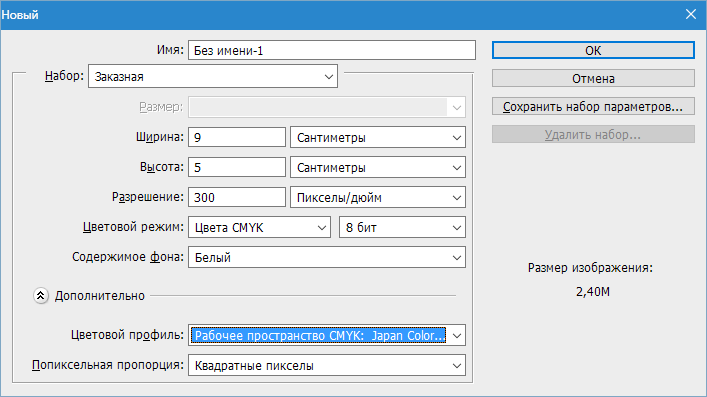
- Создаем новый документ (CTRL+N) и настраиваем его следующим образом: размеры – 9 см по ширине, 5 по высоте. Разрешение 300 dpi (пикселов на дюйм). Цветовой режим – CMYK, 8 бит. Остальные настройки – по умолчанию.
- Далее необходимо провести направляющие по контуру холста. Для этого вначале перейдем в меню «Просмотр» и поставим галку напротив пункта «Привязка». Это нужно для того, чтобы направляющие автоматически «прилипали» к контурам и середине изображения.
Таким образом, мы ограничили рабочее пространство для помещения внутри него нашей визитки. Но для печати такой вариант не подойдет, нужны еще линии отреза, поэтому выполняем следующие действия:
-
Переходим в меню «Изображение – Размер холста».
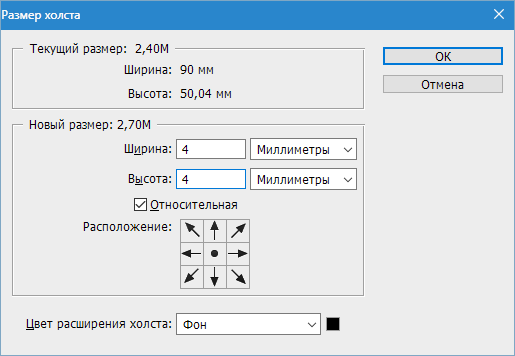
Результат – увеличенный размер холста.
Важно: все элементы визитки для печати должны быть векторными, это могут быть Фигуры, Текст, Смарт-объекты или Контуры.
Построим данные линии из фигур под названием «Линия». Выбираем соответствующий инструмент.
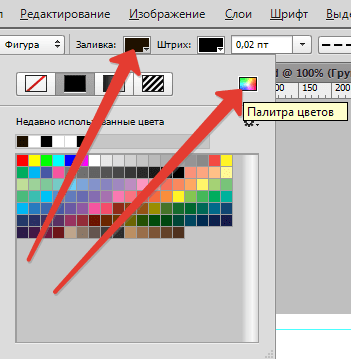
Настраиваем цвета, как на скриншоте, больше ничего, кроме CMYK, не трогаем. Жмем «ОК».
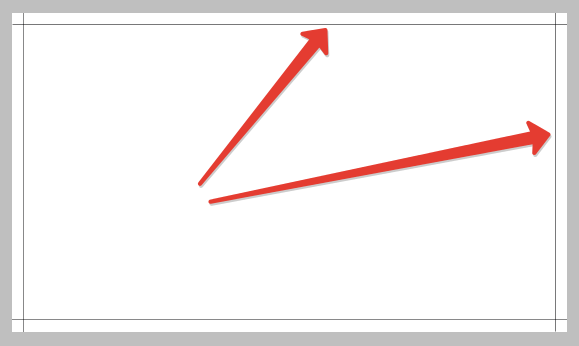
Если некоторые линии не видны, то в этом, скорее всего, виноват масштаб.
Элементы проявятся, если привести изображение к оригинальному размеру.
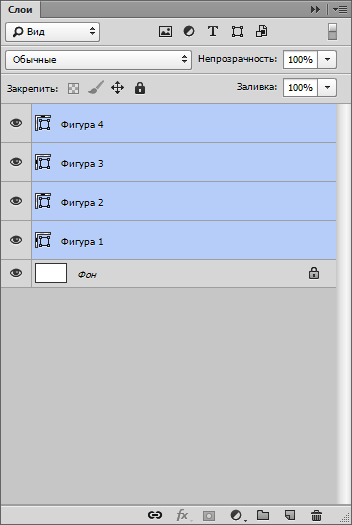

Затем нажмем CTRL+G, тем самым поместив слои в группу. Эта группа должна всегда находиться в самом низу палитры слоев (не считая фона).
Этап 2: Размещение контента
Подготовительные работы закончены, теперь можно помещать в рабочую область контент визитки. Мы воспользуемся готовым шаблоном, а вы можете нарисовать дизайн самостоятельно. Как найти такие шаблоны? Очень просто. Открываем любимую поисковую систему и вводим в поисковую строку запрос вида «шаблоны визиток PSD», в выдаче ищем сайты с шаблонами и скачиваем понравившийся. В нашем архиве лежит два файла в формате PSD. Один с фронтальной (лицевой) стороной, другой – с тыльной.
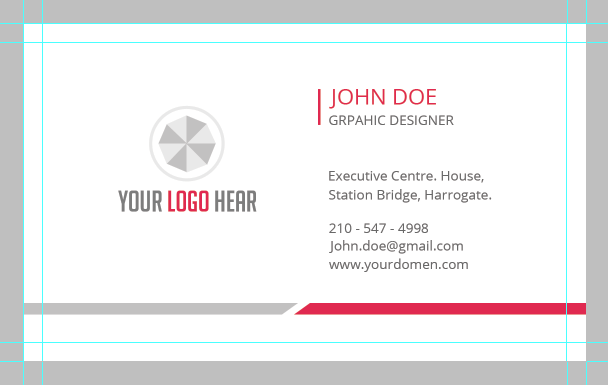
- Открываем двойным кликом один из файлов и видим визитку.
- Посмотрим на палитру слоев этого документа.
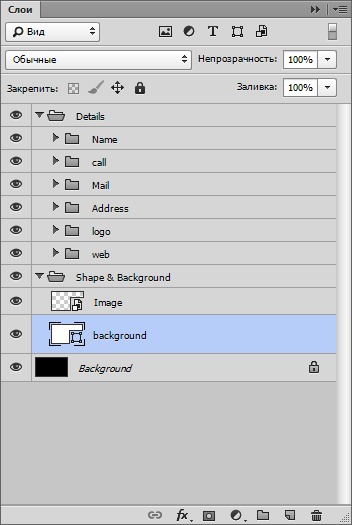
Видим несколько папок со слоями и черный фон. Выделяем все, кроме фона, с зажатой клавишей SHIFT и жмем CTRL+G.
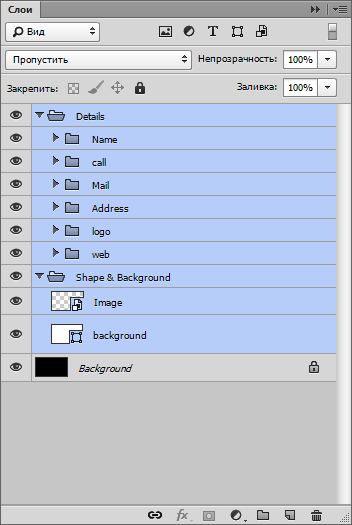
Получится вот что:
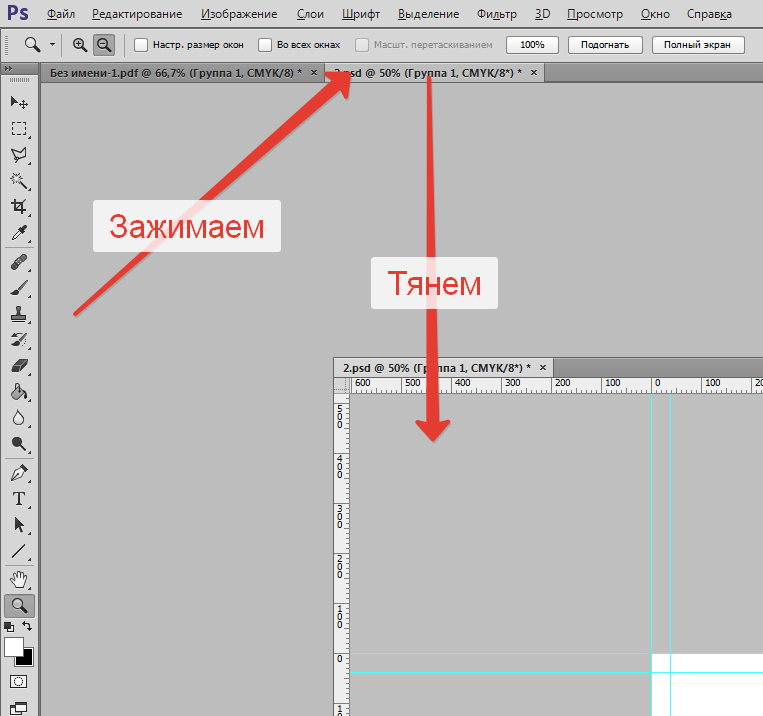
Далее зажимаем созданную группу левой кнопкой мыши и перетягиваем ее на наш рабочий документ. В открывшемся диалоговом окне нажимаем «ОК».
Далее редактируем контент визитки.
-
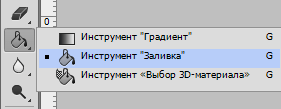
Для большей точности зальем фон контрастным цветом, например темно-серым. Берем инструмент «Заливка».
Задаем нужный цвет.
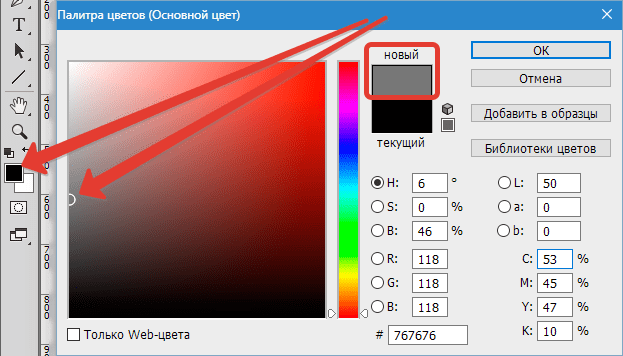
Затем выделяем слой с фоном в палитре.
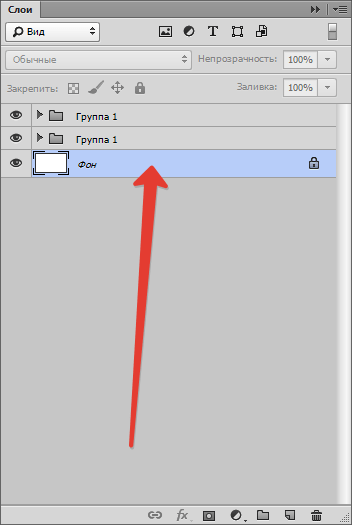
Кликаем внутри рабочей области.
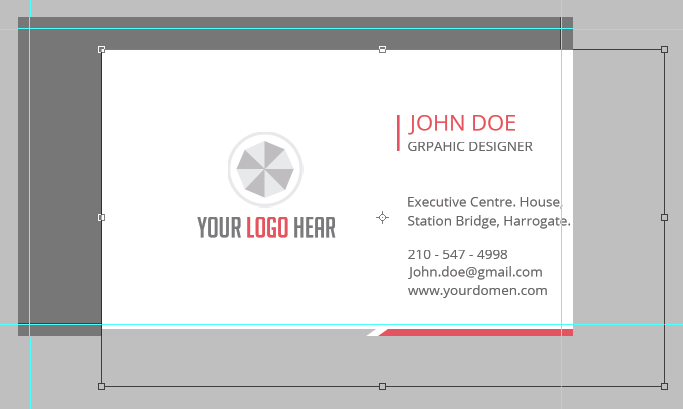
По завершении нажимаем ENTER.
Как видим, пропорции шаблона отличаются от пропорций нашей визитки, поскольку боковые края подогнались идеально, а вверху и внизу фон перекрывает линии отреза (направляющие). Давайте это исправим.
-
Находим в палитре слоев (рабочий документ, группа, которую переместили) слой с фоном визитки и выделяем его.
Редактирование типографики (надписей)
Для этого необходимо в палитре слоев найти все, содержащие текст. Видим возле каждого текстового слоя значок с восклицательным знаком. Это означает, что шрифты, содержащиеся в оригинале шаблона, отсутствуют в системе.
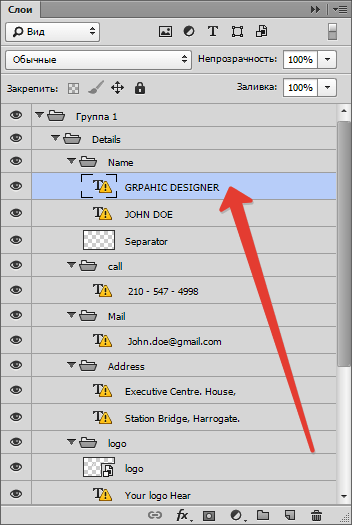
- Для того чтобы узнать, какой шрифт был в шаблоне, выделяем слой с текстом.
- Переходим в меню «Окно – Символ».
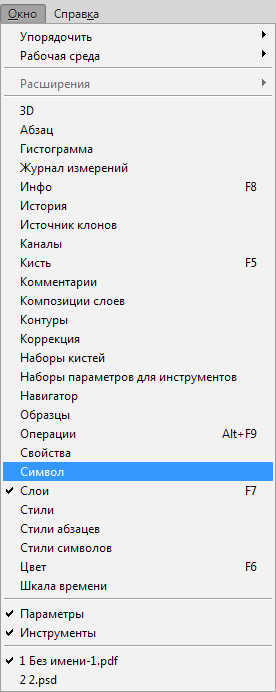
Видим, что оригинальный шрифт шаблона называется Open Sans.
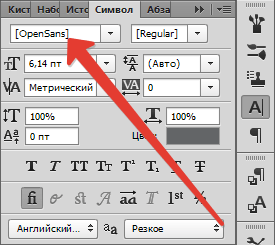
Этот шрифт можно скачать в интернете и установить его.
В диалоговом окне нажимаем «ОК». Процедуру придется повторить с каждым текстовым слоем.
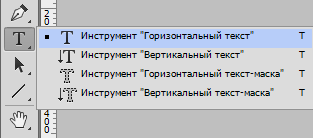
Подводим курсор к концу редактируемого словосочетания (с курсора должна исчезнуть прямоугольная рамка) и кликаем левой кнопкой мыши. Дальше текст редактируется обычным способом, то есть можно выделить все словосочетание и удалить либо сразу написать по выделению свое.
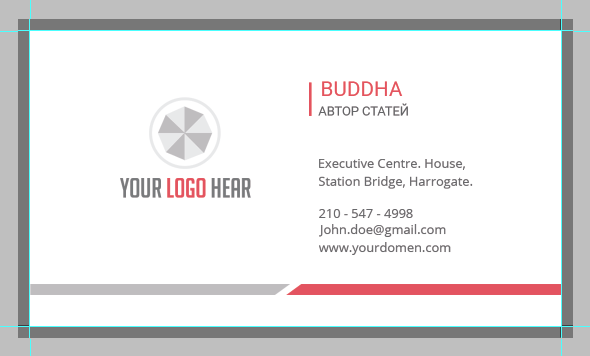
Замена логотипа
При замене графического содержимого необходимо преобразовать его в смарт-объект.
-
Перетаскиваем логотип из папки Проводника на рабочую область.
После такого действия он станет смарт-объектом автоматически. В противном случае необходимо нажать на слой с изображением правой кнопкой мыши и выбрать пункт «Преобразовать в Смарт-объект».
Возле миниатюры слоя появится значок, как на скриншоте.
Для достижения наилучшего результата разрешение логотипа должно быть 300 dpi. И еще момент: ни в коем случае не масштабируйте картинку, так как ее качество может ухудшиться.
Сохранение результата
После всех манипуляций визитку необходимо сохранить.
-
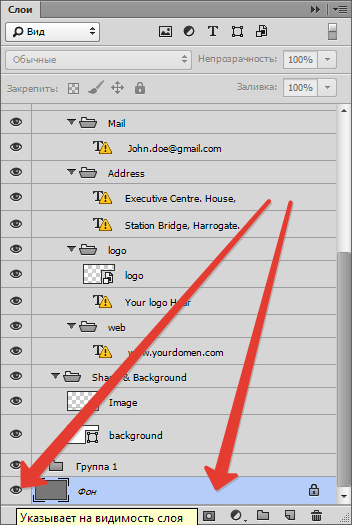
Первым делом нужно отключить фоновый слой, который мы заливали темно-серым цветом. Выделяем его и кликаем по значку глаза.
Тем самым получим прозрачный фон.
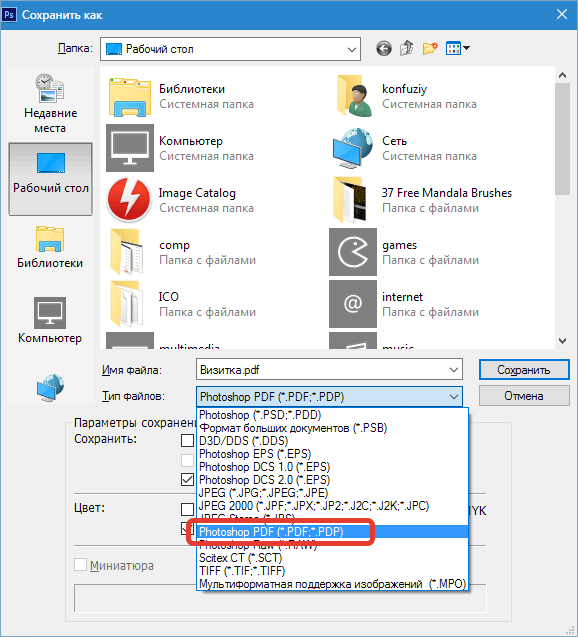
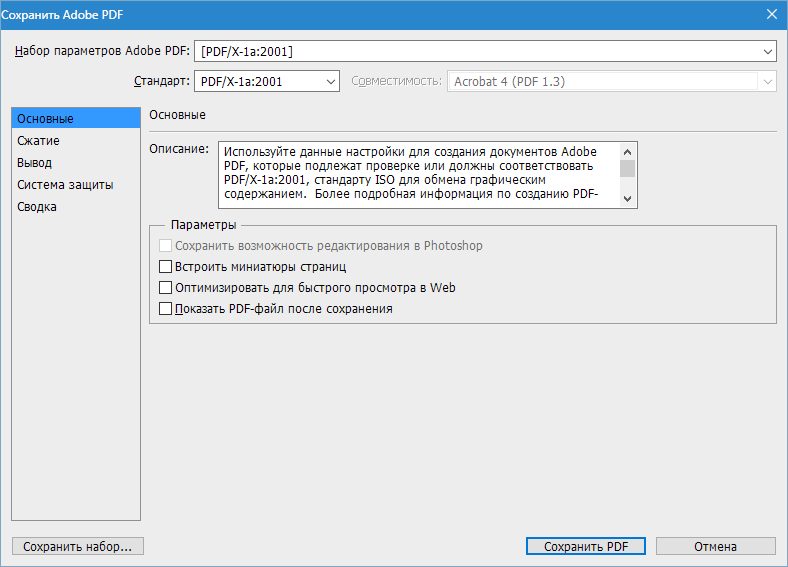
Настройки выставляем, как на скриншоте, и жмем «Сохранить PDF».
В открытом документе видим конечный результат с линиями отреза.
Так мы с Вами создали визитку для печати. Разумеется, можно придумать и нарисовать дизайн самостоятельно, но такой вариант доступен не каждому.
Как в Microsoft Word сделать визитку различными способами?
С помощью программы Microsoft Word можно не только просматривать и редактировать текстовые документы, но и создавать красочные визитки для себя и своей фирмы. Для этого в программе есть всё: набор шаблонов, инструменты для обработки текста и графики. Поэтому, если вы заинтересованы в том, как сделать визитку и не хотите переплачивать за услуги дизайнера, предлагаем ознакомиться со способами самостоятельного создания карточек в программе Microsoft Word 2010 г. Метод будет актуальный и для версий 2007, 2013 и 2016.
Несколько советов касательно текстур и расположения текста
Главная задача визитки – это донести информацию до клиента, которая должна быть легко читаемой и лаконичной. Именно в этот момент все люди делают ошибку, наполняя крошечный листочек тучей информацией, которая, по сути, вовсе не нужна.
На визитке одного тона (желательно), который должен соответствовать цвету предлагаемой продукции, необходимо указать Ф.И.О. лица или название компании, логотип фирмы и должность человека, адрес, номер телефона и e-mail. Писать рекламу стоить только на обратной стороне визитки и только при необходимости.
Во время оформления визитки стоит использовать следующие рекомендации:
- Не стоит использовать более 2 шрифтов на одной визитке;
- Шрифт должен совпадать по цвету с фоновым оттенком или логотипом. Допускается отклонение на один тон;
- Размер шрифта – 10-14 (тп). Меньшие буквы не увидят клиенты, большие – сольются с картинкой.
Только грамотно подобрав цвет и шрифт визитки, человек может рассчитывать на то, что её, по крайней мере, прочитают.
Работа со стандартными шаблонами визиток
В любой версии Microsoft Word есть готовые шаблоны визиток. Рассмотрим, как создать визитки с их помощью.
- Открываем текстовый документ. Жмём «Файл», «Создать», выбираем «Визитные карточки».
- Далее необходимо выбрать категорию «Образцы шаблонов», в которых можно посмотреть пример оформления визиток.
- После ознакомления вы можете отредактировать шаблон или приступить к созданию собственной визитки.
Создание визитки с использованием готовых шаблонов
Чтобы создать визитку стоит выполнить первое действие, указанное выше. Далее нужно выбрать категорию. Мы рассмотрим пример с использованием шаблонов из рубрики «Карточки».
Здесь ищем подходящий макет. Если готовые шаблоны вам не подходят, переходим на сайт Microsoft и загружаем новые.
Нажимаем «Скачать» и двойным кликом открываем документ.
В документе будет набор одинаковых шаблонов, доступных для редактирования. Если нажать на каждый из элементов, то отобразятся границы блоков. Вносим свои данные.
Поскольку каждый из блоков придется дублировать, рекомендуем воспользоваться функциями копирования и вставки.
Готовый лист с визитками можно распечатать и разрезать.
Как создать визитки, используя таблицы?
Чтобы создать визитку собственного дизайна в Microsoft Word можно воспользоваться таблицами. Инструкция по выполнению действий следующая.
- Переходим во вкладку «Разметка страницы» и выбираем «Поля». Выставляем «Узкие», которые наибольше подходят для создания таблиц.
- Далее нужно создать ячейки, которые будут служить визитками. Оптимальным будет 10 шт. визиток на одном листе. Поэтому создаем таблицу из 2 столбцов и 5 ячеек. Для этого кликаем «Вставка», «Таблица». Далее либо жмём «Вставить» или рисуем таблицу.
- Нажимаем левой кнопкой мыши на отметке внизу страницы и растягиваем таблицу на весь лист, чтобы получилось 10 одинаковых ячеек.
- Нажимаем правой кнопкой мыши на уголку документа и выбираем «Свойства таблицы».
- Во вкладке «Строка» выставляем высоту 5 см.
- Во вкладке «Столбец» задаём ширину в 9 см.
- Теперь, чтобы убрать отступы, которые создаются автоматически при создании таблицы, стоит в «Свойствах таблицы» во вкладке «Таблица» нажать на кнопку «Параметры».
- В новом окне нужно задать значение «0» для всех полей. Только после выполнения данных действий текст будет располагаться равномерно в каждой ячейке.
- Теперь перейдем к созданию самих визиток. Если вы планируете добавить логотип фирмы или какую-то картинку, то стоит её вставить в первую очередь. Желательно, чтобы у картинки не было фона.
- С помощью маркеров располагаем картинку в ячейке визитки. Далее нажимаем правой кнопкой мыши на изображении и выбираем «Обтекание текстом» и кликаем «За текстом». Вводим текст.
- Также цвет шрифта и фон можно изменить. Для изменения цвета шрифта, выделяем текст и нажимаем на кнопку «Изменение цвета текста».
- Цвет заливки можно изменить с помощью специальной кнопки.
- После заполнения визитки данными можно нажать кнопку «Сохранить» или «Печать».
Визитка готова. Таким способом можно сделать карточки для любых целей, не только визитки, но и приглашения, талоны на скидку.