Как нарисовать квадрат в Paint?
Нам нужно нарисовать квадрат с определенным размером.
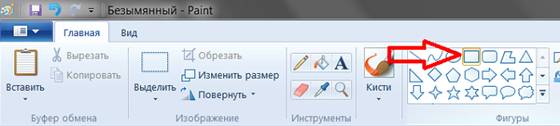
Во вкладке фигуры, находим прямоугольник.
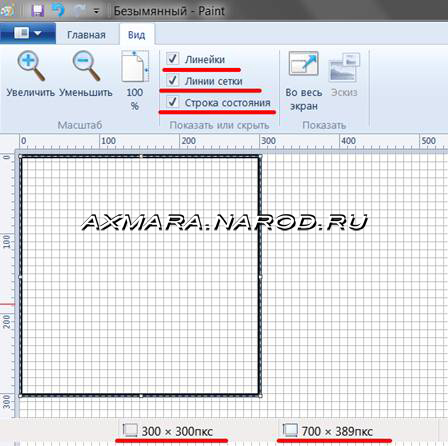
Далее идем в вид. Включаем линейку, линию сетки, строку состояния.Теперь мы можем точно по нашим размерам нарисовать правильный квадрат!
Выбираем требуемый размер, наш размер 300 на 300 пикселей, вы делаете вашего размера.
Внизу, в строке состояния смотрим наш размер.
Мы выбрали контур квадрата – черный цвет, а заливку – без заливки.
Ну и далее, что мы можем сделать с нарисованным квадратом!? Мы можем его раскрасить в определенный цвет, чтобы у нас получился цветной квадрат!
Для этого отключите линейку, линию сетки и строку состояния.
Перейдите по вкладке «Главная» выбираем ведерко с краской и заливаем наш квадрат. Более подробно о том, как пользоваться заливкой, можно прочитать здесь!
Как сделать ровную линию в Майнкрафте
Нарисовать линию очень просто: щелкните на точке начала линии и перетащите указатель мыши к желаемой конечной точке. Освобождение кнопки мыши завершает этап рисования. Внимание! При использовании левой кнопки мыши линия отображается Основным цветом.
Как сделать прямую линию в Paint 3d?
Инструмент «Линия» позволяет нарисовать прямую. Настройки инструмента – толщина. Чтобы нарисовать горизонтальную или вертикальную линию или линию с наклоном 45 градусов, удерживайте нажатой клавишу SHIFT при перемещении мыши. Инструмент «Кривая» позволяет нарисовать кривую линию.
Как нарисовать эллипс в Paint?
Чтобы нарисовать эллипс, установить указатель мыши в точке, где должен находиться один из углов воображаемого прямоугольника, в который вписывается эллипс, и протащите мышь с нажатой кнопкой до противоположного угла этого прямоугольника. Чтобы получить круг, сделайте то же самое, но при нажатой клавише Shift.
Как нарисовать многоугольник в Paint?
- На вкладке Главная в группе Фигуры щелкните инструмент Многоугольник.
- Чтобы нарисовать многоугольник, перетащите указатель, чтобы нарисовать прямую линию. .
- Чтобы создать стороны с углами 45 или 90 градусов, удерживайте клавишу Shift при создании сторон многоугольника.
Как сделать пунктирную линию в Paint?
Подведем курсор на начало линии и нажмем на левую кнопку мыши, затем, не отпуская ее, перенесем курсор на конец линии, после чего отпустим левую кнопку мыши. После того, как линия будет нарисована, на ней окажутся четыре квадратика, один в начале линии, другой в конце и два между ними.
Как убрать линии с блоков в майнкрафт!
Как сделать ровный квадрат в Paint?
Для получения правильного квадрата необходимо удерживать клавишу Shift во время вытягивания выделения. Клавиша Shift заставляет высоту и ширину оставаться равными при изменении формы.
Как сделать цветной ластик в Paint?
Удерживайте правую кнопку мыши и проведите по цвету, который нужно заменить. Это приведет к тому, что «Цвет 2» заменит «Цвет 1» (другие цвета не пострадают). Здесь не используйте левую кнопку мыши; в противном случае ластик сотрет все, по чему вы проведете (вместо замены цвета).
Как в Paint задать размер в см?
- Откройте меню Рисунок (Image) и щелкните на строке Атрибуты (Attributes). .
- В рамке Единицы (Units) щелкните на кнопке выбора См (Cm). .
- Дважды щелкните на цифре в поле ввода Ширина (Width) и введите значение 10.
- Нажмите клавишу Tab и в поле ввода Высота (Height) введите значение 7.
- Щелкните на ОК.
Что необходимо сделать перед тем как вставить фрагмент рисунка в Paint?
Выделенную область можно перетащить на другое место. Для этого нажимают левую кнопку на области, затем, не отпуская ее, перетаскивают фрагмент на другое место. Если при этом удерживать нажатой клавишу “Ctrl”, то будет перенесена копия фрагмента. Выделенную область можно поместить в буфер обмена через меню “Правка”.
Какие фигуры есть в графическом редакторе Paint?
- Прямоугольник.
- Прямоугольник со скругленными углами.
- Эллипс.
- Ромб.
- Трапеция.
- Параллелограмм.
- Треугольник.
- Прямоугольный треугольник.
Как в ворде сделать пунктирную линию?
- Выберите линию, которую нужно изменить. .
- В разделе Средства рисования на вкладке Формат в группе Стили фигур щелкните стрелку рядом с кнопкой Контур фигуры. .
- Наведите указатель мыши на пункт Штрихи и выберите стиль линии.
Как сделать черту под текстом в word?
Сегодня раз речь пойдет о работе с текстовым редактором расскажу, как в Word сделать линию под текстом над ним по обе его стороны и вокруг него.
В статье будет показано 4 разных способа, с помощью которых можно свободно создать линии разнообразных типов и цветовых раскрасок.
Как сделать линию в Word
Наверное, самый простой многим известный способ, но все же включен мной в список так, как он самый функциональный.
Чтобы в редакторе Word сделать линию под текстом подчеркнуть отдельный абзац или слово необходимо выделить нужный текстовый участок, на главной странице редактора нажать в панели инструментов на подчеркнутую букву Ч.

Но это еще не все в этом способе есть возможность сделать цвет, двойное, пунктирное, волнистое и другое подчеркивание текста смотрите сами.
Если по правою сторону буквы Ч нажать на маленькую стрелку, то откроется меню, с разнообразными линиями, которые также можно раскрасить.

А для более «искушенных» есть еще инструменты, для этого нужно нажать ссылку «Другие подчеркивания», для перехода по форматированию текста, но и линий тоже.
Многие задают вопрос как сделать зачеркивание? Здесь вы сможете это также реализовать.

- Если на клавиатуре нажать три раза клавишу Тире, а потом Enter, то получиться горизонтальная черта на ширину всего документа.

- А применив клавишу Равно, двойная черта.

- Зажав Shift и нажимая Тире можно уже регулировать длину черты.
Переходим к разделу Вставка, выбираем инструмент Фигуры, где находим линию кликаем по ней, вставляем в нужное место.

Этот способ хорош тем, что линии можно сделать разной длины, они могут быть как горизонтальными так вертикальными и вообще иметь любой угол.
Также благодаря форматированию есть возможность получить не только прямые отрезки, но пунктиры, плюс изменение цвета и толщины.
Для модифицирование уже нарисованного отрезка кликаем по нему ЛКМ появиться по краям две точки. После на панели меню нажмите инструмент Контур фигуры.

На главной странице редактора найдите инструмент Границы, где из выпавшего списка нужно выбрать в каком месте будет находиться отрезок.

Если не устраивает пунктир, то его легко можно изменить на сплошную, а заодно задать колор, для этого выбираем последний пункт Границы и заливка.
Выбрать тип отображения линии, например, такой и нажать ОК, не забыв поменять цвет.

На этом у меня сегодня все, обязательно просмотрите видеоролик.
Валерий Семенов, moikomputer.ru

Создание линии в MS Word над которой можно писать текст
При работе с текстовым редактором MS Word нередко возникает необходимость в проведении ровной прямой линии под одной из строк. В качестве базовой функции форматирования имеется кнопка «Подчеркнутый», что при нажатии проводит подобную линию под напечатанным и выделенным текстом, либо способствует введению новых символов с такой полосой под ними. Далее в материале рассмотрены основные способы того, как сделать черту в Ворде без текста (для версий Word 2003 и 2010).
Посредством клавиатурного набора
Сочетание зажатой клавиши «Shift» и клавиши «-» на верхнем цифровом ряду позволит ввести символ нижнего подчеркивания «_». Определённое количество символов позволит создать длинную линию подчеркивания. При печати документа этот способ является актуальным, поскольку в пустую строку с подчеркиванием можно вписывать необходимую информацию.
Линия подчеркивания без возможности набора текста поверх нее
Однако печатать в самом документе поверх такой линии невозможно. Для этого существует следующий способ.
Программные средства Word
Чтобы получить линию, поверх которой в дальнейшем можно будет впечатать необходимый текст, следует активировать функцию форматирования «Подчеркнутый», нажатием на соответствующую клавишу или горячей комбинацией «CTRL+U».
Затем следует нажимать:
- «TAB», чтобы сразу получить видимую строку. Одно нажатие создаст линию, длина которой равна установленному значению для размера табуляции в параметрах абзаца.
- «SPACE» (пробел) нужное количество раз. Однако такая линия подчеркивания будет невидимой. Если в её конце (за последним пробелом) отключить функцию «Подчеркнутый» и начать печатать (хотя бы поставить точку), то проявится подстрочная линия.
Нажав в любом месте такой линии можно печатать текст, который будет отображаться поверх неё.
Текст поверх линии подчеркивания
Линия будет увеличиваться в процессе печати. Удалить лишние подчеркивания можно, как и обычные символы, нажатием на «DEL» или «BACKSPACE».
Важно! В новых версиях Word значок функции форматирования «Подчеркнутый» находится на вкладке «Главная» панели задач.
Изменение типа линии
В случае, когда линия проводится через описанную функцию, можно изменить её внешний вид, сделав жирнее, раздвоив на две полосы или заменив на пунктир. Для этого:


- В новых версиях Word рядом со значком функции «Подчеркнутый» имеется стрелка, позволяющая открыть контекстное меню и выбрать внешний вид создаваемой линии.
Выбор типа линии через стрелку возле кнопки «Подчеркивание»
- Универсальный способ заключается в том, чтобы выделить линию подчеркивания, открыть меню «Шрифт» и внести все изменения через него.
Выбор типа линии в меню шрифт
Заключение
Пользуясь любым из предложенных способов можно оставить место для подписи в текстовом документе Word. Конкретный способ начертания данной линии предопределяется назначением документа (для печати, для заполнения в электронной форме).
Поделись статьей в социальных сетях! Помоги нашему сайту!
Довольно распространённым вопросом, касательно работы в программе Word, является создания линии. О какой линии идет речь? Жирная, сплошная, пунктирная, горизонтальная, вертикальная? Какую функцию должна выполнять такая линия? На все эти вопросы достаточно сложно дать один ответ.
Поэтому рассмотрим способы создания различных линий в программе Word.
Как сделать линию подчёркивания в тексте?
Если вы написали текст и вам нужно провести под ним прямую линию или подчеркнуть какое-то слово, предложение, в программе Word есть специальный инструмент подчёркивания. Чтобы его применить выполняем следующие действия:
- Выделяем нижнее предложение, слово, которое нужно подчеркнуть.

- В данном случае мы подчёркивали последнюю строчку. Под ней появилась линия.
Как в Word сделать жирную, пунктирную или двойную линию?
Для того, чтобы создать жирную линию, двойную или пунктирную, стоит воспользоваться следующими способами:
- Если жирная или двойная линия должна подчёркивать текст, выбираем инструмент подчеркивания. Если нажать рядом с ним стрелочку, появятся варианты различных линий. Выбираем жирную, пунктирную, двойную или другого формата.

- Если жирная линия должна быть за пределами текста, выбираем инструмент «Границы». Выбираем местоположение линии.

- Нажав на ней правой кнопкой мыши, указываем цвет, толщину и размер линии.

Как сделать сплошную линию или линию под текстом?
На панели инструментов есть ещё одна кнопка, которую можно использовать для создания сплошной линии на всю ширину листа или линии под текстом.
- Ставим курсор после строчки, под которой нужно провести сплошную линию.

- Во вкладке «Главная» выбираем кнопку «Границы».

- В данном случае нам нужно поставить линию между текстом. Выбираем «Внутренняя» граница. Если линию нужно поставить в конце текста – «Нижняя линия».


Как в сделать горизонтальную и вертикальную линии?
Ровную горизонтальную и вертикальную линии можно создать предыдущим способом с помощью инструмента «Границы». В нём есть варианты горизонтальной и вертикальной линии. Если же линию нужно провести в произвольном порядке, используем следующий способ.
- Переходим во вкладку «Вставка» и выбираем «Фигуры».

- Во всплывающем меню выбираем «Линии».

- Выбираем тип линии и проводим её в нужном направлении.
Как сделать ровную линию?
На цифровом ряде клавиатуры есть кнопка, которая обозначает тире. Если зажать клавишу «Ctrl+тире», появится ровная линия.
Однако этот способ не подходит для подчёркивания текста.
Как сделать линию для подписи?
Для того, чтобы в Ворде сделать линию для подписи, стоит выполнить следующие действия:
- Жмём «Вставка» и выбираем значок «Строка подписи».
- Откроется новое окно. Вводим данные о лице и жмём «Ок».
- Если положение подписи вас не устраивает, выделяем область подписи и меняем положение в тексте.
Как сделать линию таблицы?
Для того, чтобы в Word сделать линию таблицы или нарисовать таблицу с помощью линий, выполняем следующее:
- Жмём «Вставка», «Таблица», «Нарисовать таблицу».
- На листе появится карандаш, а на линейке будут отображаться границы таблицы.
- Рисуем таблицу и линии в ней.
Если же вам необходимо добавить линию до готовой таблицы, можно воспользоваться функцией вставки.
Или же выделить таблицу, нажать «Конструктор», выбрать «Нарисовать таблицу» и добавить с помощью карандаша нужную линию.
Как сделать линию невидимой?
Чтобы линия в Word была невидимой, она должна быть частью таблицы.
- Рисуем таблицу и заполняем её текстом или числами.
- Выбираем «Конструктор», «Границы» и выставляем «Нет границы».
- Линии таблицы станут невидимыми.
Как сделать ровную поверхность в майнкрафте командой топориком
Смотреть все разновидности набор кухонных ножей с ребристой поверхностью zepter 6 предметов с топориком кухонные ребристые ножи zepter это качество то самое идеальное сочетания качества и стиля. Замена определенных блоков в выбранной области на другие командой fill. А если потолок неровный и покрыт масляной краской, сделаем насечки топориком, затем покроем поверхность бетоноконтактом или грунтовкой, чтобы усилить сцепление штукатурки с потолком. Все ножи из этого набора имеют специальную ребристую поверхность с антибактериальным покрытием. Ножи сделаны из нержавеющей стали, покрыты антибактериальным керамическим покрытием и с ребристой поверхностью.
Чтобы сделать железный слиток в майнкрафте потребуются железная руда и печь. Набор кухонных ножей с ребристой поверхностью zepter 6 предметов с топориком (белый) и другие товары в категории кухонные ножи и подставки доступны в каталоге интернет-магазина сату кз в таразе по низким ценам.
Хотите стать обладателем по-настоящему удобных и многофункциональных ножей, которые бы еще и выглядели невероятно стильно. Все ножи из этого набора имеют специальную ребристую поверхность с антибактериальным покрытием. Майнкрафт, но с супер способностями из каждого блока! Id любого блока не выходя из майна, комбинации клавиш для майнкрафт.
Рисование различных фигур
В программе Paint есть возможность создавать или добавлять в изображение различные фигуры. К готовым фигурам относятся как стандартные фигуры (прямоугольники, эллипсы, треугольники, стрелки), так и необычные (среди них: сердце, молния, выноски). Если требуется создать собственную фигуру, можно воспользоваться инструментом Многоугольник, позволяющим нарисовать многоугольник – фигуру с любым количеством сторон.

Рис. 16.4. Набор фигур в Paint
В набор готовых фигур Paint входят (рис. 16.4):
- • линия;
- • кривая;
- • овал;
- • прямоугольник и скругленный прямоугольник;
- • треугольник и прямоугольный треугольник;
- • ромб;
- • пятиугольник;
- • шестиугольник;
- • стрелки (вправо, влево, вверх, вниз);
- • звезды (четырех-, пяти- и шестиконечная);
- • выноски (скругленная прямоугольная, овальная, выноска-облако);
- • сердце;
- • молния.
Для того чтобы нарисовать фигуру, на вкладке Главная, в группе Фигуры выберите готовую фигуру. Чтобы нарисовать фигуру, плавно перемещайте курсор, создавая нужную фигуру. Чтобы нарисовать фигуру с равными сторонами, нажмите и удерживайте клавишу Shift и перемещайте курсор мыши. Например, чтобы нарисовать квадрат, выберите фигуру Прямоугольник и, удерживая клавишу Shift, перетаскивайте курсор мыши.
Выделив фигуру, можно изменить ее отображение. Чтобы изменить стиль линии контура, в группе Фигуры выберите Контур, а затем определите стиль линии контура. Если контур для фигуры не нужен, выберите Без контура. Чтобы изменить размер контура, выберите Размер, а затем определите толщину линии.
В группе Цвета выберите Цвет 1, а затем – цвет контура. В группе Цвета выберите Цвет 2, а затем – цвет заливки фигуры. Чтобы изменить стиль заливки, в группе Фигуры выберите Заливка, а затем – стиль заливки. Если заливка для фигуры не нужна, выберите Без заливки.
Инструмент Многоугольник
Инструмент Многоугольник предназначен для создания собственных фигур с любым количеством сторон. Для рисования сложных фигур с помощью инструмента Многоугольник па вкладке Главная в группе Фигуры выберите инструмент Многоугольник.
Чтобы нарисовать многоугольник, проведите прямую линию, перемещая курсор по изображению. Затем кликните каждую точку изображения, где требуется разместить дополнительные стороны. Чтобы изобразить стороны, располагающиеся под углом 45 или 90°, удерживайте нажатой клавишу Shift во время рисования каждой стороны. Чтобы закончить рисование многоугольника и закрыть фигуру, соедините первую линию с последней.
Выделив нарисованную фигуру, можно выполнить следующие действия, чтобы изменить ее отображение. Чтобы изменить стиль линии, в группе Фигуры выберите Контур, а затем определите стиль линии. Если контур для фигуры не нужен, выберите Без контура. Чтобы изменить размер контура, выберите Размер, а затем определите толщину линии. В группе Цвета выберите Цвет 1, а затем – цвет контура. В группе Цвета выберите Цвет 2, а затем – цвет заливки фигуры. Чтобы изменить стиль заливки, в группе Фигуры выберите Заливка, а затем определите стиль заливки. Если заливка для фигуры не нужна, выберите Без заливки.
Добавление текста
К изображению можно добавить простую надпись, заголовок или сообщение. Для добавление текста в изображение в Paint используется инструмент Текст, который находится на вкладке Главная в группе Инструменты.
В группе Инструменты ввода текста (или Инструменты работы с текстом) на вкладке Текст, выберите гарнитуру, размер и начертание в группе Шрифт (рис. 16.5).

Рис. 16.5. Вид панели инструментов Текст
Шрифт. В группе Цвета выберите Цвет 1, а затем – цвет для текста. Введите текст, который нужно добавить. Если фон области текста нужно залить цветом, в группе Фон выберите Непрозрачный. В группе Цвета выберите Цвет 2, а затем – цвет фона для области текста. Если требуется изменить представление некоторой части текста в текстовом поле, выделите текст, который требуется изменить, а затем выберите новую гарнитуру, размер, начертание или цвет для выделенного текста.
Когда при создании плашки под текст используется опция Непрозрачный в группе Инструменты работы с текстом, отступ от края плашки до текста оказывается очень маленьким. Плашку можно увеличить, потянув за угловые или боковые квадратики, но сдвинуть текст от левого верхнего края нельзя.
Урок #37. Рисуем в Paint
Теперь давайте рассмотрим программу Paint, с помощью которой мы сможем создавать простейшие рисунки и даже вставлять их в текстовые документы WordPad.
Сразу хочу сказать, что эта программа очень малофункциональна и не очень удобна, но в ней используются инструменты, с которыми вы обязательно встретитесь в более функциональных программах, предназначенных для работы с графикой и изображениями.
Окно программы имеет такой же интерфейс (внешний вид), что и у программы WordPad (рис.118). В Paint есть также аналог меню Файл, которое называется Paint, вкладки Главная и Вид. Вкладку Вид мы с вами рассматривать не будем, так как ее инструменты аналогичны инструментам, расположенным на вкладке Вид программы WordPad.
 |
| Рис. 118. Инструменты программы Paint |
Для того чтобы разобраться с программой, давайте сразу начнем что-нибудь рисовать. Как и в обычной жизни, для того, чтобы что-то нарисовать, нам нужен инструмент – карандаш или кисть. Заходим в Кисти (рис.119) и выбираем инструмент по душе. Под кистью в программе Paint, да и во многих других аналогичных программах, понимается инструмент, которым мы будем рисовать. Т.е. от этого инструмента будет зависеть, что в конечном итоге у нас получится на холсте.
 |
| Рис. 119. Выбор кисти |
Я выберу Пастель. Теперь давайте попробуем нарисовать что-нибудь. Область программы, на которой мы можем творить, называется холстом. Наводим указатель мыши на холст. Вы видите, как изменился вид указателя? Теперь нажимаем левую кнопку мыши и начинаем водить мышью для создания нашего рисунка. Получилось? Только цвет черный. Давайте его поменяем. На палитре цвета нажимаем на квадратик с цветом, который нам нравится, например, желтый. Вы видите, что изменился цвет в большом квадрате, под которым находится надпись Цвет 1. В этом квадратике отображается текущий цвет нашей кисти.
Если в палитре готовых цветов вам ничего не понравилось, то заходим в Изменение цветов (рис. 120) и выбираем цвет вручную. Для этого просто водим указателем мыши по палитре до достижения нужного нам оттенка, затем последовательно нажимаем кнопки Добавить в набор и ОК.
 |
| Рис. 120. Выбор цвета |
На палитре цветов (вкладка Главная) появится вновь созданный нами цвет.
А что же делать, если размер кисти вас не устраивает? Что, если вы бы хотели кисть чуть потоньше или потолще? Нет ничего проще! Выбираем толщину из одноименного выпадающего списка (рис.121).
 |
| Рис. 121. Выбор толщины пера |
Вот мы с вами научились рисовать, а теперь давайте рассмотрим еще некоторые инструменты программы.
На вкладке Главная есть панель инструментов, которая так и называется Инструменты (рис.118). Давайте рассмотрим ее подробно. Первый инструмент – это Карандаш. Мы с вами научились рисовать кистью. Кисти рисуют мягко, как и в жизни, а вот карандаш создает четкую линию заданного цвета. Мы также можем задать толщину линии карандаша с помощью уже известного нам инструмента Толщина. Карандаш хорошо применять в тех случаях, когда нам нужно создать четкие линии. А вот при рисовании кистями можно достичь различных художественных эффектов, так как они имеют различные текстуры.
Следующий инструмент – Заливка. С его помощью вы можете заполнить выбранным цветом весь холст или замкнутую фигуру.
Далее идет инструмент Текст, позволяющий сделать произвольную надпись выбранным цветом. Причем появится дополнительная вкладка Текст, на которой вы сможете выбрать шрифт, размер и начертание текста (рис.122). Эти инструменты мы уже освоили в программе WordPad.
 |
| Рис. 122. Дополнительная вкладка Текст |
Обратите внимание на панель инструментов Фон (рис.122). Мы можем сделать фон нашего текста прозрачным или указать цвет. Цвет фона выбирается на вкладке Главная на панели инструментов Цвет (рис.118). В квадратике Цвет 1, как мы знаем, отображается цвет пера (кисти или карандаша), а вот Цвет 2 – это и есть цвет фона.
Следующий инструмент – Ластик, позволяет удалять нарисованные линии и при удалении заменяет все на цвет фона. Далее идет инструмент Палитра. С помощью него вы можете быстро выбрать в качестве цвета пера (Цвета 1)уже использованный в изображении цвет. Для этого просто наведите пипетку на объект, цвет которого хотите сделать Цветом 1 и нажмите левую кнопку мыши.
И последний инструмент панели – Масштаб. Он дублирует аналогичный инструмент, находящийся в строке состояния программы (также как и у WordPad, рис. 117).
Кроме произвольных линий мы можем рисовать и готовые фигуры. Для этого воспользуемся соответствующим инструментом (рис. 123). Из списка можно выбрать разнообразные фигуры, от простой линии, до молнии. Причем после выбора фигуры, вы можете настроить цвет и тип контурной линии фигуры и аналогичные параметры для фона фигуры (рис. 124).
 |
 |
| Рис. 123. Инструмент Фигуры | Рис. 124. Настройка фигуры |
И последняя панель инструментов программы Paint, которая может быть нам полезна, называется Изображение. Если мы хотим удалить, переместить или скопировать какую-то область изображения, то нам необходимо эту область сначала выделить. Все по аналогии с текстовым фрагментов в программе WordPad. Именно для этого в программе Paint предусмотрен инструмент выделения (рис.125). Вы можете указать прямоугольную или произвольную область на вашем изображении и программа создаст рамку выделения. Далее с выделенной областью вы можете работать как с изображением в программе WordPad — вы можете менять ее геометрические размеры или перемещать. Также после выбора области становится активной кнопка Обрезать, при нажатии на которую будет оставлена только выделенная область, а вся остальная часть изображения будет удалена.
Инструменты Изменить размер и наклонить и Повернуть или отразить могут быть применены как к целому изображению, так и к выделенной области.
При нажатии на кнопку Повернуть или отразить появится меню (рис.126), из которого нужно выбрать вариант поворота или отражения. Выбранный вариант будет применен либо ко всему изображению, либо к выбранной заранее области.
 |
 |
| Рис. 125. Инструмент Выделить | Рис. 126. Повернуть или отразить |
Если вы выберете инструмент Изменить размер и наклонить, то появится одноименное окно, в котором можно вручную задать размер и наклон изображения целиком или выделенной области.
Вот мы с вами и рассмотрели основные и немногочисленные инструменты программы Paint. Теперь вы можете самостоятельно создавать простые рисунки и вставлять их, например, в свои текстовые документы, оформленные в программе WordPad.