Добавление основной нумерации страниц
Узнайте, как добавить основную нумерацию страниц к страницам Adobe InDesign.
- Основы работы с InDesign
- Введение в InDesign
- Введение в InDesign
- Документы и страницы
- Текст
- Размещение, экспорт и публикация
- Автоматизация
Беспристрастный язык. Мы заменяем неинклюзивный язык в InDesign 2022 (версия 17.0) и далее, чтобы отразить основополагающие ценности Adobe в отношении инклюзивности. Любая ссылка на эталонную страницу (Master page) заменяется ссылкой на страницу-шаблон (Parent page) в наших статьях справки для английского, датского, венгерского, испанского, итальянского, бразильского варианта португальского, португальского и японского языков.
На страницы документа может быть добавлен маркер номера страницы, который позволяет задать положение номера страницы и его внешний вид. Поскольку этот маркер обновляется автоматически, отображаемый им номер страницы всегда корректен — даже при добавлении, удалении или переупорядочении страниц в документе. К маркерам номеров страниц, как к обычному тексту, применяются стили и форматирование.
Добавление маркера номера страницы на страницу-шаблон
Маркеры номеров страниц обычно размещаются на страницах-шаблонах. При применении страницы-шаблона к странице документа нумерация страниц обновляется автоматически, аналогично нижнему и верхнему колонтитулам.
Если автоматически присваиваемый номер страницы расположен на странице-шаблоне, то он содержит префикс страницы-шаблона. На странице документа автоматически присвоенный номер страницы отражает только ее номер. На монтажном столе номер страницы выглядит как «PB».
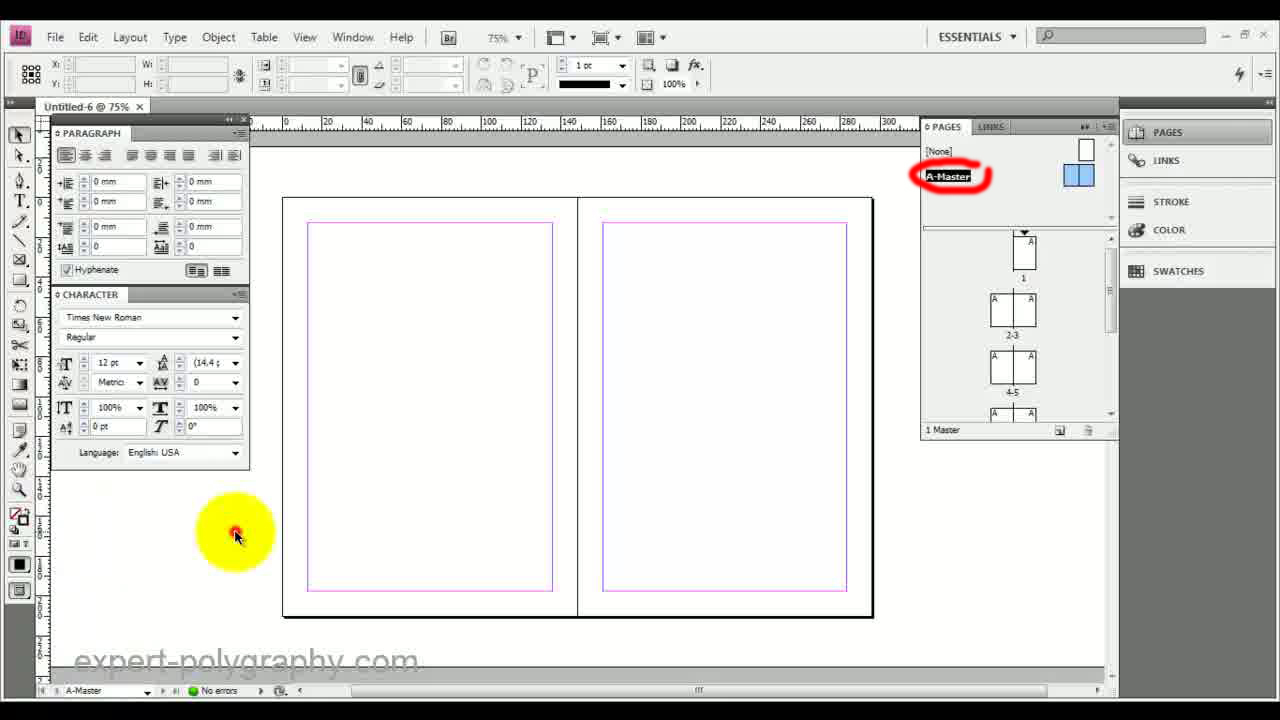
На палитре «Страницы» дважды щелкните страницу-шаблон, для которого необходимо добавить номер страницы. Подробнее о создании страниц-шаблонов см. в разделе Создание шаблонов.
Создайте текстовый фрейм достаточного размера, чтобы поместить номер страницы и необходимый текст. Поместите текстовый фрейм на странице в то место, где должен находиться номер страницы.
Если документ содержит развороты, создайте отдельные текстовые фреймы для левой и правой страницы-шаблона.
В текстовый фрейм номера страницы добавьте текст, который будет выводиться перед номером страницы либо после него (например, слово «Страница»).
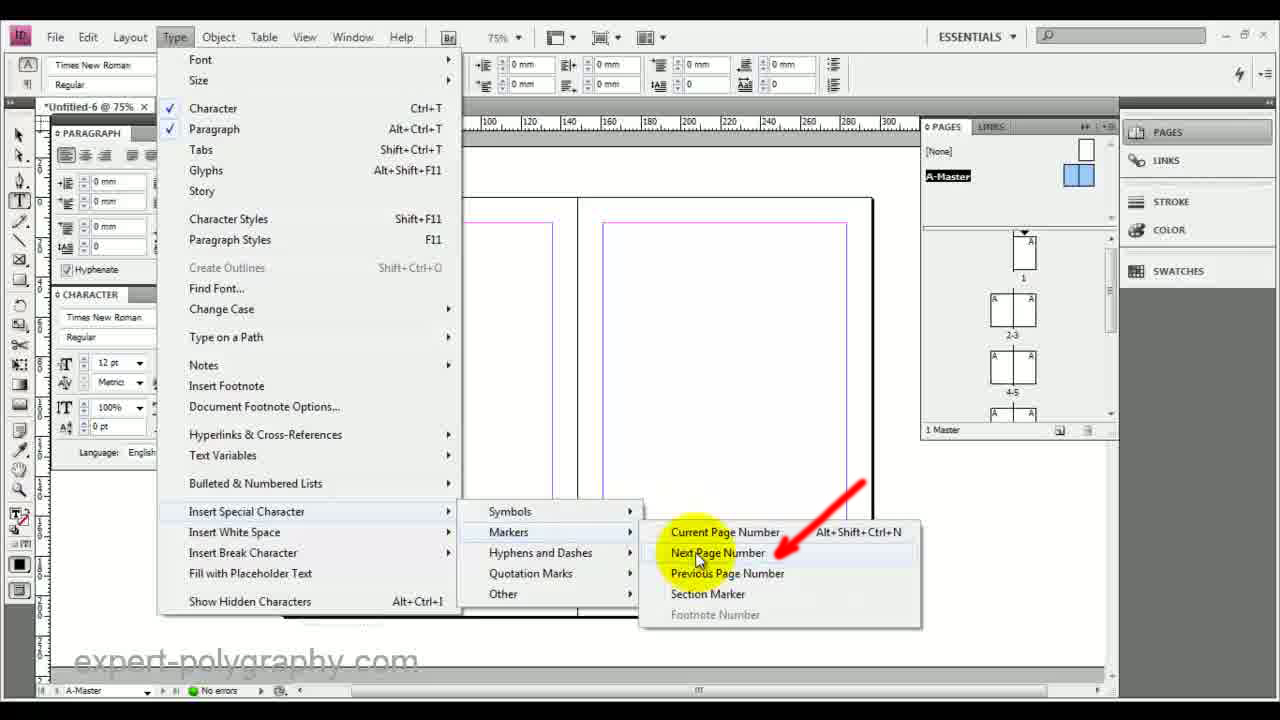
Поместите точку ввода в том месте страницы, где должен быть выведен номер страницы, и выберите «Текст > Вставить специальный символ > Маркеры > Номер текущей страницы».
Примените страницу-шаблон к страницам документа, содержащим нумерацию. Подробнее о применении страниц-шаблонов см. раздел Применение страниц-шаблонов.
Используются два способа для удаления номера страницы из первой страницы документа. Примените другой шаблон или шаблон «Нет» либо переопределите и удалите шаблонный текстовый фрейм на странице документа. Для переопределения нажмите клавиши Ctrl/Cmd+Shift и щелкните шаблонный текстовый фрейм.
Изменение стиля нумерации страниц
По умолчанию страницы нумеруются арабскими цифрами (1, 2, 3. ), однако, можно пронумеровать их прописными или строчными римскими цифрами (i, ii, iii. ), либо буквами (a, b, c. ). Можно также пронумеровать страницы числом с предшествующим нулем. Части документа, использующие различные стили нумерации, именуются разделами.
В версиях на японском, китайском и корейском языках по умолчанию для нумерации страниц используются арабские цифры. Однако если вы используете команду «Параметры нумерации и разделов», вы можете указать стиль нумерации, например римские цифры, арабские цифры, кандзи и т. д. Параметр «Стиль» позволяет выбрать число разрядов в номере страницы, например, 001 или 0001. Части документа, использующие различные стили нумерации, именуются разделами. Дополнительные сведения о разделах можно найти в разделе Определение нумерации разделов.
Для изменения стиля нумерации страниц используйте диалоговое окно «Параметры нумерации и разделов». Это диалоговое окно также позволяет начать нумерацию заново или начать нумерацию с определенного номера.
На палитре «Страницы» выберите страницу, с которой начнется новый раздел.
Выберите «Макет > Параметры нумерации и разделов».
Укажите необходимые параметры и нажмите «ОК». См. раздел Параметры нумерации в документе.
Значок раздела над значком страницы в палитре «Страницы» указывает на начало нового раздела.
Если перед вставленным номером текущей страницы отображается число или буква, это означает, что включен префикс раздела. Если этот префикс не нужен, снимите флажок «Добавлять префикс при нумерации страниц» в диалоговом окне «Параметры нумерации и разделов».
Распространенные действия, связанные с нумерацией страниц
InDesign поддерживает ряд функций по созданию эффектов нумерации страниц.
Нумерация страниц в индизайне
 В этой короткой статье расскажу как сделать автоматическую нумерацию страниц в InDesign. Практически всегда при верстке книги или журнала требуется проставить номера страницы. К счастью не нужно делать это вручную, в индизайне предусмотрена автоматическая нумерация, поэтому программа сама может ее проставить, достаточно указать место и задать стиль текста.
Перед тем как указывать место где будет стоять нумерация нужно перейти в мастер шаблонов. Выбираю тот шаблон который применен ко всем страницам.
Затем в нужном месте поставить текстовый блок и вставить в него специальный символ. Нажать — текст/вставить специальный символ/маркер/следующий номер страницы.
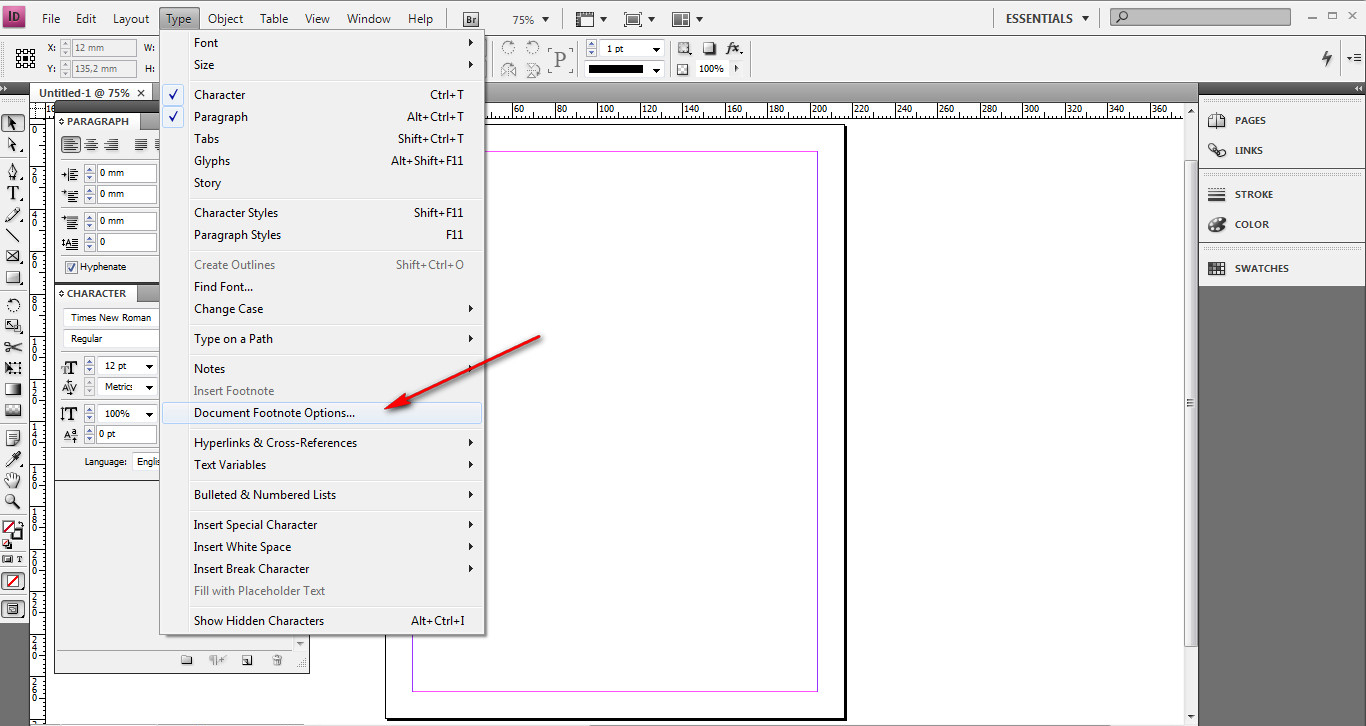
Далее этот символ можно редактировать как и обычный текст, применяя разные настройки цвета и начертания. Если нужно задать нумерацию страниц не с первой или пронумеровать римскими цифрами, то дополнительные настройки можно вызвать, нажав — опции примечаний, во вкладке текст.
В следующем видео уроке показано как пронумеровать страницы в индизайне:
Более подробно о верстке книги, нумерации страниц (проставлении переменных данных), работе с изображениями, стилями, шаблонами и др. можно посмотреть в этом видео уроке.