1. Посмотрите, что вы можете создать с InDesign
Если вы новичок в InDesign, потратьте пару минут на просмотр этого краткого учебного пособия, в котором подробно объясняется, что такое программное обеспечение, его назначение и кто его использует. Это действительно четкое объяснение, которое демонстрирует многие экономящие время инструменты и функции InDesign CC, которые вы, будете использовать постоянно.
2. Начните с InDesign
Эта серия коротких учебных пособий, созданных Adobe, чтобы научить вас всему, что нужно знать для начала работы в InDesign. Есть мини-видео, показывающее, как сделать и сохранить документ, и обзор рабочего пространства InDesign. Вы узнаете, как добавлять, форматировать текст и работать с графикой.
3. Изучите основы InDesign
В InDesign есть много инструментов, которые помогут вам разобраться во всем. В этом пятиминутном руководстве Мэтью Пиззи знакомит с основными инструментами InDesign CC и объясняет, что и для чего используется, так что вы не будете чувствовать себя таким потерянным.
4. Краткое руководство по главным страницам
Основная идея главных страниц заключается в том, что все, что вы поместите на главную страницу, будет применено к любым другим страницам, к которым применен мастер. Они чрезвычайно полезны для обеспечения согласованности в ваших проектах, они идеально подходят для оптимизации вашего рабочего процесса. Вот основное руководство по их использованию.
5. Добавить и преобразовать графику
Этот учебник познакомит вас с основами работы с графикой с использованием InDesign. Руководство из четырех шагов научит вас добавлять графику в проекты; перемещать, изменять размер и подгонять ее.
Спасибо за внимание!
Если вам понравилась статья, нажмите кнопку с аплодисментами (можно несколько раз).
Как использовать Indesign: Руководство для начинающих (Полезные шаги)
Indesign — Прошло уже более десяти лет с тех пор, как Adobe InDesign вышла на издательскую арену, и нетрудно поверить, что InDesign лидирует на рынках с того самого дня, как он поразил мир. InDesign — намного лучшая и расширенная версия предыдущего аналога Adobe Pagemaker. Но позже поднял публикацию на следующий уровень, предоставляя функции, инструменты и дополнения, которые добавили больше ценности для издательской индустрии.
InDesign — это комплексное программное обеспечение, разработанное для разработки требований к различным областям мультимедийной индустрии. Хорошо структурированные и удобные функции InDesign могут быть использованы для газет, книг, информационных бюллетеней, журналов, рекламных объявлений и лучших материалов для издательской индустрии. В своих последних версиях программное обеспечение сделало гигантский шаг в адаптации макетов для технологий нового века, таких как смартфоны, планшеты и iPad.
В этой статье, «Руководство для начинающих по InDesign», мы стремимся предоставить сложную информацию о программном обеспечении InDesign, которое поможет тем, кто довольно новичок в этой области.
Создание нового документа и настройки печати

Чтобы создать новый документ, откройте Adobe InDesign. Как только программное обеспечение загружено, появляется окно введения, через которое вы можете получить доступ к существующим или недавно закрытым файлам. Однако вы также можете создавать новые документы и получать доступ к файлам справки Adobe в левом нижнем углу окна.
Создание нового документа в соответствии с нашими требованиями к печати по умолчанию недоступно, так что вам стоит разобраться. InDesign позволяет вам работать в точках, миллиметрах, дюймах и более единиц, как вам удобно. В этом случае я хочу работать в дюймах, и я подготовлю документ.
Правка> Настройки> Единицы и приращения

В разделе «Единицы и приращения» — выберите «Линейки и единицы» — измените поля «Горизонтальная» и «Вертикальная» в соответствии с вашими требованиями. Здесь я превращаю их в дюймы.

Теперь вы можете начать создавать новый документ двумя способами
- Вы можете использовать сочетания клавиш, набрав Ctrl + N
- Вы можете нажать на ссылку «Документ» в окне «Введение в ID».
Теперь вы увидите в окне, что единицы измерения отображаются в дюймах, поскольку мы уже внесли изменения в документ.
Вы никогда не сможете освоить InDesign, не понимая рабочего процесса самой известной палитры слоев Adobe. В последних версиях палитры слоев InDesign добавлены с ценными изменениями, в основном заимствованными из векторного программного обеспечения Adobe Illustrator. Если вы уже знакомы с Illustrator, это поможет вам легко разобраться в этой части.
Откройте существующий документ Indesign. Чтобы открыть палитру слоев,
Нажмите F7 или Окно> Слои

Появляется палитра слоев, и вы заметите стрелку раскрывающегося списка на слое 1. При нажатии на стрелку палитра слоев открывается для массивов подслоев, которые предварительно определены с отдельным элементом в виде текста, формы и импортированной графики.

Изменить имя слоя

Чтобы изменить имя слоя, дважды щелкните имя существующего слоя. Вы найдете стрелку курсора, превращающуюся в курсор пальца, и текст выделен синим цветом. Введите имя, которое вы хотите дать слою.
Заблокировать слой

Как и в любой другой палитре слоев Adobe, значки блокировки и видимости располагаются прямо перед палитрой слоев. Вы можете нажать на символ блокировки, чтобы активировать блокировку слоев, чтобы не нарушать содержимое слоев. Вы также можете скрыть содержимое слоев, отключив символ глаза и перевести его в скрытый режим.
Слои группы

Если вы хотите сгруппировать содержимое в два или более слоя, вы можете разместить необходимые слои и создать группу. Это позволяет перемещать, скрывать и блокировать множество слоев вместе, экономя ваше время на работу с ними.
По умолчанию InDesign будет называть группу как Group1, Group2. Вы можете переименовать группы так же, как указано в столбце Слои.
Правители и руководящие принципы
В каждой части мира Дизайна, точность совершенства имеет важное значение. Когда дело доходит до публикации, необходимость более интенсивна. И лучший способ добиться этого — использовать линейки и направляющие для упорядочения элементов вашего дизайна.
Включите и выключите линейки

По умолчанию InDesign открывает документ с включенными линейками. Но работать с линейками не всегда удобно и не обязательно, когда вы с ними не работаете. Вы можете включать и выключать линейки следующими способами
- Переключение между линейками параметров включения и выключения с помощью сочетания клавиш Ctrl + R
- Вы можете сделать то же самое вручную,
Вид> Показать линейки
Вид> Скрыть линейки
Изменить единицы
Важно изменить единицы измерения вашей линейки в соответствии с вашими требованиями, особенно когда вы работаете на печатной или издательской работе.
Для изменения единиц измерения линейки выберите один из следующих методов
Щелкните правой кнопкой мыши на панели линейки — Вы можете увидеть всплывающее окно со списком упомянутых в нем единиц. — Нажмите на нужную единицу, чтобы изменить линейки в соответствии с вашими требованиями. Не забудьте изменить единицы измерения горизонтальной и вертикальной линейки по отдельности, так как изменение единиц измерения одной линейки не распространяется на другую.
Правка> Настройки> Единицы и приращения>
Вы попадете в окно настроек. Под Линейками линейки> Измените горизонтальную и вертикальную единицы.
Нулевая точка
По умолчанию точка 0 на линейке расположена в левом верхнем углу документа. InDesign воспринимает, что ваш документ начинается с верхней левой стороны, и именно здесь линейка должна начать считать ширину и высоту.
Если вы хотите установить свои предпочтения, с чего начать подсчет документов, следуйте приведенным ниже методам.
Нажмите в верхнем левом углу, где пересекаются горизонтальные и вертикальные линейки, и перетащите линейки в точку, где вы хотите, чтобы юниты начали.

руководства
Если у вас есть идея о Photoshop или Illustrator, о Рекомендациях не так много информации, так как они работают почти одинаково в каждом программном обеспечении.
Руководящие указания используются для точного выравнивания объектов в рабочей области. С помощью руководящих принципов текст, объекты и любой другой элемент могут быть размещены равномерно, поддерживая согласованность в дизайне.
Чтобы показать указания, нажмите на линейку и перетащите ее в нужную область. Горизонтальная линейка отправляет горизонтальную направляющую, а вертикальная линейка отправляет вертикальную направляющую.

Чтобы узнать значения координат X и Y документа при настройке направляющих, нажмите ctrl / cmd и перетащите линии, чтобы увидеть значения единиц положения направляющей.

Если вы работаете со смежными страницами в InDesign, ваша инструкция прорежет обе страницы. Некоторым дизайнерам это не нравится, так как руководящие принципы могут мешать проектировщикам отвлекать их внимание. В таких случаях вы можете ограничить рекомендации одной страницей, которую вы собираетесь использовать, и использовать для обеих страниц там, где это требуется.
Установить руководящие принципы очень простая задача
Чтобы установить направляющую на всех страницах, нажмите и перетащите направляющую за пределы документа.
Чтобы установить направляющую на одной странице, щелкните и перетащите направляющую в область документа.
Тип импорта
Импорт содержимого типа никогда не рассматривается как сложный вопрос. Фактически, текст является единственным объектом, который может легко перемещаться с одной платформы на другую без каких-либо препятствий. Простое копирование и вставка текста — это один шаг, который все знают и экономит достаточно времени. Однако это не единственный способ скопировать текст в InDesign. Это открывает больше возможностей с опциями импорта, через которые пользователь может иметь полный контроль над типом.
Импорт текстового документа
Если у вас уже есть готовая опечатка из файла Word, вы можете поместить ее непосредственно в документ InDesign.
Следуйте процессу, чтобы скопировать слово DOC опечатка

Начните перемещаться к файлу слова, который вы хотите разместить.
Прежде чем открыть файл слова в документе, выберите файл, чтобы активировать параметры показа импорта. Установите флажок и нажмите «Открыть». На экране появится новое окно с различными вариантами импорта, в основном разделенными на три части.

Включают
Он показывает параметры, какие части документа Word вы хотите включить в документ InDesign.

Параметры
Установка флажка позволит использовать фигурные кавычки с опечаткой
Форматирование
Распространено форматировать ваши текстовые документы в различных стилях. Импорт документа в том виде, в котором он есть, может привести к нескольким препятствиям при опечатке, особенно в местах форматирования, которые InDesign может не декодировать.
Если вы хотите, чтобы текст был прочитан, снимите флажки и получите полный контроль над текстом.
Пройдя этот этап, вы можете импортировать тип в документ одним щелчком мыши. Вы уже можете наблюдать изменение в вашем курсоре, поскольку вы обнаружите, что он намного острее, с несколькими строками рядом с ним. Нажмите на область, где вы хотите разместить свой тип и начать регулировать его в соответствии с вашими требованиями.

Импорт изображений
Indesign может открывать все популярные форматы изображений, такие как JPEG.webp, TIFF, EPS, PDF и любой формат Adobe. Но то, что, по вашему мнению, вы импортируете и показываете в своем документе, не является копией созданного вами изображения, а является лишь предварительным просмотром, полученным по ссылке, по которой вы получили.
Импорт изображений — это другой процесс в InDesign по сравнению с Photoshop и Illustrator. Мы обсудим несколько методов, которые вы будете использовать для импорта изображений.
Прежде чем приступить к созданию документа, вы должны помнить, что Adobe InDesign — это программное обеспечение, используемое для публикации, верстки и макета, и в этом программном обеспечении невозможно создать профессиональную графику. Каким бы ни было изображение графики, которое вы хотите ввести в макет, его следует подготовить в другом программном обеспечении, таком как Photoshop, Illustrator или Coreldraw, и легко перенести в InDesign. Так что держите ваши изображения и графику готовыми, прежде чем вы достигнете стадии макета
Вы можете разместить изображение, используя сочетание клавиш Ctrl + D или выполнив
Файл> Поместите и перейдите в папку, где находится ваша графика.


Вы увидите, что курсор изменился на лицевой стороне графика. Нажмите на иконку, где вы хотите разместить его и отрегулируйте размер.

Вы помещаете изображение прямо в размер, который хотите получить. Нажмите и перетащите изображение в макете столько, сколько хотите. Это позволяет избежать бремени изменения размера изображения в случае больших размеров изображения.
Потоки текста в InDesign
До того, как в InDesign появилась функция Threading Text, игра с текстом была огромной задачей, для которой нужны многочисленные рамки типов. Используя многопоточность текста, Indesign связывает текстовые фреймы и позволяет тексту переходить от одного фрейма к другому, как только предыдущий фрейм будет заполнен. Процесс контролируется вручную путем рисования следующих текстовых фреймов в формах и размерах в соответствии с требованиями дизайнера.
Создайте новый документ и нарисуйте пустой текстовый фрейм.

Перейдите в «Текст»> «Заполнить заполнителем»


Уменьшить текстовый фрейм до половины его размера
Вы сразу увидите красный прямоугольник в правом нижнем углу текстовой рамки. Это указывает на то, что текстовый фрейм должен быть отображен и переполнен.

Нажмите на красное поле и наблюдайте за изменением курсора. Вы увидите курсор в абзаце. Нажмите и перетащите курсор туда, где вы хотите, чтобы оставшийся текст появился.

InDesign — это комплексное программное обеспечение с целым рядом важных элементов, которые вы можете использовать на каждом углу. Невозможно определить и приспособить лучшие инструменты в одном посте. Это попытка дать фундаментальную информацию, которая необходима каждому новичку для начала. Мы надеемся, что вы найдете эту статью полезной и начнете свой InDesign с помощью инструментов, упомянутых выше.
Рекомендуемые статьи
Вот несколько статей, которые помогут вам получить более подробную информацию о том, как использовать Indesign, так что просто перейдите по ссылке
Как изучить Adobe InDesign самостоятельно и бесплатно
Adobe описывает InDesign как «лучшее в отрасли программное обеспечение для создания макетов страниц для печатных и цифровых медиа» для создания и публикации книг, цифровых журналов, электронных книг, постеров, интерактивных документов PDF и т. д. Но хотя InDesign предназначен для профессионалов, изучить его с нуля не так уж сложно.
В Интернете полно бесплатных руководств по InDesign. В этой статье мы собрали восемь самых популярных. Но сначала ответим на три вопроса:
- Зачем нужен Adobe InDesign?
- Как скачать InDesign бесплатно?
- Реально ли бесплатно научиться работе с InDesign?
Зачем нужен Adobe InDesign?
Adobe InDesign – это софт, который позволяет дизайнерам создавать брошюры, журналы, книги и листовки, от одной до многих сотен страниц. InDesign также может использоваться для создания макетов для цифровых носителей.
В InDesign вы можете легко упорядочивать изображения, редактировать текст с помощью редактора историй, автоматизировать верстку с помощью слияния данных и многое другое. Вы можете импортировать изображения из Adobe Illustrator и Photoshop, и они будут синхронизироваться автоматически.
Как скачать InDesign бесплатно?
Есть способ сделать это совершенно легально. Скачайте актуальную версию с сайта производителя, установите и наслаждайтесь совершенно бесплатно… в течение 7 дней. Потом придется либо платить, либо отказаться от использования.

Получи 7 дней бесплатного использования InDesign
Реально ли бесплатно научиться работе с InDesign?
Когда у вас есть настоящий преподаватель, который может ответить на вопросы и направить изучить программу гораздо легче. Ведь он может дать уникальные знания основанные на собственном опыте.
Но если вы полны энтузиазма и используете на практике то, что изучаете, вам не обязательно нужен гуру. Можно стать способным дизайнером, пользуясь бесплатными ресурсами.
1. Учебные материалы Adobe
Что может быть лучше для помощи в изучении InDesign, чем веб-сайт его производителя? Небольшая коллекция обучающих видеороликов InDesign продолжительностью от пары минут до нескольких часов вполне подойдет для погружения в мир верстки.

Обучающие ресурсы Adobe по InDesign
Обучалки от Adobe охватывают основы, которые вам понадобятся для начала работы. Там достаточно контента, чтобы изучить основы InDesign.
Хорошее место для старта – это руководство по началу работы с InDesign. Как только вы поймете основы, можно переходить к другим курсам.
На сайте Adobe доступен для скачивания PDF-архив руководств для разных версий Adobe InDesign на русском языке.
2. Официальное руководство пользователя
Еще один замечательный ресурс, который предлагает Adobe, – это онлайн-руководство пользователя InDesign. Тут гораздо больше информации о том, что умеет InDesign, и о том, как вы можете его использовать.
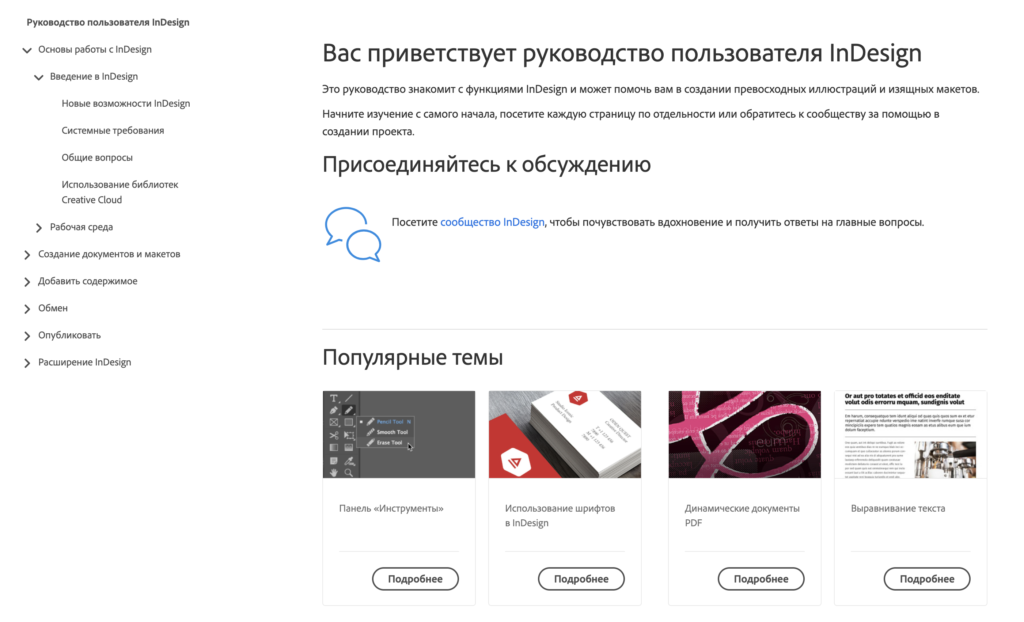
Руководство пользователя InDesign
Однако структура руководства не похожа на курс, так что если вы ищете системный подход – это не то. Когда вы над чем-то работаете и возникает вопрос, вы можете перейти к руководству пользователя, чтобы получить ответ. Это идеальный формат использования руководства.
3. Да, я дизайнер
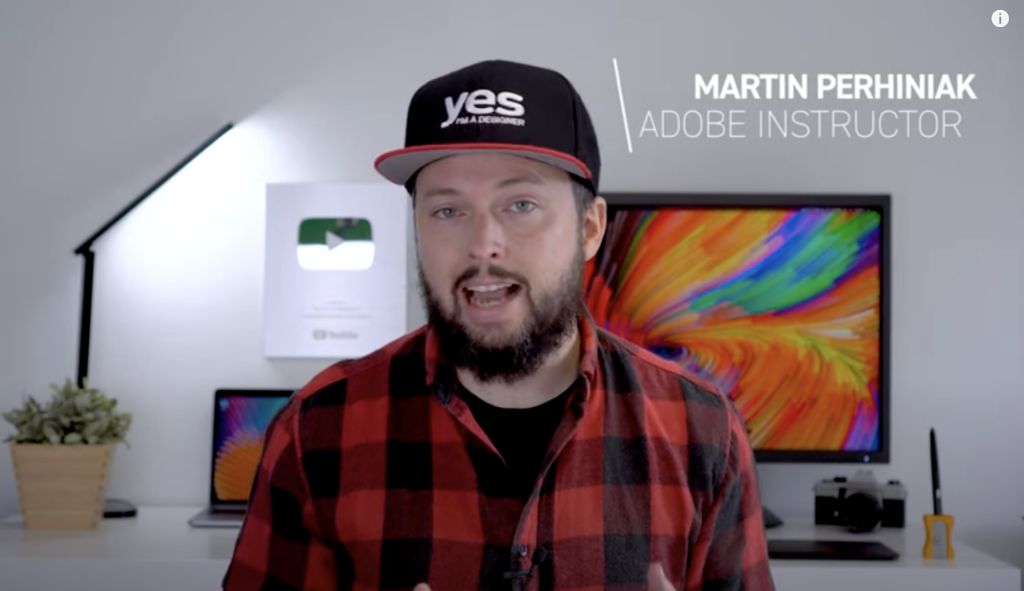
Канал «Да, я дизайнер» на YouTube, созданный Мартином Перхиньяком (сертифицированный инструктор Adobe), предлагает достойный выбор роликов по всем самым популярным инструментам Adobe. Для InDesign есть видеоролики, охватывающие все, от типографики до принципов создания макета.
4. Захвати свой ноутбук

Дэниел Скотт
Другой канал YouTube, Bring Your Own Laptop на YouTube, – детище дизайнера Дэниела Вальтера Скотта. Н а канале есть множество обучающих видео для начинающих и вполне продвинутых пользователей. Среди них – бесплатный курс Adobe InDesign для начинающих, который длится примерно два часа и сделан на основе выдержек из полного курса Скотта.
5. Envato Tuts+

Envato – это сток для творческих ресурсов: клипарты, шаблоны, 3D-модели и видео- и аудиосэмплы и многое другое. Для скачивания нужно оформить ежемесячную подписку.
Envato Tuts + – это обучающий сайт, и многие из предлагаемых им руководств доступны бесплатно. В дополнение к практическим руководствам и курсам этот сайт предлагает e-book и руководства.
Вам будет интересно ознакомиться с Основами полиграфического дизайна, если вы начинающий дизайнер-полиграфист.
6. Знакомьтесь — Терри Уайт

Терри Уайт
Хотя Терри и не предлагает структурированный курс, его видео про InDesign помогли огромному числу новичков начать максимально эффективно использовать InDesign.
«Как начать работу с InDesign CC», «Публикация из InDesign на iPad» и «Как создать электронную книгу с фиксированным макетом», а также около 50 других уроков.
Терри также предоставляет учебные пособия по другому программному обеспечению Adobe Creative Cloud.
7. CreativePro
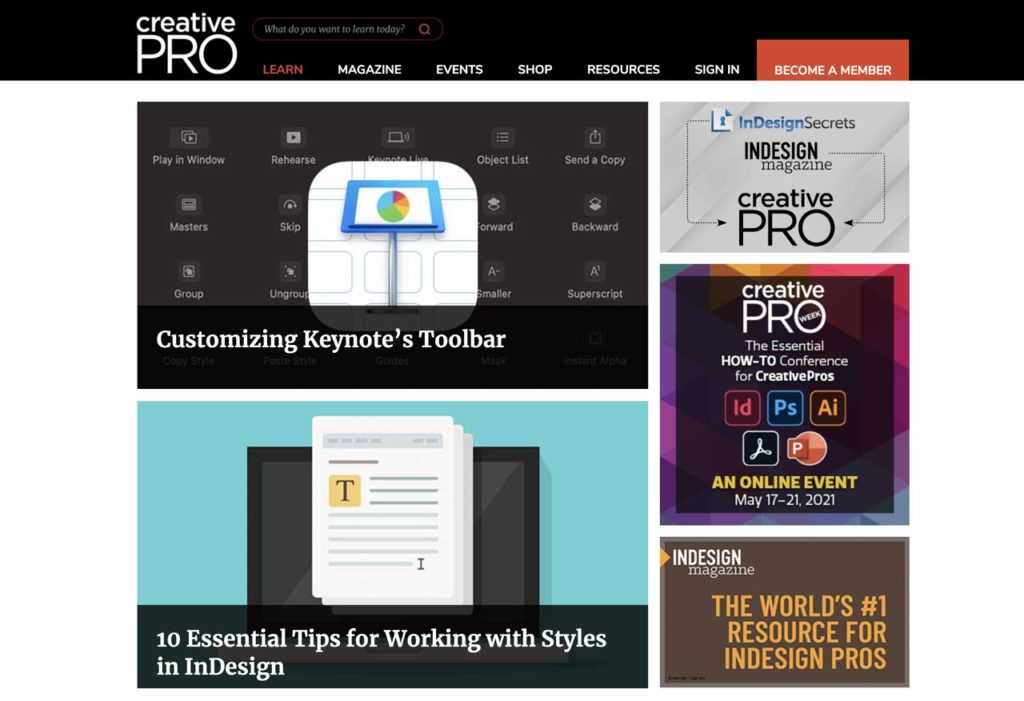
CreativePro – это веб-сайт, который предлагает статьи, учебные пособия и многое другое для профессионалов в области графического дизайна. Недавно он объединил ресурсы веб-сайта InDesignSecrets и статьи журнала InDesign в один основной сайт.
Вы найдете тысячи статей, шаблонов InDesign, подкасты и видеовстречи, а также активный форум.
8. RUDTP
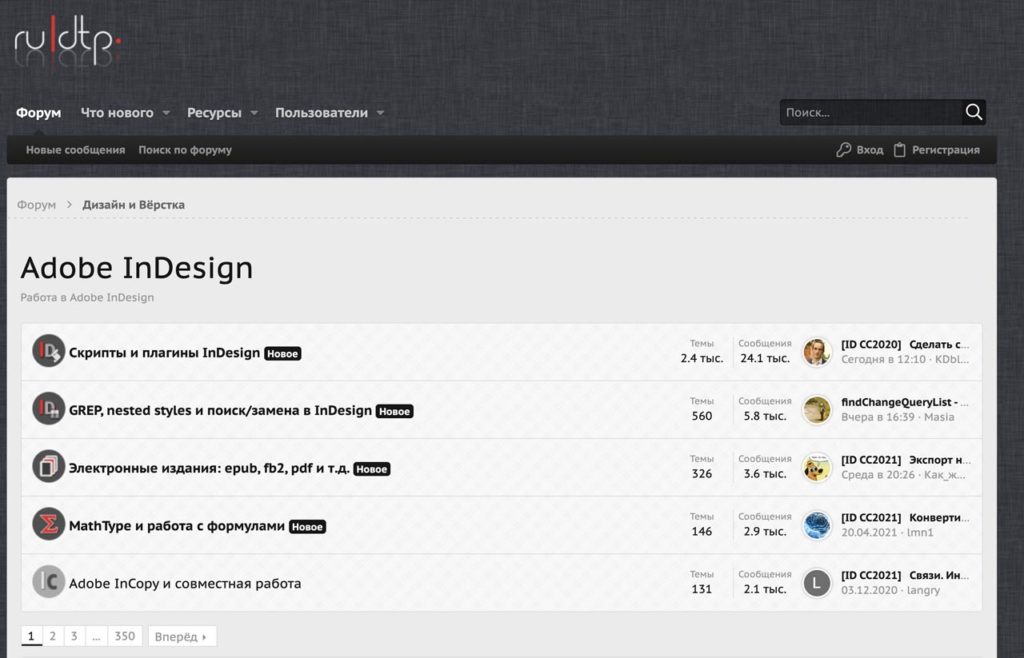
Легендарный русскоязычный форум по настольным издательским системам, предлагает массу дискуссий по InDesign. Многие вопросы, которые вас могут беспокоить уже решены сообществом rudtp.
Бесплатные учебные пособия по InDesign так же хороши, как и платные?
Конечно, если вы хотите получить полный структурированный курс, вам следует заплатить за него. Многие из лучших бесплатных руководств на самом деле созданы профессиональными инструкторами Adobe для рекламы своих полных премиальных услуг.
Но если вы не можете позволить себе платить, то, проявив немного терпения, вы можете обойтись и бесплатными ресурсами. Ключевым моментом является ваше стремление узнать больше.
энтузиазм имеет большее значение, чем любые курсы
Как работать в индизайне для начинающих

В этом уроке вы научитесь легко и быстро верстать страницы с помощью программы Adobe InDesign. Также, для лучшего ознакомления с программой, рекомендую просмотреть остальные уроки по Adobe InDesign на этом сайте.
Обновлено (06.11.2012 14:43)
Работа с мастер-страницами в InDesign

В этом уроке мы научимся создавать шаблон для верстки книги с помощью палитры Pages. Благодаря мастеру страниц в этой палитре, мы можем создавать разнообразные шаблоны с нумерацией. Это очень важная палитра для верстки книг, журналов, буклетов, и с ней нужно уметь работать.
Обновлено (27.06.2012 13:45)
Содержание в InDesign

В этом уроке мы научимся вручную, с помощью табуляции, создавать списки или простое содержание (оглавление) в программе Adobe InDesign.
Обновлено (18.06.2012 00:20)
Обтекание картинки в InDesign

В этом несложном уроке мы рассмотрим, как можно сделать обтекание фотографии текстом в программе Adobe InDesign. Для того чтобы текст красиво обтекал картинку, вам нужно предварительно вырезать ее при помощи Photoshop, и сохранить в формате PSD (этот формат сохраняет прозрачность для других программ).
Обновлено (06.05.2012 15:09)
Создание буклета в InDesign

По просьбам читателей, выкладываю урок по созданию буклета в InDesign. Обычно буклеты изготавливаются на бумаге A4 или А3 формата. Буклетом считается печатная продукция, сфальцованная любым способом двумя и более сгибами. Сейчас мы рассмотрим буклет А4 формата, напечатав который нужно будет сделать сгиб двумя фальцами. Вид фальцовки у нас «раскладушка», давайте рассмотрим ее схему: