4 Methods on How to Convert PDF to InDesign — Updated

There are a lot of reasons that make you want to convert PDF to InDesign. And one of the reasons is to manage your digital files and print them into books, reports, magazines, and more. But, before you convert PDF to InDesign, you may need to edit your PDF works. One PDF editor is a great option for this purpose. PDFelement ProPDFelement Pro is an All-in-one PDF solution which can help you edit PDF and convert PDF to most editable formats. Here, you can find how to use PDFelement to edit PDF files without or before converting PDF to Indesign and convert PDF to InDesign.
Method 1. How to Convert PDF to InDesign Support Format
If you convert PDF to INDD file only to edit it, to buy one PDF to InDesign converter is not recommended for its high cost, and PDF to InDesign converter is only with a simple function. It is a great choice to choose PDFelement, which can edit PDF files and have other functions such as converting PDF to Excel, Word, PPT, etc., creating PDF fillable forms, editing scanned documents, etc. It has an affordable price. Below are the steps about how to edit PDF files without or before converting PDF to InDesign.
Step 1: Install PDFelement Pro
Download PDFelement, which can help you to edit PDF files and convert PDF files into Word, Excel, PNG, TIFF, and more.
Step 2: Import PDF to PDFelement Pro
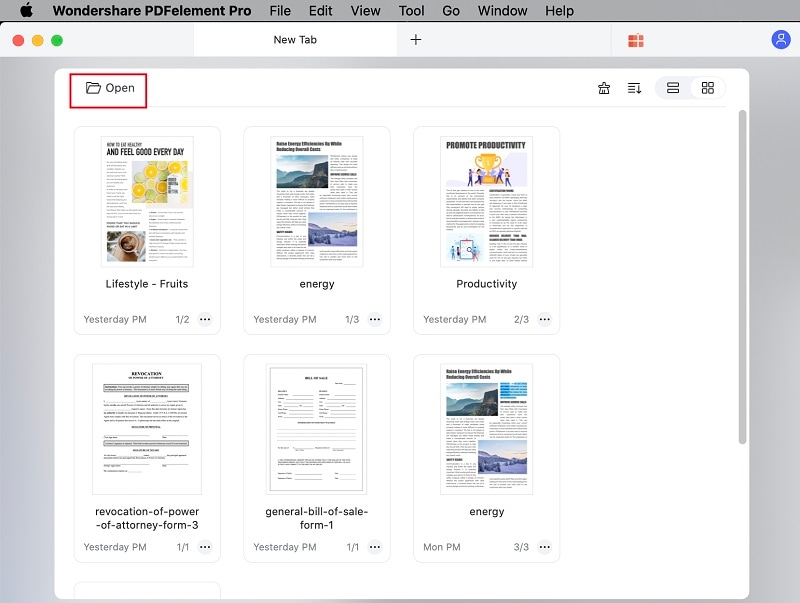
Open PDFelement Pro, click on «Open» to choose the PDF file you want to convert to InDesign.
Step 3. Edit PDF Files
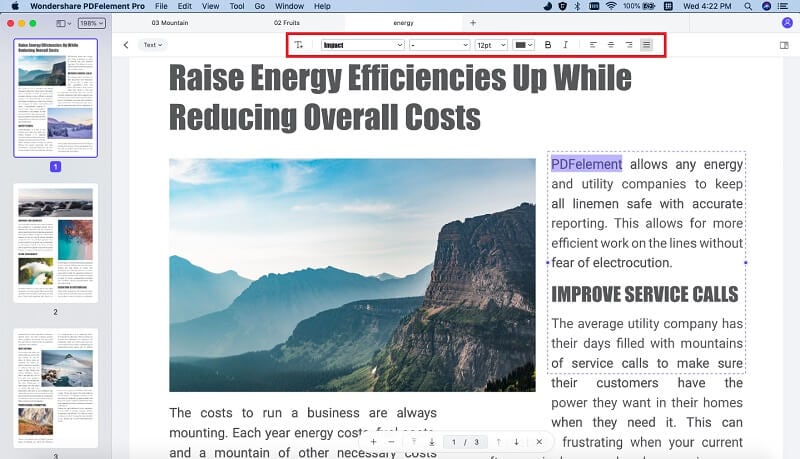
Click the «Text» icon; then a toolbar will show in the top window, select a text field on your PDF file, then you can choose to change the text font, font style font size, font color, and more.
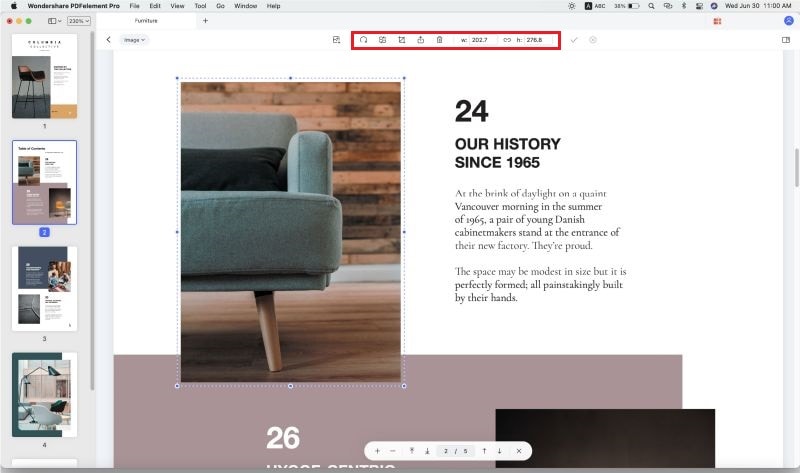
You can also click «Image» to add images, rotate images, crop images, and so on according to your needs.
Step 4. Save PDF After Editing
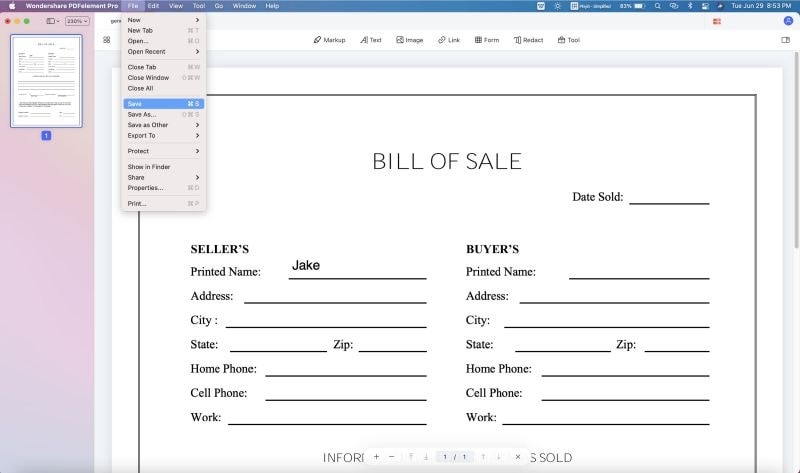
Click «File» > «Save» to save PDF files after finishing all editing work. Alternatively, you can press «Command + S» to save your editing work.
Step 5. Convert PDF to InDesign Supported Files
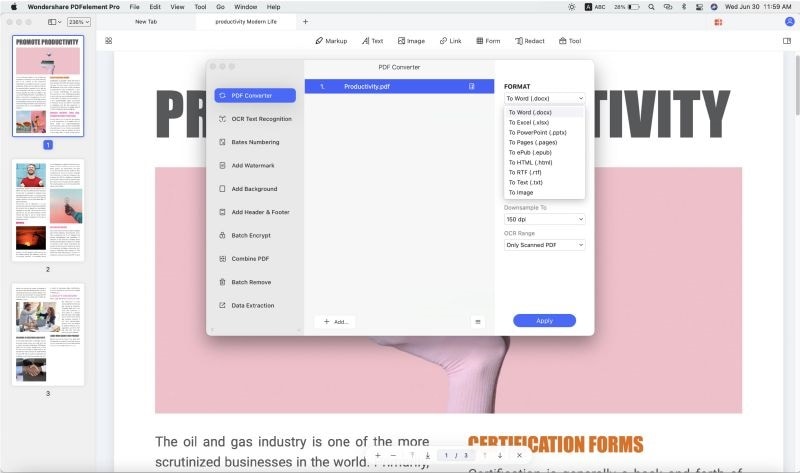
After finishing editing PDF files, you can convert PDF to InDesign supported files. Go to the «Tool» option, then choose «PDF Converter,» and a pop window will show up. Drag and drop the PDF file into this window, then choose «To Image» and select the converted format like TIFF, GIF, and JPEG. Click the «Apply» button then you can get the converted file. Moreover, you can also convert PDF to Word on Mac easily.
Method 2. Convert PDF to InDesign Using PDF2DTP
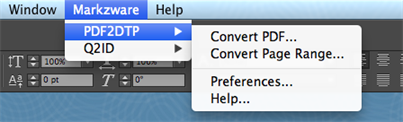
PDF2DTP is a plugin which can help convert PDF to INDD (InDesign) easily and is compatible with InDesign CC 2020, InDesign CC 2019, InDesign CC 2018, InDesign CC 2017, InDesign CC 2015, InDesign CC 2014, CC, and InDesign CS6, on macOS. Once installed, a new item appears in the menu of InDesign. Open InDesign, choosing «Markzware» > «PDF2DTP» > «Convert PDF. » and choose the document you want to convert to InDesign, click the «Open» button. Then, the PDF is converted to InDesign easily.
Price: $199/Year.
Operating System: Mac only.
Method 3. Convert PDF to InDesign Using PDF2ID
PDF2ID is created by Recosoft, and it supports exporting PDF to InDesign, convert XPS files to InDesign, and convert Illustrator to InDesign. It can also support batch convert PDF to InDesign files. You only need to download PDF2ID, open InDeisgin after downloading PDF2ID.
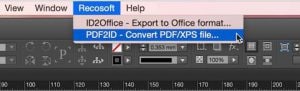
Choose «Recosoft» > «PDF2ID-Convert PDF/XPS File. «. Select and open the PDF file you need to convert to InDesign.You can customize your options for the output InDesign files, then click «OK» to start to convert PDF to InDesign.
Price: €199/year
Operating System: Mac.
Method 4. Directly Import PDF to InDesign
Many users may need to place PDF content within their InDesign document but not necessarily convert it. They may place an existing PDF file in InDesign.
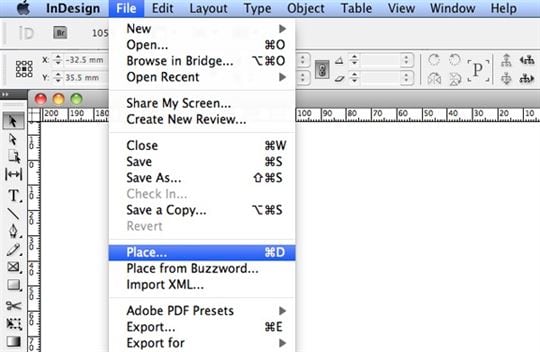
Open InDesign, go to «File» > «Place» tool. Use the Place tool to specify the pages you want to import from a multipage PDF or Illustrator file. You could find more details in how to open a PDF in InDesign without hassle>>
Tips: InDesign Supported File Formats
InDesign has specific file formats that it can work with. InDesign is compatible with:
- PDF;
- EPUB;
- JPEG;
- PNG;
- ESP;
- HTML;
- XHTML.
The InDesign software is also compatible with QuarkXPress (xqx) and QuarkXPress Passport (xqx). However, it can import files in other formats to place images and graphics in the file. InDesign can import files including .PDF; .JPEG; .BMP; .DOCX; .GIF; and .MOV, among others. There are also various export file formats to choose from, so you can save your work in the specific file type that you want.
More Tips about PDF vs. InDesign
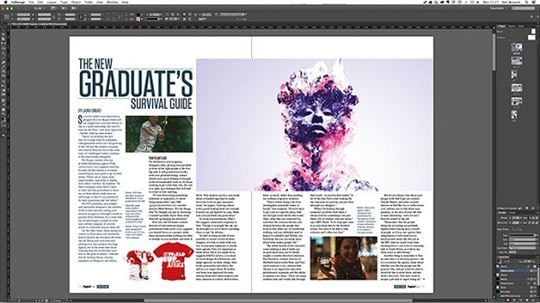
Adobe InDesign is a great program to use for many types of formats and documents. Using this software, you can create beautiful and unique brochures, letterheads, newsletters, business advertisements, and even books. When using InDesign, the output is usually saved in PDF format. The PDF format preserves the original layout and secures the file, making it easy to share. However, once the project is saved in PDF format, it cannot be easy to edit in InDesign if necessary. While this is very beneficial, editing a PDF is the one task that can be a challenge, and it is pretty much impossible to do in InDesign. You’ll need a PDF editing program.
Пошаговое руководство по сохранению InDesign в виде файла PDF
InDesign — это приложение для настольных издательских систем, разработанное Adobe. Многие профессионалы в области журналов, газет и книг знакомы с ним, отчасти потому, что проект, созданный InDesign, может делиться как в цифровом, так и в печатном форматах. Сегодня все больше и больше маркетологов и рекламодателей используют его для творческой работы. Независимо от того, получаете ли вы часть Adobe Creative Cloud или приобретаете его по отдельности, вам необходимо изучить возможности использования. Такие как как открыть PDF в InDesign. Это то, что вы можете получить из этого поста.

Часть 1. Как открыть PDF-файл в InDesign и сохранить InDesign как PDF-файл
Adobe InDesign не является бесплатным ПО. Стоимость варьируется в зависимости от вашего плана подписки. Индивидуальная подписка на InDesign составляет 19.99 долларов в месяц в течение года. Подписка на один месяц стоит 2.99 доллара. Adobe Creative Cloud с InDesign стоит 49.99 долларов в месяц для годового плана и 74.99 долларов в месяц.
Ключевые особенности InDesign:
1. Откройте PDF-файл и сделайте его доступнее.
2. Используйте текстовый пакет Adobe для создания профессиональных работ.
3. Добавьте и отредактируйте каждый элемент на слое.
4. Включите обширную бонусную функцию для творчества.
5. Поддержка экспорта как статических, так и интерактивных PDF-файлов.
6. Совместимость с PDF, JPG, PNG, RTF, SWF, SVG и т. Д.
Как открывать, редактировать и сохранять PDF в InDesign
Шаг 1. Откройте PDF-файл в InDesign

Запустите Adobe InDesign после его установки на жесткий диск. Чтобы создать новый проект, вы можете выбрать Документ, онлайн бронирование, Библиотека под Создать новый.
Если у вас уже есть PDF-файл и вы хотите открыть его в InDesign для дальнейшего редактирования, нажмите Откройте под Открыть недавний элемент, найдите нужный PDF-файл и откройте его.
Или закройте сообщение и войдите в основной интерфейс. Перейти к Файл меню на верхней ленте и выберите Часть вариант. Затем выберите PDF-файл, который вы хотите открыть в InDesign, в диалоговом окне «Поместить». Проверить Показать параметры импорта, выберите файл PDF и нажмите Откройте кнопка. Теперь перейдите во всплывающее диалоговое окно с параметрами. Установите их в зависимости от вашей ситуации и нажмите OK чтобы подтвердить это.

Шаг 2. Отредактируйте PDF-файл в InDesign
InDesign откроет PDF-файл на слое. Чтобы открыть палитру слоев, перейдите в Окно -> Слои или нажмите F7 клавиша на клавиатуре.

Ваш PDF-файл содержит несколько элементов, например текст, изображения, графику и многое другое. После открытия PDF-файла в InDesign вы увидите значок со стрелкой вниз на слое. Нажмите здесь. Затем палитра слоев откроется для массивов подслоев, показывающих отдельный элемент. Теперь вы можете выбрать элемент и отредактировать его независимо, удалить ненужный элемент или добавить новый элемент в PDF.
Шаг 3. Сохраните InDesign как PDF

Когда дело доходит до сохранения проекта InDesign в формате PDF, это немного сложно.
Чтобы сохранить InDesign в формате PDF для печати, перейдите в Файл -> Экспортировать , чтобы открыть диалоговое окно «Экспорт». Введите имя файла в поле и выберите Adobe PDF (печать) из Сохранить как вариант. Нажмите Save. , чтобы открыть Экспорт в Adobe PDF Диалог. Разверните Набор настроек Adobe PDF вариант и выберите конкретное качество. Перейти к Метки и кровотечения вкладка с левой стороны и проверьте настройки вашего принтера; в противном случае проверьте Все знаки партнера. Если вы хотите включить обрезку в свой PDF-файл, установите флажок Использовать настройки удаления документов или установите ширину вручную. Щелкните значок Экспортировать кнопку, чтобы сохранить InDesign в формате PDF.

Если вы хотите сохранить InDesign как PDF-файл для публикации в Интернете или создать PDF-файл с интерактивными элементами, перейдите в Файл -> Экспортировать, назовите файл и выберите Adobe PDF (интерактивный) из Сохранить как вариант. Нажать на Save. кнопка. И вы перейдете в окно Экспорт в интерактивный PDF. Решите отображать PDF как отдельный Разделы or Спреды. Найдите раздел просмотра и выберите Fit Page если вы хотите, чтобы ваш PDF-файл соответствовал размеру экрана. В По умолчанию опция предназначена для автоматической калибровки. В Открыть в полноэкранном режиме под Презентация область обеспечит захватывающий опыт. Вы также можете добавить пароль к PDF-файлу в Безопасность таб. Наконец, нажмите на Экспортировать кнопку, чтобы сохранить InDesign в формате PDF.
Внимание: В окне экспорта InDesign есть множество опций. И вы должны правильно их настроить; в противном случае PDF-файл будет отображаться не так, как вы хотите.
Часть 2: лучший способ редактирования PDF в InDesign
Как видите, InDesign не только дорогой, но и сложный в использовании. Поэтому многие люди ищут альтернативу InDesign для редактирования PDF. Однако трудно найти лучший способ открывать, редактировать и сохранять PDF-файлы для людей. С этого момента мы рекомендуем WidsMob PDFПравить, Его основные функции:
- Откройте PDF-файл или создайте новый документ одним щелчком мыши.
- Отредактируйте каждый элемент в PDF, например текст, изображения, графику и т. Д.
- Измените страницы PDF, например поверните страницу, измените порядок и т. Д.
- Шифруйте свои PDF-файлы с помощью пароля высокого уровня безопасности.
- Сохраните PDF-файл после редактирования без каких-либо настраиваемых параметров.
Короче говоря, это лучшая альтернатива Adobe InDesign для открытия и редактирования файлов PDF. Независимо от того, являетесь ли вы новичком или опытным пользователем, этот редактор PDF будет вам полезен.

Win Скачать Mac Скачать
Заключение
Основываясь на приведенном выше руководстве, вы должны научиться открывать PDF-файл в InDesign, редактировать его, а затем сохранять проект как PDF-файл. InDesign — мощная издательская программа для профессионалов. Однако новички и профессионалы могут разочароваться в использовании InDesign отчасти из-за множества настраиваемых параметров. К счастью, это не единственный вариант редактирования PDF. WidsMob PDFEdit прост в использовании и может создавать файлы документов профессионального уровня. Мы надеемся, что наше руководство будет вам полезно. Если у вас есть другие вопросы, связанные с InDesign, оставьте сообщение ниже.
How to Convert PDF to Indesign — Updated

An InDesign document contains styles and linked files. It can be used for desktop publishing to create books, flayers, newspapers and magazines. The PDF file format is the commonly used file but sometimes, you may be required to convert your PDF document into an InDesign document for various uses. This article explains the commonly-used way to convert PDF to InDesign.
Wondershare PDFelement — PDF Editor is packed with professional tools that help you convert, edit, transform and organize PDFs with ease. With it, you can convert PDF into indesign document and various file formats. The supported output formats include, Word, Excel, PowerPoint files, JPG, JPEG, TXT, RTF, TIFF, RTF, EPUB and HTML.
- Its editing tools help you change images and text easily, manage the PDF pages.
- You can also add notes and create custom stamps, highlight, and strikeout texts in a PDF file.
- The advanced OCR feature even gives you the possibility of editing scanned PDF documents.
- It will highlight the fillable fields, so you can fill out forms easily.
- It also helps you create the personalized forms with many options like buttons, text fields, combo box, drop-down lists and more.
How to Import PDF into Indesign
Step 1: Import PDF
First, simply drag the pdf file into the software window. You can also click the «Open File. » button and browse the PDF files you want to import.

Step 2: Convert PDF to InDesign Supported Files
Go to «Home» tab and then «Word» or «To Others» to enable conversion. A dialog box will appear where you will be able to select the output folder to enable saving the converted file. You can change the output file format by choosing the «Save a Type» option.
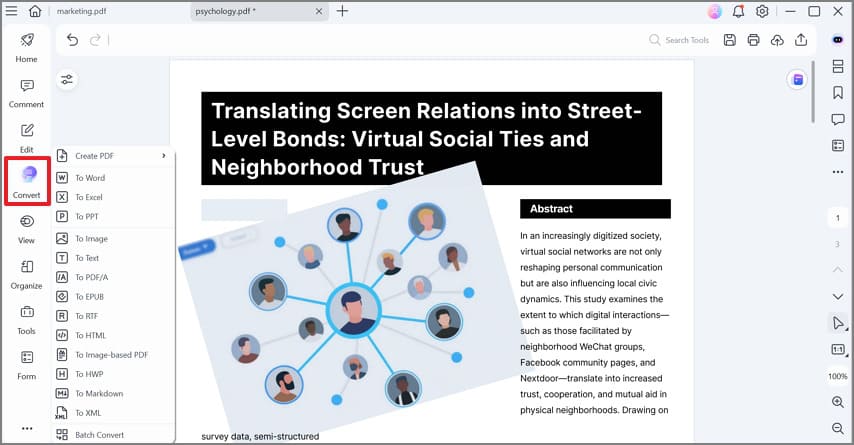
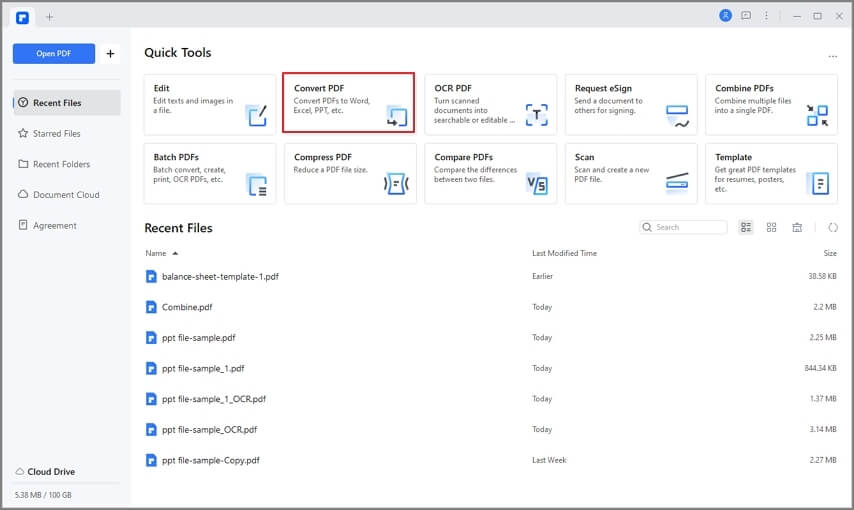
You can also convert the pdf file directly by opening the PDFelement software and clicking the «Convert PDF» option located on the welcome page. You will then be prompted to select the file you want to convert that will lead you to the output folder.
Step 3: Convert Scanned PDF to InDesign Supported Files
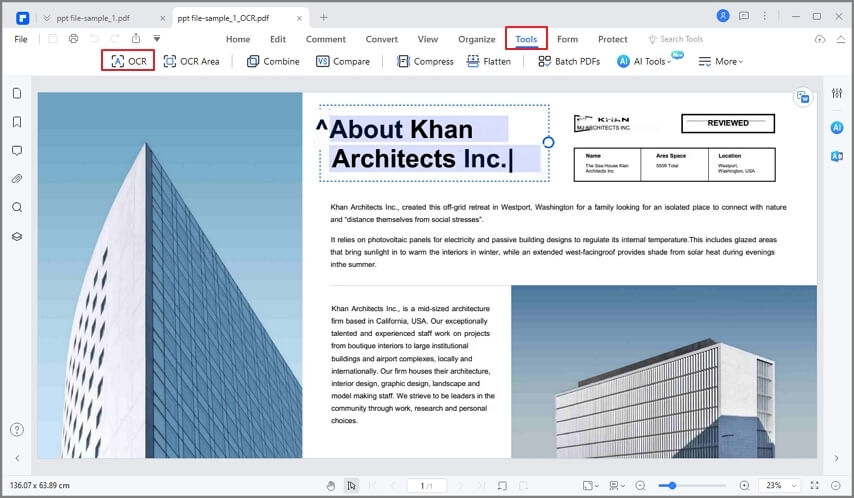
OCR or Optical Character Recognition is a modern form of technology that is incorporated into the PDFelement to allow smooth conversion of scanned pdf to InDesign supported file formats. Once you have your scanned PDF opened, you can click «Perform OCR» first and then go to «Home» > «To Others».
How to Save PDF as InDesign with Online PDF to InDesign Converter
You can easily convert PDF files into InDesign The most commonly used PDF to InDesign converter is Recosoft PDF2ID. To convert PDF to InDesign using Recosoft, you can follow these steps.
Step 1. To open and convert the PDF files using the PDF2ID, select the command «PDF2ID- Convert PDF/XPS» from the Recosoft menu.
Step 2. Select the PDF that you want to open to InDesign and then click «OK».
Step 3. When the PDF2ID (PDF to InDesign) appears, hit «OK» to convert PDF to InDesign. You can also specify the conversion options before clicking «OK».
Step 4. The PDF will be converted to InDesign that you can edit if you want. The conversion takes a few seconds depending on the size of the file.
Импорт файлов из других приложений
Способ импорта графических объектов в Adobe Illustrator зависит от того, какой объем редактирования будет к ним применяться после импорта. InDesign позволяет сделать это в собственном формате Illustrator (.ai).
Настройка видимости слоев в InDesign
Импортируйте графический объект с помощью функции «Поместить». Откройте графический объект в Illustrator, чтобы отредактировать его с помощью меню Изменить > Изменить оригинал .
Например, для публикации на нескольких языках можно создать единую иллюстрацию, включающую по одному текстовому слою для каждого из языков. Иллюстрация может быть преобразована в InDesign в единый объект, однако после этого в ней невозможно будет редактировать контуры, объекты и текст.

Редактирование объектов и контуров в InDesign
Скопируйте любую иллюстрацию из Illustrator и вставьте ее в документ InDesign.
Например, при работе над журналом в каждом номере можно использовать одни и те же элементы оформления, каждый месяц меняя их цвет. После вставки графических объектов в InDesign цвет, контур и прозрачность объекта можно изменить с помощью предназначенных для этих целей инструментов InDesign.
Импорт графических объектов Illustrator, содержащих несколько монтажных областей
При импорте графических объектов Illustrator, содержащих несколько монтажных областей, в меню Параметры импорта можно указать, какую монтажную область или страницу импортировать.
Создание слоеного PDF в Adobe Illustrator
Графика Illustrator может быть сохранена в виде слоеного PDF, что позволит управлять видимостью слоев в InDesign. Настройка видимости слоя в InDesign позволяет управлять отображением иллюстрации в зависимости от контекста. Вместо создания нескольких версий одной и той же иллюстрации (например, для публикации на разных языках), в документ можно поместить всего одну, изменив соответствующим образом видимость слоев в ней.
К PDF могут применяться трансформации, как к единому объекту (например, его можно повернуть или изменить размер), однако редактирование контуров, объектов и текста в нем будет невозможно.
При помещении файла Illustrator, содержащего несколько рабочих областей, можно указать используемую рабочую область, как при помещении многостраничных файлов PDF.
Не помещайте слои во вложенные наборы слоев, если необходима последующая возможность их изменения в InDesign.
В меню программы Illustrator выберите Файл > Сохранить как .
В диалоговом окне Сохранить как введите имя файла и выберите его местоположение.
В поле Формат выберите Adobe PDF (.pdf) и нажмите кнопку Сохранить .
В диалоговом окне «Параметры Adobe PDF» в поле «Совместимость» выберите значение «Acrobat 6 (1.5)» или более позднюю версию.
Выберите параметр Создать слои программы Acrobat из слоев верхнего уровня и нажмите кнопку Сохранить PDF .
Вставка графических объектов Illustrator в InDesign
При вставке изображения из Illustrator оно отображается в InDesign в виде сгруппированного набора редактируемых объектов. Например, если вставить в InDesign рисунок футбольного мяча, где каждый фрагмент выполнен в виде отдельного объекта, все они будут вставлены группой, но каждый объект можно будет выделить из группы и отредактировать отдельно инструментами InDesign. Изменять видимость слоев в иллюстрации нельзя.
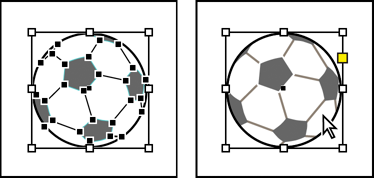
Перед вставкой изображений убедитесь, что в Illustrator настроено копирование в формате AICB (см. справку по Illustrator). Проверьте также, что в InDesign в разделе установок «Обработка буфера» не установлен параметр «Вставлять в формате PDF». Если указанные параметры не настроены соответствующим образом, редактирование графических объектов Illustrator в InDesign будет невозможно.
Проблемы, которые могут возникнуть при вставке или перетаскивании иллюстрации из Illustrator в InDesign
Illustrator поддерживает цветовые режимы «Градации серого», RGB, HSB, CMYK и «Веб-цвета RGB». InDesign поддерживает цветовые режимы LAB, CMYK, RGB и HSB. При вставке или перетаскивании графического объекта из Illustrator в InDesign цвета RGB и CMYK преобразуются в соответствующий цветовой режим. Цвета режима «Градации серого» InDesign преобразует в соответствующие значения «K» в цветового режима CMYK. Объекты HSB и веб-цвета RGB преобразуются в цветовой режим RGB. InDesign позволяет редактировать цвета в сглаженных тенях и градиентах.
Линейные и радиальные градиенты, созданные в Illustrator, можно изменить в InDesign при помощи инструмента или палитры «Градиент». Градиенты, содержащие несколько плашечных цветов или сложных узоров, могут оказаться в InDesign недоступными для редактирования. Если иллюстрация содержит сложные градиенты, лучше импортировать ее командой «Поместить».
При вставке или перетаскивании иллюстрации Illustrator в InDesign производится сведение прозрачности.
При вставке или перетаскивании графические стили Illustrator не превращаются в стили объектов InDesign.
Объекты Illustrator, залитые или заштрихованные узорами, при вставке или перетаскивании в InDesign становятся встроенными изображениями EPS.
При перетаскивании текста из Illustrator в InDesign он преобразуется в кривые и становится недоступным для редактирования с помощью инструмента «Текст». Если выделить текст в Illustrator с помощью инструмента «Текст» и скопировать его в текстовый фрейм в InDesign, его форматирование теряется, однако он остается доступным для редактирования. Если перетащить текст в InDesign без выделения фрейма, текст теряет форматирование и становится недоступен для редактирования.
При вставке текста из Illustrator он импортируется как один или несколько объектов, которые могут быть преобразованы и тонированы в InDesign, однако его редактирование будет недоступно. Например, если создать в Illustrator текст по контуру и затем вставить его в InDesign, его можно будет тонировать, вращать, изменять масштаб, однако редактировать его при помощи инструмента «Текст» будет нельзя. Если нужно сохранить возможность редактирования текста, воспользуйтесь инструментом «Текст», а затем вставьте его в текстовый фрейм.
Графический объект при копировании из Illustrator и вставке в InDesign встраивается в документ InDesign. Связь с исходным файлом Illustrator при этом не создается.
Импорт файлов Adobe Photoshop (.psd)
Графические объекты, созданные в Adobe Photoshop, можно помещать непосредственно в макет InDesign.
Слои и композиции слоев
InDesign позволяет настроить видимость верхних слоев, а также просматривать композиции слоев. Изменение видимости слоя или композиции слоев в InDesign не приводит к изменению исходного файла Photoshop.
Контуры, маски и альфа-каналы
Если в файле Photoshop сохранены контуры, маски и альфа-каналы, InDesign может пользоваться ими для удаления фона или для обтекания текста вокруг графических объектов. Графические объекты, которые содержат контуры, маски и альфа-каналы, импортируются как прозрачные.
Профиль управления цветом ICC
При помещении изображения Photoshop со встроенным профилем управления цветом ICC InDesign считывает и активирует его при условии, что включено управление цветом. Встроенный профиль управления цветом можно переопределить в диалоговом окне «Параметры импорта» или заменить другим. При этом встроенный профиль в изображении Photoshop не удаляется и не изменяется.
Каналы плашечных красок
Каналы плашечных красок в файлах Adobe Photoshop PSD и TIFF отображаются в InDesign как смесевые цвета в палитре «Образцы». Если в изображении присутствует плашечный цвет, который InDesign не в состоянии распознать, он будет отображен в документе серым, а при печати ошибочно выведен как совмещенный (хотя на цветоделении изображение будет напечатано верно). Чтобы имитировать совмещенный оттиск, можно создать плашечный цвет с правильными значениями цвета и указывающий на него псевдоним цвета PSD. После этого изображение будет правильно напечатано как совмещенный оттиск, а также верно отобразится на экране, если включен параметр «Наложение красок» (выберите меню «Просмотр» > «Наложение красок» ). Обязательно удалите этот псевдоним перед печатью цветоделения, чтобы печать изображения выполнялась на правильной печатной форме.
Импорт страниц PDF
С помощью команды «Поместить» можно указать страницы, которые необходимо импортировать из многостраничного файла PDF или файла Illustrator, содержащего несколько рабочих областей. Можно поместить одну страницу, заданный диапазон или все страницы. Многостраничные PDF-файлы позволяют дизайнерам собрать в одном файле несколько иллюстраций для публикации.
Выбор параметра Показать параметры импорта в диалоговом окне «Поместить» позволяет отобразить настройки диапазона страниц. См. Параметры импорта Acrobat (.pdf) и Illustrator (.ai). В диалоговом окне есть область просмотра, которая позволяет просматривать миниатюры страниц перед их помещением. При помещении нескольких страниц InDesign загружает графический значок для следующей страницы, позволяя помещать их одну за другой. Импорт видеоклипов, звуков, связей и кнопок из PDF-файла не производится.
Разрешение экрана и печатающего устройства для помещенных PDF-страниц
Помещенная PDF-страница отображается в разрешении, максимально возможном для данного масштаба и размеров экрана. При выводе на печатающее устройство PostScript помещенный PDF-файл всегда печатается с разрешением устройства, а при выводе на принтер без поддержки PostScript с тем же разрешением, что и все остальные объекты в документе InDesign. Например, векторные объекты будут напечатаны с тем же разрешением, что и все остальные векторные объекты в документе. Растровые изображения распечатываются с наилучшим разрешением, которое может обеспечить помещенный PDF.
Связывание с помещенными PDF-файлами
Помещенная PDF-страница отображается в документе InDesign в виде области экранного просмотра, связанной с указанной страницей исходного PDF-файла. После помещения PDF-файла эти связи могут стать неработающими по следующим причинам.
После защиты исходного PDF-файла паролем. При обновлении связи InDesign попросит ввести пароль.
При удалении страниц из исходного PDF и обновлении связи. В этом случае номер страницы в ссылке меняется, указывая на изначально помещенную страницу.
После переупорядочивания страниц в исходном PDF-файле при обновлении связи помещенная страница PDF может отличаться от ожидаемой. В этом случае придется повторить ее помещение.
Цвета в помещенных PDF-страницах
Встроенные в PDF-страницы цвета сохраняются, даже те, которые были взяты из библиотек, не установленных в InDesign (например, из библиотеки PANTONE). Кроме того, сохраняются все треппинги цвета, содержащиеся в помещенной PDF-странице.
Если включено управление цветом, InDesign отображает помещенные PDF-страницы с помощью встроенных в них цветовых профилей ICC или профилей способа вывода (только для PDF/X). Если управление цветом отключено или помещаемый PDF-документ не содержит профилей ICC и способа вывода, калибровка цветов в нем производится по цветовому профилю документа InDesign.
При выполнении экспорта или печати документа можно либо сохранить ICC-профиль, встроенный в помещаемый PDF, либо заменить его профилем документа. Профили способа вывода используются для отображения и включаются при экспорте в формате PDF/X. Они не используются при печати документа и не включаются при экспорте в другом формате.
Параметры защиты помещаемых PDF-страниц
Поскольку помещаемая PDF-страница связана с исходным PDF-файлом, сохраняются также и параметры защиты исходного файла. Если впоследствии параметры защиты будут изменены, они обновятся в помещенной PDF-странице в момент обновления связи.
Если при помещении PDF-страницы был введен основной пароль, любые ограничения будут сняты, что позволит экспортировать PDF-страницу так, как надо.
Импорт страниц InDesign (.indd)
Команда «Поместить» позволяет импортировать страницы из одного документа InDesign в другой. Это может быть отдельная страница, диапазон или все страницы документа. Страницы импортируются как объекты (наподобие PDF-файлов).
Чтобы в импортируемом документе содержались все необходимые страницы, добавьте их в документ. Выбрав пункт меню «Файл» > «Поместить» и INDD-файл и установив параметр Показать параметры импорта , можно указать страницы для импорта, определить видимость слоев и кадрирование импортируемых страниц. Прокрутка в окне просмотра позволяет более внимательно изучить миниатюры страниц. Выбранные для импорта страницы загружаются в значок графического объекта. При помещении нескольких страниц InDesign перезагружает графический значок для следующей страницы, позволяя импортировать их одну за другой.
Панель «Связи» содержит имена всех импортированных страниц. Если импортированная страница содержит графический объект или другой элемент, который ранее был в нее импортирован, то этот элемент также включается в список на панели «Связи». Перечень имен вторично импортированных элементов представлен под треугольником на панели «Связи», что позволяет отличить их от импортированных страниц.
InDesign поддерживает ряд графических форматов, включая растровые (TIFF, GIF, JPEG и BMP) и векторные (EPS). Поддерживаются также следующие форматы: DCS, PICT, WMF, EMF, PCX, PNG и Scitex CT (.sct). SWF-файл может быть импортирован как видеофайл.
Файлы TIFF (TIF)
TIFF представляет собой гибкий растровый графический формат, поддерживаемый практически всеми приложениями для рисования, обработки изображений и верстки. Кроме того, почти все настольные сканеры умеют сохранять изображения в этом формате.
Формат TIFF поддерживает цветовые режимы CMYK, RGB, градации серого, Lab, индексированные цвета и растровые файлы с альфа-каналами и каналами плашечных красок. При помещении TIFF-файла можно выбрать альфа-канал. Каналы плашечных красок отображаются в InDesign как плашечные цвета в палитре «Образцы».
Для создания в TIFF-изображении прозрачного фона можно подготовить обтравочный контур при помощи графической программы, например Photoshop. InDesign поддерживает обтравочные контуры в TIFF-изображениях и распознает закодированные комментарии OPI.
Файлы GIF
Формат GIF является стандартом для отображения графических объектов в интернете и веб-сервисах. Этот метод сжатия называется без потери качества, поскольку детали изображения при этом не теряются. Он хорошо подходит для изображений, содержащих небольшое число сплошных цветов, например логотипов, диаграмм и т. п., но не рассчитан на изображения, содержащие более 256 цветов. Поэтому он менее эффективен при отображении фотографий в Интернете (пользуйтесь вместо него форматом JPEG) и не рекомендуется для типографской печати. Если импортируемый GIF-файл содержит прозрачность, взаимодействие с изображением будет осуществляться только там, где фон является прозрачным.
Файлы JPEG (.jpg)
Формат JPEG (Joint Photographic Experts Group) обычно применяется для представления фотографий и других нерастрированных изображений на веб-страницах и других электронных ресурсах. Формат JPEG поддерживает цветовые режимы CMYK, RGB и градации серого. В отличие от GIF формат JPEG сохраняет всю цветовую информацию в изображении RGB.
JPEG использует настраиваемую схему сжатия с потерей качества, которая эффективно снижает размер файла, выявляя и отбрасывая данные, несущественные для отображения изображения. Чем выше уровень сжатия, тем ниже качество изображения, и наоборот: чем ниже уровень сжатия, тем лучше качество, но больше размер файла. В большинстве случаев сжатие изображения с максимальным качеством позволяет получить изображение, неотличимое от исходного. При открытии изображения в формате JPEG производится его автоматическое распаковывание.
При JPEG-кодировании, которое может быть применено к EPS или DCS-файлам в графическом редакторе вроде Photoshop, не создается JPEG-файл. Вместо этого файл сжимается с помощью описанного выше алгоритма JPEG.
JPEG хорошо подходит для фотографий, однако изображения со сплошными тонами (то есть содержащие большие участки, заполненные одним цветом) часто теряют резкость. InDesign распознает и поддерживает в JPEG-файлах обтравочные контуры, созданные в Photoshop. Этот формат можно использовать как в электронных документах, так и в документах, предназначенных для типографской печати. Чтобы сохранить качество JPEG при печати, обратитесь к своему поставщику услуг допечатной подготовки.
Растровые файлы (BMP)
BMP — это стандартный формат растровых файлов для компьютеров, совместимых с DOS и Windows. Этот формат не поддерживает цветовой режим CMYK, а глубина цвета в нем может составлять 1, 4, 8 или 24 бита. Он неплохо подходит для коммерческой печати и электронных документов, однако не поддерживается некоторыми веб-браузерами. Графика в формате BMP обеспечивает приемлемое качество при выводе на принтеры с низким разрешением или без поддержки PostScript.
Файлы Encapsulated PostScript (.eps)
Формат Encapsulated PostScript (EPS) предназначен для передачи графический объект на языке PostScript между различными приложениями и поддерживается большинством программ подготовки иллюстраций и верстки. Обычно EPS-файл содержит одну иллюстрацию или таблицу, помещаемую в макет, однако может содержать и целую страницу.
Поскольку информация в нем представляется на языке PostScript, файлы в формате EPS могут содержать текст, векторные и растровые изображения. Так как PostScript не предназначен для отображения на экране, InDesign формирует для просмотра EPS-файла растровую карту. InDesign распознает в EPS-файлах обтравочные контуры, созданные в Photoshop.
При импорте EPS-файла в InDesign все плашечные цвета, которые содержатся в нем, добавляются в палитру «Образцы». EPS обеспечивает разрешение, точность и цвета, достаточные для допечатной подготовки. Этот формат включает все цвета и графические данные, необходимые для цветоделения DCS-изображений, встроенных в EPS-файл. EPS не является оптимальным выбором для интернет-публикаций на HTML-страницах, однако хорошо подходит для интернет-публикаций в формате PDF.
В EPS-файлах могут содержаться комментарии открытого допечатного интерфейса, который позволяет использовать для позиционирования на странице быстро работающие экранные версии изображений в низком разрешении. Для окончательного вывода InDesign или поставщик услуг допечатной подготовки может автоматически заменить их версиями в высоком разрешении.
Файлы DCS
Формат DCS (Desktop Color Separations), разработанный компанией Quark, является версией стандартного формата EPS. Формат DCS 2.0 поддерживает цветовой режим CMYK с несколькими каналами плашечных красок (они отображаются в палитре «Цветовые образцы» в InDesign как плашечные). Формат DCS 1.0 поддерживает цветовой режим CMYK без каналов плашечных красок. InDesign распознает в файлах DCS 1.0 и DCS 2.0 обтравочные контуры, созданные в Photoshop.
DCS-файлы применяют в тех случаях, когда процесс цветоделения осуществляется непосредственно на компьютере, до полиграфического растрирования. В большинстве случаев файлы цветоделения, связанные с изображением DCS, исключаются при печати или экспорте совмещенного оттиска в PDF, EPS или PostScript файл (единственное исключение сделано для 8-битных DCS-файлов, которые подготовлены в Photoshop и не содержат векторных изображений).
InDesign способен заново воссоздать совмещенное изображение из файлов цветоделения DCS 2.0 или 1.0, если они созданы в Photoshop. При подготовке совмещенных цветопроб с высоким разрешением или цветоделении документа in-RIP или из совмещенного файла лучше не включать файлы DCS 1.0 и DCS 2.0, созданные не в Photoshop.
Файлы Macintosh PICT (PICT)
Формат Macintosh PICT (или Picture) широко применяется в приложениях компьютерной верстки и обработки графики Mac OS, а также при передаче данных между приложениями. Формат PICT позволяет сжимать изображения, которые содержат сплошные цветовые области большого размера. InDesign поддерживает импорт PICT-файлов, полученных снимком экрана в Mac OS или при помощи ряда других приложений, а также файлов из коллекций изображений. Однако PICT-файлы не рекомендуется использовать для коммерческой печати высокого разрешения.
InDesign поддерживает PICT-изображения в цветовом режиме RGB с различными разрешениями и встроенными изображениями QuickTime. Для графических объектов PICT цветоделение не поддерживается, они зависят от устройства и не рекомендуются к применению для типографской печати с высоким разрешением. Формат PICT обеспечивает приемлемое качество только при выводе на принтеры с низким разрешением или без поддержки PostScript.
Файлы в формате метафайла Windows (WMF) и расширенного метафайла Windows (EMF)
Форматы метафайла Windows (WMF) и расширенного метафайла Windows (EMF) — это собственные форматы Windows, главным образом предназначенные для хранения векторных изображений, совместно используемых приложениями Windows. Метафайлы могут содержать информацию о растровых изображениях. InDesign распознает векторные изображения и обеспечивает ограниченную поддержку растровых операций. Поддерживаемые цвета ограничены режимом RGB глубиной 16 бит. Цветоделение не поддерживается. В большинстве случаев постарайтесь избегать использования форматов метафайла в документах, предназначенных для типографской печати.
Файлы PCX (.pcx)
Формат PCX главным образом применяется в системах Windows. Большинство приложений поддерживают версию 5 данного формата.
Формат PCX поддерживает цветовые режимы RGB, индексированные цвета, градации серого и растровые изображения, а также метод сжатия RLE без потери качества. Альфа-каналы не поддерживаются. Изображения могут иметь битовую глубину цвета 1, 4, 8 или 24 бита. Этот формат не сосем подходит для типографской печати и документов для Интернета. Графика в формате PCX может давать приемлемое качество при выводе на принтеры с низким разрешением или без поддержки PostScript.
Файлы PNG (.png)
Формат PNG (Portable Network Graphics) реализует настраиваемое сжатие без потери качества, представляя 24-битные фотографии или изображения со сплошными цветами для Интернета и других видов электронных публикаций. PNG был разработан в качестве свободной от лицензионных ограничений альтернативы формату GIF. Он поддерживает прозрачность в альфа-канале или назначенном цвете. PNG лучше всего подходит для электронных документов. Цветные графические объекты в формате PNG, помещенные в документ InDesign, являются растровыми изображениями в цветовом режиме RGB.
Файлы Scitex CT (.sct)
Формат CT (Scitex Continuous Tone) предназначен для высококачественной обработки изображений на компьютерах Scitex. Очень часто такие изображения получены со сканеров Scitex, которые используются для высококачественного сканирования при типографской печати. Формат Scitex CT поддерживает цветовые режимы CMYK, RGB и градации серого, однако не обеспечивает поддержку альфа-каналов. За программами для передачи файлов в формате Scitex CT обращайтесь в компанию Scitex.