adisord
Ещё одно значение, которое нам будет необходимо в дальнейшей работе — это высота заглавной буквы (без нижнего выносного элемента).
- Шрифт — MyriadPro;
- Кегль — 10 pt.
В данном примере высота равняется 6,739 pt.
К примеру, нам необходимо узнать, какой кегль нам использовать для того, чтобы высота заглавной буквы была кратна базовым линиям и составляла, ровно 24 pt.
Для этого мы действуем следующим образом:
24 / 0,6739 = 35,61359252114557 pt (35,6 pt)
2. Стиль текст | Object Style
При создании нового текстового блока привязка Cap Height не включена. Для того, чтобы каждый раз не указывать данный параметр, создаётся стиль для фрейма. Это делается следующим образом:
Вкладка Object Styles > Create new style
Переименовываем.
Далее двойной клик по созданному стилю.
Открывается окно Object Style Options.
Выбираем в левом меню пункт Text Frame Baseline Options.
И в графе Offset выбираем Cap Height.
ПРИМЕНЕНИЕ СТИЛЯ
Выбираем текстовой фрейм, к которому планируем применить стиль, и клик один раз по стилю.
ИСПОЛЬЗОВАНИЯ СТИЛЯ ПО УМОЛЧАНИЮ
Для того, чтобы интересующий нас стиль применялся по умолчанию, сперва выбираем инструмент Type Tool, потом щёлкаем названию стиля, после чего создаём фрейм.
3. Стиль текст | Paragraph Style
В одном фреймы мы уже определились с выбором и настроили гарнитуру, кегль и интерлиньяж. Далее нам надо создать новые фреймы с такими же параметрами.
Для этого мы выделяем настроенный текст, после чего:
Вкладка Paragraph Styles > Create new style
ИСПОЛЬЗОВАНИЯ СТИЛЯ ПО УМОЛЧАНИЮ
Для того, чтобы стиль применялся по умолчанию, сперва выбираем инструмент, потом щёлкаем названию стиля, после чего создаём фрейм.
Именно таким образом создаются нужные стили для заголовков, основного текстового содержания и других дополнительных элементов.
4. Соединение текстовых блоков и перенос слов в русском языке
Для объединения текстовой информации в 2 разных блоках, то есть, чтобы текст первого блока автоматически имел продолжение во втором, необходимо кликнуть по небольшому квадрату справа в нижней части фрейма, после чего также кликнуть по квадрату следующего фрейма, в котором должно находиться продолжения текста.
- Hyphenate — должна стоять галочка;
- Language — должен быть выбран русский язык.
5. Стиль для иллюстраций | Object Style
При импорте изображения масштабируются в InDesign в оригинальном размере. Даже, если вы создали для них фреймы, изображения также будут соответствовать своему изначальному размеру, что означает, что вам придётся подгонять размеры изображений.
Во избежание данных действий надо подготовить фреймы с определённым стилем, после чего необходимо перенести группу файлов и поочередно вставить в рамки.
ШАГ 1
Создание фрейма и назначение нового стиля.
ШАГ 2
Редактирование параметра фрейма.
Двойной клик по созданному стилю.
Открывается окно Object Style Options.
Выбираем в левом меню пункт Frame Fitting Options.
Reference Point: клик по центральной точки. Это центр, относительно которого будет выравниваться изображение.
Fitting > Fill Frame Proportionally: означает, что изображение будет масштабироваться ровно по краям рамки. В случае если изображение по высоте или ширине больше, то лишние части будут обрезаться по краям.
ШАГ 3
Перенос нескольких файлов за один раз и их поочерёдная вставка во фреймы.
Вставка нескольких файлов из разных директорий.
File > Place…
Или при нажатии клавиш Ctrl + D
Далее выбираем нужные файлы из первой папки и нажимаем открыть (рядом с курсором в скобочках появляется количество файлов для вставки), после чего опять вызываем команду Place и выбираем файлы из другой папки.
По щелчку мыши на свободном пространстве картинка вставляется в новый фрейм соответствующий размеру картинки.
Если после нажатия не отпускать кнопку, а сдвинуть курсор так, чтобы получился прямоугольник, файл будет помещён во фрейм соответствующего размера.
При клике на пустой фрейм картинка автоматически помещается в него.
Чтобы вставить файл во фрейм, в котором уже содержится другая картинка необходимо удерживать клавишу Alt.
Если при нажатии кнопки «открыть» удерживать клавишу Shift, то появится окно Show Import Options.
________________________________________ ________________________________________ _________
Продолжение статьи «РАСЧЁТ И ПОСТРОЕНИЕ МОДУЛЬНОЙ СЕТКИ в Adobe InDesign»
Как посадить текст на сетку в индизайне
Видео: Adobe Indesign CC 2018 #7. Модульная сетка || Уроки Виталия Менчуковского
Содержание
Выравнивание является важным аспектом в настольных издательских системах и графическом дизайне, но иногда бывает трудно определить, когда элементы идеально выровнены. Adobe InDesign принял это во внимание. Adobe предоставляет вкладки и сетки, которые позволяют быстро выравнивать элементы. Есть несколько способов сделать сетку в InDesign. Этот урок научит вас двум из этих способов.
направления

Adobe InDesign — это универсальное настольное издательское приложение, которое обеспечивает идеальное управление пикселями над дизайном и типографикой. (Кит Брофски / Фотодиск / Getty Images)
Изменить настройки сетки
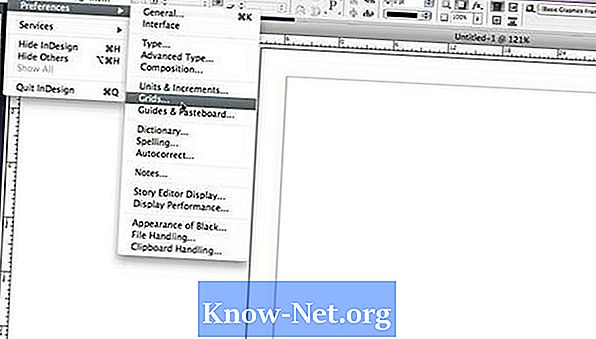
Откройте настройки сетки. Выберите «InDesign», «Настройки» и «Сетки».
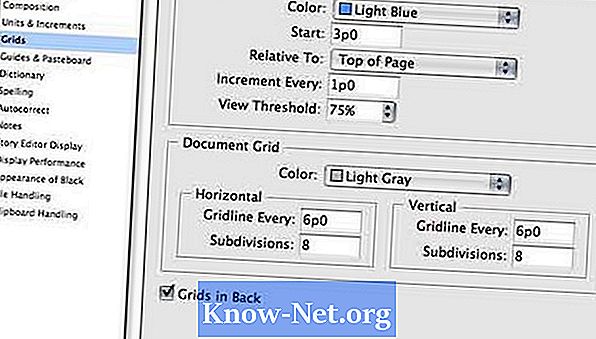
Установите базовую линию сетки. Это помогает выровнять столбцы текста. Откройте меню «Цвет», чтобы выбрать цвет линии. В опции «Пуск» введите начальную позицию для сетки. Введите интервал каждой строки в меню «Увеличить все». Когда «Просмотр базовой линии» включен, он будет выглядеть как лист линованной бумаги.
Установите сетку документа. Опция сетки документа помогает выровнять объекты. Откройте меню «Цвет», чтобы выбрать цвет линии. Введите одно значение для горизонтали и одно для вертикали в поле «Все вокруг», чтобы определить расстояние между каждой линией. Введите значение в «Подразделения», чтобы определить, сколько строк появляется в каждом квадрате сетки. Когда опция «Отображать сетку документа» включена, сетка будет выглядеть как миллиметровка.
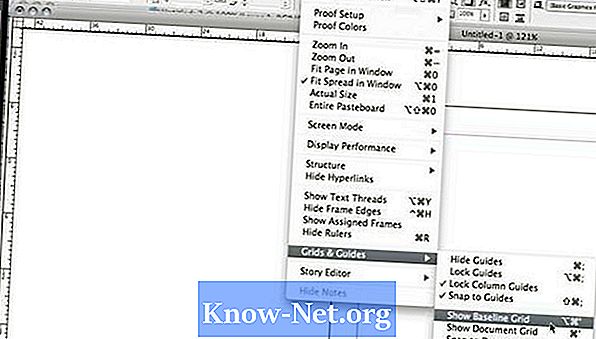
Показать выбранную сетку. Выберите «Вид», «Сетки и направляющие» и «Просмотреть базовую сетку», чтобы отобразить ее. Выберите «Вид», «Сетки и направляющие» и «Сетка документа», чтобы отобразить его.
Пользовательские сетки
Установите нулевую точку. Щелкните внутри поля в верхнем левом углу линейки, которая появляется на экране. Перетащите его туда, где вы хотите, чтобы ваша сетка начала. Обратите внимание, что линейки будут определять «ноль» для выбранной позиции.
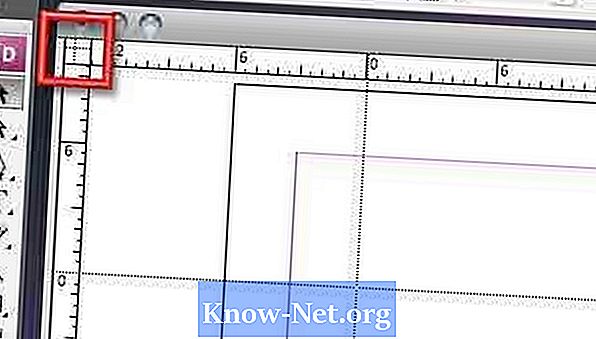
Отрегулируйте начальные линии сетки. Удерживая нажатой клавишу «Command» на Mac или клавишу «Control» на ПК, нажмите верхний левый угол линейки. Перетащите его в начальную позицию сетки.
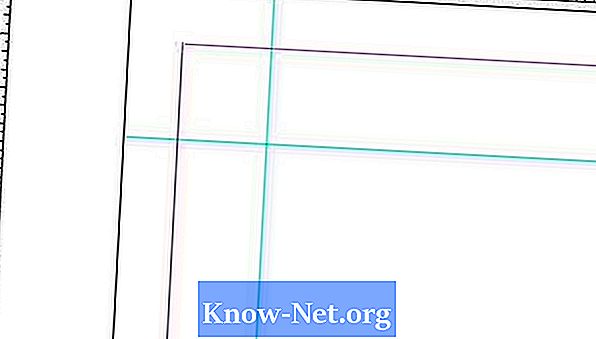
Повторите линии, чтобы завершить сетку. Выберите две вкладки, которые вы только что создали. Затем выполните команды «Редактировать» и «Повторить действие». В параметре «Количество повторений» введите количество строк, которые вы хотите, чтобы сетка содержала. В полях «Горизонтальное смещение» и «Вертикальное смещение» введите расстояние между строками.
Наш канал на Youtube
Здравствуйте все, кто работает в Индизайне!
Извещаем вас о том, что на youtube.com работает канал «InDesign Мастерская вёрстки». Там уже размещены более 70 видео с полным описанием как работать с программой DoTextOK. Другие интересные темы, касающиеся работы …
Хитрости и секреты, приемы работы, уроки
Особенности новой версии Индизайна
Описание плагинов, информация о плагинах для работы с Adobe InDesign
Готовые к использованию скрипты для Adobe InDesign
Описание языка, приёмов и методов программирования для Adobe InDesign
Выбор отображаемой сетки
Привязка строк к базовым линиям — опция, существующая во всех программах верстки. Для включения её используется команда меню View > Grides & Guides > Show Baseline Grid.
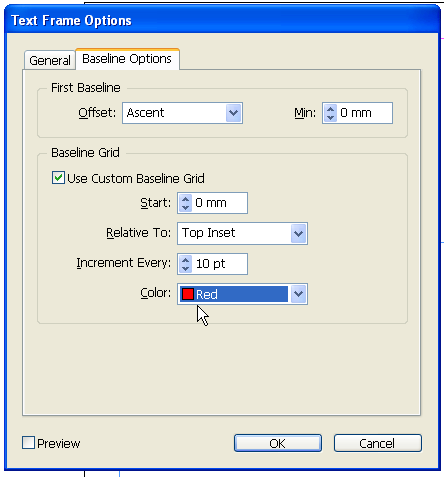
В программе InDesign кроме этого штатного средства есть инструмент привязки текста к собственной сетке фрейма Text Frame Options > Baseline Options. Установим эту сетку 10 пт и линии красного цвета.
Если теперь включить отображение линий привязки, то будут отображены две сетки, штатная, она окрашена синим цветом, и новая, красная.
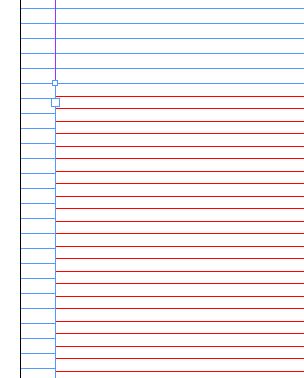
Согласитесь, это неудобно. Можно ли в режиме работы со своей сеткой отключить отображение штатной? Да, если в свойствах основной сетки указать, что она начинается с нуля, и шаг её больше высоты страницы. Для книг число 7777 запредельное значение, с ним штатная сетка гарантированно не будет отображаться.

После этого при включении отображения линий привязки на экране будет только пользовательская сетка.
По умолчанию линии сетки уходят в пространство полей и рабочего стола, но настройки этого окна также позволяют отображать сетку только в рамках фреймов. Для этого в меню Relative To: надо выбрать строку Top Margin.
Базовая сетка InDesign | Учебник для верстальщиков
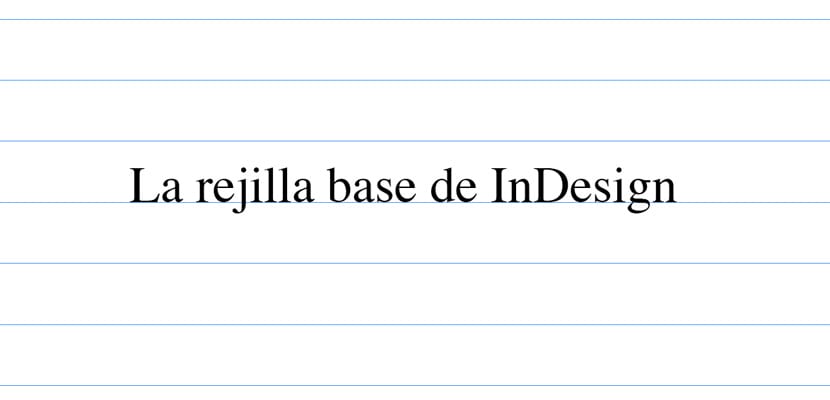
Если вы начинаете в редакционном дизайне вы должны уметь верстать правильно предоставленные вам тексты. Для этого необходимо ознакомиться с некоторыми концепциями и принять во внимание различные конфигурации, которые мы можем сделать в программе верстки, такой как InDesign. В этом случае мы поделимся с вами рядом фундаментальных понятий о базовой сетке, например, что это такое, для чего она используется, какие типы существуют и как она настроена. Уделите много внимания!
Основные вопросы, которые возникают по поводу базовой сетки
Что такое базовая сетка InDesign и для чего она используется?
Это набор воображаемых горизонтальных линий используются для правильного размещения текстов на страницах наших документов и, таким образом, имеют упорядоченный вид. Они также служат для дизайнера руководством по поддержке на них других графических элементов (изображений, символов и т. Д.).
Базовая сетка это просто руководство для дизайнера, которые ни в коем случае не будут отражены в наших документах. Это визуальная ориентация, которая помогает нам сделать лучший макет.
Какие типы базовой сетки есть в InDesign?
- Базовая сетка документа. Конфигурация этой сетки будет одинаково влиять на весь документ и применяться ко всем страницам. Является сетка существует по умолчанию в наших файлах он по умолчанию скрыт. Мы можем сделать его видимым и настроить в соответствии с конфигурацией нашего документа по своему вкусу. Чтобы продолжить его настройку, нам нужно будет перейти в меню «Правка»> «Настройки»> «Сетки»> «Базовая сетка» (в Windows) или в InDesign> «Настройки»> «Сетки» (в Mac).
- Базовая сетка текстовых полей. Эта опция позволяет нам применить другую базовую сетку в нужное текстовое поле. Таким образом, мы можем выровнять весь текст в соответствии с базовой сеткой документа, а прямоугольник — в соответствии с другими параметрами. Для этого просто установите флажок и выберите «Объект»> «Параметры текстового фрейма»> «Параметры базовой линии» (как для Windows, так и для Mac).
Как правильно настроить базовую сетку?
Сетка представляет собой межстрочный интервал текста. нашего документа. Таким образом, параметры нашей сетки будут меняться в зависимости от того, составляет ли основной текст нашего шрифта размер интерлиньяжа 14 пунктов или 16,8 пунктов (интерлиньяж 12 пункта). Этот последний вариант будет по умолчанию в нашем файле.
Мы собираемся настроить базовую сетку нашего документа. Мы открываем InDesign и вместе с ним новый документ. В нашем случае мы оставляем значения такими, какие они есть (размер страницы A4, поля 12,7 мм, 1 столбец). Мы выбрали шрифт Times 12 pt и межстрочный интервал 14,4 pt. Как только это последнее значение известно и с учетом наших полей (особенно в нашем верхнем поле), мы приступаем к настройке нашей базовой сетки.
Перейдем в Edit> Preferences> Grids> Base Grid (в Windows) или InDesign> Preferences> Grids (в Mac). Теперь нам нужно внимательно изучить три поля: Главная, О e Увеличивать каждые.
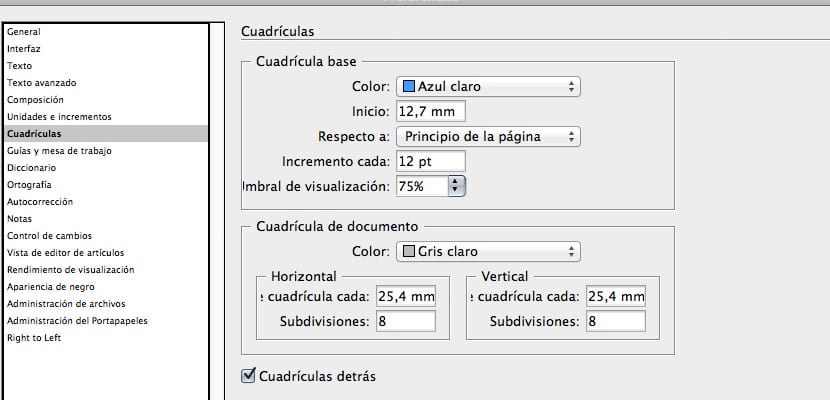
Диалоговое окно, в котором мы настроим параметры нашей базовой сетки
En Главная нам нужно будет ввести значение, соответствующее нашему верхнему полю. В нашем случае, поскольку это значение InDesign по умолчанию, мы оставим его равным 12,7 мм.
En О мы выберем тот вариант, который хотим. Если мы отметим «Верх страницы», сетка будет применена ко всей странице (включая поля). Если же мы выберем Top Margin, сетка будет применена к нему. Мы оставим это во втором варианте.
В рамке Увеличивать каждые мы поставим значение, соответствующее нашему межстрочному интервалу: 14,4 pt.
После подтверждения этой конфигурации вы все еще не видите базовую сетку? Конечно, нет. Вам нужно перейти в меню «Вид»> «Сетки и направляющие»> «Показать базовую сетку». Готовы!
Все еще не видите текстовое «руководство» по вашей сетке? Вам не хватает одной последней мелочи. Выделите текстовые поля в своем файле и выберите вариант, который вы найдете в палитре абзацев, с надписью «Выровнять по базовой сетке».
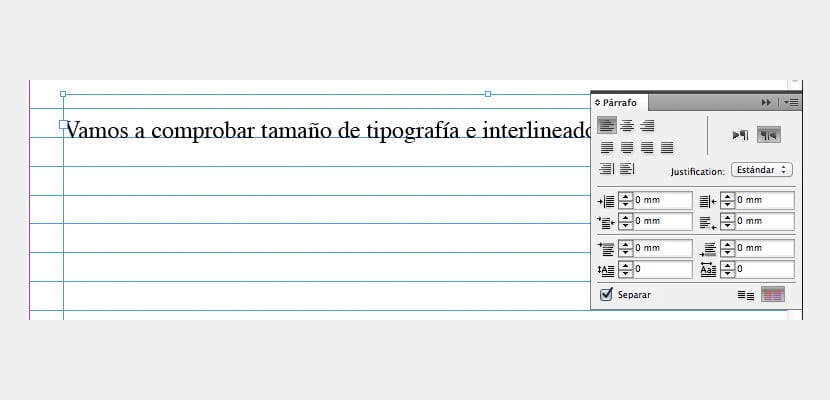
Мы нажмем на красный значок на изображении, чтобы указать нашему текстовому полю, что оно должно соответствовать нашей базовой сетке.
Последнее предложение. Есть много людей, которые вместо того, чтобы применять значение ведущего к полю Увеличивать каждые введите половину этого числа. В нашем примере половина 14,4 балла будет 7,2 балла. Преимущество этого метода в том, что у нас будет большая гибкость, когда дело доходит до верстки текста. Недостатком является то, что наш документ может довольно запутать из-за наличия избытка горизонтальных линий. Тем не менее, я рекомендую вам попробовать.
Содержание статьи соответствует нашим принципам редакционная этика. Чтобы сообщить об ошибке, нажмите здесь.
Полный путь к статье: Интернет-объявления » Общие » Графический дизайн » Базовая сетка InDesign | Учебник для верстальщиков