Как проверить, работает ли InDesign в режиме CMYK

ПК
InDesign — это мощная графическая программа, созданная компанией Adobe, предназначенная для верстки и настольной издательской деятельности. С ее помощью можно создавать и редактировать журналы, листовки, книги и другие подобные публикации. Она совместима с флагманскими программами Adobe для редактирования изображений — Photoshop и Illustrator.
Наряду со многим другим, InDesign также позволяет пользователям выбирать режимы смешивания цветов для каждого проекта. Вот краткий обзор режимов смешивания цветов, как проверить, находится ли ваш проект в CMYK, и как перейти в CMYK.
CMYK против RGB
Как CMYK, так и RGB являются режимами смешивания цветов. Они основаны на разных цветовых наборах, но одинаково используются в графическом дизайне. В двух словах, режим RGB чаще всего используется в цифровой работе, в то время как режим CMYK преобладает в полиграфии. Вот пара слов о каждом режиме смешивания цветов.
Режим смешивания цветов RGB основан на красном, зеленом и синем цветах; таким образом, это аббревиатура. Он использует эти три цвета для создания любого оттенка любого цвета, который вам нужен. В процессе работы устройство или программа смешивает эти цвета с разной интенсивностью, чтобы получить другие цвета. Этот процесс также называют аддитивным смешиванием.

Каждый цвет начинается как черный, а затем добавляются соответствующие количества трех основных цветов. Они наслаиваются друг на друга. Однако если вы добавите равное количество всех трех цветов, то получите белый.
Вы должны выбрать режим RGB, если ваше искусство создается для цифровых экранов, камер и телевидения. Используйте RGB в таких проектах: дизайн приложений и веб-сайтов, реклама и логотипы в Интернете, фотографии профиля, инфографика, видео для потокового вещания, фотографии веб-сайтов и т. д. JPEG, GIF, PNG и PSD — наиболее распространенные типы файлов, используемые в режиме RGB.
CMYK — это аббревиатура из первых букв базовых цветов, используемых в этом режиме. Она означает голубой, пурпурный, желтый и черный цвета. Вместо буквы B буква K обозначает черный цвет, вероятно, чтобы избежать сходства с RGB. Так или иначе, режим CMYK широко распространен в мире печати.

Все цвета в системе CMYK начинаются как обычный белый. Затем печатная машина смешивает соответствующее количество краски каждого из четырех упомянутых цветов, чтобы получить нужный цвет и оттенок. Равные количества голубой, пурпурной и желтой красок дают черный цвет.
Система CMYK должна быть вашим выбором, если вы готовите материал к печати, потому что она более точна, когда речь идет о воссоздании цвета в физической среде. Выбирайте CMYK, если вы разрабатываете визитные карточки, наклейки, рекламные щиты, брошюры, упаковку для продукции, флаеры и другие рекламные материалы. Ваши файлы дизайна должны быть сохранены в форматах PDF, AI и EPS. Избегайте JPEG, PNG и GIF.
Является ли ваш InDesign CMYK?
InDesign поддерживает оба цветовых режима, и от типа ваших проектов зависит, какой режим выберет программа. Если вы выбрали категорию Web/Mobile, ваш файл будет в режиме RGB. С другой стороны, если вы выбрали категорию «Печать», ваш файл будет в режиме CMYK.
Самый простой способ проверить цветовой режим вашего файла — посмотреть на цветовые образцы. Если вы работаете в режиме RGB, все цвета будут измеряться в RGB. С другой стороны, цвета в режиме CMYK будут измеряться в CMYK. InDesign, будучи гибким, позволяет своим пользователям переходить от одного режима к другому с каждым образцом. Учитывая это, лучше всего придерживаться одного режима на протяжении всего проекта.
Чтобы проверить, находится ли ваш дизайн в режиме CMYK или RGB, необходимо обратиться к панели Color. Вот как это сделать:

- При условии, что InDesign активен и у вас открыт проект, перейдите на вкладку Окно в главном меню.
- Далее выберите опцию Цвет из выпадающего меню.
- Снова выберите Цвет. Это откроет упомянутую панель Color.
Панель покажет вам процентное соотношение каждого цвета. Если он находится в режиме RGB, вы увидите процентное соотношение красного, зеленого и синего цветов. Если в режиме CMYK, то будут показаны проценты голубого, пурпурного, желтого и черного цветов.
Зачем конвертировать в CMYK?
Как упоминалось ранее, режим CMYK лучше работает с физическими цветами в печатной среде. Поэтому, если вы получили файл в режиме RGB, который вам нужно подготовить к печати, лучше всего преобразовать его в CMYK. Цвета будут более точными, и общее качество печати будет лучше.
Также, если файл в CMYK предназначен для использования в Интернете или в цифровой среде, переведите его в RGB. InDesign позволяет менять режимы смешивания цветов «на лету».
Преобразование InDesign в CMYK
Хотя вы можете менять цветовые режимы через InDesign, это лучше всего работает, если у вас есть файл или два для преобразования. Если вы получаете партии файлов с неправильным цветовым режимом, лучше всего внести изменения в программах, в которых они были созданы (GIMP, Illustrator, Photoshop).
Вот как изменить цветовой режим файла на CMYK в InDesign:

- Запустите InDesign.
- Найдите файл, который вы хотите изменить, и откройте его.
- Затем перейдите на вкладку Файл в главном меню.
- Щелкните на опции Adobe PDF Presets. Он находится в самом низу выпадающего меню.
- Нажмите на опцию [Press Quality] в боковом меню (вторая снизу).
- Выберите место сохранения файла.
- Когда появится диалоговое окно Adobe PDF, выберите раздел Output в выпадающем меню слева.
- Нажмите на выпадающее меню Destination и выберите один из двух предложенных вариантов CMYK. Если вы конвертируете файл в RGB, выберите один из предложенных вариантов RGB.
- Нажмите на кнопку Save Preset.
Right Colors for the Job
Несмотря на то, что они выполняют одну и ту же работу — смешивают цвета — цветовые режимы RGB и CMYK созданы для разных условий. В то время как режим RGB лучше подходит для цифровой среды, CMYK лучше работает в печатной среде.
Вы уже использовали InDesign? Приходилось ли вам менять в нем цветовые режимы? Если вы знаете другой способ проверить, какой цветовой режим используется, сообщите нам об этом в комментариях ниже.
Как проверить, является ли indesign cmyk
Видео: How to Update Adobe InDesign CS5 plugins (Май 2023)
InDesign — мощная графическая программа, созданная компанией Adobe, предназначенная для набора текста и публикации на рабочем столе. Вы можете использовать его для создания и редактирования журналов, листовок, книг и подобных публикаций. Он совместим с ведущими программами Adobe для редактирования изображений — Photoshop и Illustrator.
Помимо прочего, InDesign также позволяет пользователям выбирать между режимами смешивания цветов для каждого проекта. Вот краткий обзор режимов смешивания цветов, как проверить, находится ли ваш проект в CMYK, и как переключиться в CMYK.
CMYK против RGB
И CMYK, и RGB являются режимами смешения цветов. Они основаны на разных цветовых наборах, но одинаково используются в графическом дизайне. В двух словах, режим RGB наиболее часто используется в цифровой работе, а режим CMYK преобладает в сегменте печати. Вот несколько слов о каждом режиме смешивания цветов.
Режим смешивания цветов RGB основан на красном, зеленом и синем; таким образом, это сокращение. Он использует эти три цвета для создания любого оттенка любого цвета, который вам нужен. Во время процесса устройство или программа смешивают эти цвета с различной интенсивностью, чтобы получить другие цвета. Этот процесс также называют смешиванием добавок.

Каждый цвет начинается с черного, а затем добавляется соответствующее количество трех основных цветов. Они сложены друг на друга. Однако, если вы добавите равное количество всех трех, вы получите белый.
Вам следует выбрать режим RGB, если ваше произведение искусства создано для цифровых экранов, камер и телевизора. Используйте RGB в таких проектах: приложения и веб-дизайн, онлайн-реклама и логотипы, изображения профилей, инфографика, видео для онлайн-трансляции, фотографии на веб-сайтах и т. JPEG, GIF, PNG и PSD являются наиболее распространенными типами файлов для использования в режиме RGB.
CMYK — аббревиатура, составленная из первых букв базовых цветов, которые использует этот режим. Он обозначает голубой, пурпурный, желтый и черный. Вместо буквы B буква K обозначает черный, вероятно, чтобы избежать сходства с RGB. Во всяком случае, режим CMYK широко распространен в мире печати.

Все цвета в системе CMYK начинаются с простого белого. Затем печатная машина будет смешивать соответствующее количество чернил каждого из четырех упомянутых цветов, чтобы получить правильный цвет и оттенок. Равное количество голубого, пурпурного и желтого цветов приведет к черному цвету.
CMYK должен быть вашим выбором, если вы готовите материал для печати, потому что он более точен, когда речь идет о воссоздании цвета в физической среде. Выберите CMYK, если вы разрабатываете визитные карточки, наклейки, рекламные щиты, брошюры, упаковку продукции, листовки и другие рекламные материалы. Ваши файлы дизайна должны быть сохранены в форматах PDF, AI и EPS. Избегайте JPEG, PNG и GIF.
Ваш InDesign CMYK?
InDesign поддерживает оба цветовых режима и зависит от типа ваших проектов, какой режим выберет программа. В случае, если вы выбрали категорию Web / Mobile, ваш файл будет в режиме RGB. С другой стороны, если вы выбрали категорию «Печать», ваш файл будет в режиме CMYK.
Самый простой способ проверить цветовой режим вашего файла — посмотреть на образцы цветов. Если вы находитесь в режиме RGB, все цвета будут измеряться в RGB. С другой стороны, цвета в режиме CMYK будут измеряться в CMYK. InDesign, будучи гибким, позволяет пользователям переключаться между режимами с каждым образцом. Имея это в виду, лучше всего придерживаться одного режима на протяжении всего проекта.
Чтобы проверить, является ли ваш дизайн CMYK или RGB, вы должны обратиться к панели «Цвет». Вот как это сделать:
- Предполагая, что InDesign активен и у вас есть открытый проект, щелкните вкладку «Окно» в главном меню.
- Далее выберите опцию «Цвет» в раскрывающемся меню.
- Выберите Цвет снова. Откроется упомянутая панель «Цвет».

Панель покажет вам проценты каждого цвета. Если он находится в режиме RGB, вы увидите процент красного, зеленого и синего. Если он находится в режиме CMYK, вместо него будут отображаться проценты голубого, пурпурного, желтого и черного цветов.
Зачем конвертировать в CMYK?
Как упоминалось ранее, режим CMYK лучше работает с физическими цветами в среде печати. Поэтому, если вы получили файл в режиме RGB, который нужно подготовить к печати, лучше всего конвертировать его в CMYK. Цвета будут более точными, а общее качество печати будет лучше.
Точно так же, если файл находится в CMYK и предназначен для онлайн и цифрового использования, переключите его на RGB. InDesign позволяет менять режимы смешивания цветов на лету.
Конвертируйте свой InDesign в CMYK
Хотя вы можете изменить цветовые режимы с помощью InDesign, он лучше всего работает, если у вас есть файл или два для преобразования. Если вы получаете пакеты файлов в неправильном цветовом режиме, лучше всего вносить изменения в программы, в которых они были сделаны (GIMP, Illustrator, Photoshop).
Вот как изменить цветовой режим вашего файла на CMYK в InDesign:
- Запустите InDesign.
- Найдите файл, который вы хотите изменить, и откройте его.
- Далее нажмите на вкладку «Файл» в главном меню.
- Нажмите на опцию Adobe PDF Presets. Это в нижней части раскрывающегося меню.
- Нажмите на опцию в боковом меню (вторая снизу).

Правильные цвета для работы
Несмотря на то, что они выполняют одну и ту же работу — смешивая цвета — цветовые режимы RGB и CMYK созданы для разных сред. Хотя режим RGB лучше подходит для цифровой среды, CMYK превосходит в среде печати.
Вы использовали InDesign раньше? Вам приходилось менять в нем цветовые режимы? Если вам известен какой-либо другой способ проверить, какой цветовой режим используется, сообщите нам об этом в разделе комментариев ниже.
AshworthCreative
Understanding Color Modes: How to set-up Adobe documents in CMYK or RGB
As designers, we consider color for every project we create. In order to deliver the best representation of color in our designs, selecting the right color mode before we begin is essential for accuracy in the final product. We’ve broken down the main differences between CMYK and RGB, and in this post we’ll discuss applications of each color mode and how to set-up an RGB or CMYK document in Adobe Illustrator, Photoshop, and inDesign.
While Adobe software does have the ability to convert files from RGB to CMYK, for designs that will be both digital and print, it is best to start working in CMYK then save files as RGB for web. The reason for this is that RGB colors can be so bright they cannot be reproduced using CMYK inks, resulting in a dull result on paper. If the output of the final project will be on a computer monitor, such as a banner ad on a website, then RGB is the way to go. If the piece will be printed, CMYK is the best option.
How to set the color mode of your document:
Illustrator CC 2019:
1. Start by launching Illustrator and create a new document
2. You can set the dimensions, name your project, as well as set the color mode in the new document window
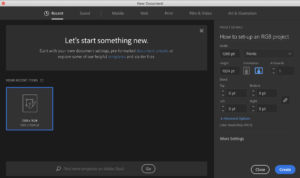
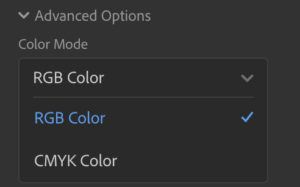
3. Choose advanced options to select either RGB or CMYK
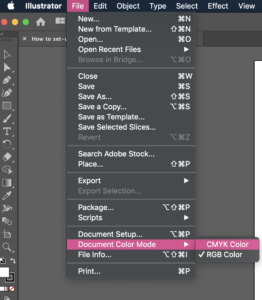
4. If you’ve already created a document and want to see or change what color mode the document is in, go to file-document color mode
Photoshop CC 2019:
1. Start by launching Photoshop and create a new document
2. You can set the dimensions, name your project, as well as set the color mode in the new document window
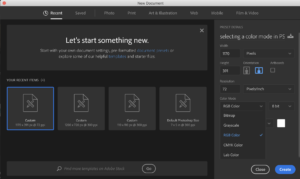
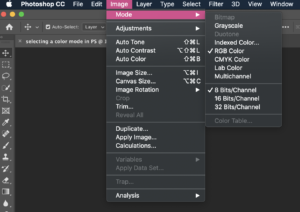
3. If you’ve already created a document and want to see or change what color mode the document is in, go to image-mode
InDesign CC 2019:
1. Launch inDesign and create a new document
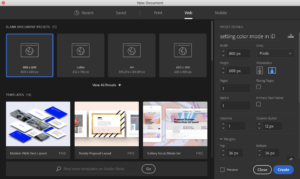
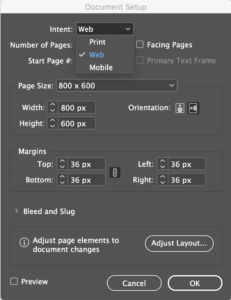
2. If you choose Print in the new document box, the color mode is automatically set to CMYK. If you choose Web or Mobile, the color mode automatically sets to RGB. Adobe suggests choosing one of the 3 categories prior to creating your document
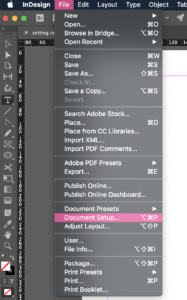
3. To change the document type after creating a new file, go to file-document setup. Changing the document type will change the color mode depending on the option you select
Selecting a color mode is the first step in ensuring your design looks as good as possible and makes delivery of files to clients a simpler process. Remember to consider the final product when setting up your document in order to select the correct color mode.
See our design work in action and read more of our latest marketing, content, and design insight on our blog!
Наш канал на Youtube
Здравствуйте все, кто работает в Индизайне!
Извещаем вас о том, что на youtube.com работает канал «InDesign Мастерская вёрстки». Там уже размещены более 70 видео с полным описанием как работать с программой DoTextOK. Другие интересные темы, касающиеся работы …
Хитрости и секреты, приемы работы, уроки
Особенности новой версии Индизайна
Описание плагинов, информация о плагинах для работы с Adobe InDesign
Готовые к использованию скрипты для Adobe InDesign
Описание языка, приёмов и методов программирования для Adobe InDesign
Дэвид Блатнер об управлении цветом в InDesign
Иногда при работе с цветными иллюстрациями происходят странные вещи: в программе Photoshop все рисунки выглядят безупречно, но в PDF-файле вёрстки одни так же безупречны, а цвет других изменился. И эти изменения могут быть очень существенны, например, чистая 80%-я синяя плашка становится 50%-й с добавлением долей MYK.
В чём может быть причина этого?
В 37 номере распространяемого по подписке сетевого журнала InDesign Magazine опубликована статья Дэвида Блатнера “Solving a CMYK Mystery”. У меня нет прав публиковать тут оригинал этой статьи, но надеюсь, её сокращенный перевод не будет поводом обвинить меня в нарушении авторских прав, и может быть, увеличит число подписчиков этого интереснейшего издания.
Михаил Иванюшин
CMYK или RGB
Начнём с того, все специалисты, работающие с цветом, делятся на CMYK- и RGB-сторонников, считая, что именно их подход единственно верный.
По мнению Блатнера (он сторонник работы с RGB-иллюстрациями, чтобы цветоделение выполнялось непосредственно перед печатью), однозначно верного ответа нет. Каждый имеет свои «за» и «против». Но это речь о пиксельных рисунках. Если они векторные, то надо их импортировать в формате CMYK, а не RGB.
Внедрение профиля создаёт проблему
Итак, иллюстрация обработана в Photoshop. При сохранении программа предложит внедрить профиль в файл. В большинстве случаев это не нужно — как правило, InDesign игнорирует внедрённые CMYK-профили, так что это внедрение только увеличит объем файла на 750 кб — 2 Мб.
Кроме того, InDesign иногда использует внедрённый профиль, и картинки после печати будут не такими, как ожидалось.
Профиль надо внедрять, если:
- технологический процесс организован так, что InDesign управляет цветоделением (что очень редко);
- предполагается, что иллюстрация в процессе вёрстки будет редактироваться в Photoshop.
Совет. Чтобы отключить профиль в программе Photoshop, при сохранении файла снимите флажок рядом названием внедряемого профиля. Или в меню Edit > Assign Profile выберите радиокнопку ‘Don’t Color Manage This Document’.
Но важно всегда внедрять профили в RGB-файлы, без профиля они бесполезны.
Опасность межпрофильного преобразования цвета
Итак, если профиль встроен, то InDesign может его использовать, т.е. InDesign может попытаться изменить цвет изображения. Например, 50% синий уйдет в печать как смесь всех триадных цветов.
Это может быть приемлемо при преобразовании CMYK > RGB для размещения графики в интернете, но совершенно недопустимо CMYK-изображение, подготовленное с одним профилем для полиграфической печати, печатать с использованием другого CMYK-профиля. Например, иллюстрация, обработанная для печати с профилем SWOP, будет еще обработана профилем печатной машины — результат такого межпрофильного преобразования цвета (cross rendering) непредсказуем.
Если надо вывести изображение с другим профилем, то лучшее решение — отправить его на печать как есть, без внедренного профиля, или открыть исходное RGB-изображение и сделать CMYK-файл с профилем нового печатного устройства.
Когда изменяется CMYK
Но как объяснить результат, когда все иллюстрации в формате CMYK, профили отсутствуют, но некоторые рисунки на оттиске тем не менее отличаются от оригинала?
Причиной такому положению дел наличие пунктов в технологической цепочке, где пользователь может остановить игнорирование профилей и начать их использовать.
Подавление стандартных установок. Если при импорте CMYK-иллюстраций установить флажок ‘Show Import Options’, то программа предложит выбрать профиль цвета:
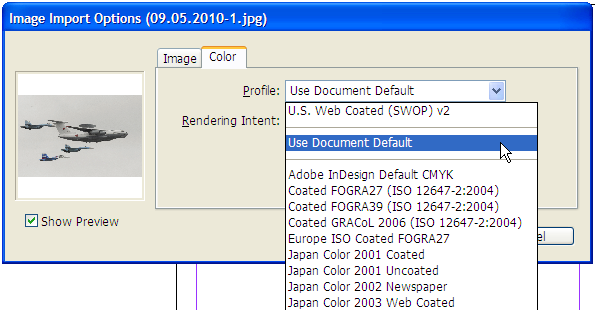
К сожалению, интерфейс этого окна несколько запутан: в выпадающем меню обычно выбрана опция ‘Use Document Default’, предписывающая игнорировать любой встроенный профиль. Но разве можно понять, что ‘Document’ — это документ InDesign, а не импортируемый файл!
Если выше этой строки есть текст, то это как раз название профиля, внедренного в импортируемый CMYK-файл. Если выбрать его, то это будет указанием программе использовать этот профиль, а не игнорировать его. Это тот случай, когда будет выполнено межпрофильное преобразование цвета — операция, имеющая смысл только в том случае, если вы профи в цветоделении и действительно понимаете, что делаете.
Ниже строки ‘Use Document Default’ приводится перечень имеющихся в машине профилей. В большинстве случаев это бесполезные данные.
Если картинка уже в вёрстке, то те же опции доступны Object > Image Color Settings. Если окажется, что какой-то рисунок имеет профиль, то его использование можно отключить выбором строки ‘Use Document Default’.
А может быть так, что для всех рисунков установлено ‘Use Document Default’, и тем не менее цвета иногда не совпадают с ожидаемыми? Да, мы ведь ещё не обошли все капканы.
Preserve Embedded Profiles — Сохранить встроенные профили. Допустим, у вас отлажен процесс полного управления цветом, и по каким-то своим причинам имеет место описанное ранее межпрофильное преобразование цвета. Но вы устали всякий раз выбирать при импорте встроенный профиль. В этом случае можно изменить настойки InDesign таким образом, чтобы он перестал игнорировать внедренные профили. Для этого в меню Edit > Color Settings выберите для CMYK-пространства списка правил управления цветом Color Management Policies опцию ‘Preserve Embedded Profiles’.
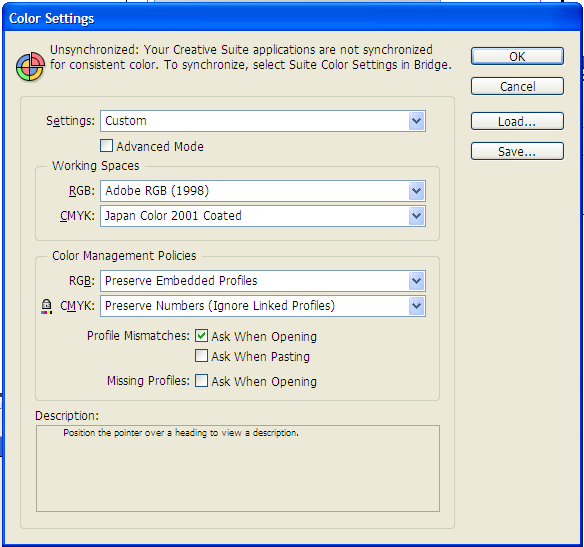
В этом окне определяется стандартный профиль управления цветом для InDdesign.
Для CMYK оптимален и безопасен выбор опции ‘Preserve Numbers’, для RGB лучший выбор — ‘Preserve Embedded Profiles’.
И еще раз скажем для ясности, что этот выбор предполагает, что будет выполняться межпрофильное преобразование цвета. Это то же самое, что при импорте каждого рисунка выбирать его встроенный профиль.
Намного безопаснее использовать опцию ‘Preserve Numbers (Ignore Linked Profiles)’. Она предписывает программе сохранять данные (Numbers) как есть, игнорируя внедренные профили. Но если для какой-то картинки профиль внедрен, то для него будет выполнено межпрофильное преобразование цвета.
И если вы теперь думаете, что теперь всё знаете, как избавиться от всех проблем с искажением цвета — достаточно выбрать ‘Preserve Numbers (Ignore Linked Profiles)’ — то это не совсем так. Если у вас открытый документ, то этот выбор ничего не даст. Вопреки ожиданиям и здравому смыслу, эти настройки окна Color Settings на уже созданные или открытые документы не действуют. Они прикладываются только к новым документам.
Preserve Numbers — Сохранить числа. При печати или экспорте в PDF есть выбор — преобразовывать цвета или сохранять как есть.
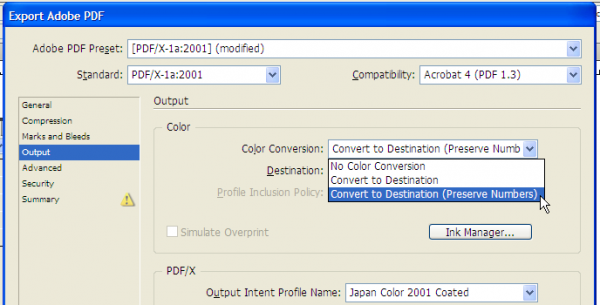
В окне ‘Export Adobe PDF’ эта опция размещена на вкладке ‘Output’ и в выпадающем меню ‘Color Conversation’. Значение по умолчанию ‘Convert to Destination (Preserve Numbers)’ означает, что InDesign не изменит CMYK-значения, если:
- изображение не имеет встроенного профиля;
- у изображения есть встроенный профиль, и в упомянутом ранее окне ‘Color Settings’ для CMYK-пространства была выбрана опция ‘Preserve Numbers (Ignore Linked Profiles)‘.
Но если выбрана строка ‘Convert to Destination’, то CMYK-данные будут преобразованы по профилю устройства назначения, т.е. выполнится межпрофильное преобразование цвета.
В этом случае InDesign будет использовать или встроенные в иллюстрации профили, или стандартный профиль документа — тот, что был в ‘Color Settings’ при создании работы. Потенциально это очень опасная опция, т.к. цвета могут исказиться непредсказуемо.
Комментарий на полях. Если профиль печати и встроенный профиль, или профиль документа совпадают, то межпрофильное преобразование цвета не выполняется (бессмысленно переводить с французского на французский).
Схожие установки и в окне печати ‘Print’ на вкладке ‘Color Management’:
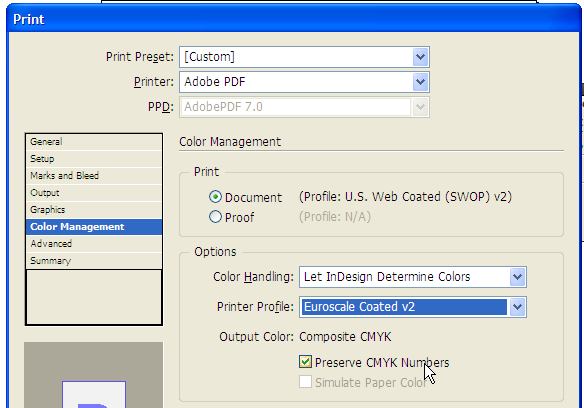
Флажок ‘Preserve CMYK Numbers’ установлен и недоступен для управления им, если профиль документа, указанный в строке радиокнопки ‘Document’ поля ‘Print’ совпадает с содержимым ‘Printer Profile’ поля ‘Options’. Если эти данные не совпадают, флажок доступен для установки его пользователем.
Тут главное — флажок ‘Preserve CMYK Numbers’. Если он установлен, программа работает в режиме ‘Preserve Numbers’, если сброшен — в режиме ‘Convert to Destination’.
Какой ваш профиль?
Проверить, изменились ли цвета после экспорта, можно не только визуально, но и также инструментально — посредством панели ‘Sparations Preview’, поместив PDF-файл в верстку.
Один из способов заменить во импортированных всех иллюстрациях выбранный профиль на ‘Use Document Default’ — воспользоваться написанным Олавом Кверном простым скриптом TurnOffAllColorImageSettings.jsx
for(var myCounter = 0; myCounter < app.documents.item(0).links.length; myCounter++) <
try <
app.documents.item(0).links.item(myCounter).parent.profile = «Use Document Default»;
>
catch(myError)<>
>
Раньше было объяснено, что установки ‘Color Settings’ действуют на вновь созданные файлы. А как узнать правила работы с цветом, что были применены для уже созданного файла?
Вот шаги решения этой задачи:
1. Выберите Edit > Color Settings и установите флажок ‘Profile Mismatches: Ask When Opening’. Также убедитесь, что для CMYK Policy выбрана опция ‘Preserve Numbers (Ignore Linked Profiles);
2. Закройте и вновь откройте работу;
3. Если правило работы с цветом отличается от установок окна Color Settings, то появятся окна, извещающие о несовпадении правил

Первое окно сообщит о несовпадении правил для RGB-пространства. Выберите радиокнопку ‘Leave document as is’ и щелкните на кнопке ОК;
4. Второе окно извещает о несовпадении правил для CMYK-пространства.
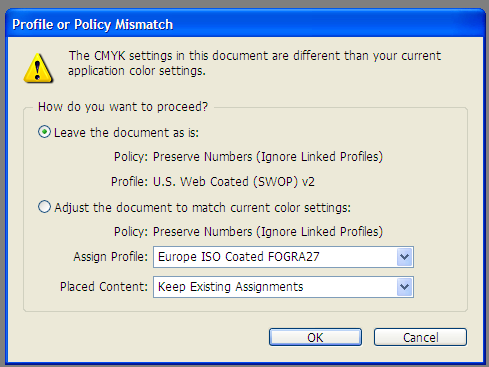
Это единственная точка в интерфейсе InDesign, где можно узнать правило текущего файла и профиль;
5. Для изменения текущего правила выберите ‘Adjust the document to match current color settings’. И, чтобы заставить InDesign игнорировать все внедренные профили, выберите в выпадающем меню ‘Placed Content’ строку ‘Disable All Profiles’.После щелчка на кнопке ОК программа переконфигурирует документ. Это позволит избавиться в технологической цепочке от межпрофильного преобразования цвета.