Как поменять цветовую модель с RGB на CMYK без потери цвета

Многие дизайнеры иногда сталкиваются с такой задачей, когда нужно изображение поместить в макет или просто отправить его на печать, а у него цветовая модель RGB, которая теряет цвет. Изображение помещаешь в макет CMYK, или переводишь просто для печати в программе Photoshop, а все цвета становятся тусклее. Такое происходит не всегда и цвет может не потеряться. Но что делать, если цвета нужно сохранить, а они стали тусклее? Такой способ конвертации существует.
Для начала давайте посмотрим, где вообще в программах Photoshop и Illustrator поменять цветовой режим у всего документа, если вы при создании документа по ошибке выбрали не тот.
Adobe Illustrator. В верхней части окна, рядом с названием документа стоит цветовая модель. Чтоб её поменять нужно нажать на «Файл», выбрать «Цветовой режим документа» и поставить галочку на нужную.
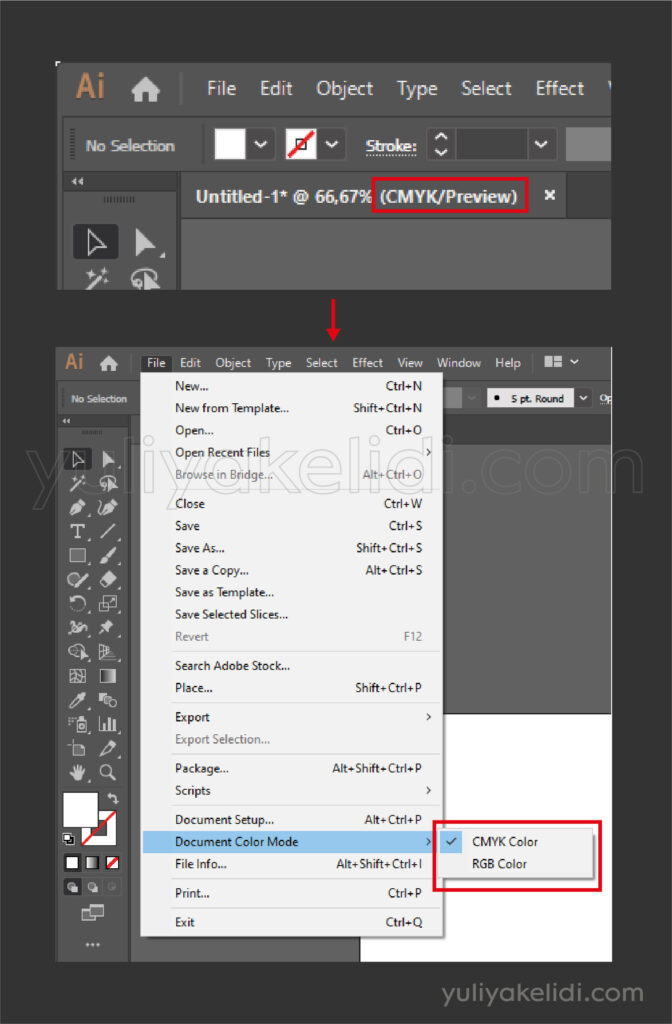
Adobe Photoshop. Чтоб поменять цветовую модель нужно нажать на «Изображение», далее «Режим» и выбрать нужный.
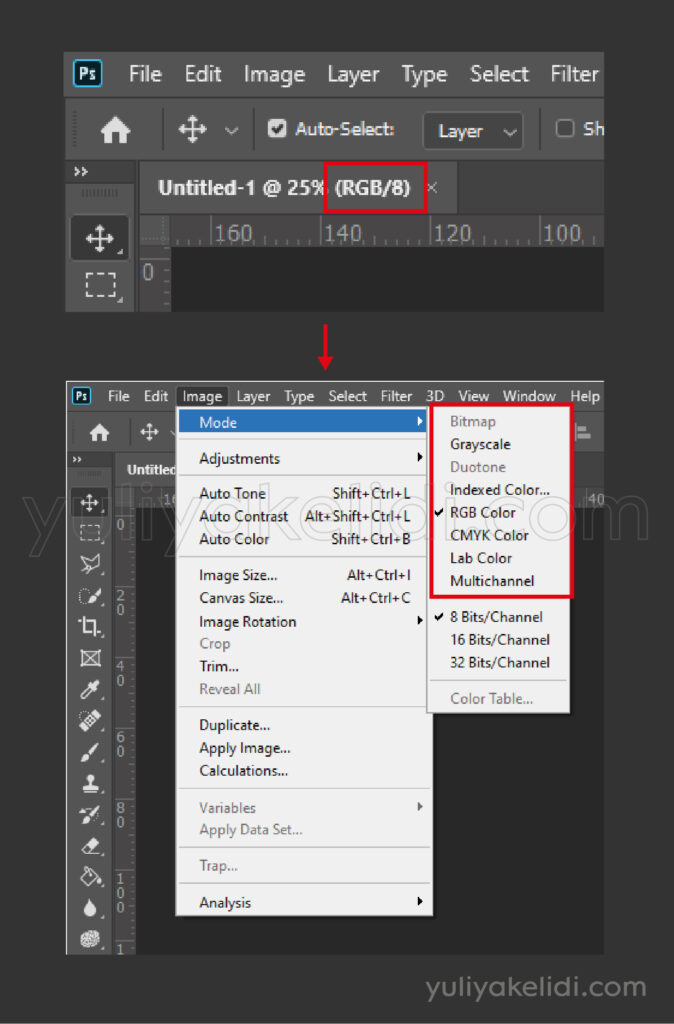
И вот если менять RGB на CMYK таким способом, то цвета могут стать тусклее.
Вот у меня есть изображение в RGB.

Я конвертирую через смену цветового режима и получаю вот так.
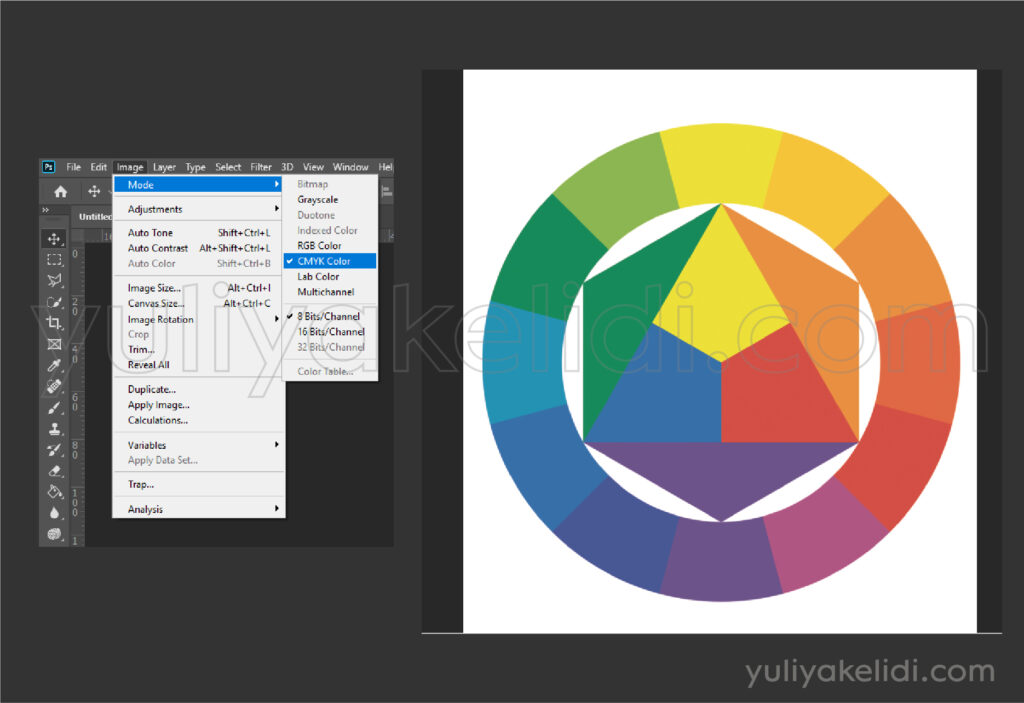
Цвета потерялись. Давайте поменяем цветовую модель другим способом. Через «Редактирование». Там выбираем «Конвертацию профиля».
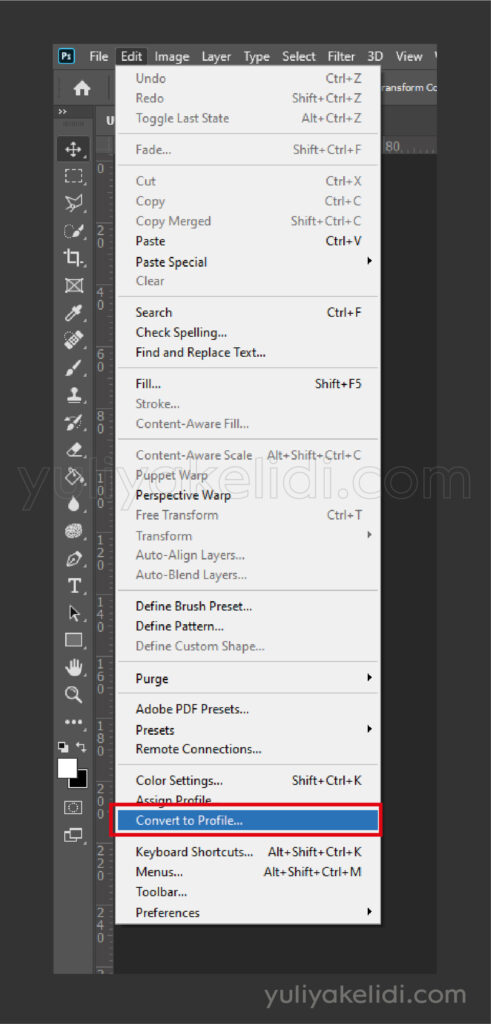
У нас открывается вот такое окошко. В графе «Профиль» нужно выбрать другой параметр.

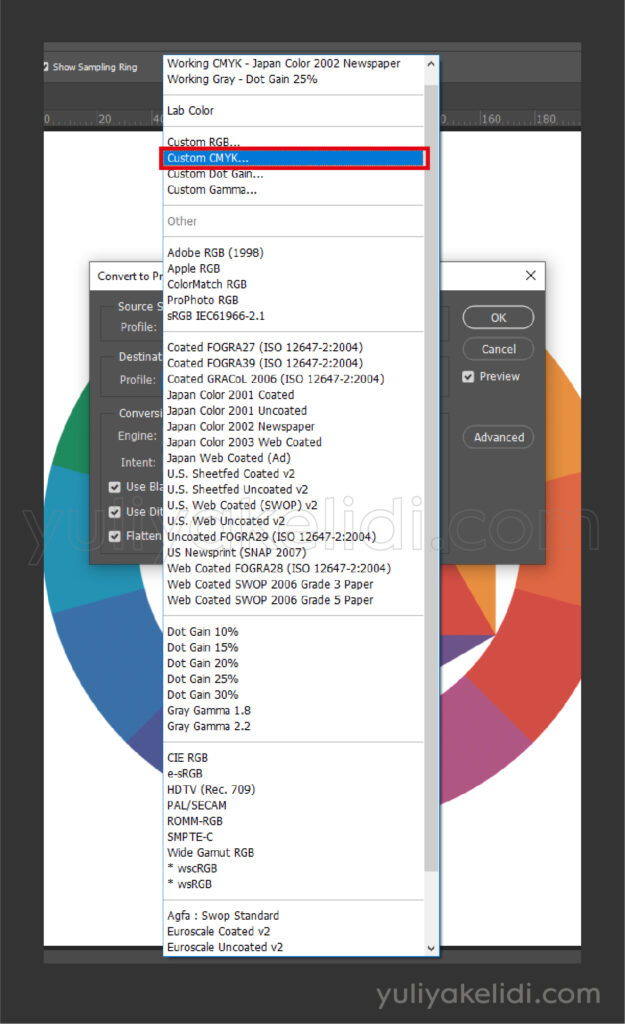
Нажимам на стрелочку с правой стороны графы и выбираем там «Заказной CMYK»
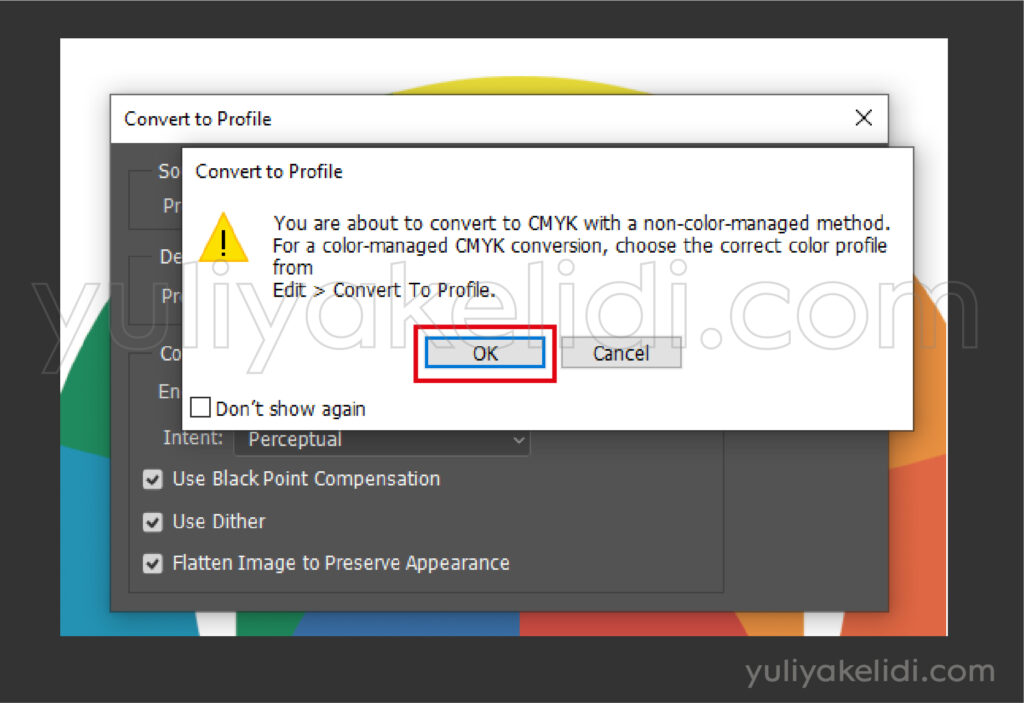
Здесь нужно нажать «Ок»
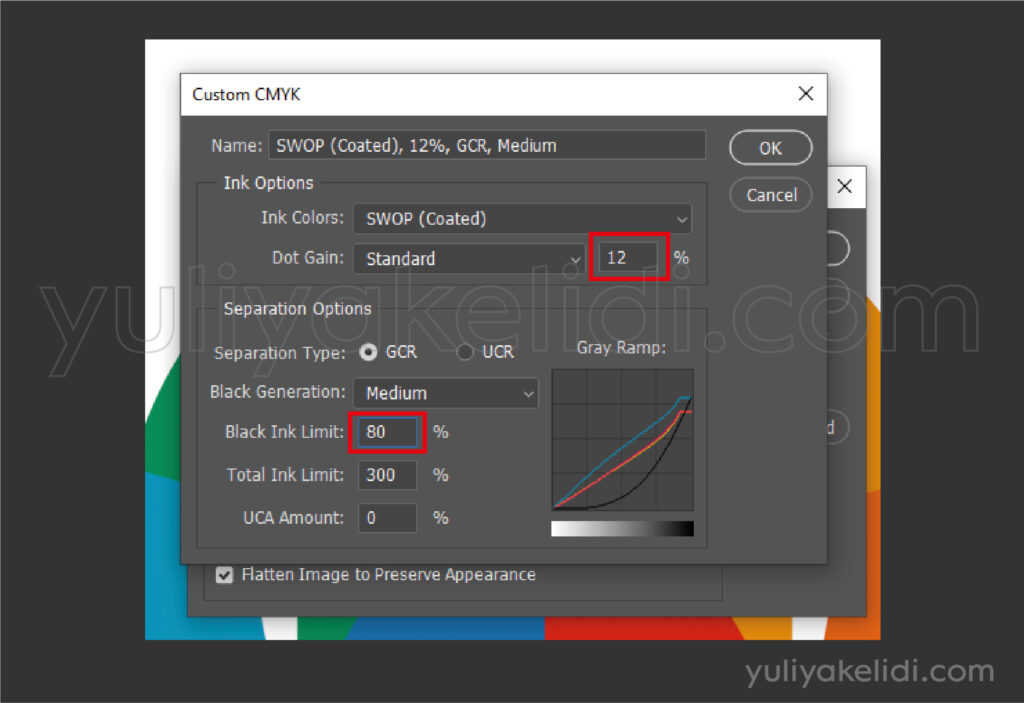
У нас откроется вот такое окно, где нужно поменять 2 значения. Где точечное усиление поставить 12%, а лимит черного выставить на 80%. И нажать «Ок».
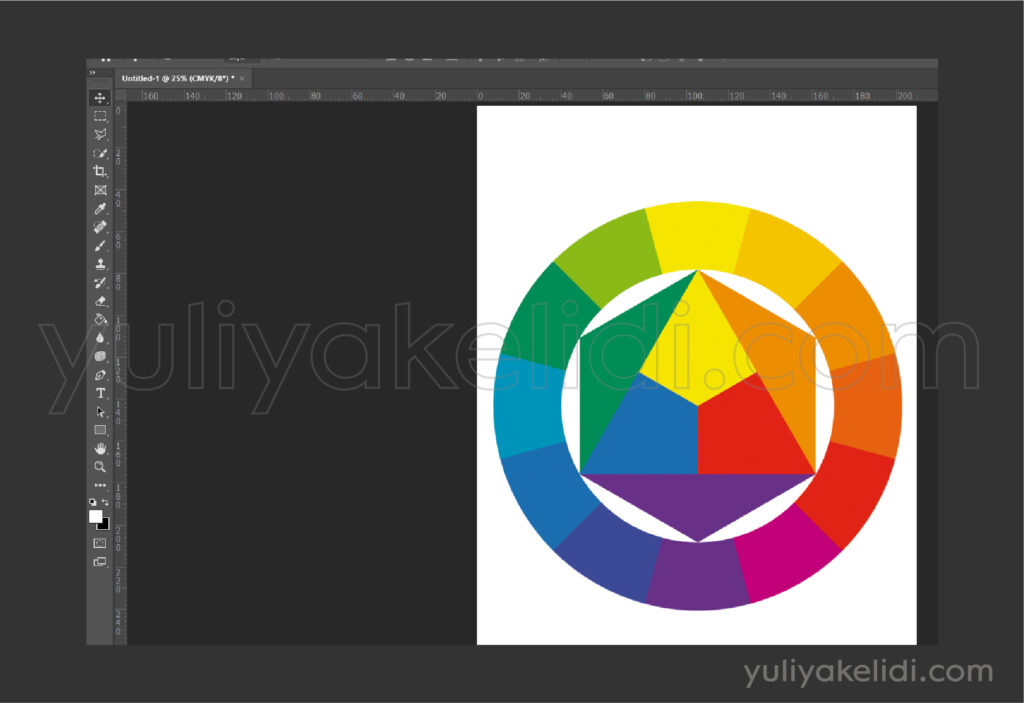
Наша картинка преобразовалась в CMYK, а цвет остался насыщенным
Этот способ меня выручал много раз, правда был один случай, когда и он не совсем помог, цвета тускнели, поэтому я экспериментировала со значениями 12 и 80, вводила немного другие, пробовала и у меня получилось преобразовать с наименьшими потерями. Но в основном, если выставить значения 12 и 80, то цвета практически все сохранятся.
В 2023 году я решила создать youtube-канал, на котором буду размещать обучающие ролики по графическому дизайну, также будут ролики про искусство.
Начала я записывать с уроков по изучению программы Adobe Illustrator.
Если вам интересно то, что я делаю, вы можете поддержать меня. Вот ссылка на канал, подпишитесь, пожалуйста.
Также мне важна любая обратная связь, чтоб создавать материалы ещё качественнее.
Теперь у меня появилась страница на Facebook. Если вам интересна эта тема, можете присоединиться и следить за выходом новых статей. Буду рада вас видеть ��
Изменение цветового режима черного в InDesign

Когда вы впервые создаете новый документ в InDesign, вы можете настроить Цветовой режим документа, установив для документа значение Печать (CMYK), Интернет (RGB) или Цифровая публикация (RGB). Выбрав «Печать» в раскрывающемся меню «Намерение», InDesign автоматически устанавливает цветовой режим нового документа на CMYK.
Как изменить RGB на CMYK в InDesign?
- Начните с выбора Edit > Преобразовать в профиль.
- В разделе «Целевое пространство» оставьте профиль RGB как есть, но установите для профиля CMYK значение Japan Color 2001 Coated, это настройка цвета CMYK, которая используется большинством высококачественных зарубежных офсетных принтеров.
Почему InDesign меняет мои цвета?
Причина в том, что InDesign знает, как цвета должны выглядеть на изображении с тегами (то есть с цветовым профилем в нем), но не имеет представления, как цвета выглядят в изображении без профиля. . Вы почти наверняка хотите, чтобы в ваших документах InDesign был профиль RGB по умолчанию sRGB.
Какой черный цвет CMYK лучше всего подходит для печати?
Когда эти четыре цвета CMYK объединены, результат печати фактически будет считаться глубоким, насыщенным черным, известным как насыщенный черный. Богатая формула черного, которую J.M. Полевой маркетинг считает, что лучший результат для полиграфических услуг выглядит следующим образом: 60% голубого, 40% пурпурного, 40% желтого и 100% черного.
Как изменить цветовой режим своего идентификатора?
- Начните с запуска Illustrator и создайте новый документ.
- Вы можете установить размеры, назвать свой проект, а также установить цветовой режим в новом окне документа.
- Выберите расширенные параметры, чтобы выбрать либо RGB, либо CMYK.
Как узнать, что InDesign — это RGB или CMYK?
Один из простых способов проверить цветовой режим в InDesign — использовать панель «Цвет». Перейти к окну > Цвет > Цвет для отображения панели «Цвет», если она еще не открыта. Вы увидите цвета, измеренные в отдельных процентах CMYK или RGB, в зависимости от цветового режима вашего документа.
Нужно ли преобразовывать RGB в CMYK для печати??
Цвета RGB могут хорошо выглядеть на экране, но для печати их потребуется преобразовать в CMYK. Это относится к любым цветам, используемым в произведении искусства, а также к импортированным изображениям и файлам. Если вы предоставляете обложку в формате PDF с высоким разрешением, это преобразование можно выполнить при создании PDF-файла.
Почему CMYK такой тусклый?
CMYK (субтрактивный цвет)
CMYK — это субтрактивный тип цветового процесса, то есть в отличие от RGB, когда цвета объединяются, свет удаляется или поглощается, делая цвета темнее, а не ярче. Это приводит к гораздо меньшей цветовой гамме — фактически, она почти вдвое меньше, чем у RGB.
Как узнать, какой у меня PDF-файл: RGB или CMYK?
Открыв PDF-файл, выберите «Просмотр» > Инструменты > Печатная продукция > Предполетный полет из меню. Вы можете использовать любой из параметров в зеленом поле ниже, чтобы просто проверить соответствие стандартам PDFX, которые не требуют соответствия данных RGB.
Близость 
Близость 
Близость
Свежие новости, интересные статьи и полезные гайды, связанные с графическим дизайном. Здесь вы найдете ответы на самые часто задаваемые вопросы
Замена цвета
Через select это я знаю, хотя волшебной палкой гораздо удобнее и быстрее. Но в том-то и дело что надо сначало выделить по заливке а потом по линии, но самое неудобное что не выделяется линия и заливка у текста (оно и понятно что могут быть раскрашены отдельные символы), так же не выделяются дополнительные линии и заливки в аперансах, все это приходится выделять в ручную. А вот так чтоб заменить один пантон на другой, и он бы подменился везде и в объектах и в текстах, т.е. глобально, этого не нашел. Если это можно решить только с помощью скрипта, то не подскажете как его зовут)
derek
Участник
- 26.10.2006
- #7
Ответ: Замена цвета
Вот в Индизайне в настройках отдельного цвета есть возможность выбора помимо RGB CMYK и др. еще и библиотеку пантонов. Цвет меняется глобально во всем документе
Tonyk
Участник
- 26.10.2006
- #8
Ответ: Замена цвета
А не проще пантон переименовать и LAB-значения перебить?
- 26.10.2006
- #9
Ответ: Замена цвета
Tonyk
Участник
- 26.10.2006
- #10
Ответ: Замена цвета
При удалении пантона Илл не спрашивает — автоматом переделивает в цветовую модель документа.
Paavels
Участник
- 27.10.2006
- #11
Ответ: Замена цвета
Fog_patch
- 27.10.2006
- #12
Ответ: Замена цвета
Tonyk
Участник
- 27.10.2006
- #13
Ответ: Замена цвета
Только еще после этого переименовать пантон надо — он имя сохраняет прежнее.
Glomax
Участник
- 30.10.2006
- #14
Ответ: Замена цвета
derek, попробуй в палитре "swatches" выделить тот цвет в который тебе нужно перекрасить и удерживая клавишу "Alt" перетащить на тот цвет который тебе нужно заменить. Цвет должен измениться, только имя у него в "swatches" останится старым и если он раньше был "book color" он станет "spot color" цветовой модели CMYK, а так всё должно получится, т.е. должны сохранится оттенки и должны сохранится градиенты. Удачи.
Блин! не заметил, что уже есть ответ, не прочёл до конца.
Fog_patch и Tonyk абсолютно правы.
Glomax
Участник
- 04.03.2007
- #15
Ответ: Замена цвета
И ещё о замене цвета.
Мда… Как плохо мы знаем возможности нашего горячо любимого Илла.
На днях, мой товарищ, обнаружил совершенно обалтенную вещь: в палитре «swatches» есть команда «merge swatches». Она работает следующим образом: сначала выделяем тот цвет, в который мы собираемся перекрашивать, потом, зажав клавишу Ctrl, выделяем тот цвет, который нужно заменить, применяем «merge swatches» — опа! Всё готово! Все объекты перекрашены, включая градиенты и оттенки, а перекрашиваемые цвета автоматически, за ненадобностью, удалены! Причём в процессе перекрашивания может участвовать несколько цветов, т.е. тот цвет, в который нужно перекрасить, естественно, будет один, но те, которые нужно заменить, можно выбрать сразу несколько! Единственное условие для выполнения этой процедур: все цвета участвующие в процессе перекраски должны быть определены как Global и/или Spot.
Вспомнился старый анекдот: на третьи сутки Зоркий Глаз заметил, что у сарая нет одной стены… : ))