Наш канал на Youtube
Здравствуйте все, кто работает в Индизайне!
Извещаем вас о том, что на youtube.com работает канал «InDesign Мастерская вёрстки». Там уже размещены более 70 видео с полным описанием как работать с программой DoTextOK. Другие интересные темы, касающиеся работы …
Хитрости и секреты, приемы работы, уроки
Особенности новой версии Индизайна
Описание плагинов, информация о плагинах для работы с Adobe InDesign
Готовые к использованию скрипты для Adobe InDesign
Описание языка, приёмов и методов программирования для Adobe InDesign
Смена языка пользовательского интерфейса в InDesign CS6 и CC
В настоящее время многим старым (не в смысле физического возраста) пользователям Индизайна приобретены фирмами русифицированные версии, в то время как они бы хотели работать, как и раньше, в «английских» версиях. У многих начинающих пользователей в силу ряда причин оказались «английские» версии, а они бы хотели иметь «русские», так как считают, что работать с программой проще и приятнее, когда она на твоем родном языке. Но фирма-разработчик, несмотря на недавний 10-летний юбилей программы, так до сих пор и не сделала смену языков интерфейса. О том, как самому это выполнить, мы давали материал на нашем сайте. Но эти твики уже перестали работать в новых версиях CS6 и CC.
Найден новый способ решения этой задачи для версий CS6, CC. Надо зайти в папку программы, найти там папку присетов (Presets). В ней будет еще папка InDesign Shortcut Sets. А уж в ней… В ней находится еще папочка, которая и «управляет» языком интерфейса. В «русском» Индизайне её имя будет ru_RU, в «американском» — en_Us, и т.п. И если вы хотите перейти со своего «русского» Индизайна на «американский», то переименуйте папку ru_RU в en_US и перезапустите Индизайн. Язык интерфейса при этом должен поменяться.
Заметим, должен, но не обязан. И нет гарантии, что все пункты меню и диалогов будут переведены, и переведены правильно. Это недокументированная возможность программы и официально не поддерживается фирмой Adobe. Так что если у вас не получилось, то жаловаться никуда не надо.
Изменение языка интерфейса также не добавляет никаких дополнительных функций программе. Так, если вы поменяете язык на японский, то у вас не появится поддержка письма сверху-вниз (или справа-налево при смене языка на иврит или арабский).
Сайт InDesignSecrets.com, описывая эту методику, приводит список названий целевой папки для перевода интерфейса на другие языки:
- на арабский — ar_AE *
- на китайский — zh_CN
- на чешский — cs_CZ
- на датский — da_DK
- на голландский — nl_NL
- на немецкий — de_DE
- на греческий — el_GR *
- на Финский — fi_FI
- на Французский — fr_FR
- на Иврит — he_IL *
- на итальянский — it_IT
- на японский — ja_JP
- на корейский — ko_KR
- на норвежский — nb_NO
- на польский — pl_PL
- на португальский — pt_BR
- на испанский — es_ES
- на шведский — sv_SE
Звездочкой (*) помечены те языки, где ожидаются большие проблемы перевода.
Некоторые небольшие, легко разрешаемые проблемы
После смены языка обнулится Рабочее пространство. Лечится так: заходим в ту же папку Presets, далее в папку InDesign Workspaces, в которой будет еще папка с названием ru_Ru (это если у вас был «русский» Индизайн). Переименовываем эту папку в en_US и перезапускаем Индизайн. Далее возвращаем своё рабочее пространство, выбирая его из меню. (Интересно, будут ли доступны пользовательские скрипты после смены языка, отпишитесь кто-нибудь).
Несколько причин, почему не следует использовать русскую локаль Индизайна
1. При переводе допущены грамматические ошибки и смысловые неточности, так как некоторые термины просто невозможно кратко передать средствами русского языка
2. Подавляющее количество обучающего материала дано на языке разработчика (английском), и начинающий пользователь с русской локалью будет испытывать значительные трудности в понимании.
3. Некоторые очень полезные скрипты не работают с русифицированным Индизайном. Здесь выплывают ошибки и недоработки как программистов-скриптологов, так и программистов фирмы-разработчика.
e-Magazines
Блог дизайнера Надежды Цеч о создании электронных изданий
Как изменить язык интерфейса в Adobe InDesign
Самый простой способ изменить язык интерфейса в InDesign CC.


Шаг 1. Откройте папку Applications > Adobe InDesign CC > Presets > InDesign Shortcut Sets
Шаг 2. По умолчанию имя папки“en_US” или “ru_RU”. Переименуйте папку “en_US”, например,в “cs_CZ” (Чешский язык).

Здесь можно найти аббревиатуры языков, которые доступны для Adobe InDesign.

Шаг 3. Перезагрузите InDesign.
Чтобы вернуть дефолтный язык, нужно снова переименовать папку.
Tip: При изменении языка интерфейса таким способом, InDesign неадекватно отображает рабочее пространство. Чтобы исправить это нужно открыть папку Applications > Adobe InDesign CC > Presets > InDesign Workspaces и изменить имя папки на такое же как и имя первой папки.
Подписывайтесь на мои страницы 
Смена языка пользовательского интерфейса в InDesign
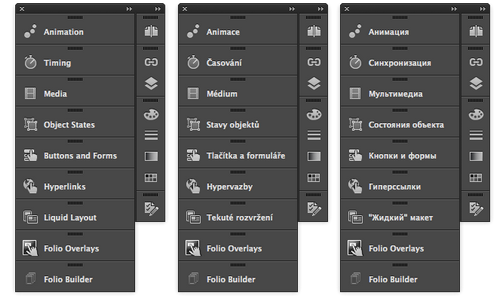 В настоящее время многим старым (не в смысле физического возраста) пользователям Индизайна приобретены фирмами русифицированные версии, в то время как они бы хотели работать, как и раньше, в «английских» версиях. У многих начинающих пользователей в силу ряда причин оказались «английские» версии, а они бы хотели иметь «русские», так как считают, что работать с программой проще и приятнее, когда она на твоем родном языке. Но фирма-разработчик, несмотря на недавний 10-летний юбилей программы, так до сих пор и не сделала смену языков интерфейса. О том, как самому это выполнить, мы давали материал на нашем сайте. Но эти твики уже перестали работать в новых версиях CS6 и CC.
Найден новый способ решения этой задачи для версий CS6, CC. Надо зайти в папку программы, найти там папку присетов (Presets). В ней будет еще папка InDesign Shortcut Sets. А уж в ней… В ней находится еще папочка, которая и «управляет» языком интерфейса. В «русском» Индизайне её имя будет ru_RU, в «американском» — en_Us, и т.п. И если вы хотите перейти со своего «русского» Индизайна на «американский», то переименуйте папку ru_RU в en_US и перезапустите Индизайн. Язык интерфейса при этом должен поменяться.
Заметим, должен, но не обязан. И нет гарантии, что все пункты меню и диалогов будут переведены, и переведены правильно. Это недокументированная возможность программы и официально не поддерживается фирмой Adobe. Так что если у вас не получилось, то жаловаться никуда не надо.
Изменение языка интерфейса также не добавляет никаких дополнительных функций программе. Так, если вы поменяете язык на японский, то у вас не появится поддержка письма сверху-вниз (или справа-налево при смене языка на иврит или арабский).
Сайт InDesignSecrets.com, описывая эту методику, приводит список названий целевой папки для перевода интерфейса на другие языки:
на арабский — ar_AE *
на китайский — zh_CN
на чешский — cs_CZ
на датский — da_DK
на голландский — nl_NL
на немецкий — de_DE
на греческий — el_GR *
на Финский — fi_FI
на Французский — fr_FR
на Иврит — he_IL *
на итальянский — it_IT
на японский — ja_JP
на корейский — ko_KR
на норвежский — nb_NO
на польский — pl_PL
на португальский — pt_BR
на испанский — es_ES
на шведский — sv_SE
Звездочкой (*) помечены те языки, где ожидаются большие проблемы перевода.
Некоторые небольшие, легко разрешаемые проблемы
После смены языка обнулится Рабочее пространство. Лечится так: заходим в ту же папку Presets, далее в папку InDesign Workspaces, в которой будет еще папка с названием ru_Ru (это если у вас был «русский» Индизайн). Переименовываем эту папку в en_US и перезапускаем Индизайн. Далее возвращаем своё рабочее пространство, выбирая его из меню. (Интересно, будут ли доступны пользовательские скрипты после смены языка, отпишитесь кто-нибудь).
Несколько причин, почему не следует использовать русскую локализацию Индизайна
- При переводе допущены грамматические ошибки и смысловые неточности, так как некоторые термины просто невозможно кратко передать средствами русского языка;
- Подавляющее количество обучающего материала дано на языке разработчика (английском), и начинающий пользователь с русской локалью будет испытывать значительные трудности в понимании;
- Некоторые очень полезные скрипты не работают с русифицированным Индизайном. Здесь выплывают ошибки и недоработки как программистов-скриптологов, так и программистов фирмы-разработчика.
Следует иметь в виду что при такое операции потеряются все настройки рабочих пространств.
В Illustrator сделать это существенно сложнее и, как правило, без переинсталляции не получается.
How to Quickly Change the Language Used by InDesign

Most InDesign users will never need to change the language used by the program. But if you’re among the few who do, this tip can save you some time.
This article is for members only. To continue reading, please sign in , or sign up for a membership today. Thanks for supporting CreativePro!
BECOME A MEMBER
- 12 monthly issues of CreativePro Magazine, filled with practical, real-world tutorials written by experts
- Downloadable resources including templates, scripts, design assets, cheat sheets, and more
- Hundreds of members-only tutorial and tip articles
- Discounts on events and books
- and more.
- in Featured , InDesign , Members-Only Articles by Peter Kahrel
- |
- October 4, 2021
- |
- 8 comments
Recommended For You
Top Tips From CreativePro Week 2019
InReview: ID-Extras Translate
Helping Spell Check to deal with other languages
Thanks Peter! Good trick!
But maybe it’s too early in the morning or I’m a bit slow. Can you show us some examples of ‘Change the names of those folders to the code of the language you want to switch to.’ ?
The Indesign language in my system is es_ES. What if a want to change to en_US?
Thanks in advance,
Jose
Oh my God! Maybe I must change ‘en_US’ folder name to ‘es_ES’ (after changing original folder name, of course…).
Sorry, I’m ashamed…
This is awesome, Peter! A real time saver: When teaching, I need to change between en_US, en_GB, and nb_NO a lot. Thanks!
This is great. In Windows, to change these folders’ names we need Admin permissions (even being an Administrator). What I do here to switch from English to Portuguese is: a copy of my en_US folder and rename it to pt_BR in both Workspaces and Shortcut Sets folders; grant security permissions to user level in the main folders; then I write a javascript to rename the folders and quit InDesign. I just need to open InDesign again and the interface is in the ‘new’ language. Thanks for sharing this, Mr. Kahrel!
Hey, Luis!
I’ve tried exactly what you said – copying and renaming the folders with Admin permissions, but it didn’t work. Actually I didn’t understand what you mean by the script to change folders name.
I’ve also tried switching the name of each file inside the folders – restarted, but InDesign is still in pt_BR (I wanted to switch into EN).
Any ideas?
Thanks
Hey guys, I think I may have found a problem with this solution. I was pretty thankful at first, but then a few weeks later my panels began to disappear and sometimes documents wouldn’t load.
Now I’m absolutely no expert, but I’ve reinstalled InDesign about 4 times now, and only at the end did I try the ‘Adobe-Way’ of things and just changing my preferences in the Creative Cloud App, that did the trick. Since your instructions were super easy to follow, I don’t think I did anything wrong. Maybe it’s just my version (2022) but I really wished to know if there’s any way to avoid this problem. I have to reset my language presets on an almost daily basis, which currently sucks.
But thanks anyway for all the wonderful tutorials and tricks, I love them!
Thanks for the heads up, Ken. If others report the same thing we’ll either add a warning or just tell them to use the slower, official way.