How to Convert PSD to Indesign
The Adobe Creative Suite links all of its products together, making it easy to convert files. To convert a Photoshop PSD file to InDesign’s INDD format, you import the image into a new InDesign file. Once you’ve imported the file into InDesign, the Creative Suite lets you edit the original PSD file in Photoshop and it will automatically update the file in InDesign. Use Photoshop’s many image editing features to make dazzling graphics and then import them into InDesign to prepare them for print.
Step 1
Click «File,» then «New» and then select «Document» in Adobe InDesign. Click «OK.»
Step 2
Click «File» and then «Place.» Select your PSD file and click «OK.» Your PSD file has now been inserted into InDesign.
Step 3
Click «File» and then «Save As.» Choose a location for your file and type in a file name. Click «Save.» Your document is now saved as an InDesign file.
- Adobe InDesign CS5 & CS5.5: Place (import) graphics
- Adobe InDesign CS5 & CS5.5: Control graphics’ display performance
- Depending on your display settings, your PSD image may appear to have a low resolution. The display setting does not affect the output resolution of the file. You can change your display settings by clicking on "View" and then "Display Performance."
- You can copy and paste a Photoshop file directly to InDesign. This method, however, breaks the link to the original graphic, so you can no longer update the PSD file directly in Photoshop.
As a freelance writer and editor since 2006, Kiva Bottero's work has appeared in magazines such as "Healing Path," "Green Living" and "Synergy." He started Mindful Word online magazine to explore his love of mindfulness and engaged living. Bottero holds a Bachelor of Arts in political science from the University of Western Ontario and studied magazine publishing at Ryerson University.
InDesign: how to import a Photoshop file?
How to import a photoshop graphic into InDesign? Can I then edit the file in InDesign or do I have to edit first in Photoshop (crop and write text)?

2 Answers 2
Use File > Place to import your photo. InD lets you to position, resize, crop, rotate, make transparent, fade gradually, shear, add edge shadow or glow, but not to edit the content.
From links panel you can launch Photoshop for editing. Beware: It takes the original under the work.
Texts can be constructed in InD over the photos, too.
When working with InDesign, you can import a PSD file saved in Photoshop by using the Place command, found via «Main menu > File > Place» or via the CTRL + D shortcut.
You generally cannot edit a PSD file in InDesign, most edits will need to be done in Photoshop, however cropping is possible in InDesign after importing. You can easily re-crop a placed file.
- Read more here: https://helpx.adobe.com/indesign/using/placing-graphics.html
Note that every time you edit an imported (placed) file, you will have to update the link so InDesign renders your latest revision. With your InDesign document open, go to «Window > Links» to see a list of all placed (linked) files.
Работа с файлами Photoshop в InDesign
Найдите ответы на распространенные вопросы при импорте ресурсов Photoshop в InDesign.
- Как импортировать файлы Photoshop в InDesign?
- Как использовать композиции слоев в Photoshop для улучшения моего рабочего процесса InDesign?
- Что можно сделать, чтобы мои файлы Photoshop не выглядели пикселизированными в InDesign?
- Как предотвратить перенасыщенность цветов при помещении изображений из Photoshop в InDesign?
Что нужно знать при перемещении файлов в InDesign
Попробуйте следующие рабочие процессы в соответствии с вашими задачами дизайна:
Просматривайте версию файлов Photoshop с разрешением экрана в макете, даже если сам графический файл связан или встроен. Более подробную информацию см. в разделах «Размер и разрешение изображений в Photoshop» и «Связывание или внедрение графических файлов в InDesign».
Импорт файлов Photoshop в InDesign
Команда «Поместить» чаще всего используется для импорта файлов Photoshop в InDesign. Чтобы узнать больше о добавлении файлов в документ InDesign, нажмите «Помещение графических объектов в InDesign».
Выбор кадра
Для импорта в существующий кадр или его замены в InDesign выберите соответствующий кадр.
При импорте графического объекта без кадра убедитесь, что в документе ничего не выбрано. Чтобы узнать больше об импорте графических объектов без кадра, нажмите «Кадры и объекты в InDesign».
Помещение файла
- В меню InDesign нажмите «Файл» > «Поместить» и выберите нужный файл.
- Если выбрано несколько файлов для помещения, их положение и размер регулируются поочередно.
- Если новое изображение не помещается в кадр, выберите «Объект» > «Подгонка» , чтобы поместить графический объект в кадр. Чтобы узнать больше, нажмите «Помещение файлов Photoshop в InDesign».
 Чтобы поместить файл Photoshop в InDesign, выберите «Файл» > «Поместить».
Можно также перетаскивать файлы из Photoshop в InDesign с сохранением их атрибутов и возможностей редактирования.
Использование композиций слоев в Photoshop для улучшения рабочих процессов InDesign
Композиции слоев (или композиции) — это отличный способ для создания, управления и просмотра нескольких версий макетов или содержимого в одном файле Photoshop. Они позволяют сократить количество слоев при импорте файла Photoshop в InDesign.
С помощью композиций слоев вы можете сохранить сразу несколько дизайнерских идей.
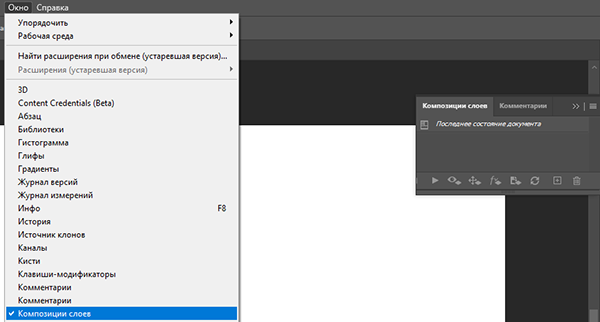 Композиции слоев в файле Photoshop
Композиции слоев — это снимок состояния панели «Слои» , фиксирующий параметры видимости слоя, положения слоя, внешнего вида слоя и композиции выбранных слоев.
С помощью композиций слоев можно экспериментировать со стилями, видимостью, непрозрачностью, цветами, эффектами и размещением слоев с помощью атрибутов и состояний, переключаясь между разными слоями в одном файле Photoshop.Чтобы узнать больше об использовании композиций слоев в Photoshop, нажмите «Композиции слоев».
Теперь не нужно настраивать видимость слоев: при импорте этого файла в InDesign можно выбрать одно из различных состояний в раскрывающемся меню «Композиция слоев» . Таким образом, можно импортировать только один файл и использовать композиции слоев как часть этого файла.
Предотвращение пикселизации файлов Photoshop в InDesign
Чтобы избежать пикселизации файла Photoshop в InDesign, вместо того, чтобы просто скопировать и вставить его, перейдите в раздел «Файл» > «Поместить» и выберите соответствующий файл.
Кроме того, убедитесь, что выбраны правильные параметры отображения для просмотра файлов в полном разрешении в InDesign. (Чтобы узнать больше об управлении производительностью графического дисплея, нажмите «Графический дисплей».)
Параметр «Отображение высокого качества» активирован в меню «Dbl» > «Режим отображения» по умолчанию.
 Выберите правильные параметры отображения в InDesign для просмотра изображений в полном разрешении
PSD файл в верстке Индизайна
Никаких. Ну или те же, что с любым другим форматом, который можно поместить.
svlasov
Администратор
- 23.06.2011
- #3
Любимцев
- 23.06.2011
- #4
Ответ: PSD файл в верстке Индюка
Йожег
без телевизора
- 23.06.2011
- #5
Ответ: PSD файл в верстке Индюка
1) В определенных кругах (до сих пор) есть мнение что тиф и епс это наше все.
2) Попробовать и запороть(а вдруг) тираж это хуже чем укусит. А на экране все может быть зашибись. Как и в пдф.
3) Ну конечно если там не навертеть эффектов в полный рост. И так и отправить на печать. Тогда может какой-нить эффект сглючить. Но вообще-то при вставке простых psd проблем не встречал.
Любимцев
- 23.06.2011
- #6
Ответ: PSD файл в верстке Индюка
1. в тифф относительно недавно появились фишки PSD (в некоторых кругах до сих пор считают, что он не поддерживает слоев, и юзают именно PSD)
2. Вот прям из компутера на бумагу, минуя все инстанции?
3. как бы даже лень писать, что:
• PDF все сольет
• (а если экспорт, то все равно типография будет делать спуски, и сольет при записи своего PDF)
Глюки эффектов ИД, — редкий случай, я не припоминаю ни одного, на вскидку
Йожег
без телевизора
- 23.06.2011
- #7
Ответ: PSD файл в верстке Индюка
Эффекты в psd имелись ввиду. Ну а в ид не так уж сложно сделать каку с эффектами. На экране будет красиво, в пдф красиво а начнешь плющить — ужас. Достаточно флаттенинг поставить маленький. Совсем недавно такое слепил Наложение нескольких картинок с прозрачностью то ли difference то ли еще как-то Не сразу въехал в чем дело.
Любимцев
- 23.06.2011
- #8
Ответ: PSD файл в верстке Индюка
Эффекты в psd при чем тут? Это вообще внешний файл.
Йожег
без телевизора
- 23.06.2011
- #9
Ответ: PSD файл в верстке Индюка
Не по теме:
Ой да ладно не в печать же — для просмотра отдавал. Заметил когда засунул в фотошоп чтобы презентацию сделать. До печатного станка мои проблемы не доходят — раньше устраняю. Ну а то что они возникают — люблю эксперименты Правда верстки в последнее время все меньше и меньше. Кроме рутины раз полгода нормальный заказ попадается.Ну а в повседневке там все на автопилоте уже. Ну я как-то показывал пару лет назад. Все те же и там же только на CS4 переехали