Как открыть файл PDF в InDesign (за 13 шагов)
Видео: Как загрузить многостраничный файл PDF файл в InDesign?
Содержание
InDesign — это программа для дизайна Adobe. PDF — это файл «окончательной формы», содержимое которого является статическим или встроенным и не редактируется в InDesign. Хотя программа InDesign не может «открыть» документ в самом приложении, существуют параметры для визуализации или просмотра PDF-файла в InDesign.
Шаг 1
Щелкните значок программы InDesign, чтобы запустить приложение.
Шаг 2
Выберите меню «Файл» в строке меню InDesign.
Шаг 3
Откройте меню «Новый», чтобы открыть новый документ в InDesign. В окне откроется «Новый документ».
Шаг 4
Выберите параметр «Размер страницы» (желательно такого же размера, как у документа PDF).
Шаг 5
Выберите «Ориентацию»: альбомную или книжную (желательно такую же ориентацию, как у документа PDF).
Шаг 6
Добавьте «Столбцы» или выберите «поля» для отображения.
Шаг 7
Нажмите «ОК», чтобы открыть новый пустой документ InDesign.
Шаг 8
Снова найдите меню «Файл» и откройте меню «Поместить».
Шаг 9
В открывшемся окне выберите расположение PDF-файла, который вы хотите открыть.
Шаг 10
Дважды щелкните файл PDF, чтобы открыть индикатор выполнения «импортера».
Шаг 11
Поместите курсор, который изменится с обычной стрелки на стрелку с логотипом Adobe, точно в то место, где вы хотите разместить файл PDF, а затем щелкните в этой области.
Шаг 12
Измените положение файла PDF на странице по желанию или при необходимости измените его размер.
Шаг 13
Выберите параметр «Сохранить» в меню файла в InDesign, чтобы сохранить новый документ в нужном месте на вашем компьютере, или выберите параметр «Печать» в том же меню, чтобы распечатать документ.
How to Convert PDF to InDesign With/Without Plugin
Adobe InDesign is the well-known desktop software used to create digital materials like ebooks, presentations, etc. With an editable .indd or .indt file, you are able to develop efficient work by modifying the text, images, and other adjustments. Converting your files like PDF to InDesign helps enrich the content and enhances your workflow automation. Here, in this post, several effective methods are introduced to you on how to convert PDF to InDesign.
Here is a short guide on converting PDF to InDesign:
| Workable Solutions | Step-by-step Troubleshooting |
|---|---|
| Convert PDF to InDesign with Plugin | Choose a plugin, PDF2DTP or PDF2ID. Open Adobe with the plugin. Next, you need to click. More details |
| Import PDF into InDesign without Plugin | Click «File» > «Place». When you see a dialog window, you can click the «Show Import Options» option. More details |
Are you looking for an excellent way to save .indd or .indt file as a PDF? Have a look at the below tutorial!
How to Convert PDF to InDesign with Plugin
To open PDFs in InDesign, apply the extension tool on your Adobe design software. PDF2DTP and PDF2ID are both helpful. Add one of these plugins to your InDesign CC.
Tool 1. PDF2DTP
To get an editable InDesign file from a PDF, it’s necessary to have an effective plug-in like PDF2DTP. This tool allows making an effective conversion, creating a new INDD or INDT file with the original information over from PDF. Also, one incredible feature is that it can handle multiple PDF pages, saving you much time. This plug-in is helpful as it is compatible with InDesign CC 2020, CC 2019, and other older versions on Windows and Mac.
Compatibility of PDF2DTP:
- Windows: Can be used on Windows XP or above
- Mac: For macOS X 10.6 or higher
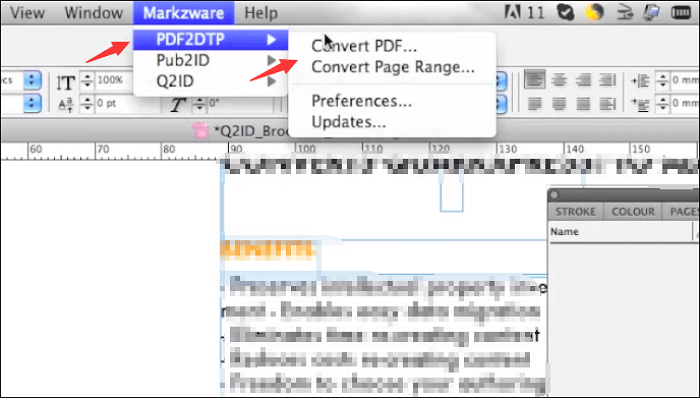
Followed is a list of simple steps to obtain INDD and INDT files from PDFs, with PDF2DTP:
Step 1. Open the Adobe software with this plugin. Click «Markzware» > «PDF2DTP» > «Convert PDF. «. Before conversion, you can choose to convert all PDFs or certain pages by clicking «Preferences».
Step 2. Now, choose your target PDF from your computer and click «Open».
Step 3. After that, wait for the processing dialog window, and you can save the new file in a few seconds.
Tool 2. PDF2ID
Another solution to get an editable InDesign file from PDF is using the PDF2ID plug-in, providing accurate transformation for all documental elements. With it, you don’t need to paste the content into InDesign manually. Meanwhile, you have options to convert the whole PDF file or some part of the PDF. It’s a good option to reset the file’s layout by forming some elements.
PDF2ID operates with Adobe InDesign CC 2022, CC 2020, and other versions on Windows and Mac.
Compatibility of PDF2ID:
- PC: Above Windows XP
- macOS: Mac OS X and other versions
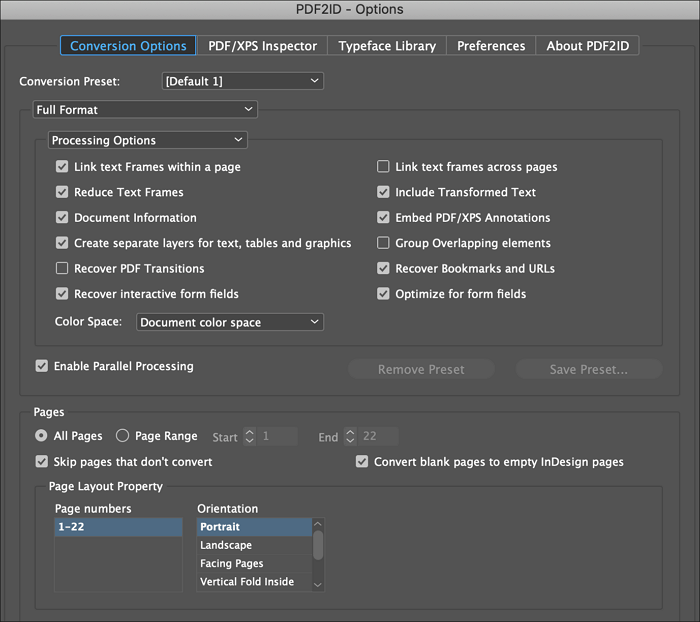
How to convert PDF to INDD using this PDF to InDesign plugin:
Step 1. Firstly, click «Recosoft» in Adobe InDesign and select «PDF2ID». Followed, choose «Convert PDF/XPS File».
Step 2. This plugin allows customizing the task. Based on your needs, you have more options in the «Preferences».
Step 3. To finish it, click «OK» and wait for a while. Then, you get a satisfying INDD file with the original content.
How to Import PDF to InDesign Without Plugin
When converting PDF, the above techniques provide you with advanced settings in their Preferences. Here, this method guides you on importing PDFs into InDesign directly. Although it may not have more advanced settings as a plugin, it’s enough for basic needs. Without installing any plugin, you can convert PDF to InDesign efficiently.
Followed is a list of simple steps for opening PDFs in Adobe InDesign:
Step 1. Set up a new .indd document in this software and ensure the number of pages is the same as your PDF.
Step 2. Click «File» > «Place». When a dialog window appears, choose «Show Import Options».
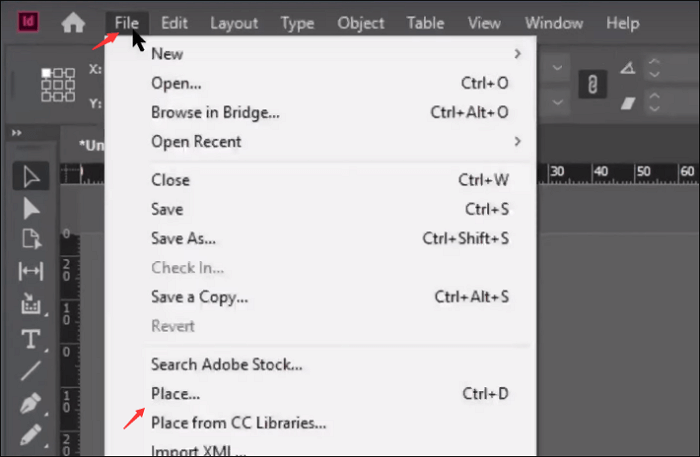
Step 3. Select the PDF you want to import. Finally, click «OK» to operate it.
Why You Need to Convert PDF to InDesign
It’s not easy to edit documents like PDFs. Therefore, this Adobe design software becomes useful as it has various features to help you edit content over from these files. Before editing, you should get a .indd or .indt file on this software. There, conversion for PDF is a necessity if you want to enrich your project layouts and create extensive digital projects.
Bonus Tips: How to Edit a PDF on Windows 10
We have shown you two solutions to convert PDF to InDesign and one method to import PDF on it. Each method provides you with an editable .indd or .indt file. However, one limitation for .indd or .indt files is that you cannot simply share them with most devices. You have to output the files again, which increases cumbersome work.
To edit a PDF on Windows, EaseUS PDF Editor is a good helper. Without complex steps, you can directly edit your PDF and then save it on PC. This PDF editor for Windows allows versatile features, such as highlighting a PDF, extracting images from PDF, reducing the size of files, etc.
Now, try it for free! In the trial version, you don’t need to register an account.
Main features of this functional PDF editing software:
- Add a header or footer to PDF quickly
- Change font size in PDF without losing quality
- Create, crop, merge, rotate, and split PDF
- Effectively black out selected text easily
Unlike most designing software that specializes in editing, this tool is also the best PDF converter that helps you get more types of files. You can convert PDF into various formats like Word, Excel, image, PowerPoint, or vice versa.
FAQs About PDF to InDesign Conversion
To solve some frequently asked issues, the following are related answers for your convenience.
1. How to convert PDF to InDesign online free?
Few PDF to InDesign online converters are supported in the market. There are only online ebook converters like ebook2pdf. While it may not support the INDD format. Therefore, you can follow the above guide to apply offline tools.
2. How to make an editable PDF in InDesign?
Firstly, use the plugins mentioned in this post to make the conversion, which gives you a new type of editable file. The file contains your original content. Or you can choose to import your PDF directly into Adobe InDesign. Go «File» > «Place», and select «Show Import Options». Choose PDF as the option. Then, you can use editing tools on InDesign to help edit.
About the Author

Melissa is a sophisticated editor for EaseUS in tech blog writing. She is proficient in writing articles related to screen recording, video editing, and PDF file converting.
Как создать интерактивный PDF

Мультимедиа привлекает читателей в Интернете, превращая веб-страницы в нечто большее, чем статический текст и пару картинок. Видео и музыка используются не только для улучшения контента, но и как часть рекламы. Видео на YouTube содержит гиперссылки на других сайтах и в видео, освещая интерактивный аспект Интернета.
И тогда у нас есть документы.
Истории, отчеты, возможно, информационные бюллетени и электронные журналы, сидящие на настольных компьютерах, статичные, возможно, дополненные прочным дизайном, но в конечном итоге довольно простые и не более, чем цифровая версия печатной страницы. Конечно, может быть возможно добавить некоторые гиперссылки и изображения в документы (например, приложения Microsoft Office поддерживают добавление видео « контента), но в целом эти функции игнорируются.
Но как насчет PDF? Стандарт де-факто для переносимых документов имеет множество хитростей, а с Adobe Indesign можно создать PDF-файл, содержащий множество мультимедийных элементов. После добавления файл можно упаковать и распространить, как в любом стандартном PDF-документе.
Что такое Adobe InDesign?
Adobe Indesign , вероятно , самый популярный в настоящее время пакет настольных издательских систем, является законченным решением, способным обрабатывать все, от газет до листовок, плакатов и книг, и всех ожидаемых промежуточных проектов. Опубликованный контент можно упаковать для планшетных устройств, а также экспортировать в форматы SWF и EPUB для цифровых публикаций и электронных книг.

Adobe InDesign CC доступен как отдельное приложение или как полноценное приложение с подпиской на Adobe Creative Cloud для физических лиц за 19,99 долл. США в месяц или в составе более широкого пакета, и все это можно более точно определить при посещении Adobe Creative. Облачный сайт .
Однако если вы только начинаете работу с Adobe InDesign в первый раз, мы рекомендуем использовать бесплатную 30-дневную пробную версию и зарегистрировать имя пользователя Adobe, если вы еще этого не сделали. Не волнуйтесь, они улучшили безопасность после массовой утечки пользовательских данных .
Создание интерактивного PDF
Создание интерактивного документа, который будет распространяться в формате PDF. , вы можете начать с существующего проекта (поддерживаются файлы Adobe InDesign и QuarkExpress). Кроме того, начать новый документ с нуля.

Возможно, вы даже захотите начать с PDF-файла, хотя InDesign не открывает их изначально. К счастью, вы можете конвертировать PDF в формат InDesign, используя PDF2ID от Recosoft, который доступен для Windows и Mac OS X. (Преобразования с пробной версией PDF2ID ограничены 6 страницами и отображаются с разрешением 96 DPI).

Открыв PDF-файл, вам необходимо подготовить его к использованию мультимедийных интерактивных элементов. Сделайте это, переключив раскрывающееся меню рядом с полем поиска со значения по умолчанию на Интерактивный для PDF . Это представит новую коллекцию инструментов, которую вы увидите в правом нижнем углу окна InDesign.
Убедитесь, что вы сохранили свой файл, прежде чем продолжить. Выберите « Файл»> «Сохранить как» и присвойте документу имя, затем перейдите к добавлению интерактивных элементов.
Добавление гиперссылок в интерактивный PDF
Начнем с чего-то простого. Хотя вы можете легко устанавливать текстовые ссылки в стандартных редакторах PDF, InDesign позволяет связывать практически любые элементы. Заголовки и изображения заголовков являются хорошим вариантом. Текст можно связать, выделив, но обратите внимание, что URL-адреса в тексте (все, начиная с http: // или www.) Будут преобразованы автоматически.

В окне InDesign выберите изображение заголовка или сопровождающее изображение и нажмите кнопку « Гиперссылки» в правом столбце. Нажмите « Новая гиперссылка» (вторая кнопка справа внизу окна) и введите нужный целевой URL. Если вы не хотите, чтобы ссылка переходила по URL-адресу (скорее, вы предпочитаете файл или адрес электронной почты), тогда измените флажок Ссылка на в верхней части окна.
Другие варианты включают в себя ссылку на страницу в документе (полезно для создания интерактивной страницы содержимого!) Или привязку текста или общее назначение. Это поле общего назначения гиперссылки следует устанавливать только в том случае, если вы собираетесь повторно использовать URL-адрес в другом месте документа; Это хороший способ сэкономить время, который вы можете использовать, выбрав Shared Destination в поле Destination при создании последующих ссылок.
URL-адреса могут быть перечислены в окне «Гиперссылки», где вы можете добавить соответствующее имя к ссылке, открыв поле « Переименовать гиперссылку» , задав имя (которое должно быть значимым) и нажав « ОК» для сохранения.
Обратите внимание на раздел Внешний вид в нижней части окна. Это функции настройки, которые определяют, как ссылки появляются. Для получения наилучших результатов при работе с изображениями установите для параметра « Тип» значение « Невидимый прямоугольник», а для параметра « Выделить» — « Нет» .
Навигация по вашей публикации с помощью кнопок
Чтобы помочь вашим читателям пролистывать страницы вашего интерактивного PDF-документа вместо прокрутки, вы можете добавлять интерактивные кнопки. Они должны быть сначала импортированы в виде графики в проект, предпочтительно на уровне шаблона, что можно сделать с помощью панели « Страницы» .
После добавления выберите изображение, откройте кнопки и формы и нажмите кнопку « Преобразовать» в нижнем углу окна. Убедитесь, что тип установлен на кнопку , и назовите кнопку (например, «предыдущая» или «следующая»).
Нажмите « Действие», чтобы установить действие, соответствующее типу вашей кнопки (чтобы при нажатии электронный журнал перемещался на предыдущую или следующую страницу), а затем щелкните раскрывающийся список « Событие» , чтобы установить соответствующее действие (например, « Отпустить» или «Нажать» , « Вкл.»). Нажмите и т. Д.)
Довольны вашими кнопками? Их можно скопировать на другие страницы, тем самым сэкономив много времени. Обратите внимание, что вы можете удалить кнопки «Предыдущая» и «Следующая» с первой и последней страниц вашего документа; Сделайте это, удерживая Shift + CTRL ( Shift + CMD в Mac OS X) и нажав, чтобы выделить, затем нажмите Delete .
Отображение видео и медиа
Видео и другие средства массовой информации делают интерактивные PDF-файлы незабываемыми, а добавлять их на удивление легко. InDesign поддерживает кодирование MP4 в формате FLV и h.264. файлов, а также MP3.
Для работы этих мультимедийных элементов необходимо, чтобы в программе чтения готового экспортированного интерактивного PDF-файла был установлен Adobe Flash Player.

Самый простой способ сделать это — нажать « Медиа»> «Поместить видео или аудио файл» и найти файл, который вы планируете включить. С этим выбранным, перетащите файл на страницу, где вы хотите, чтобы он появился, при необходимости изменив размер. Если вы обнаружите, что содержание видео было обрезано, щелкните правой кнопкой мыши и выберите пункт меню «Подгонка»> «Подогнать содержимое к кадру» .
Затем решите, хотите ли вы воспроизводить мультимедиа при загрузке страницы. Это лучше всего подходит для видеоклипов без аудиосигналов, хотя для них также могут быть полезны клипы, которые обращаются непосредственно к читателю. Нажмите « Воспроизвести при загрузке страницы», чтобы автоматически воспроизвести клип, в противном случае оставьте этот флажок пустым.
Чтобы установить изображение плаката, то есть изображение из видео, которое будет отображаться на странице, переместите стрелку хода воспроизведения в нужное положение и выберите « Из текущего кадра» , а затем круглую кнопку « Обновить» . Вы также можете нажать на кнопку параметров видео в нижнем левом углу, чтобы установить такие параметры, как размер видео и его отображение в плавающем окне.
Обратите внимание, что мультимедийные клипы из Интернета также могут быть включены в ваш интерактивный PDF, но они требуют, чтобы читатель был в сети, когда они читают готовый документ. Чтобы добавить их, откройте кнопку « Поместить мультимедиа из URL» в верхнем правом углу окна «Мультимедиа» и введите URL. Это должно быть видео с поддержкой Flash Player, которое исключает содержание YouTube.
Для достижения наилучших результатов включайте только клипы, хранящиеся на вашем компьютере.
Сохранение вашего интерактивного файла PDF
Когда у вас есть интерактивный журнал, брошюра или даже книга, как вы хотите, пришло время упаковать его в виде интерактивного PDF. Сделайте это, открыв File> Export и выбрав Adobe PDF (Interactive) в раскрывающемся меню Format : .

Откроется окно «Экспорт в интерактивный PDF». Это дает возможность настроить переходы страниц и параметры презентации — вы можете поиграть с этими и другими параметрами, чтобы увидеть, какие результаты вам нравятся больше всего. Просто убедитесь, что для параметра « Формы и мультимедиа» установлено значение « Включить все», чтобы включить каждый настроенный вами интерактивный элемент.
Потратьте немного времени на решение между спредами и страницами тоже; первый выводит файл в виде интерактивного журнала с разворотами на две страницы, второй — на отдельные страницы.

Когда вы довольны вариантами, нажмите OK, чтобы экспортировать интерактивный PDF. Вы увидите предупреждение о переходе из CMYK в RGB, если вы не установили опцию Document RGB в меню Edit> Transparency Blend Space . Если выходной электронный журнал имеет проблемы с цветом, просто повторите экспорт с включенной этой опцией.
Ваш экспортированный файл готов. Потратьте некоторое время, проверяя, работают ли элементы на вашем компьютере, и, возможно, на любых смартфонах или планшетах, к которым у вас есть доступ, прежде чем распространять их.
Помог ли InDesign создать потрясающий интерактивный PDF? Вы нашли альтернативное решение для создания привлекательных интерактивных электронных журналов? Расскажите нам об этом в комментариях.
ru_dtp
дэвушка. божишь ты мой. пгостите за мой фганцузский, но во всех программах вегстки пгисутствует функция конвэрт-то-тэйбл. 🙂
вобчем создаем текстовый фрейм с нужными настройками (шрифт, кегль, етц) туда пихаем из ворда блок текста, который предварительно (в ворде) обрабатываем следующим образом: убираем все энтеры в таблице, убираем двойные пробелы, меняем все что не понравится, после чего конвертируем в текст с использованием табуляторов. копи-пасте в индиз (или конвертируем всю таблицу в *.xtg (плугин могу скинуть) и плэйсуем в текстовый фрейм) насчет индиза не уверен, но с кварком точно проходит. 🙂 далее конверт2табле, копи пасте в шаблон таблицы и все готово. 🙂 время обработки 10-полосного вордовского док-та состоящего из таблицы — 10-30 минут. 🙂
ЗЫЖ сорри за «вольный стиль», но в 2Ж57 коньяк в организме уже есть. 🙂
- ←
- 1
- →
Увы, если было так просто 🙂
При помещении файла в публикацию теряется часть форматирования.
Восстанавливать, сравнивая с оригиналом ( в несколько сотен страниц ) нет ни…
При Place (cmd-D) поставь галочку Show Import Options. В следующем окне выбрать нужное.