Советы по Windows 10: как работать с основными инструментами Paint 3D
Paint 3 D — бесплатное приложение для творчества, входящее в состав Windows 10*. Оно предоставляет вам простые в работе, но мощные графические инструменты. С их помощью вы можете комбинировать двумерные и трехмерные объекты, чтобы создавать творческие проекты любого уровня — для профессиональных целей или в качестве хобби. При этом вам не требуется никакой дизайнерский опыт: инструментами Paint 3 D может пользоваться кто угодно. Доступный интерфейс позволяет легко перестраивать готовые трехмерные модели из встроенной библиотеки или создавать 3D-проекты с нуля.
Основные инструменты Paint 3 D

- Кисти. Уникальные перья и кисти, имитирующие настоящие материалы и не создающие беспорядка на столе, помогут вам проявить свои художественные способности. Попробуйте прозрачную акварель, которая красиво ложится на лист, или масляную краску, которая выглядит настолько реальной, что можно разглядеть каждый мазок. Эти художественные кисти можно использовать для рисования на двумерных и трехмерных моделях, применяя профессиональные эффекты, такие как полированный металл и матовый цвет, позволяющие персонализировать ваши проекты.

- Двумерные фигуры. Набор 2 D -фигур и инструменты для рисования прямых и изогнутых линий позволяют быстро рисовать фигуры любой формы. Изгибы и углы можно настраивать с помощью узлов управления, появляющихся на фигуре при выделении. Нажав Make 3 D («Превратить в 3 D »), можно превратить фигуру в слой с дополнительными параметрами вращения.

Попробуйте сами! Перейдите по этой ссылке, чтобы просмотреть модель монтажной платы на сайте Remix 3 D . Загрузите эту модель в Paint 3 D и используйте 2 D -фигуры, чтобы добавить символы в схему. Затем добавьте волнистые линии с помощью инструмента рисования кривых. Советы по рисованию двумерных фигур смотрите в этом видео.
- Трехмерные фигуры. Начать работу в 3 D можно разными способами. Например, можно создать новую модель на основе заготовок фигур. Или можно использовать инструмент 3 D doodle , чтобы мгновенно превратить двумерные эскизы в трехмерные модели. Просто обведите объект на фотографии или нарисуйте что-нибудь самостоятельно — и вы мгновенно получите 3 D -модель. «Остроконечный» 3 D doodle позволяет создавать фигуры с острыми углами и идеально подходит, например, для рисования звезд. «Плавный» 3 D doodle позволяет рисовать плавные линии, замечательно подходящие для изображения облаков.

Здесь вы найдете модель стула из библиотеки Remix 3 D . Загрузите ее в Paint 3 D и попробуйте превратить в трехмерную модель, используя оба варианта 3 D doodle . Посмотрите видео с советами по использованию инструмента 3 D Doodle .
- Стикеры. Это уникальный и очень простой способ добавить к вашей модели подходящую текстуру. Попробуйте использовать этот инструмент и поэкспериментируйте с разными материалами, такими как дерево или мрамор. Или загрузите собственную фотографию и создайте из нее свой текстурный стикер. Стикер мгновенно «обертывает» трехмерные объекты, для его наложения не требуется никаких особых умений! После применения можно изменять прозрачность стикера.

- Текст. Добавляйте к моделям надписи, делая текст двумерным или трехмерным. Двумерный текст выравнивается по холсту и закрепляется на нем, тогда как трехмерный можно перемещать и вращать в разных направлениях.
- Эффекты. Задавайте настроение проекта, изменяя окружение и освещение 3 D -сцены с помощью эффектов. Например, создайте успокаивающую атмосферу с помощью эффекта Mist («Туман») или загадочную, применив эффект Night («Ночь»). Направление освещения можно менять, перемещая значок солнца по кругу.

- Canvas («Холст»). Цифровой холст имитирует полотно художника. На этой вкладке можно изменять размеры и управлять измерениями, например, отключать двумерный холст, чтобы он не мешал работать с трехмерной моделью.
- Magic Select («Волшебное выделение»). Этот простой в работе инструмент позволяет выделить часть изображения, которую вы хотите вырезать и удалить с фона. Выделение мгновенно перемещается на другой слой, а получившийся пробел устраняется интеллектуальными средствами автозаполнения.

- Библиотека 3 D **. В нашем огромном каталоге можно найти тысячи бесплатных 3 D -моделей для редактирования. Чтобы быстро начать работу, выберите любую модель из тематических коллекций или найдите подходящий объект с помощью поиска на панели инструментов. Одним касанием вы мгновенно импортируете 3 D -модель в свой проект и сможете сразу же изменять и настраивать ее.
- Ползунок History («История»). Можно отменять и возвращать любые действия, без ограничений! Ползунок истории запоминает каждое изменение, позволяя возвращаться к предыдущим операциям. Можно даже записать видео о процессе редактирования, нажав на кнопку записи, а потом поделиться этим видео с друзьями.
- Режим трехмерного представления (3 D view ). В этом режиме можно рассматривать виртуальные объекты под любым углом. Можно увеличивать и уменьшать масштаб отображения, в том числе задавать точное значение масштабирования.

Здесь вы найдете сцену с акулой из библиотеки Remix 3 D . Загрузите эту модель в Paint 3 D и используйте режим трехмерного представления, чтобы правильно разместить плавники. Затем используйте инструмент 3 D doodle , чтобы добавить верхний плавник и установить его в нужное место.
Посмотрите видео с советами по использованию режима трехмерного представления.
- Смешанная реальность. Трехмерную модель, созданную в Paint 3 D , можно запустить в приложении Mixed Reality Viewer («Средство просмотра смешанной реальности»), чтобы визуализировать ее в контексте реального мира. Сделайте фотографию или запишите короткий ролик о том, как ваш трехмерный объект взаимодействует с вами в реальном мире, а затем отправьте друзьям.
Paint 3 D поможет вам проявить творческие способности и воплотить свои идеи в жизнь. Запустите приложение P aint 3 D и поэкспериментируйте с его функциями и инструментами. Если вы еще не знакомы с этим приложением, посмотрите видеоинструкции по работе в Paint 3 D .
* Чтобы получить доступ к новейшим функциям Paint 3 D , надо установить последнее обновление Windows 10: April 2018 Update . Подробнее о том, как получить обновление April 2018 Update , вы можете узнать здесь.
** Библиотека 3 D доступна не во всех странах. Подробности здесь.
Paint 3D на Windows 10 как пользоваться обзор приложения
Paint 3D – это улучшенная версия стандартного графического редактора, применяющегося в прошлых версиях операционных систем от Microsoft. Программа стала более современной, получила дополнительные возможности (с ними вы ознакомитесь ниже), а также симпатичной. Кроме того, расширилась и поддержка форматов.

Если сравнивать наше приложение с обычным Paint, можно понять, что это две совершенно разных программы, причем в пользу Paint 3D.
Как сделать прозрачный фон в Paint 3D
Прозрачный фон делается очень просто в графическом редакторе Paint 3D. Достаточно создать новое полотно и перейти в раздел Холст. Перетяните ползунок Прозрачный холст в положение Включено.

Всё, у нас фон стал невидимым, а его границы отмечены тонкой рамкой. Теперь можно рисовать изображение на готовом прозрачном холсте. После создания работы обязательно сохраните изображение в формате .PNG (Меню > Сохранить как > Изображение и выбираем формат .PNG).
Можно сделать прозрачный фон уже на готовом изображении. Нужно, чтобы на белом фоне, у Вас отображалась какая-нибудь картинка. Белый фон выбранного изображения станет прозрачным после активации соответствующей функции.
Возможности
Для начала давайте рассмотрим список основных возможностей Paint 3D на Windows 10. Их можно выразить следующим образом:
- Поддержка множества различных форматов. Причем как для импорта, так для экспорта.
- Наличие массы эффектов, которые в два клика можно добавлять на любое изображение или фотографию.
- Подобно тому как это работает в Adobe PhotoShop, программа поддерживает волшебное выделение.
- Присутствуют стандартные инструменты такие как, масштабирование, обрезка, цветокоррекция и так далее.
- Если взглянуть на название Paint 3D, то последняя его часть неоднозначно на что-то намекает. Дело в том, что данный графический редактор поддерживает трехмерное отображение.
- Присутствует большое количество разных кисточек, маркеров, карандашей.
- Любой цвет, который мы выбираем, можно преобразовать в: матовый, глянцевый, металлический или полированный.

Теперь, когда мы рассмотрели возможности программы, давайте переходить к разбору ее сильных и слабых сторон.


Как изменить размер изображения в Paint 3D
Откройте изображение размер которого нужно изменить. Теперь выберите инструмент Холст и на панели инструментов измените размер холста, указав нужные значения: Широта и Высота.

Лучше всего оставить отметку Сохранить пропорции. В таком случае достаточно будет указать только значение Широта, а Высота будет подобрана автоматически исходя из пропорций изображения.
Достоинства и недостатки
Список положительных и отрицательных особенностей Paint 3D для Windows 10 выглядит примерно так.
- полная бесплатность;
- пользовательский интерфейс на 100% переведен на русский язык;
- простота программы способствует быстрому ее освоению;
- поддерживается широкий набор инструментов, который позволяет сделать с картинкой практически все;
- графический редактор является системным приложением, предназначенным специально для Windows 10 и доступным в фирменном магазине;
- отдельно хочется отметить очень низкие системные требования и великолепное быстродействие.
Вместе с этим смотрят: Houdini FX 18.5.499 крякнутая версия
Минусы:
- к минусам можно отнести недостаточное количество функций, которое проигрывают таким редактором, как PhotoShop и так далее.

Но, во-первых, профессиональное программное обеспечение стоит денег, а в нашем случае графический редактор полностью бесплатен. А во-вторых, не каждому нужны все функции, которые вы можете найти в продукте от Adobe.
Создание 2d объекта и преобразование его в 3d объект
Вы можете самостоятельно нарисовать любой формы фигуру или объект, и он будет автоматически преобразован в 3d формат. Для этого нужно выполнить следующие простые действия:
- Нажимаем на трехмерные фигуры, а в появившемся справа меню кликаем по одному из трех значков под надписью Набросок в трехмерном формате. Значение каждой из этих кнопок будет подписано при наведении на нее курсора мыши.
- Теперь рисуем контуры нашей фигуры. Как только края контуров соединятся, отпускаем кнопку мыши, и фигура будет преобразована в 3d.

Как пользоваться
Теперь, когда мы покончили с теоретической частью статьи, давайте рассмотрим, как бесплатно скачать и установить Paint 3D для Windows 10, а затем рассмотрим, как пользоваться данным графическим редактором.
Загрузка и установка
Первое, что нужно сделать это скачать программу для нашего компьютера, работающего под управлением Windows 10. И тут у вас есть сразу два варианта:
- Можно просто прокрутить страничку вниз и при помощи кнопки, которую вы там найдете, загрузить последнюю русскую версию нашей программы. Второй способ предусматривает работу с магазином Microsoft Windows Store (по умолчанию присутствует во всех операционных системах последнего поколения). Запустить этот самый магазин можно, например, воспользовавшись поиском операционной системы.

- Когда магазин запустится, кликаем по иконке с изображением увеличительного стекла, расположенной в правом верхнем углу.

- В открывшейся поисковой строке прописываем название нужного нам приложения и кликаем по результату, появившемуся в поисковой выдаче.

- Далее, все что нам останется сделать, это запустить автоматическую установку Paint 3D для Windows 10. Естественно, дожидаемся ее завершения.

В результате наше приложение будет установлено, и мы сможем перейти к работе с ним. А там, как это делается, поговорим ниже.
Инструкция по работе
Итак, для того чтобы приступить к редактированию картинки в Paint 3D, либо создать новый проект, руководствуемся несложной пошаговой инструкцией:
- Запускаем наше приложение и при помощи главного меню либо создаем новый проект, либо открываем уже существующий проект/изображение.
- Дальше мы можем сделать с нашей картинкой все что угодно. Например, при помощи имеющихся на верхней панели кнопок переключаем изображения в 3D-режим и накладываем все нужные объекты. Это может быть: штамп;
- текст;
- различные эффекты;
- новый холст;
- любой объект из обширной библиотеки.
Вместе с этим смотрят: Autodesk ArtCAM Premium RUS 2021 + ключ

- Когда все нужные изменения будут внесены, мы сможем перейти к экспорту нашего проекта, в котором опять же, поможет главное меню программы.

Как видите, ничего сложного в работе с Paint 3D на Windows 10 нет. Несколько минут тренировки сделают ваше мастерство владения данной программой стопроцентным.


Обзор меню Paint 3D
- Итак, мы смогли скачать Paint 3D бесплатно на русском языке, давайте его откроем. В любом случае, это лучше делать через поиск.


Развернуть
Это аналог меню «Файл». Здесь вы можете создать, сохранить, экспортировать рисунок. А также выполнить с файлом изображения другие действия.

Кисти
Этот раздел позволяет установить типы кистей, толщину, цвет, вид мазка. Функционал подобен обычному Paint, только имеет расширение, связанное с поверхностью – матовая, глянцевая и т.д. Все инструменты расположены в правой панели.

Как вы можете видеть, структура кисти тоже стала рельефной.

Двухмерные фигуры
Количество фигур тоже увеличилось. Теперь вы можете рисовать и кривые Безье – от 2 до 5 точек. Это элементы векторной графики.

При выборе и размещении на холсте фигуры, справа появляются дополнительные настройки. Здесь мы также можем настроить цвет и толщину линии, заливку, а также поверхность.

Обратите внимание на маркеры вокруг рисунка. Они позволяют поворачивать фигуру в двумерном пространстве.

Также удобным стало то, что каждая фигура не «приклеивается» к холсту, а выделяется простым щелчком мыши, как в нормальных редакторах типа InkScape.
Трехмерные фигуры
Здесь вы можете воспользоваться:
- Готовыми фигурами объектов
- Геометрическими фигурами
- Рисованием

Каждая фигура может быть раскрашена, повернута в трехмерном пространстве, залита выбранной структурой поверхности.

Рисование выполняется обычным образом.

Но после завершения контура фигура преобразовывается в трехмерный объект. В правом меню доступна его обработка.

Нажмите на кнопку «Изменить цвет», чтобы оформить объект.

Наклейки
Наклейки – это готовые пиктограммы и небольшие рисунки. Здесь же можно выбрать свою наклейку или текстуру.
Текст
В этот раздел был добавлен трехмерный текст.

Эффекты
Можно настроить цвета фильтра. В данном случае фильтр – это эффект разглядывания рисунка через цветное стекло. Также можно менять угол падения света на фигуры.

Холст
В этой вкладке вы управляете холстом. Появилась прозрачность. За маркеры в углах и в центре стороны можно его растянуть или сузить.

Ремикс 3D
Позволяет находить готовые модели в Интернете.

Но чтобы получить модель, надо зарегистрироваться в Microsoft.

После ввода логина и пароля, вам придется создать свой профиль в сообществе. Укажите имя и выберите аватар.

После этого вам будет доступен любой рисунок из коллекции.
Вставить
Это кнопка вставки рисунка из буфера обмена.
Вам может быть интересно: Удалить, нельзя помиловать: обновление Windows тормозит игры
Отменить
Отмена последнего действия.
Журнал
Просмотр всех действий. Можно создать видео. Крайне удобно преподавателям и начинающим для анализа последовательности действий.
Системные требования
Как мы уже говорили, данное приложение отличается минимальными системными требованиями и может работать на самых старых компьютерах. Однако, список рекомендуемого «железа» мы все-таки озвучим:
- Центральный процессор: x2 1.8 ГГц и выше.
- Оперативная память: от 4 Гб.
- Пространство на жестком диске: от 50 Мб.
- Платформа: Windows 10.
- Графический адаптер: Любой.
- Разрешение экрана: 1280 x 720.

Как обрезать фото в Paint 3D
Нажмите кнопку Обрезать, укажите нужные исходные размеры фото и нажмите Готово. В итоге изображение будет обрезано, при этом размер изображения необязательно указывать в пикселях, можно самостоятельно перетягивать границы в процессе обрезки.

Paint 3D можно отнести к простым графическим редакторам, с ограниченной функциональностью. При необходимости можно воспользоваться программами помощнее. Но всё же для обычного пользователя возможностей и так будет более чем достаточно. А доступный интерфейс позволяет легко перестраивать готовые трёхмерные модели из встроенной библиотеки или создавать 3D-проекты с нуля.
Как создать 3D-чертеж в Microsoft Paint 3D
КАК СДЕЛАТЬ 3D МОДЕЛЬ ИЗ 2D КАРТИНКИ В PAINT 3D! Уроки paint 3d, как сделать 3d модель (Май 2023)
Первым шагом в создании 3D-объекта с помощью Paint 3D является создание холста, на котором вы будете рисовать. выберитехолст из верхней части программы, чтобы начать.
Вы можете включить прозрачный холст, чтобы фон смешался с цветами вокруг него. Вы можете обнаружить, что это упрощает или упрощает моделирование зданий, но в любом случае вы всегда можете включать и выключать его с помощью Прозрачный холст вариант.
Ниже вы можете изменить размер холста Paint 3D. По умолчанию холст измеряется в процентах и устанавливается на 100% на 100% , Вы можете изменить эти значения так, как вам нравится, или щелкнуть / коснутьсяПроцентов для изменения значенийПиксели как показано выше.
Значок маленького замка под значениями может переключать опцию, которая блокирует / разблокирует соотношение сторон. При блокировке оба значения всегда будут одинаковыми.
Выберите любые настройки, которые, по вашему мнению, подходят для вашего конкретного проекта, а затем посмотрим на использование инструментов 3D-чертежа ниже.
Совет: Вы можете использовать эти инструменты 3D-рисования, чтобы создавать модели с нуля, а также конвертировать 2D-изображения в 3D-модели. Однако, если вы предпочитаете не создавать собственное 3D-искусство в Paint 3D, вы можете загрузить модели, созданные другими пользователями через веб-сайт Remix 3D.
Использование инструмента 3D Doodle
Инструменты 3D-каракули расположены в3D которое вы можете получить в верхней части программы Paint 3D. Убедитесь, что параметры справа от программы показываютВыбрать меню, а затем найдите 3D-каракули ниже.
В Paint 3D есть два инструмента 3D-каракули: острый края и мягкий краевой инструмент. Резкий край каракули добавляет глубину к плоскому объекту, что означает, что вы можете использовать его, чтобы буквально «вытащить» 3D-пространство из 2D-пространства. Мягкий край каракули делает 3D-объекты, раздувая 2D-объекты, что может быть полезно для рисования объектов, таких как облака.
Давайте посмотрим на оба этих инструментария 3D-караула ниже …
Как использовать Sharp Edge 3D Doodle в Paint 3D

- Нажмите или коснитесь резкого края 3D каракули 3D-каракули описанной выше.
- Выберите цвет для 3D-объекта.
- Нарисуйте простой круг для начала.По мере того как вы рисуете, вы можете очень четко видеть свою отправную точку с маленьким синим кружком. Вы можете щелкнуть и перетащить для свободной руки, или вы можете щелкнуть один раз, а затем переместиться в другое место и снова щелкнуть, чтобы сделать прямую линию. Вы также можете объединить оба метода в один, когда вы рисуете модель.Независимо от того, как вы это делаете, всегда возвращайтесь туда, где вы начали (в синем круге), чтобы завершить рисунок.
- Когда объект будет закончен, он останется лишь немного 3D, пока вы не начнете использовать инструменты, которые автоматически отображаются вокруг объекта при его нажатии.Каждый инструмент перемещает объект по-другому. Один будет толкать его назад и вперед на фоне холста. Другие будут вращать или вращать модель в любом направлении, в котором вы нуждаетесь.Полезны также восемь небольших ящиков, окружающих объект. Удерживайте и перетащите один из них, чтобы увидеть, как он влияет на модель. Четыре угла быстро изменяют размер объекта, делая его больше или меньше, в зависимости от того, вы вставляете или выходите. Верхний и нижний квадраты влияют на размер в этом направлении, позволяя вам сгладить объект. Левый и правый квадраты могут сделать небольшой объект намного длиннее или короче, что полезно при создании истинных 3D-эффектов.Если вы нажмете и перетащите объект самостоятельно, не используя эти кнопки, вы можете перемещать его вокруг холста в традиционном двумерном порядке.
Как вы можете видеть на картинке выше, острый край 3D doodle отлично подходит для объектов, которые необходимо расширить, но не так идеально подходит для закругленных эффектов. Вот когда инструмент мягкой грани вступает в игру.
Как использовать 3D Doodle Soft Edge в Paint 3D

- Локальный и выберите мягкий край 3D-каракули из 3D-каракули области3D> Выбратьменю.
- Выберите цвет для модели.
- Точно так же, как с острым красным 3D-каракулем, вы должны закончить рисование, начав и оканчиваясь на том же месте.Вы можете сделать это, удерживая нажатой кнопку, когда вы рисуете, чтобы сделать больше свободного рисунка, или вы можете щелкнуть различные точки на экране, чтобы сделать прямые линии. Вы даже можете сделать смесь обоих.
- Когда объект выбран, используйте элементы управления, расположенные в окне выбора, чтобы повернуть модель вокруг каждой возможной оси, в том числе отталкивая ее назад и вперед в сторону и от 2D-холста и других 3D-моделей.Совет: При создании объектов с мягким краем 3D-каракули иногда приходится по-настоящему вращать его, чтобы противостоять определенному направлению, прежде чем кнопки манипуляции узнают, как вы хотите отредактировать модель.Например, с изображением, подобным пентагону, на картинке выше, он должен был стоять справа и слева, прежде чем правый квадрат позволил бы его расширить до более толстого облака.
Как создать резервную копию базы данных Microsoft Access 2013

Резервное копирование базы данных Access 2013 сохраняет целостность и доступность ваших важных данных.
Как создать простой запрос в Microsoft Access 2000

Узнайте, как создать простой запрос в Microsoft Access 2000. Существует всего несколько простых инструкций.
Как нарисовать в paint 3d
Для создания объемных моделей множество программ. Мы познакомим вас с самой простой из них — Paint 3D. Она уже встроена в операционную систему Windows 10 и доступна совершенно бесплатно. Мы покажем принцип работы программы на примере создания объемной модели тигренка.
Ход работы.
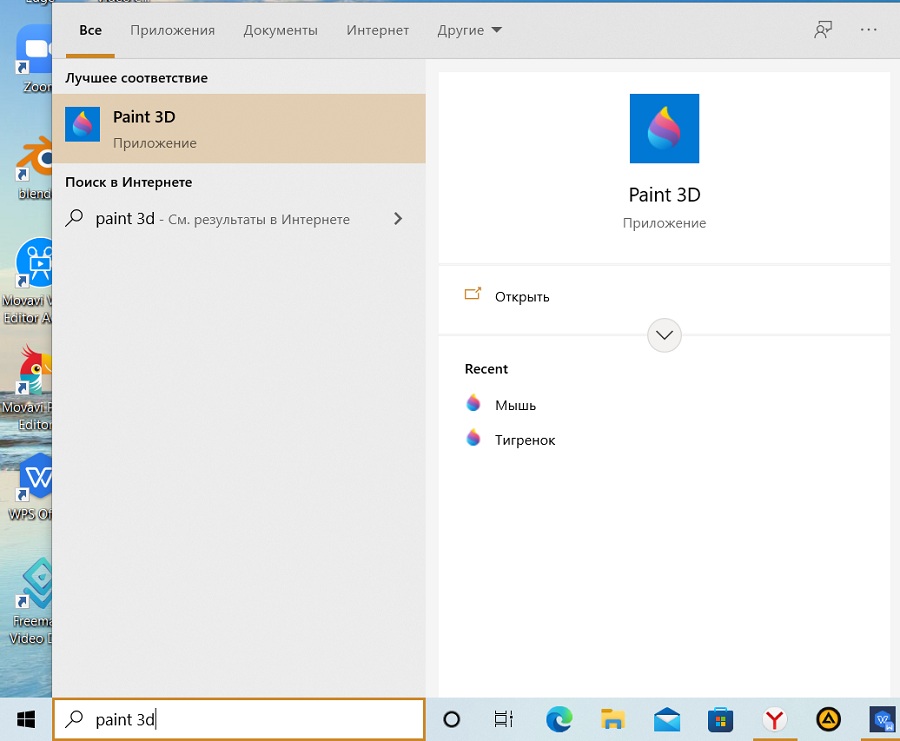
- Чтобы открыть программу, идем в меню Пуск. Если Paint 3D закреплен в данном меню, найти его не составит труда. Если же нет — в поисковой строке вбиваем «paint 3d» и щелкаем по значку программы.
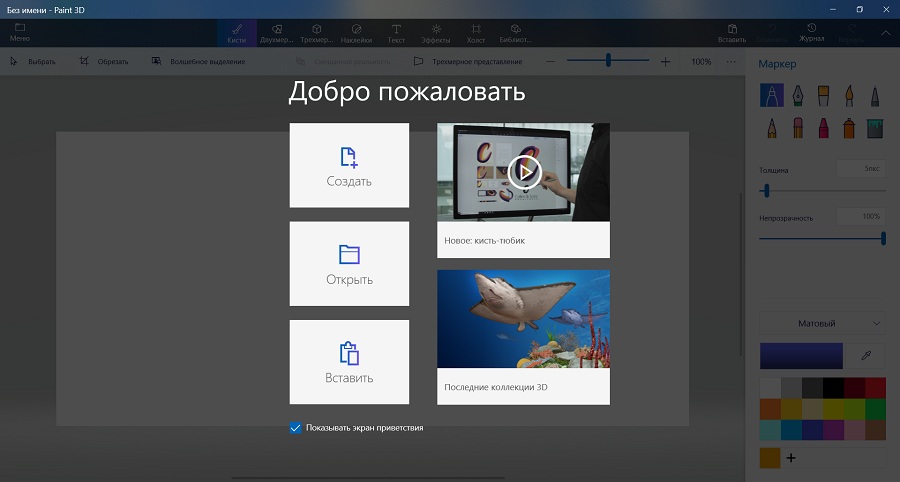
- Поскольку это у нас новый проект, в окне приветствия выбираем пункт Создать.
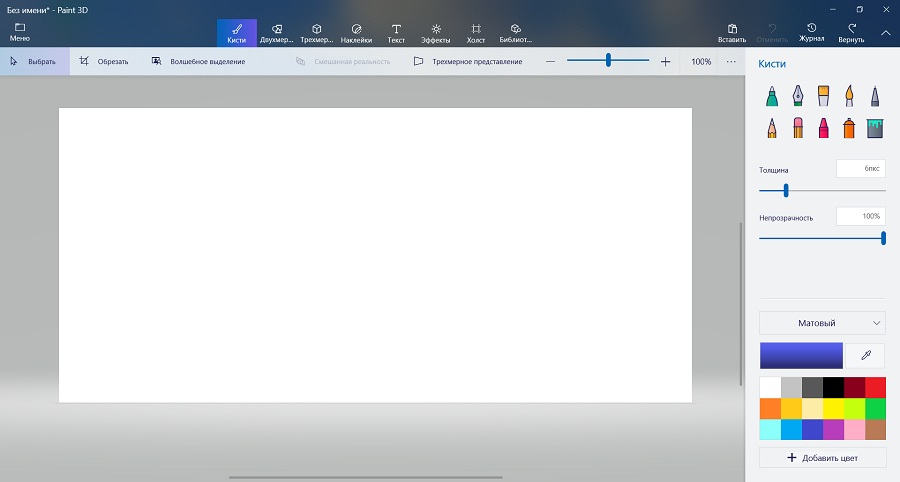
Открывается чистый холст и боковая панель с кистями.
- Чтобы удобнее было работать в трехмерном пространстве можно сделать холст прозрачным, либо вообще «выключить». Для этого перейдем во вкладку Холст и на боковой панели включим или выключим необходимые «тумблеры».
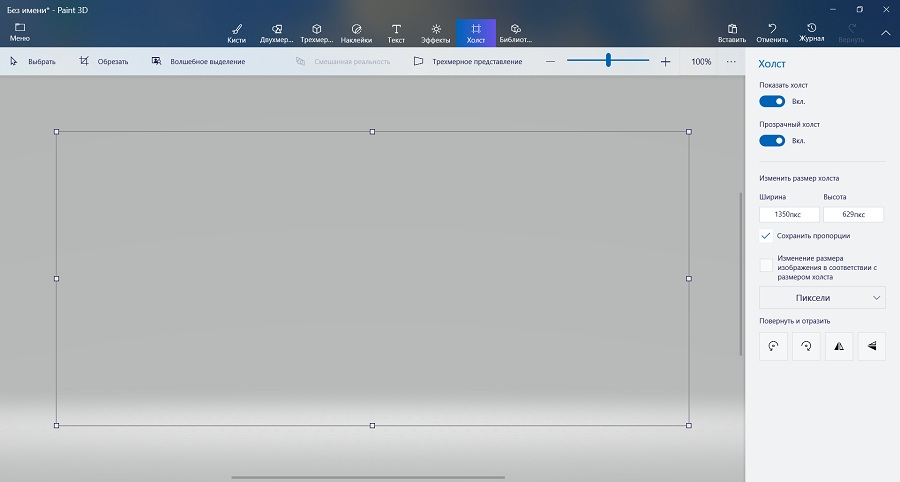
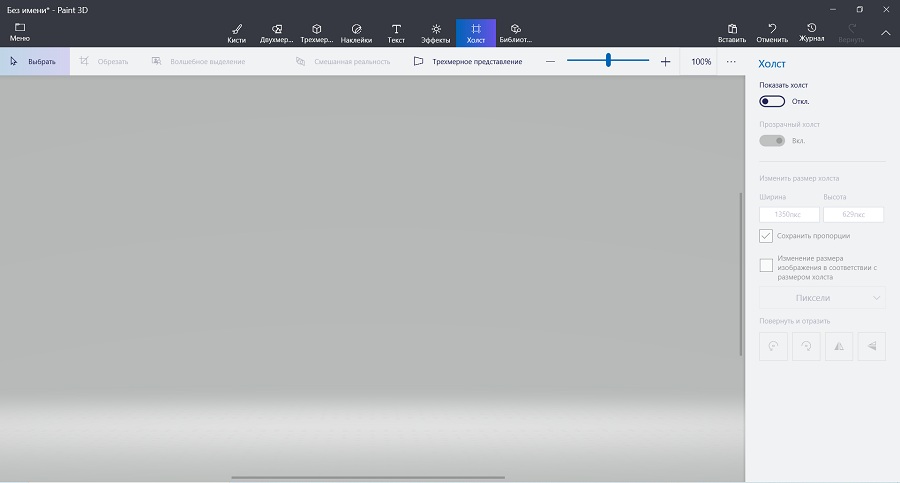
Также включим режим Трехмерного представления.
- Перейдем во вкладку Трехмерные объекты, чтобы вставить объемную фигуру. Можно выбрать материал и цвет, и эти настройки применятся к последующим фигурам.
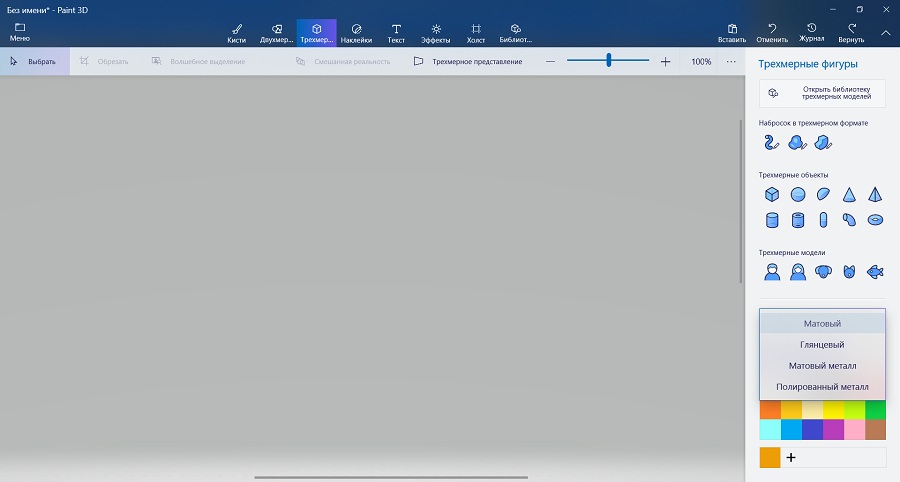
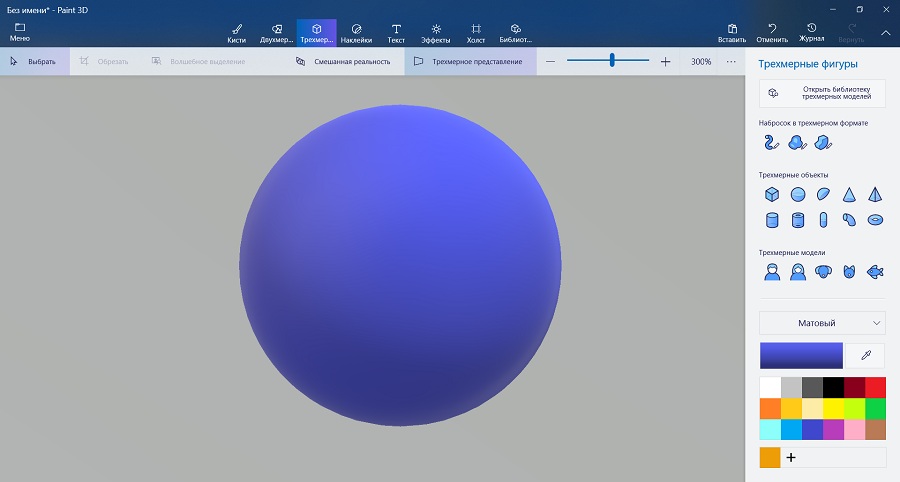
- На боковой панели выбираем фигуру Сфера, и щелкаем левой кнопкой мыши (ЛКМ) в любом доступном месте рабочего пространства приложения. Это будет голова нашего тигренка.
- Далее вставляем фигуру Тор (похожа на бублик). Их потребуется 2 штуки. Это уши.
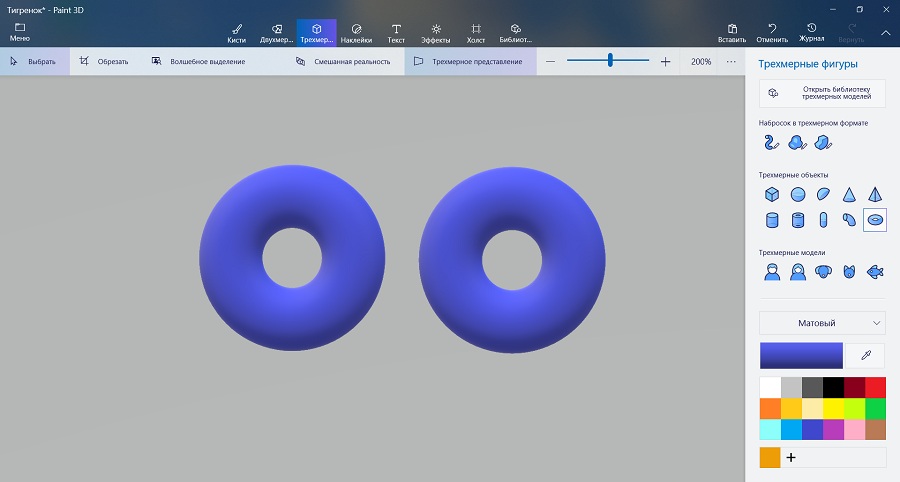
- Перемещаем фигуру ближе к «голове», меняя угол обзора с помощью правой кнопкой мыши (ПКМ) размещаем обе фигуры в одной плоскости по оси Y, уменьшаем Тор в соответствии с пропорциями будущей модели.
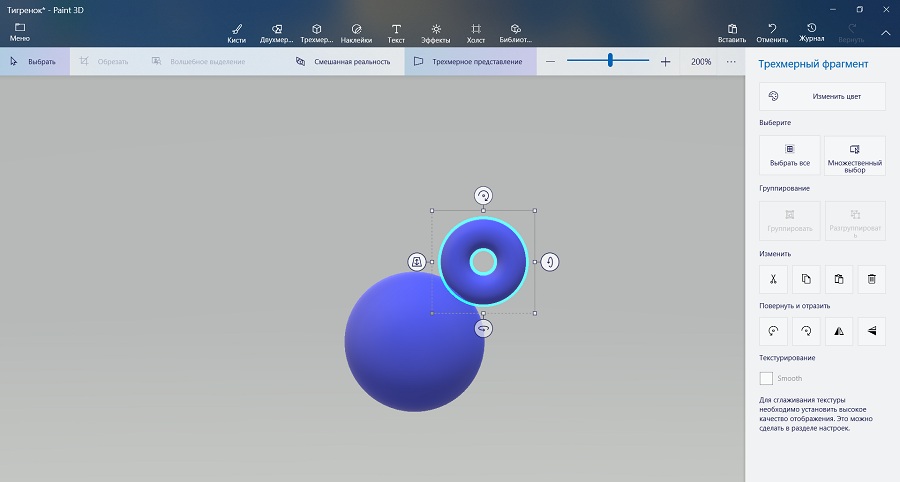
- «Вставляем» Тор в Сферу.
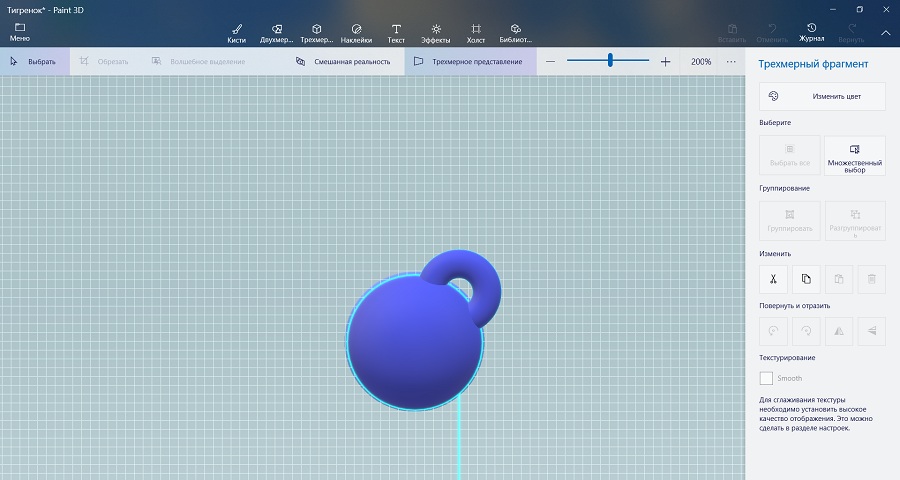
- Повторяем пп. 6-8 для создания второго «уха». Стараемся соблюдать симметрию.
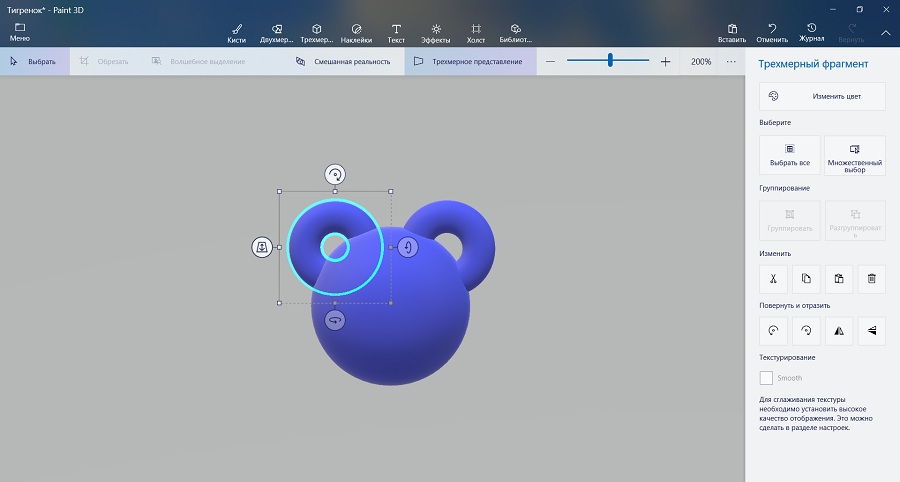
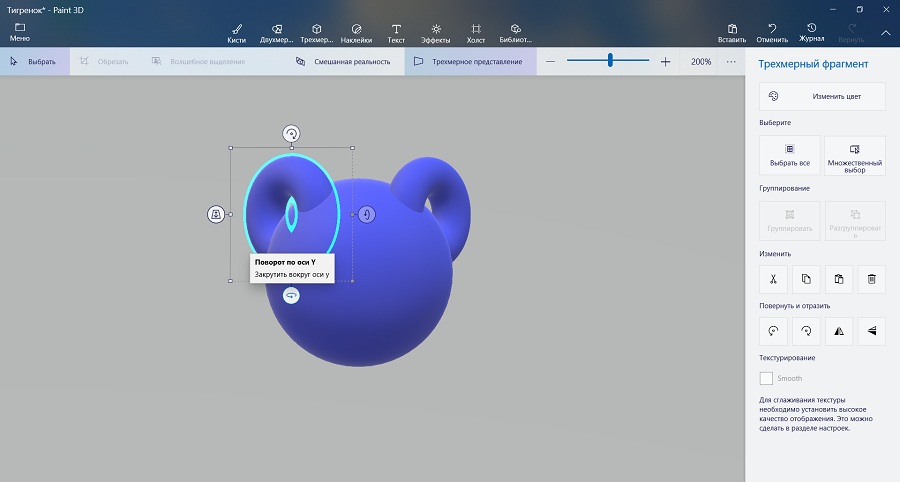
- Выделяем одно из «ушей», наводим курсор на нижний маркер с горизонтально закрученной стрелкой. Должна появится подсказка Поворот по оси Y. Зажав ЛКМ, вращаем наше «ухо» на нужный угол. То же самое проделываем со вторым.
- Вставляем фигуру Пирамида. Это будет нос тигренка.
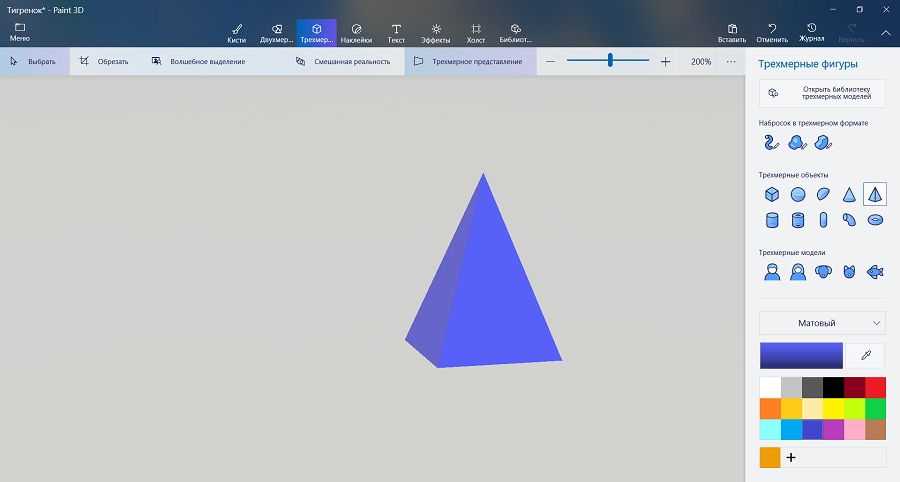
- Переворачиваем и уменьшаем ее до нужного размера.
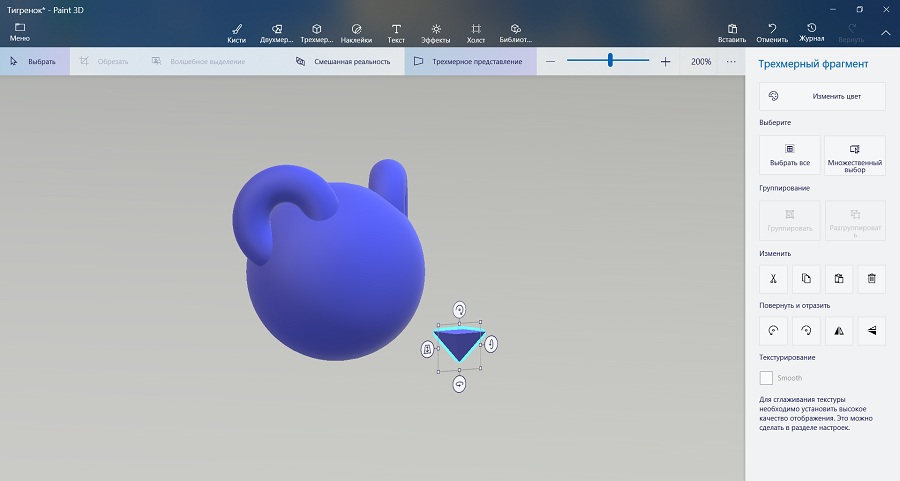
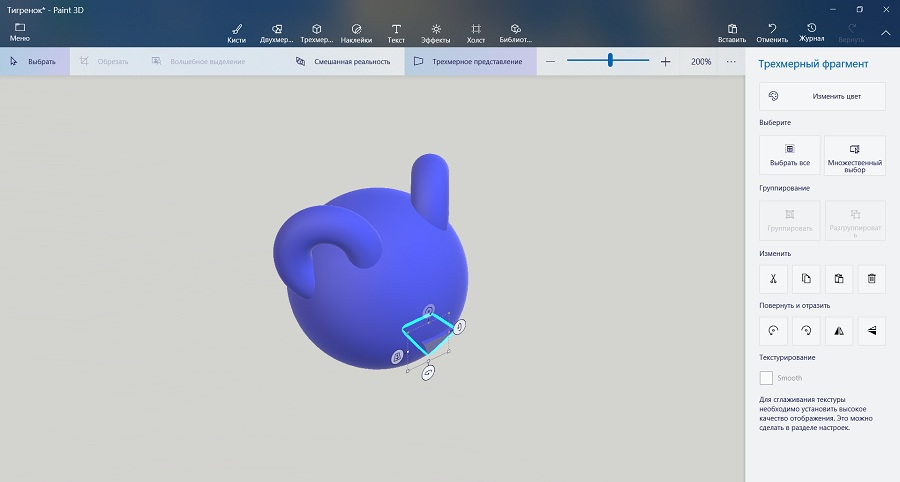
- Изменив угол обзора, «вставляем» Пирамиду в Сферу.
- Вставляем 2 Сферы и формируем мордочку тигренка, слепив их вместе.
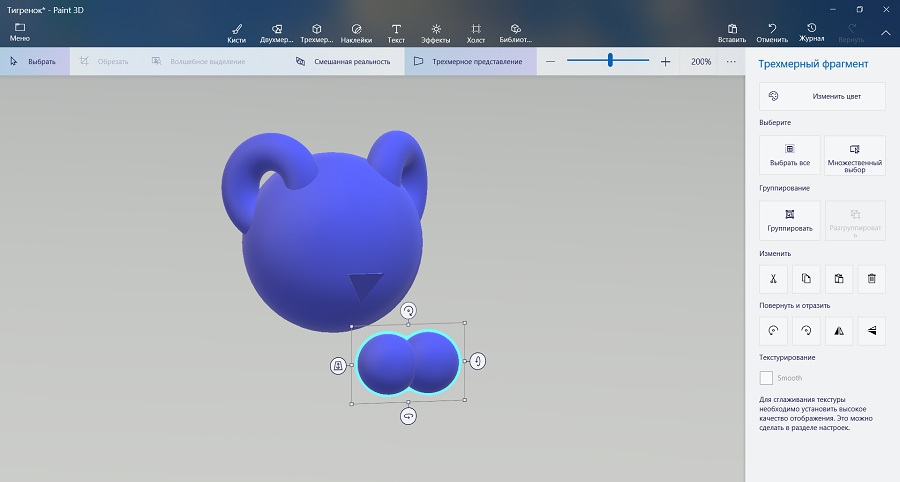
- «Вставляем» получившуюся фигуру в Сферу-«голову».
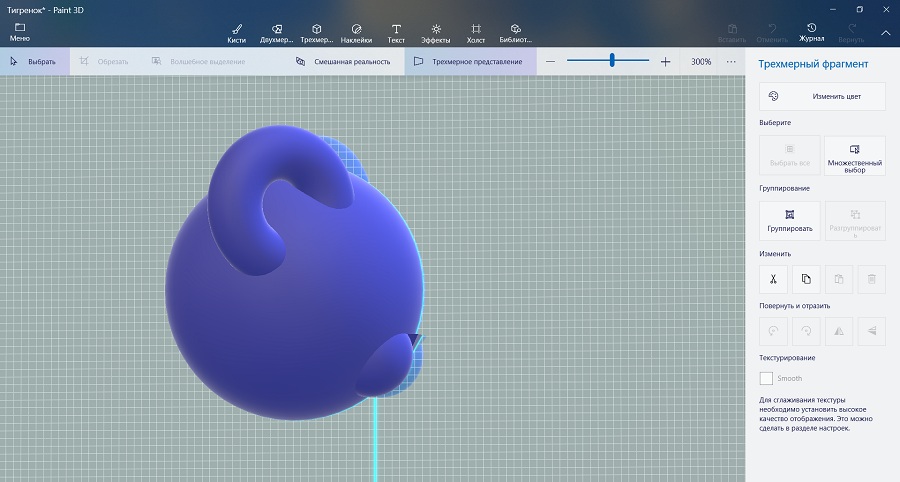
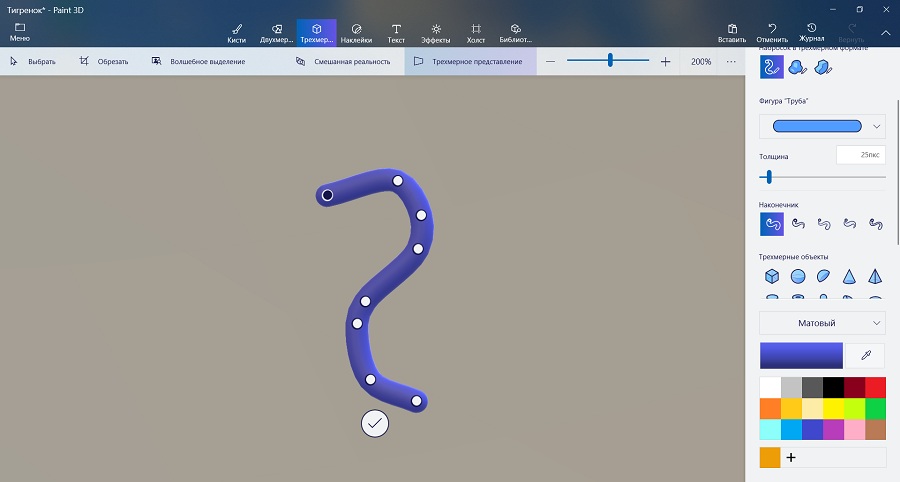
- В боковой панели трехмерных объектов выбираем Кисть-тюбик (при желании можно изменить цвет), выбираем подходящий размер штриха и рисуем в рабочем пространстве приложения небольшую линию. При помощи маркеров корректируем форму, размещая в пространстве.
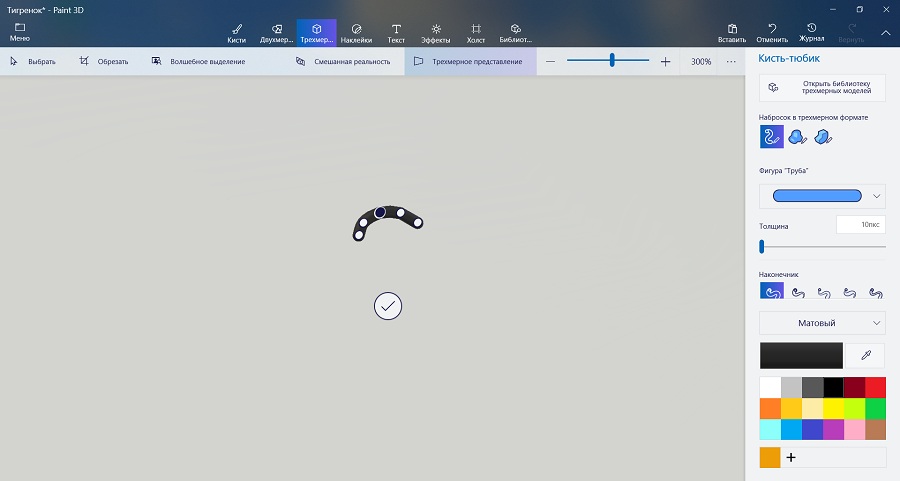
- Закончив необходимые манипуляции, нажимаем на галочку. Мы получили «ус». Теперь приделываем его к мордочке.
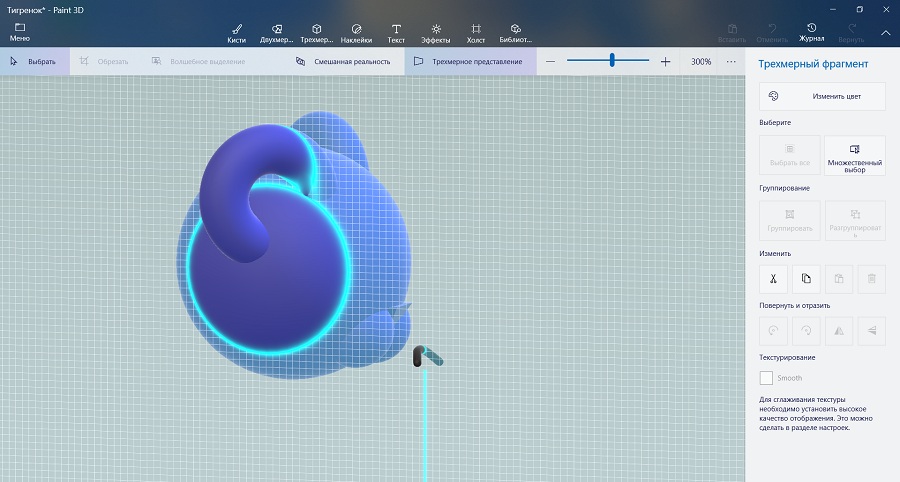
- Следуя п. 16, рисуем еще несколько «усов» и также приделываем их к мордочке.
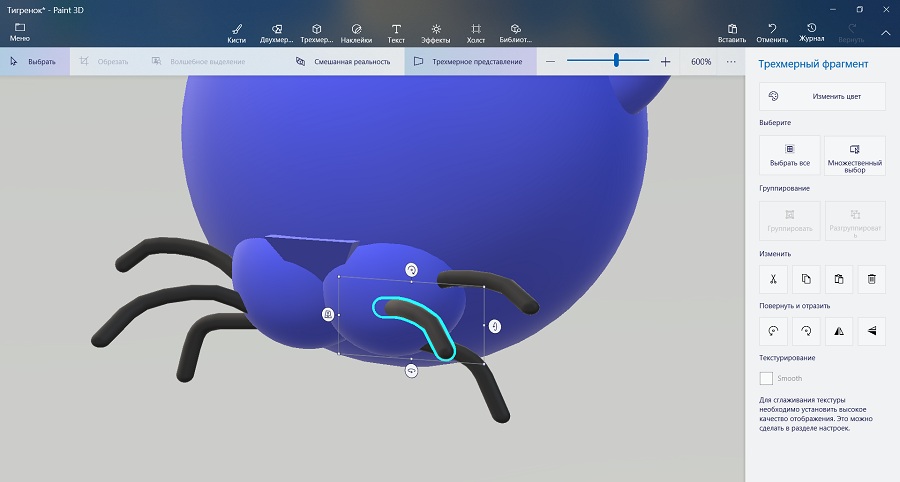
- Вставляем Сферу и, потянув за верхний центральный маркер, превращаем ее в овал. Это туловище тигренка
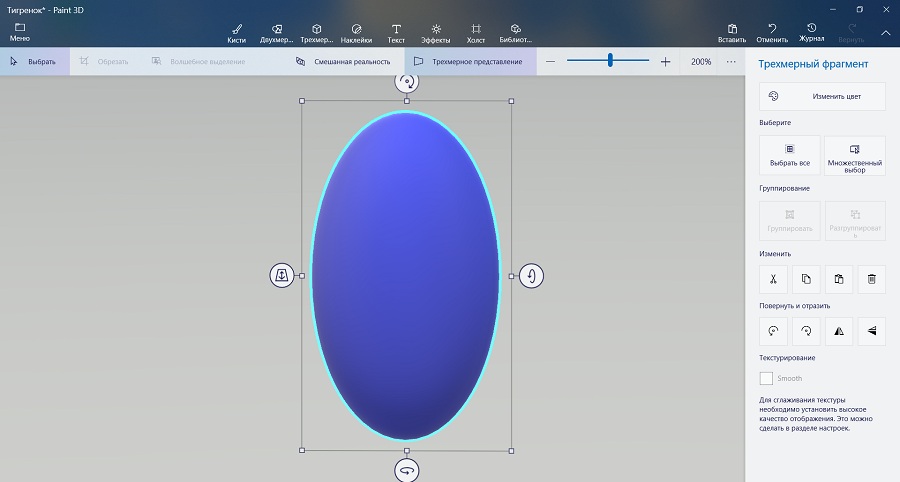
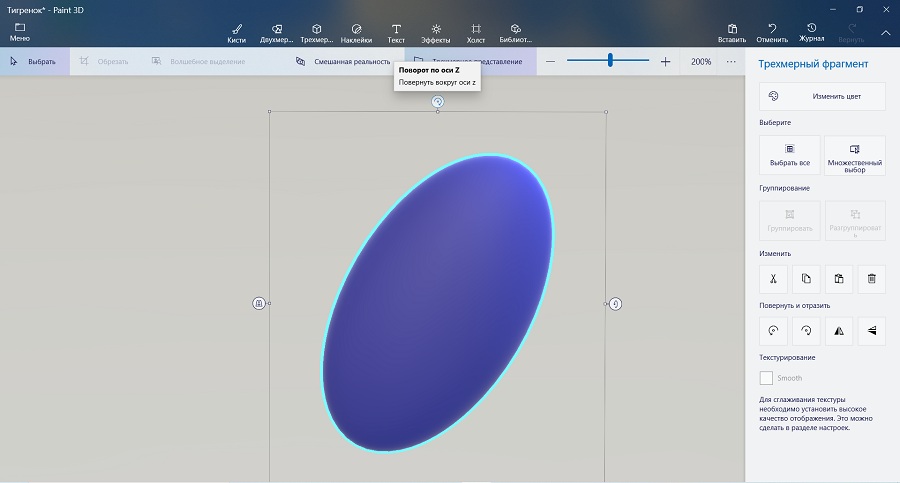
- При помощи маркера вращения изменяем угол наклона фигуры по оси Z.
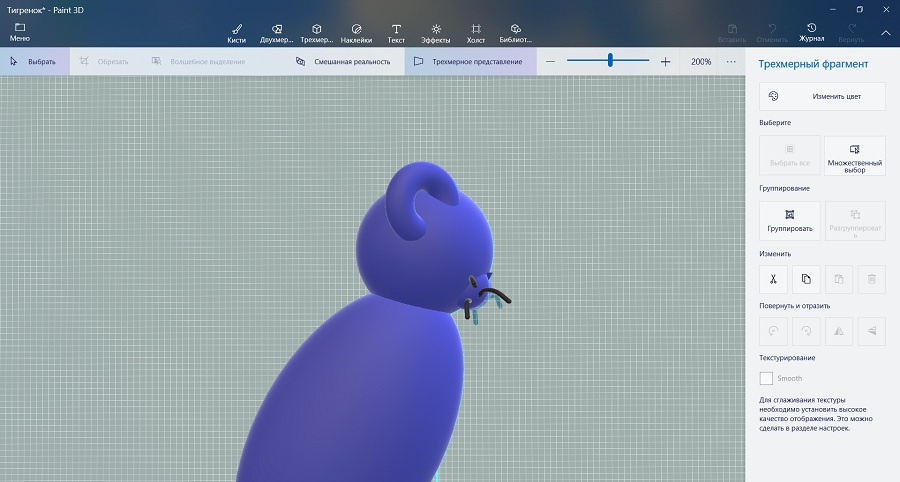
- Приделываем «тело» к «голове».
- Вставляем Сферу и Полушарие. Из Сферы формируем «колбаску», из Полушария — полуовал.
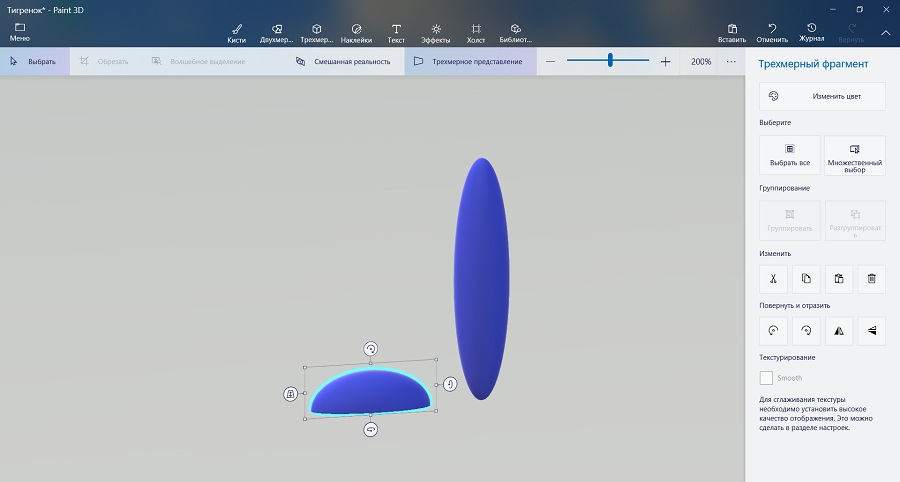
- Соединяем полуовал с нижним концом «колбаски». Получаем переднюю ногу.
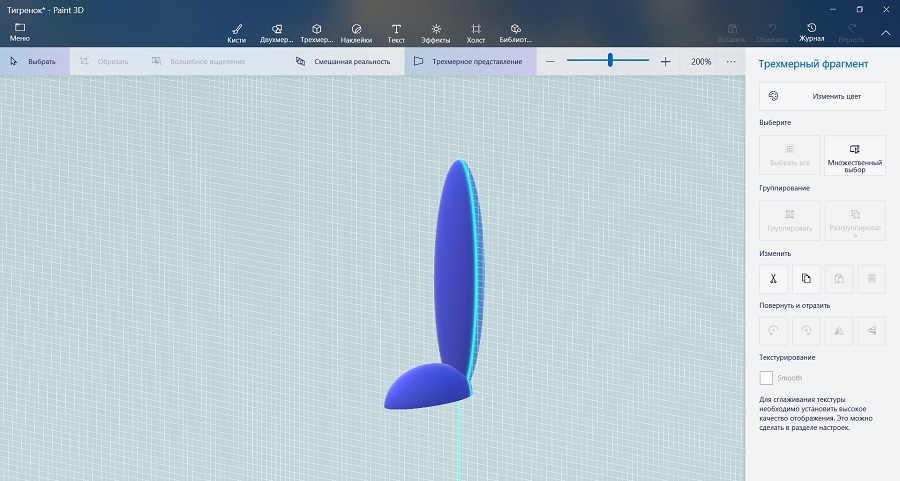
- Копируем ее и обе «ноги» приделываем к «телу» с передней стороны.
- Вставляем еще одну Сферу с Полушарием, но теперь из Сферы формируем «таблетку». Из Полушария формируем полуовал.
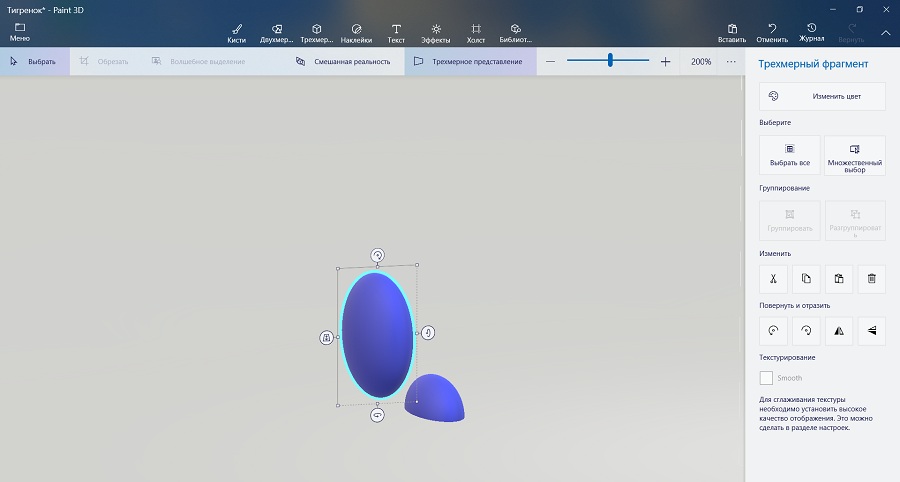
- Соединяем фигуры вместе. Получаем заднюю ногу.
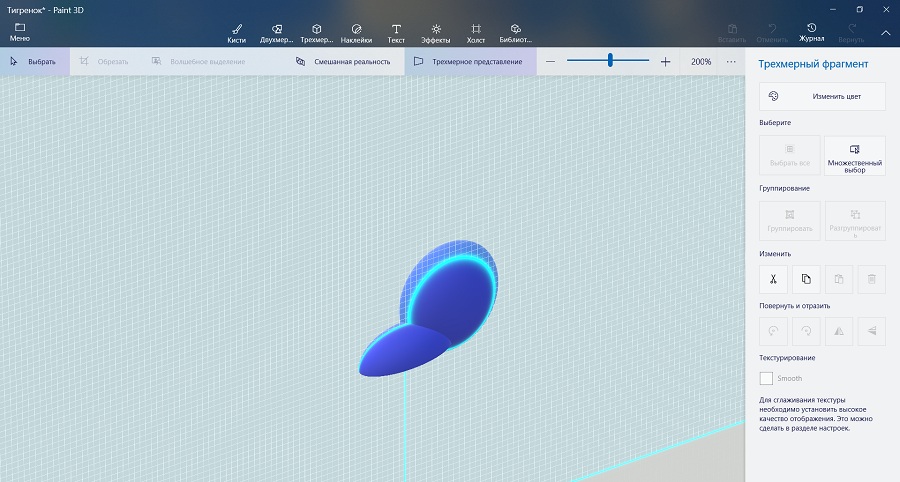
- Копируем ее и обе «ноги» приделываем к «телу» с задней стороны.
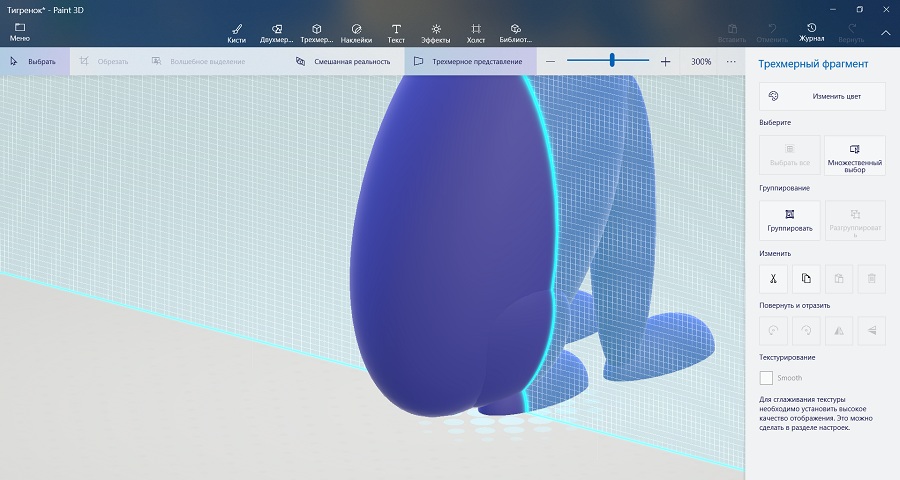
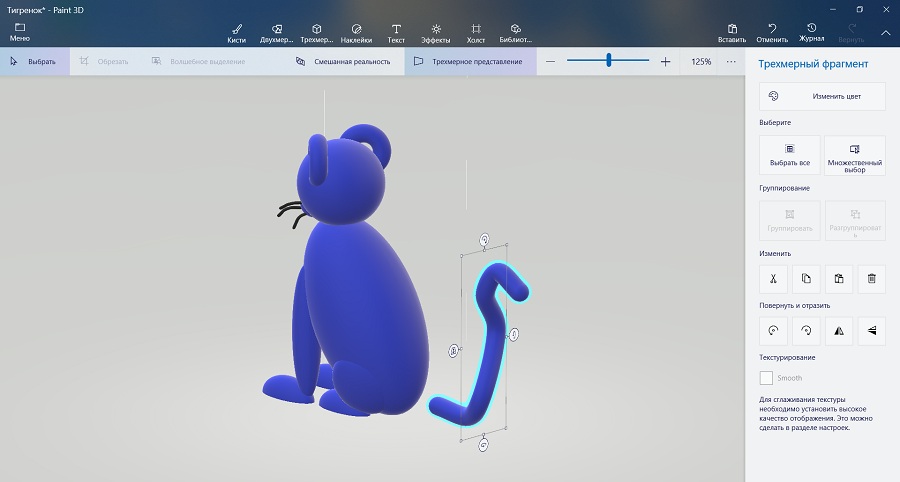
- При помощи Кисти-тюбика рисуем «хвост».
- Приделываем «хвост» к задней стороне туловища.
- Переходим во вкладку кисти и раскрашиваем получившуюся модель.
- Глаза можно нарисовать самим или воспользоваться предлагаемым набором наклеек.
- Выделим все части модели и сгруппируем, нажав соответствующую кнопку.
Наш тигренок готов.
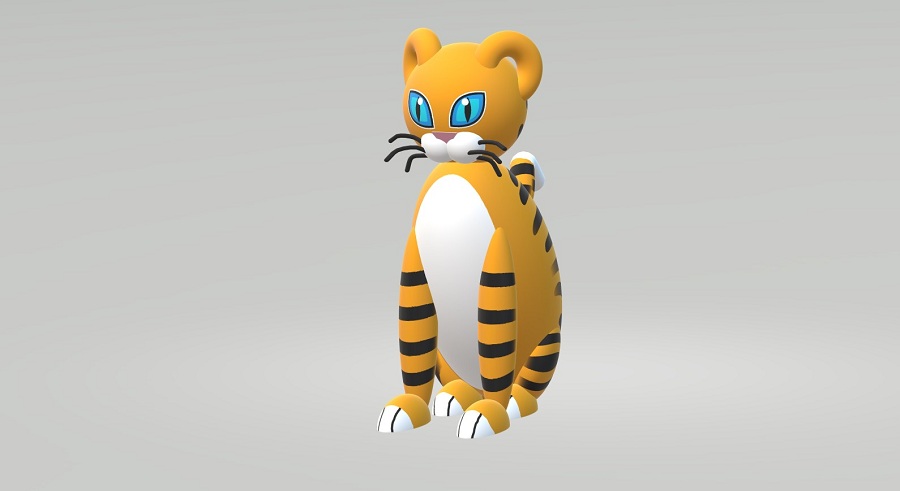
Теперь вы можете задействовать в качестве персонажа собственного видеоролика или создать оригинальную открытку в одной из программ пакета Microsoft Office (одной из последних его версий).
Разбиралась в тонкостях работы Paint 3D
Библиограф 2 категории Ирина Жигулина
Идеи поделок и сувениров с пошаговыми инструкциями от библиотекарей — в разделе «Детям → Мастер-классы»