Как в paint 3d написать текст (вставить, добавить, сохранить)
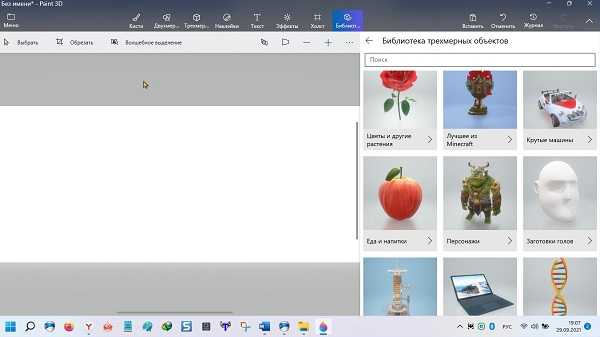
Виндовс 10, а теперь уже и виндовс 11 обзавелась программой paint 3d. Только находится на windows 11 paint 3d уже не в обычном, а отдельно.
Это, разумеется, это не Фотошоп, но тем не менее интерес среди пользователей у него есть, тем более что пользоваться им можно бесплатно.
Паинт 3д подкупает простотой. Если возьметесь за Фотошоп, например, чтобы написать 3d текст, вам понадобится пол дня чтобы хоть чуть-чуть освоить базовые функции, а без них ничего не сможете.
Как для меня, то главное достоинство это текст, только не простой, а именно 3д. Его можно вставить куда угодно, например добавить на картинку, для лучшего визуального восприятия.
Да есть там еще несколько функций, но они, толерантно говоря никуда не годятся, а вот чтобы сделать красивую завораживающую надпись он как раз кстати – просто и быстро.
Как в paint 3D вставить текст на картинку
Этому научитесь мгновенно. Чтобы не ходить по кругу, я для примера возьму скриншот рабочего стола. Теперь на первом этапе в запущенном паинте 3д, нажимаем «Меню».
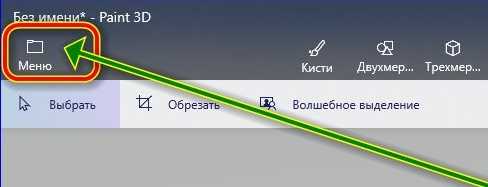
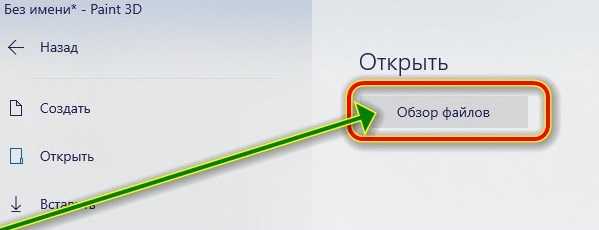
Затем в большом окне нажимаем «Обзор файлов».
Теперь выделяем нужную нам картинку и снизу щелкаем «Открыть».
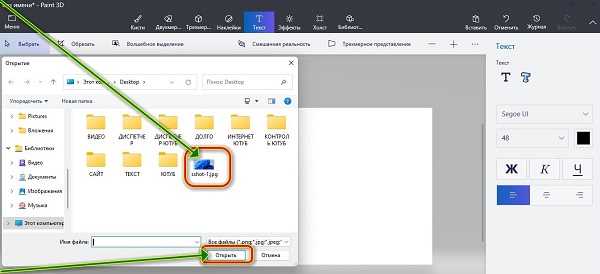
Следующие шаги нажать вверху на кнопку «Текст» и букву «Т» с правой стороны.
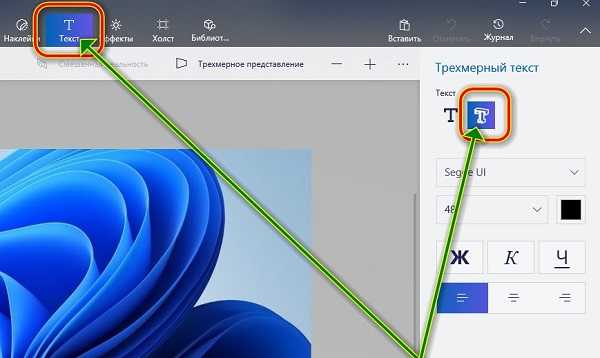
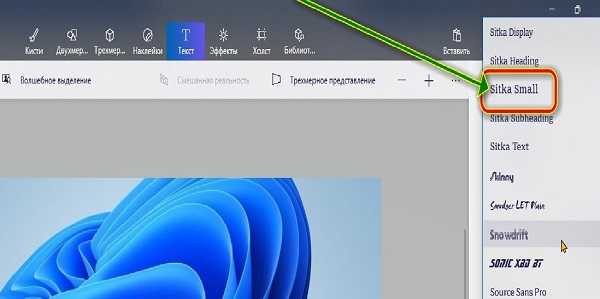
Теперь беремся за Шрифт. По умолчанию всегда «Segoe UI», но если нажать на него, то откроется множество других.
Найдите, тот который вам больше все по вкусу и щелкните по нему. Именно на выбранном вами и будет ваша надпись.
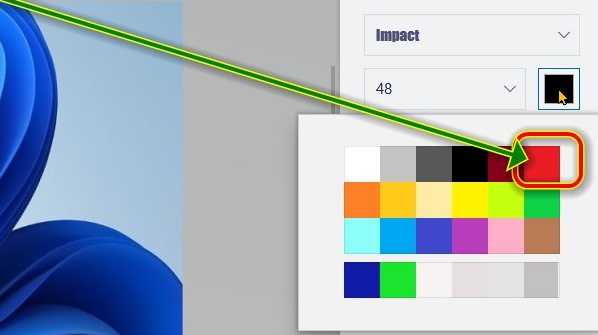
Далее возьмитесь за цвет. Нажмите на черный квадрат и выберите любимый или наиболее подходящий.
Далее на картинке с зажатой левой мышкой выделите место куда хотите добавить текст и можете вставить скопированный текст или напишите что хотите.
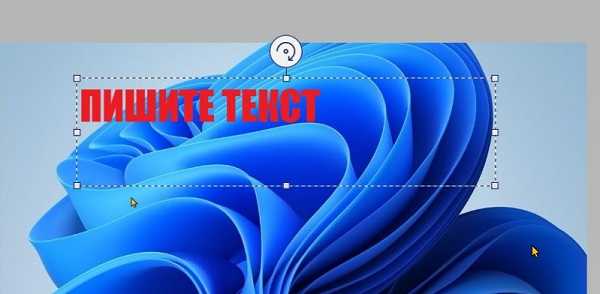
Далее щелкните по месте, где нет текста и крутя-вертя тремя белыми кнопками со стрелками с полукругом сделайте 3d текст.
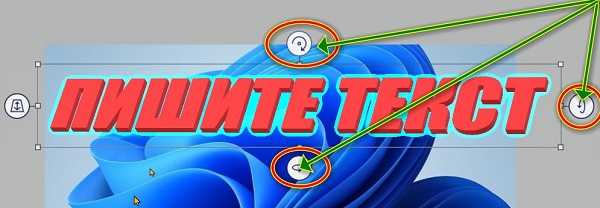
В конце щелкните на свободном месте и можете свою работу сохранить. После сохранения уже ничего не обрезается и не добавляется и невозможно изменить. Только начать с начала.
Как сохранить текст в paint 3d
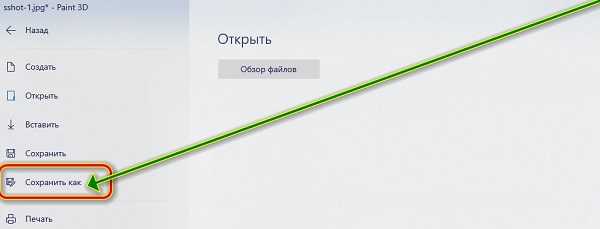
Сохранить текст в паинт 3д, довольно просто. Нажмите опять меню (как делали раньше) и нажмите «Сохранить как».
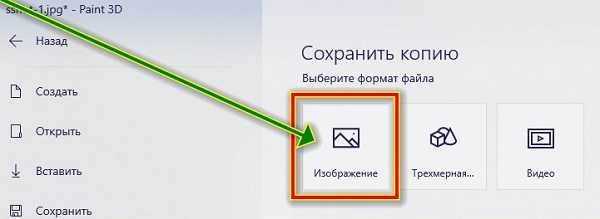
Затем жмите на значок «Изображение».
Далее снизу справа «Сохранить»
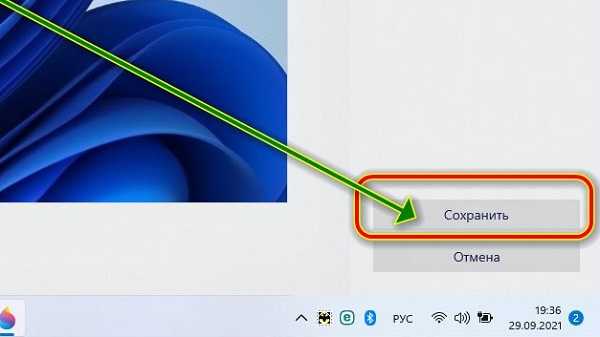
Теперь при желании напишите свое название и еще раз «Сохранить». Вот и все. Да первый раз может получится не совсем то, что хотелось бы, но это дело поправимое.
Несколько раз и вы профессионал. С первого раза всегда могут быть некоторые «глюки» — это со всеми так. Успеха.
Один комментарий к “Как в paint 3d написать текст (вставить, добавить, сохранить)”
Не так все просто! Этот редактор обрезает текст! Попробуйте загрузить фотку и максимальным размером букв (130) написать строчку вдоль всей фотографии и сохранить. У вас останется только треть текста, остальное справа он обрежет автоматически!
Как в Пейнте написать текст полукругом, вертикально, под углом?
Как в Пейнте написать текст полукругом, вертикально, под углом, боком, с наклоном?
Для полноценной работы в Paint.NET существует множество разнообразных плагинов. Интернет кишит ссылками на сторонние плагины. Там же найдете инструкцию по установке. Вот эта ссылка для эффекта «текст по кругу»
Если вы о этой папке.
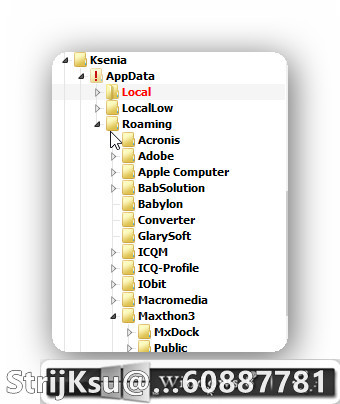
Удалять ее нельзя. Она не копирует Local. Точно знаю, что там мой Макстон хранит пароли. Вообще в ней установленные программы хранят свои данные. И не так то просто эту папку удалить. Только ТоталКоммандером и с применением Unlocker. Позаботьтесь о безопасном сексе с системой. Сделайте точку восстановления, а еще лучше используйте Acronic True Image 2013, создайте образ диска для восстановления. Контрацептив надежный. Только потом давайте волю ручкам.
Случится нервный срыв-это точно, так как каждую минуту, час, день, приходят важные уведомления и письма по работе, и если что-то упустить, то работа моя будет напрасной! Без писем, как без рук и без ног.
Вообще в систему Windows 8 уже встроена антивирусная защита от Microsoft, которая вполне справляется с основными задачи видения вирусов. Но все таки, установка антивируса не помешает. Компании, выпускающие антивирусные программы, занимаются этим вплотную и серьезно, ежедневно и ежечасно отслеживая появления новых вирусов, уроз и атак и добавления их вспоследствии в базы для своих продуктов. Поэтому такие программы качественнее, нежели то, что идет в облочке WIndows 8. Но если вы простой пользователь, не слишком активно гуляющий по просторам инета, не приносящий флэшки и прочие съемные носители, которые могут являться переносчиками вирусов, будет вполне достаточно того, что предлагает «восьмерка»
Чтобы перевести дюймы в сантиметры, достаточно помнить, что один дюйм — это 1,54 сантиметра.
Таким образом, экран телефона, имеющий диагональ 5,5 дюйма, имеет размеры 1,54 * 5,5 = 13,97 сантиметров.
Это большой экран, на самом деле.
Лучше не «сайт или группа», а «сайт и группа».
Группа — это быстро и дешево — создается за 10 минут, наполняется начальным контентом тоже быстро, для раскрутки закупаются подписчики (примерно 1 рубль/1 подписчик). Подписчиков можно купить на сервисах типа vktarget, их количество должно быть чуть больше чем у конкурентов, т.к. вк ранжирует группы в выдаче по количеству подписчиков (если у вас их больше, то и в выдаче вы скорее всего выше).
По сайту все сложнее, дороже и дольше. Вам нужно купить домен, хостинг, установить CMS, проковыряться с внешним видом, учитываться пожелания поисковиков (например гугл с недавних пор учитывает оптимизированность сайта под мобильные платформы). Серьезных вложений требует раскрутка сайта — если нет желания самому возиться со всякими семантическими ядрами, придется оплатить работу сеошников для внутренней оптимизации, а затем закупить ссылки и статьи на других сайтах. Итого хостинг и домен вытягивают бабло каждый месяц, купленные ссылки тоже тянут, а вечные ссылки стоят очень дорого, как и услуги сеошников.
Но потенциально свой сайт — случше чем вконтакт, т.к. люди значительно чаще ищут товары и услуги в поисковиках, чем во вконтакте. Опять же группа в вк поможет продвигать ваш сайт очень сильно, так что ее точно надо создавать (это настолько дешево и быстро, что даже можно не спрашивать).
Как согнуть текст с помощью Paint.NET

В последние десятилетия мощь и характеристики современных программ рисования значительно расширились, и одна из возможностей этих программ – брать текст, преобразовывать его в изображение, а затем сгибать изображение по кривой. Младшие читатели будут удивлены, узнав, что не так много лет назад не было программ, которые могли бы выполнить этот подвиг, но сегодня эта функция встречается даже в свободных программах. Различные приложения для редактирования изображений имеют разные способы сделать это. Одним из наших любимых инструментов на TechJunkie является Paint.NET, программа для рисования, которая конкурирует (по крайней мере, в некоторых областях) с такими программами, как Photoshop, но сама по себе является бесплатной. Читатели, которые хотят получить больше информации о Paint.NET, должны проконсультироваться эта хорошая электронная книга, но в этой статье я собираюсь сосредоточиться на основах удвоения текста с помощью Paint.NET.
Как получить Paint.NET
Если у вас еще нет Paint.NET, вы можете скачать его бесплатно с Веб-сайт Paint.NET, Как видите, в Paint.NET есть встроенный текстовый параметр в меню «Инструменты», но этот параметр не включает в себя функции для изгибания текста.
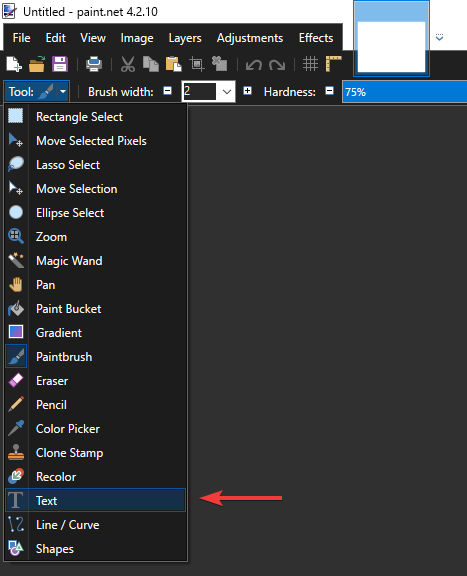
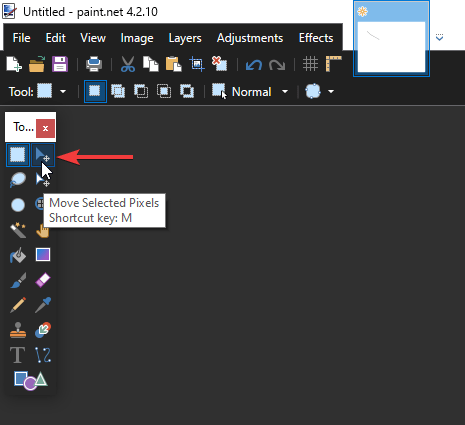
Перезапись текста может быть выполнена с помощью простой установки Paint.NET, но это много работы. С Переместить выбранные пиксели Вы можете добавить эффект изгиба к тексту, вручную редактируя его по буквам. Очевидно, это не идеально: если бы был какой-то способ увеличить мощность программного обеспечения …
Фактически, одна из самых мощных функций Paint.NET заключается в том, что он поддерживает множество плагинов для улучшения функциональности программы. Одним из них является пакет плагинов dpy который добавляет в Paint.NET множество инструментов, позволяющих сгибать текст. Dpy включает в себя Циркулярный текст, SpiralText а также WaveText инструменты. Последний раз Dpy обновлялся в 2014 году, но у него все еще есть активное сообщество пользователей, и он по-прежнему работает отлично.
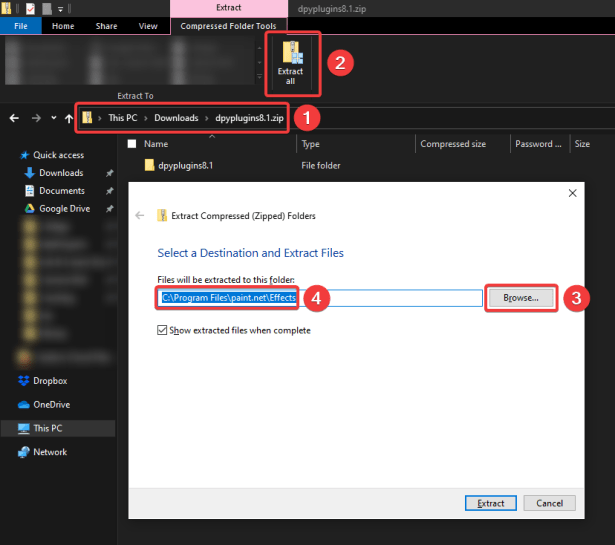
Вам нужно будет добавить плагин в Paint.NET перед открытием программного обеспечения. Разархивируйте сжатую папку плагина, открыв ее в Windows 10 Проводник и нажатие кнопки Убрать все кнопка. Вы должны извлечь ZIP в папку Paint.NET Effects, которая обычно находится в файлах программы C: Paint.net Effects. Обратите внимание, что вам может понадобиться вручную перейти в папку «Эффекты», чтобы убедиться, что файлы плагина .dll находятся в корне папки «Эффекты», как показано на втором снимке экрана ниже.

Теперь запустите Paint.NET и нажмите Последствия > Текстовые образования открыть меню, показанное на скриншоте ниже. Это включает в себя восемь новых вариантов редактирования текста. Больше всего нас интересуют Циркулярный текст, SpiralText а также WaveText инструменты.
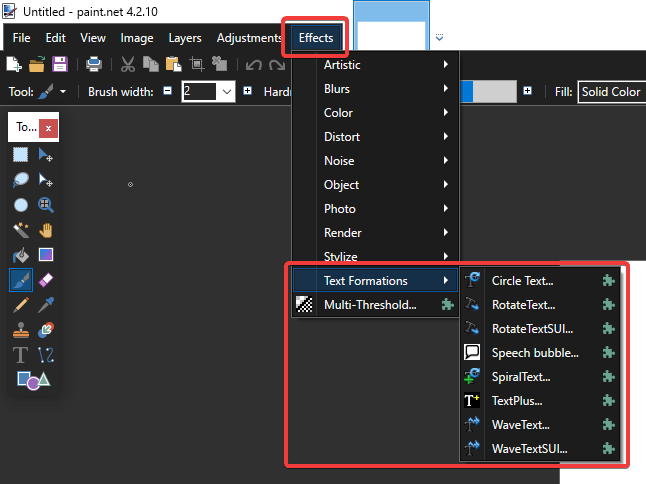
Добавьте круговую кривую к тексту с помощью инструмента круговой текст
Выбрать Циркулярный текст чтобы открыть диалоговое окно Circle Text, показанное на скриншоте ниже. Выберите шрифт в раскрывающемся меню «Шрифт». Затем введите текст в текстовое поле, и вы увидите предварительный просмотр на слое листа. Вы также можете выбрать некоторые дополнительные Жирный шрифт а также курсивный Параметры форматирования в окне.
Как в паинте написать текст полукругом
Эффект "Текст по кругу" (Circle Text) доступен из меню "Эффекты" подменю «Text Formations». Назначение данного эффекта заключается в формировании текстовых надписей на изображении, расположенных по кругу или дуге. Настройки эффекта позволяют управлять расположением текстовых символов, радиусом дуги, по которой они будут располагаться, и т.п.

| Ссылка на сайт автора: forums.getpaint.net |
| Согласовав этот вопрос с автором эффектов DPY, мы сделали перевод этих эффектов на русский язык. Теперь русскоязычные пользователи paint.net могут скачать комплект эффектов dpy’s Pack для paint.net на русском языке на нашем форуме. |

Этот плагин для Paint.NET позволяет расположить введенный с клавиатуры тест по дуге или окружности. Как и для обычного ввода текста можно изменить способ его написания (жирный или курсив), а так же выбрать шрифт написания текста.
Несмотря на то, что в настройках шрифта текста отображаются все шрифты доступные в системе, данный эффект не поддерживает работу с некоторыми типами шрифтов. В этом случае на экран будет выведено сообщение вида: You can not use some fonts in this plugin.(it does not support font style "Regular") If you choice it , pop-up window for error message opens. click "ok", font changes "Arial" В этом случае надо будет выбрать другой шрифт, например, "Arial" на который эффект обычно предлагает переключиться.
Плагин распределяет надпись по окружности, радиус и координаты центра которой, можно задать в окне параметров. Специальный флажок Clockwise (по часовой стрелке), отвечает за то, как будет размещаться надпись по окружности: по часовой стрелке или против.
Два следующих параметра отвечают за угол сектора окружности, по которой располагается надпись и угон начала надписи, соответственно. По умолчанию, первый параметр – угол сектора окружности равен 360 градусов, что составляет полный круг. Пример такой надписи приведен на первом сверху рисунке. На втором рисунке надпись расположена равномерно по полукругу, т.е. значение этого параметра было установлено в 180 градусов. Красную стрелку во втором примере мы нарисовали отдельно. Как задать параметры линии в Paint.NET, что бы нарисовать стрелку, можно узнать в описании настройки панели инструментов в разделе инструкция к Paint.NET на нашем сайте.
Третий рисунок приведен был получен обычным применением эффекта надписи по кругу просто с использованием шрифта для отображения штрих-кода EanGnivc.
Вы можете использовать объект WordArt с эффектом " преобразовать текст" для изгиба или поворота текста вокруг фигуры. Если нужно, чтобы текст полностью окружал фигуру, потребуется немного больше усилий. Объект WordArt также можно вставить несколько раз, чтобы задать обтекание текста вокруг фигур с прямыми границами.
Перейдите к разделу вставка > WordArtи выберите нужный стиль WordArt.
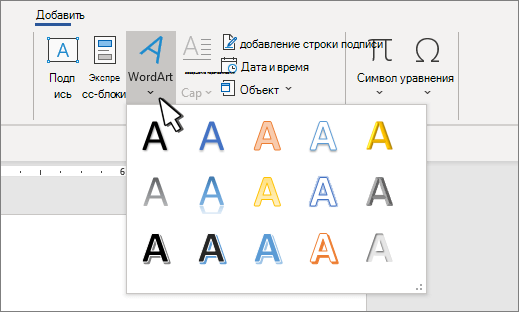
Примечание: Значок WordArt находится в группе текст и может различаться в зависимости от используемой версии и размера экрана. Значок может также выглядеть так, как это  или
или  .
.
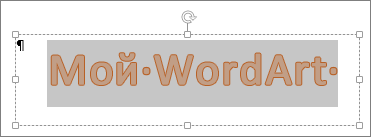
Замените текст заполнителя на собственный текст.
Выделите свой текст WordArt.
Перейдите к разделу Формат фигуры или Работа с рисунками, нажмите кнопку текстовые эффекты > преобразовать и выберите нужный вид.
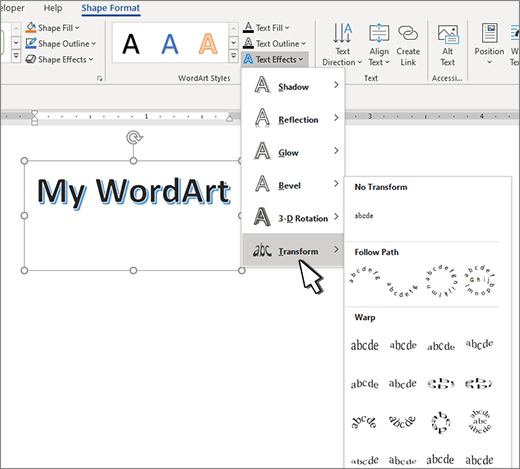
Примечание: В зависимости от размера экрана могут отображаться только значки стилей WordArt.
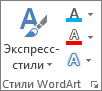
Дополнительные методики
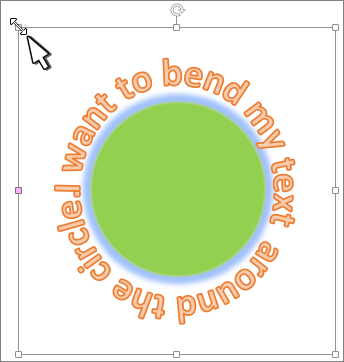
Обтекание вокруг круга Чтобы создать текст, полностью обменяющий фигуру, выберите пункт круг в разделе подписаться на пути, а затем перетащите любой из маркеров изменения размера, пока объект WordArt не станет нужного размера и формы.
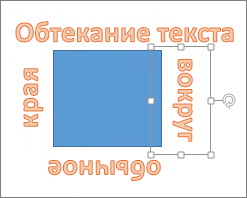
Обтекание вокруг ровных кромок Чтобы обтекание текста вокруг фигуры, содержащей ровные края, например прямоугольника, вставьте объекты WordArt для каждого края. В этом примере объект WordArt вставлен четыре раза, по одному для каждой стороны фигуры.
Группа перемещения и копирование Чтобы переместить или скопировать несколько объектов WordArt как одну фигуру, ознакомьтесь с разделами группирование и разгруппировка фигур, рисунков или других объектов .
Точный элемент управления "угол" Угол наклона текста WordArt по отношению к фигуре можно точно настроить с помощью инструмента вращения.
Если вам нужен очень точный контроль или вы создаете сложное сочетание фигур и текста, вы можете создать текст вокруг фигуры с помощью сторонней программы рисования и скопировать и вставить его в документ Office.
См. также
Создание изогнутого или кругового текста WordArt
Перейдите к разделу вставка > WordArt.
Выберите нужный стиль WordArt.
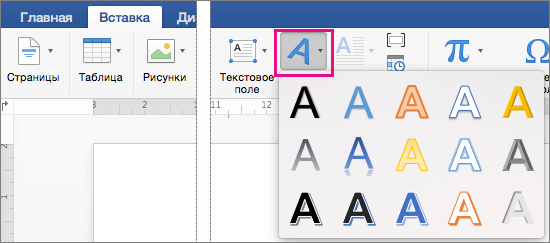
Выделите текст WordArt.

Перейдите к разделу Формат фигуры > текстовые эффекты > преобразуйте и выберите нужный эффект.
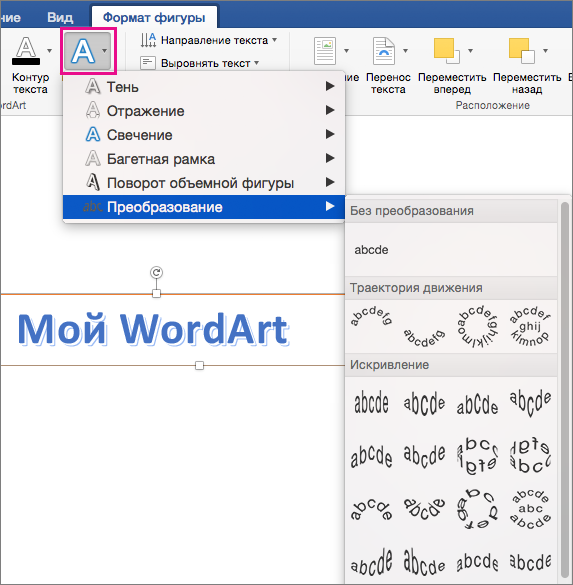
Дополнительные методики
Обтекание вокруг круга Чтобы создать текст, полностью обменяющий фигуру, выберите пункт круг в разделе подписаться на пути, а затем перетащите любой из маркеров изменения размера, пока объект WordArt не станет нужного размера и формы.
Обтекание вокруг ровных кромок Чтобы обтекание текста вокруг фигуры, содержащей ровные края, например прямоугольника, вставьте объекты WordArt для каждого края. В этом примере объект WordArt вставлен четыре раза, по одному для каждой стороны фигуры.
Группа перемещения и копирование Чтобы переместить или скопировать несколько объектов WordArt как одну фигуру, ознакомьтесь с разделами группирование и разгруппировка фигур, рисунков или других объектов .
Точный элемент управления "угол" Угол наклона текста WordArt по отношению к фигуре можно точно настроить с помощью инструмента вращения.
Если вам нужен очень точный контроль или вы создаете сложное сочетание фигур и текста, вы можете создать текст вокруг фигуры с помощью сторонней программы рисования и скопировать и вставить его в документ Office.
В WordOnline вы можете увидеть объект WordArt, который уже есть в документе, но добавить другие объекты WordArt, чтобы открыть или изменить документ в классической версии Word_generic.
Вы можете использовать возможности шрифта на вкладке Главная , чтобы изменить цвет и размер шрифта, а также применить к тексту полужирное начертание, курсив или подчеркивание.
Примечание: Эта страница переведена автоматически, поэтому ее текст может содержать неточности и грамматические ошибки. Для нас важно, чтобы эта статья была вам полезна. Была ли информация полезной? Для удобства также приводим ссылку на оригинал (на английском языке).
Иногда появляется необходим редактирования каких либо картинок или фото например написание небольшого текста. Для таких задач существует очень много софта как платного так и бесплатного. Наверно самый популярный редактор Photoshop. С его помощью можно сделать с изображением практически все что угодно. В том числе и написать любую надпись на картинке или фотографии.
Но что делать если вам нужно отредактировать фото всего одни и раз и просто сделать небольшую надпись. Искать Photoshop скачивать и устанавливать, да и если вы его первый раз откроете то скорее всего не сможете разобраться как сделать надпись. В этом случае можно воспользоваться стандартной программой Paint. С её помощью можно без труда сделать простую надпись на любой картинке или фотографии. Статья предназначена для самых не опытных пользователей по этому не судите строго. Написал я её по тому что не опытные пользователи для решения подобной простой задачи почему то усложняют себе жизнь и ищут на просторах интернета всевозможные редакторы.
Скачать графический редактор Paint.NET — https://www.getpaint.net/download.html
Написание текста с помощью Paint
И так как написать текст на картинке с помощью Paint. Для начала нужно открыть программу если вы не знаете где она находиться то искать её нужно через Пуск — Все программы -Стандартные.

После запуска программы открываем необходимое изображение картинку или фото. На вкладке главное ищем значок в виде буквы А. Кликаем на него и на картинке выделяем место где будет располагаться текст.

После чего сверху появиться вкладка Текст в которой можно задать необходимые параметры текста. Шрифт, размер, цвет и т.д. Это конечно минимальный набор свойств текста но для простых задач его вполне хватает.

Вот так можно написать текст в Paint на любом изображении. Так же хочу сказать что текст в Paint можно написать только по горизонтали. Еслиже вам необходимо написать текст полукругом или под каким либо углом то придется прибегнуть к более мощным редактором фото. Так же в Paint нет возможности редактирования уже существующей надписи.