как поставить сетку на фото
 может прога какая нибудь?

Госпади 100 способов это сделать все назвать?

Самый простой способ для ВАС. В Windows — Пуск / Все программы / Стандартные / Paint. Открыть ваше фото в Paint, перейти на вкладку Вид, Поставить галочки на Линейки, Линии сетки. Перейти на вкладку Главная, выбрать Карандаш, выбрать нужный цвет и толщину линии, с зажатой клавишей Shift провести линию в нужном направлении, повторить нужное кол-во раз. Для отмены операции нажать клавиши Ctrl+Z.
Неужели даже Paint пользоваться не умеете?
«может прога какая нибудь? » любой графический редактор, которым владеете.

Вам на выхлопе изображения сетка нужна, или в самой программе для редактирования изображения?
Создание изображений в Paint с помощью сетки

Практическая работа «Создание изображения в Paint с помощью сетки» познакомит обучающихся с созданием точечных рисунков.
Просмотр содержимого документа
«Создание изображений в Paint с помощью сетки»
Практическая работа
«Создание изображения в Paint с помощью сетки»
Нарисуйте приведенные ниже рисунки. Для этого: увеличьте масштаб (Вид/Масштаб/Другой) и включите сетку (Вид/Масштаб/Показать сетку). Рабочее поле станет похожим на клетчатый лист, где каждая клеточка будет обозначать один пиксель. Выберите инструмент карандаш и рисуйте поклеточно.
Как создать собственную сетку в Paint.net в Windows 10

Paint.net — это версия Paint, которую пользователи Windows никогда не получали. Приложение Paint устарело, а это значит, что в нем никогда не появятся новые функции. Paint.net — это действительно то, что оставили пользователи Windows, и, к счастью, приложение хорошее и все еще активно развивается. Вы можете использовать Paint.net для большинства основных задач редактирования изображений, а также для создания простых изображений. Если вам нужно создать собственную сетку в Paint.net, вы можете сделать это с помощью небольшого плагина.
Пользовательская сетка в Paint.net
Чтобы создать собственное изображение сетки в Paint.net, вам необходимо установить плагин под названием Grid Maker. Вы можете скачать DLL здесь.
Если у вас открыт Paint.net, закройте его и перейдите в следующее место в вашей системе. Вам потребуются права администратора, чтобы вставить сюда файл.
Если вы используете приложение Paint.net, доступное в Microsoft Store, вам необходимо перейти в следующее место, где «Документы» — это ваша библиотека документов.
Откройте Paint.net и выберите «Эффекты»> «Визуализация»> «Grid Checker Maker». Выберите этот вариант, и откроется новое окно. Здесь вы можете создать свою сетку. Плагин может создавать сетку, узор в клетку и узор из точек. Чтобы выбрать то, что вы хотите создать: сетку, клетчатый или пунктирный узор, откройте раскрывающийся список Тип сетки.
Чтобы создать пропорциональную сетку, выберите параметр «Одинаковый шаг по горизонтали и вертикали». Если вам нужна прозрачная сетка, выберите вариант «Только прозрачная».
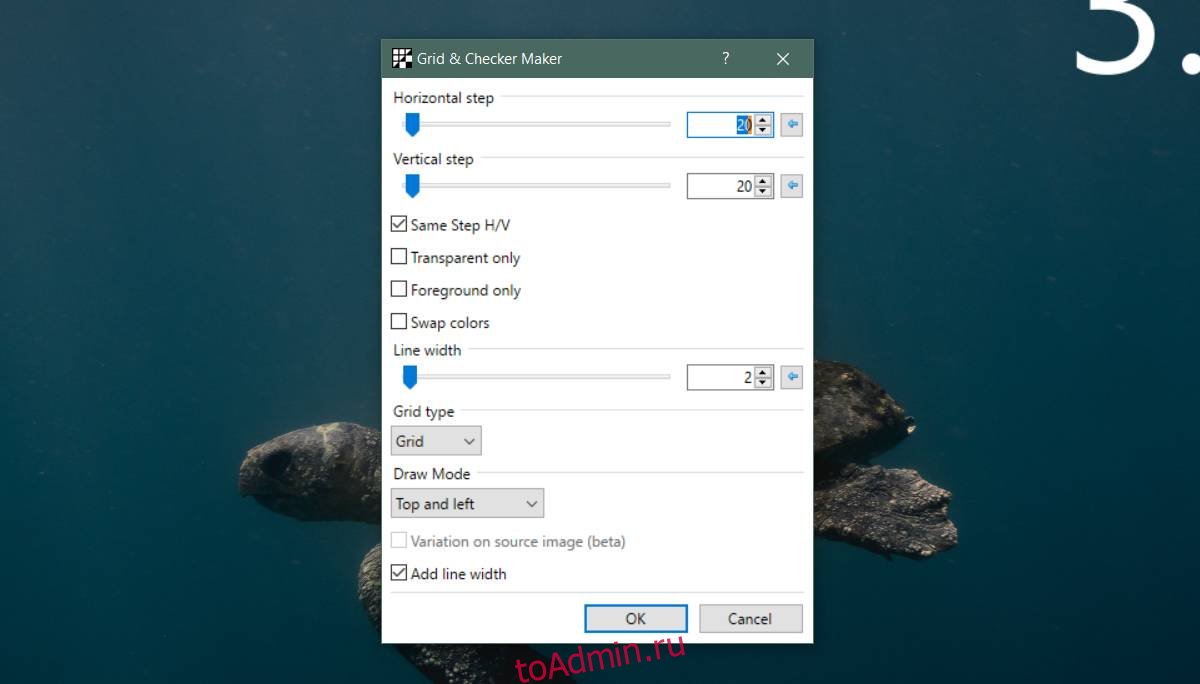
Когда вы вносите изменения в это окно, они будут отражаться на холсте. Вы должны изменить размер холста, прежде чем создавать сетку. Измените его размер так, как вам нужен размер вашей сетки. Если вам нужно центрировать его, откройте раскрывающийся список «Режим рисования» и выберите «По центру по линиям». Поэкспериментируйте с параметрами рисования, пока не получите сетку, которая подходит для всего, что вам нужно.
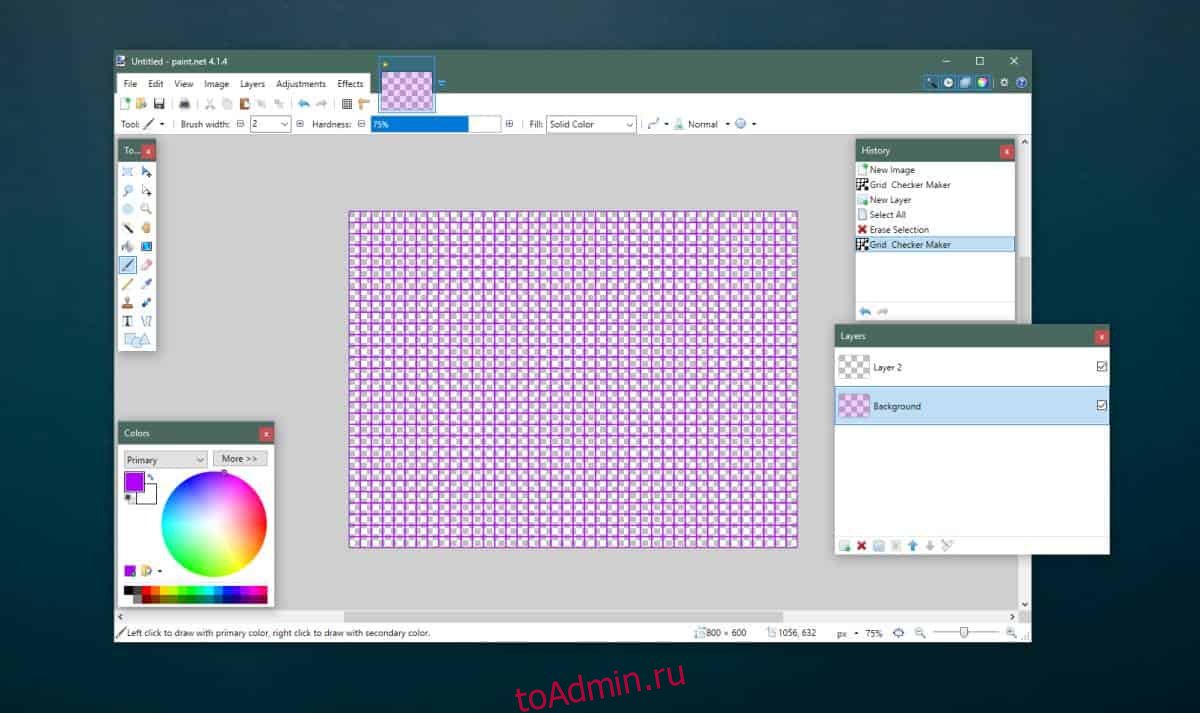
Сетка будет прозрачной, но вы должны сохранить окончательное изображение в формате PNG и убедиться, что под сеткой нет слоя заливки. Вы должны создать сетку на пустом слое, чтобы потом ее было легко редактировать. Чтобы настроить цвет линий сетки, вы должны сначала выбрать его на колесе / образце цветов, а затем открыть плагин. Он будет рисовать любым цветом, установленным в качестве основного / основного цвета.
Наложение сетки и горизонтальных или вертикальный линий на фото онлайн
Для наложения сетки достаточно лишь указать картинку на вашем компьютере или телефоне, нажать кнопку ОК, подождать пару секунд и скачать результат. Остальные настройки уже выставлены по умолчанию. На этом сайте ещё есть похожий онлайн инструмент – пиксельная картинка в клеточку.
Пример фотографии с наложенной сеткой или клеточкой, а также с горизонтальными и вертикальными линиями:
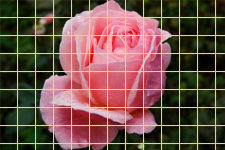
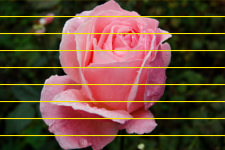
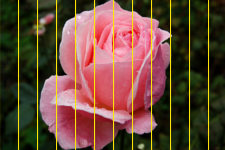
Первый пример, с наложенной сеткой на фотографию розы, сделан со всеми настройками по умолчанию.
Второй пример, с горизонтальными полосами, сделан с таким параметром – «Наложить только горизонтальные полосы», а для создания третьего примера было указано «Наложить только вертикальные полосы».
Исходное изображение никак не изменяется. Вам будет предоставлена другая обработанная картинка.