Microsoft Paint накладывает одно изображение на другое

Рабочий стол
Наложение прозрачных изображений в Windows 10 Paint
В этой статье мы покажем вам, как можно наложить изображение поверх другого изображения в Microsoft Paint на вашем компьютере или ноутбуке с Windows 10.
Когда вы поместите изображение поверх другого изображения, оно будет прозрачным, так что оно все еще будет показывать изображение или картинку, которая находится под ним.
В принципе, это почти как два слоя в Paint, только после того, как вы наложите второе изображение поверх нижнего, вы не сможете внести никаких изменений, в отличие от других программ, таких как GIMP. Gimp позволяет добавлять несколько слоев и редактировать их по мере необходимости. Смотрите ниже, как добавить прозрачное изображение поверх другого изображения в Windows Paint.
* * * * * Верхний совет* * * * * *
png — лучший формат файла, который можно использовать для изображения сверху
Добавление изображения поверх другого изображения в Windows Paint:
1. Откройте Paint
2. Скопируйте и вставьте первое изображение, которое будет фоновым рисунком
3. Снова откройте Paint в отдельном окне и скопируйте и вставьте второе изображение в > В идеале оно должно иметь прозрачный фон, иначе оно не будет работать так же хорошо
4. На втором изображении (то, которое идет сверху) нажмите Ctrl + A , чтобы выделить все изображение > Нажмите на Home на верхней ленте > Теперь нажмите » Select » > » Transparent selection » >Нажмите Ctrl + C , чтобы скопировать изображение

5. Теперь вернитесь к первому изображению (фоновое изображение) в другом открытом окне Paint > Нажмите на Главная вдоль верхней ленты > Теперь нажмите » Выбрать » > » Прозрачное выделение » > Теперь Ctrl + V чтобы вставить второе изображение сверху


Вот как вы можете добавить изображение поверх другого изображения в Paint в Windows 10.
Если вы обнаружили, что это не на 100% идеально, то вам нужно использовать программу, такую как GIMP .
У нас есть еще посты по Windows 10 здесь.
Посмотрите видеоурок ниже «Помещение одного изображения поверх другого в Microsoft Paint Windows 10 PC Tutorial», если вы застряли:
Способы наложения картинки на картинку в Windows 10
Paint — предустановленное в операционной системе средство, предназначенное для рисования и базового редактирования изображений. Его встроенной функциональности достаточно, чтобы наложить одну картинку поверх другой, выполнив всего несколько кликов. В другой статье на нашем сайте вы найдете инструкции по вставке изображений и, ознакомившись с отдельным методом, разберетесь с принципом выполнения поставленной задачи.
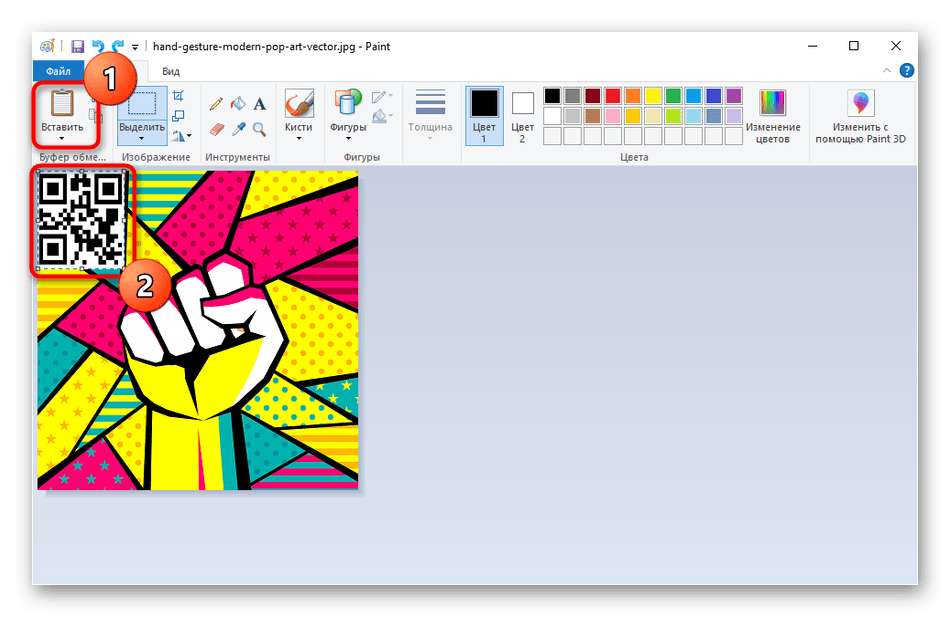
Подробнее: Вставка картинки в Paint
Способ 2: Microsoft Word
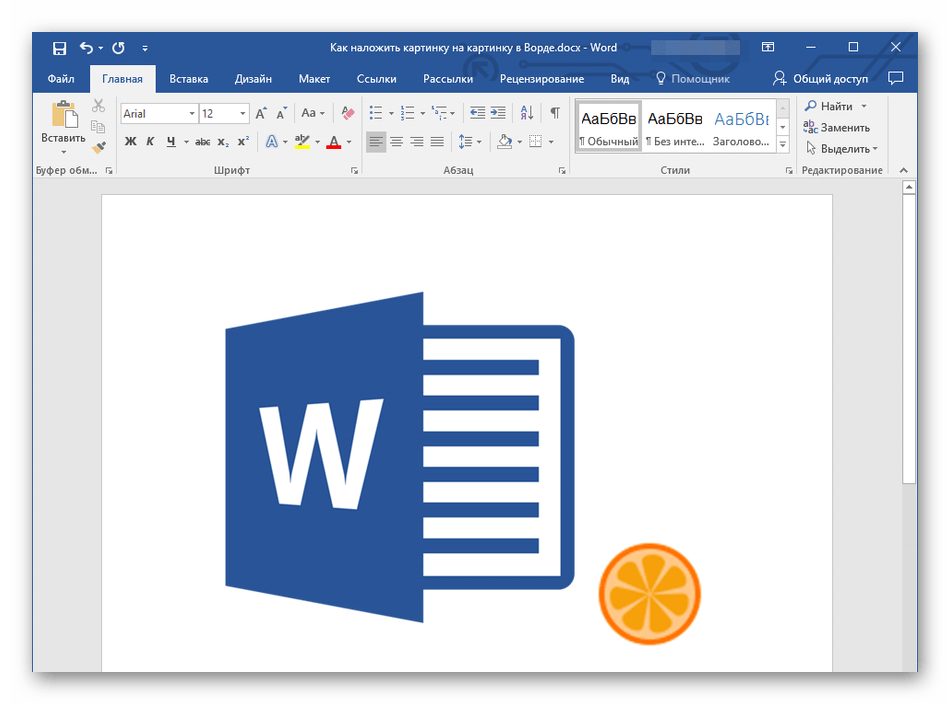
Хоть Microsoft Word и является текстовым редактором, в нем есть функции для работы с изображениями. Конечно, их можно просто вставлять к документам, выбирая расположение, но есть возможность и сделать так, чтобы одна картинка стала доступной для наложения поверх другой. Перейдите к чтению следующего материала, если хотите использовать этот текстовый редактор для наложения изображений.
Способ 3: Adobe Photoshop
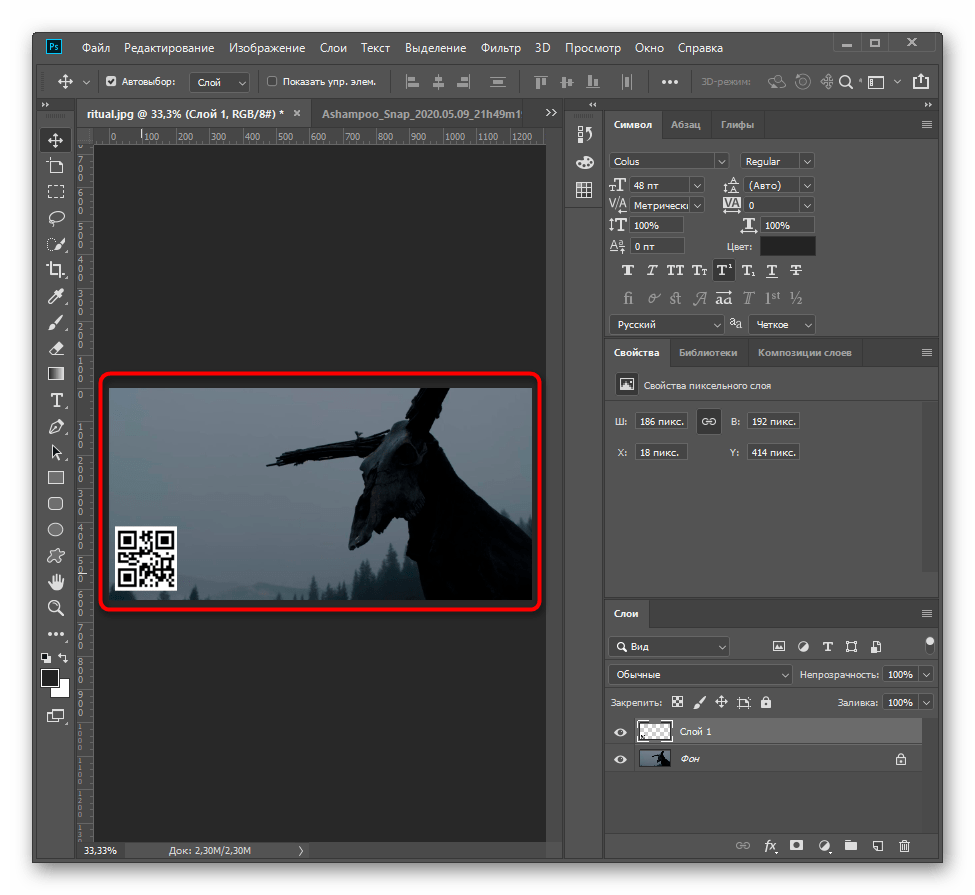
Adobe Photoshop — самый известный в мире графический редактор, которым активно пользуются тысячи юзеров. В нем есть все необходимое даже для профессионального редактирования изображений, а значит, с обычным наложением нескольких картинок программа точно справится. Это осуществимо благодаря гибкому редактированию слоев и инструментам трансформации, которые позволяют выбрать размер второго изображения и расположить его в подходящем месте. О том, как выполняется подобная вставка в Фотошопе, читайте далее.
Способ 4: ФотоМАСТЕР
Далее предлагаем ознакомиться с еще одним графическим редактором, подходящим для вставки одной картинки поверх другой. Упор в ФотоМАСТЕР сделан на простоту использования, что видно по реализации внешнего вида и встроенным инструментам, поэтому софт в большей степени подойдет новичкам. Однако учитывайте, что распространяется он платно, а пробная версия доступна только на пять дней.
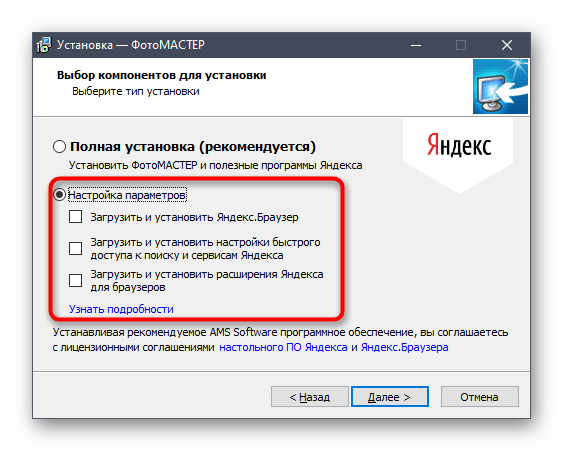
- Скачайте ФотоМАСТЕР с официального сайта и во время установки обратите внимание на выбор компонентов. Если вам не нужны инструменты Яндекс, снимите галочки, чтобы случайно не инсталлировать их на ПК.
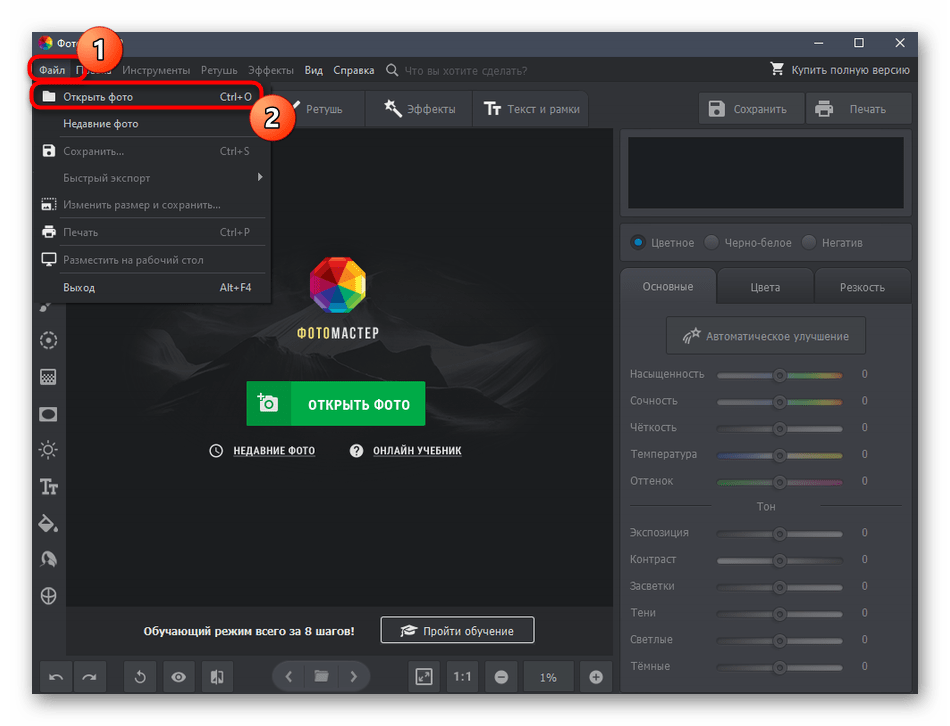
- После запуска разверните меню «Файл» и выберите пункт «Открыть фото».
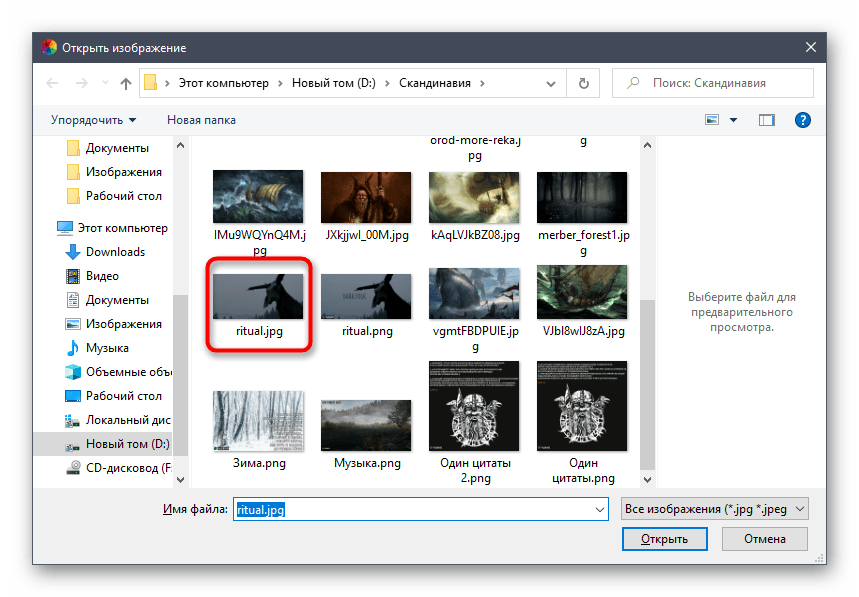
- В «Проводнике» отыщите изображение, на которое хотите наложить второе, и дважды кликните по нему ЛКМ.
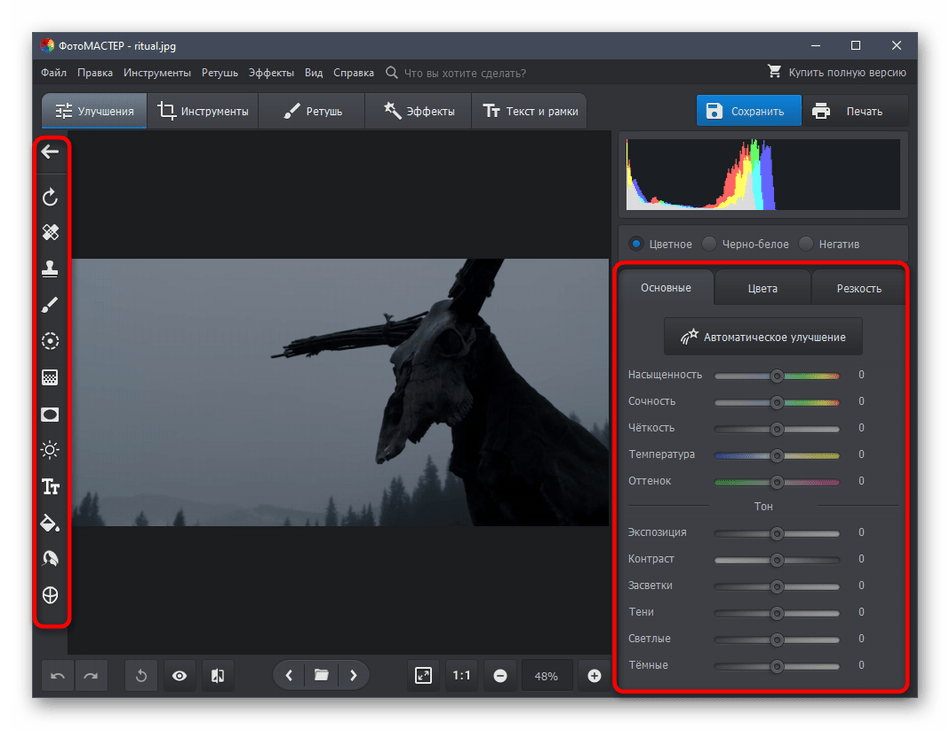
- Заранее задействуйте функции редактирования, если хотите настроить цветокоррекцию и другие параметры.

Способ 5: Онлайн-сервисы
Завершает наш материал метод, подразумевающий использование онлайн-сервисов, а не программ для наложения нескольких картинок. Этот вариант будет оптимальным в тех ситуациях, когда устанавливать софт ради создания одного проекта не хочется или же нет такой возможности. Онлайн-сервис же можно открыть в любом браузере и сразу же приступить к работе, а мы рассмотрим этот процесс на примере PIXLR.
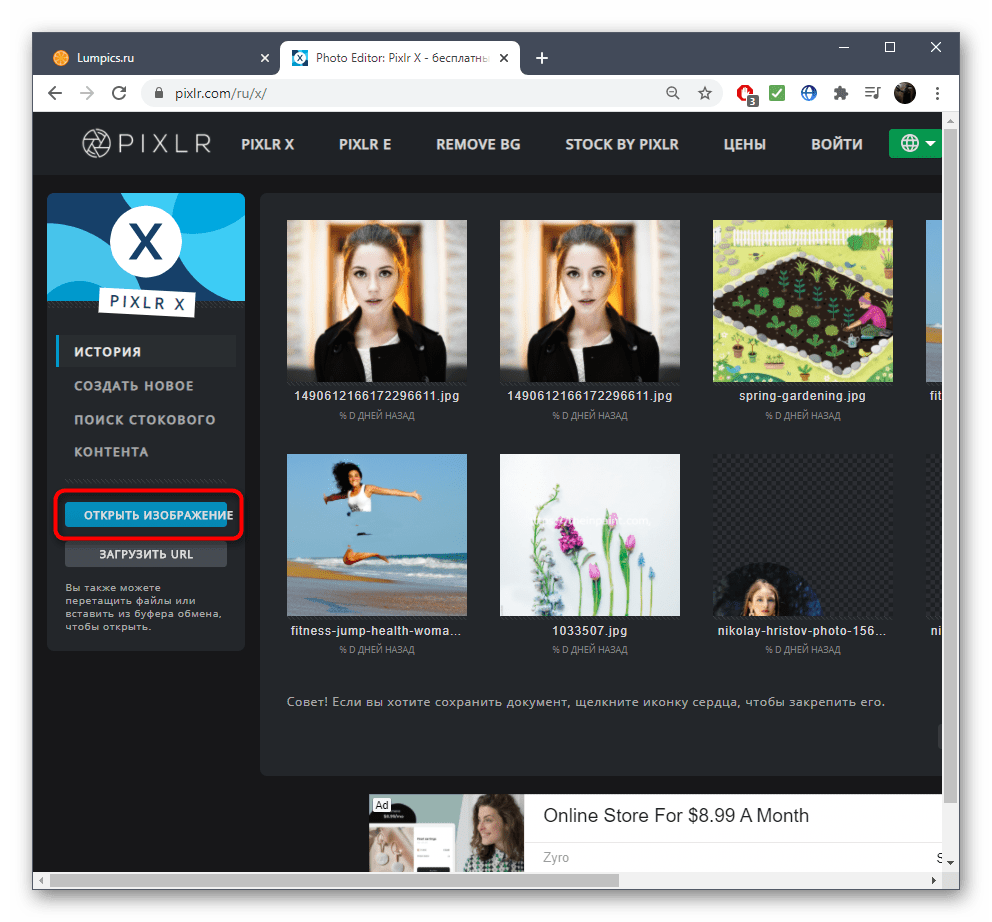
- Воспользуйтесь ссылкой выше для перехода к рассматриваемому веб-ресурсу, где сразу же приступайте к добавлению первого изображения через «Проводник».
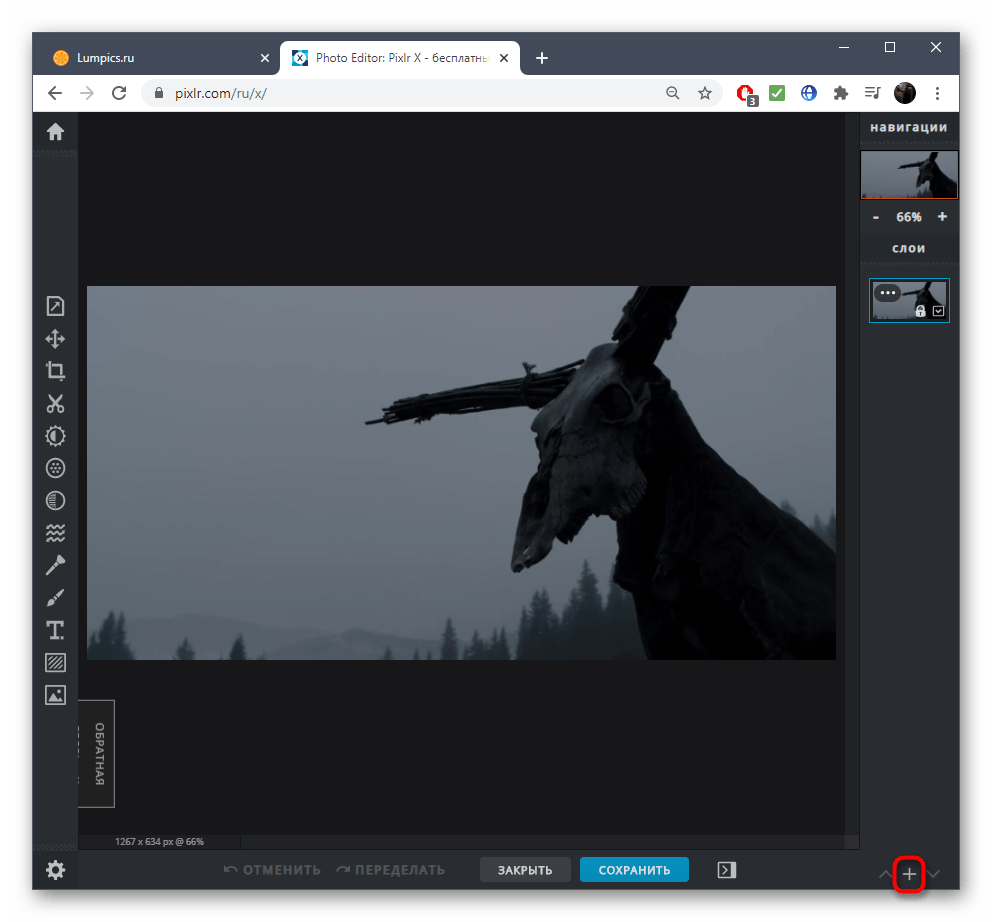
- Теперь понадобится добавить второй слой, для чего воспользуйтесь кнопкой в виде плюса в низу панели со слоями.
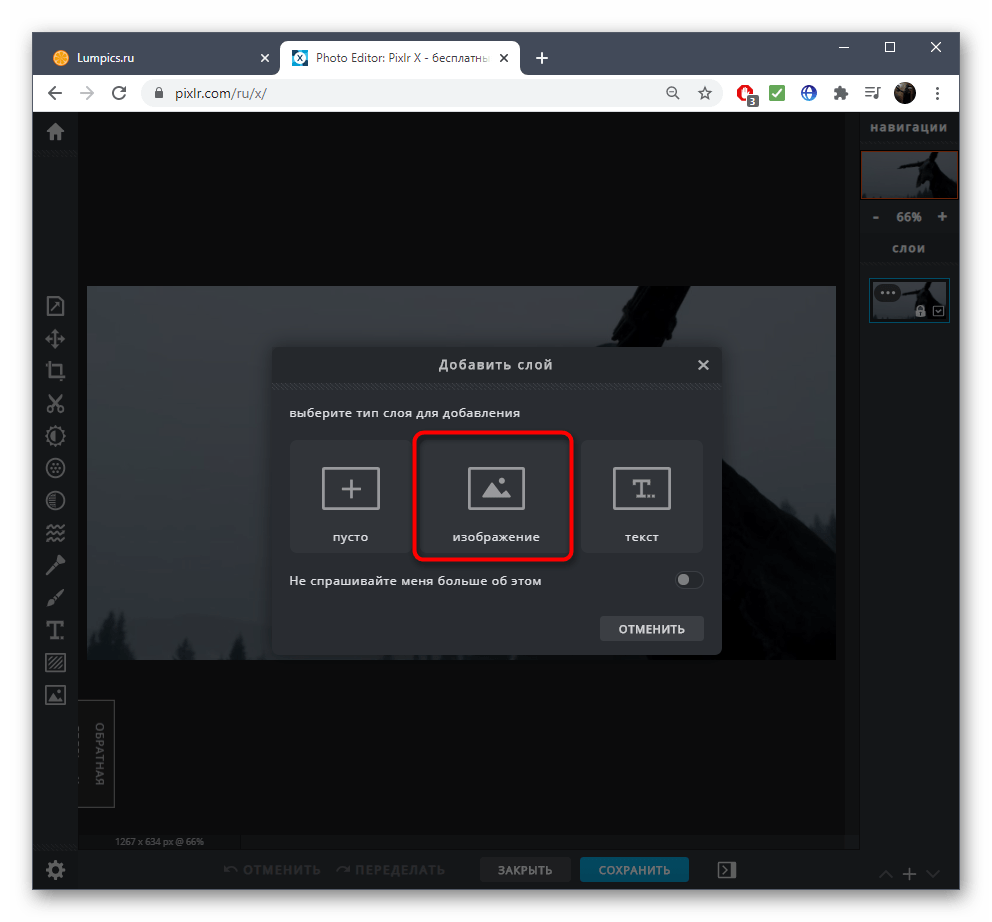
- При отображении нового окна выберите вариант «Изображение».
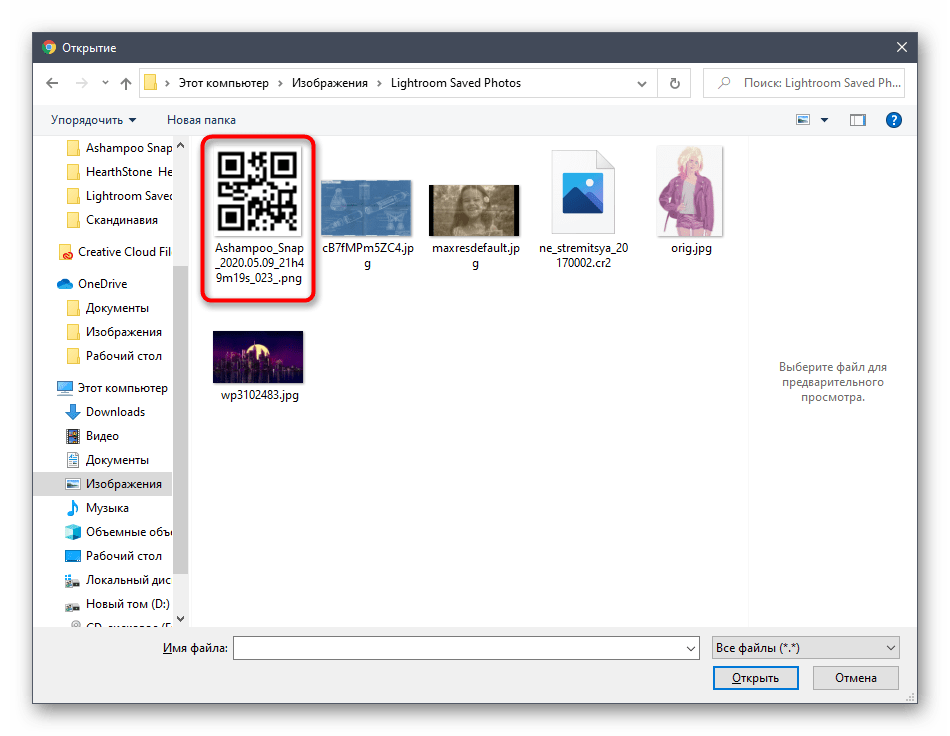
- В окне «Проводника» найдите вторую картинку и выберите ее для открытия.
- Используйте автоматически активировавшийся инструмент трансформирования, чтобы расположить картинку в необходимом месте.
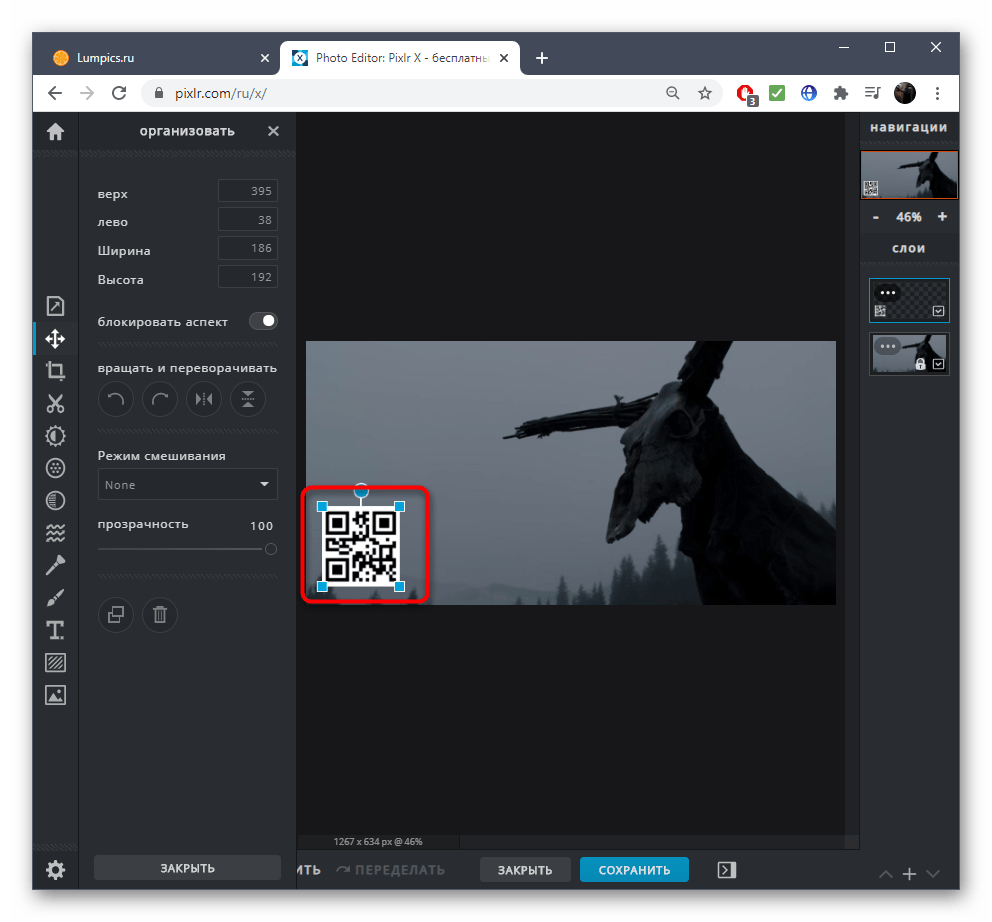
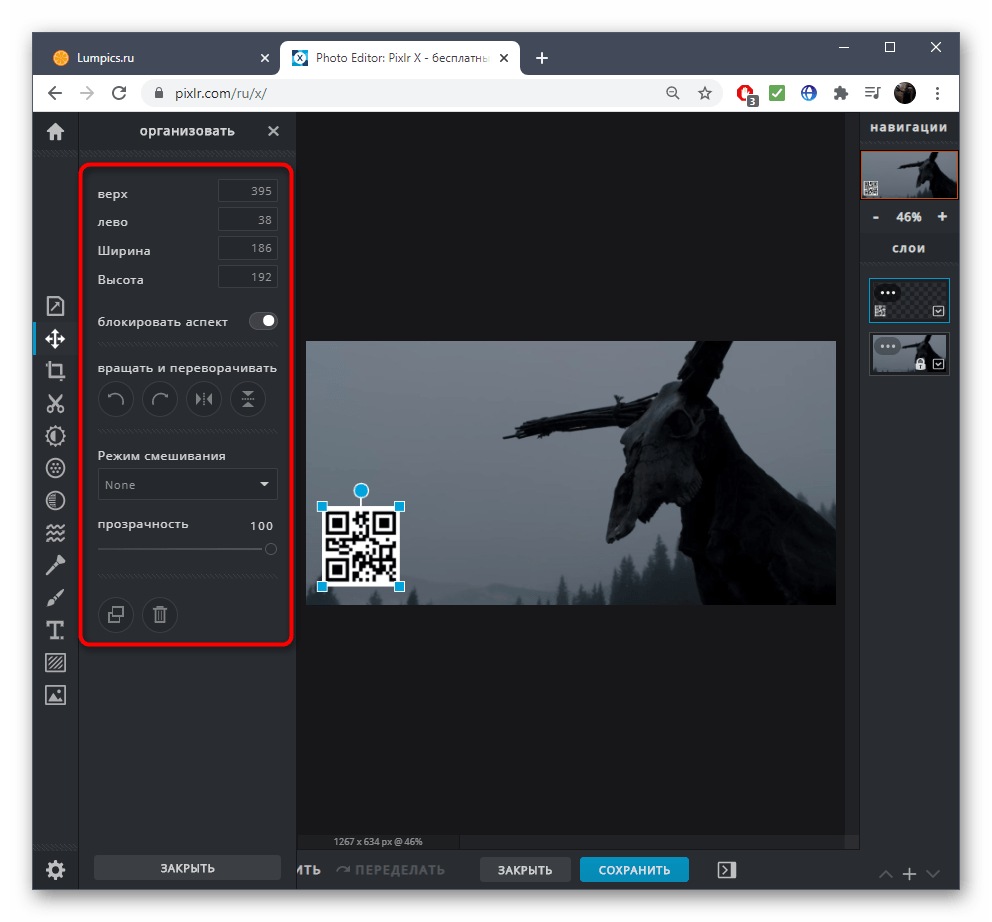
- За оптимизацию отвечают также инструменты на панели слева.
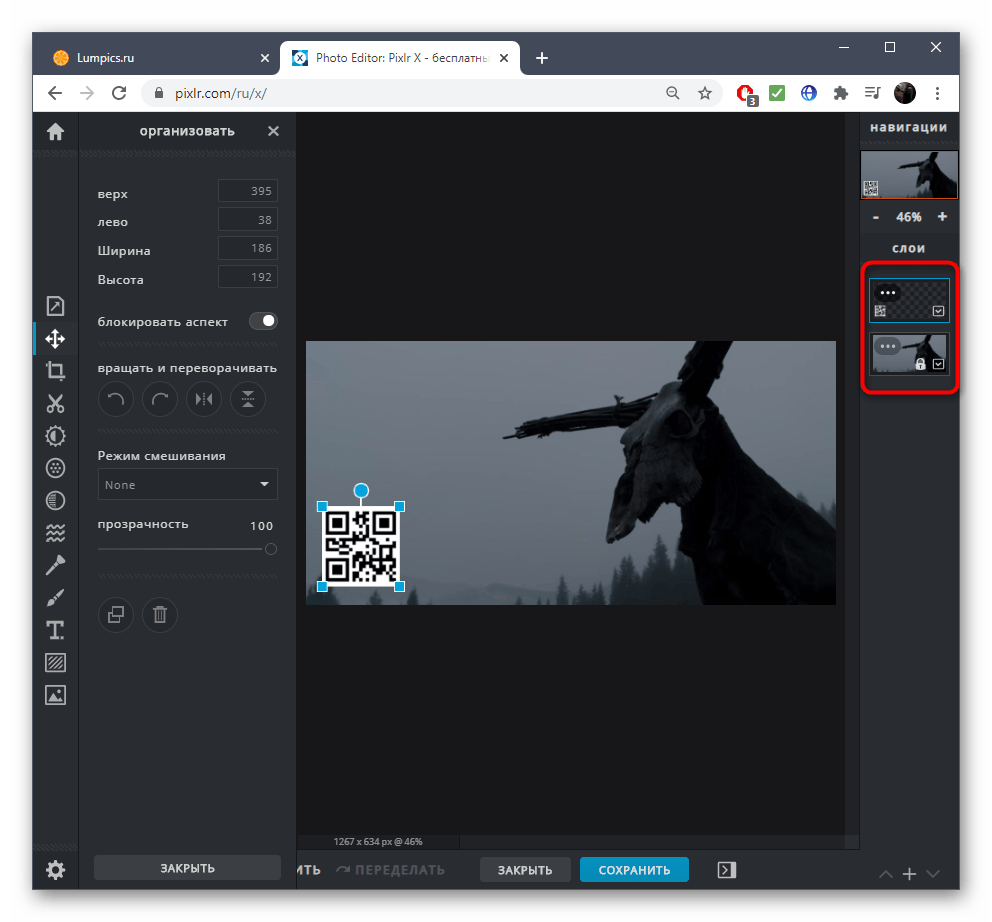
- Если слои необходимо редактировать или их добавлено больше двух, управляйте ими на панели справа.
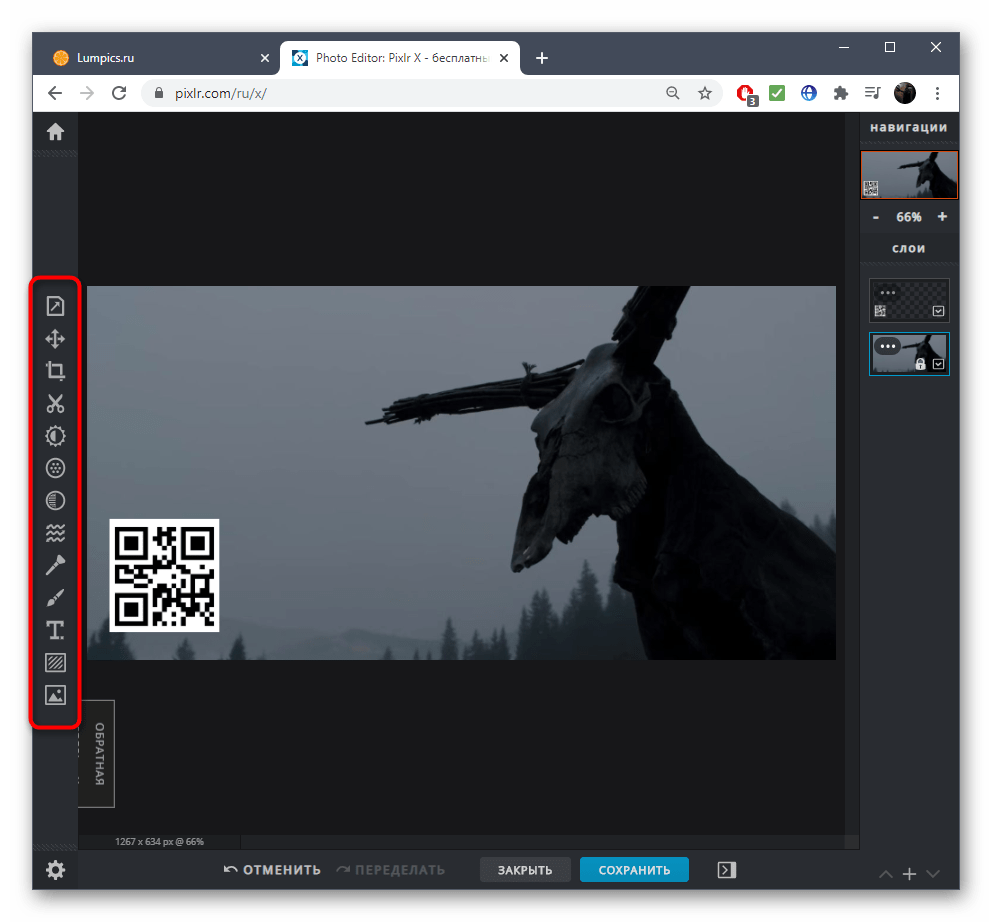
- PIXLR поддерживает и другую обработку изображений — используйте инструменты слева, если необходимо отредактировать проект перед сохранением.
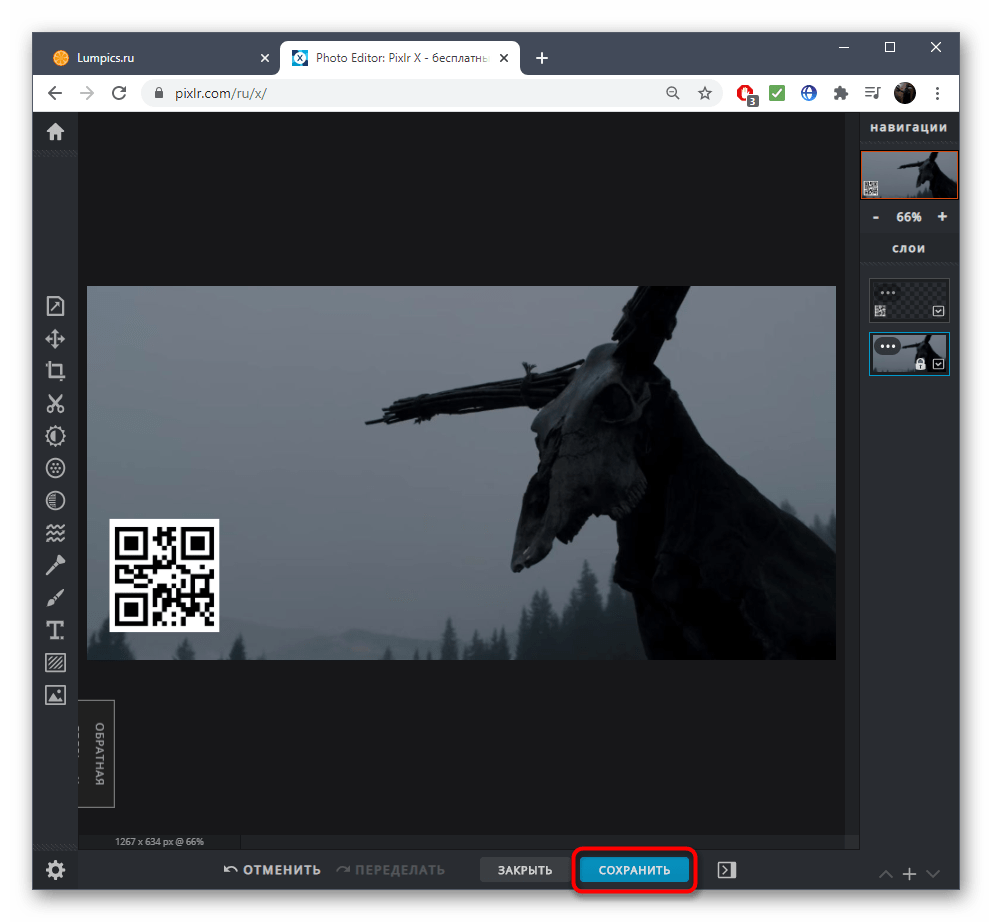
- Нажмите «Сохранить» для скачивания файла.
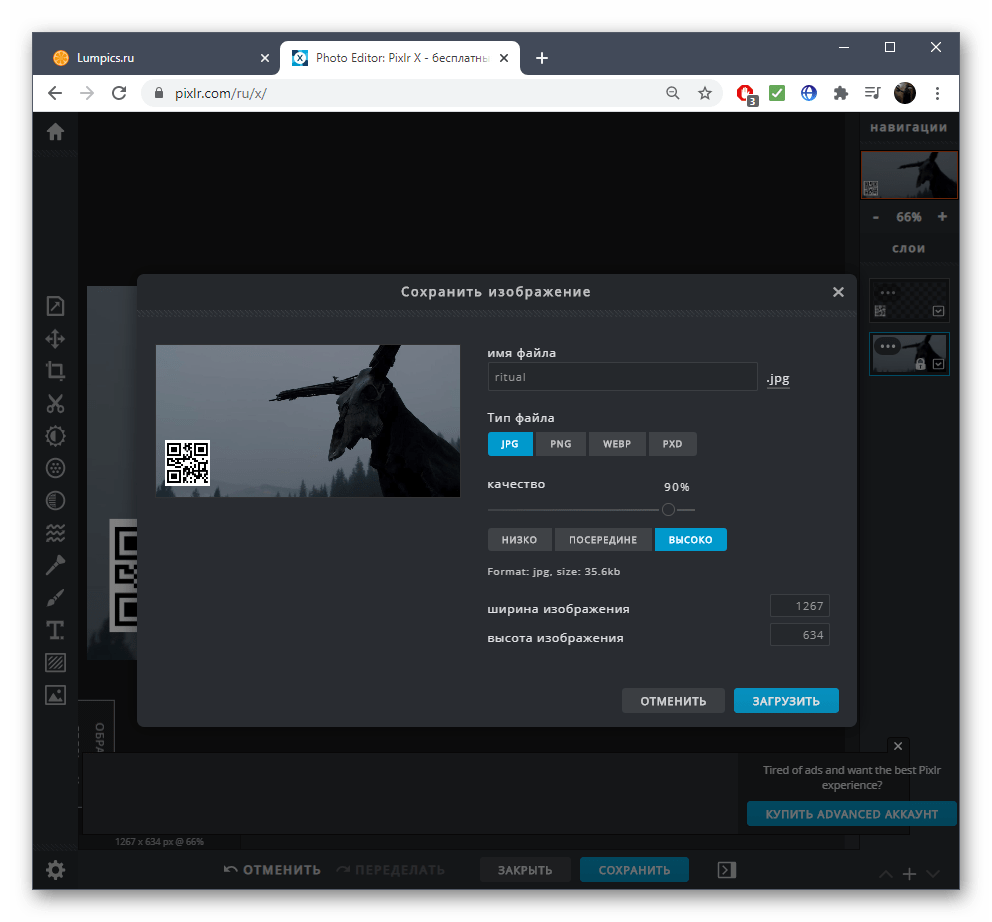
- Задайте ему название, выберите формат и качество, а затем загрузите на компьютер.
Существуют и другие графические редакторы, работающие в режиме онлайн и подходящие для выполнения рассматриваемой операции. Ознакомиться с некоторыми из них вы можете в другой статье на нашем сайте, перейдя по ссылке ниже.
Как в "Paint" наложить одно фото на другое?
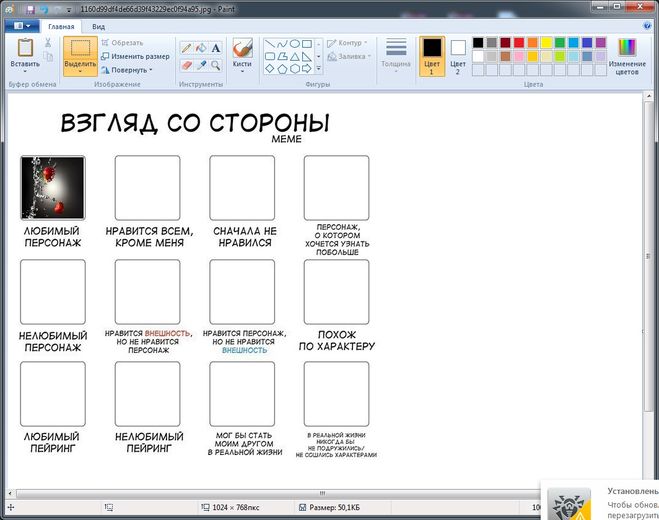
Здравствуйте. Я нашёл в интернете такую картинку (см. изображение ниже) и хочу наложить на неё другие фотографии с помощью программы «Paint», чтобы в окошках были фотографии, так как я слышал, что это Можно сделать в этой программе. Но как это сделать, я не знаю. Поэтому скажите, как в «Paint» наложить одно фото на другое?
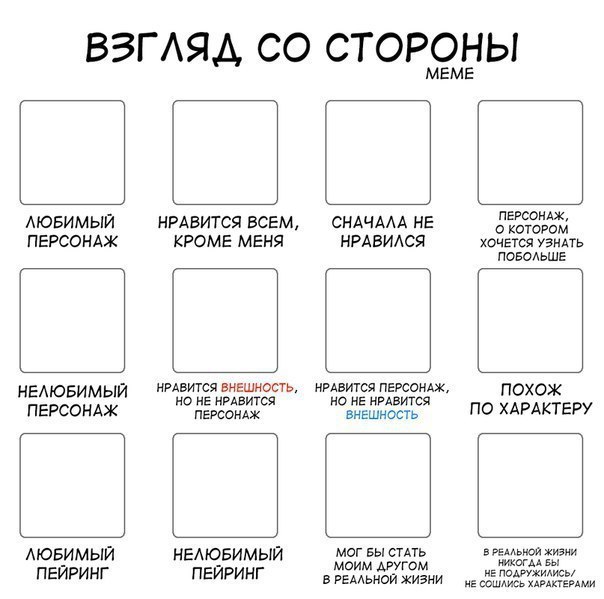
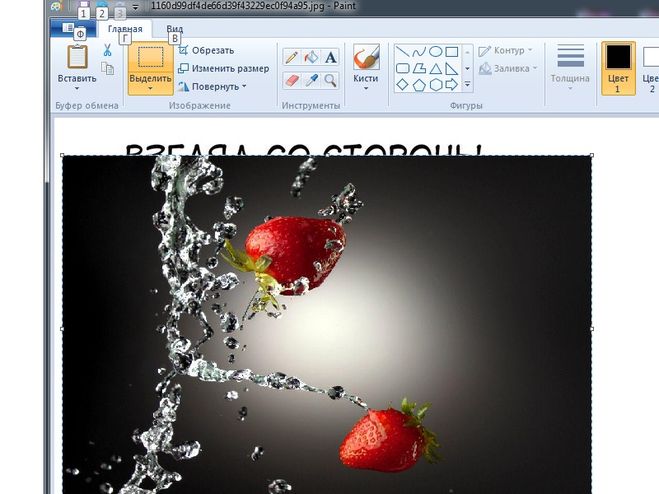
Открывете исходную картинку в paint, затем даёте команду «вставить из:», выбираете файл картинки, которую нужно вставлять, она станет активной для перемещения и изменений размеров — делаете то, что надо: подгоняете размер под соответствующий квадратик, и помещаете картинку в него. Все остальные точно так же.
Вообще, paint — самый примитивный из графических редакторов, не думал, что им кто-то пользуется. Очень низкая функциональность. Используйте, хоть бы paint.net, а лучше — что-то типа paint shop pro, или sai paint tool или есть еще масса подобных, более удобных и с бОльшим количеством функций. Не говоря уже о таких монстрах как Photoshop и иже с ним. Изучите их, выберите наиболее оптимальный для себя, вероятнее всего Вам впредь не раз понадобится.
Накладываются изображения очень просто. Тут стоит работать с двумя файлами. В одно вставить основное изображение, фон. При этом стоит убедиться, что места хватает — белый холст должен быть достаточного размера. Во второй файл стоит вставить второе изображение. Его при необходимости обрезают, копируют и вставляют в первый файл. И пока рамка не пропала, перемещают и масштабируют. После исчезновения рамки это становится невозможно.
Тут стоит помнить, что Paint не позволяет работать с прозрачностью. То есть, создать изображение, где верхняя картинка просвечивается и видно нижнее изображение, не получится.
Наложить одно фото на другое, достаточно легко, но для этого, вам нужно производить свою работу, сразу с двумя файлами.
Из первого файла, вы делаете основной фон, в виде выбранного вами изображения.Второе же изображение у вас, должно уже находиться в другом файле и затем рамку с ним, вам нужно переместить и масштабировать. Только сделать это нужно, до исчезновения самой рамки, так как если она исчезнет, то назад ее, вернуть, уже будет невозможно.
В России всё чаще русские слова молодежью заменяются на английские.
Фулл- в переводе с английского означает «полный».
Если в контакте, например просят: » Скинь мне фото фулл», значит покажи полностью, целиком.
Есть под текстом в комментариях просят «фулл», значит просят полностью текст до конца, полную версию.
Всё-таки русский язык намного лучше и краше.
Но в Интернете любят писать коротко, одним словом.
Как правило для создания галереи на сайте где установлен wordpress использую бесплатный плагин NextGEN Gallery. Берете картинки с любого источника и загружаете их на свой сайт. А с помощью плагина делаете галерею изображений или слайд шоу.
В Windows 10 есть интересная функция, которая называется «Windows: интересное» (иначе — Windows spotlight)! Эта функция предназначена для автоматической загрузки и дальнейшей установки на экран блокировки разнообразных фоновых изображений.
Чтобы увидеть файлы с этими изображениями, вам вначале необходимо включить в системе отображение скрытых файлов (элементов)! Делается это в Проводнике Windows с помощью установки галочки в пункте Скрытые элементы на вкладке Вид. Далее необходимо в Проводнике открыть диск С (или любой другой, на котором установлена операционная система) и перейти по данному пути:

Открыв папку Assets, вы обнаружите определённое количество файлов, не имеющих расширения, с длинными именами. Часть из этих файлов как раз и являются фоновыми изображениями для экрана блокировки (размер которых, в основном, более 100 Кб)! Для выполнения дальнейших действий лучше будет скопировать эти файлы в любую папку на рабочем столе. А затем можете приступать к их переименованию, например: 1.jpg, 2.jpg, 3.jpg и т.д. После переименования и создания расширения для этих файлов, их можно открыть с помощью «Средства просмотра фотографий Windows» (или любого другого графического редактора).
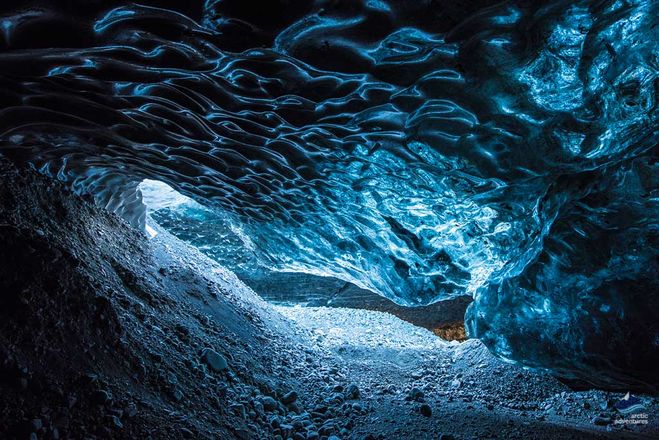
Никак. По определению. И не только jpeg, а в принципе любого растрового изображения, состоящего из непрямых линий и полутонов. Если на вашей чисто белой картинке изображён зелёный квадрат, причём строго ровно, без малейшего перекоса, такое изображение можно увеличивать в разы. Даже если оно изначально jpeg. Контур немного размоется плюс на цветной области появятся джпеговые цветовые артефакты, но в общем картинка будет столь же читаема. Особенно если рассматривать её с бОльшего расстояния для сохранения масштаба. В противном случае качество будет очень быстро ухудшаться из-за размытия линий и исчезновения детализации: при интерполяции «вставные» пиксели закрашиваются, исходя из окружения, то есть вот у нас, условно, в причёске волосок, другой волосок немного отличного тона, третий волосок и так далее, теперь режем картинку, раздвигаем и пустые промежутки закрашиваем цветом, усреднённым из ближайших известных пикселов вокруг. И получаем не чётко обозначенные цветовые области, а смешивающиеся между собой градиенты. Да, разные алгоритмы и фильтры могут повлиять на детализацию, но следует понимать, что от самой сути процесса уйти невозможно и что фильтр работает с числовыми значениями яркости каналов цвета, ничего не зная о смысле изображения.
Возможно,такие картинки,подействуют на подростков,которые только начинают «баловаться» этим,поспособствуют тому,чтобы число новых курильщиков,не увеличивалось.Курильщик со стажем,если ему неприятно будет видеть такую пачку сигарет,просто начнет пользоваться портсигаром,и вряд ли бросит курить,из-за картинки на пачке сигарет.
Как вставить фото (изображение) в Paint: 7 способов
При необходимости, неопытные пользователи ищут информацию о том, как в Paint вставить картинку, фотографию, скриншот, или другое изображение во время работы на компьютере. В наше время практически все пользователи сталкиваются с различными типами изображений на своих ПК.
Это могут быть снимки с цифровой фотокамеры, скриншоты, сделанные на ПК, изображения, скачанные из Интернета или присланные во вложении электронной почты. Так или иначе на компьютере оказываются файлы разных графических форматов.
В некоторых случаях, пользователю требуется выполнить редактирование снимка или картинки. Сделать это можно в специализированном приложении — графическом редакторе, например, в Paint.
Paint — бесплатный графический редактор, входящий в состав операционной системы Windows, предназначенный для решения простых задач с изображениями на компьютере. Программа вполне подходит для создания картинок, а также для редактирования и обработки изображений и фотографий.
Возможности программы Paint:
- Редактирование изображения.
- Ретуширование фото.
- Кадрирование (выравнивание части кадра).
- Нанесение текста на изображение.
- Поворот картинки на 90, 180 или 270 градусов.
- Пропорциональное изменение размера фотографии.
- Сохранение изображения в нескольких, в том числе сжатых форматах.
- Самостоятельное создание рисунков.
В большинстве ситуаций, пользователю достаточно функций, имеющихся во встроенном средстве, поэтому он может не устанавливать на свой ПК более продвинутую программу от сторонних разработчиков.
Программу Paint можно найти в операционной системе Windows, она находится в составе стандартных приложений. Microsoft планирует удалить Paint из состава операционной системы Windows 10. При этих обстоятельствах, пользователи смогут установить Paint на свой компьютер из Магазина Microsoft (Microsoft Store).
В случае необходимости редактирования, пользователя интересует, как вставить графический объект в Paint. Не все знают об этой программе или не пользовались ей на компьютере, поэтому и возникают подобные вопросы.
В этой статье мы разберем, как вставить рисунок, фото или другое изображение в Paint разными способами.
Как вставить фотографию в Paint — 1 способ
Предположим, что вы сделали фотографию цифровым фотоаппаратом или на мобильном устройстве, и скачали ее на компьютер. Вам нужно обработать этот снимок, чтобы придать ему требуемый вид.
- Войдите в меню кнопки «Пуск».
- В папке «Стандартные — Windows» щелкните по значку приложения Paint.
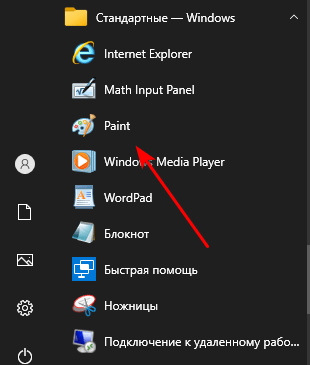
- На Рабочем столе Windows откроется окно программы Паинт.
- Войдите в меню «Файл», а в контекстном меню нажмите на пункт «Открыть», или нажмите на клавиши «Ctrl» + «O».

- В открывшемся окне Проводника выберите подходящее изображение на своем компьютере.
- Фотография открыта в окне графического редактора, теперь можно приступать к обработке изображения.

Как вставить фото в Paint — 2 способ
В рассмотренной выше ситуации можно поступить другим образом. Мы используем системную функцию Проводника — «Открыть с помощью», когда вы можете выбрать необходимое приложение из предложенных по умолчанию, или самостоятельно выбрать программу со своего ПК.
Выполните следующие действия:
- Выберите фотографию на своем компьютере.
- Щелкните правой кнопкой мыши по этому изображению.
- В открывшемся контекстном меню нажмите на пункт «Открыть с помощью».
- В списке предложенных вариантов выберите «Paint».
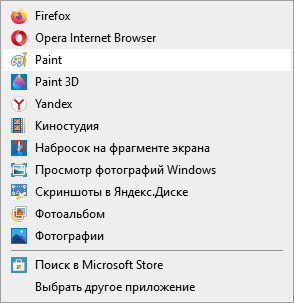
Если этой программы здесь не оказалось, нажмите «Выбрать другое приложение», а затем самостоятельно выберите или найдите программу на своем компьютере.

Как вставить изображение в Paint из интернета — 3 способ
Многие пользователи копируют изображения в Интернете для сохранения на своих устройствах. В некоторых случаях, картинки из сети необходимо предварительно отредактировать, чтобы получить нужный вид перед окончательным сохранением.
Пользователь может использовать Paint в качестве графического редактора для первичной обработки фотографий из интернета. Рассмотрим, как скопировать картинку из сети и вставить в Paint для редактирования.
- В окне браузера войдите на страницу веб-сайта в интернете.
- Кликните по изображению правой кнопкой мыши.
- В контекстном меню выберите пункт «Копировать картинку» или «Копировать изображение», в зависимости от платформы браузера.

- Откройте программу Paint на компьютере.
- В окне приложения нажмите на кнопку «Вставить» или нажмите на клавиши «Ctrl» + «V».
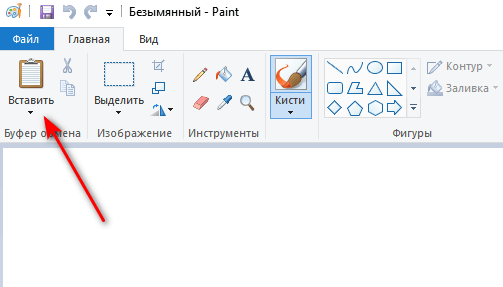
- Изображение из интернета откроется в окне графического редактора.
Как вставить объект из текстового редактора в Paint — 4 способ
Встречаются ситуации, когда пользователю нужно отредактировать изображение из текстового редактора. Для добавления объектов в графический редактор, вы можете использовать простой способ в Paint — функцию «копировать и вставить».
- Щелкните правой кнопкой мыши по фото или другой картинке, открытой в текстовом редакторе, например, в Word.
- В открытом меню нажмите на пункт «Копировать» или используйте сочетание клавиш «Ctrl» + «C».
- В окне Paint нажмите на кнопку «Вставить» или нажмите на стандартные клавиши «Ctrl» + «V», предназначенные для вставки копированных элементов в Windows.
Как вставить картинку в программу Paint с помощью перетаскивания — 5 способ
Изображение с ПК можно открыть в Paint при помощи функции перетаскивания объекта мышью.
Проделайте следующие действия:
- Откройте окно программы Paint.
- Найдите нужное изображение на ПК.
- Зажмите картинку с помощью мыши, а затем перетащите этот графический объект в окно Paint.

Как вставить в Paint скриншот — 6 способ
Многие часто используют функцию создания скриншотов для захвата изображения на экране ПК. Если нужно отредактировать снимок экрана, его можно открыть в программе Paint.
Чтобы вставить скрин в Paint выполните следующие действия:
-
.
- Откройте окно редактора Paint.
- Нажмите на клавиши «Ctrl» + «V», или на кнопку «Вставить» для добавления в приложение изображения из буфера обмена.
Вставка в Paint картинки в картинку — 7 способ
В некоторых случаях необходимо совместить два изображения в Paint, например, вставить лицо на картинку, или добавить на фоновое фото другой графический объект. Выполнить все необходимые операции нам помогут функции «Вставить из» или «Выделить».
- Откройте изображение, которое будет служить фоном в окне приложения Paint.
- Нажмите на стрелку в кнопку «Вставить», выберите «Вставить из».

- Выберите на компьютере нужную картинку, которую необходимо поместить поверх открытой фотографии.
- Это изображение будет наложено на фоновую картинку.

- Отройте в программе Paint изображение, которое нужно вставить поверх фоновой картинки.
- Нажмите на стрелку у кнопки «Выделить».
- В выпадающем меню нажмите на «Выделить все».

- Нажмите на клавиши «Ctrl» + «C».
- Войдите в меню «Файл», нажмите «Открыть» в контекстном меню.
- Выберите картинку, которая будет служить фоном.
- После открытия фоновой картинки, нажмите на клавиши «Ctrl» + «V» или на кнопку «Вставить».

Далее можете переместить вставленное изображение в другое место, изменить его размер, выполнить другие необходимые действия.
Если вставляемое поверх изображение имеет формат «PNG», вы можете убрать белый фон вокруг изображения. Полученный результат во многом зависит от качества исходной картинки.
В процессе выполнения этой операции есть одно отличие от предыдущего варианта:
- После добавления картинки в окно программы нажмите на стрелку под кнопкой «Выполнить».
- Вам нужно поставить галку в пункте меню «Прозрачное выделение».

- Щелкните по пункту меню «Выделить все».
- Нажмите на сочетания клавиш «Ctrl» + «C».
- Откройте фоновое изображение, а затем нажмите на клавиши «Ctrl» + «V».

Выводы статьи
У пользователей на компьютере имеются изображения, фотографии, картинки или рисунки. Некоторые из изображений нуждаются в редактировании. Для этого можно использовать стороннее программное обеспечение или встроенную программу Paint, которая подходит для несложной обработки изображений. Добавить картинку в Paint можно разными способами: вставкой, перетаскиванием, копированием и т. д. Вы можете добавить фотографию на другое фоновое изображение.