Поворот и масштаб
Входящая в меню «Слои» команда «Поворот и масштаб…» позволяет свободно поворачивать изображение по всем трем осям (X, Y, и Z). Кроме того, есть варианты панорамирования, масштабирования и мозаичного изображения.
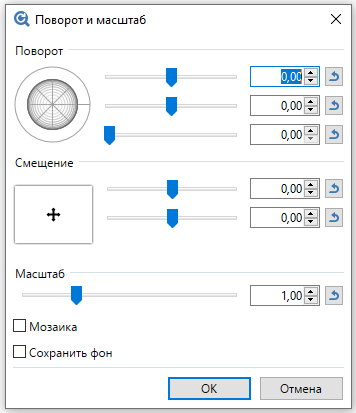
В окне этой команды есть три области, в которых вы можете регулировать параметры изображения:
- Поворот
С помощью этого регулятора пользователь может поворачивать изображение вокруг оси Z. Для этого надо ухватить мышью «рукоятку» на периметре регулятора и установить ее в новое положение. В центре регулятора находится шарик «глобус», позволяющий поворачивать изображение вокруг двух других осей (X, и Y). При повороте изображения по оси Z «глобус» также поворачивается.
- Смещение
Этот регулятор позволяет перемещать содержимое слоя в пределах и за пределы области, ограниченной размерами холста.
- Масштаб
Регулятор позволяющий «приближать» и «удалять» изображение так, чтобы сфокусировать ваше внимание на нужной его области.
Также в окне команды «Поворот и масштаб…» есть два флажка:
- Мозаика
Если флажок ☑ «Мозаика» установлен, тогда любая часть слоя, не заполненная преобразованной областью, будет заполнена повторяющимся образцом преобразованной области.
Если флажок не установлен, тогда любая часть слоя, не заполненная областью трансформации, будет прозрачной.
- Сохранить фон
Если есть такая часть холста, которая не занята изображением, то при включении флажка ☑ «Сохранить фон» в качестве фона будет использовано исходное изображение.
Использование функции «Поворот и масштаб…» позволяет получать очень интересные результаты. Смотрите пример ниже.
 Изображение до редактирования
  Изображение после редактирования
Как можно растянуть или наклонить рисунок?
Операции наклона, сжатия и растяжения выполняются одинаково: выделите прямоугольный фрагмент рисунка и выберите в меню Рисунок команду Растянуть/наклонить. В появившемся окне растяжение задается в процентах, а наклон в градусах. Если задать параметр растяжения меньше 100%, то область рисунка будет сжата.
Как можно растянуть картинку?
Чтобы растянуть изображение, нажмите Ctrl + T или Command + T и кликните правой кнопкой мыши. Появится всплывающее окно, в котором вы сможете выбрать, хотите ли вы повернуть изображение или растянуть его.
Как растянуть картинку в Paint?
Изменение размеров изображения в PaintОткройте Paint.Нажмите кнопку Paint, выберите пункт Открыть, выберите изображение, размер которого нужно изменить, и нажмите кнопку Открыть.На вкладке Главная в группе Изображение щелкните Изменить размер.
Как растянуть картинку в Paint Net?
Откройте изображение в Paint.NET и откройте окно изменения размера (Изображение — Изменить размер…): Как видим, в этом окне есть возможность установки качества изменения размера, задания размера в процентном выражении, а также указания абсолютного размера и разрешения изображения.
Как растянуть картинку на телефоне?
Чтобы включить режим увеличения, зайдите в настройки телефона, найдите там «Специальные возможности» в самом конце, там возможно будут ещё одни «Специальные возможности», там «Жесты для увеличения». Ещё один вариант использования функции увеличения — лупа без дополнительных приложений.
Как растянуть изображение по ширине HTML?
Для изменения ширины достаточно задать значение атрибута width тега как 100%. При этом высота изображения будет вычисляться автоматически исходя из сохранения пропорций, поэтому атрибут height указывать не нужно (пример 1).
Как можно растянуть или наклонить рисунок? Ответы пользователей
В Paint’е (стандартный софт винды) . «Рисунок» — «атрибуты» или «Рисунок» — «растянуть, наклонить«. 3. 3. Нравится. Посмотрите еще 1 ответ.
1. Откройте файл «рисунки периферия.bmp» и сверните его. · 2. Запустите еще Paint. Установите размер листа 800 х 600. · 3. Разделите лист на две равные части – .
В меню Рисунок устанавливаются параметры рисунка — его можно растянуть, наклонить, повернуть на заданный угол, увеличить или уменьшить его размер и многое .
Подготовленные рисунки можно наклонять. . подобного рода необходимо выполнить последовательность действий: Рисунок → Растянуть/Наклонить.
Над фрагментом рисунка можно производить и другие операции: изменять размеры, растягивать, поворачивать, наклонять и отражать с помощью команд меню Рисунок.
Рисунок содержит команды, предназначенные для выполнения операций над выделенными фрагментами изображения: Отразить/повернуть, Растянуть/наклонить, Обратить .
Учебный курс. PowerPoint можно поворачивать и переворачивать объекты, такие как текстовые поля, фигуры и рисунки. В этом видео показано, как это сделать.
С помощью какой кнопки можно создавать надпись на рисунке? А) ;. В) ;. Б) ;. Г) . 9. Какую команду нужно выполнить чтобы Растянуть/наклонить рисунок?
С помощью какой кнопки можно создавать надпись на рисунке? . Какую команду нужно выполнить чтобы Растянуть/наклонить рисунок?
Как в Paint повернуть на 45 градусов?
Если же нужно повернуть на несколько градусов, то выбираем иконку «Рисунок», затем «Повернуть и отразить». Появляется меню справа. Здесь и необходимо будет выставить на сколько градусов вы хотите повернуть картинку. Все, готово!
Как перевернуть лист в Paint вертикально?
Как повернуть текст в Paint Чтобы повернуть написанный текст вертикально нужно рамку вокруг текста сначала опустить вниз (навести курсор на центральную точку расположенную в низу на рамке и зажав левую кнопку мыши потянуть вниз).
Как повернуть выделенную область в Paint?
Если курсор расположен недалеко от ограничительного прямоугольника, он изменяется на двойную изогнутую стрелку. Эта двунаправленная стрелка курсора используется для указания возможности вращения. Щелкните левой кнопкой мыши и перетащите курсор, чтобы повернуть выделение или слой вокруг центра вращения.
Как написать текст в Paint?
Запустите графический редактор paint и при помощи Ctrl+O, откройте любую фотографию, в которую хотите вставить надпись. Далее, выберите инструмент, обозначающийся буквой «А». Затем выделите мышкой тот участок фотографии, куда хотите произвести вставку надписи. После этого можете начинать писать что вам нужно.
Как красиво написать буквы в Paint?
- Создаем новый слой (CTRL+SHIFT+N) и наносим на него какой-нибуть текст.
- Дважды дублируем (CTRL+SHIFT+D) текущий слой. .
- Перейдите к слою «Тень» и переместите его под слой с основным текстом.
- Применяем к текущему слою «Размытие по Гауссу»: «Effects → Blurs → Gaussian Blur.
Как редактировать текст в Paint?
Запустить Paint очень легко: следует нажать (в Windows до версии 7 включительно) «Пуск», далее — «Все программы» — «Стандартные» — Paint. Затем с помощью интерфейса данного ПО открываем нужный файл и вносим в него необходимые корректировки.
Как внести изменения в файл jpg?
Вы не можете редактировать текст в формате JPG, но вы удаляете текст и добавляете новый текст. Для изображений попробуйте gimp (альтернатива Photoshop с открытым исходным кодом). Откройте изображение с помощью gimp, затем используйте инструмент ластик, чтобы стереть старый текст.
Как обрезать фото в JPG?
Как обрезать фото или картинку Загрузите изображение, нажав на кнопку «Загрузить фото«. Картинка отобразиться в рабочем окне. Удерживая левую кнопку мышки, выделите область, которую необходимо вырезать. Для сохранения изображения нажмите на кнопку ‘Сохранить выделенную область’.
Как перевести изображение в текстовый документ?
- Шаг 1. Загрузите jpg-файл(ы) .
- Выберите «в doc» Выберите doc или любой другой формат, который вам нужен (более 200 поддерживаемых форматов)
- Загрузите ваш doc-файл Позвольте файлу сконвертироваться и вы сразу сможете скачать ваш doc-файл
Как улучшить качество изображения JPEG?
В Photoshop перейдите в меню Файл >> Сохранить для Web. В выпадающем меню выберите формат «JPEG» и установите качество изображения в пределах от 80 до 100. Не забывайте, что с улучшением качества увеличивается и размер файла. Кроме того, вы можете выбрать «PNG-24», чтобы сохранить изображение в формате PNG.
Как можно улучшить качество изображения?
В классическом понимании качество картинки улучшить нельзя. Этому качеству просто неоткуда взяться. Хорошую фотографию можно уменьшить, но при увеличении Фотошоп «придумывает» пиксели на основе тех, что уже есть в фотографии.
Как можно улучшить качество фотографии?
- Измените яркость Слишком темный или, наоборот, чересчур светлый кадр можно исправить. .
- Экспериментируйте с контрастностью .
- Сделайте фото менее или более четким .
- Добавьте виньетку .
- Измените насыщенность цветов .
- Экспериментируйте с оттенками
Какие программы улучшают качество фото?
- #1: Snapseed. Это лучшее приложение для улучшения качества фотографии, которое будет полезно для использования с instagram и поможет улучшить фото или видео. .
- #2: Afterlight. .
- #3: Aviary. .
- #4: Tiny Planet. .
- #5: Overgram. .
- #6: Facetune. .
- #7: PicFrame. .
- #8: Vintagio.
Как улучшить качество фото на айфон 11?
- Регулярно очищайте объектив камеры .
- Реже используйте цифровое увеличение .
- Подходите ближе к объекту съёмки .
- Масштабируйте изображение для установки фокуса на нужном объекте .
- Регулируйте экспозицию вручную .
- Компонируйте фокус и экспозицию .
- Используйте кнопки регулировки громкости в iPhone или EarPods для управления затвором
Можно ли убрать размытость на фото?
Для этого нужно нажать комбинацию Ctrl+Shift+F, воспользуйтесь настройками Edit и Fade. Немного сдвиньте положение указателя на линии измерения и сохраните действия. Подробнее рассмотрим использование редактора «Smart Sharpen», который позволяет устранить размытость в зависимости от фактора, которым она вызвана.
Какой программой улучшить качество видео?
- Wondershare Filmora: Лучшая программа для улучшения качества видео для новичков и полупрофессионалов [Windows и Mac]
- Windows Movie Maker: встроенный инструмент для улучшения видео для пользователей Windows 7.
Можно ли как то улучшить качество видео?
- Насыщенность — эффект радует глаз!
- Стабилизация картинки в видео
- Авто-уровни
- Комплексное улучшение
- Авто-уровни + комплексное улучшение
- Тонкая работа с яркостью, контрастностью и насыщенностью
- Эффекты затемнения и осветления
Как улучшить качество снятого видео на айфоне?
- Открой Настройки и зайди в раздел «Фото и Камера»
- В пункте Камера параметры «Запись видео» и «Замедленная съемка», для режимов можно настроить качество.
Как улучшить качество съемки на айфоне?
- Запустите приложение Фото на iPhone или iPad;
- Откройте нужную фотографию;
- Нажмите на кнопку «Править», которая находится в верхнем меню;
- Нажмите на пиктограмму волшебной палочки;
- Для изменения интенсивности, передвигайте шкалу Авто.
Можно ли увеличить видео на айфоне?
Откройте «Настройки» > «Универсальный доступ» > «Увеличение» и включите параметр «Увеличение».
Как приблизить момент в видео на айфоне?
Примените эффект увеличения видео Для начала откройте вкладку Другие инструменты и выберите Масштаб и панорама. Далее выберите Приближение. Вы можете увидеть, как работает эффект, нажав кнопку Просмотр. После того как вы выбрали эффект, нажмите Добавить.
Как сделать Зацикленное видео на айфоне?
Установите приложение Boomerang. Это бесплатное приложение, с помощью которого можно создать короткое зацикленное видео из 10 фотографий. Нажмите «Поиск». Коснитесь панели поиска. Введите boomerang , а затем нажмите «Найти».
Как вырезать кусок с видео на айфоне?
Откройте приложение «Фото» и дважды щелкните видео, которое требуется изменить. Наведите курсор на видео, нажмите кнопку действия и выберите вариант «Обрезать». Перемещайте желтые ползунки по обе стороны временной шкалы видео, чтобы изменить время его начала и завершения.
Как ускорить видео на айфоне приложение?
Но есть и другой путь: увеличение скорости видеоролика. Ускоренное видео на iPhone можно создать с помощью приложения Movavi Clips: эта программа может ускорить ваш ролик всего в несколько кликов.
Как повернуть изображение в Paint на 45 градусов?
Как вариант, можете выделить изображение, которое необходимо развернуть, скопировать его в буфер обмена (Ctrl+C), затем вставить в Microsoft Word (Ctrl+V). Здесь оно будет отмечено как рисунок и его можно перевернуть «на глаз», потянув за зеленый кружок, либо зайти в меню Формат – Повернуть – Другие параметры поворота, где указать 45 градусов. После этого повернутое изображение снова скопировать и вставить в Paint.
Если речь идет только о Paint, то такая возможность не предусмотрена. Но есть обходные пути. Рекомендую такой способ.
Предположим, что у нас есть вот такая фигура, и мы хотим ее повернуть:
Откроем ее программой Paint и сохраним в какой-то папке в формате .jpg. Для этого левой кнопкой мышки нажимаем вот на этот треугольничек (показан черной линией):
В выпадающем окне выбираем опцию «Save as» (сохранить), а в ней «JPEG picture».
Затем находим сохраненную картинку в той папке, где мы ее сохранили, нажимаем на нее левой кнопкой и выбираем опцию «Copy» (копировать). Чтобы убедиться, что это именно та картинка, можно ее сперва открыть и нажать левой кнопкой на нее (на Preview), а можно и не открывать, а нажать на ее символ в папке.
Затем открываем новый документ WORD и на чистый лист заносим эту картинку с помощью опции «Paste» (вставить).
Нажимаем левой кнопкой мышки на зеленую точку вверху рисунка и, не отпуская, тянем вправо или влево, поворачивая рисунок насколько нам надо — 30 градусов, 45 или на любой угол.
При этом картинку можно увеличить или уменьшить (если надо).
Если картинка нужна именно в Paint, копируем ее с экрана кнопкой Print Scr (на клавиатуре) и переносим в Paint с помощью опции «Paste» (вставить).