Как повернуть картинку на несколько градусов в Паинте (Paint), Microsoft office picture manager, Фотошоп (Photoshop) (видео)
 Вроде как простая задача, есть картинка, но ее внешний вид вас чуть-чуть не устраивает. Скажем вам надо отправить ее на печать, а при печати она выходит из принтера под небольшим углом, то есть не ровно относительно осей листа. В итоге смотрится все вкривь и вкось, а хочется, чтобы смотрелось нормально — ровно.
Так вот, о том как повернуть картинку на несколько градусов, мы и поговорим в нашей статье. Вначале мы разберем программы которые наиболее часто встречаются у рядовых пользователей, это Паинте (Paint), Microsoft office picture manager, а затем еще упомянем и о специализированной программе для редактирования картинок о Фотошоп (Photoshop)
Как повернуть картинку на 90, 180, несколько градусов в Паинте (Paint)
Итак, начнем с Паинта (Paint), эта программа есть у всех по умолчанию, а значит ею можно воспользоваться в первую очередь. Единственное, о чем нам надо сразу сказать вам, так это то , что повернуть картинку с помощью Паинта (Paint) на несколько градусов не удастся. Зато у него есть функция трансформации по диагонали, то есть если вам надо повернуть картинку на 1-2 градуса, то такая трансформация хотя и исказит картинку, но вполне может сойти вместо функции поворота. А теперь чтобы было понятнее о чем мы, расскажем о всем предметно и подробнее.
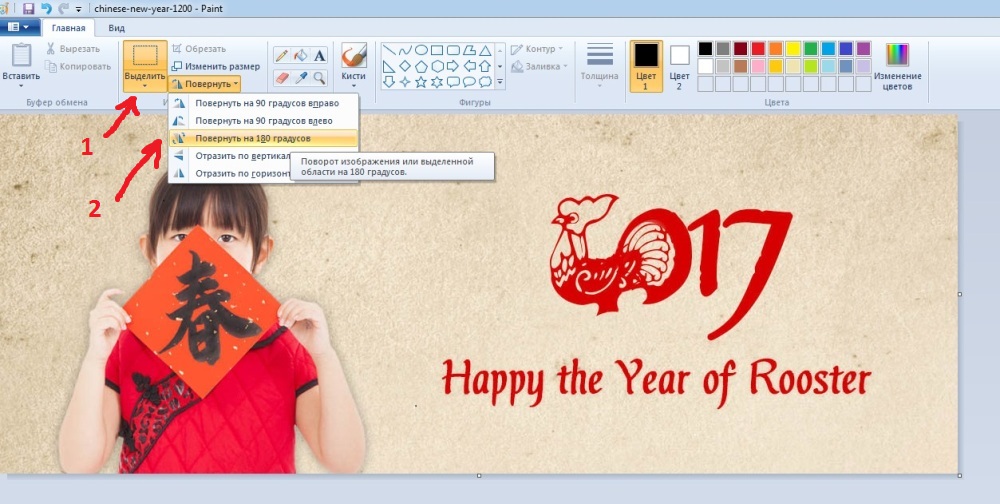
1. Если вам необходимо отредактировать лишь часть картинки, то используем иконку «Выделить», с помощью которой и выделяем тот фрагмент картинки, который подлежит редактированию. Если надо повернуть всю картинку, то переходим сразу к пункту 2.
2. Нажимаем на иконку «Повернуть» и поворачиваем картинку на 90 или 180 градусов
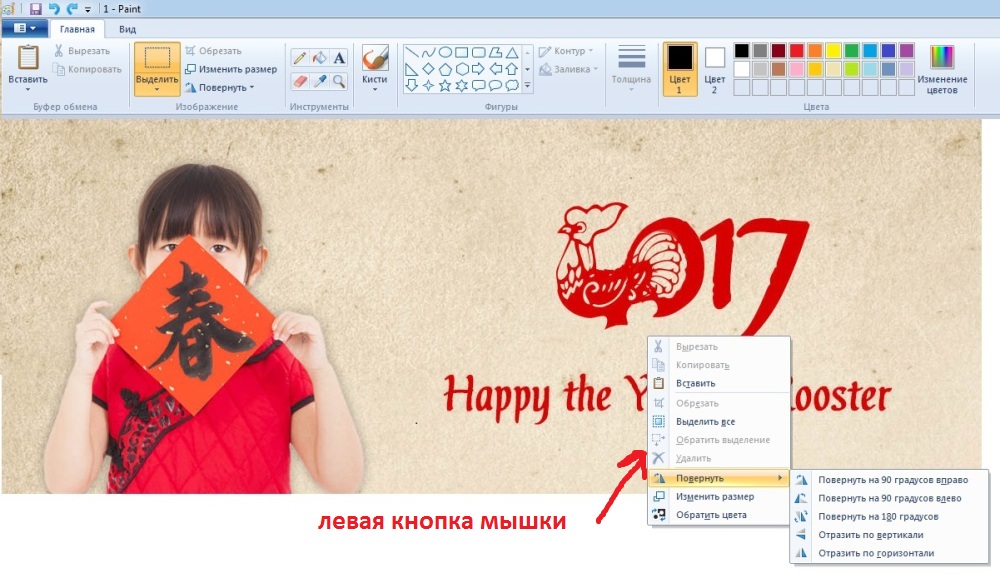
Также это меню можно вызвать нажав на поле картинки на левую кнопку мышки, появится тоже самое.
Второй вариант это немного исказить, трансформировать картинку по диагоналям. Также в этом случае картинку можно масштабировать. Выбираем иконку «Изменить размер» или нажимаем сочетание клавиш Ctrl+W. В итоге появляется такая рамка.
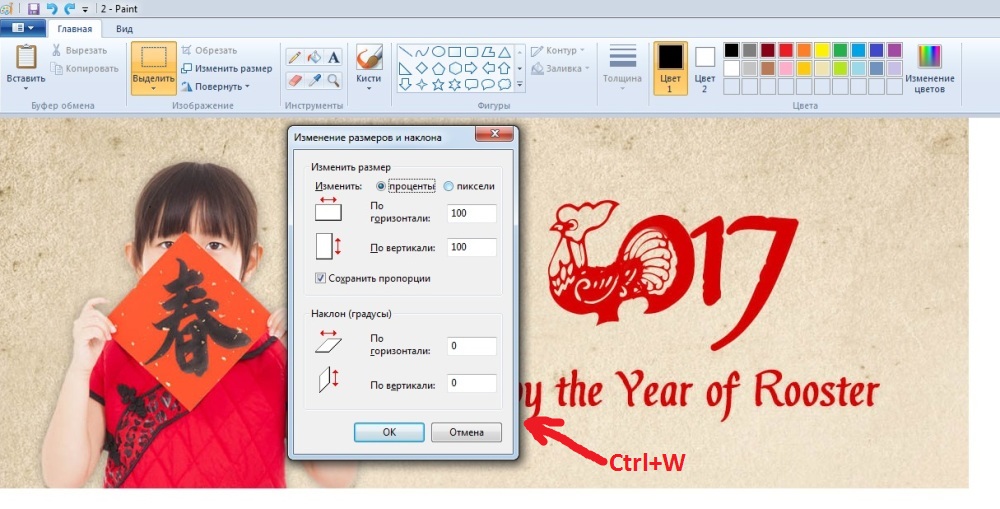
Осталось выбрать масштаб или наклон и принять, нажав кнопку «Ок». Все, готово! Это основные способы редактирования картинки по поворотам, которые доступны в Паинте (Paint). Теперь разбираем наши альтернативы дальше.
Как повернуть картинку на 90, 180, несколько градусов в Microsoft office picture manager
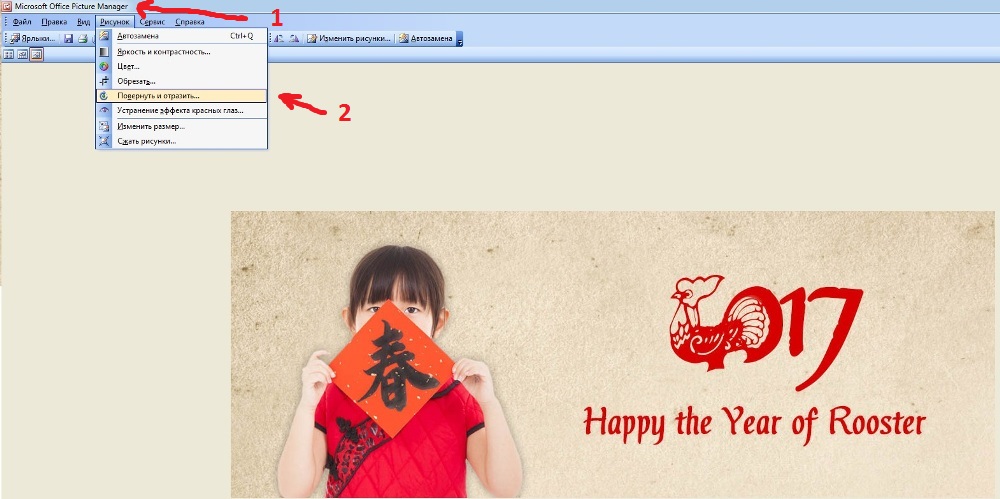
Если у вас установлена программа и Микрософт Офис, а именно Microsoft office picture manager, то это уже полноценный вариант для поворота картинок на несколько градусов. Сделать это можно так. Открываем картинку в этой программе и нажимаем иконку показанную на картинке 1. С помощью этой опции можно повернуть на 90 градусов и соответственно кратно этой величине.
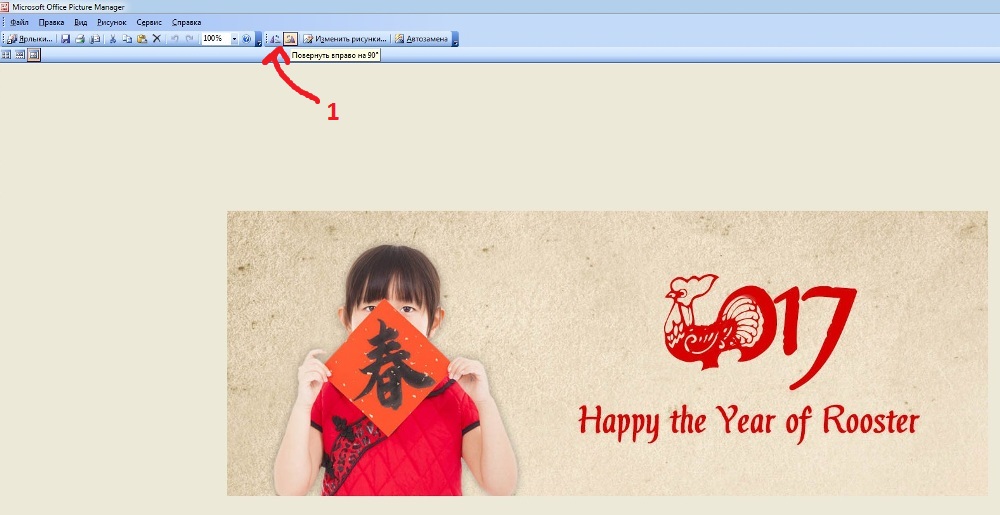
Если же нужно повернуть на несколько градусов, то выбираем иконку «Рисунок», затем «Повернуть и отразить».
Появляется меню справа. Здесь и необходимо будет выставить на сколько градусов вы хотите повернуть картинку.
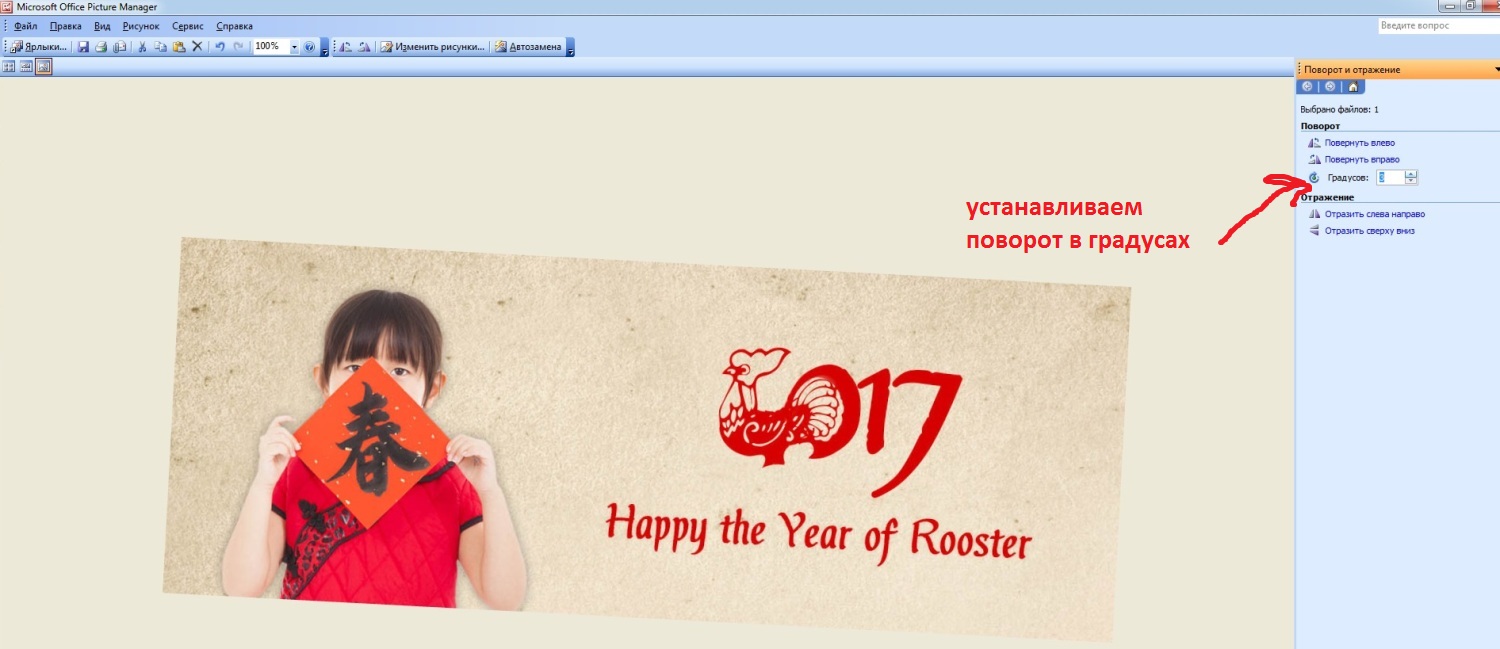
Все, готово! Следующий вариант для тех, у кого есть довольно профессиональная программа редактирования изображений — Фотошоп (photoshop), но кто ее пока еще осваивает.
Как повернуть картинку на 90, 180, несколько градусов в Фотошоп (Photoshop)
Самый простой способ поворота будет такой. Выбираем «Инструмент прямоугольная область», смотрите под цифрой 1. Выделяем область подлежащую редактированию.
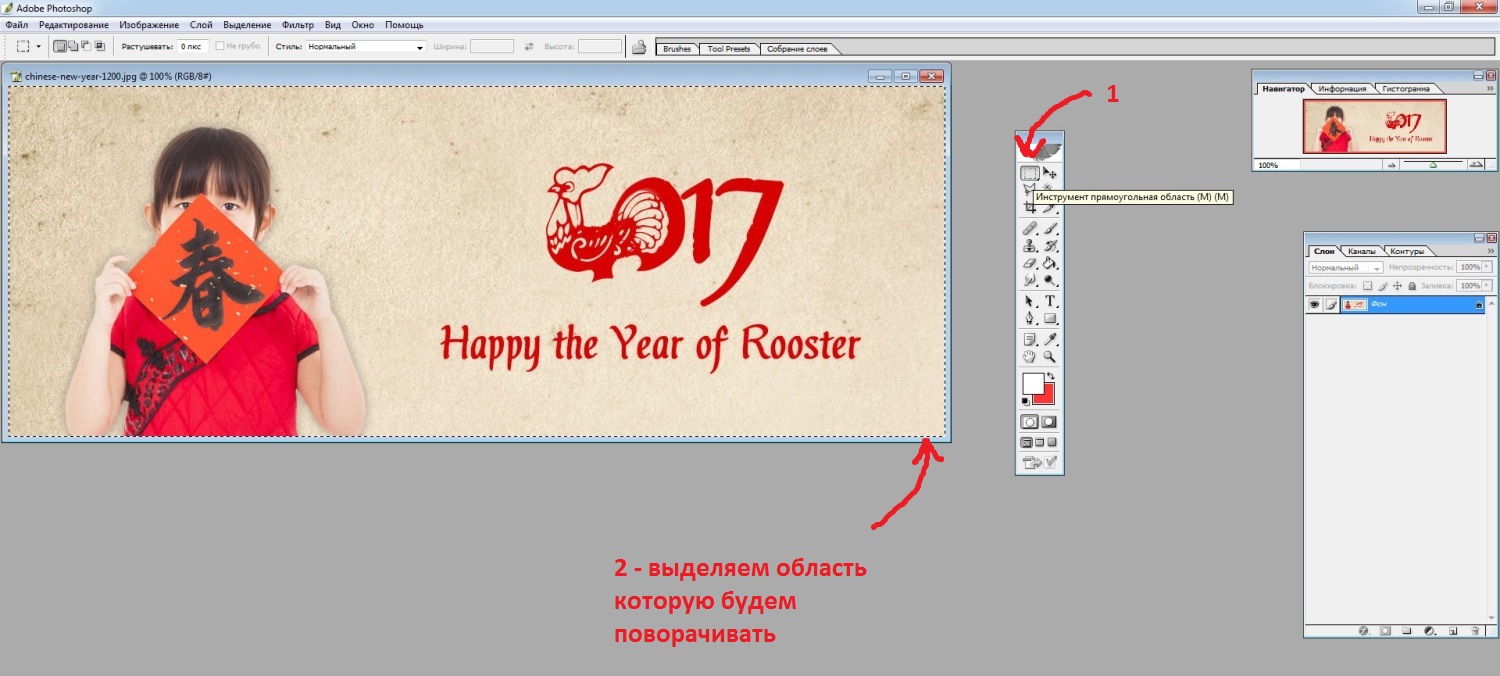
Заходим вверху в меню «Редактирование» => Произвольная трансформация.
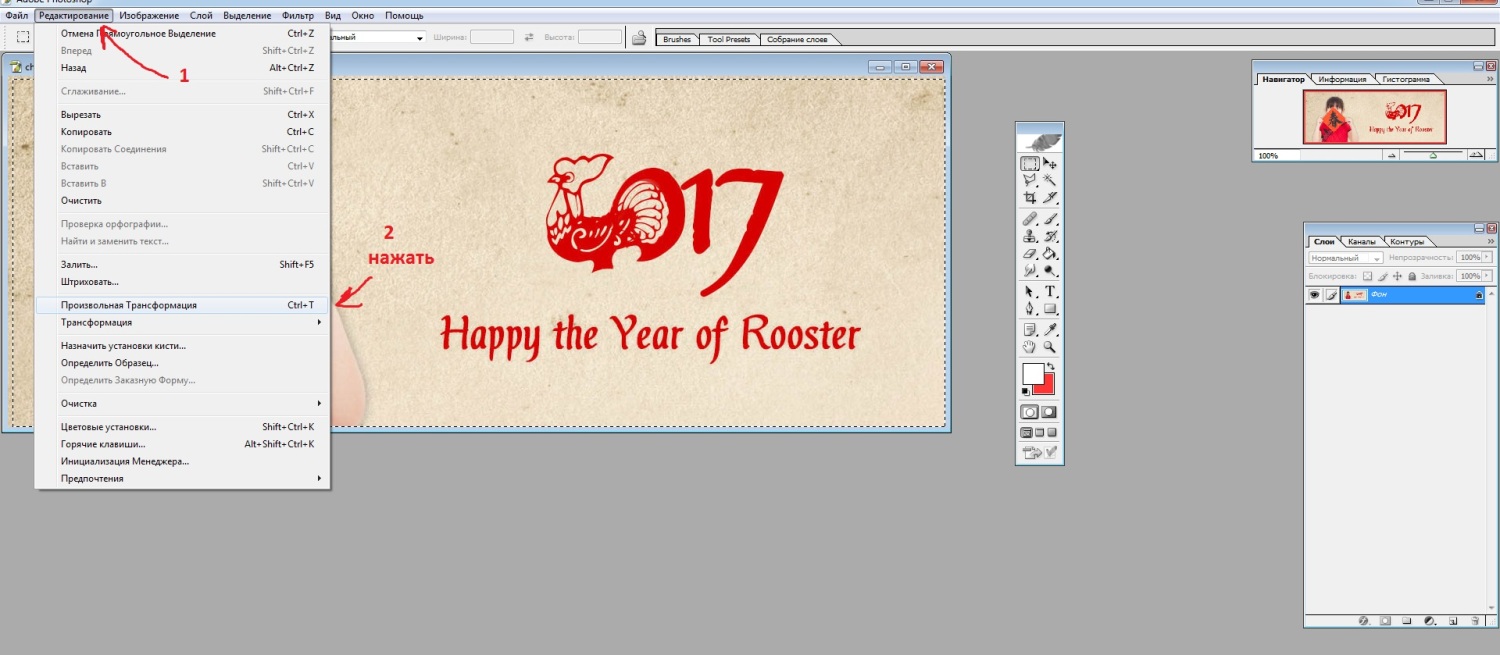
Далее берем за край картинки и поворачиваем. То есть левой кнопкой мышки подводим к краешку картинки и поворачиваем по или против часовой стрелки. Вот так будет меняться картинка. Вверху будет показан угол наклона.
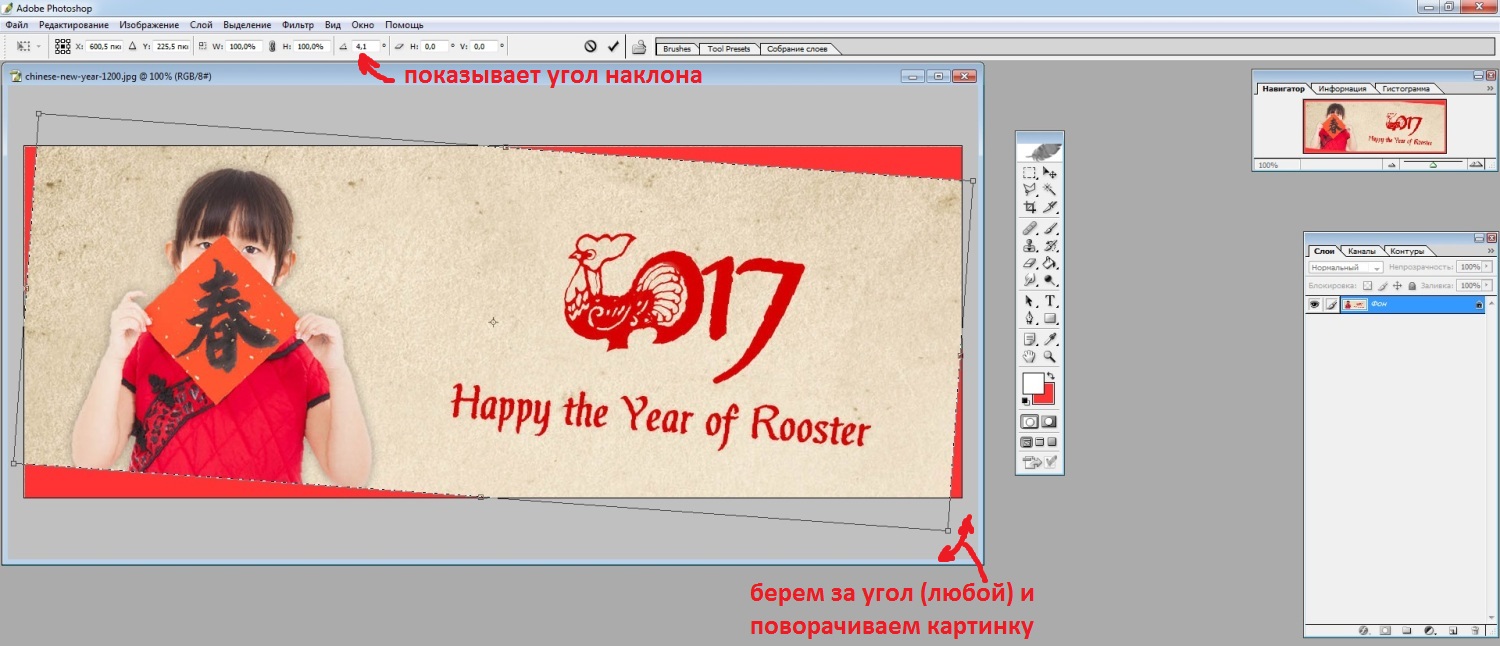
Также пункт «Произвольная трансформация» можно вызвать нажав на картинке, после ее выделения с помощью «Инструмента прямоугольной области», левой кнопкой мышки.
Подводя итог.
Первое, все картинки которые вы видите выше можно увеличить, кликнув по ним. Так что все можно посмотреть в более хорошем качестве, а значит лучше понять, что и куда. Второе, лишь начиная с использования Микрософт Офис и программ более высокого уровня, можно полноценно повернуть картинку на несколько градусов. Паинт на самом деле не дает пользователю такой возможности, но использовать преломление можно для незначительного редактирования отклонений.
Как повернуть изображение
В этом руководстве мы продемонстрируем, как повернуть изображение различными способами.
Поворот картинки в Windows 10
В Windows 10 присутствует возможность выполнить поворот изображения встроенными средствами. Для этого откройте изображение, дважды кликнув по нему левой кнопкой мыши. Откроется средство просмотра фотографий, на верхней панели которого расположена кнопка «Поворот».

Можно выполнить поворот изображения на 90 градусов. Если нажать на кнопку «Поворот» дважды, то изображение будет повёрнуто на 180 градусов.
Поворот картинки в Windows 7
В Windows 7 также есть возможность повернуть фото без использования дополнительных программ. Откройте нужную фотографию двойным щелчком мыши. В правой нижней части окна средства просмотра изображений находятся две стрелки, с помощью которых можно повернуть изображение почасовой или против часовой стрелки на 90 градусов.
Как повернуть изображение. 4 простых способа.
В этом руководстве мы продемонстрируем как повернуть изображение различными способами.
Поворот картинки в Windows 10
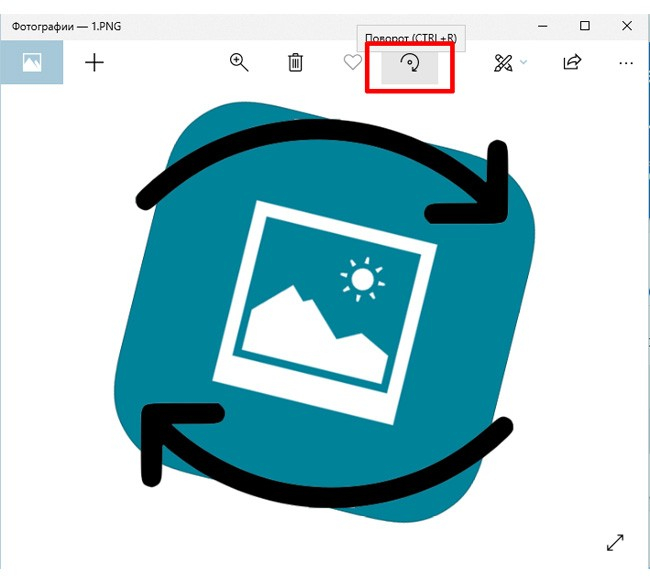
В Windows 10 присутствует возможность выполнить поворот изображения встроенными средствами. Для этого откройте изображение, дважды кликнув по нему левой кнопкой мыши. Откроется средство просмотра фотографий, на верхней панели которого расположена кнопка «Поворот».
«>
Таким образом можно выполнить поворот изображения на 90 градусов. Если нажать на кнопку «Поворот» дважды, то изображение будет повернуто на 180 градусов.
Поворот картинки в Windows 7

В Windows 7 также есть возможность повернуть фото без использования дополнительных программ. Откройте нужную фотографию двойным щелчком мыши. В правой нижней части окна средства просмотра изображений находятся две стрелки, с помощью которых можно повернуть изображение по часовой или против часовой стрелки на 90 градусов.
Поворот изображения в Paint
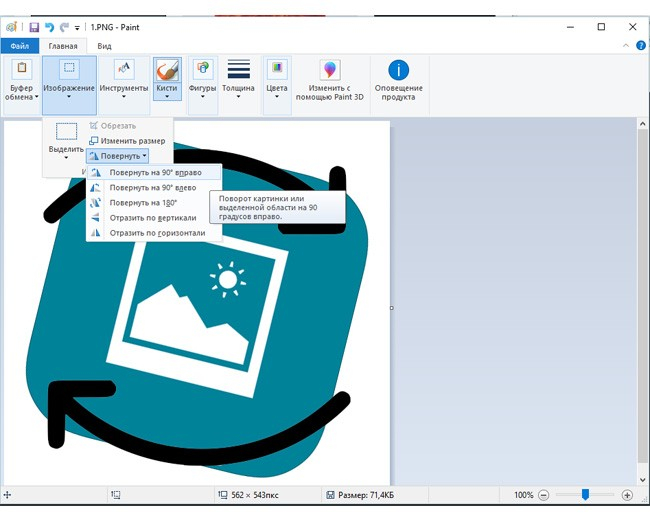
- Запустите Paint и откройте нужную картинку.
- Откройте вкладку «Изображение» на верхней панели инструментов, затем вкладку «Повернуть» и выберите нужный параметр.
Как повернуть фото в Photoshop

- Запустите Photoshop и откройте нужное изображение.
- Откройте вкладку «Image — Изображение», затем «Rotate — Повернуть холст».
- Выберите нужное значение.
Как повернуть вид внутри Paint 3D

Если вы хотите узнать, как повернуть вид вашего 3D-проекта в Paint 3D, вам не нужно смотреть дальше.
Помимо всех интересных и в то же время простых для понимания функций, которые может предложить Paint 3D, ни одна из них не настолько интересна, как представление «Смешанная реальность».
Этот режим позволяет вам наблюдать, вращать и переупорядочивать ваши 3D-модели в 3D-пространстве.
Читайте дальше, чтобы узнать, как получить к нему доступ на ПК с Windows 10.
Вот как повернуть вашу перспективу в Paint 3D
В прошлом, чтобы использовать эту замечательную функцию, вам приходилось инвестировать в специализированное 3D-программное обеспечение.
Сегодня вы можете достичь тех же результатов, просто используя встроенную опцию, которая есть в Paint 3D.
Эта опция называется Смешанная реальность, и она будет использовать приложение 3D Viewer, найденное в вашей Windows 10.
Это приложение позволит вам наблюдать за вашим 3D-проектом под любым углом, который вы выберете. Помимо этого, вы также можете применять изменения и рисовать в той же среде.
Этот инструмент облегчает создание подробных трехмерных структур всего несколькими щелчками мыши.
Чтобы использовать эту удивительную опцию, вам нужно будет выполнить следующие шаги:

- Откройте Paint 3D , выполнив поиск в Cortana.
- Нажмите кнопку « Создать» , чтобы создать новый 3D-проект, или найдите ранее созданный 3D-проект.
- Добавьте 3D-элементы, которые вы хотите иметь в своем проекте или отредактируйте ранее созданные элементы по вашему желанию.
- Чтобы увидеть ваш 3D-проект с любой точки зрения, нажмите кнопку « Смешанная реальность» , расположенную в середине верхней части экрана.
- Это откроет приложение 3D Viewer.
- Теперь вы можете изменять, окрашивать, добавлять и удалять элементы из вашего 3D-проекта, наблюдая за ним с любой точки зрения.
Вращение трехмерного объекта
Если вы просто хотите повернуть созданный вами 3D-объект, чтобы получить доступ для редактирования всех сторон, вам нужно будет выполнить следующие шаги:

- Создайте или откройте свой 3D-объект на холсте Paint 3D.
- Выберите желаемую фигуру из меню, расположенного в правой части экрана.
- Нажмите и перетащите, чтобы создать форму, которую вы выбрали.
- Измените размер и переместите форму в нужное место.
- Используйте один или все параметры перемещения из квадрата, который окружает вашу трехмерную фигуру.
- Нажмите кнопки и сдвиньте в любом направлении, чтобы вращать 3D-объект.
Замечания: При работе с 3D-объектами внутри Paint (включая 3D-текст) вы сможете изменять местоположение и редактировать размер 3D-элементов в любой точке.
Вывод
В сегодняшней статье с практическими рекомендациями мы узнали, как изменить вид вашего 3D-проекта в Paint 3D.
Если вы нашли эту статью полезной, пожалуйста, сообщите нам об этом, используя раздел комментариев ниже.