Как изменить стандартную палитру цветов в графическом редакторе paint
Графический редактор Paint
Стандартный графический редактор Paint удобно использовать для создания простых рисунков и редактирования изображений в среде Windows и включать их как OLE-объекты в другие приложения, например WordPad.
Основные возможности редактора Paint . Редактор Paint имеет возможность загрузки, редактирования и записи в файл полноэкранных изображений. Поскольку редактор поддерживает технологию OLE, то полученные рисунки можно скопировать в буфер, оформить их в виде объекта и встраивать в тексты редактора WordPad и иных Windows-приложений. При этом редактор Paint может быть как сервером, так и клиентом при динамическом обмене данными между различными приложениями.
Одна из ценных возможностей — отмена результатов последних операций. Она реализуется командой Отменить в позиции Правка Главного меню. Другая весьма ценная команда — возможность детального (с наблюдением каждого пикселя) просмотра рисунков. Для этого используется команда Масштаб в позиции Вид Главного меню. Команда Просмотреть рисунок позволяет наблюдать полноэкранное изображение.

Рис. 1. Окно графического редактора Paint
Окно программы Paint . Графический -редактор Paint одновременно может работать только с одним документом, поэтому окно документа является частью окна программы, как показано на рис. 1.
Главное меню редактора Paint содержит следующие позиции:
· Файл — такие же операции с файлами, как и в редакторе WordPad (задание нового файла, загрузка файла, запись файла с текущим и измененным именем, распечатка файла принтером), дополнены опциями: замостить рабочий стол Windows, в центр рабочего стола Windows.
· Правка — редактирование файла, работа с буфером обмена, отмена предыдущих действий и повтор результатов отмененного действия.
· Вид — управление выводом меню инструментов и цветов, панелью атрибутов текста, а также статусной строки, управление масштабом и обзором изображений.
· Рисунок — операции с выделенными изображениями (поворот, инверсия, изменение атрибутов, очистка, изменение параметров рисунка).
· Палитра — установка опций графического редактора (установка и запись палитры цветов).
· Справка — обращение к справке по графическому редактору.
Кроме стандартных элементов (заголовка и горизонтального меню), окно имеет горизонтальную и вертикальную полосы прокрутки, а также четыре специальные области:
· поле дополнительных параметров инструментов.
Рабочее поле . Центральную часть окна Paint занимает рабочее поле — участок экрана, на котором вы рисуете картинку. Размер картинки может превышать размер рабочего поля, — в этом случае на экране всегда находится лишь фрагмент изображения, и вы можете перемещаться по полю картинки с помощью стандартных полос прокрутки. Размер картинки может быть меньше рабочего поля, — в этом случае полосы прокрутки отсутствуют, а поле картинки ограничено рамкой в левой верхней части рабочего поля.
Панель инструментов . В левой части окна Paint находится панель инструментов, каждый из которых обозначен небольшой картинкой-пиктограммой. Как вы уже знаете, такая пиктограмма может представлять не только настоящий «инструмент», но и некоторую операцию, которая выполняется после выбора этого «инструмента».
Чтобы выбрать инструмент, достаточно щелкнуть на нем мышью. Пиктограмма выбранного инструмента выделяется цветом. Если вы хотите воспользоваться, скажем, ластиком, просто щелкните на нем, — пиктограмма ластика будет выделена.
Что происходит после выбора того или иного инструмента?
· Фигурные ножницы . Указатель мыши превращается в ножницы (а точнее — в нож), которыми мы можем вырезать (выделить) из картинки фрагмент произвольной формы.
· Прямоугольные ножницы . Указатель мыши превращается в ножницы, которыми мы можем вырезать из картинки прямоугольный фрагмент.
· Аэрозольный баллончик . Указатель мыши превращается в струю «аэрозольного баллончика», точно такого же, каким «работали» некоторые болельщики, малюя в подъездах лозунг «Спартак» — чемпион!». Перемещая мышь по экрану, мы окрашиваем поверхность струями точек в цвете символа, «мазками», плотность которых зависит от скорости движения указателя, а размер — от текущей ширины линии (о цвете и ширине вы узнаете далее).
· Ввод текста . После выбора этого инструмента вы должны установить указатель в точку ввода строки текста и щелкнуть мышью: появится текстовый курсор, приглашающий вас вводить символы.
· Ластик . Указатель мыши превращается в квадратный «ластик». Перемещая его, мы «стираем» участки изображения или меняем цвет символа на цвет фона.
· Заливка . Указатель мыши превращается в «баночку с краской». Если поместить его внутрь замкнутой полости и щелкнуть мышью, эта полость будет закрашена текущим цветом символа.
· Кисть . Указатель мыши превращается в «кисть». Дополнительно мы можем выбрать форму кисти. Рисование таким указателем ничем не отличается от рисования обычной кистью (или, если хотите, «карандашом»).
· Кривая линия . Выбор этого инструмента дает нам возможность нарисовать указателем прямую линию, а затем изогнуть ее в причудливую дугу.
· Прямая линия . Указатель превращается в «карандаш». Этим карандашом мы можем проводить прямые линии под любым углом к вертикали экрана.
· Полые и окрашенные геометрические фигуры . Выбрав любой из этих инструментов, мы получаем возможность нарисовать курсором мыши полую или окрашенную фигуру: прямоугольник, квадрат, эллипс, окружность, многоугольник и т.д.
Палитра цветов . Палитрой называется набор цветов, который находится в нижней части окна Paint. В какой-то степени она подобна палитре художника, но если художник в любой момент может пользоваться лишь одной краской, набранной на кисть, Paint позволяет вам работать сразу с двумя цветами: цветом переднего плана и цветом фона. Поскольку в цвете переднего плана рисуются текстовые символы, его часто называют цветом символа или основным цветом.
В левой части палитры цветов находятся два наложенных друг на друга прямоугольника. Малый прямоугольник (в центре большого) окрашен текущим цветом символа, а большой — текущим цветом фона. После запуска Paint цвет символа — черный, цвет фона — белый.
В любой момент вы можете изменить эти цвета. Для выбора текущего цвета символа щелкните левой кнопкой мыши на любом из цветов палитры, а для выбора цвета фона щелкните правой кнопкой мыши на любом из цветов.
Как используются эти цвета при создании картинки?
· Цветом символа вводятся текстовые символы, рисуются линии, дуги и контуры полых фигур (прямоугольник, эллипс, многоугольник). В цвете символа работают кисть и аэрозольный баллончик, этим же цветом закрашиваются полости прямоугольника, эллипса и многоугольника; заливка закрашивает цветом символа любые замкнутые полости.
· Цветом фона окрашиваются контуры символов текста и контуры закрашенных фигур (прямоугольника, эллипса и многоугольника).
Кроме того, ниже мы рассмотрим, как используются цвета символа и фона при работе ластиков (простого и цветного).
Поле дополнительных параметров инструментов . При выборе некоторых инструментов в левом нижнем окне панели появляется некоторое табло с альтернативами, как показано на рис. 2.

Рис. 2. Альтернативные варианты параметров некоторых инструментов
Табло (1) появляется при выборе инструментов «Выделение произвольной области», «Выделение» и «Надпись» (Ввод текста). Вы можете указать один из двух режимов работы данного инструмента: непрозрачный фон (верхний прямоугольник) или прозрачный фон. Если выбран непрозрачный фон, при перемещении фрагмент полностью накрывает существующую картинку, т.е. фон фрагмента используется. Если выбран прозрачный фон, при перемещении цвет фона фрагмента не используется, т.е. фон существующей картинки просвечивает через фрагмент. Подобным же образом выбор модели фона влияет на ввод текста поверх изображения.
Табло (2) появляется при выборе инструмента «Ластик/Цветной ластик» и позволяет указать размер ластика.
Табло (3) появляется при выборе инструмента «Масштаб» и позволяет указать масштаб увеличения картинки (100%, 200%, 600%, 800%).
Табло (4) дает возможность выбрать форму инструмента «Кисть», а табло (5) -размер «мазка» инструмента «Распылитель».
Табло (6) определяет ширину линии при работе с инструментами «Линия» и «Кривая».
Табло (7) позволяет выбрать один из трех способов рисования любой из четырех геометрических фигур: прямоугольника, многоугольника, эллипса и «скругленного» прямоугольника. Щелкнув на верхнем образце в табло, вы сможете нарисовать полую фигуру с контуром в цвете символа; средний образец позволяет нарисовать окрашенную цветом фона фигуру с контуром в цвете символа, а нижний образец — окрашенную цветом фона фигуру без контура.
Сохранение и загрузка изображений . Изображение сохраняется в файлах растрового формата с расширением .BMP, JPG, GIF, TIFF и PNG. Операции загрузки (открытия) и сохранения этих файлов подчиняются строгому стандарту Windows (команды Открыть. Сохранить и Сохранить как. пункта Файл меню Paint).
Основы техники редактирования графики в Paint . После запуска программы на экране раскрывается окно Paint. Основной инструмент при работе с изображением в Paint — мышь. Клавиатуру вы используете чаще всего лишь для ввода текста.
Функции большинства инструментов вам уже знакомы, а некоторые тонкости их применения легко освоить на опыте. Поэтому ниже рассматриваются лишь те особенности техники редактирования в Paint, которые нельзя считать очевидными.
Перечислим некоторые особенности работы с инструмента ми в Paint (по сравнению с такими же инструментами в Paintbrush). Обзор панели проведем по строкам: слева направо и сверху вниз.
1. Вместо ластика и цветного ластика в Paint используется один инструмент: если удерживать нажатой левую кнопку мыши, в вашем распоряжении — простой ластик, если правую – цветной ластик.
2. Заливка работает в принципе так же, как валик в Paintbrush, однако при щелчке правой кнопкой мыши замкнутая область заполняется цветом фона.
3. Инструмент «Выбор цветов», который отсутствовал в Paintbrush, позволяет скопировать цвет избранного участка изображения в другую область рисунка. Выберите инструмент, щелкните на объекте, цвет которого скопировать, а затем рисуйте новым цветом символа.
4. С помощью инструмента «Масштаб» можно увеличить видимую часть изображения в 2, 6, 8 раз.
5. Инструмент «Карандаш» позволяет рисовать произвольные фигуры в цвете символа линиями толщиной в один пиксель.
6. Инструменты «Кисть» и «Распылитель» работают в целом так же, как соответствующие инструменты Paintbrush. Однако, если при распылении удерживать нажатой левую кнопку мыши,- напыление идет в цвете символа, если правую — в цвете фона.
7. Для ввода текста:
· щелкните на инструменте «Надпись»;
· нарисуйте текстовую рамку;
· щелкните внутри рамки и наберите текст.
Шрифт, размер и стиль шрифта можно выбрать с помощью панели атрибутов текста. Эта панель появится на экране после установки флажка «Панель атрибутов текста» в пункте меню Вид или в контекстном меню.
Дополнительные возможности графического редактора . Кратко опишем дополнительные возможности Paint, которые вы легко освоите, пользуясь горизонтальным меню и панелью инструментов.
1. Чтобы редактировать детали (по пикселям), можно просто увеличить видимую часть изображения командой Вид-Масштаб и там же включить флажок «Показать сетку». Если одновременно установить флажок «Показать эскиз», на экране в рамке будет отображаться редактируемый участок в натуральную величину. Кроме того, изображение можно увеличить с помощью инструмента «Масштаб» (в 2, 6, 8 раз).
2. В пункте меню Рисунок имеются команды Отразить/повернуть. и Растянуть/наклонить. , работающие как с выделенным фрагментом, так и со всей картинкой. Первая команда позволяет отразить картинку (слева направо или сверху вниз), а также повернуть на угол 90, 180, 270 градусов. Вторая команда позволяет изменить пропорции изображения: растянуть по горизонтали или по вертикали (коэффициент «растяжения» задается в процентах)и (или) наклонить по горизонтали или по вертикали (наклон задается в градусах).
3. При вставке в картинку содержимого буфера обмена или рисунка из другого файла можно не беспокоиться о размере вставляемого изображения: Paint не обрежет его, даже если оно не уместится в рабочем поле окна.
4. В Paint имеется возможность очистить выделенный фрагмент рисунка (команда Правка-Очистить выделение). Чтобы очистить все изображение (при отсутствии выделенных фрагментов),выберите команду Рисунок-Очистить.
5. В редакторе Paint можно отменить не одну, а три последовательно выполненные операции.
Выбор цвета

Для выбора цвета можно использовать два способа: Во-первых, существует палитра цветов с 28 предлагаемыми цветами (см. рис.3). Для выбора цвета линии и закраски следует щелкнуть левой кнопкой мыши над нужным цветом. Для выбора цвета фона щелкают правой кнопкой. Используемые по умолчанию основной и фоновый цвета отображаются в левом нижнем углу окна Paint[1]. Во-вторых, можно выбрать инструмент “Выбор цвета” и щелкнуть им в том месте экрана, который закрашен нужным цветом. Можно также щелкать левой или правой кнопкой мыши. Рисование с помощью кисти. 1. Выберите “Кисть” на панели инструментов. 2. Выберите форму кисти в нижней части панели инструментов. 3. Перемещайте указатель. При перемещении указателя с нажатой левой кнопкой мыши создаётся рисунок основного цвета. При перемещении указателя с нажатой правой кнопкой создаётся рисунок фонового цвета. Рисование с помощью распылителя. 1. Выберите “Распылитель” на панели инструментов. 2. Выберите размер распылителя в нижней части панели инструментов 3. Перемещайте указатель. Заливка области или объекта.
- 1. Выберите “Заливка” на панели инструментов.
- 2. Укажите на область или объект и нажмите кнопку мыши.
Если граница фигуры не является непрерывной, то указанным цветом будут заполнены другие области рисунка. Чтобы найти разрыв, укажите на Масштаб в меню Вид, затем выберите Крупный или Выбрать.
- 1. Выберите на палитре цвет, который следует изменить.
- 2. Выберите команду Изменитьпалитру в меню Параметры.
- 3. Нажмите кнопку “Определить цвет”, затем измените значения компонентов цвета, используя модель RGB(красный, зеленый, синий) или HLS (оттенок, контраст, яркость).
- 4. Нажмите кнопку “Добавить в набор”.
Для сохранения изменённой палитры выберите команду Сохранить палитру в меню Параметры.
Чтобы загрузить сохраненную палитру, выберите команду Загрузить палитру в меню Параметры.
8.11.3. Графический редактор paint
Графический редактор Paint предназначен для создания, изменения и просмотра растровых файлов документов, а если проще — для рисования картинок. Созданный в Paint рисунок может быть вставлен в любой другой документ или использован в качестве фона рабочего стола Windows. Paint можно использовать даже для просмотра и правки снятых с помощью сканера фотографий.
Paint позволяет создавать или редактировать файлы растра в форматах BMP и RLE (в Windows’98/2000 редактором Paint поддерживаются также другие графические форматы). Формат файла BMP является стандартным растровым форматом файлов Windows. Слово «растровый» означает, что изображение описывается поточечно: картинка разбивается на отдельные точки определенной яркости и цвета. Файлы формата RLE являются сжатыми растровыми файлами и требуют для хранения меньше дискового пространства, чем файлы формата BMP. Paint может только читать файлы в формате RLE.
Для запуска Paint щелкните на кнопке Start (Пуск), затем выберите из меню пункт Programs (Программы) / Accessories (Стандартные) и Paint.
Как научиться рисовать в редакторе Paint?
Это сделать значительно легче, чем научиться рисовать маслом или акварелью. Paint умеет нивелировать многие ваши промахи, многократно стирать и восстанавливать ваш шедевр, а также использовать как основу готовые рисунки.
Начнем с простого: с обычной прямой линии. Чтобы нарисовать прямую линию, выберите в наборе инструментов кнопку Line. Затем выберите ширину будущей линии под набором инструментов и цвет будущей линии на палитре. Для выбора основного цвета используйте левую кнопку мыши, а для выбора фонового цвета — правую. Нажмите в рабочем поле левую кнопку мыши и перемещайте курсор. Чтобы закончить рисование линии — отпустите кнопку.
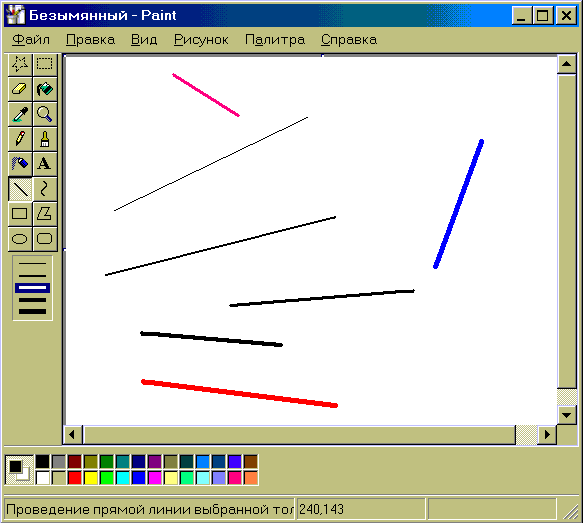
Если у вас дрожат руки (от волнения), Paint поможет вам нарисовать четыре вида идеальных линий: горизонтальную, вертикальную и линии с наклоном 45 градусов. Чтобы это проделать, нажмите клавишу Shift и не отпускайте ее до тех пор, пока линия не будет завершена.
Если в вас проснулся художник, вам наверняка захочется нарисовать свою, не похожую на другие, линию. Чтобы нарисовать произвольную линию, выберите в наборе инструментов кнопку Pencil (Карандаш), а затем выберите цвет на палитре. Процесс рисования ничем не отличается от рисования прямых линий. На всякий случай запомните: чтобы отменить одно изменение, выберите Undo (Отменить) в меню Edit (Правка). Вам разрешается отменить только три последних изменения.
Если рисование произвольных линий не дает вам полностью самореализоваться, попробуйте рисовать благородные кривые. Чтобы нарисовать кривую, выберите в наборе инструментов кнопку Curve (Кривая). Выберите ширину будущей линии под набором инструментов и цвет будущей линии на палитре. Нарисуйте прямую линию, после этого установите указатель в вершину будущей дуги, нажмите кнопку мыши и потяните за выбранную точку, превращая отрезок в дугу. К сожалению, каждая кривая может состоять только из одной или двух дуг. Вторая дуга рисуется аналогичным образом. На имеющейся дуге выбирается точка приложения и перетягивается в нужном направлении.
Вспомните уроки рисования в школе. Сколько раз вы прибегали к услугам циркуля, чтобы нарисовать какую-нибудь сковородку, и сколько двоек за это получили. Разработчики Paint понимали, что нормальный человек от руки нарисовать круг в принципе не может, и поэтому добавили в редактор специальные возможности. Чтобы нарисовать эллипс или круг, выберите в наборе инструментов кнопку Ellipse. Выберите цвет границы фигуры на палитре. Чтобы залить фигуру краской, выберите ее цвет, используя правую кнопку мыши, а затем выберите тип заполнения под набором инструментов. Чтобы нарисовать эллипс, перетащите курсор по диагонали. Чтобы нарисовать круг, нажмите клавишу Shift и не отпускайте ее до тех пор, пока круг не будет растянут до нужного размера.
Как вы понимаете, квадрат нарисовать под силу тоже не каждому. Более того, известен человек (его фамилия Малевич), который нарисовал всего один (!) квадрат и заработал на нем состояние. Paint позволяет сколотить состояние в кратчайшие сроки, рисуя квадраты. Процесс рисования квадратов автоматизирован не хуже, чем процесс рисования окружностей. Чтобы нарисовать прямоугольник или квадрат, выберите в наборе инструментов кнопку Rectangle. Чтобы нарисовать прямоугольник со скругленными углами, выберите в наборе инструментов кнопку Rounded Rectangle. Далее повторяйте действия, описанные в предыдущем пункте.
Освоив квадраты, можно перейти к геометрическим фигурам с большим количеством сторон. Для того, чтобы нарисовать любой многоугольник, выберите в наборе инструментов кнопку Polygon. Цвет границы и заполнения выбирается в палитре, как и прежде. Нарисуйте отрезок (это будет первая сторона многоугольника), а затем перемещайте курсор, щелкая в вершинах многоугольника. Чтобы многоугольник содержал только углы по 45 и 90 градусов, нажмите клавишу Shift и не отпускайте ее до тех пор, пока фигура не будет завершена.
Вы можете подписать свой рисунок своей фамилией и дать ему название. Чтобы подпись была разборчивой, воспользуйтесь встроенными шрифтами Windows. Для внесения в рисунок текста выберите в наборе инструментов кнопку Text. Выберите под набором инструментов вариант внесения текста — на непрозрачном фоне или на прозрачном (видно расположенное под текстом изображение). Создайте в рабочем поле рамочку, дважды щелкнув левой клавишей мыши либо нажав левую кнопку мыши и перетащив курсор по диагонали. Щелкните правой клавишей мыши в поле рамки и в открывшемся контекстном меню включите переключатель Text Toolbar. В открывшемся окне Text Toolbar вы сможете выбрать шрифт, начертание и его размер.
Вы можете внести подпись, набрав ее с клавиатуры непосредственно в Paint либо подготовив в другом текстовом редакторе и перенеся через буфер обмена. Текст можно вставить только в том случае, если нажата кнопка Text (Надпись). Размеры и положение надписи могут быть изменены. Чтобы изменить цвет текста, выберите нужный цвет на палитре.
Прорисовывать мелкие детали удобнее на крупном рисунке. Чтобы изменить масштаб рисунка, выберите в меню View (Вид) пункт Zoom (Масштаб) и укажите один из пунктов: Normal Size (Обычный), Large Size (Крупный) или Custom (Выбрать).
Ваш рисунок может быть больше, чем рабочая область окна Paint. Чтобы увеличить размеры области просмотра, выберите View Bitmap (Просмотреть рисунок) в меню View (Вид) либо нажмите комбинацию клавиш Ctrl—F. Этот режим не изменяет размеры рисунка. Чтобы вернуться в прежний режим, установите курсор в любое место рисунка и нажмите кнопку мыши. Кроме того, чтобы расширить область просмотра рисунка, вы можете убрать с экрана набор инструментов, палитру или строку состояния, щелкнув в меню View (Вид) соответственно на пунктах Tool Box (Ctrl-T), Color Box (Ctrl-A), Status Bar.
Что такое линия? Это контур чего-то более крупного и значимого. Чтобы ваш рисунок не напоминал набросок простым карандашом, смело замазывайте белые пятна разноцветными красками. Чтобы залить краской область рисунка или конкретный объект, выберите в наборе инструментов кнопку Fill With Color, a затем выберите цвет на палитре. Укажите на область или объект, который следует заполнить, и нажмите кнопку мыши. Чтобы использовать фоновый цвет, нажмите левую кнопку мыши. Чтобы использовать основной цвет, нажмите правую кнопку мыши. Если граница фигуры не является непрерывной, указанным цветом будут заполнены другие области рисунка. Чтобы найти разрыв, выберите Zoom (Масштаб) в меню View (Вид), а затем выберите Large Size (Крупный) или Custom (Выбрать). Обнаружив разрыв, ликвидируйте его средствами, описанными выше, и повторите заливку.
До сих пор вы рисовали цветными карандашами, но эти времена прошли. Paint дарит вам набор кисточек. Чтобы рисовать с их помощью, выберите в наборе инструментов кнопку Brush, а затем выберите размер кисти под набором инструментов и цвет. Нажмите кнопку мыши и рисуйте. Как всегда, чтобы использовать основной цвет, удерживайте левую кнопку мыши, а чтобы фоновый — правую.
Если вы футбольный фанат, то можете потренироваться изображать название любимого клуба баллончиком с краской. Чтобы рисовать с помощью распылителя, выберите в наборе инструментов Airbrush. Все остальное — то же, что в предыдущем пункте. Двойная польза — стены будут чище и вам будет легче.
Как взрослый художник, вы можете смешивать краски, создавая новые оттенки. Эта процедура называется «изменить палитру». Чтобы это проделать, выберите на палитре цвет, который следует изменить и выберите пункт Edit Color (Изменить палитру) в меню Options (Параметры). Нажмите кнопку Define Custom Colors (Определить цвет), а затем измените значения компонентов цвета, используя модель RGB (красный, зеленый, синий) или HLS (оттенок, контраст, яркость). Нажмите кнопку Add to Custom Colors (Добавить в набор). Чтобы сохранить измененную палитру, выберите пункт Save Colors (Сохранить палитру) в меню Option (Параметры). Чтобы загрузить сохраненную палитру, выберите Get Colors (Загрузить палитру) в меню Options (Параметры).
В Paint имеется совершенно непонятная для художника и абсолютно понятная для дизайнера возможность превращать цветные рисунки в черно-белые. Чтобы превратить цветной рисунок в черно-белый, выберите Attributes (Атрибуты) в меню Image (Рисунок) и включите переключатель Black and White (Черно-белая) в группе Color. Правда, обратно в цветной вы свой рисунок уже не превратите.
Можно даже обратить все цвета рисунка. Выберите пункт Invert Colors (Обратить цвета) в меню image (Рисунок). Каждый цвет при этом будет заменен обратным к нему. Например, белый станет черным, а красный — синим.
Возможности редактирования рисунка не ограничены в пределах разумного. Вы можете даже изменить цвет нарисованной линии. Выберите в наборе инструментов кнопку Fill With Color, выберите другой цвет на палитре. Выделите линию: укажите на нее и нажмите кнопку мыши. Чтобы наверняка попасть на линию, укрупните изображение с помощью лупы. Если данная линия является частью фигуры, цвет всех соединенных с ней вертикальных и горизонтальных линий также изменится.
Можно скопировать цвет объекта. Для этого выберите в наборе инструментов кнопку Pick Color. Укажите на объект, цвет которого следует скопировать, и нажмите кнопку мыши. Затем укажите на объект или область, цвет которой следует изменить, и нажмите кнопку мыши.
Чтобы очистить небольшую область, выберите в наборе инструментов кнопку Eraser / Color Eraser. Чтобы изменить размер ластика, выберите нужную форму под набором инструментов. Очищенная область будет заполнена текущим фоновым цветом. Чтобы выбрать другой фоновый цвет, укажите на нужный цвет на палитре и нажмите правую кнопку мыши.
Чтобы заменить один цвет другим (не меняя остальные цвета), в качестве основного выберите цвет, который следует удалить, а в качестве фонового — цвет, которым его следует заменить. Выберите в наборе инструментов, а затем выберите фоновый цвет с помощью правой кнопки мыши.
Чтобы очистить большую область, выберите кнопку Free-Form Select или Select в наборе инструментов, а затем выделите область, которую следует очистить, с помощью мыши. В поле выделенной области щелкните правой клавишей мыши, открыв тем самым контекстное меню, и выберите пункт Clear Selection. Очищенная область будет заполнена текущим фоновым цветом. Можно также нажать клавишу Del или выбрать пункт Clear Selection в меню Edit.
Чтобы выбрать другой фоновый цвет, укажите на нужный цвет на палитре и нажмите правую кнопку мыши.
Можно скопировать фрагмент рисунка. Выделите фрагмент, который следует скопировать, используя кнопку Free-Form Select или Select в наборе инструментов. Выберите пункт Copy (Копировать) в меню Edit (Правка) и выберите пункт Paste (Вставить). Перетащите выделенный фрагмент на нужное место. Чтобы снять выделение, установите курсор вне выделенной области и нажмите кнопку мыши. Чтобы вставить несколько копий объекта, нажмите клавишу Ctrl и не отпускайте ее до тех пор, пока перетаскивание объекта не будет завершено. Данную процедуру можно повторить любое число раз.
Внимание! Нельзя вставить рисунок, если нажата кнопка Text (Надпись).
Понравившийся фрагмент рисунка обязательно сохраните как отдельный файл. Для этого выделите нужный фрагмент и скопируйте его в буфер обмена. Затем выберите Copy to. (Копировать в файл) в меню Edit (Правка). Укажите имя и местоположение файла.
Менять реальные размеры рисунка не стоит, так как возможны весьма заметные искажения. Но если вы все-таки хотите изменить размер рисунка, выберите Attributes (Атрибуты) в меню Image (Рисунок) укажите новый размер в текстовых окнах Width (ширина) и Height (высота).
Размеры текущего рисунка будут изменены. При уменьшении размеров рисунок обрезается справа и снизу.
Для повышения точности ваших манипуляций сделайте видимой координатную сетку. Чтобы показать сетку, выберите пункт Zoom (Масштаб) в меню View (Вид), а затем укажите пункт Custom (Выбрать). Выберите «400%», «600%» или «800%», а затем нажмите кнопку ОК. Выберите пункт Zoom (Масштаб) в меню View (Вид), а затем Show Grid (Показать сетку).
Чтобы убрать сетку, восстановите обычный масштаб или отмените пункт Show Grid (Показать сетку) в меню View (Вид).
Попробуйте поэкспериментировать с ориентацией рисунка на экране. Чтобы переместить или повернуть рисунок или объект, выделите необходимый объект или область. Затем выберите Flip/Rotate (переместить/ повернуть) в меню Image (Рисунок) и укажите нужное действие.
Изуродовать рисунок еще сильнее можно, растянув или наклонив его. Для этого выделите необходимый объект и выберите пункт Stretch/Skew (Растянуть/наклонить) в меню Image (Рисунок). Выберите нужные параметры растяжения и наклона.
Можно оживить свой рисунок чужим, вставив его из другого файла. Чтобы вставить рисунок из файла в текущий рисунок, выделите область, в которую следует вставить рисунок, и выберите Paste From (Вставить из) в меню Edit (Правка). Укажите имя графического файла, содержимое которого следует вставить, и перетащите выделенный фрагмент на нужное место.
Наконец рисунок готов. Чтобы напечатать его, выберите пункт Print (Печать) в меню File (Файл). Посмотреть, как будет выглядеть напечатанный рисунок, можно, выбрав пункт Print Preview (Предварительный просмотр) в меню File (Файл). Чтобы задать поля или изменить ориентацию страницы, выберите пункт Page Setup (Макет страницы).
Свой шедевр вы можете использовать в качестве фонового рисунка. Чтобы разместить рисунок на рабочем столе Windows, выберите Set As Wallpaper (Заполнить рабочий стол Windows) в меню File (Файл).
Как определить цвет в пейнте. Все возможности Paint для создания и редактирования изображений. Рисование линий в Paint
Возникло подозрение, что картинки, которые ты показал нам прошлый раз, нарисованы не в Paint! Вася с досадой посмотрел на Шурика.
Почему ты так решил?
Хотел повторить эти рисунки, но не мог найти нужных цветов! Для картинки с образцами материала я обнаружил в палитре Paint только два подходящих цвета, не считая белого и чёрного:
На панели цвета в Paint размещается 28 красок. Однако для рисования можно использовать миллионы компьютерных цветов!
Ого! Но где же брать эти цвета?
Выбор цвета
Можно забрать краску с готового рисунка при помощи инструмента Выбор цветов :
Курсор принимает форму пипетки:
Краска для основного цвета (щелчок левой кнопкой) и цвета фона (щелчок правой кнопкой) набирается в пипетку с нужного участка рисунка:
А если рисунка с нужными цветами под рукой нет?
Основная палитра
Можно заменить любой цвет рабочей палитры одним из 48 цветов основной палитры.
Алгоритм замены цвета
В основной палитре всего 48 красок. А ты говорил, что в редакторе можно использовать миллионы компьютерных цветов!
Так оно и есть! Посмотри: под основной палитрой в окошке Изменение палитры есть область Дополнительные цвета с 16 пустыми коробочками для краски. Их можно заполнить любыми цветами, которые только способен построить компьютер.
А как это сделать?
Дополнительные цвета
Нужно в окне Изменение палитры нажать кнопку Определить цвет . В расширенном окне появляются средства для задания нового цвета:

Сначала определяем цвет, потягивая мышкой за движок выбора цвета , потом устанавливаем яркость цвета треугольным движком выбора яркости . Результат демонстрирует прямоугольник индикатора цвета .
Верно. Таким образом, например, можно получить комплект серых красок для придания объёма изображению металлической трубы:
Я заметил, что чем меньше диаметр трубы, тем более она походит на настоящую!
Для придания объёма на всех трубах использованы пять цветов. Белая полоска по центру создаёт эффект максимальной освещенности. Серые цвета с уменьшающейся яркостью имитируют удаление поверхности от источника света.
Яркость цвета от центра к краям должна уменьшаться постепенно. Для узкой трубы достаточно четырех ступенек серого цвета. Для широкой надо брать больше цветов, чтобы цветовые переходы были плавными.
А как работать с палитрой дополнительных цветов?
Замена цвета в рабочей палитре редактора на цвет из основной или дополнительной палитры выполняется одинаково, но эти цвета пропадают, как только закрывается окно редактора.
Заливка
На панели инструментов редактора есть забавная пиктограмма с изображением баночки. Что в ней? Освежающий напиток для уставшего художника?
Этот инструмент называется Заливка . Он предназначен для закрашивания замкнутых областей рисунка.
При выборе этого инструмента курсор принимает форму баночки с вытекающей краской. Кончиком цветной струи надо попасть внутрь области, которая подлежит закраске.
Щелчком левой кнопки область окрашивается в основной цвет, а щелчком правой в цвет фона.
При работе с инструментом надо внимательно следить за замкнутостью окрашиваемой области: краска способна протечь наружу через дырочку в один пиксел:
Почему трава зелёная
Почему трава зелёная, а песок жёлтый?
Потому, что трава отражает зелёный цвет, а остальные цвета нет. Потому, что песок отражает жёлтый цвет, а остальные нет.
Как трава может отражать зелёный цвет, а песок жёлтый, если они освещаются не зелёным, не жёлтым, а белым цветом?
Как известно, белый цвет являются смесью всех цветов. Это легко увидеть, если пропустить его через стеклянную призму. Так как разные цвета имеют разные углы преломления, то мы увидим все составляющие белого цвета по отдельности. Условно эти цвета разбивают на семь групп (цвета радуги):
Только не надо думать, что белый цвет состоит из семи цветов! Просто в семь групп собраны все оттенки красного, оранжевого, жёлтого, зелёного, голубого, синего и фиолетового цвета. А на рисунке каждая группа условно изображена одним чистым цветом.
Значит, трава отражает только одну составляющую белого цвета зелёный, и он попадает в наши глаза. А что происходит с остальными цветами?
Остальные цвета трава поглощает.
А песок поглощает все цвета, кроме жёлтого?
Верно. Жёлтый цвет песок отражает, и мы таким его видим.
А как глаз человека различает цвета?
Свет попадает на светочувствительные клетки глаза (сетчатку). Эти нервные клетки разделяются на колбочки и палочки . Палочки отвечают за чёрно-белое вечернее и ночное зрение, а колбочки за цветное.
Колбочки, в свою очередь, разделяются на три группы: красные (воспринимают только красный цвет), зелёные (воспринимают только зелёный цвет), синие (воспринимают только синий цвет).
Информация от колбочек поступает в зрительный нерв, где суммируется, и человек видит цвет, как смесь красной, зелёной и синей составляющей.
Выходит, что любой цвет получается смешиванием трёх цветов: красного, зелёного и синего?
Я смешал эти краски и получил почти белый цвет!
Всё зависит от того, в каких пропорциях брать эти краски.
Смешивая в равных количествах красную, зелёную и синюю краску, получаем белый цвет. Смесь красной и зелёной краски даёт жёлтый цвет.
Равные количества красной и синей краски, дают пурпурный цвет, а равные количества зелёной и синей голубой:
Если взять синюю краску и 75% от ее количества красной, то получается смесь фиолетового цвета. Оранжевый цвет состоит из равного количества зелёной и синей краски и 30% красной:
Я вспомнил: цветное изображение на экране монитора тоже получается смешиванием красок! Каждый пиксел состоит из трёх крупинок люминофора красного, зелёного и синего цвета. Значит, создатели цветного экрана просто скопировали устройство человеческого глаза!
Компьютерные цвета
Кодирование цвета при помощи трёх составляющих красной, зелёной и синей действительно, принято в компьютерном деле и носит название RGB (от R ed красный, G reen зелёный, B lue синий).
Я слышал, что разные мониторы могут воспроизводить на экране разное число цветов.
Число возможных цветов на экране компьютера зависит как от физических характеристик самого монитора, так и от количества памяти, расположенной на видеокарте. Как правило, монитор можно настроить на разные режимы работы.
Давай подробнее рассмотрим этот вопрос.
Пусть каждый из трёх образующих цветов либо участвует в образовании цвета, либо нет. Тогда для кодирования интенсивности красного, зелёного или синего цвета достаточно двух значений: 0 цвета нет, 1 цвет есть. При таком кодировании получается палитра из 8 цветов:
Число 8 (цветность монитора) получается перемножением трёх двоек, каждая из которых обозначает число вариантов интенсивности составляющих цветов: 8 = 2 · 2 · 2.
Чёрный пиксел (отсутствие красной, зелёной и синей составляющей) имеет цвет экрана монитора в выключенном состоянии.
Давай определим теперь размер видеопамяти необходимой для 8-цветного монитора с разрешением 640×480.
Придётся опять заняться умножением! Каждый составляющий цвет требует для кодирования один бит (0 цвета нет, 1 цвет есть). Значит, для каждого пиксела потребуется 3 бита, чтобы закодировать все три его RGB-цвета.
Получается, что для такого монитора нужна память в 3 · 640 · 480 = 921 600 бит.
В байтах это: 921 600 / 8 = 115 200 байт. Учитывая, что в одном килобайте 1024 байт, получаем, что видеопамяти в 113 КБ будет достаточно (115 200 / 1024 = 112.5).
Рассмотрим общие правила вычисления цветности монитора и размера видеопамяти, необходимой для работы монитора в заданном разрешении.
Вычисление цветности монитора
Цветное пятно получается наложением RGB-лучей трёх прожекторов:
Пусть каждый прожектор имеет два состояния: выключен и включён.
Сколько цветов на экране смогут создать такие прожекторы?
Если прожектор один, то он создаёт два цвета (один из них чёрный):
Пусть теперь прожекторов два. В каждом состоянии первого второй может быть выключен или включён:
Получается, что двумя прожекторами можно получить 4 цвета: каждое из двух состояний первого прожектора умножается на два состояния второго.
Добавим третий прожектор. Каждое его состояние обеспечивает 4 цвета изменением состояний двух других прожекторов. Значит, тремя прожекторами можно получить 8 цветов (2 · 4):
Видим, что цветность вычисляется перемножением трёх чисел, задающих количество возможных состояний для каждого прожектора.
Пусть число вариантов интенсивности каждой RGB-компоненты равно k . Получаем универсальную формулу для вычисления цветности C:
C = k · k · k = k 3
Вычисление размера видеопамяти
Сначала определим, сколько бит потребуется для кодирования k состояний одной RGB-компоненты.
Пусть k = 2 (прожектор выключен, прожектор включён). Для кодирования этих состояний прожектора достаточно одного бита:
Для k = 3 потребуется 2 бита:
Двух битов достаточно для кодирования и четырёх состояний:
А вот для кодирования 5 состояний двух битов уже мало:
Заметим, что число битов, необходимых для кодирования k состояний, равно числу двоичных разрядов в двоичной записи числа (k-1) .
Алгоритм вычисления размера видеопамяти
Пусть монитор работает в разрешении w x h , и каждая RGB-компонента может быть в одном из k состояний. Определить V   размер необходимой видеопамяти.
- Определим число бит для кодирования одной компоненты. Для этого запишем число k-1 двоичным кодом и подсчитаем число получившихся двоичных разрядов b .
- Определим число бит, необходимых для кодирования одного пиксела:
P = 3·b (кодирование 3-х компонент)
Пример
Подсчитаем необходимый размер видеопамяти для разрешения 640×480, если каждая RGB-компонента имеет 6 градаций интенсивности.
Дано: k = 6 w = 640 h = 480
- Определим число бит для кодирования одной компоненты. Для этого запишем число k-1 = 5 двоичным кодом и подсчитаем получившееся число двоичных разрядов: 5 = 101 b = 3
- Определим число бит, необходимых для кодирования одного пиксела: p = 3·3 = 9 бит
- Определим размер видеопамяти: V = 9·640·480 = 2 764 800 бит = 345 600 байт
Режимы работы монитора
В настройках цветовой палитры моего монитора написано True Color (24 бита). Что это означает?
Английское выражение True Color переводится как естественные цвета. Каждый составляющий RGB-цвет кодируется в этой палитре 8 битами. Для трёх цветов получается 24 бита на один пиксел.
Сколько же градаций интенсивности цвета можно закодировать 8 битами?
Восемью битами можно кодировать числа от 0 до 255, то есть всего можно закодировать 256 значений.
Ниже приводятся примеры 8 цветов из 24-битной палитры. Рядом с каждым цветом указаны значения его RGB-составляющих. Указан двоичный 8-битный код и десятичное число, соответствующее этому коду.
Вот задание для тебя: подсчитай, сколько всего цветов в 24-битной палитре, и сколько видеопамяти потребуется для хранения полного экрана монитора с разрешением 640×480.
Число цветов определяется перемножением числа вариантов RGB-составляющих. Получается: 256 · 256 · 256 = 16 777 216.
О-го-го! Более 16 миллионов цветов!
Теперь подсчитаем объём видеопамяти: 24 · 640 · 480 = 7 372 800 бит.
В килобайтах это получается: 7 372 800 / 8 / 1024 = 900 КБ.
Конструирование цвета
Конструируя новый цвет в графическом редакторе, можно работать движками цвета и яркости, а можно записывать числовые значения RGB-компонент в окошках ввода:

А что означают еще три окошка с надписями Оттенок , Контраст и Яркость ?
Числа в этих окошках описывают цвет в другой системе кодирования HSB (от H ue цветовой тон, оттенок; S aturation насыщенность, контрастность; B rightness яркость).

Выбор цвета при помощи движков в окне Изменение палитры как раз соответствует цветовой модели HSB. Перемещение движка цвета по горизонтали меняет оттенок (H), по вертикали контрастность (S). Перемещение треугольного движка (по отдельной вертикальной линейке) меняет яркость (B).
Оттенок (тон) это цвет на радуге.
Контрастность (насыщенность) это содержание в цвете серой примеси. Цвет максимальной насыщенности не содержит серого вообще, а при нулевой насыщенности все цвета серые.
Яркость это интенсивность, с которой излучается цвет. При максимальной яркости все цвета превращаются в белый цвет, при нулевой в чёрный.
Подбирать цвет по системе HSB, конечно, проще, чем задавать его в виде RGB-компонент! Сначала выбираешь цвет на радуге (слева направо), потом устанавливаешь его контрастность (сверху вниз), а затем задаёшь яркость отдельным движком.

- Как можно забрать цвет с готового рисунка?
- Как закрасить замкнутую область?
- Что произойдёт, когда контур закрашиваемой области имеет разрыв?
- Расскажите алгоритм замена цвета рабочей палитры на цвет из основной или дополнительной палитры.
- Почему трава зелёная, а песок жёлтый?
- Что произойдёт, если белый цвет пропустить через стеклянную призму?
- Верно ли, что радуга состоит из 7 цветов?
- Объясните устройство человеческого глаза.
- Какие нервные клетки отвечают за чёрно-белое, сумеречное зрение?
- Какие нервные клетки отвечают за цветное зрение?
- Как формируется информация о цвете в зрительном нерве?
- Какой цвет получится, если смешивать красную, зелёную и синие компоненты?
- Какой цвет получится, если смешать равное количество красок чистого красного, зелёного и синего цвета?
- Какой цвет получится, если смешать равное количество красок чистого красного и зелёного цвета?
- Какой цвет получится, если смешать равное количество красок чистого зелёного и синего цвета?
- Какой цвет получится, если смешать равное количество красок чистого красного и синего цвета?
- Как называется система кодирования цвета в компьютере?
- Как задаётся цвет в системе кодирования RGB?
- Назовите цвета 8-цветной палитры и их двоичные коды.
- Как получаются чёрный и белый цвета на экране компьютера?
- Почему при выборе монитора рекомендуется обращать внимание на цвет экрана в выключенном состоянии?
- Что такое цветовая палитра монитора?
- Чем определяется число битов, необходимых для кодирования цвета одного пиксела?
- Что хранится в видеопамяти компьютера?
- От чего зависит размер видеопамяти, необходимой для показа на экране цветного изображения?
- Как рассчитать необходимый размер видеопамяти?
- Как рассчитать цветность монитора, если задано число вариантов интенсивности RGB-компонент?
- Как называется система кодирования цвета, на основе которой построен интерфейс подбора цвета в графическом редакторе?
- Как задаётся цвет в системе кодирования HSB?
- Что такое тон, насыщенность (контрастность) и яркость цвета?
- Расскажите алгоритм конструирования цвета при помощи HSB-интерфейса.
Вариант 1
Сколько памяти (в битах) потребуется для кодирования цвета одного пиксела на чёрно-белом мониторе (без полутонов)? Как можно закодировать состояние пиксела?
На чёрно-белом мониторе отображаются только двухцветные изображения с разрешением 640х200. Какой минимальный объём в байтах должна иметь видеопамять для хранения такого изображения?
В следующей таблице представлена кодировка 8-цветной палитры с помощью трёхразрядного двоичного кода:
Определите по таблице, смешением каких цветов получается цвет:
- голубой,
- розовый,
- жёлтый,
- чёрный?
Вариант 2
Исследуйте возможные настройки вашего домашнего монитора палитру и разрешение (щёлкните правой кнопкой мыши по Рабочему столу , затем из контекстного меню выберите Свойства , вкладка Настройка , выпадающий список Цветовая палитра и бегунок Область экрана ). Запишите значения из списка и с бегунка.
Рассчитайте по обнаруженным данным минимальный и максимальный объём видеопамяти в КБ и МБ, которая используется при работе вашего монитора.
Вариант 3
Выбор цвета
Активный цвет кисти (основной цвет) меняется щелчком левой кнопки мыши, активный цвет фона меняется щелчком правой кнопки мыши.
Цветом кисти рисуются линии, кривые, контуры фигур, а также в этом цвете работают заливка, распылитель, кисть, карандаш. Цветом фона окрашиваются полости фигур. Ластик, стирая рисунок, оставляет за собой цвет фона.
На панели цвета помещаются 28 красок. При необходимости можно заменить цвет в палитре на другой: двойной щелчок по заменяемому цвету или Палитра – «Изменить палитру», затем в окне «Изменение палитры» — выбор нужного цвета (из 48 цветов).
Компьютер позволяет работать с миллионами цветов. Поэтому если нужен цвет, которого нет, можно самому его создать – команда «Определить цвет»

Помимо «ручного» выбора, цвет можно определить по его коду – «Оттенок, Контраст, Яркость» или «Красный, Зеленый, Синий».
После установки цвета, его можно добавить в набор дополнительных цветов или поменять в палитре (ОК)
Задание «Раскраска»
1. Запустите Paint. Установите размер листа 585 х 640.
2. Вставьте рисунок из файла «рисунки\ заяц.bmp» (Правка – Вставить из Файла)
3. Используя RGB-коды цветов, раскрасьте картинку по образцу. Постарайтесь закрасить и контуры областей. Один из способов – закрасить область сначала черным, затем нужным цветом. Другой способ – установить нужный цвет цветом фона, черный – цветом кисти и, пользуясь цветным ластиком (т.е. удерживая правую кнопку мыши), заменить цвет.
4. Сохраните рисунок в своей папке под именем «2-заяц.bmp»
5. Создайте новый рисунок (Файл – Создать)
6. Вставьте рисунок из файла «рисунки\ птичка.bmp»
7. Раскрасьте его по желанию и сохраните в своей папке под именем «2-птичка.bmp»
Вопросы
1) Какой цвет получится, если смешать равное количество красного, зеленого и синего цвета?
2) Какой цвет получится, если смешать равное количество красного и синего цвета?
3) Как получить черный и белый цвет?
4) Какой цвет соответствует коду RGB(0,0,250)?
Чтобы узнать точный цвет (оттенок цвета) на картинке (фотографии) существует много способов.
Кратко расскажу только о 5-ти таких возможностях:
определении цвета на изображении в графических редакторах (GIMP и Paint.NET ), с помощью расширений для Google Chrome — Color Pick и Eye Dropper , а также программой-утилитой Color Pix .
1. В любом графическом и фоторедакторе определение цвета под курсором не представляет никаких трудностей.
Например, в популярной программе GIMP (бесплатном аналоге Фотошопа) это делается с помощью инструмента Пипетка.
Предварительно нажав кнопку Пипетка (см. рис.1), мы сразу получаем информацию о цвете под курсором в любой точке изображения, открытого в программе.
Рис.1. Инструмент Пипетка в графическом редакторе GIMP.
2. В другом графическом редакторе Paint.NET это будет выглядеть так.
Рис.2. Инструмент Пипетка в графическом редакторе Paint.NET.
Рис.4. Настройки расширения Color Pick.
Рис.6. Информационное окошко Eye Dropper.
Расширение так же имеет настройки: Основные, Внешний вид, Выбор цвета, Сочетание клавиш.
Если вы хотите обратить (инвертировать) цвета изображения при помощи программы MS Paint, то имейте в виду, что в Paint 6.1 (Windows 7) и более поздних версиях этой программы процедура инвертирования цветов была изменена – обратить цвета по-прежнему довольно легко, но алгоритм действий очевиден не сразу. Для быстрого инвертирования цветов нажмите Ctrl+Shift+I . Эта статья расскажет вам, как обращать цвета в новых и старых версиях программы Paint.
1 В Windows 7 и более поздних версиях операционной системы Windows
- 1 Помните, что процедура инвертирования цветов была изменена. Не ищите инструмент «Обратить цвета» на верхней панели инструментов (как это было в Windows Vista и более ранних версиях Windows). Начиная с Paint 6.1, вы можете инвертировать цвета, щелкнув по выбранной области изображения правой кнопкой мыши. Новые версии Paint, в которых действует описанная процедура, предустанавливаются в Windows 7, 8, 10. Конечно, под это новшество будет сложно подстроиться людям, которые годами инвертировали цвета при помощи кнопки на верхней панели инструментов, но не стоит отчаиваться – обратить цвета в Paint по-прежнему довольно легко.
- Инструмент «Обратить цвета» полезен в том случае, когда вам нужно поменять местами цвета на картинке или логотипе, чтобы не менять всю цветовую гамму.
- 2 Выделите изображение. Если вы хотите инвертировать цвета всего изображения, выделите всю картинку. Для этого в верхней панели инструментов нажмите «Выделить» – «Выделить все» или воспользуйтесь инструментом «Формы выделения».
- Если вы хотите инвертировать цвета определенной области изображения, выделите только эту область.
- 3 Инвертируйте цвета. Для этого щелкните по выделенному изображению (или выделенной области изображения) правой кнопкой мыши. В открывшемся меню найдите и нажмите «Обратить цвета». Цвета выделенного изображения (или выделенной области изображения) будут немедленно инвертированы.
- Для быстрого инвертирования цветов нажмите Ctrl+Shift+I .
2 В Windows Vista и более ранних версиях операционной системы Windows
- 1 Откройте редактируемое изображение в MS Paint. Это можно сделать двумя способами:
- Откройте Paint, щелкнув по значку программы на рабочем столе или в меню «Пуск». Далее нажмите «Файл» – «Открыть». Найдите и выделите картинку, цвета которой вы хотите инвертировать, а затем нажмите ⌅ Enter или «Открыть».
- Не открывая Paint, на жестком диске найдите файл изображения, цвета которого вы хотите инвертировать. Щелкните по файлу правой кнопкой мыши и выберите «Открыть с помощью» – «MS Paint». Изображение откроется в MS Paint.
- 2 В верхней панели инструментов нажмите «Изображение» – «Обратить цвета». Это приведет к моментальному инвертированию цветов. Обращенные цвета являются научными дополнениями оригинальных цветов. При инвертировании цветов желтый шар превратится в синий (а не фиолетовый как при традиционном дополнении).
- Для быстрого инвертирования цветов просто нажмите Ctrl+I . Помните, что это сочетание клавиш работает только в Windows Vista и ранних версиях Windows.
- 3 Сохраните изображение. Для этого нажмите «Файл» – «Сохранить как». Введите имя файла и выберите его тип (если нужно). Сохраните отредактированное изображение в папке, которую вы сможете легко найти в случае необходимости. Затем нажмите «Сохранить».
- Вместо запуска Paint откройте папку «Мои документы» или папку с изображениями, щелкните по картинке правой кнопкой мыши и выберите «Открыть с помощью» – «Paint».
- Для выбора определенной области изображения воспользуйтесь инструментом «Формы выделения».
- Чтобы увидеть последовательный образ, увеличьте картинку с инвертированными цветами и смотрите в центр изображения в течение тридцати секунд. Затем быстро переведите взгляд на пустую белую стену. Вы увидите картинку в оригинальных цветах. Имейте в виду, что этот метод лучше срабатывает с фотографиями и изображениями больших размеров.
- Нажмите Ctrl+I (или Ctrl+Shift+I в Windows 7 и более поздних версиях операционной системы), чтобы быстро инвертировать цвета.
- Чтобы быстро открыть изображение, нажмите Ctrl+O .
- Нажмите Ctrl+Z , чтобы отменить до 3 предыдущих действий.
- Самыми распространенными форматами графических файлов являются BMP, PNG, JPG, GIF. В большинстве случаев формат PNG гарантирует минимальный размер файла без потери качества картинки. Выберите формат JPG, если редактируемым изображением является фотография, хотя некоторые пользователи считают, что при выборе формата JPG в Paint качество изображения ухудшится. Если вы намерены разместить изображение на веб-сайте, воспользуйтесь хорошим графическим редактором, чтобы уменьшить размер файла.
- В интернете поищите интересные изображения, цвета которых можно инвертировать. Имейте в виду, что контент в сети может быть защищен авторским правом; теоретически, вы можете редактировать любое изображение, если не собираетесь продавать его, распространять его или приписывать ему свое авторство.
- Инвертировать цвета можно в любом графическом редакторе. Процедура будет отличаться (от Paint), но результат будет таким же.
- Если вы используете инструмент «Произвольная область», перетащите выделенную область по картинке, а затем верните ее на исходную позицию. Только так вы сможете инвертировать цвета выделенной области (в противном случае будут инвертированы цвета области прямоугольной, а не произвольной формы).
Предупреждения
- Если вы не можете найти программу MS Paint, то ваш компьютер или ноутбук работает под управлением другой операционной системы, а не Windows. В этом случае воспользуйтесь любым другим графическим редактором, который может оказаться даже лучше. Графические редакторы бывают как платными, так и бесплатными. Поищите их в интернете.
- В Windows 7 щелкните по изображению правой кнопкой мыши, чтобы инвертировать цвета.
- Если вместо «Сохранить как» вы нажмете «Сохранить», оригинальное изображение будет перезаписано отредактированным изображением. Не делайте так, если вы хотите сохранить как оригинальное изображение, так и отредактированное.
- Если удерживать нажатыми клавиши CTRL + I (или CTRL + SHIFT + I), цвета начнут быстро мигать. Будьте осторожны: это может вызвать головную боль!
Что вам понадобится
- Изображение для редактирования
- Microsoft Paint
Те, кто покупают компьютер, изначально знакомятся с приложениями, которые входят в состав операционной системы Microsoft Windows. Для начала, многие люди используют популярное приложение, которое входит в пакет программ Windows XP — Пеинт, та самая программа, которая позволяет редактировать простенькими инструментами любое изображение.
Итак, в этой теме будет говориться о том, как сделать фон в Paint . По умолчанию, он в данном простом редакторе является белым.

Его можно изменить только специальным инструментом — заливкой, которая поможет заменить цвет. Для начала, необходимо выбрать инструмент заливки, указать предпочитаемый цвет и навести на инструмент, на белый фон, залив его тем цветом, который вы выбрали. В этом случае, вы получите заливку такую, какую вы хотите.

Многие интересуются, используя Paint как сделать прозрачный фон ? К сожалению, в данном устаревшем приложении его невозможно создать таким. Поэтому в этом случае, нужно использовать усовершенствованную версию этой программы, которую можно скачать в интернете — Paint.Net. если у вас операционная система семейства Windows 7, то вам нет необходимости скачивать это приложение, так как оно идет в комплекте. Итак, запустим Пеинт.Net и увидим измененный интерфейс программы, который в отличии от предыдущей версии очень сильно изменился.

Для того, чтобы сделать прозрачный фон в данном графическом редакторе, вам необходимо выделить всю рабочую область специальным инструментом выделения или вы можете воспользоваться комбинацией клавиш Ctrl+A, что выделит всю рабочую область. После выделения вам нужно просто нажать кнопку Del, которая удаляет выделенные объекты. Удалив выделенную область, вы обнаружите на изображении различные чередующиеся цветами квадратики. Это говорит о том, что ваша рабочая область стала без цвета.

Теперь вы можете работать на прозрачном слое, создавая различные рисунки и надписи. Но для того, чтобы прозрачный фон был таким на сайтах, то вам необходимо сохранить его соответствующе, без потерь информации об измененных пикселях.
В этом случае, сохраняя картинку, вам необходимо вместо формата JPG выбрать специальный формат — PNG, который умеет сохранять всю информацию о цветах. Таким образом, сохранив изображение в PNG формате, ваш прозрачный слой останется для использования картинки в качестве баннера на интернет сайтах.