Как изменить сетку в индизайне
Видео: Adobe Indesign CC 2018 #7. Модульная сетка || Уроки Виталия Менчуковского
Содержание
Выравнивание является важным аспектом в настольных издательских системах и графическом дизайне, но иногда бывает трудно определить, когда элементы идеально выровнены. Adobe InDesign принял это во внимание. Adobe предоставляет вкладки и сетки, которые позволяют быстро выравнивать элементы. Есть несколько способов сделать сетку в InDesign. Этот урок научит вас двум из этих способов.
направления

Adobe InDesign — это универсальное настольное издательское приложение, которое обеспечивает идеальное управление пикселями над дизайном и типографикой. (Кит Брофски / Фотодиск / Getty Images)
Изменить настройки сетки
Откройте настройки сетки. Выберите «InDesign», «Настройки» и «Сетки».
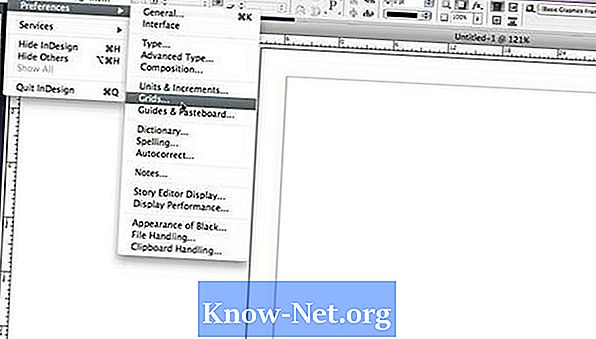
Установите базовую линию сетки. Это помогает выровнять столбцы текста. Откройте меню «Цвет», чтобы выбрать цвет линии. В опции «Пуск» введите начальную позицию для сетки. Введите интервал каждой строки в меню «Увеличить все». Когда «Просмотр базовой линии» включен, он будет выглядеть как лист линованной бумаги.
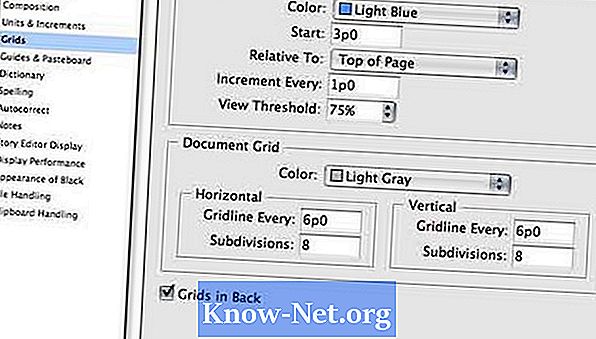
Установите сетку документа. Опция сетки документа помогает выровнять объекты. Откройте меню «Цвет», чтобы выбрать цвет линии. Введите одно значение для горизонтали и одно для вертикали в поле «Все вокруг», чтобы определить расстояние между каждой линией. Введите значение в «Подразделения», чтобы определить, сколько строк появляется в каждом квадрате сетки. Когда опция «Отображать сетку документа» включена, сетка будет выглядеть как миллиметровка.
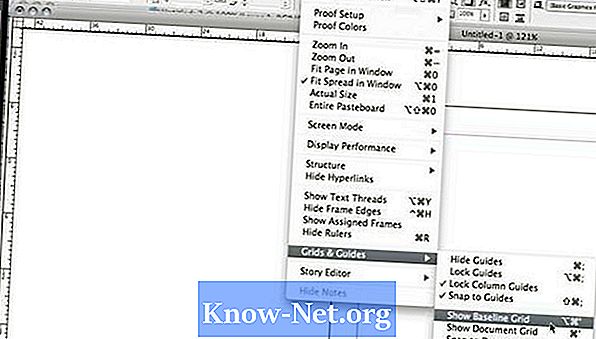
Показать выбранную сетку. Выберите «Вид», «Сетки и направляющие» и «Просмотреть базовую сетку», чтобы отобразить ее. Выберите «Вид», «Сетки и направляющие» и «Сетка документа», чтобы отобразить его.
Пользовательские сетки
Установите нулевую точку. Щелкните внутри поля в верхнем левом углу линейки, которая появляется на экране. Перетащите его туда, где вы хотите, чтобы ваша сетка начала. Обратите внимание, что линейки будут определять «ноль» для выбранной позиции.
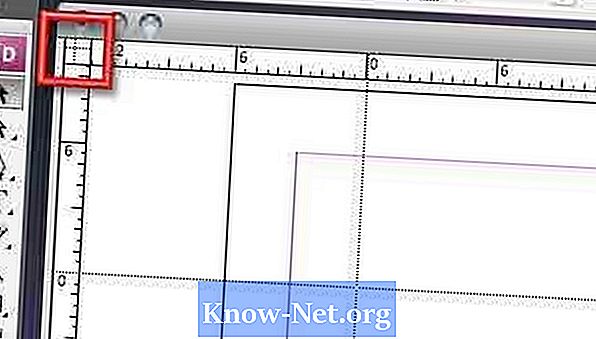
Отрегулируйте начальные линии сетки. Удерживая нажатой клавишу «Command» на Mac или клавишу «Control» на ПК, нажмите верхний левый угол линейки. Перетащите его в начальную позицию сетки.
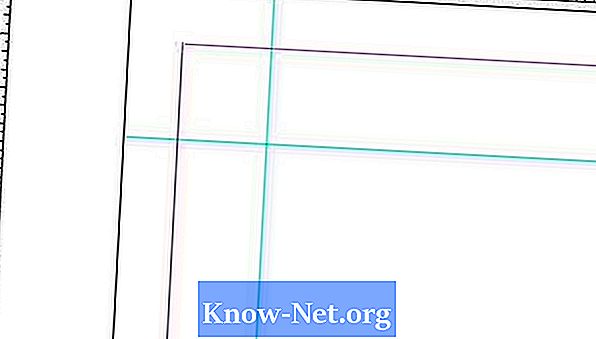
Повторите линии, чтобы завершить сетку. Выберите две вкладки, которые вы только что создали. Затем выполните команды «Редактировать» и «Повторить действие». В параметре «Количество повторений» введите количество строк, которые вы хотите, чтобы сетка содержала. В полях «Горизонтальное смещение» и «Вертикальное смещение» введите расстояние между строками.
Базовая сетка InDesign | Учебник для верстальщиков
Если вы начинаете в редакционном дизайне вы должны уметь верстать правильно предоставленные вам тексты. Для этого необходимо ознакомиться с некоторыми концепциями и принять во внимание различные конфигурации, которые мы можем сделать в программе верстки, такой как InDesign. В этом случае мы поделимся с вами рядом фундаментальных понятий о базовой сетке, например, что это такое, для чего она используется, какие типы существуют и как она настроена. Уделите много внимания!
Основные вопросы, которые возникают по поводу базовой сетки
Что такое базовая сетка InDesign и для чего она используется?
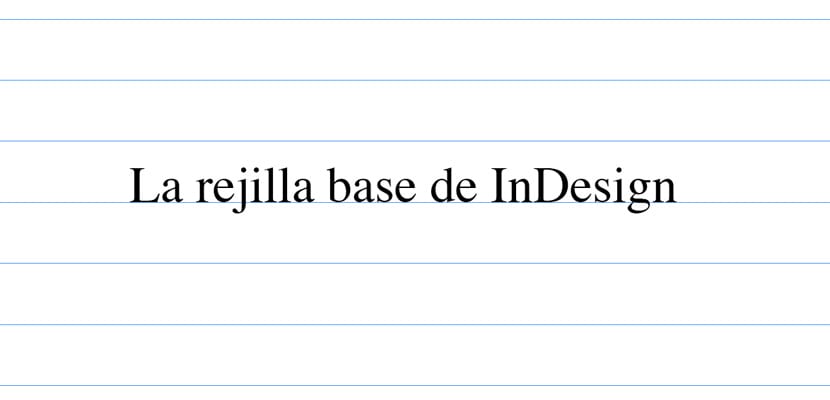
Это набор воображаемых горизонтальных линий используются для правильного размещения текстов на страницах наших документов и, таким образом, имеют упорядоченный вид. Они также служат для дизайнера руководством по поддержке на них других графических элементов (изображений, символов и т. Д.).
Базовая сетка это просто руководство для дизайнера, которые ни в коем случае не будут отражены в наших документах. Это визуальная ориентация, которая помогает нам сделать лучший макет.
Какие типы базовой сетки есть в InDesign?
- Базовая сетка документа. Конфигурация этой сетки будет одинаково влиять на весь документ и применяться ко всем страницам. Является сетка существует по умолчанию в наших файлах он по умолчанию скрыт. Мы можем сделать его видимым и настроить в соответствии с конфигурацией нашего документа по своему вкусу. Чтобы продолжить его настройку, нам нужно будет перейти в меню «Правка»> «Настройки»> «Сетки»> «Базовая сетка» (в Windows) или в InDesign> «Настройки»> «Сетки» (в Mac).
- Базовая сетка текстовых полей. Эта опция позволяет нам применить другую базовую сетку в нужное текстовое поле. Таким образом, мы можем выровнять весь текст в соответствии с базовой сеткой документа, а прямоугольник — в соответствии с другими параметрами. Для этого просто установите флажок и выберите «Объект»> «Параметры текстового фрейма»> «Параметры базовой линии» (как для Windows, так и для Mac).
Как правильно настроить базовую сетку?
Сетка представляет собой межстрочный интервал текста. нашего документа. Таким образом, параметры нашей сетки будут меняться в зависимости от того, составляет ли основной текст нашего шрифта размер интерлиньяжа 14 пунктов или 16,8 пунктов (интерлиньяж 12 пункта). Этот последний вариант будет по умолчанию в нашем файле.
Мы собираемся настроить базовую сетку нашего документа. Мы открываем InDesign и вместе с ним новый документ. В нашем случае мы оставляем значения такими, какие они есть (размер страницы A4, поля 12,7 мм, 1 столбец). Мы выбрали шрифт Times 12 pt и межстрочный интервал 14,4 pt. Как только это последнее значение известно и с учетом наших полей (особенно в нашем верхнем поле), мы приступаем к настройке нашей базовой сетки.
Перейдем в Edit> Preferences> Grids> Base Grid (в Windows) или InDesign> Preferences> Grids (в Mac). Теперь нам нужно внимательно изучить три поля: Главная, О e Увеличивать каждые.
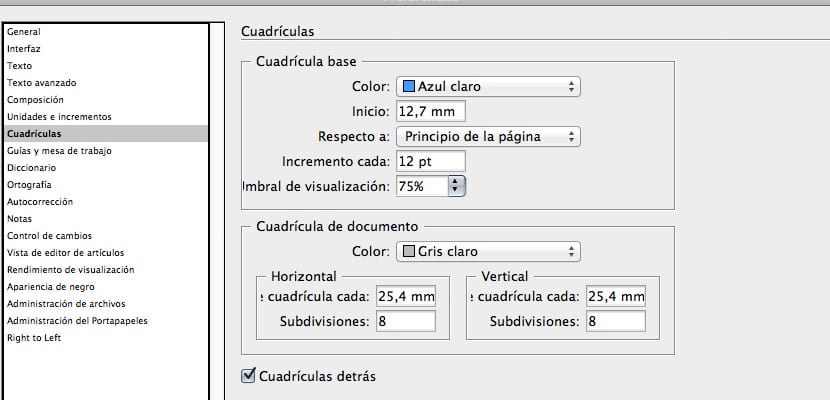
Диалоговое окно, в котором мы настроим параметры нашей базовой сетки
En Главная нам нужно будет ввести значение, соответствующее нашему верхнему полю. В нашем случае, поскольку это значение InDesign по умолчанию, мы оставим его равным 12,7 мм.
En О мы выберем тот вариант, который хотим. Если мы отметим «Верх страницы», сетка будет применена ко всей странице (включая поля). Если же мы выберем Top Margin, сетка будет применена к нему. Мы оставим это во втором варианте.
В рамке Увеличивать каждые мы поставим значение, соответствующее нашему межстрочному интервалу: 14,4 pt.
После подтверждения этой конфигурации вы все еще не видите базовую сетку? Конечно, нет. Вам нужно перейти в меню «Вид»> «Сетки и направляющие»> «Показать базовую сетку». Готовы!
Все еще не видите текстовое «руководство» по вашей сетке? Вам не хватает одной последней мелочи. Выделите текстовые поля в своем файле и выберите вариант, который вы найдете в палитре абзацев, с надписью «Выровнять по базовой сетке».
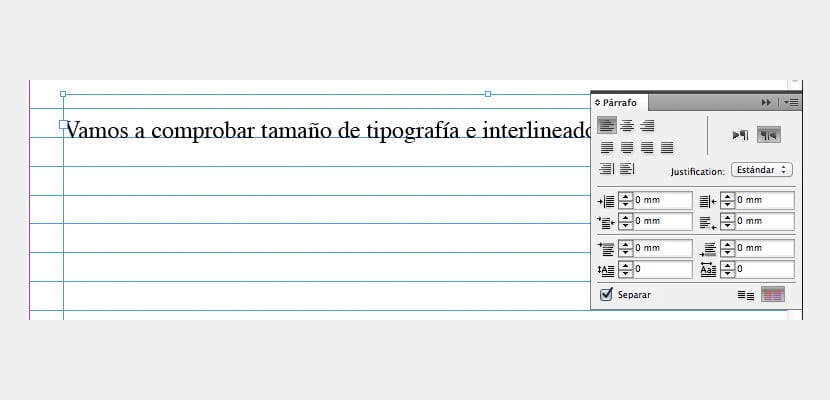
Мы нажмем на красный значок на изображении, чтобы указать нашему текстовому полю, что оно должно соответствовать нашей базовой сетке.
Последнее предложение. Есть много людей, которые вместо того, чтобы применять значение ведущего к полю Увеличивать каждые введите половину этого числа. В нашем примере половина 14,4 балла будет 7,2 балла. Преимущество этого метода в том, что у нас будет большая гибкость, когда дело доходит до верстки текста. Недостатком является то, что наш документ может довольно запутать из-за наличия избытка горизонтальных линий. Тем не менее, я рекомендую вам попробовать.
Содержание статьи соответствует нашим принципам редакционная этика. Чтобы сообщить об ошибке, нажмите здесь.
Полный путь к статье: Интернет-объявления » Общие » Графический дизайн » Базовая сетка InDesign | Учебник для верстальщиков
Наш канал на Youtube
Здравствуйте все, кто работает в Индизайне!
Извещаем вас о том, что на youtube.com работает канал «InDesign Мастерская вёрстки». Там уже размещены более 70 видео с полным описанием как работать с программой DoTextOK. Другие интересные темы, касающиеся работы …
Хитрости и секреты, приемы работы, уроки
Особенности новой версии Индизайна
Описание плагинов, информация о плагинах для работы с Adobe InDesign
Готовые к использованию скрипты для Adobe InDesign
Описание языка, приёмов и методов программирования для Adobe InDesign
Создание сетки из базовых линий
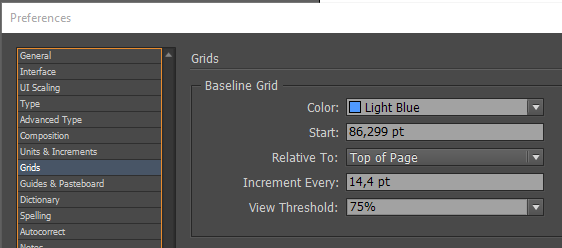
В начале нового проекта многие устанавливают свои параметры сетки из базовых линий. Соответствующие настройки находятся в меню Индизайна Edit>Preferences>Grids. Меня всегда немного раздражала эта процедура своей невозможностью сразу видеть результаты внесенных изменений, то есть не выходя из диалогового окна. Например, задашь цвет сетки, нажимаешь ОК, окно настройки закрывается, и только после этого можно увидеть заданный цвет. Видишь, что цвет всё ещё яркий, режет глаз (по моему мнению сетка должна быть еле-еле заметна), опять заходишь в настройки сетки, меняешь цвет, нажимаешь ОК, — всё еще режет, заходишь в настройки, меняешь цвет, нажимаешь ОК… Так же дело обстоит и с другими настроечными параметрами — результат только после закрытия диалогового окна.
Видимо, такое положение вещей удручало не только меня, несколько лет назад, во времена CS2-CS3, попадался скрипт, который, исходя из параметров текстового фрейма с нужным форматированием текста рассчитывал параметры сетки из базовых линий.
В настоящее время, когда появились новые возможности разработки интерфейса скриптов, Roland Dreger создал очень функциональный скрипт по установке параметров сетки. Он называтся SetUpBaselineGrid.jsx.
Вот так выглядит стандартное окно настройки сетки из базовых линий в Индизайне.
Вот диалоговое окно скрипта. 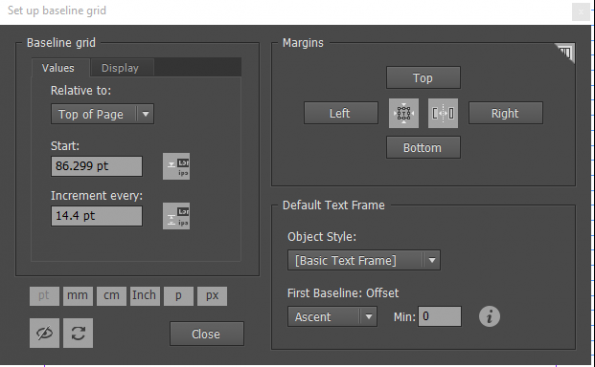
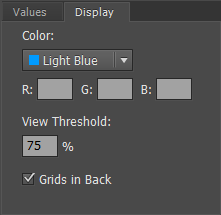
Чисто визуально видно, что в скрипте реализовано гораздо больше функций, а самое главное — любые изменения параметров в этом диалоговом окне сразу отображаются на экране (для программистов — диалоговое окно типа pallete).Видно, что поддерживается работа с текстовым фреймом — в соответствии с его размерами можно установить поля, а для основного текстового фрейма (на мастер-развороте) можно задать объектный стиль.
Кроме этого, есть возможность скрыть/показать параметры сетки, установить свои единицы измерения для ввода параметров, обновить экран.
Скрипт написан на кроссплатформенном языке JavaScript и должен работать как на платформе PC, так и на МАС. Работоспособность проверена в InDesign СС2015, Win-10.
Высокий уровень разработки позволяет желающим изменить язык интерфейса, добавив в программный код сообщения на своем языке. Таким образом, если у вас «русский» Индизайн, то можно получить все надписи по-русски в диалоговом окне. Всё это в программном коде вынесено в самый конец.
Без сомнения можно сказать, что скрипт удался, пользуйтесь!
Скрипт мы нашли на этой странице. Там, на этом сайте, еще есть интересные скрипты,и возможно, мы еще какой-нибудь из них опубликуем у себя.
Дополнение
Читатель нашего сайта Максим Охин из Оренбурга дополнил скрипт, выполнив его русификацию. Теперь, если у вас «русский» индизайн, скрипт будет вести диалог на русском языке. Скачивайте, не забывая благодарить Максима.
Дополнение 2
На сайте автора появилась 3-я версия скрипта, значительно переработанная, с расширенным функционалом:

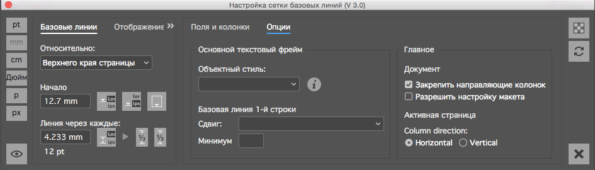
На скриншотах вы видите надписи на русском языке. Перевод мой. Не обессудьте. Как смог.
Скачать его можете по этой ссылке (zip-архив, в котором оригинальный скрипт автора и русифицированный скрипт)
Как изменить сетку в индизайне
Главная  Графический редактор Indesign Видео уроки Adobe InDesign Урок №5. Направляющие линии и сетки в Adobe InDesign
Этот урок покажет, как работать с направляющими линиями и сеткой документа.