How to Resize Image in InDesign Effortlessly

InDesign is a sophisticated desktop publishing software introduced by Adobe. As of today, Adobe InDesign is recognized to be a norm in the field of desktop publishing.
Many individuals across the globe use this application to design posters, magazines, newspapers, flyers, brochures, etc. In addition, it can be used to create presentations, eBooks, books, etc.
With that said, if you are a beginner to this awesome software, you are probably discovering its basic features. We intend to explain one of those basic features of this software; how to resize an image in InDesign.
PS: Here is how to insert images in InDesign and the best InDesign alternatives for your reference.
Why Do You Need to Know How to Resize an Image in InDesign?
Those who are using the recent InDesign versions have been confused about resizing the images. Select the image’s frame if you select an image using the Selection tool (a black arrow).
It doesn’t select the image inside the frame. If you drag a frame handle, you will notice that it will resize the frame. That means it will either add a blank space or crop the image instead of resizing the original image.
Regarding InDesign versions CS3 and CS4, there is a feature to resize images and frames simultaneously.
This is a pretty small change, as you might see. However, this minimal change has made it pretty confusing for many InDesign users. Those who have used InDesign CS2 or older know the resizing process.
With those versions, you can resize the graphics frame with the image by dragging a frame handle. However, to make it happen, you must use the Command key while dragging. From InDesign CS3 and newer versions, this feature was altered.
The difference between the two methods is linked to the process of dragging the frame handle. The older versions (before CS3) allowed you to press the Command key while dragging the handle.
However, in the newer versions, you should press the Command key and hold it before dragging. Otherwise, you won’t be able to resize the frame.
Once again, to make it clear, let’s put it in bulleted form.
- In older versions than CS3, you can press the Command key when you drag the handle.
- In newer versions, you should press the Command key before starting to drag the pointer.

If you are a longstanding user and have just changed the versions of InDesign, this might confuse you.
However, if you want to know some other ways to resize an image in InDesign, read this one. The methods we discuss in this article don’t require the assistance of the Command key.
So, for users who have just migrated from an older version to a newer one, there will be less confusion. It applies to those who have migrated from newer versions to older versions (for some reason).
In InDesign versions CS3 and CS4, scaling can be done using the Free Transform tool to transform images. In addition to that, you can use the Scale tool to do the same task.
So, to resize an image with the frame, you should first select any of those tools. You can do it from the middle portion of the Tools panel.
Then, click on the graphic frame (which appears with a black color arrow key), so you can select it. Then start dragging the handle. In this case, both the frame and image will get resized together.
So you don’t need the assistance of the Command key. But, again, you will require the assistance of the shift key to maintain proportions when you scale an image. You can press this Shift key whenever you need to scale it.
How to Resize an Image in InDesign?
Well, let’s look at the process of resizing an image in InDesign.
First of all, you should open the existing InDesign project. Then, it would help if you used the Selection tool (that comes with a black arrow). This is located in the tools panel.
When you click on the frame of the image, you will see the content grabber icon. This is generally located in the center of the image that is selected. This icon has the shape of a ringed circle.
Now, click on the Content Grabber icon. You will now see the frame in brown color. This appears around the image. This frame represents the original size of the image.
You will have to hold the Shift key and then drag it from the image’s corners. Such an approach will help you resize it as required.
How to Resize a Frame in InDesign?
Apart from learning to resize an image, let’s also learn how to resize an image.
First of all, pick the Selection tool located in the Tools panel. Then, you should click on the frame to display so you can see the corner handles. Click on any of these handles and drag so you can scale the image accordingly. To keep the existing proportions of the frame, press and hold the Shift key.
What will happen to the frame if you try to scale the image smaller than the image within? Well, those sections that become smaller than the image will be hidden inside the image. So, it will function pretty much like a cropping tool.
How to Resize an Image in InDesign with the Frame?
You will have to resize an image with its frame in certain cases. This section of the article will explain how to do it.
First, you should click on the frame using the “Selection tool.”
Then, you will have to check the box labeled “Auto-Fit.” This box is located in the Control Panel. Then, you will have to hold the Shift key and drag it. To drag, you should use the corner handles of the frames.
This will make everything (including the frame and image) scaled (larger or smaller) accordingly.
How to Fit Content to a Frame
Read this section if you need to put certain content into a frame (or the other way around).
First, you should click on the frame using the Selection tool.
Then, go to the option called “Object” and select “Fitting.” Then, you will be presented with a couple of fitting options to select from.
Fit Content To Frame
This option lets you adjust the image size. Therefore, it will make the image fit into the existing frame dimensions. In certain cases, however, the content will be stretched to match the frame’s dimensions.
In this case, the proportions of the image will be lost. If the frame proportions are substantially different from the content, there will be an ugly result.
Fit Frame To Content
This option will change the size (dimensions) of the frame to match the content. This is the exact opposite of the previous method if you don’t want to change the dimensions of the content and fit it into the frame using this method.
We hope this article provided all the required information on resizing an image in InDesign. Please contact us if you need further instructions in this regard.
Adobe InDesign CC – Подгонка изображений
Зачастую изображения, которые мы хотим разместить в документе, имеют больший размер и не полностью помещаются в нужный нам кадр. InDesign предлагает инструменты, которые гарантируют, что вы сможете разместить изображения именно в тех рамках, которые вам нужны.
Для этого перейдите в меню « Объекты», а затем в подменю «Подгонка». Вы увидите, что для вас есть несколько подходящих вариантов.
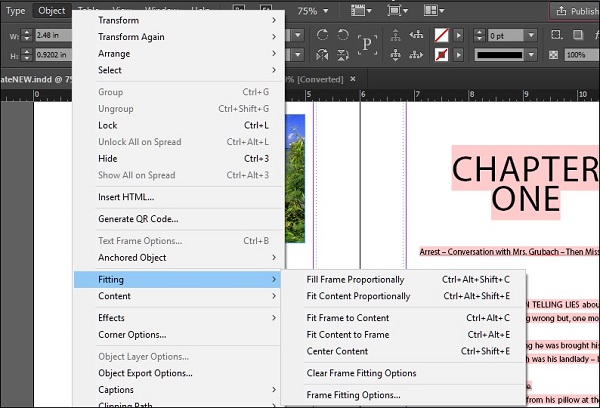
Команда « Заполнить кадр пропорционально» корректирует изображение в кадре таким образом, чтобы оно полностью заполняло кадр. Однако это может привести к обрезке части изображения, как показано в следующем примере.
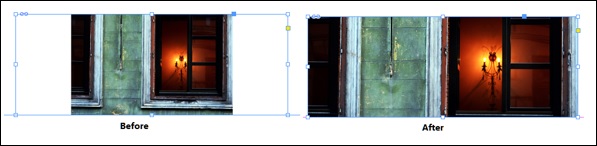
Команда « Подгонять содержимое пропорционально» заполняет весь контент в кадре, не обрезая изображение.
Fit Frame to Content меняет размер кадра в зависимости от размера изображения.
Fit Content to Frame масштабирует изображение, чтобы поместиться в кадр. Однако используйте это только при необходимости, так как масштабирование может быть непропорциональным.
solidcreature

В Индизайне есть встроенные средства для масштабирования и поворота картинок, давайте посмотрим на сколько хорошо они справляются с задачей:
Каких-то пару лет назад я бы сказал, что поворачивать изображения средствами Индизайна не стоит ни в коем случае. Нужно было повернуть картинку в Фотошопе, сохранить повернутую версию и уже результат вставлять в верстку. Сейчас (версия CC) ситуация изменилась и программа отрабатывает задачу очень даже неплохо: никаких артефактов и лесенок и т.д.

Но если смотреть 100%-crop видно что Фотошоп справляется с задачей чуть лучше, делая итоговую картинку более резкой
Кадрирование изображения

В данном примере у нас есть отличная пара ботинок. На правой части видно, что это фрейм сложной формы, в который вставили большую фотографию.
Проблема заключается в том, что вся эта невидимая и бесполезная информация никуда не исчезает, а увеличивает размер итогового pdf и, более того, требует дополнительных вычислений при выводе на печать.
Downsampling изображений при выводе PDF

При генерации PDF можно задать параметры даунсэмплинга для автоматического уменьшения больших картинок. Индизайн неплохо справляется с данной задачей, но чем больше у вас картинок большого размера, тем больше требуется время на вывод PDF
Вторым важным моментом является то, что даже при минимальной обработке (кадрирование + повышение резкости) можно добиться гораздо лучшего качества.
Трансформирование объектов
Беспристрастный язык. Мы заменяем неинклюзивный язык в InDesign 2022 (версия 17.0) и далее, чтобы отразить основополагающие ценности Adobe в отношении инклюзивности. Любая ссылка на эталонную страницу (Master page) заменяется ссылкой на страницу-шаблон (Parent page) в наших статьях справки для английского, датского, венгерского, испанского, итальянского, бразильского варианта португальского, португальского и японского языков.
Обзор палитры «Трансформирование»
Палитра «Трансформирование» предназначена для просмотра и задания геометрических данных для любого выделенного объекта, включая его положение, размер, поворот и наклон. Команды в меню палитры «Трансформирование» предоставляют дополнительные параметры и способы быстрого поворота и зеркального отражения объектов.
Кнопки и команды меню палитры «Трансформирование» доступны также на панели «Управление».
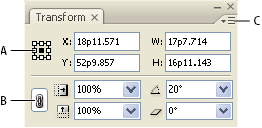
A. Локатор контрольной точки B. Значок «Сохранить пропорции» C. Меню палитры
Отображение палитры «Трансформирование»
Просмотр информации о геометрии объектов
При выделении объекта на палитре «Трансформирование» и на панели «Управление» отображается информация о его геометрии. Если выделено несколько объектов, то информация представляет их все как один элемент.
Информация о позиции определяется относительно начала координат и контрольной точки объекта. Угол определяется относительно монтажного стола, где горизонтальная линия располагается под углом 0°.
Изменение параметров трансформирования
Палитра «Трансформирование» включает несколько параметров, которые определяют, как трансформируются объекты и каким образом трансформации отображаются в палитре «Трансформирование» и на панели «Управление».
Изменение контрольной точки для выделенных объектов
Все операции трансформирования происходят относительно фиксированной точки на объекте или около него; эта точка называется контрольной точкой. Если выбран инструмент трансформирования, например инструмент «Масштабирование», в контрольной точке отображается значок .
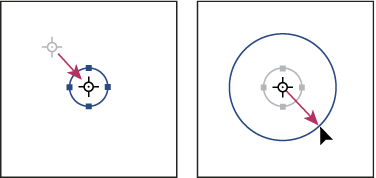
Чтобы указать другую контрольную точку для выбранного объекта, щелкните любую из девяти точек на локаторе контрольной точки на палитре «Трансформирование» или на панели «Управление».

При щелчке других контрольных точек в палитре «Трансформирование» или на панели «Управление» (вверху слева и справа) контрольная точка для выделенного объекта изменится (внизу слева и справа).
Чтобы переместить контрольную точку выбранного объекта в конкретное место, выберите инструмент «Поворот» , инструмент «Масштабирование» или инструмент «Наклон» , поместите инструмент над значком контрольной точки и перетащите его в новое место. Либо выберите один из этих инструментов и щелкните в любом месте объекта или страницы. Контрольная точка перемещается в это место.
Если выбран инструмент «Трансформирование», то щелчок за пределами объекта не отменяет его выделение, а перемещает контрольную точку. Выберите «Редактирование» > Снять выделение для отмены выделения объекта.
Последняя выделенная в локаторе контрольная точка становится новой контрольной точкой по умолчанию для всех инструментов и объектов. Если перетащить значок контрольной точки объекта в другое место (не на узловую точку), то при снятии выделения с текущего объекта контрольная точка палитры возвращается в местоположение по умолчанию. InDesign сохраняет положение контрольной точки по умолчанию для новых документов, поэтому восстанавливать его не нужно.
Изменение информации, отображаемой для вложенных объектов
Палитра «Трансформирование» позволяет изменить ориентацию объекта на монтажном столе разворота, где горизонтальная линия имеет угол поворота 0°. По умолчанию это верно, даже если объект вложен в трансформированный объект контейнера (то есть объект является частью трансформированной группы или вставлен внутрь трансформированного фрейма). Например, если вставить не повернутое изображение внутрь фрейма, повернуть фрейм, содержащий изображение, на 10°, а затем выделить его с помощью инструмента «Частичное выделение», то палитра «Трансформирование» отображает угол поворота объекта 10°.
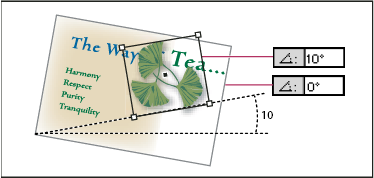
При необходимости можно отменить выбор параметра «Абсолютные значения», чтобы те же данные отображались относительно контейнера вложенного объекта. Если в приведенном выше примере отменить выбор параметра «Абсолютные значения», то палитра «Трансформирование» отображает нулевой угол поворота изображения (относительно повернутого контейнера).
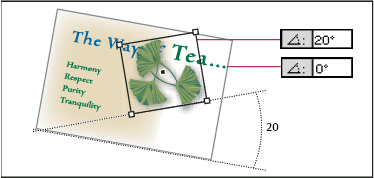
Оставьте выделенным по умолчанию параметр «Абсолютные значения», чтобы для вложенных объектов отображались значения трансформирования относительно монтажного стола.
Отмените выбор параметра «Абсолютные значения», чтобы для вложенных объектов отображались значения поворота, масштаба и наклона относительно объекта контейнера.
Измерение положения выделенных объектов
Внешний вид значений X и Y на палитре «Трансформирование» для вложенных объектов, выделенных с помощью инструмента «Частичное выделение» , определяется командой «Показать смещение содержимого». Выделенная контрольная точка в локаторе контрольной точки палитры «Трансформирование» и палитры управления определяет, какая из девяти контрольных точек на выделенном объекте сравнивается с нулевой точкой документа или нулевой точкой фрейма контейнера. Нулевая точка фрейма контейнера всегда располагается в его верхнем левом углу.
Позиции выделенных объектов измеряются от трех позиций.
Позиция фрейма контейнера относительно нулевой точки документа. Включив или выключив параметр «Показать смещение содержимого», выделите фрейм контейнера при помощи инструмента «Выделение».
Позиция вложенного объекта относительно нулевой точки документа. Отключите параметр «Показать смещение содержимого» и выделите вложенный объект с помощью инструмента «Частичное выделение».
Позиция вложенного объекта относительно нулевой точки (левый верхний угол) его фрейма-контейнера. Включите параметр «Показать смещение содержимого» и выделите вложенный объект с помощью инструмента «Частичное выделение».
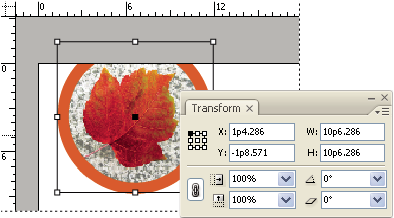
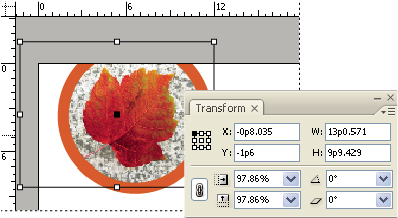
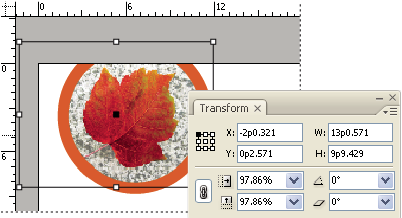
Если выбрана команда «Показать смещение содержимого», то значения «X» и «Y» встроенного объекта показаны относительно объекта контейнера, а значки «X/Y» на палитре «Трансформирование» меняются на «X+/Y+». Если эта команда не выбрана, то отображаются значения вложенного объекта относительно линеек.
Включение или исключение толщины обводки при измерениях
Толщина обводки может влиять на размер и положение объекта. Можно изменить выравнивание обводки, а потом выбрать, откуда на палитре «Трансформирование» производится измерение размера и позиции объекта: от центра или от края обводки. Сведения об изменении выравнивания обводки см. в разделе Параметры палитры «Обводка».
Этот параметр не влияет на то, каким образом масштабирование фрейма изменяет толщину линий, а лишь определяет, влияют ли изменения на измерения.
Выберите пункт «Размеры с учетом толщины линий», чтобы измерения проводились относительно внешнего края обводки объекта. Например, если один фрейм на 2 точки короче другого, но обводка более короткого фрейма на 2 точки толще, то при этом параметре оба фрейма будут отображаться с одинаковыми значениями высоты в палитре «Трансформирование» и на панели «Управление».
Отмените выбор параметра «Размеры с учетом толщины линий», чтобы измерения палитры представляли контур или фрейм объекта вне зависимости от толщины обводок. Например, для двух фреймов одинаковой высоты будут отображаться одинаковые значения высоты в палитре «Трансформирование» и на панели «Управление» вне зависимости от различий в толщине обводок.
Трансформирование объектов
Инструменты и команды меню позволяют изменить размер и форму объекта и изменить его ориентацию на монтажном столе. Панель «Инструменты» содержит четыре инструмента трансформирования: «Поворот», «Масштабирование», «Наклон» и «Свободное трансформирование». Кроме того, инструментом «Выделение» можно пользоваться для трансформирования объектов. Все эти операции трансформирования (плюс «отражение») доступны в палитре «Трансформирование» и панели «Управление», где они могут быть точно заданы.
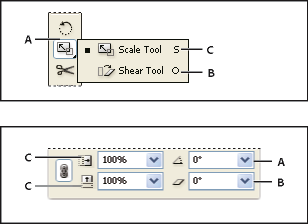
A. Параметры поворота B. Параметры наклона C. Параметры масштабирования
При трансформировании объектов следует учитывать следующие моменты.
- Результаты трансформирования могут значительно различаться в зависимости от объекта выделения. Например, при повороте изображения объект поворота зависит от того, выделено ли изображение, фрейм или фрейм вместе с изображением. Используйте инструмент «Выделение» , чтобы трансформировать (поворачивать, изменять размер или наклон) весь контур и его содержимое (щелкните за пределами маркера захвата содержимого); используйте инструмент «Частичное выделение» , чтобы трансформировать только контур без содержимого или содержимое без контура. Чтобы трансформировать содержимое без его контура, убедитесь, что выделены все точки привязки.
Чтобы изменить размер фрейма и содержимого, используйте поля «Масштабирование по оси X в %» и «Масштабирование по оси Y в %», а не поля ширины (Ш) и высоты (В). С помощью полей ширины (Ш) и высоты (В) можно изменять отдельно только выбранный фрейм или только содержимое. Имейте в виду, что можно не только выбирать процентные значения в полях масштабирования. Можно ввести размеры, указав единицу измерения, например «6п».
Трансформирование воздействует на все выделенные объекты как на единый элемент. Например, если выделить несколько объектов и повернуть их на 30°, то они все повернутся вокруг одной контрольной точки. Чтобы повернуть каждый из выделенных объектов на 30° относительно его собственной контрольной точки, их необходимо выделять и поворачивать по отдельности.
При трансформировании шрифта может применяться один из двух методов выделения. При помощи инструмента «Выделение» или «Частичное выделение» выделите весь текстовый фрейм или текст, преобразованный в кривые, а затем воспользуйтесь инструментами трансформирования. Либо при помощи инструмента «Текст» выделите текст или установите в текстовый фрейм точку ввода, а затем задайте параметры трансформации в палитре «Трансформирование», панели «Управление» или в диалоговых окнах, доступных по двойному щелчку инструмента. В обоих случаях трансформирование применяется ко всему тексту внутри фрейма.
При повороте, наклоне или масштабировании группы параметры применяются ко всей группе, как и ко всем входящим в нее объектам. Например, при повороте группы на 30° значение поворота на палитре «Трансформирование» и на панели «Управление» будет равно 30°, независимо от того, выделена ли сама группа или частично выделен объект в группе.