Настройка макета
Быстрое изменение размера проектов с помощью адаптивных вариантов компоновки.
При использовании команд «Параметры документа» или «Поля и колонки» для внесения изменений в существующий макет (например, изменение ширины полей или ориентации страницы) может понадобиться много времени и усилий для реорганизации объектов таким образом, чтобы они помещались в новый макет. Функция «Настройка макета» может выполнять большую часть подобной работы автоматически, оптимальным образом располагая элементы страницы на макете документа при изменении размера страницы, полей или настроек выпуска за обрез.
Редактирование полей в документе InDesign
Можно ли редактировать параметры готового текстового блока в готовом файле InDesign без необходимости полного изменения макета? Конечно. К тому же, сделать это можно без особого труда. Специальные поля формируются в пределах страницы, где собственно и формируются ограничения текстового сегмента для вставки.

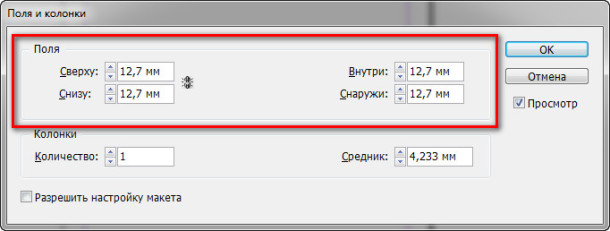
Для начала нужно определиться с правильным выбором шаблона страницы, так как все они обладают различными свойствами полей. После этого, воспользовавшись графой Layout -> Margins and Columns, на рабочем поле появится окно, которое следует заполнить соответствующими числовыми значениями:

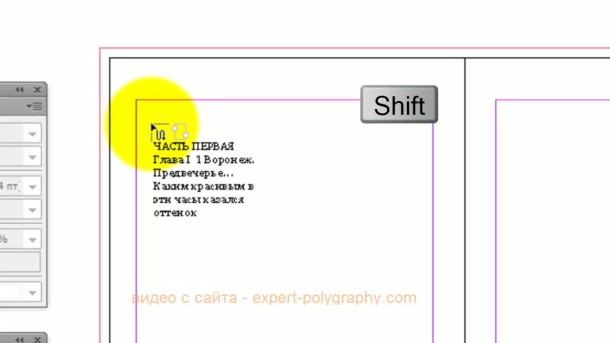
Теперь можно будет заметить изменение полей, но текстовая часть документа останется прежней. Если вы не хотите тратить лишнее время на правку последующих страниц файла, их можно попросту удалить, а затем, зафиксировав нажатие кнопки Shift, вставить их заново.

Теперь весь текст будет подан в требуемом виде с заданным форматом без нарушения установленных пределов полей.
Изменение полей в готовом документе Indesign
Возможно ли изменить размеры текстового блока в готовом документе Indesign не переделывая макет? Да, и сделать это не сложно. Поля располагаются внутри страницы и задают ограничение для текстового блока, который будет в них вставляться.
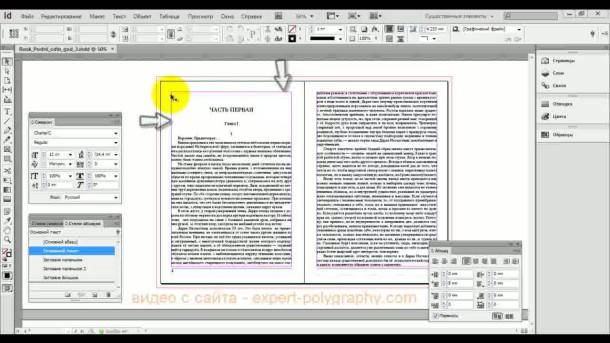
В начале нужно выбрать нужный шаблон страницы, для каждого отдельного шаблона поля могут быть разными, а затем нажать — макет/поля и колонки. (Layout -> Margins and Columns. ). В появившемся окошке впишите нужные значения:
После этого поля поменяются, но текстовый блок останется на своем месте, чтобы не править его на каждой странице вручную, можно удалить последующие страницы (со второй) и заново вставить удерживая клавишу Shift.
Не вместившийся текст вставиться на все страницы, но теперь уже в новый формат, не выходя за пределы полей.
Подробнее о том, как изменить поля в готовом документе Indesign в следующем видео уроке:
Настройка границ полей и колонок
Направляющими называются непечатаемые линии, предназначенные для облегчения размещения текста и графики странице. В программе InDesign есть сколько типов направляющих, в том числе границы полей, которые предназначены для размещения таких элементе как номера страниц, и границы колон использующиеся для разделения текс и графики. Отображение и выключение направляющих
Для отображения направляющих, границ полей и колонок выполните команды View -> Show Guides (Просмотр -> Показать направляющие).
Чтобы скрыть направляющие, выполните команды View -> Hide Guides (Просмотр -> Спрятать направляющие). Команда Show Guides служит для отображения всех направляющих (более подробно о них см в разделе «Использование горизонтальных и вертикальных направляющих») Если вы не меняли настройки по умолчанию, границы полей будут отображаться пурпурным цветом, а границы колонок — фиолетовым. Возможно, вы захотите изменить цвета границ, особенно если какие-либо объекты имеют схожий цвет.
Изменение внешнего вида границ полей и колонок
1. Выполните команды Edit -> Preferences -> Guides (Редактирование -> Установки -> Направляющие) (Mac OS 9 и Win) или InDesign -> Preferences -> Guides (Mac OS X), чтобы открыть диалоговое окно Preferences (рис. 2.19).
2. Из выпадающего меню Margins (Поля) выберите цвет границ полей.
3. Из выпадающего меню Columns (Колонки) выберите цвет границ колонок.
4. Установите флажок Guides in Back (Направляющие назад), чтобы текст и графика отображались поверх направляющих (рис. 2.20).