Изменение масштаба в редакторе Paint
Инструмент “Масштаб” служит для увеличения масштаба отображения текущего рисунка. Можно выбрать коэффициент увеличения “1х”, “2х”, “6х” и “8х” в специальной панели. Или можно установить появившийся прямоугольник над той областью рисунка, который хотят рассмотреть в увеличенном масштабе, и нажать на левую кнопку мыши. В увеличенном масштабе можно работать с отдельными пикселями, составляющими изображение рисунка. Чтобы восстановить исходный масштаб изображения, выбирают коэффициент “1х”.
При изменении масштаба нужная часть рисунка может пропасть с видимой части рабочего окна Paint, т.к. новый размер рисунка в несколько раз превосходит размер рабочей области. Необходимо прокрутить окно, чтобы рисунок появился в рабочей области. Для этого используются полосы вертикальной и горизонтальной прокрутки соответственно с правой и нижней стороны рабочей области.
Также можно изменять масштаб изображения через подменю “Вид”, используя команду “Масштаб” и “Выбрать”. В этом случае коэффициент масштаба задается в % — 100%, 200%, 400%, 600% и 800%.
Примечание. Увеличив масштаб изображения, можно точнее отредактировать небольшой участок рисунка.
В графическом редакторе Paint существует удобный способ для просмотра всего рисунка в обычном масштабе. При этом с экрана исчезнут рамка окна, все панели инструментов, палитра и полосы прокрутки. Будет виден только редактируемый рисунок в обычном масштабе в полноэкранном изображении. В этом режиме можно только просматривать изображение с запретом редактирования. Для этого применяют подменю “Вид” и команду “Просмотреть рисунок”.
Инструмент “выделение произвольной области” позволяет выделить фрагмент — произвольную область рисунка, ограниченную построенной линией. Для этого требуется активизировать инструмент, а затем при нажатой левой кнопке нарисовать замкнутую область произвольной формы. Если область выбрана неверно, то щелкните курсором в любом месте помимо выделенной области.
Инструмент “выделение” позволяет выделить произвольную прямоугольную область. Порядок выполнения выделения аналогичен построению “Прямоугольника”.
Работа с фрагментами и буфером позволяет переносить фрагмент рисунка на другое место, создавать несколько копий фрагмента или передавать его в другое приложение.
Выделенную область можно перетащить на другое место. Для этого нажимают левую кнопку на области, затем, не отпуская ее, перетаскивают мышь на другое место. Если при этом удерживать нажатой клавишу “Ctrl”, то будет перенесена копия фрагмента. Выделенную область можно поместить в буфер через меню “Правка”. Для этого используют команду “Копировать” или “Вырезать”. Также можно поместить фрагмент в файл командой “Копировать в файл”. Над фрагментом рисунка можно производить и другие операции — изменять размеры, растягивать, поворачивать, наклонять и отражать с помощью команд меню “Рисунок”.
Для этого применяют подменю “Правка” и команды “Вставить” или “Вставить из файла” соответственно. При этом вставленный фрагмент первоначально располагается в верхнем левом углу экрана и его требуется перетащить на нужное место мышкой при нажатой левой кнопке.
Существует два режима выделения — прозрачное (из фрагмента исключается цвет фона) и непрозрачное (во фрагменте сохраняется цвет фона). Для выбора режима на экране появляется специальная временная панель.
Во время редактирования рисунков нельзя изменять уже законченные элементы графического изображения — можно только их удалять, или переносить, или рисовать поверх них.
Что же делать, если случайно рисунок был испорчен? Можно отменить три последних сделанных изменения рисунка. Для этого используют меню “Правка” и команду “Отменить”. Или можно нажать на комбинацию клавиш “Ctrl” + “Z”.
Если операцию отменили по ошибке, то ее можно восстановить пунктами меню “Правка” и “Восстановить”. Или нажмите на клавишу “F4”.
С помощью команд подменю “Рисунок” можно отражать, растягивать, сжимать, увеличивать или наклонять выделенные фрагменты рисунка. С помощью команды “Отразить/повернуть” можно отразить выделенный фрагмент относительно вертикальной или горизонтальной оси. Для этого в диалоговом окне есть переключатели “Отразить слева направо”, “Отразить сверху вниз” и “Повернуть на угол 90, 180 и 270 градусов”.
С помощью команды “Растянуть/наклонить” можно растянуть или наклонить выделенный фрагмент по вертикали или по горизонтали. Для этого в диалоговом окне есть соответствующие переключатели и поля ввода.
Как увеличить фотографию в программе Paint?
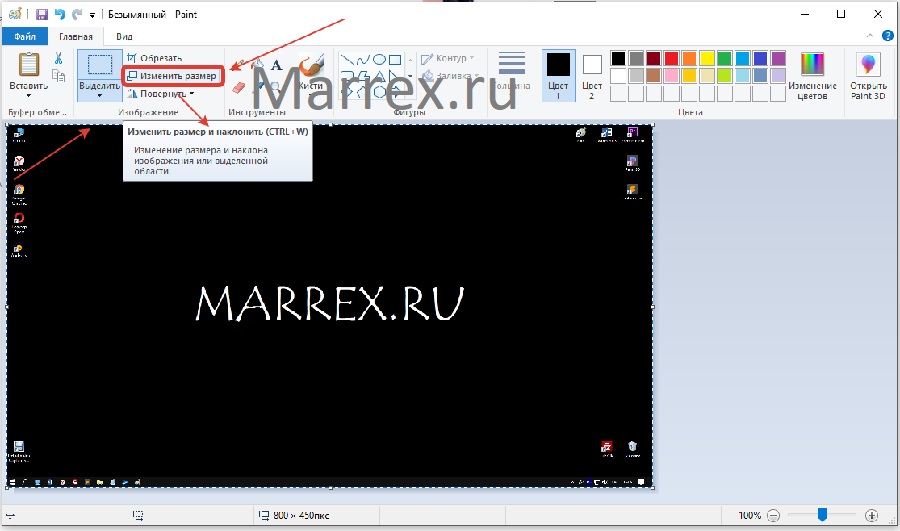
В новом окне мы видим, что наше изображение имеет размер 100% и его можно изменить в процентах, если вы поставите цифру больше 100% фотография увеличится на проценты.
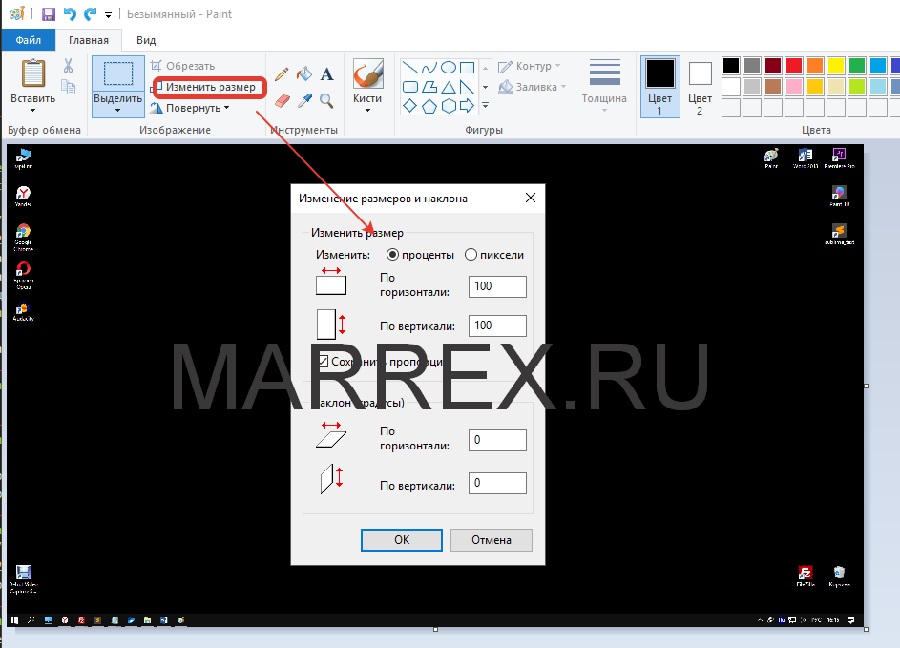
Когда вы увеличиваете размер по одной стороне, то вторая сторона увеличивается пропорционально, поскольку у нас стойт галочка на строке – сохранить пропорции!
Как сохранить увеличенную фотографию
Теперь увеличенную фотографию нужно сохранить.
Для того, чтобы сохранить увеличенную фотографию – идем в файл, ищем строку сохранить – выбираем в правой части формат нового увеличенного изображения!
И далее указываете путь!
Только учтите, что увеличивая размер фотографии, вы уменьшаете качество фотографии!
Как изменить размер картинки проценты и пиксели в Паинте (Paint)
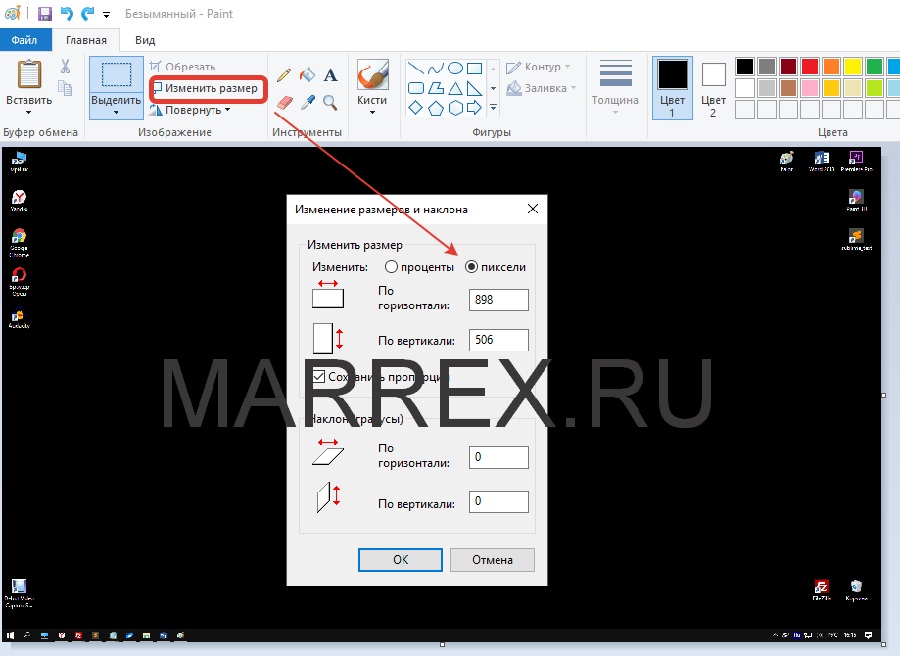
 Весьма любопытно, что порой даже самые простые вещи, которые вроде как лежат на поверхности и очевидны, не всегда даются легко. Так можно сказать и о теме, которую я подниму в этой статье. Речь пойдет о изменении размера картинке в стандартной программе Windows в Паинте (Paint).
Так вот, изменить картинку можно по пикселям или масштабировать по процентному соотношению относительно того, что было. При этом каждый из вариантов можно оставить в тех пропорциях что и было, либо изменить соотношения сторон на свое усмотрение. Вот об этом и расскажу.
Собственно рассказывать об одном и другом варианте буду параллельно, ведь они по факту реализуются практически по одному и тому же алгоритму, с небольшими особенностями.
Итак, открываем наш Паинт с картинкой или вставляем картинку в Паинт. В общем начинаем редактировать изображение интересующее нас.
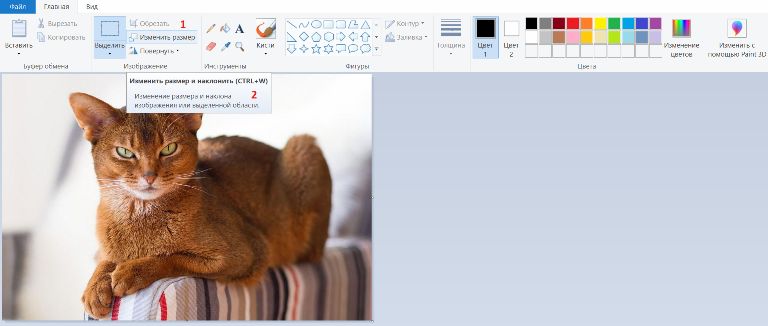
Открытие окна для редактирования картинки по размеру возможно двумя вариантами. Первый, Нажав на вкладку «Изменить размер», второй сочетанием клавиш CTRL+W.
После открытия окна увидим следующее. Вначале выбираем проценты или пиксели, это те условия, которые будут влиять на то в пикселях ли будет конечная картинка, то есть в условных «точках», либо в процентном соотношении, относительно того, что было.
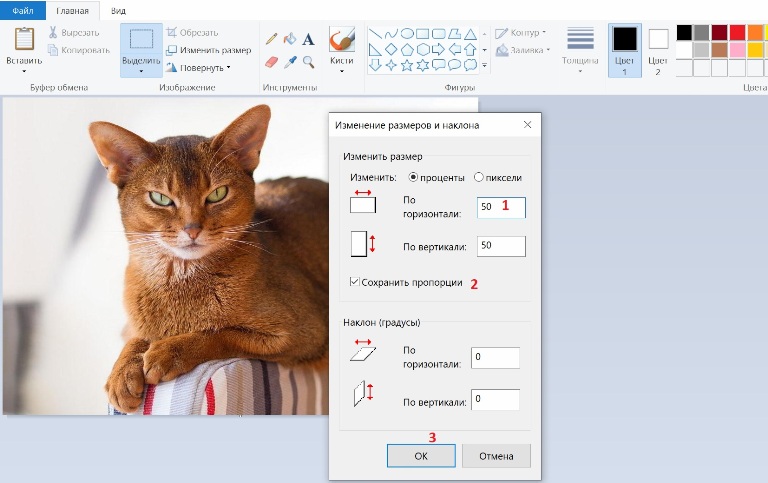
Само собой, после выбора всех условий нажимаем на кнопку ОК.
В случае если вы хотите изменить картинку без сохранения пропорций, что очень удобно для случая нужных вам размеров, то убираем галочку с пункта «Сохранить пропорции». При таком раскладе можно получить искаженную по габаритам картинку относительно первоначального варианта.
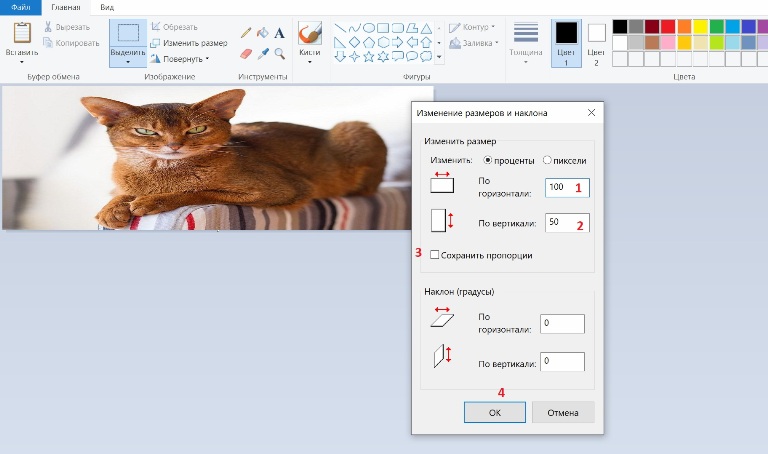
Ну и опять же нажимаем ОК. Пример такой искаженной картинки как раз и приведен.
Собственно эти знания и позволят вам изменять размер, масштаб картинки в Паинте. Заметьте, что здесь можно сделать наклон картинки, я бы сказал исказить по вертикали или горизонтали. Возможно и такой эффект вам будет полезен для каких то своих целей. А если вам необходимо повернуть картинку, то об этом я уже писал ранее.
Как изменить размер изображения в Paint
Изображения, которые вы хотите использовать в документе или электронной таблице, редко имеют правильные размеры по умолчанию.
Однако многие из этих приложений имеют свои собственные утилиты для редактирования изображений, поэтому обычно вы можете щелкнуть и перетащить угол или сторону изображения, чтобы изменить его размер.
Иногда вам нужно будет иметь изображение в определенном размере в пикселях, чего вы не можете сделать только с помощью инструментов Microsoft Word, когда вам нужно использовать это изображение на веб-сайте или когда вы загружаете его куда-либо.
Вы можете изменить размер изображения в Microsoft Paint, нажав кнопку «Изменить размер», выбрав параметры «Проценты» или «Пиксели», введя нужные значения и нажав «ОК».
Как только вы ознакомитесь с параметрами приложения Microsoft Paint, вы сможете использовать их для выполнения многих основных задач редактирования изображений, которые, как вы могли подумать, потребуют более дорогого приложения, такого как Adobe Photoshop.
Это руководство покажет вам, как изменить размер изображения с помощью бесплатного приложения Microsoft Paint, включенного в вашу копию Windows 10. Мы кратко рассмотрим шаги в начале этой статьи, а затем рассмотрим их более подробно.
Как изменить размер изображения в Paint в пикселях
- Щелкните правой кнопкой мыши файл изображения, выберите Открыть сзатем выберите Краска.
- Нажмите на Изменить размер кнопка в Изображение участок ленты.
- Выберите Процент или же Пиксели вариант.
- Проверить Сохранять пропорции поле, если вы хотите сохранить текущее соотношение сторон изображения.
- Введите желаемое значение в поле Горизонтальный или же Вертикальный поле.
- Нажмите на ХОРОШО кнопка.
Наше руководство продолжается ниже дополнительной информацией об изменении размера изображения в Paint, включая изображения этих шагов.
Как увеличить или уменьшить изображение в Microsoft Paint (руководство с иллюстрациями)
В шагах, описанных в этой статье, используется приложение Paint по умолчанию в Windows 10. Обратите внимание, что изменение размера изображения изменит эту копию изображения на вашем компьютере, поэтому вы можете сначала создать копию файла изображения, если хотите сохранить оригинал. .
Вы можете создать копию изображения, щелкнув правой кнопкой мыши файл изображения и выбрав Копироватьзатем щелкните правой кнопкой мыши на рабочем столе или в той же папке и выберите Вставить вариант.
Шаг 1: Щелкните правой кнопкой мыши изображение, выберите Открыть с вариант, затем выберите Краска.
Шаг 2: Нажмите на Изменить размер кнопку в верхней части окна.
Шаг 3: Нажмите на Процент вариант, если вы хотите изменить размер в процентах от изображения, или выберите Пиксели вариант, если вы хотите сделать высоту или ширину изображения определенным числом пикселей.
Шаг 4: Установите флажок слева от Сохранять пропорции если вы хотите, чтобы изображение правильно масштабировалось при изменении его размера.
Вы хотите масштабировать изображение без сохранения соотношения сторон, только если вы собираетесь исказить изображение.
Шаг 5: Введите желаемое значение в Горизонтальный или же Вертикальный поле. Если вы решили сохранить соотношение сторон, то другое значение также будет скорректировано.
Шаг 6: Нажмите на ХОРОШО кнопку, когда вы закончите.
Не забудьте сохранить изображение, когда закончите, если вы хотите сохранить эту версию файла изображения с измененным размером.
Наш учебник продолжается дополнительным обсуждением инструментов изменения размера Microsoft Paint.
Дополнительная информация о том, как изменить соотношение сторон изображения в Paint
Одна из причин, по которой кто-то может обратиться к Microsoft Paint, заключается в том, что у него изображение с низким разрешением и ему нужно увеличить его.
Хотя технически вы можете это сделать, это даст вам пикселизированное изображение, которое выглядит не очень хорошо.
Эта пикселизация менее заметна, если степень апскейлинга не очень высокая, но вы обязательно заметите ее, если сделаете снимок шириной, например, 100 пикселей, а попытаетесь сделать его шириной 2000 пикселей.
Хотя Microsoft Paint позволяет легко изменять размер изображений, важно помнить, что при изменении изображения, даже если это просто обрезанное изображение, оно заменит исходное изображение при его сохранении.
Вот почему я обычно делаю привычкой немедленно сохранять изображение с измененным размером с новым именем файла, прежде чем я даже внесу изменения. Сохранение в MS Paint работает так же, как и в других программах Microsoft, таких как Microsoft Word или Microsoft Excel, поэтому интерфейс должен быть знакомым. Я часто добавляю что-то в конец исходного имени файла, например, ширину или назначение нового изображения.