Границы, столбцы и руководства Adobe InDesign CC
Когда вы создаете новый файл в Adobe InDesign, вы указываете поля в окне «Новый документ», которые вы открываете одним из трех способов:
- Нажмите новый в рабочей области.
- Используйте сочетание клавиш контроль >N на ПК или команда >N на Mac.
- В меню «Файл» выберите новый >Новый документт.
В окне «Новый документ» указан раздел с надписью Маржа, Введите значение в полях для полей Top, Bottom, Inside и Outside (или Left and Right). Если все поля одинаковы, выберите значок ссылки цепи, чтобы повторить первое значение, введенное в каждом поле. Если поля отличаются, отмените выбор значка ссылки цепи и введите значения в каждом поле.
в Колонны в окне «Новый документ» введите количество столбцов, которое вы хотите на странице, и значение желоба, которое представляет собой пробел между каждым столбцом.
Нажмите предварительный просмотр чтобы просмотреть предварительный просмотр нового документа с указанием полей и направляющих столбцов. Открыв окно предварительного просмотра, вы можете внести изменения в поля, столбцы и желоба и посмотреть изменения в реальном времени на экране предварительного просмотра.
Когда вас устраивают значения, нажмите Хорошо для создания нового документа.
Изменение полей и столбцов в существующем документе
Если вы решите изменить настройки полей или столбцов для всех страниц в существующем документе, вы можете сделать это на главной странице или на страницах документа. Изменение параметров поля и столбца только некоторых страниц в документе выполняется на панели «Страницы». Вот как:
- Чтобы изменить настройки только на одной странице или развернуть, перейдите на страницу или откройте или выберите спред или страницу в страницы панель. Чтобы внести изменения в настройки полей или столбцов на нескольких страницах, выберите главную страницу для этих страниц или выберите страницы в страницы панель.
- Выбрать раскладка >Поля и столбцы.
- Измените поля, введя новые значения в предоставленные поля.
- Изменить число столбцов и выберите горизонтальный или же вертикальный ориентации.
- Нажмите Хорошо для сохранения изменений.
Настройка неравных ширины столбцов
Всякий раз, когда у вас есть более одного столбца на странице, направляющие столбца, которые находятся в середине столбцов, указывают на то, что желобок соединены. Если вы перетащите один направляющий элемент, пара движется. Размер желоба остается прежним, но ширина колонок по обе стороны от пары направляющих увеличивается или уменьшается при перетаскивании направляющих желобов. Чтобы сделать это изменение:
- Перейдите на страницу распространения или мастер-страницы, которую вы хотите изменить.
- Разблокируйте направляющие столбцов, если они заблокированы Посмотреть >Сетки и гиды >Lock Column Guides.
- Перетащите указатель столбца с помощью выбор инструмент для создания столбцов неравной ширины.
Настройка линейных направляющих
Горизонтальные и вертикальные направляющие могут быть размещены в любом месте на странице, разбросаны или картонные. Чтобы добавить направляющие линейки, просмотрите свой документ в обычном режиме и убедитесь, что линейки и направляющие видны. Советы, которые следует учитывать при использовании руководств линейки, включают:
- Нажмите на горизонтальную или вертикальную правитель и перетащите на страницу, чтобы разместить руководство по странице. Бросьте руководство на картон, чтобы покрыть картон и спред.
- Выберите руководство и нажмите Alt на Windows или вариант на MacOS для переключения между вертикальными и горизонтальными направляющими.
- Чтобы одновременно создавать горизонтальные и вертикальные направляющие, удерживайте Ctrl (команда на компьютерах Mac) и перетащите в место, где вы хотите, чтобы правила пересекались.
- Дважды щелкните определенное место на одной из линейки, чтобы создать направляющую распространения без перетаскивания.
- Если ваш документ содержит несколько слоев, выберите слой, на который вы хотите, чтобы направляющие линейки отображались.
- Выберите руководство и введите значения дляИкс а также Y в контроль панель для численного перемещения направляющей линейки.
- выберите Посмотреть >Руководства и руководства >Показать / скрыть руководства для включения и выключения направляющих линейки. Вы также можете нажать Режим предварительного просмотра в нижней части панели инструментов, чтобы показывать или скрывать направляющие.
Советы по удалению границы из документа Word

Microsoft Word упрощает вставку и удаление границы или разделительной линии в документе.
Применение границы к части документа Microsoft Word

Оденьте документ Word или обратите внимание на определенную часть, используя границу. Границы легко применять к параграфам, таблицам и целым страницам.
3 Критических способа установить границы на работе

Ваша работа медленно, но верно проникает в ваши ночи, выходные и отпуск? Если это так, пришло время сделать шаг назад. Вот три способа, которыми вы можете установить или восстановить некоторые границы с вашим боссом.
Как добавить столбцы в InDesign: 4 шага (с изображениями)
Разработчикам страниц часто необходимо добавлять столбцы в существующие документы или шаблоны, чтобы улучшить четкость макета страницы. Дополнительные столбцы также могут помочь сбалансировать всю презентацию страницы. Если вы хотите добавить столбцы в InDesign, выполните следующие действия.
Шаг 1. Добавьте столбцы в новый документ
Вы можете изменить количество столбцов в новом документе, чтобы упростить работу.
- Создайте документ, перейдя в «Файл» и выбрав «Создать».
- Выберите новую страницу в меню «Страница».
- Перейдите в меню «Новый документ». Найдите окно «Столбцы» и введите количество столбцов, которое вы хотите добавить.
- Измените ширину желоба между столбцами, чтобы создать более динамичный дизайн. Программа автоматически изменит ширину столбцов внутри текстовой области, чтобы разместить более широкие промежутки.
Шаг 2. Используйте InDesign, чтобы добавить столбцы в существующий документ
Дизайнеры часто хотят изменить количество столбцов на существующей странице. Этот процесс аналогичен добавлению столбцов в новый документ.
- Перейдите в меню «Страницы» и дважды щелкните страницу, которую хотите открыть.
- Выделите текстовую область, в которую вы хотите добавить столбцы.
- Зайдите в меню «Макет». Найдите «Поля и столбцы» в раскрывающемся меню «Макет».
- В окне «Столбцы» введите необходимое количество столбцов.
- Вы также можете добавить столбцы из меню «Объект». Выберите его и найдите «Параметры текстового фрейма». Появится раскрывающийся список «Поля и столбцы».
- Команды клавиатуры для меню «Поля и столбцы»: «Ctrl + b» для ПК и «Command + b» на Mac.
Шаг 3. Создайте новый столбец, используя вытесненный текст
Вы можете добавить дополнительные столбцы на страницу, используя настоящий текст.
- Столбец с вытесненным текстом будет иметь красный символ + в выходном порте, который находится в правом нижнем углу рамки.
- Нарисуйте любой пустой текстовый фрейм рядом с первым столбцом.
- Выберите первый кадр с помощью инструмента «Выделение».
- Щелкните символ + в этой рамке. Теперь ваш курсор удерживает вытесненный текст.
- Поместите курсор на пустой текстовый фрейм. Форма курсора изменится.
- Щелкните, и текст перейдет в новый столбец.
- Вы также можете создать другой столбец, когда ваш курсор содержит вытесненный текст без наличия пустого текстового фрейма. Просто щелкните и перетащите курсор на пустое место в документе, и текст перетечет в него.
Шаг 4. Измените столбцы на главной или развернутой страницах
Иногда дизайнеры хотят изменить форматирование столбцов на мастер-страницах или развернутых страницах, чтобы обеспечить непрерывность на этих страницах.
Adobe InDesign CC – Таблицы
InDesign предоставляет несколько способов работы с таблицами. Вы можете создать таблицу с нуля внутри текстового фрейма или преобразовать существующие данные в таблицу. Обратите внимание, что созданная таблица будет привязанным объектом для текстового фрейма.
Создание новой таблицы
Чтобы создать новую таблицу, просто выберите инструмент « Текст» и нарисуйте область, которую вы хотите создать в виде таблицы.
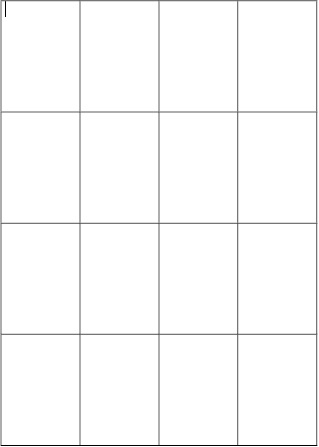
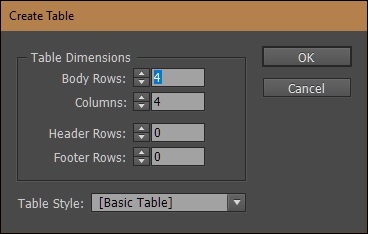
Затем перейдите в меню « Таблицы» и выберите « Создать таблицу…», чтобы открыть диалоговое окно « Создание таблицы ». Здесь вы можете указать количество строк и столбцов, которые вы хотите в своей таблице, а также указать, если вам нужны верхние и нижние колонтитулы для таблицы. Нажав OK, вы создадите таблицу внутри вашего текстового фрейма.
Теперь вы можете ввести данные в этой таблице. Перемещение курсора на любую из строк или столбцов позволит вам изменить размер строки или столбца. Используйте Shift и перетащите за пределы таблицы, чтобы пропорционально отрегулировать всю таблицу.
Помните, что для перетаскивания строк или столбцов необходимо выбрать инструмент «Текст» на панели инструментов, поскольку таблица считается текстовым фреймом. Если вы используете инструмент «Выделение», он будет перемещать весь текстовый фрейм, а не только строку или столбец.
Чтобы удалить таблицу, просто перетащите ее и нажмите «Удалить» на клавиатуре.
Создание таблицы из существующих данных
В большинстве случаев имеет смысл преобразовать существующие данные в таблицу. Вы можете импортировать файл Word, Excel, Access (база данных) или даже текстовый документ и преобразовать содержимое в таблицу.
Используйте инструмент « Текст» , чтобы создать текстовый фрейм для вашей таблицы. Затем с помощью команды « Поместить» поместите данные в текстовый фрейм.
В следующем примере мы будем использовать простой текстовый файл, содержащий информацию о веб-сайтах некоторых фармацевтических компаний, и преобразовать ее в таблицу.
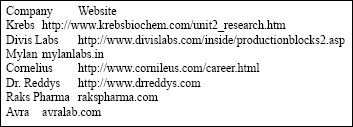
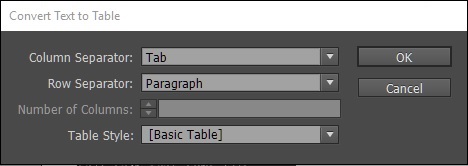
Выделите все содержимое текстового фрейма, щелкнув текст и нажав Ctrl + A в Windows или Command + A на Mac . Перейдите в меню « Таблица» и выберите параметр « Преобразовать текст в таблицу…», чтобы открыть диалоговое окно « Преобразовать текст в таблицу ».
Вы должны указать InDesign, что он должен рассматривать как разделитель строк и столбцов. На данный момент настройки по умолчанию будут работать. Нажмите OK, чтобы создать таблицу.
Мы видим, что InDesign создал таблицу с заданными данными.
| Компания | Веб-сайт |
|---|---|
| Кребс | http://www.krebsbiochem.com/unit2_research.htm |
| Divis Labs | http://www.divislabs.com/inside/productionblock2.asp |
| Майлан | mylanlabs.in |
| Корнелий | http://www.cornileus.com/career.html |
| Dr.Reddys | http://www.dreddys.com |
| Ракс Фарма | rakspharma.com |
| Avra | avralab.com |
Вы можете редактировать содержимое каждой ячейки, как если бы вы редактировали обычный текстовый фрейм. Если вы хотите равномерное распределение строк и столбцов, вы можете просто выбрать строки или столбцы и перейти в меню « Таблица» и выбрать « Распределить строки равномерно» или « Распределить столбцы равномерно» или и то, и другое.
Форматирование таблиц
InDesign предоставляет множество вариантов форматирования таблицы.
Все параметры форматирования таблицы доступны в диалоговом окне « Параметры таблицы ». Чтобы получить доступ к этому, просто перейдите в меню « Таблица» , затем перейдите в подменю « Параметры таблицы» и выберите « Настройка таблицы».
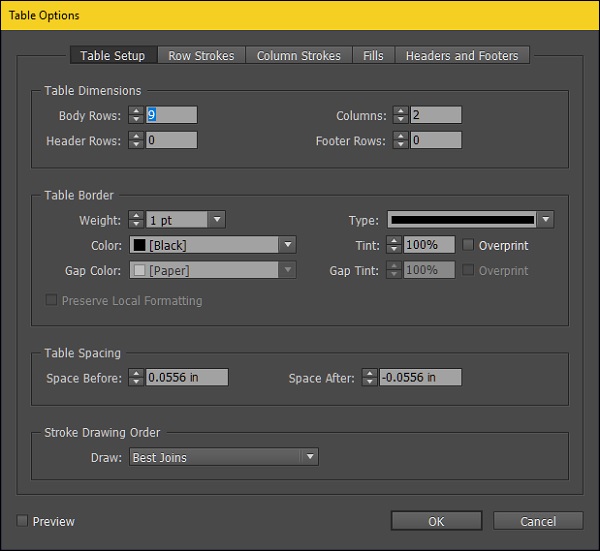
Отсюда вы можете выбрать, как должны выглядеть ваши границы и каким должен быть их обводка, как вы хотите, чтобы отдельные строки и столбцы были цветными, и многое другое. Это легко изучить параметры и изменить необходимые настройки.
Для этого примера давайте посмотрим на окончательный результат после некоторого базового форматирования. Перед этим было бы полезно определить первую строку таблицы в качестве заголовка. Для этого перейдите в меню «Таблица», затем в подменю « Преобразовать строки» и выберите « В заголовок» . Это полезно, когда у вас есть таблица, охватывающая несколько страниц, и помогает иметь заголовок на всех страницах для удобства использования.
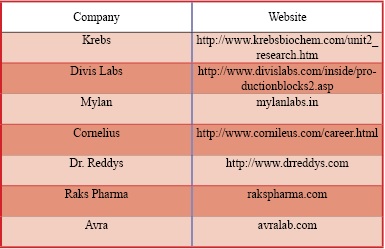
Теперь у нас есть таблица, которая достаточно хорошо отформатирована. Вы можете изучить дополнительные параметры в диалоговом окне « Параметры таблицы », чтобы настроить форматирование по своему вкусу.
Как добавить столбцы в Adobe InDesign: 4 шага
Дизайнерам часто приходится добавлять столбцы в существующие документы или шаблоны, чтобы сделать макеты страниц более понятными. Кроме того, столбцы также могут помочь сбалансировать общий дизайн страницы. Если вы хотите добавить столбцы в Adobe InDesign, выполните действия, описанные в этой статье wikiHow.
Шаг 1. Добавьте столбцы в новый документ
Вы можете изменить количество столбцов в новом документе, чтобы упростить работу над дизайном страницы.
- Создайте документ, щелкнув «Файл» и выбрав параметр «Новый».
- Выберите новую страницу в меню «Страница».
- Откройте меню «Новый документ». Найдите окно «Столбцы» и введите количество столбцов, которое вы хотите включить.
- Измените ширину желоба в каждом столбце для более динамичного дизайна. InDesign автоматически изменит ширину столбца в текстовом поле в соответствии с шириной центральной границы.
Шаг 2. Используйте InDesign, чтобы добавить столбцы в существующий документ
Дизайнерам часто приходится изменять количество столбцов в существующем документе. Этот процесс аналогичен добавлению столбцов в новый документ.
- Перейдите в меню «Страницы» и дважды щелкните страницу, которую хотите открыть.
- Выделите текстовое поле, в которое хотите добавить столбец.
- Откройте меню «Макет». Найдите (раскрывающийся) «Поля и столбцы» в раскрывающемся меню «Макет».
- В окне «Столбцы» введите необходимое количество столбцов.
- Вы также можете добавить столбцы в меню «Объект». Откройте это меню и найдите параметр «Параметры текстового фрейма». После этого на экране появится опция «Поля и столбцы».
- Вы также можете открыть меню «Поля и столбцы», нажав клавиши «Ctrl» + «B» в Windows и клавиши «Command» + «b» на Mac.
Шаг 3. Создайте столбец с вытесненным текстом
Замещающий текст — это текстовое поле, которое слишком мало для отображения всего текста. Вы можете использовать его для добавления столбцов в документ.
- Столбцы с наложенным текстом будут отображены красным знаком «+» в правом нижнем углу текстового поля.
- Создайте новое текстовое поле рядом с первым столбцом.
- Выберите первое текстовое поле с помощью инструмента «Выделение».
- Щелкните символ «+» в этом текстовом поле. После этого курсор может перемещать перекрывающийся текст.
- Поместите курсор перед пустым текстовым полем. После этого форма курсора изменится.
- Щелкните текстовое поле, и текст перейдет в новый столбец.
- Вы также можете создать другой столбец, когда курсор загружает избыточный текст, без необходимости сначала создавать пустое текстовое поле. Щелкните и перетащите курсор на пустую область документа, и текст заполнит эту область.
Шаг 4. Измените поля на «главной» или «разворотной» странице
Иногда дизайнеры хотят изменить формат столбцов на «главной» или «развернутой» странице, чтобы сохранить единообразие столбцов на этих страницах.