Как стереть в paint?
Нам нужен инструмент резинка, ластик в программе Paint.
Открываем программу Paint, ищем вкладку инструменты, там есть инструмент ластик.
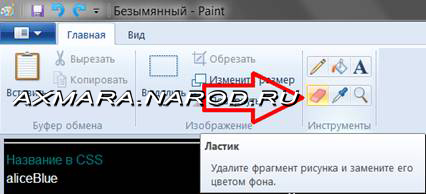
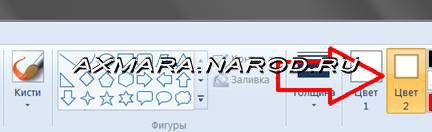
Можно выбрасть задний цвет ластика, т.е. когда вы будете стирать резинкой, то цвет может меняться.
В зависимости от того, какой мы выберем цвет.
Ищем вкладку цвета, выбираем цвет №2.
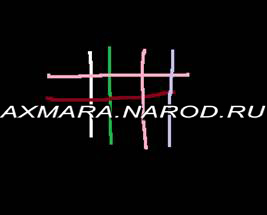
Давайте по экспериментируем с цветом ластика. Поменяем несколько цветов и посмотрим, как это будет выглядеть!?
На следующем скрине видно, что выбрав цвет резинки, то место, где вы стирали, окрасится в тот цвет, который вы выбрали!
изменить размер ластика в Paint.
Выбрали инструмент ластик.
Далее изменим ширину стираемой поверхности.
Ищем вкладку с линиями и надписью толщина.
Выбираем нужный размер ластика и начинам стирать.
Ластик
Инструмент используется для удаления частей активного слоя или выделения. Это может быть полезно при работе с многослойными изображениями, поскольку удаленные части верхнего слоя позволяют показывать нижние слои. 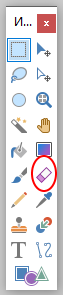
Ластик работает, отмечая области слоя как прозрачные (то есть имеющие альфа-значение равное нулю) или частично прозрачные (альфа <255). В областях, стертых полностью, исходная информация о цвете RGB будет заменена белым цветом (#FFFFFF). Области, подвергающиеся частичному стиранию, сохраняют исходную информацию о цвете и имеют более низкое значение непрозрачности.
Внимание! Стирание может привести к отображению рисунка шахматной доски. Этот шаблон используется для обозначения областей изображения, которые являются прозрачными — этот шаблон на самом деле не является частью изображения и не будет отображаться вне среды редактирования Paint.NET.
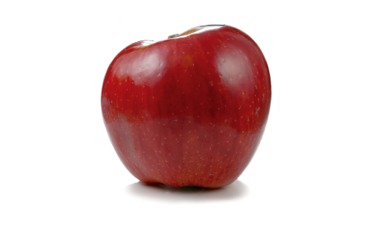 Исходное изображение
 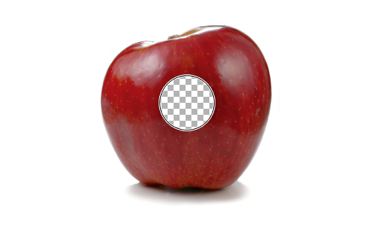 После использования инструмента «Ластик» в середине изображения
«Ластик» имеет настраеваемые параметры Ширины и Жесткости кисти на Панели инструментов.
Ширина
Ширина кисти определяет размер круга кончика «Ластика». Обратите внимание, что кончик «Ластика» всегда будет круглым — это невозможно изменить.
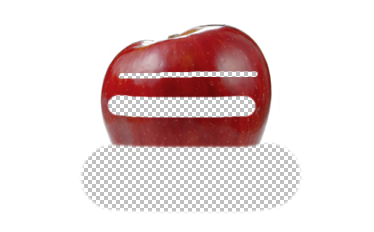
На примере ниже применено три ширины кисти. В верхней части Ширина кисти составляет 5 пикселей. В средней части Ширина кисти составляет 20 пикселей. В нижней части Ширина кисти составляет 65 пикселей.
Жесткость
Жесткость показывает, насколько жесткими или мягкими будут стертые края. Низкие значения дают более мягкий или более размытый край, в то время как высокие значения дают более жесткий или более четкий край.
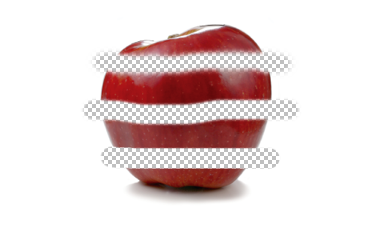
На примере ниже показаны три настройки жесткости. В верхней части Жесткость составляет 10%. Обратите внимание на мягкий край. В средней части Жесткость составляет 50%. В нижней части Жесткость составляет 100%.
Внимание! Жесткость можно считать силой сглаживания, используемой для смягчения краев. По этой причине параметр жесткости игнорируется, если отключено сглаживание.
Установка альфа-канала
«Ластик» наследует значение альфа-канала Основного цвета при использовании левой кнопки мыши и значение альфа-канала Дополнительного цвета при использовании правой кнопки мыши. Это позволяет делать мягкие стирания.
На примере ниже представлены примеры трех настроек альфа-канала:
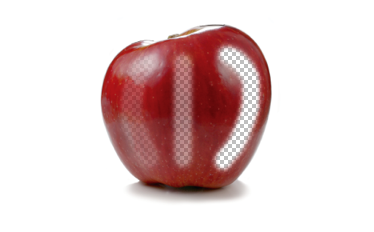
- В левой части значение альфа-канала установлено на 60. Непрозрачность стираемой области будет 255-60=195 и исходная информация о цвете будет сохранена.
- В средней части значение альфа-канала установлено на 120. Непрозрачность стираемой области будет 255-120=135. Опять же, исходная информация о цвете будет сохранена.
- В правой части значение альфа-канала установлено на 255 (максимум). Непрозрачность стираемой области будет 255-255=0. Исходная информация о цвете будет заменена белым (#FFFFFF).
Как поменять цвет ластика в Paint?
На знак «+» следует нажать на цифровой клавиатуре, а не на тот, что расположен рядом с клавишей «Backspace». Продолжайте нажимать на клавишу «Ctrl» и «+» до тех пор, пока ластик не станет больше. При каждом нажатии на эти две клавиши ластик будет увеличиваться на один пиксель.
Как использовать ластик в Paint?
Инструмент «ластик» в Paint.NET предназначен для стирания или удаления части изображения на слое. Инструмент «ластик» стирает изображение на слое, делая эту область слоя прозрачной. В этом случае на этой области будет отображаться содержимое ниже идущих слоев или шахматный узор, обозначающий прозрачность.
Как изменить размер кисти в Paint?
Вызовите список Инструменты, нажав на маленький треугольник слева. В левой колонке Действие нажмите на запись Увеличить размер кисти, чтобы её выделить, затем нажмите на кнопку OK.
Как изменить цвет заливки в Paint?
- На вкладке Главная в группе Сервис щелкните инструмент Заливка .
- В группе Цвета нажмите Цвет 1 , выберите цвет и щелкните внутри области для заливки.
- Чтобы удалить цвет или заменить его цветом фона, щелкните Цвет 2 , выберите цвет и щелкните правой кнопкой мыши внутри области для заливки.
Как изменить размер холста в Paint 3D?
Шаг 1: Сначала откройте приложение Paint 3D и откройте свое изображение в этом инструменте. После открытия файла вам необходимо перейти на вкладку «Холст». Шаг 2: Здесь вы можете найти выпадающее меню, из которого вы можете выбрать, хотите ли вы изменить размер в процентах или пикселях.
Где находится ластик в Паинте?
Справа от названия инструмента (ластик) находятся параметры, которые устанавливаются, так же как и для кисти: толщину линии и возможность сглаживания проведенной линии.
Как в Paint стереть все?
Найдите изображение, которое вы хотите удалить из списка “Последние изображения”, нажмите на него правой кнопкой мыши и выберите “Удалить”. 3. Подтвердите удаление нажав на “Да”. Повторите данные действия пока не удалите все ненужные изображения из списка.
Как изменить размер кисти в Крите?
Вызовите список Инструменты, нажав на маленький треугольник слева. В левой колонке Действие нажмите на запись Увеличить размер кисти, чтобы её выделить, затем нажмите на кнопку OK.
Как изменить размер кисти иллюстратор?
Дважды кликните по инструменту «Кисть» на панели инструментов и вы увидите возможные настройки кисти. Так же часть настоек есть в верхней панели инструментов. Например, изменить размер и толщину кисти можно через размер Обводки, увеличив или уменьшив ее толщину.
Как сделать заливку цветом в Paint?
Инструмент «Заливка» можно использовать для заполнения некой отдельной области указанным цветом. Для этого нужно разместить указатель курсора в той области, которую нужно закрасить, а затем щелкнуть левой кнопкой мыши, чтобы залить ее Основным цветом или правой кнопкой, чтобы залить Дополнительным.
Как закрасить фигуру в Paint?
- Выберите основной или фоновый цвет. .
- Выберите область, в которой необходимо выполнить заливку. .
- Выберите меню «Редактирование» > «Выполнить заливку», чтобы выполнить заливку выделенной области или слоя.
Как повернуть изображение на несколько градусов в Paint?
Если же нужно повернуть на несколько градусов, то выбираем иконку «Рисунок», затем «Повернуть и отразить». Появляется меню справа. Здесь и необходимо будет выставить на сколько градусов вы хотите повернуть картинку. Все, готово!
Полезные сочетания клавиш для использования Paint.NET
Video Полезные сочетания клавиш для использования Paint.NET
Большинство команд в Paint.Net могут быть выполнены быстро с клавиатуры. Эта статья суммирует все ярлыки в Paint.Net.
Примечание. Если два инструмента используют одну и ту же комбинацию клавиш, то при каждом нажатии она будет циклически использовать каждый инструмент по очереди. Показанные числа, такие как x3 — указывают количество нажатий клавиш, необходимых для активации группы инструментов и перехода к указанному инструменту. Непрерывные нажатия клавиш не должны занимать больше секунды.
Полезные сочетания клавиш для использования Paint.NET
Интерфейс управления / Холст
Ctrl + Прокрутка колесика мыши
Ctrl + — и +
Ctrl + 0 (установить фактический размер)
В строке состояния перетащите ползунок или введите значение в текстовом поле процента