Как писать эффективно используя книгу в InDesign.

InDesign позволяет собрать все документы в Книгу. Используя такую Книгу, вы можете легко объединить оформление каждого документа и поддерживать единый стиль проекта. В этом уроке мы создадим книгу из 3-х глав, в которой будет оглавление, введение и обложка. Вы изучите основы InDesign, применение стилей оформления, как добавить номера страниц, изменить текст, используя переменные и мастер-страницы. Итак, давайте начнём!
Шаг 1: Создание первого документа
Давайте начнем с создания нового документа (Файл > Новый файл). Используйте размер Legal-Half, с 3 столбцами.

Шаг 2
Мы будем использовать этот документ в качестве нашей первой главы. Имя файла должно совпадать с именем главы, в нашем случае это «Basic of InDesign».

Шаг 3: Мастер-страница
Для начала нам нужно определить главную страницу. На панели страниц щелкните правой кнопкой мыши и выберите New Master. Назовите новую страницу «B-First». Мы будем использовать эту мастер страницу для первой страницы каждой главы.


Шаг 4
На панели страниц дважды щелкните миниатюру «B-First», чтобы изменить страницу. Активируйте инструмент type и перетащите его, чтобы создать текстовую область.

Шаг 5
Щелкните правой кнопкой мыши на текстовой области и выберите «Параметры текстовой области». Выберите Выравнивание: По центру. Этот параметр будет центрировать все содержание текстовой области. Этот параметр будет центрировать все содержание текстовой области.

Шаг 6
Дважды щелкните мышкой по текстовой области, чтобы добавить текст. Мы не будем использовать статический текст, вместо этого мы будем использовать переменную. Нажмите Текст > Текстовые переменные > Вставить переменную > Номер главы. У нас появится цифра 1, потому что это номер главы документа. На панели параметров выберите Выровнять по центру.

Шаг 7: Использование стилей для символов
Давайте изменим символ номера главы, используя Стили Символов. Откройте панель Стили символов и нажмите значок Создать новый стиль.

Шаг 8
Дважды щелкните на Новом стиле символов, чтобы изменить его. Измените название на «Chapter Number» и измените шрифт в разделе Формат основных символов, вы можете использовать изображение в качестве руководства.


Шаг 9
Выберите номер раздела и нажмите на Chapter Number, чтобы применить новый стиль.

Шаг 10
Мастер страница «B-First» создана. На панели Страницы дважды щелкните страницу 1, чтобы вернуться на обычную страницу. Пока наша 1 страница все еще использует мастер страницу A, обозначенную соответствующей буковой в верхнем углу. Примените «B-First» к первой странице, перетащив его на миниатюру первой страницы.

Шаг 11
Если вы не видите линейку на странице, нажмите Control + R, чтобы показать её. Перетащите горизонтальную направляющую линейки. Используйте руководство для создания текстовой области в верхней части страницы. Щелкните правой кнопкой мыши на текстовой области, выберите Параметры области и установите Вертикальное выравнивание По центру. Мы будем использовать эту область в качестве названия главы.

Шаг 12
Как и в прошлый раз, мы не будем использовать статический текст. Помните, как раньше мы назвали этот документ Chapter Title. Итак, нажмите Текст > Текстовые переменные > Вставить переменную > Имя файла.

Шаг 13: Создаём и применяем стили для абзаца
Сейчас у названия главы базовое форматирование. Давайте создадим для него стиль. На панели Стили Абзацев щелкните по значку Создать новый стиль. Дважды щелкните, чтобы изменить его. Назовите стиль «Chapter Title». Используйте настройки, показанные ниже.


Шаг 14
Примените новый стиль абзаца и увидите, как он изменяется. Если вас это не устроить, вы всегда сможете изменить стиль.

Шаг 15
Давайте добавим текст. Перейдите на сайт lipsum.org и нажмите кнопку Сгенерировать Lorem Ipsum. Выберите абзац, созданный lorem ipsum, и нажмите Ctrl + C, чтобы скопировать его.

Шаг 16: Работаем с текстом
Создайте текстовую область и вставьте в неё текст lorem ipsum. Вы можете увидеть знак плюса в нижней части текстовой области. Этот знак указывает на то,что внутри поля есть какой-то текст, но не беспокойтесь об этом, мы изменим текст позже.

Шаг 17
На панели Страницы добавьте новую страницу, щелкнув значок Новая страница. Примените «Мастер-страницу А» для новой страницы.

Шаг 18
Создайте еще одну текстовую область, невидимый текст из первого поля перекроет эту область. Если это не так, нажмите на значок с красным плюсом с помощью инструмента текст, а затем нажмите на новую текстовую область.

Шаг 19
Добавьте заголовок и подзаголовок в текст.

Шаг 20
Создайте новый стиль абзаца под названием «Body». Используйте следующие параметры.


Шаг 21
Добавьте новый абзац в текст, чтобы увидеть результат.

Шаг 22
Давайте создадим два новых стиля абзаца для заголовка и подзаголовка. «Head 1» для заголовка и «Head 2» для подзаголовка. Главное, убедитесь, что вы установили «Based On: Body» для обоих типов.


Шаг 23
Примените новые стили для абзаца. Вот мой результат.


Шаг 24: Основы применения стилей абзацев
В предыдущем шаге мы установили стили абзаца как «Head 1» и «Head 2» в «Based On: Body». Для чего это было нужно? Проведём эксперимент. Дважды щелкните по стилю абзаца тела, чтобы отредактировать его. Измените шрифт на какой-нибудь другой. Убедитесь, что вы включили Предварительный просмотр, чтобы видеть изменения в реальном времени.

Шаг 25
Мы увидим, что шрифт в заголовке и подзаголовке изменился как только мы поменяли стиль Body paragraph.

Шаг 26: Обтекание текстом
Теперь научимся создавать обтекание текстом. Создайте текстовую область в третьем столбце. Откройте Text Wrap и выберите второй значок, чтобы задать обтекание текста вокруг картинки.


Шаг 27
Перетащите изображение на ваш документ. Добавьте обтекание текстом из панели Обтекание текстом.

Шаг 28
Теперь вернёмся к нашей первой главе.


Шаг 29: Создаём динамический нижний колонтитул с использованием текстовых переменных.
Одна вещь которую мы пропустили — нижний колонтитул. Мы хотим, чтобы нижний колонтитул отображался на каждой странице, где используется «Мастер-страница». Дважды щелкните «Мастер-страница А» на панели Страницы, чтобы отредактировать его. Мы создадим нижний колонтитул с динамическим содержимым с использованием переменных. Нажмите Текст > Текстовые переменные > Определить. Нажмите Создать, использовать название: Название книги, Тип: Пользовательский текст. Вставьте «VectorTuts + Book» в поле значение.

Шаг 30
Создайте текстовое поле в левой части страницы и выберите выравнивание по левому краю. Для содержимого нажмите Текст > Вставить специальный символ > Маркеры > Текущий номер страницы, добавьте пробел, нажмите Текст > Вставить специальный символ > Пробелы и дефисы > Включить, Добавить пробел, Текст > Вставить переменные > Название книги.

Шаг 31
Создайте ещё одну текстовую область в правом углу и выберите Выровнять по правому краю. Для содержимого нажмите Текст > Вставить переменные > Имя файла, добавьте пробел, нажмите Текст > Вставить специальный символ > Пробелы и дефисы > Включить тире, нажмите Текст > Маркеры > Текущая страница.

Шаг 32
На Мастер Странице номер страницы представлен буквой A. Если вы вернетесь на обычную страницу, вы увидите, что номер страницы изменился на фактический номер страницы.


Шаг 33
Чтобы создать следующую главу, мы можем просто дублировать предыдущую, а затем изменить заголовок и контент. В этом уроке мы создадим три главы.

Шаг 34: Начнем создавать книгу
Теперь мы соберём главы в книгу. Создайте новую книгу в меню Файл > Создать > Книга или нажмите Книга в окне Приветствие (показано ниже). Назовите книгу «Vectortuts Book». Сначала вы можете удивиться, так как книга не является обычным файлом InDesign. Книга, — не документ, в который вы можете добавить текст или страницу, книга представляет собой набор документов, которые могут использовать общие стили, образцы, мастер-страницы и другие элементы.


Шаг 35: Организация документов
Сейчас книга по-прежнему пуста. Чтобы добавить туда документ, щелкните значок Добавить, выберите три главы, которые вы создали. Вы можете изменить порядок документов, перетаскивая их. В нашем случае я хочу разместить «Типографию» в качестве 2 главы. Я перетаскиваю «Типографию» и помещаю ее между главами «Основы InDesign» и «Печать». После того, как вы изменили порядок документов, по умолчанию InDesign автоматически обновит номера страниц книги.


Шаг 36
Давайте посмотрим, что произошло с нашим документом. Откройте главу «Типография», дважды щелкнув на панели книг. Вы увидите, что номер ее главы автоматически изменился на 2. Номер в главе «Печать» изменился на 3. Посмотрите на номера страниц в нижнем колонтитуле, они тоже изменились.


Шаг 37: Обновляем страницу вручную
Если вы работаете с большим количеством разделов, режим автоматического обновления страниц будет занимать много времени. Чтобы отключить его, откройте меню панели книг и выберите «Параметры нумерации страниц». Отмените выбор «Автоматически обновить страницу», затем нажмите OK.

Шаг 38
Создайте новый документ и назовите его «Оглавление». Добавьте его в текущую книгу.

Шаг 39
Так как мы отключили автоматическое обновление страниц, нам необходимо вручную обновить документ. Откройте меню книжной панели и выберите Обновить нумерацию > Обновить все номера.

Шаг 40
Теперь у нас проблема, Глава «Основы InDesign» рассматривается как глава номер 2, потому что его позиция вторая. Мы же хотим, чтобы нумерация для Главы 1 начиналась с 1. Чтобы исправить это, в панели книги выберите документ «Основы InDesign», выберите Параметры нумерации документов.

Шаг 41
Установите Нумерацию начальной страницы на 1 и Начинать нумерацию с главы на 1. Нажмите OK.

Шаг 42
Обновите нумерацию, открыв меню панели книг и выбрав Обновить нумерацию > Обновить все номера.

Шаг 43: Создадим содержание
Откройте Документ «Содержание». Сгенерируем содержание для нашей книги. Нажмите Макет > Содержание. Убедитесь, что вы выбрали Включить документы книги. Для типа заголовка «Содержание». Дважды щелкните на заголовках, «Head 1» и «Head 2», чтобы включить их в Оглавление. Нажмите ОК. Нажмите и перетащите документ, чтобы создать тестовую область, которую заполнит очень простое Содержание.


Шаг 44
Мы изменим Оглавление и добавим стили для оформления абзаца. Откройте панель Стили абзаца и создайте новый стиль абзаца. Отредактируйте новый стиль абзаца и назовите его «TOC Title» и используйте следующие параметры.


Шаг 45
Примените этот стиль к Оглавлению.

Шаг 46
Создайте новый стиль абзаца для Заголовка главы, Заголовка 1 и Заголовка 2.


Шаг 47
Примените стили абзаца для указанного контента.

Шаг 48
После того, как вы нашли идеальный стиль, отредактируйте Оглавление. Нажмите Макет > Содержание. Для стиля заголовка используйте: «TOC Title» для заголовка главы используйте стиль: «TOC Chapter Title», глава 1 использует стиль:заголовок TOC Head 1, а глава 2 использует стиль: TOCHead 2. Убедитесь, что вы выбрали Заменить текущее содержание, затем нажмите OK.


Шаг 49
Создайте новый файл с именем «Обложка» и добавьте его в Книгу. Сначала разместите этот документ первым в списке. Создайте текстовую область и напишите название книги и автора. Щелкните правой кнопкой мыши по текстовой области и установите выравнивание: по центру и добавьте 11pх снизу, чтобы переместить текст вверх.


Шаг 50: Переопределение Мастер Страницы
Скопируйте одну из глав книги и изменение ее название на Введение. Добавьте файл в Книгу,поместите его вторым в списке после «Обложки», затем откройте его. Этот документ создан как введение в книгу и не является частью содержимого. Поэтому номер страницы здесь не нужен. Чтобы исправить это, мы переопределим Мастер Страницу. Удерживая Shift + Control, нажмите на номере главы, чтобы выбрать её. Нажмите Удалить.


Шаг 51
Давайте изменим нумерацию во Введении и Содержании на римский стиль. В панели книг выберите оба документа, откройте меню панели и выберите Параметры нумерации документов. Выберите стиль: i, ii, iii, iv . чтобы использовать Римский стиль. Обновите нумерацию страниц, открыв меню панели и выбрав Обновить нумерацию > Обновить все номера.

Шаг 52
У нас появилась еще одна проблема. Обложка состоит из одной страницы, и это приводит к тому, что следующий документ начинается с четных страниц, что не соответствует макету книги. Откройте меню панели книг и выберите Параметры нумерации страниц книги. Установить порядок страниц: Продолжить на следующей нечетной странице. Используя этот параметр, каждый документ в этой Книге всегда будет начинаться с нечетной страницы.


Шаг 53
Откройте меню панели книг и нажмите Обновить Нумерацию > Обновить все номера.

Шаг 54
Вернёмся в документ «Введение». Мы не хотим, чтобы заголовки и подзаголовки из этой главы отображались в Оглавлении. Давайте изменим название стиля абзаца.

Шаг 55
Вернёмся к документу «Содержание». Давайте создадим стиль абзаца для новой записи из «Введения».


Шаг 56: Изменение Оглавления
Нажмите Макет > Оглавление. Добавьте «Chapter TitleIntro» в список Стили Абзацев. Расположите его сверху на 1 уровень. Используйте стиль «TOC Intro». Выберите номер страницы: «Нет номера страницы», нам не нужны номера страниц для этого параметра.

Шаг 57
Нажмите ОК, и вы увидите, что мы просто добавили «Введение» в начало Оглавления.

Шаг 58: Синхронизация Стилей
Книга помогает нам поддерживать согласованность всего проекта. Что произойдет, если я решу изменить шрифт внутри книги? Откройте «Основы InDesign». Откройте элемент стиля абзаца и измените шрифт на Calibri.

Шаг 59
Нажмите OK, и вы увидите, что весь текст теперь использует шрифт Calibri.

Шаг 60
Чтобы применить изменения ко всему документу нам нужно синхронизировать документы. Сначала выберите исходный файл, который будет использоваться, в нашем случае это «ОсновыInDesign», щелкнув значок рядом с ним. Откройте меню панели книг и выберите Синхронизировать параметры.

Шаг 61
В диалоговом окне выберите объект, который мы будем синхронизировать, в данном случае стили абзаца. Нажмите OK.

Шаг 62
Откройте другую главу и посмотрите, что произойдет. Весь текст теперь использует шрифт Calibri.

Step 63: Синхронизация переменных
Что будет, если мы захотим изменить текст в нижнем колонтитуле с «Vectortuts + Book» на «Tuts + Book»? Поскольку текст мы берём из переменной «ChapterTitle Intro», мы можем просто изменить значение и синхронизировать его с другими документами. Нажмите Текст > Переменные > Определить. Выберите «Book Title» и нажмите кнопку «Изменить». В следующем диалоговом окне измените текст на Tuts + Book.

Шаг 64
Откройте меню панели книг и выберите Синхронизировать параметры. Выберите Текстовые переменные, затем нажмите ОК.

Шаг 65
Вот что у нас появилось в нижнем колонтитуле документа.


Шаг 66: Подготовка книги для печати
Как только вы закончили работать с книгой, вы должны отправить её издателю. Могут возникнуть проблемы, если вы просто скопируете и вставите файл с расширением INDD. Некоторые файлы или шрифты могут отсутствовать. Чтобы убедиться, что вы включили в файл всё, что требуется принтеру, вам необходимо упаковать книгу. В панели книг выберите все документы и выберите «Подготовить книгу для печати».

Шаг 67
InDesign предоставит отчёт о вашем документе. Нажмите Упаковать, чтобы продолжить процесс.

Шаг 68
Назовите папку и нажмите Упаковать.

Шаг 69
Все ваши документы будут помещены в папку. Все ссылки в документе исправлены, а шрифты, используемые в документе, будут встроены. Также будет создан текстовый файл с названием «Инструкции», содержащий подробную информацию о вашем документе. Следующее, что нужно сделать,это заархивировать вашу папку и отправить архив вашему издателю.

Шаг 70: Напечатать книгу в формате PDF
Если по каким-либо причинам ваш издатель не может использовать файл InDesign, вы можете отправить книгу в формате PDF. Чтобы создать PDF-файл из книги, выберите все документы, откройте меню панели и выберите «Экспортировать книгу» в PDF.

Шаг 71
Обязательно спросите, какие настройки PDF необходимы издателю. У каждого издателя они могут быть разные. В большинстве случаев вы можете просто использовать настройки «качество для печати».

Заключение
Вы можете увидеть здесь, что функции Книг очень эффективны при создании книги с несколькими разделами. С помощью Книги вы можете легко управлять макетом каждого документа. И наконец, я надеюсь, что вам понравился этот урок и вы узнали что-то новое.
Верстка книги в indesign для чайников – Верстка книги с помощью InDesign
С помощью профессионального редактора Adobe InDesign вы сможете просто и быстро сверстать книгу. Эта статья – для тех, кому интересна данная тема и кто хочет научиться верстке книг в InDesign. Вы научитесь:
— созданию документов и настройке нужных параметров страниц;
— созданию шаблонов страниц, с нумерацией и колонтитулами;
— применение различных стилей форматирования текста;
— вставке изображений в макет книг;
— созданию автоматического содержания.
Шаг 1.
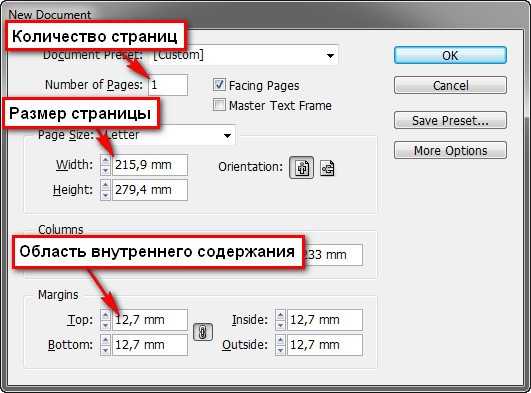
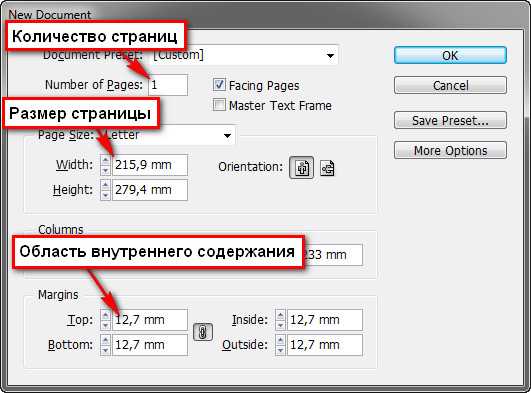
Сначала учимся создавать документ. Путь для этого: «файл» — «новый» – «документ…». Появившимся окошком воспользуйтесь для настройки размеров страниц, их количества и указания области текстового блока.
Шаг 2. Создание стилей абзаца.
Стили содержат информацию о тексте и его настройках, таких, как шрифт, начертание, выравнивание, цвет, размер и др. Стиль полезен при создании автоматического содержания или переменных в колонтитулах.
Каждый блок текста может отличаться по стилю от других. К примеру, заголовки, основной текст и цитаты – могут иметь каждый свой стиль.
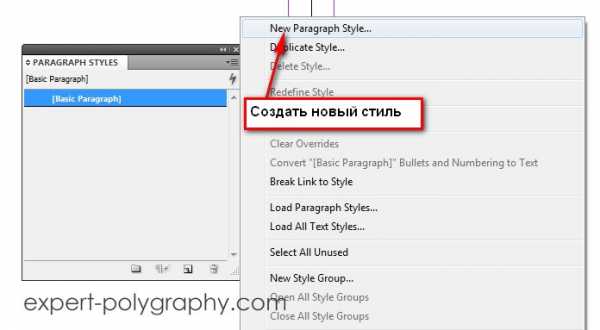
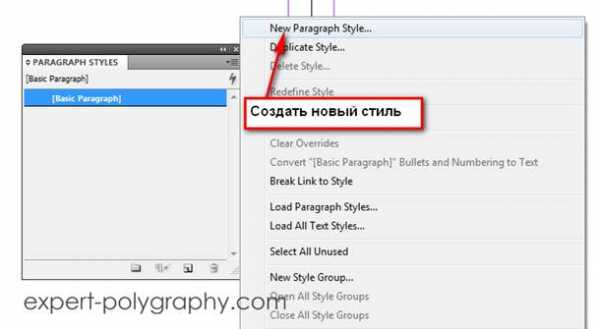
Для создания стиля в окне «стили абзаца» нужно нажать кнопку со стрелкой и выбрать «новый стиль абзаца». В следующем окне можно будет задать настройки начертания текста.
Шаг 3. Создаем и настраиваем шаблон страницы
Итак, первый шаблон, а-мастер, будет по умолчанию присваиваться всем страницам. Но можно создать и несколько шаблонов, присвоив каждой странице или нескольким разные. В шаблоне может содержаться статическая информация или переменные (номера разделов, заголовки разделов и т.д.).
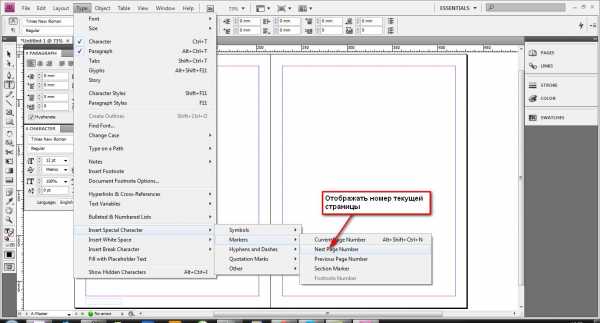
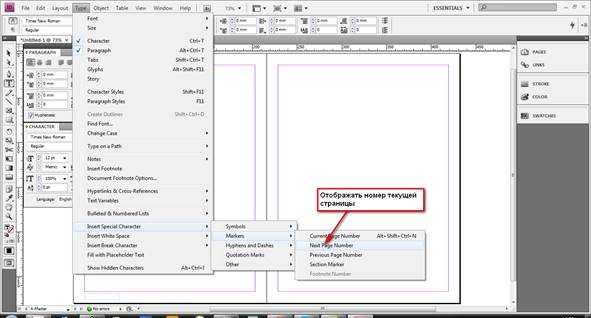
Для того, чтобы пронумеровать страницу, нужно создать текст, затем идти «текст» – «вставить специальный символ» – «маркер» – «следующий номер страницы». И в указанном текстовом блоке нужно вставить символ, отображающий нумерацию.
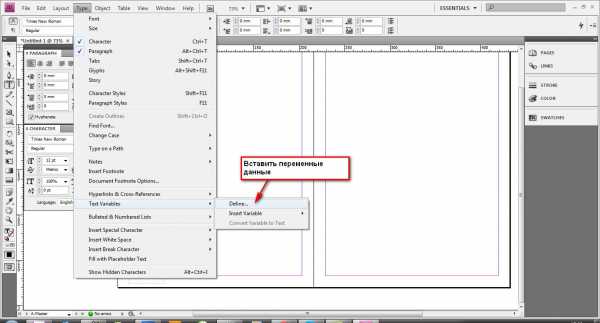
Для того, чтобы вверху страницы отображалось название раздела, нужно выбрать: «текст» – «текстовые переменные» – «указать…».
Все названия разделов должны быть отформатированы одним и тем же стилем. После этого выбирайте заголовок и жмите «изменить».
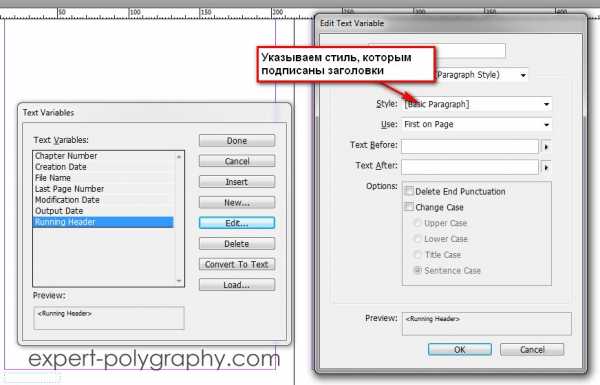
В окне, которое появится, нужно указать стиль всех заголовков. После того, как вы указали нужный стиль, нажмите «вставить». В тексте появится надпись переменной информации. Чтобы убедиться, что все отображается правильно, выйдете из шаблона и проверьте соответствие текущих заголовков и колонтитулов.
Шаг 4. Как вставить изображение
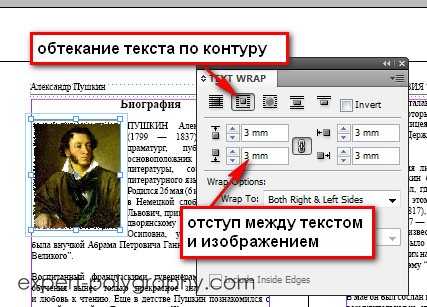
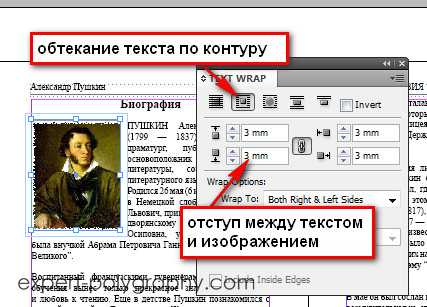
Вставить в InDesign изображение, можно просто перетащив его. По умолчанию, оно встанет поверх текста, а если вам нужно, чтобы текст обтекал картинку, то нажмите на панельке «обтекание текста» нужную кнопку.
Шаг 5. Автоматическое содержание
Заключительная часть верстки – создание оглавление. В больших книгах создавать содержание вручную очень долго и часто бесполезно, если в макет впоследствии будут вноситься правки. В помощь верстальщикам InDesign предлагает автоматическое содержание. Программа сама найдет заголовки на основе стиля, который был назначен и вставит напротив них номер страницы, на которой помещается этот заголовок.
Для того, чтобы воспользоваться этой функцией, перейдите в «объект» – «настройки содержания».

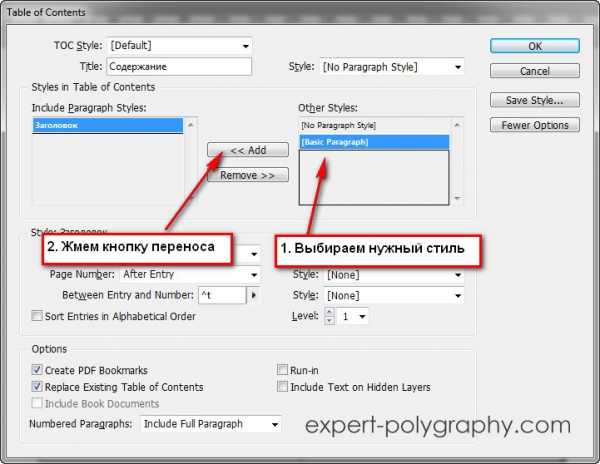
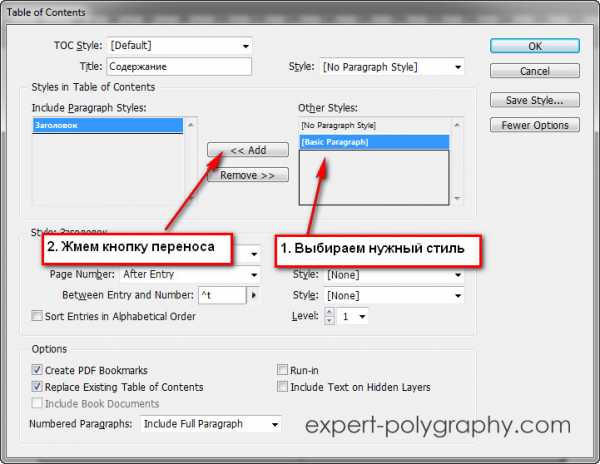
Появится окно, в котором нужно выбрать стиль, назначенный заголовкам и нажать «добавить».
Вот и все. Сохраните документ. Если вы планируете сдавать книгу в печать, документ должен соответствовать определенным типографским нормам. Формат документа желательно сделать *pdf.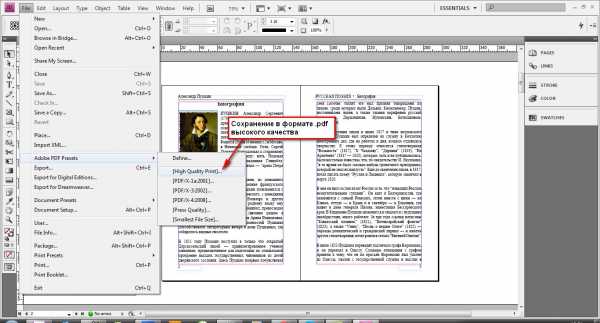
Основы книжной верстки в Adobe InDesign — РУЧНОЙ ПЕРЕПЛЕТ
Создание файла, перенос текста.
-
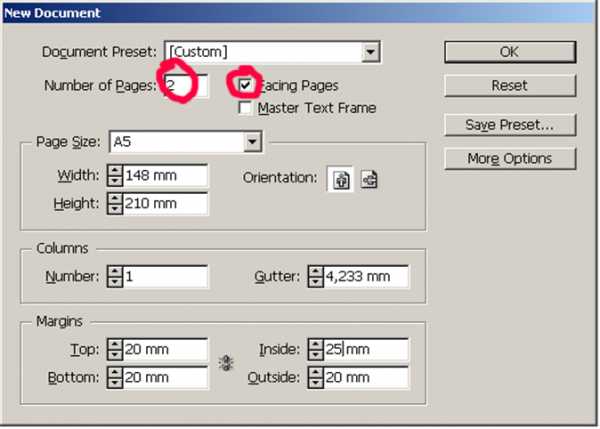
File – New. Создать новый файл, указать формат страницы, поля, кол-во страниц (отличное от 1), галочка в окошке “Facing pages” (разворот).
Создание колонтитулов
- F12 (панель Pages)
- Выбрать страницу A-Master

фрейм для нижнего колонтитула. ЛКМ в фрейме, Type – Insert Special Charater – Markers – Current Page Number (создать нумерацию страниц)
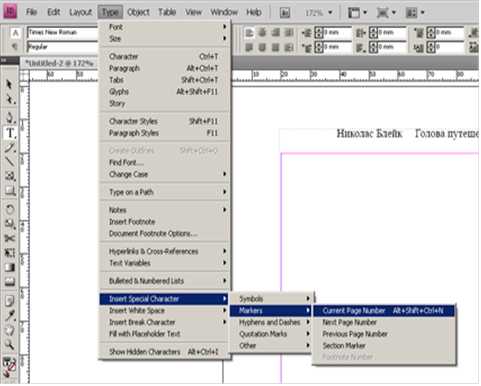
Инстр. «стрелка» выделить верхний и нижний колонтитулы, скопировать и вставить на второй лист разворота.
- Если на каких-то страницах элементы мастер-страницы не нужны (напр., титульный лист), F12, выделить нужную страницу (ЛКМ – выделить разворот, 2ЛКМ – выделить отдельную страницу), ПКМ – Override All Master Page Items,
Изменение параметров мастер-страницы
инструментом «стрелка» выделить на странице ненужные элементы, удалить.
Создание вспомогательных инструментов
- Открыть панель Paragraph Styles (создание стиля параграфа). Кнопка Create New Style. 2ЛКМ на Paragraph Style Переименовываем в «Основной текст». Задаем параметры основного текста книги:
Пункт Basic Character Formats – гарнитура, кегль, начертание. Окно Leading – это те самые «интервалы», значение в скобках указывает, что оно выбрано автоматически по стандарту, менять только в случае необходимости.
Пункт Advanced Character Formats – меняем Language на Russian для корректной работы с переносами.
Пункт Indents and Spacing – параметры абзаца (отступы, выключка (для основного текста выбрать Left Justify – выключка по формату, последняя строка по левому краю), First Line – красная строка)
Пункт Hyphenation – переносы, включены все галочки.
- Ctrl+A, применить стиль “основной текст»
- Создать стиль «Заголовок» по той же схеме. На основе стилей впоследствии автоматически формируется оглавление.
- При наличии подзаголовков, подписей к иллюстрациям и т.п. создать стили для каждой разновидности.
- Если в тексте много выделений курсивом или полужирным начертанием, присутствуют, например, греческие символы, необходимо создать стили символов. Для этого открываем меню Character Styles

Создаем необходимые стили по такой же схеме, как и для абзацев.
Разница между этими стилями в том, что стиль абзаца применяется к абзацу, в котором находится курсор, или к выделенным абзацам, а стиль символа – к выделенным символам.
Верстка иллюстраций
- Иллюстрации, жестко привязанные к месту в тексте. Ctrl+D (Place), Ctrl+X, инстр. «текст» , щелкнуть в нужном месте текста, Ctrl+V.
- Иллюстрации, привязанные к месту на странице. Ctrl+D, инстр. «стрелка», разместить в нужном месте, создать «обтекание текстом», чтобы картинка не закрывала текст.
Для этого: открываем меню Text Wrap

Выбираем тип обтекания (со всех сторон, сверху и снизу, сверху, по фигурному контуру (лучше не пользоваться, т.к. требует иллюстрации с заданным «путем» (делается в Photoshop»)) и отступы текста от изображения.
Создание оглавления
-
Layout – Table of Contents
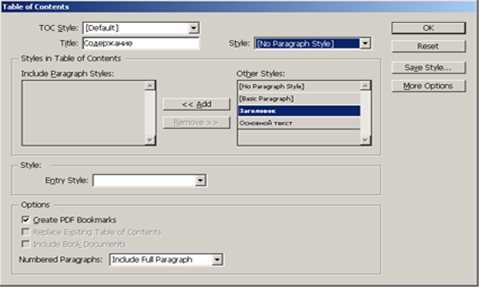
В списке справа выбираешь стиль, обозначающий пункты, которые должны войти в оглавление (напр., Заголовок, Подзаголовок). ОК. Автоматически генерируется оглавление с нумерацией страниц.
Спуск полос
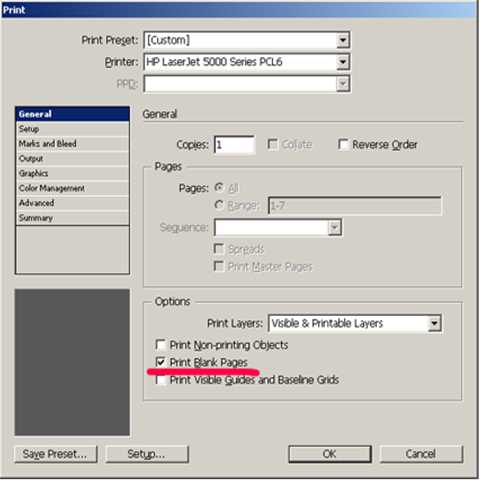
- Кол-во страниц в документе должно быть кратно кол-ву полос в тетради (стандартно – 16). При необходимости нужно добавить пустые страницы, либо подогнать текст версткой к нужному кол-ву.
- File – Print booklet.

Указаны параметры для стандартной книги под сшивку (16 полос в тетради)
Собственно, все… Программа очень развернутая, для освоения ее основных функций потребуется далеко не один день и даже не месяц.. Но для простейших работ описанных функций вполне достаточно. Изучение всего остального — на ваше усмотрение.
Скачать одним файлом pdf
Если Вы нашли опечатку, пожалуйста, выделите фрагмент текста с этой ошибкой и нажмите Ctrl+Enter
Верстка книги с помощью InDesign
С помощью профессионального редактора Adobe InDesign вы сможете просто и быстро сверстать книгу. Эта статья – для тех, кому интересна данная тема и кто хочет научиться верстке книг в InDesign. Вы научитесь:
— созданию документов и настройке нужных параметров страниц;
— созданию шаблонов страниц, с нумерацией и колонтитулами;
— применение различных стилей форматирования текста;
— вставке изображений в макет книг;
— созданию автоматического содержания.
Шаг 1.
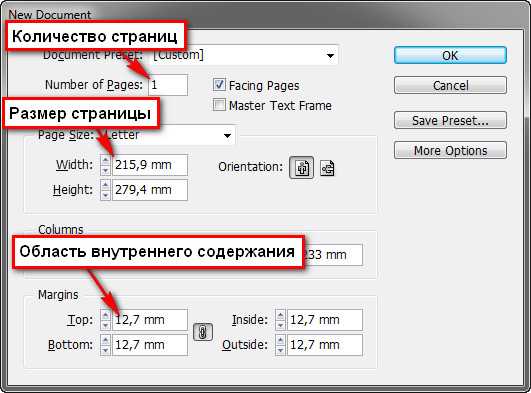
Сначала учимся создавать документ. Путь для этого: «файл» — «новый» – «документ…». Появившимся окошком воспользуйтесь для настройки размеров страниц, их количества и указания области текстового блока.
Шаг 2. Создание стилей абзаца.
Стили содержат информацию о тексте и его настройках, таких, как шрифт, начертание, выравнивание, цвет, размер и др. Стиль полезен при создании автоматического содержания или переменных в колонтитулах.
Каждый блок текста может отличаться по стилю от других. К примеру, заголовки, основной текст и цитаты – могут иметь каждый свой стиль.
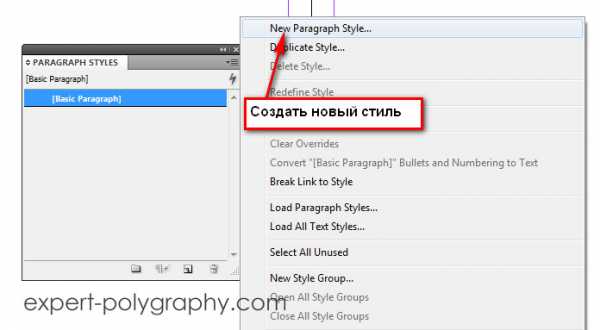
Для создания стиля в окне «стили абзаца» нужно нажать кнопку со стрелкой и выбрать «новый стиль абзаца». В следующем окне можно будет задать настройки начертания текста.
Шаг 3. Создаем и настраиваем шаблон страницы
Итак, первый шаблон, а-мастер, будет по умолчанию присваиваться всем страницам. Но можно создать и несколько шаблонов, присвоив каждой странице или нескольким разные. В шаблоне может содержаться статическая информация или переменные (номера разделов, заголовки разделов и т.д.).
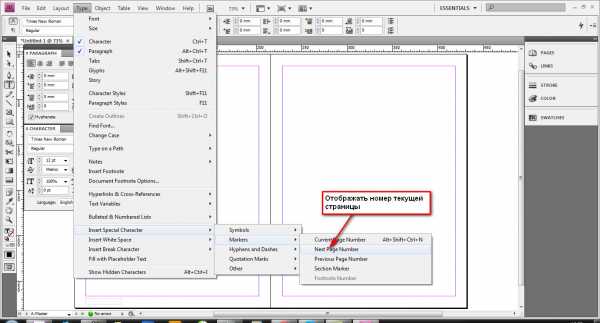
Для того, чтобы пронумеровать страницу, нужно создать текст, затем идти «текст» – «вставить специальный символ» – «маркер» – «следующий номер страницы». И в указанном текстовом блоке нужно вставить символ, отображающий нумерацию.
Для того, чтобы вверху страницы отображалось название раздела, нужно выбрать: «текст» – «текстовые переменные» – «указать…».
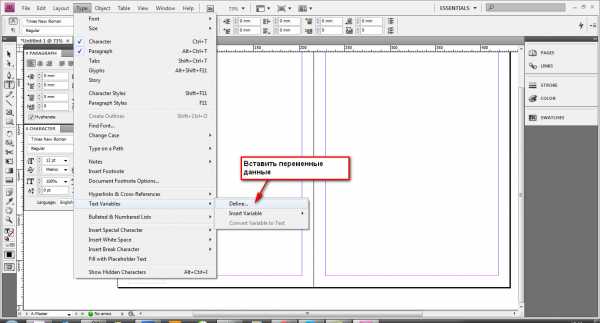
Все названия разделов должны быть отформатированы одним и тем же стилем. После этого выбирайте заголовок и жмите «изменить».
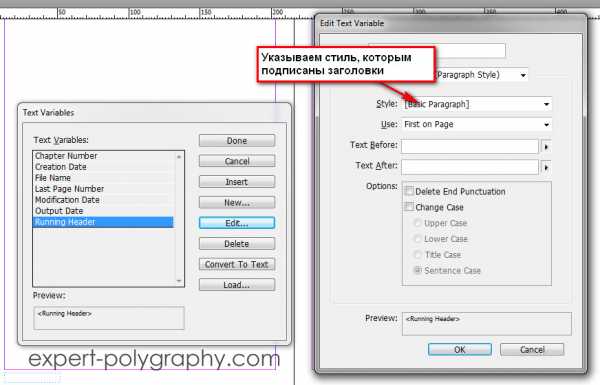
В окне, которое появится, нужно указать стиль всех заголовков. После того, как вы указали нужный стиль, нажмите «вставить». В тексте появится надпись переменной информации. Чтобы убедиться, что все отображается правильно, выйдете из шаблона и проверьте соответствие текущих заголовков и колонтитулов.
Шаг 4. Как вставить изображение
Вставить в InDesign изображение, можно просто перетащив его. По умолчанию, оно встанет поверх текста, а если вам нужно, чтобы текст обтекал картинку, то нажмите на панельке «обтекание текста» нужную кнопку.
Шаг 5. Автоматическое содержание
Заключительная часть верстки – создание оглавление. В больших книгах создавать содержание вручную очень долго и часто бесполезно, если в макет впоследствии будут вноситься правки. В помощь верстальщикам InDesign предлагает автоматическое содержание. Программа сама найдет заголовки на основе стиля, который был назначен и вставит напротив них номер страницы, на которой помещается этот заголовок.
Для того, чтобы воспользоваться этой функцией, перейдите в «объект» – «настройки содержания».
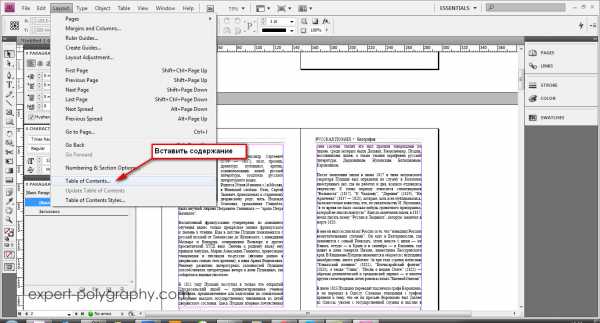
Появится окно, в котором нужно выбрать стиль, назначенный заголовкам и нажать «добавить».
Вот и все. Сохраните документ. Если вы планируете сдавать книгу в печать, документ должен соответствовать определенным типографским нормам. Формат документа желательно сделать *pdf.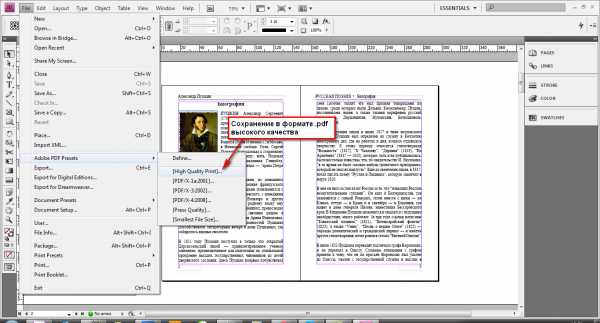
Урок верстки полноценной книги в InDesign
Пробовали ли вы верстать книгу в профессиональном редакторе Adobe InDesign? Данная статья посвящается тем, кто хочет научиться верстать свои книги в Индизайне. Из этого урока вы узнаете, как:
- Создавать документ и настраивать нужные параметры страниц
- Задавать разные шаблоны страниц с колонтитулами и нумерацией
- Применять различные стили форматирования текста
- Вставлять изображения в макет книги
- Создавать автоматическое содержание
1. Сперва нужно создать новый документ, для этого нажмите — файл/новый/документ… В появившемся окошке необходимо настроить такие параметры будущей книги как размер страницы, количество страниц и указать область текстового блока.
2. Создаем стили абзаца. Слили могут содержать информацию о различных настройках текста, таких как шрифт, размер, начертание, интервалы, выравнивание, цвет и др. Стили полезно применять для автоматического создания содержания, переменных данных в колонтитулах и др. Для каждого блока текста может назначаться свой стиль, например у заголовка — один, у основного текста другой, у цитат — третий. Чтобы создать стиль в окошке «стили абзаца» нажимаем кнопку со стрелкой и выбираем «Новый стиль абзаца». С следующем диалоговом окне задаются настройки начертания текста.
3. Создание и настройка шаблона страницы. Первый шаблон «А-мастер» по умолчанию будет отображаться на всех страницах, можно создавать несколько различных шаблонов и назначать его разным страницам. Шаблон может содержать статическую информацию, а может, переменную, например, номер страницы или заголовок раздела на текущей странице. Для того чтобы вставить номер страницы нужно создать текстовый блок, а затем выбрать — текст/вставить специальный символ/маркер/следующий номер страницы. В указанный текстовый блок вставляется символ отображающий нумерацию страниц.
Если нужно чтобы вверху отображалось название текущего раздела. Выбираем — текст/текстовые переменные/указать…
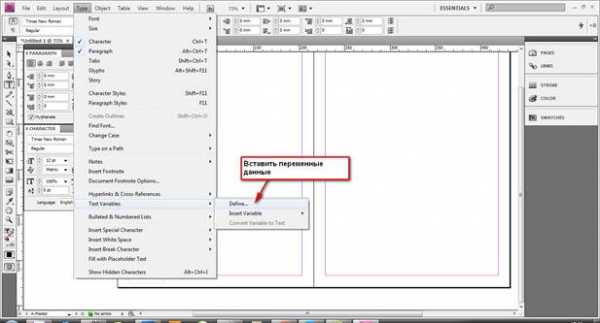
После чего выбираем «заголовок» и нажимаем кнопочку «изменить».

В появившемся окошке нужно указать стиль, которым отформатированы все заголовки, (перед этим, конечно выделите все названия разделов одним и тем же стилем). Указываем нужный стиль и нажимаем кнопку «вставить». В текстовом блоке появляется надпись указывающая на переменную информацию. Чтобы проверить правильность отображения следует выйти из шаблона и посмотреть соответствуют ли текущие заголовки, тому что подписано в колонтитулах.
4. Вставка изображений. Вставить изобрадение в Indesign можно простым перетаскиванием. По умолчанию изображение вставляется поверх текста, если требуется сделать обтекание текста вокруг изображения, нужно нажать соответствующую кнопку на панельке «обтекание текста»
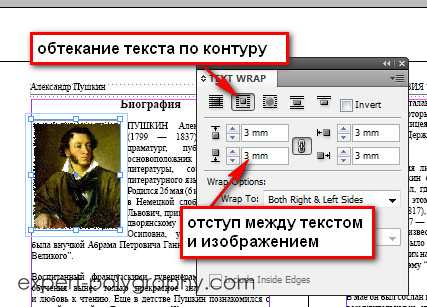
5. Добавление автоматического содержания. Заключительным этапом верстки книги является создание оглавления. Если книга большого размера, то пробивать номера страниц вручную может занять много времени, и такая работа может оказаться напрасной если будут вносится поправки в макет… На помощь приходит автоматическое содержание. Программа Indesign сама находит заголовки (на основе назначенного стиля) и вставляет напротив номер страницы. Для этого переходим во вкладку — объект/настройки содержания…
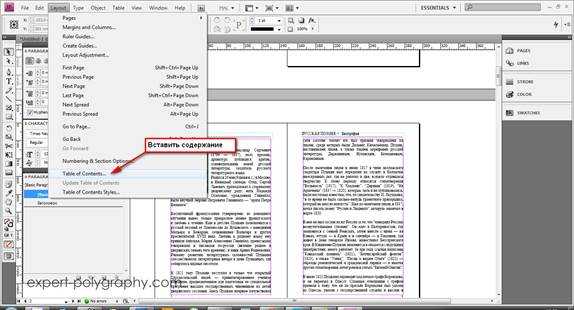
В появившемся окошке нужно выбрать стиль которым назначены заголовки и нажать кнопку «добавить».

Книга готова! Осталось сохранить ее если вы еще этого не сделали. Для того чтобы макет книги приняли в типографии он должен соответствовать определенным требованиям. (Cм. выше). Желательно сохранить его в формате .pdf

Урок верстки полноценной книги в indesign
ВИДЕО С САЙТА — http://expert-polygraphy.com/urok-verstki-polnotsennoj-knigi-v-indesign/ …
Верстка в InDesign, верстка просто книги для печати на домашнем принтере. Создание простого стиля текста и абза…
РАССЧИТАТЬ стоимость дизайн-верстки книг, журналов, сайтов, рекламы, 3d визуализации, и зделать заяdre на …
В этом видео мы подготовим шаблон книги и сверстаем ее. #indesign #design #menchukovskiy.
Верстка журнала дело тонкое))) Мы пройдем все этапы создания журнала в Adobe Indesign CC 2018. Первое видео посвящено…
Смотрите первое занятие онлайн-курса. Записаться на полный онлайн-курс – https://www.profileschool.ru/r/1233159291 Описание…
Урок верстки журнала в Индизайн для начинающих. Учимся работать с текстом. Доп. урок, чтобы разобраться…
ВИДЕО С САЙТА — http://expert-polygraphy.com/verstka-knigi-v-adobe-indesign-videourok/ …
Некоторые особенности, которые нужно учитывать если вы рисуете иллюстрации для книги.
Остальные уроки http://24navo.com/ Толковый Словарь Русского Языка. С. И. Ожегов Н. Ю. Шведова http://24navo.com/lessons/html_list/i/m/…
Пять хитростей InDesign в одном уроке для начинающих верстальщиков. Маленькие хитрости, значительно упрощающи…
Ну пришло время и немного добавить креатива)) В комментах пишите зашло или нет)) Помощь каналу: http://www.donationalert…
Заранее приношу извинения за качество записи и звука. Пишите вопросы по теме под видео. Подписывайтесь…
Верстка книги и создание нового документа в программе Adobe InDesign. Настройки документа в Adobe Indesign. Основные…
РАССЧИТАТЬ стоимость дизайн-верстки книг, журналов, сайтов, рекламы, 3d визуализации, и зделать заяdre на …
В этом уроке рассказываю как строить модульную сетку в InDesign. Очень подробно об инструментах, которые Индиза…
В этом видео я расскажу, какой должна быть качественная верстка книги/журнала/каталога. Куда смотреть и…
И так мы продолжаем работу над нашим журналом)) Первый пошел)) Материал к видео: https://unsplash.com/photos/R0Ea06wC2IM http://fisht…
Как выполнить верстку книги, используя шаблон Word.
Это мой урок верстки обложки журнала в InDesign CC 2015. Обучаю как сверстать обложку, попутно рассказывая трюки…
РАССЧИТАТЬ стоимость дизайн-верстки книг, журналов, сайтов, рекламы, 3d визуализации, и зделать заяdre на выпо…
РАССЧИТАТЬ стоимость дизайн-верстки книг, журналов, сайтов, рекламы, 3d визуализации, и зделать заяdre на выпо…
Экспресс-курс для подготовки к экзамену. earap.blogspot.ru.
ВИДЕО С САЙТА — http://expert-polygraphy.com/verstka-gazety-v-indesign-video-urok/ …
Работаем с макетом. Как правильно оформить титульный лист и работать на мастере-страниц с колонтитулами…
В этом видео-уроке от korobook.ru Вы увидите, как легко и быстро верстать развороты фотокниги с помощью программы…
В этом роике мы разберем одну из самых популярных систем верстки многостраничной полиграфической продукци…
В этом уроке подробно рассказываю как сделать визитку в Индизайн. Туториал для новичков. О верстке текста,…
В этом видео мы рассмотрим как работать с текстовыми блоками в Adobe Indesign CC 2018 Instagram: https://www.instagram.com/menchukovskiy/…
РАССЧИТАТЬ стоимость дизайн-верстки книг, журналов, сайтов, рекламы, 3d визуализации, и зделать заяdre на выпо…
Создание скользящих заголовков в InDesign. Автоматические колонтитулы на основе стиля параграфа при верстки…
В этом уроке мы познакомимся с интерфейсом программы Adobe Indesign CC 2018. Instagram: https://www.instagram.com/menchukovskiy/ Помощь…
Пришло время усложнить верстку — встречаем второй разворот. https://cdn.vox-cdn.com/uploads/chorus_image/image/59995613/917115880.jpg.0.jpg…
Каталог с модульной сеткой в Индизайн — урок как его сделать с нуля. Как сделать сетку, вставить картинки…
В этом упражнении рассматриваются основные моменты при создании книги из нескольких документов Indesign, -…
Adobe InDesign для фотографов. Часть 1. Создание фотокниг. Быстрый старт. fimpuls.ru http://fimpuls.ru/adobe-indesign-dlya-fotografa/ Просмотр…
Работаем с шаблоном. Как правильно подготовить фон обложки будущей книги. Печать книг от 1 экземпляра — editus.ru.
nizhoni cooley naked tiny tina announcer pack lol command block instant house descargar rosadin tv best rc7 scripts convert atx power supply to benchtop wildx texture pack how to bypass human verification surveys 2016 monster factory sims crafting dead somerset map
Как верстать книгу в Adobe InDesign | Tech-Inform24.RU
Многие пробуют сверстать книгу, используя Adobe InDesign. Есть несколько простых рекомендаций, которые помогут разобраться в особенностях создания книги, с применением этого профессионального редактора.
Чем вам помогут данные советы:
- Вы научитесь создавать документы, вносить корректировки в настройку страниц;
- Использовать разнообразные шаблоны, проставлять нумерацию;
- Научитесь работать с форматированием всего текста;
- Добавлять требуемые картинки;
- Использовать автоматическое содержание на последнем этапе работы.
Еще один хороший вариант сделать книгу — посетить учебный центр гцдпо, там вас всему научат в короткие сроки.
Создание нового документа
Достаточно просто выбрать в программе пункт, позволяющий начать работу с новым документом. Как только появится новое окно — вам придется указать там определенные параметры:
- Каким будет размер страниц;
- Сколько страниц будет в вашей книге;
- Важно не пропустить пункт, в котором указывается сам текстовый блок и его область.
Стили абзаца — особенности их создания
В самом стиле «спрятано» множество данных — размер, выбранный шрифт, или даже цвет, определенные интервалы. Вы можете использовать разные стили для разных текстовых блоков. Это позволяет избавиться от сплошного текста, и выделить заголовки, используемые цитаты, а также основной текст. Меню настроек позволяет быстро создать требуемый стиль абзаца. Дальше, программа предложит вам указать все необходимые настройки.
Шаблон страницы: как его создать и настроить
Здесь нет ограничений — каждая страница может отличаться собственным шаблоном, который вы создадите. В нем может указываться различная информация — номер страницы, или определенные заголовки. Для вставки номера, создается текстовый блок, а затем, в настройках, нужно выбрать соответственный пункт и указать цифры.
Примерно также дела обстоят и с настройкой отображения заголовков. Чтобы проверить, насколько успешно вы настроили шаблон — нужно выйти из него, и посмотреть, соответствуют ли заголовки, информации, указанной в колонтитулах.
Как добавить изображение
Несмотря на то, что Indesign считается профессиональным редактором — здесь данный пункт упростили до минимума. Необходимую картинку, можно просто перетащить в документ. Изображение будет вставлено поверх всего текста — но есть возможность дополнительных настроек, можно сделать так, чтобы текст обтекал картинку, вы сможете увидеть такой пункт в дополнительных настройках.
Автоматическое содержание: как его добавить
Создание оглавления — это завершающий этап верстки вашей книги в данном редакторе. Решили создать достаточно большую книгу? Тогда вручную проставить номера страниц будет очень тяжело — на это уйдет слишком много времени. Существует более рентабельный вариант. Программа может самостоятельно найти заголовки, вам достаточно просто указать стиль, и проставить напротив требуемые номера страниц. Чтобы сделать это — нужно перейти в «объект/настройки содержания…». Выбираем стиль, и жмем «добавить».
На этом создание книги закончено — главное сохранить результаты собственного труда.
Верстка страницы в InDesign — Уроки Adobe InDesign
В этом уроке вы научитесь легко и быстро верстать страницы с помощью программы Adobe InDesign. Также, для лучшего ознакомления с программой, рекомендую просмотреть остальные уроки по Adobe InDesign на этом сайте.
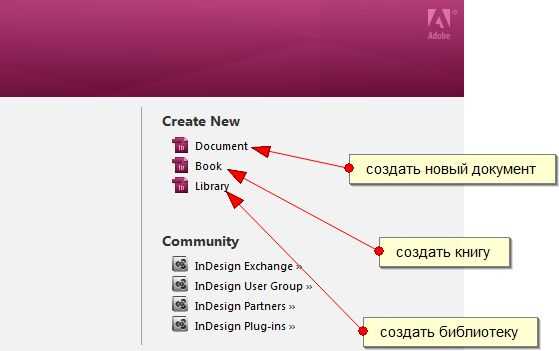
1. Запустите программу InDesign CS5 (это может быть и другая версия, принцип почти везде одинаковый). Выйдет окошко, которое предложит вам различные действия для создания проекта, для начала нам нужно в поле Сreate New (Создать новый) выбрать Document (Документ).
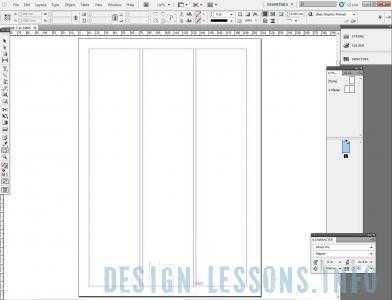
2. Появится окно нового документа и предложит нам настроить свойства проекта. Выставьте значения, какие вам требуются, я создала проект А4 формата, три колонки, количество страниц можно будет выставить сейчас или позже.

Наша рабочая область:
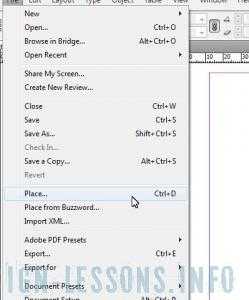
3. Теперь нам нужно вставить текст в документ. Для этого идем File-Place, там указываем на свой текстовый файл и жмем ОК.
Примечание: также можно вставить текст через буфер обмена. В текстовом редакторе выделяем текст Ctrl+A, далее копируем в буфер Ctrl+C, после переходим в InDesign, и с помощью инструмента Text вставляем текст из буфера обмена Сtrl+V.
При команде «Place» появится курсор загрузки текста:
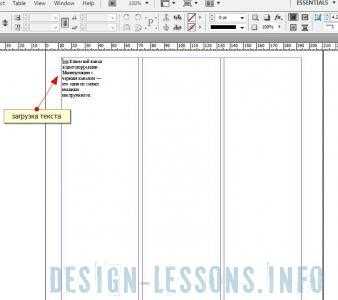
Щелкните левой кнопкой мыши один раз, одна колонка у вас заполнится текстом.
Есть два варианта заполнения колонок, мы будем использовать второй вариант. Первый вариант — нажмите на красный «плюс» в правом нижнем углу текстового фрейма, а потом на пустую область колонки, ваш текст начнет перетекать в другую колонку, и дальше, пока не заполнятся все колонки текстом.

Второй вариант на мой взгляд удобнее — захватите правый нижний уголок фрейма и протяните его до конца третьей колонки.

Затем выделите фрейм одним нажатием левой кнопки мыши и нажмите правую кнопку, откроется контекстное меню. Выберите Text frame Option (Текстовые настройки фрейма) или нажмите Ctrl+B. В поле Columns Numbers поставьте 3, установите расстояние между колонками (Gutter), и нажмите ОК.

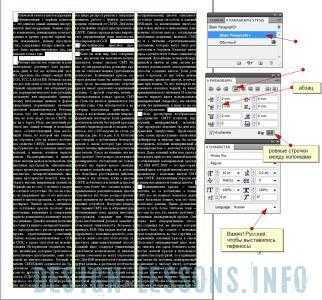
4. Теперь важно правильно настроить текст и абзац, выделите его Ctrl+A и выставьте настройки как на картинке (обозначено маркером), для этого вам нужно открыть палитры: Character (Символ) — Ctrl+T, Paragraph (Абзац) — Ctrl+M, Paragraph Styles (Стиль абзаца) — F11. Все эти палитры также находятся в меню Window (Окно).
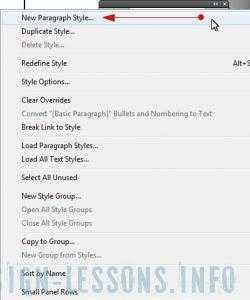
5. Далее нам нужно создать стиль основоного текста, для этого в палитре Paragraph Styles нажмите на треугольник в правом верхнем меню и выберите New Paragraph Styles

Теперь у нас новый стиль, «основной». Это стиль нашего основного текста.
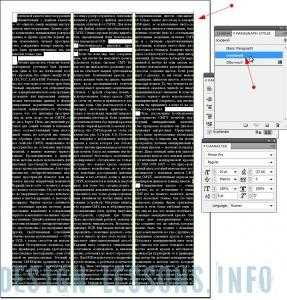
6. Далее создадим стили заголовка, вступления, подзаголовка. Выделите текст вступления и зайдите в New Paragraph Styles, во вкладке Basic Character Formats, поле Font Style выберите к примеру «bold», в Style Name назовите стиль «Вступление».
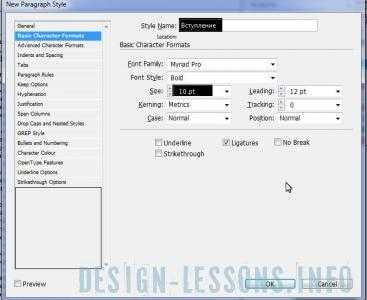
Таким же способом настройте параметры текста для «Подзаголовока» и «Заголовка». Расположите текст, как вам нравится.

Получившиеся стили вам понадобятся для автоматизации разметки текста на следующих страницах. Также на панели инструментов вы можете переключаться между Normal (Рабочее пространство) и Preview (Предпросмотр документа).
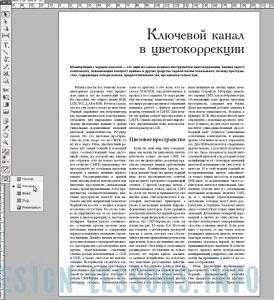
7. Теперь вставим картинку в верстку. На панели инструментов выберите Restangle Frame Tool:
…это наш фрейм в который мы вставим картинку, начертите его, у меня получился такой фрейм в тексте без обтекания:
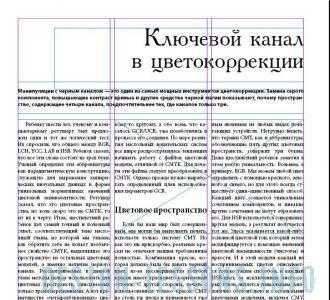
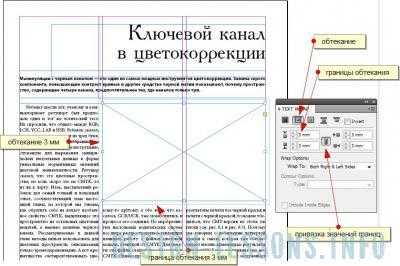
Чтобы сделать обтекание текстом — нажмите Alt+Ctrl+W или зайдите Window (Окно) -> Text Wrap (Обтекание текстом), в окне Text Wrap выставьте настройки, как на картинке:
Зайдите в меню File-Place и выберите картинку, нажмите ОК. Она, скорее всего или слишком большая, или маленькая, но не полностью заполнила фрейм.

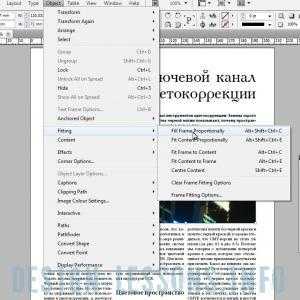
Это можно исправить, нажмите Alt+Shift+Ctrl+C (Заполнение по фрейму) или зайдите в меню Object (Объект) — Fitting (Подгонка) — Fill frame proportionally (Заполнить фрейм пропорционально).
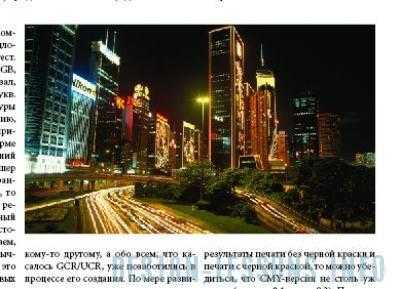
Теперь фотография должна встать нормально.
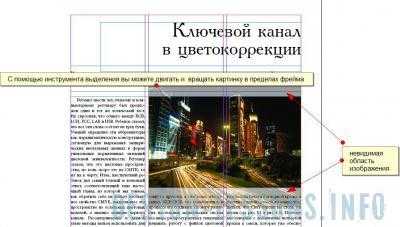
Чтобы подвигать ее в пределах фрейма, выберите инструмент Selection Tool (Инструмент выделения) и поводите им по области фрейма, ваше изображение при этом будет перемещаться.
8. Если вам нужно создать еще страницы, нужно вызвать палитру Pages (Страницы), нажмите F12 или зайдите меню Window (Окно) — Pages (Страницы).

Выберите Insert Pages (Вставить страницы).
В поле Pages впишите нужное количество страниц, в поле Insert (Вставить) можно выбрать вставку «до» или «после» выделенной страницы.
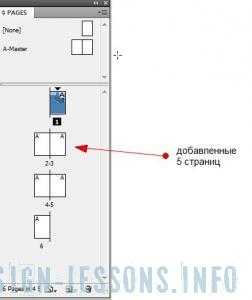
Вот что у нас получилось, желаю вам удачи в продолжении плодотворной работы, ведь версткой одной страницы вы не ограничетесь!
Наш канал на Youtube
Здравствуйте все, кто работает в Индизайне!
Извещаем вас о том, что на youtube.com работает канал «InDesign Мастерская вёрстки». Там уже размещены более 70 видео с полным описанием как работать с программой DoTextOK. Другие интересные темы, касающиеся работы …
Хитрости и секреты, приемы работы, уроки
Особенности новой версии Индизайна
Описание плагинов, информация о плагинах для работы с Adobe InDesign
Готовые к использованию скрипты для Adobe InDesign
Описание языка, приёмов и методов программирования для Adobe InDesign
Эффективная работа с Book в Индизайне
Book в InDesign полезно использовать, когда вы создаете очень длинный документ. Вы можете разбить его на отдельные документы по главам или частям или еще как-нибудь, что повышает производительность. Ведь при большом количестве страниц работа в Индизайне замедляется, он начинает «тормозить». Если в вашей работе более 200 страниц — уже стоит задумываться о разделе этого документа на более мелкие.
Деление работы на части с использованием Book также позволит привлечь к проекту нескольких человек. Все документы, вошедшие в Book, можно будет синхронизировать между собой, например, делать сквозную нумерацию страниц. Использование Book также облегчает экспорт и упаковку длинных документов.
Book — строго говоря это не панель, хотя и похожа на другие панели Индизайна. Вы ее не найдете в меню Window, где находится список стандартных панелей. По сути она является контейнером для Индизайновских файлов. Ну хоть и не панель, но ввиду похожести давайте её будем называть в дальнейшем панелью. Открыть или создать Book можно в меню Индизайна File:

При создании надо будет задать имя и расположение (папку) нового файла Book, который имеет расширение indb.
Открывать за один раз можно не один файл Book, а сразу несколько, выбрав их в диалоге открытия файла. Вот так выглядит панель Book:

Добавление и удаление файлов в Book
Для добавления файлов в Book используется знак «+» внизу панели. Из диалога выбора можно выделить и потом добавить сразу несколько файлов. Нет нужды добавлять их в Book по одному. Работает также метод перетаскивания файлов из Проводника (Windows) или Finder-a (MAC) на панель Book. Также можно воспользоваться меню панели Book, выбрав пункт Add Document…
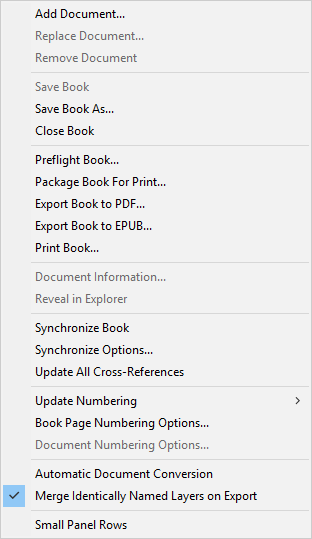
Когда вы добавляете документы InDesign в панель Book, вы не дублируете их. Вы просто устанавливаете связь между файлом книги и документами InDesign. Один Индизайновский документ может принадлежать нескольким книгам.
Для ленивых: создать и сразу добавить файлы в Book можно при помощи скрипта bookOfSelectedFolder.jsx (автор Martin Fisher). Скрипт предназначен для выполнения во всех версиях, начина с SC3. Параметром myScanSubfolders включается или отключается поиск файлов в подпапках. По умолчанию такой поиск отключен: var myScanSubfolders = false;. Имя Book будет состоять из названий папок.
Если в панели Book открыто две или более книги, то можно файлы одной из них перетаскивать в другую.
Если файлы в панель книги загрузились с нарушением нужного вам порядка, то восстановить его можно простым перетаскиванием файлов в панели. (Заметьте, справа от названий файлов отображаются номера страниц в этих файлах).
Удаляется ненужный файл нажатием на знак «—» внизу панели. Удаление документа из Book не означает удаления файла с диска, документ удаляется только из панели.
Работа с файлами
Работая с книгой приходится часто открывать файлы, что-то менять, добавлять, и закрывать их. Хорошим дополнением для этих операций будет использование скрипта BookOpenAll.jsx, который добавляет к меню панели следующие пункты:
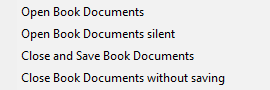
Первый добавленный пункт открывает все документы книги, второй, Open Book Documents silent, также открывает все документы, но с подавлением сообщений, возникающих при открытии, например таких, как информация о нарушении связей. С последними двумя пунктами, думаю, всё ясно.
В разработке скрипта принимали участие Jongware, Martin Fisher и Marc Autret. После скачивания и распаковки скрипт требуется положить в папку Startup Scripts. Если такой папки у вас нет, то её необходимо самому создать. Скрипт работает только в последних версиях Индизайна. Это связано с тем, что фирма Adobe постоянно преподносит разработчикам сюрпризы, меняя объектную модель. Если раньше обращение к панели Book было при помощи инструкции «$ID/Book Panel Menu», то теперь действует другая инструкция: «$ID/BookPanelPopup». Я не могу точно назвать версии Индизайна, в которых скрипт работает, а в которых уже работать не будет, так как не отследил дату этого изменения. Если с вами рядом есть человек, разбирающийся в программировании, то он может легко поменять одну инструкцию на другую.
Помните, что панель Book относится только к содержащимся в ней документам InDesign. Если вы переместите, переименуете или удалите файлы, входящие в Book, панель потеряет контроль над ними. И тогда рядом с названием такого файла появится красный кружок с вопросительным знаком:

Восстановить разорванную связь файлов с панелью можно при помощи скрипта Relink documents in book (автор Kasyan Servetsky, http://kasyan.ho.ua/indesign/link/relink_documents_in_book.html).
Скрипт сразу же предложит указать папку, где располагаются «утерянные» файлы книги:
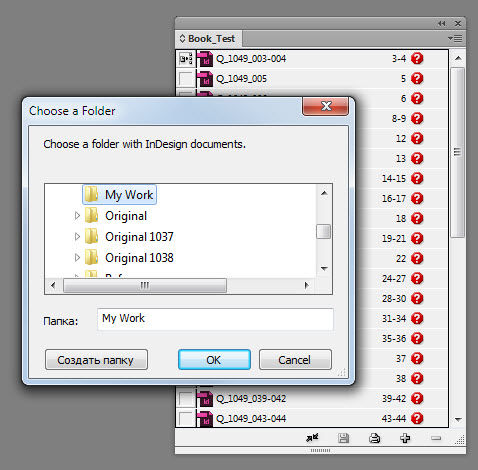
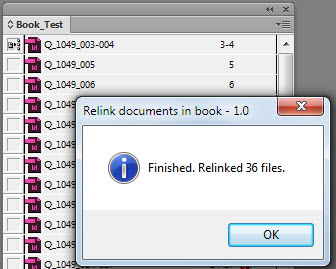
которые будут перелинкованы
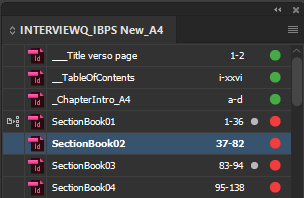
В процессе работы в панели могут появляться и другие значки, сообщающие о статусе документа. Жирная точка справа от номеров страниц говорит о том, что файл открыт:
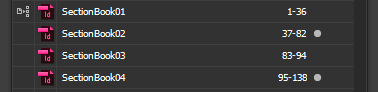
Желтый треугольник с восклицательным знаком говорит о том, что документ редактировался, или изменилась нумерация страниц/разделов после закрытия книги

Еще может высветиться значок в виде замочка, говорящий о том, что вы не можете работать с этим файлом, потому что с ним сейчас работает кто-то другой.
Синхронизация документов в Book
Смысл синхронизации заключается в том, что заданные элементы (стили, текстовые переменные, страницы-шаблоны, стили треппинга, форматы перекрестных ссылок, параметры условного текста, нумерованные списки и образцы цветов копируются из документа-источника в другие документы, входящие в Book, заменяя элементы с совпадающими именами . Документ-источник на панели Book обозначается специальным значком:
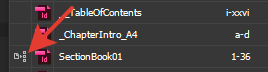
В принципе, в качестве источника можно выбрать любой документ в Book, щелкнув мышью слева от него. Но лучше заранее определиться с ним, в последующем внося изменения именно в него, и синхронизируя затем изменения с другими документами. Может возникнуть такая ситуация — вы внесете изменения в стиль заголовка в каком-то документе, а потом выполните синхронизацию, и ваши изменения исчезнут. Чтобы такого не происходило, создавайте стиль с другим именем, какого нет в документе-источнике синхронизации.
Опции синхронизации вызываются из пункта меню панели Synchronize Options…

Здесь мы можем выбрать параметры для синхронизации и сразу её запустить нажав на кнопку Synchronize. Если при этом не открыт ни один документ Book, то в фоновом режиме они будут открываться, синхронизироваться и закрываться. После этого отменить изменения уже будет нельзя. Если какие-то документы были открыты, то для них можно будет выполнить откат (Ctrl+Z). Имейте это ввиду, иногда может получиться не так, как этого хотелось и возможность отката может здорово выручить.
Синхронизацию также можно запустить, нажав на пиктограмму с двумя стрелками внизу панели Book. Если в панели не выделен ни один документ, то будут синхронизироваться все документы в панели, если выделен один или несколько документов, то синхронизироваться с документом-источником синхронизации будут только они. И еще раз напомним — держите синхронизируемые файлы открытыми в Индизайне, чтобы можно было отменить синхронизацию, если вы допустили ошибку.
Если мы внимательно посмотрим параметры синхронизации, то заметим среди них отсутствие сносок (Footnotes). А ведь многие пользователи делают громоздкие книги, разделяя их на главы и объединяя в Book. Им нужна сквозная нумерация по всем документам Книги, а поскольку такой нумерации в Индизайне не предусмотрено, то приходится вручную в каждом документе в настройке сносок устанавливать параметр Start At. Представьте, что этих глав будет 30! И если где-то добавилась или была удалена сноска, процедура с установкой Start At повторяется.
Как всегда, помочь могут скрипты. Недавно на форуме по Индизайну rudtp.ru был опубликован скрипт по синхронизации сносок, автор которого имеет ник Skvoznyak. Скрипт выстроит сквозную последовательную нумерацию сносок от первого до последнего документа включительно, и вам не придется заморачиваться с установкой параметра Start At в каждом документе.
Будьте осторожны с этим скриптом, если у вас используется несколько типов нумерации в Book. Может быть стоит временно исключить из книги те части, которые имеют отличную от основной нумерацию?
Синхронизация для изданий на разных языках
Для вёрстки изданий на разных языках активно используются слои (Layers). Очень удобно располагать каждый язык на отдельном слое. Рисунки, фотографии тоже располагают на отдельном слое:
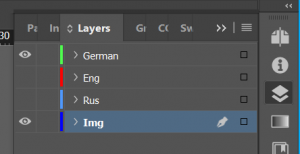
По окончании верстки включается видимость нужных слоёв и выводится результирующий PDF. Но если ваши документы организованы в Book (Книга), и их достаточно много, то выполнять переключение слоёв в каждом документе становится утомительно. Ведь синхронизацию слоёв разработчики не предусмотрели.
Избавиться от рутинной работы поможет Martin Fischer, ведь именно он, немецкий программист-скриптолог, разработал скрипт по синхронизации слоёв. Источником, образцом для синхронизации слоёв служит документ, отмеченный тем же специальным знаком для синхронизации других параметров:
Какие слои были включены в документе-источнике синхронизации, такие слои окажутся включенными и в остальных документах Book (Книги) после работы скрипта.
Нумерация страниц
Параметры нумерации страниц можно задавать как для каждого отдельного документа так и для всех документов Book в целом. Для задания параметров в одном документе надо выбрать в меню пункт Document Numbering Options... или щелкнуть мышью на области номеров страниц в панели. Откроется диалоговое окно, которое вы знаете по Индизайну.

Как и в Индизайне для одного конкретного документа здесь можно установить арабскую или римскую нумерацию, начальный номер страницы и т.д.
Диалоговое окно для задания нумерации для всех документов, входящих в Book, выглядит так:
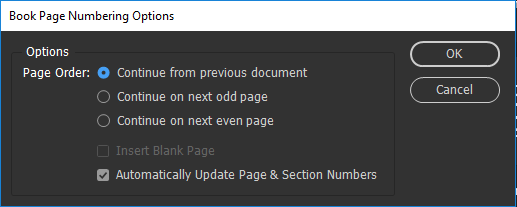
Здесь можно установить, чтобы начало главы всегда было на правой странице. Обратите внимание на галочку Insert blank Page. Тогда InDesign при необходимости автоматически вставит пустую страницу в предшествующий документ, чтобы это произошло.
Если у вас много документов в книге, то галочку с пункта Automatically Update Page & Section Numbers лучше убрать. Недавно я работал с Book, в которую входило 444 файла. Когда удалялась или добавлялась страница в одном из файлов, происходило открытие и закрытие всех 444 файлов для изменения нумерации. Это занимало около 10 минут и очень раздражало, пока не отключил эту галочку.
Переход по страницам
В процессе работы с документами Book часто возникает потребность перехода на какую-то страницу в другом файле. Индизайн имеет клавиатурное сокращение для перехода к нужной странице документа — Control/Command J. Но если у вас много файлов в Book (а некоторые из них могут быть и не открыты), то перейти на нужную страницу книги это сочетание «горячих клавиш» вам не поможет. И тем не менее сделана попытка решения данного вопроса при помощи программирования. Для оптимизации таких переходов был разработан скрипт JumpToPageInBook.jsx (автор Harbs). Запустив скрипт, увидите диалоговое окно:
В поле ввода надо ввести абсолютное цифровое значение страницы, даже если у вас в каком-то файле нумерация выполнена при помощи букв или ее вообще нет. Скрипт похоже не пользуется Индизайновской нумерацией, а считает страницы в файлах книги сам. После нажатия кнопки OK будет выполнен переход на заданную страницу книги. При необходимости нужный файл из Book будет загружен в Индизайн. Исходя из этих особенностей можно рекомендовать использовать скрипт, если у вас сквозная цифровая нумерация по всей книге.
После скачивания поместите файл скрипта в папку пользовательских скриптов и задайте на его вызов клавиатурное сокращение, например Alt+J.
Еще один скрипт с аналогичным функционалом был найден в репозитарии github. Удалось установить ник автора — jessekinsman. Скрипт имеет такое же диалоговое окно.
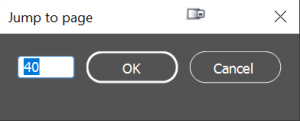
Трудно без всесторонних испытаний сказать, какой скрипт работает лучше.
Абзацы с нумерацией
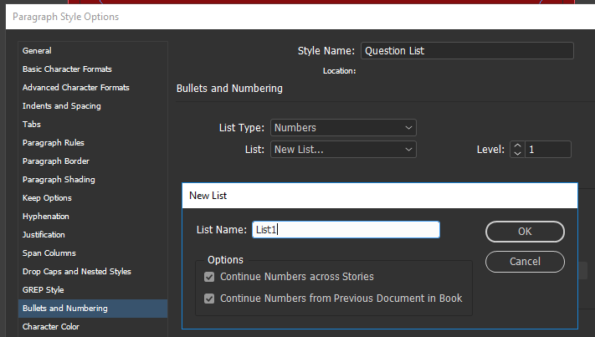
Можно сделать так, чтобы нумерация каких-то абзацев продолжалась от одного документа к другому. При создании стилей для таких абзацев не забудьте установить галочку Continue Numbers from Previous Document in Book в секции Bullets and Numbering:
Обновление нумерации
Производится при помощи меню панели
Использование скриптов для внесения изменений во все файлы книги
В некоторых случаях требуется использование скриптов для выполнения каких-то изменений во всех файлах Книги. Например, заказчик решил, что поля во всех документах Book должны быть больше. Вы выполняете коррекцию полей на мастер-страницах в документе-источнике, производите синхронизацию, но при этом некоторые графические элементы остались на месте, так как функция Layout Adjusment не сработала. Эти элементы тоже надо передвинуть. Разрабатываем скрипт, а чтобы его действие распространить на все файлы, используем скрипт doScriptWithDocsOfBooks.jsx (автор Мартин Фишер)
Допечатная проверка
Есть возможность выполнить допечатную проверку документов, входящих в Book, вызвав из меню пункт Preflight Book 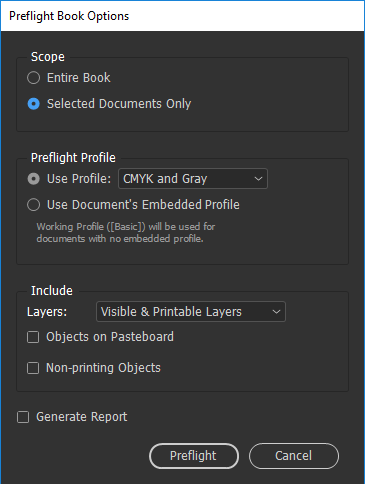
При удачной проверке файлам будет дан зеленый свет, файлы с проблемами будут семафорить красным
Экспорт в PDF
Если вы выделите в панели два или больше документов и попытаетесь сделать PDF, то в результате получится один pdf-файл, содержащий в себе все выделенные документы. Такое не всегда бывает нужно, часто требуется получить отдельные pdf-файлы. И чтобы не запускать экспорт в PDF несколько раз, Piter Kahrel разработал скрипт pdfIndividuals.jsx, диалоговое окно которого вы видите ниже.
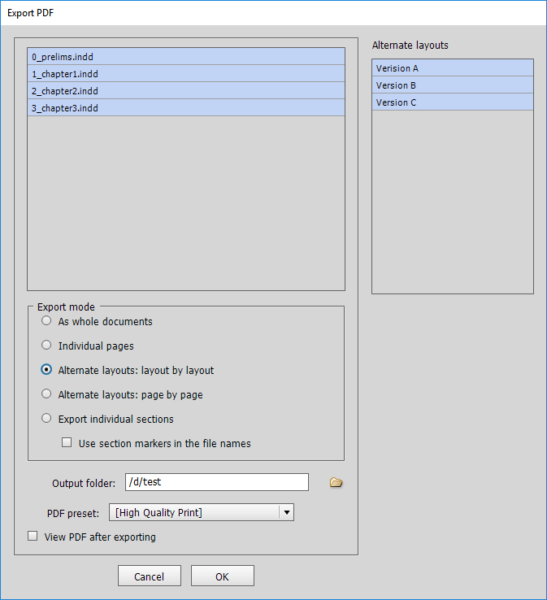
При выборе As whole documents каждый выбранный выше документ из Book экспортируется в отдельный pdf. Если выбрано Individual pages, то выбранные документы экспортируются по страницам. Имена файлов PDF создаются путем добавления номера страницы к имени документа.
Если какой-либо из выбранных документов содержит альтернативные макеты, они отображаются на панели Alternate Layouts (Альтернативные макеты). При выборе всех документов отображаются все альтернативные макеты. При выборе одного документа отображаются только макеты, которые присутствуют в выбранном документе. При экспорте альтернативных макетов вы можете выбрать их экспорт по страницам или по макету.
Скрипт также может экспортировать отдельные секции, о чем вы можете дополнительно узнать, посетив домашнюю страницу скрипта.
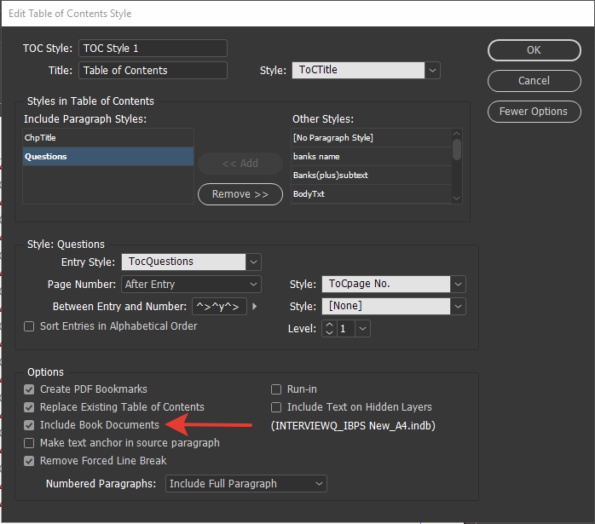
Содержание
Если вам потребуется сделать содержание для всей работы — не забудьте отметить галочкой пункт Include Book Documents:
Package book for Print
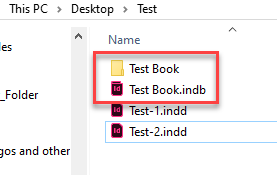
Сделать Package (или как еще говорят — Collect), всех INDD-файлов и файлов, необходимых для печати (графика, шрифты, PDF), можно при помощи скрипта, который разработал Kasyan Servetsky. По умолчанию скрипт создаёт папку рядом с файлом book, но это расположение можно и изменить, если отредактировать 16-ю строку скрипта.
Широкий набор параметров управления экспортом позволяет более гибко подходить к этому процессу, нежели использование стандартной процедуры.
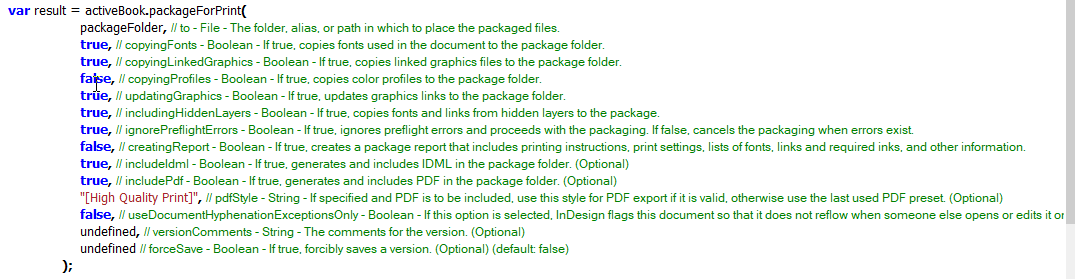
По моему мнению, этому скрипту не хватает диалогового окна для удобного задания параметров. Такое диалоговое окно я попытался сделать:
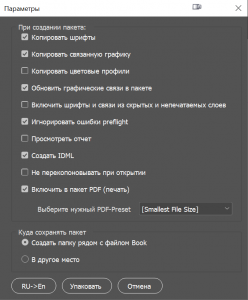
Кнопкой Ru->En производится переключение надписей между русским и английским языком.
А как с концевыми сносками?
Все были очень рады, когда InDesign объявил о добавлении живых концевых сносок в обновлении CC2018. Пользователи долго этого ждали! Но, как оказалось, в инструмент Book не были добавлены функции поддержки живых концевых сносок.
InDesign создает текстовый фрейм с концевыми сносками в конце документа. Поэтому, если вы планируете размещать концевые сноски в конце каждого документа, входящего в Book, то все в порядке. Но в Book отсутствует возможность собрать концевые сноски из всех indd-файлов, входящих в книгу, и поместить их в конце самого последнего документа в книге. А если вы попытаетесь вручную проделать такую операцию путём вырезания и вставки, то вскоре обнаружите пропажу номеров ссылок в тексте. А-aaaa!
Михаилу Иванюшину удалось решить данную проблему при помощи скриптов. Об этом читайте на нашем сайте материал Инструмент «Книга» и концевые сноски
Решением этой проблемы также занимался известный скрипт-мастер Peter Kahrel. Более подробная информация приведена здесь .
Что ещё есть плохого в инструменте Book?
Самое плохое, что теряются гиперссылки при изменении имени любого документа . Допустим, вы планируете экспортировать файл книги в формат PDF или EPUB и добавили много гиперссылок для связи различных мест внутри документов в файлах Book, (а не с внешними URL-адресами). Теперь, если вы измените имя какого-то файла, входящего в книгу, все гиперссылки исчезнут! Очевидный вариант — вернуть назад имя файла — не работает. Процесс необратим. Гиперссылки придется вводить заново. Печальный опыт такой потери всех гиперссылок описан здесь.
Как создать книгу в InDesign
InDesign является одним из лучших в мире программ для набора текста и дизайна макетов, и что делает его невероятным, так это то, что, несмотря на такой мощный набор инструментов, он удивительно прост в использовании. Итак, если вы хотите создать цифровой журнал или любой тип «книги с изображениями» с помощью InDesign, эта статья призвана объяснить ключевые шаги того, как вы можете сделать это самостоятельно, даже если вы не являетесь профессиональный дизайнер.
Узнайте о программном обеспечении Flip PDF Digital Flipbook Creator
Лучшее настольное программное обеспечение для цифровой публикации электронных книг и журналов
В этой статье мы сосредоточимся на том, как создавать различные макеты, понять, как использовать in5 для экспорта вашего электронного журнала в HTML5 и публиковать ваши электронные журналы на веб-сайте, в блоге или в социальных сетях; или интегрировать в мобильное приложение.
Разработка макета с помощью InDesign
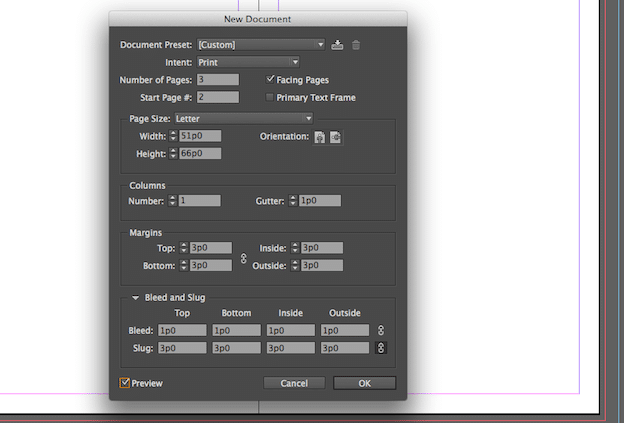
Если вы собираетесь проектировать с нуля, начните с открытия пакета и открытия «новый документ». Вы найдете его, нажав на "Новый" в "Файл" раздел. Настройте макет страницы, выбрав "количество страниц" и размер, в идеале «Размер страницы журнала США» вариант ; вы можете дополнительно настроить высоту и ширину страницы из "Обычай" кнопка. Наконец, лучше всего подготовить документ для печати и не забудьте поставить галочку «развороты страниц».
Вы также можете настроить дизайн разворотов страниц, перейдя в «Страницы», в "Окно" раздел, где вы можете найти уже существующий A-Master, который используется по умолчанию.
Добавьте некоторое количество контента, кроме текста и изображений, в сделай свою цифровую книгу более интерактивный и функциональный.
Думайте о содержании как:
? Анимация и спецэффекты
? Аудио, например повествование или фоновая музыка
? Видео
? Кнопки
? Объекты с несколькими состояниями
Преобразование макета InDesign в HTML через in5
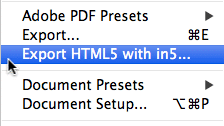
in5 — это инструмент экспорта, который вы можете установить на свой компьютер. При успешной установке расширение будет создано, а «Экспорт в HTML» опция автоматически добавляется в "Файл" раздел в вашем InDesign. И все, одним нажатием на эту опцию достаточно экспортировать файл InDesign в HTML. Как только вы сможете это сделать, у вас будет достаточно возможностей для использования его на различных мультимедийных платформах, будь то веб-страница, веб-приложение или мобильное приложение.
Как только вы получите этот результат, вам повезет с разнообразными вариантами формата страницы и того, как ваша книга будет выглядеть после публикации.
?
Создание финальной презентации
После того, как вы экспортировали свой макет InDesign в среду HTML, вы можете настроить окончательную презентацию вашего электронного журнала из «Формат страницы» варианты, присутствующие в «Экспорт HTML5 с in5» диалоговое окно.

Формат страницы и развороты
Вы можете отформатировать разворот страницы в формате in5 «Сценарий дизайна» вариант. Или используйте собственные инструменты InDesign, перейдя в Windows > Страницы > A-Master, что откроет «Главная страница» — это основной шаблон вашего документа, который вы собираетесь опубликовать. Как только вы откроете панель страниц, вы уже найдете примененный по умолчанию A-Master, который представляет собой стандартный двухстраничный разворот, который вы можете настроить с помощью «Мастер-варианты для A-Master» вариант, который даст вам широкие возможности для ручной установки размеров вашей мастер-страницы.

Сделайте его мобильным
Вы можете выбрать стандартный формат 2-страничной рамки, но вы заметите, что чтение этих журналов на маленьком экране может быть неудобным, поэтому вам нужно, чтобы это было «удобный для мобильных устройств» версии, для этого вы можете выбрать одну рамку страницы, которая будет скользить.
Публикация цифрового журнала в Интернете из InDesign
После того, как вы создали желаемый вид вашего цифрового журнала, вы можете загрузить файл на веб-сервер из диалогового окна «опубликовать онлайн» или использовать систему FTP (протокол передачи файлов).
Если вы хотите публиковать печатные журналы в виде книги с перелистыванием страниц в Интернете, вы можете сохранить свой проект в формате PDF. Затем импортируйте PDF в Flip PDF. программа для конвертации флипбуков, наш инструмент цифровой публикации превратит его в адаптивный флипбук за считанные минуты.
Лучшее программное обеспечение для настольных издательских систем для издателей