В Adobe Indesign CS2 не работает перенос текста русского
А в CS2 он стандартно должен быть. Если его нет, значит его кто-то грохнул.
Shit happens. (Forrest Gump)
Человек без веры в бога — всё равно, что рыба без велосипеда.
Просто Метр 🙂
- 16.02.2006
- #4
Ответ: В Adobe Indesign CS2 не работает перенос текста русского
Дим, я думаю, для начала нужно проверить, включены ли переносы и установлен ли русский язык в свойствах текста. Что то мне подсказывает.
Shlyapa
Участник
- 16.02.2006
- #5
Ответ: В Adobe Indesign CS2 не работает перенос текста русского
Ну нельзя же о человеке так сразу совсем плохо думать. Для этого нужно основания. Основания если и есть, то не представлены.
Тем более, что в тексте вопроса есть «галочка расстановки переносов стоит» — одно из двух твоих предположений изначально неверно.
Shit happens. (Forrest Gump)
Человек без веры в бога — всё равно, что рыба без велосипеда.
- 20.02.2006
- #6
Ответ: В Adobe Indesign CS2 не работает перенос текста русского
Ну нельзя же о человеке так сразу совсем плохо думать. Для этого нужно основания. Основания если и есть, то не представлены.
Тем более, что в тексте вопроса есть «галочка расстановки переносов стоит» — одно из двух твоих предположений изначально неверно.
vlipt
Участник
- 29.06.2006
- #7
Ответ: В Adobe Indesign CS2 не работает перенос текста русского
А вот у меня InDesign 3 CS, а русского словаря нет. Не подскажете, где взять и как поставить?
SerG[27th]
Участник
- 29.06.2006
- #8
Ответ: В Adobe Indesign CS2 не работает перенос текста русского
Поиском в инете. Если совсем никак — давай мылу — зашлю.
Irinai
- 13.07.2006
- #9
Ответ: В Adobe Indesign CS2 не работает перенос текста русского
accuser
- 16.07.2006
- #10
Ответ: В Adobe Indesign CS2 не работает перенос текста русского
Bogac
Участник
- 21.07.2006
- #11
Ответ: В Adobe Indesign CS2 не работает перенос текста русского
Пришлите мне, пожалуйста, русский словарь и словарь переносов.
Большое спасибо!
Светлана
accuser
- 21.07.2006
- #12
Ответ: В Adobe Indesign CS2 не работает перенос текста русского
Светлана, здесь телепатов нет. Куда отправить? Вот сообщение данного форума: "Извините! Этот пользователь выбрал настройки запрещающие отправлять ему сообщения по Email." Сначала сами запрещают отправлять какие-либо сообщения, но после просят чтобы отправили. Странно как-то.
Как использовать Preflight в InDesign
В Adobe InDesign есть много удобных и полезных вещей, на одной из них хочу остановиться подробнее. Называется эта опция Preflight, и нужна она для выявления ошибок в документе.
Конечно можно в самом конце рабочего процесса, непосредственно перед отправкой в типографию, сделать проверку PDF с помощью Acrobat. Но префлайт в индизайне мне нравится именно тем, что проверка идет как бы параллельно с версткой и я в любой момент могу посмотреть чего и сколько мне придется исправлять. Таким образом я избегаю «сюрприза» в виде кучи ошибок, когда уже все сверстано, согласовано и остается только отправить печатникам.
Далее на рисунке описание окна префлайт с пояснениями.

1 — В больших документах, где много объектов для проверки, префлайт может заметно тормозить. Поэтому его можно выключить убрав галочку «On».
2 — Меню для выбора рабочего профиля.
3 — В этой области выводится список найденных ошибок. Все ошибки сгруппированы по типам.
4 — Здесь выводится описание и способ устранения ошибки, выбранной в области «Error»
5 — Слева индикатор работы (красный — есть ошибки, зеленый — нет ошибок, серый — идет проверка или опция выключена). Справа — можно выбрать для проверки, или весь документ, или некоторые страницы.
Чтобы видеть верную картину, Preflight нужно правильно настроить. Собственно дальше об этом. В общем схема такая: создаем профиль, в нем определяем какие ошибки нужно мониторить, потом выбираем в Preflight Panel этот профиль в качестве рабочего и смотрим результат.
Настройка профиля Preflight в InDesign
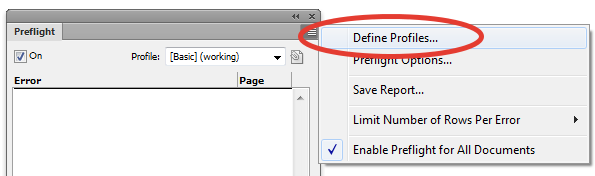
Определяем профиль
Далее появляется окошко, где можно настроить профиль.

Настройка профиля Preflight
1 — Имя профиля.
2 — Здесь можно выбрать профиль из имеющихся, можно создать новый и можно удалить ненужный, также можно профиль экспортировать или импортировать.
3 — Настройка параметров (тут остановлюсь подробнее)
General — Здесь можно дать описание профилю. Думаю это будет актуально, когда этих профилей достаточно много.
LINKS — Отслеживание связей, потерянных или измененных картинок или недоступных ссылок.
COLOR — Проверка на наличие лишних цветов (можно указать какие цвета являются лишними).
IMAGES and OBJECTS — Тут можно указать параметры объектов для проверки. Например — разрешение изображений (минимальное — максимальное), минимальная толщина линий и т. д.
TEXT — Проверка текста. Критерии проверки могут быть например — потерянные шрифты, минимальный размер текста, поиск фреймов, куда не вошел весь тект и т. д.
DOKUMENT — В этой группе все, что касается документа, например такие могут быть параметры: размеры и ориентация страниц, нумерация страниц, пустые страницы, размеры блида и т. д.
В общем очень много чего можно проверять. Из всех этих параметров сможет построить свой личный уникальный профиль и верстальщик, и допечатник, и цветокорректор.
Связывание текстовых блоков
Беспристрастный язык. Мы заменяем неинклюзивный язык в InDesign 2022 (версия 17.0) и далее, чтобы отразить основополагающие ценности Adobe в отношении инклюзивности. Любая ссылка на эталонную страницу (Master page) заменяется ссылкой на страницу-шаблон (Parent page) в наших статьях справки для английского, датского, венгерского, испанского, итальянского, бразильского варианта португальского, португальского и японского языков.
Связывание текстовых фреймов
Текст внутри фрейма может быть либо независим от других фреймов, либо перетекать между соединенными фреймами. Чтобы заполнить текстом пробелы между связанными фреймами (также именуемыми текстовыми полями), необходимо сначала связать фреймы. Соединенные фреймы могут находиться как на одной и той же странице или развороте, так и на разных. Процесс соединения текста, который занимает более одного фрейма, называется связыванием текстовых блоков. Этот процесс также называется связыванием текстовых фреймов или связыванием текстовых полей.
Каждый текстовый фрейм содержит входной порт и выходной порт, которые предназначены для соединения с другими текстовыми фреймами. Пустой входной или выходной порт указывает на начало и конец материала соответственно. Наличие на порту стрелки указывает на связь с другим фреймом. Красный символ плюс (+) в выходном порту указывает, что материал содержит текст, который необходимо разместить, но больше нет доступных текстовых фреймов. Этот оставшийся невидимым текст называется вытесненным текстом.

A. Входной порт в начале материала B. Выходной порт, указывающий на наличие связи со следующим фреймом C. Связывание текста D. Входной порт, указывающий на наличие связи с предыдущим фреймом E. Выходной порт, указывающий на наличие вытесненного текста
Чтобы отобразить визуальные представления связанных фреймов, выберите меню «Просмотр» > «Вспомогательные элементы» > «Показать цепочки текста». Текстовые фреймы могут быть связаны независимо от того, содержат они текст или нет.
Добавление нового связанного фрейма
При помощи инструмента «Выделение» выделите текстовый фрейм, а затем щелкните входной или выходной порт, чтобы создать значок загруженного текста.
Щелкнув входной порт, можно добавить фрейм перед выделенным, а щелкнув выходной — после выделенного фрейма.
Расположите значок загруженного текста в том месте, где должен появиться новый текстовый фрейм, а затем щелкните или выполните перетаскивание, чтобы создать новый текстовый фрейм.
Когда активен значок загруженного текста, может быть выполнено множество действий — создание и переворачивание страниц, увеличение и уменьшение масштаба и др. Операцию связывания фреймов можно отменить, щелкнув любой инструмент в панели «Инструменты». Это не приведет к потере текста.
Добавление в цепочку существующего фрейма


Когда вы связываете сетку фрейма с фреймом обычного текста или с другой сеткой фрейма, имеющей другие настройки, текстовый фрейм связанного фрейма переопределяется таким образом, чтобы соответствовать настройкам связанной сетки фрейма
Можно также добавить строки автоматического перехода типа «продолжается на» и «продолжается с», которые позволяют отслеживать материал в процессе его перехода из одного фрейма в другой (см. раздел Добавление автоматических номеров страниц для материалов с продолжением на другой странице).
Добавление фрейма в середину последовательности связанных фреймов

Отмена связи между текстовыми фреймами
При отмене связи текстового фрейма соединение между ним и всеми последующими фреймами в цепочке разрывается. Весь текст, который ранее в них находился, становится вытесненным (но удаление самого текста не производится). Все последующие фреймы становятся пустыми.
- Дважды щелкните входной или выходной порт, чтобы разорвать соединение между фреймами.
- Щелкните входной или выходной порт, который представляет связь с другим фреймом. Например, если имеется цепочка их двух фреймов, щелкните либо выходной порт первого фрейма, либо входной порт второго. Поместите значок загруженного текста над предыдущим или следующим фреймом, чтобы он преобразовался в значок разрыва связи . Щелкните внутри фрейма, который нужно удалить из цепочки.

Чтобы разбить один материал на два, вырежьте текст, который должен войти во второй материал, отмените соединение между фреймами, а затем вставьте текст в первый фрейм второго материала.
Вырезание и удаление связанных текстовых фреймов
При вырезании и удалении текстовых фреймов удаление самого текста не производится, он остается в цепочке фреймов.
Вырезание фрейма из цепочки
Фрейм может быть вырезан из цепочки и вставлен в другом месте документа. Фрейм удаляется с копированием текста, однако из исходного материала никакой текст не удаляется. Если выполняется вырезание и вставка сразу нескольких связанных текстовых фреймов, то вставляемые фреймы сохраняют связи друг с другом, но теряют соединение с фреймами в исходном материале.
Удаление фрейма из цепочки
При удалении текстового фрейма, входящего в состав цепочки, удаление текста не производится: он становится вытесненным или перетекает в следующий фрейм. Если же удаляемый текстовый фрейм не соединен с другими фреймами, то удаляется и фрейм, и содержащийся в нем текст.
- При помощи инструмента выделения щелкните фрейм.
- Удерживая нажатой клавишу Ctrl (Windows) или Command (Mac OS), щелкните фрейм при помощи инструмента «Текст».
Ручное и автоматическое заполнение текстом
При помещении текста или щелчке входного или выходного порта курсор превращается в значок загруженного текста . Он обеспечивает заполнение текста на страницах. Удерживая нажатой одну из описанных выше клавиш, можно задать способ перетекания текста. В зависимости от того, где расположен значок загруженного текста, он меняет свой внешний вид.
Если значок загруженного текста находится над текстовым фреймом, то он заключается в круглые скобки . Если же он находится рядом с направляющей или точкой привязки сетки, то черный курсор становится белым .
Заполнение текстом может быть выполнено одним из четырех методов.
Заполнение текстом вручную
Добавляет текст по одному фрейму за раз. Чтобы продолжить заполнение текстом, необходимо перезагрузить значок текста.
Полуавтоматическое заполнение производится щелчком при нажатой клавише «Alt» (Windows) или «Option» (Mac OS).
Заполнение осуществляется по тому же принципу, что и заполнение вручную, но после достижения конца каждого фрейма курсор преобразуется в значок загруженного текста до тех пор, пока не будет заполнен весь текст документа.
Автозаполнение производится щелчком при нажатой клавише «Shift».
Страницы и фреймы добавляются до тех пор, пока в документе не будет заполнен весь текст.
Автозаполнение в пределах страницы производится щелчком при нажатых клавишах «Shift» и «Alt» (Windows) или «Shift» и «Option» (Mac OS).
Заполняется весь текст в документе, при необходимости добавляются фреймы, страницы не добавляются. Весь оставшийся текст становится вытесненным.
Чтобы выполнить заполнение текстом фреймов, InDesign определяет тип фрейма: горизонтальный или вертикальный. Когда требуется выполнить полуавтоматическое или автоматическое заполнение текстом, он заполняется согласно типу и направлению фрейма, заданным в палитре «Материал». Значок показывает направление заполнения текстом.
Заполнение текстом вручную
Вызвав команду «Поместить», выберите файл либо щелкните выходной порт выделенного текстового фрейма.
- Поместите значок загруженного текста в любом месте в пределах существующего фрейма или контура, а затем выполните щелчок. Произойдет заполнение текстом этого и всех остальных связанных с ним фреймов. Заполнение фрейма текстом всегда начинается с верхней части крайней левой колонки, даже если щелчок будет сделан в другой колонке.
- Поместите значок загруженного текста над колонкой, чтобы создать текстовый фрейм по ее ширине. После щелчка появится верхняя часть фрейма.
- Перетащите на странице курсор со значком загруженного текста, создавая тем самым на ней текстовый фрейм произвольного размера.
При помещении текста внутрь фрейма, связанного с другими фреймами, все они будут заполнены автоматически, независимо от выбранного метода заполнения текстом.
Полуавтоматическое заполнение текстом
За один раз текстом заполняется только одна колонка, как и при заполнении вручную, однако после заполнения каждой очередной колонки значок загруженного текста перезагружается автоматически.
Автоматическое заполнение текстом
- Щелкните колонку значком загруженного текста, чтобы создать фрейм по ее ширине. InDesign создает в документе новые текстовые фреймы и страницы до тех пор, пока не будет размещен весь текст.
- Щелкните внутри текстового фрейма, который основан на шаблонном текстовом фрейме. Фреймы на страницах документа автоматически заполняются текстом, и по мере необходимости добавляются новые страницы с атрибутами фрейма-шаблона (см. раздел О шаблонах, порядке размещения и слоях).
Автоматическое заполнение текстом без добавления страниц
Использование интеллектуальной перекомпоновки текста
Для добавления или удаления страниц во время ввода или редактирования текста можно использовать функцию интеллектуальной перекомпоновки текста. Эта функция полезна при использовании InDesign в качестве текстового редактора и необходимости добавления новой страницы при вводе текста, не помещающегося на текущей странице. Еще одним преимуществом является отсутствие вытесненного текста или пустых страниц в случаях, когда во время редактирования, отображения/скрытия условного текста или других операций изменяется компоновка текста.
По умолчанию интеллектуальная перекомпоновка ограничивается шаблонными текстовыми фреймами — текстовыми фреймами, расположенными на странице-шаблоне. Если документ содержит развороты, шаблонные текстовые фреймы должны находиться на левой и правой странице-шаблоне и шаблонные текстовые фреймы должны быть связаны для правильной работы интеллектуальной перекомпоновки текста.
Можно изменить настройку добавления или удаления страниц во время работы в текстовых фреймах, не основанных на страницах-шаблонах. Однако для правильной работы интеллектуальной перекомпоновки текста текстовый фрейм должен быть связан как минимум с одним текстовым фреймом на другой странице.
Настройка интеллектуальной перекомпоновки текста находится в разделе установок «Текст». Данные настройки применяются к текущему документу. Чтобы изменить настройки по умолчанию для всех новых документов, закройте все документы и задайте настройки.
Выберите меню «Редактирование» > «Установки» > «Текст» (Windows) или «InDesign» > «Установки» > «Текст» (Mac OS).
GREP в InDesign
Да ладно, конечно нет! Выражения GREP действительно легко выучить. В InDesign есть инструменты, которые помогут вам сразу и очень просто использовать эту «безумную» технологию.
GREP – это формула (выражение), состоящая из метасимволов, которые могут представлять текст, условия или шаблоны (повторения)
Короче говоря, представьте себе весь текст, содержащийся в учебнике истории. Внутри него много разных дат. Годы во всех этих датах состоят из 4-х цифр.
GREP – это выражение, позволяющее найти все эти числа.
Для чего нужен GREP?
Давайте остановимся на примере книги по истории: с помощью GREP (в частности, этого \b\d<4>\b) вы можете мгновенно найти и отредактировать все эти годы и решить, хотите ли вы:
- придайте датам особый формат (например, все годы выделить жирным шрифтом);
- добавить текст до или после года (например, добавить н.э. после года);
- изменить даты (например, вместо 1700, 1701, 1702 вы хотите, чтобы даты были 1800, 1801, 1802).
Независимо от того, редактируете ли вы книгу из 10 или 300 страниц, ваша рабочая нагрузка будет одинаковой – практически равна нулю!
Звучит интересно, правда?
Но GREP может намного больше. Например, вы можете использовать их для изменения порядка импортированного текста или данных.
Как использовать GREP?
Вы можете использовать GREP в меню Edit > Find/Change («Редактирование > Найти/заменить») или в стиле абзаца, чтобы найти определенное условие.
GREP в стиле абзаца
GREP в стиле абзаца позволяет искать определенное условие и сразу применять форматирование к найденному тексту.
Как только вы вставляете текст, описывающий ситуацию, описанную GREP, и связываете стиль абзаца, в который вы вставили GREP, InDesign немедленно добавляет форматирование.
Форматирование контролируется стилем символа, который вам нужно будет назначить при создании GREP.
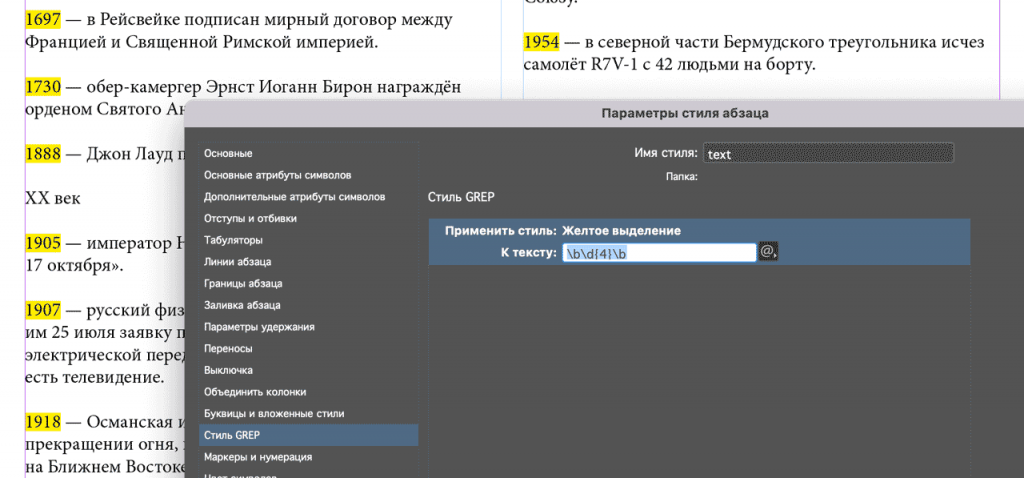
Вы можете вставить GREP в стиль абзаца, перейдя на вкладку GREP Style (Стиль GREP) и выбрав New GREP Style (Новый стиль GEP).
После создания стиля GREP вам нужно будет выбрать, какой «Стиль символа» связать с найденным текстом, а затем ввести свой GREP в поле «К тексту».
GREP в Найти/заменить…
Использование GREP в Find/Change («Найти/заменить») дает вам сверхспособности.
Вы можете открыть панель Find/Change («Найти/заменить»), перейти на вкладку GREP и в поле Find («Найти текст») вы можете написать свой GREP.
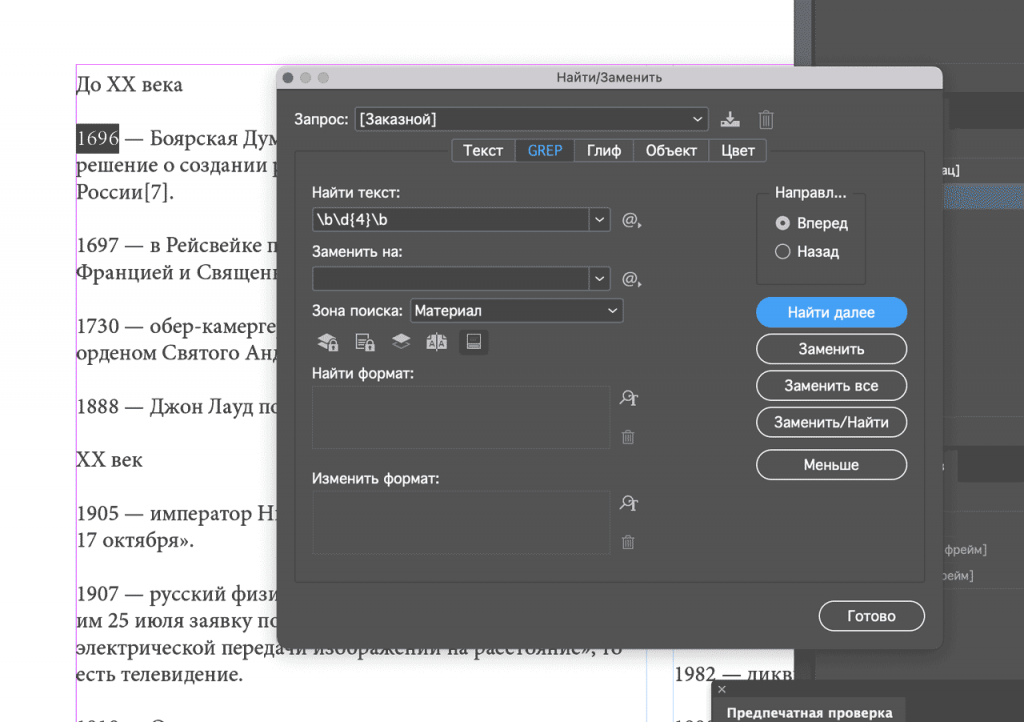
Затем, нажав Find next , Change или Change all («Найти далее», «Заменить» или «Заменить все»), вы можете использовать GREP для изменения форматирования или добавления/удаления/редактирования текста.
Что можно делать с GREP в Find/Change («Найти/заменить») или в Стиле абзаца?
В таблице ниже вы можете увидеть, что можно делать при использовании GREP в поиске/замене или в стилях абзаца.
| GREP в «Найти/заменить» | GREP в стиле абзаца |
| Добавить форматирование (например, выделение жирным шрифтом для всех дат) |
Автоматически добавлять стиль символов (например, каждый раз, когда вы вводите год в текст, число будет иметь форматирование, которое вы добавили к выбранному стилю символов) |
| Добавить стиль символа (например, добавить стиль символа для всех дат) |
|
| Добавить стиль абзаца (например, назначить стиль всем абзацам, содержащим год) |
|
| Редактировать / Добавить / Удалить текст (например, добавить н.э. на все годы) |
|
| Изменить порядок текста (например, если даты – ДД/ММ/ГОД, вы можете реорганизовать их с помощью GREP в ГОД/ДД/ММ) |
Начать работу с GREP в InDesign просто
Для написания GREP в InDesign используются представления элементов, которые вы ищете. Мы можем назвать эти представления «метасимволами».
В таблице ниже вы можете найти несколько примеров метасимволов.
| Мета-символы | Значение |
| . | любой символ |
| \d | любая цифра |
| \w | любое слово |
| \l | любая строчная буква |
| \u | любая прописная буква |
| + | символ повторяется один или несколько раз |
| ^ | начало абзаца |
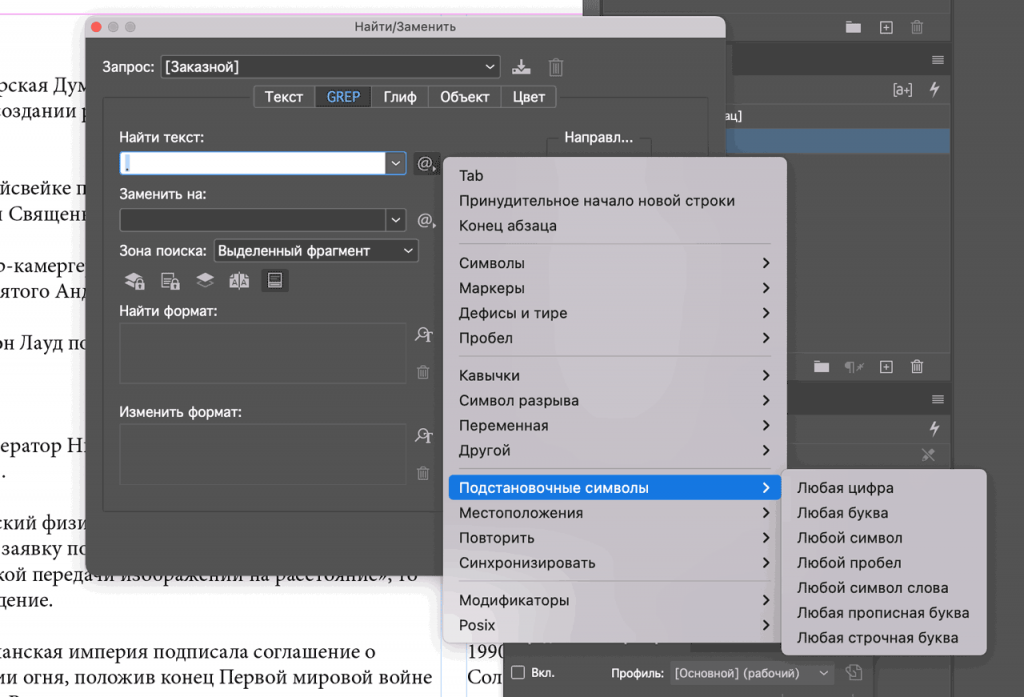
Узнав логику написания GREP в InDesign, вы можете использовать иконку @:
- рядом с полем To text («К тексту») при вводе GREP в стиле абзаца;
- или в полях Find и Change to («Найти текст», «Заменить на» внутри Find/Change («Найти/заменить») (во вкладке GREP);
чтобы вставить метасимволы и начать писать свой GREP.
Существует также замечательный инструмент, онлайн-тестер и отладчик Regex , который помогает вам писать и понимать GREP.
Какие элементы можно определить с помощью GREP?
В GREP вы можете определить:
- Тип текста, который вы ищете (цифра, буква, пунктуация, глиф и т. д.)
- Позицию (начало абзаца, конец абзаца, ограничение на количество слов и т. д.)
- Количество повторов (один или несколько, ноль или один, ноль или более одного и т. д.)
- условия
После того, как вы изучите различные элементы, написание GREP станет упражнением по объединению различных метасимволов, и вскоре вы сможете писать функции, которые позволят автоматизировать множество процессов.
GREP, описанный выше: \b\d<4>\b означает:
- \b – предел слова, в данном случае указывает на начало слова
- \d – обозначает любую цифру
- <4>– обозначает повторение 4 раза
- \b – предел слова, в данном случае обозначает конец слова
Все это в переводе означает: найди четыре цифры подряд и убедись, что до и после четырех цифр нет другого текста.
Примеры применения GREP
GREP можно использовать для форматирования текста. В начале статьи мы говорили о том, как найти 4-значные годы и превратить их в жирный текст.
Вот другие примеры:
- автоматически исправляет «висячие строки» 1 – (?<=\w)\s(?=\w+[[:punct:]]+$) );
- автоматически устанавливает определенный стиль для всех адресов электронной почты, вставленных в текст, чтобы гарантировать, что они не будут разделены на две разные строки текста ( здесь IDML с уже настроенным GREP – [-_.\w][email protected][-_\w]+\.[\u\l]<2,3>(\.[\u\l]<2>)? );
- может установить особый стиль для всех ссылок на рисунки (например, «см. рисунок 1», «см. рисунки 1 и 2» и т. д.);
- автоматически придавать особый стиль ценам, включенным в брошюру;
- переупорядочить импортированные данные (например, в списке фамилий + имен, поменять позицию на имена + фамилии);
Есть много других задач, которые вы можете автоматизировать с помощью GREP, перечисленные выше – лишь некоторые из них.
Научитесь использовать GREP
В этой статье мы попытались объяснить как можно подробнее, что такое GREP и что с ним можно делать.
GREP – самый мощный и полезный инструмент, которым вы можете научиться пользоваться (после изучения основ InDesign).
Если эта статья заставила вас жаждать больше полезных советов по GREP, загляните в замечательную группу в Facebook сообщества единомышленников-энтузиастов GREP.