Лекция по теме: Графический редактор Paint

Материал предназначен для студентов 1го года обучения.
Лекция содержит описание интерфейса и основных инструментов графического редактора Paint
Просмотр содержимого документа
«Лекция по теме: Графический редактор Paint»
Тема: «Графический редактор Paint»
Компьютерная графика – рисунок, созданный при помощи компьютера.
Компьютерную графику применяют представители самых разных профессий:
Архитекторы при проектировании зданий
Инженеры-конструкторы при создании новых видов техники
Мультипликаторы при создании новых мультфильмов
Астрономы при нанесении новых объектов на карту звездного неба
Обувщики при конструировании новых моделей обуви
Специалисты по рекламе для создания роликов.
Программа, помогающая человеку создавать рисунки, называется графическим редактором. В этой программе можно редактировать рисунки — исправлять и дорабатывать их.
Графический редактор – программа для создания, сохранения и печати рисунков. Графический редактор – это программа, предназначенная для создания картинок, поздравительных открыток, рекламных объявлений, приглашений, иллюстраций к докладам и других изображений.Редакторы бывают растровые и векторные. В растровых редакторах рисунки состоят из пикселей – отдельных точек, а в векторных редакторах рисунки состоят из геометрических фигур.
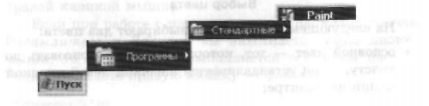
Один из самых простых редакторов называется Paint [пэйнт]. Графический редактор Paint предназначен для работы с растровыми изображениями. Он есть практически на любом компьютере. Запуск графического редактора осуществляется через кнопку Пуск-Программы-Стандартные- Paint.
Все виды изображений, составленных при помощи инструментов рисования и черчения, называются графикой. Изображения, созданные при помощи компьютера, компьютерной графикой.
Чтобы открыть файл в графическом редакторе Paint:
откройте меню Файл;
выберите команду Открыть… — на экране появится диалоговое окно;
убедитесь, что в поле Папка записано имя (путь к файлу), например: Библиотека\Изображения\Образцы изображений;
в центре окна найдите список файлов рисунков, сохранённых на диске;
щёлкните мышью на файле, который нужно открыть — имя его появится в поле Имя файла;
щёлкните мышью на кнопке Открыть.
Каждый сохранённый на диске компьютерный документ или программа называется файлом. Чтобы отличить один файл от другого при записи ему необходимо дать уникальное, т.е. отличающееся от всех других, имя.
В формате BMP картинки сохраняются точно так, как они записаны в памяти компьютера. Характеризуется рисунок хорошим качеством, но большим размером. Формат BMP используют тогда, когда важно сохранить картинку без каких-либо искажений, а размер файла особого значения не имеет.
В горизонтальном меню выберем пункт Файл-Сохранить как или Сохранить. Сохранить картинку с экрана можно в файле, используя графические форматы: BMP, GIF, JPEG и другие.
Чтобы сохранить рисунок:
откройте меню Файл;
выберите команду Сохранить как… — на экране появится диалоговое окно;
убедитесь, что в поле Папка правильно указано положение (путь к) Вашей папке на рабочем столе;
в поле Имя файла сотрите предполагаемое имя Безымянный и запишите новое имя рисунка;
в поле Тип файла выберите нужный формат: BMP, GIF, JPEG или другие.
щёлкните мышью на кнопке Сохранить.
Форматы GIF и JPEG используют тогда, когда нужно сохранить картинку в файле небольшого размера. Размер картинки очень важен при передачи графики по сети, например, при работе с сайтом в Интернете. Формат GIF лучше использовать, когда мы работаем с маленькими изображениями, с картинками с чёткими цветовыми границами и однотонными областями.
Формат JPEG имеет преимущество перед форматом GIF для больших изображений, для фотографий и рисунков, имеющих плавные цветовые переходы.
Сохранённый рисунок на диске можно открыть, чтобы посмотреть или изменить его.
По умолчанию имя создаваемого файла – Безымянный. Сразу после запуска Paint его окно готово к созданию нового рисунка.
Для создания рисунка нужно сделать следующее:
1. Нажать кнопку меню Paint;
2. Выбрать пункт «Создать».
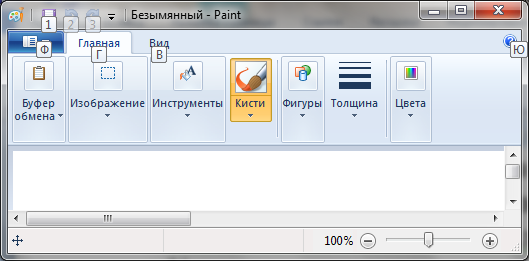
При запуске программы Paint появляется пустое окно, в верхней части которого на ленте расположены средства для черчения и рисования.
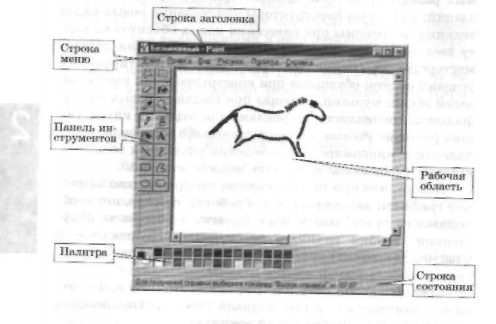
Основную часть окна составляет рабочая область. Слева от рабочей области – Панель инструментов, под ней – окно свойств каждого инструмента, ниже рабочей области – палитра цветов, наверху – меню.
— пиктограмма инструмента Карандаш. Рисование выполняется перетаскиванием курсора по рабочему полю. Перетаскивание с нажатой левой кнопкой мыши оставляет след основного цвета, с нажатой правой — цвета фона. Удерживая при перетаскивании клавишу Shift можно рисовать горизонтали, вертикали и прямые с наклоном в 45 0 . Толщина линии карандаша не изменяется. Она всегда получается размером в 1 пиксель.
 Инструмент Кисть позволяет проводить линии различного вида и текстуры, подобно использованию разных художественных кистей. При помощи использования разных кистей можно изображать произвольные и кривые линии различного вида.
— пиктограмма инструмента Распылитель.
Распыляемую струю краски можно регулировать на панели разновидностей инструмента.
— пиктограмма инструмента Ластик/Цветной ластик
Ластик «стирает» рисунок цветом фона при перетаскивании левой кнопкой мыши. Перетаскивание правой кнопкой включает режим Цветной ластик: основной цвет под курсором заменяется цветом фона, а остальные цвета не меняются
— пиктограмма инструмента Надпись
Выбрав инструмент, нужно щёлкнуть мышкой по рабочему полю. Появится панель Шрифты. В ней можно задать название, размер шрифта и его разновидность (жирный, курсивный, подчёркнутый). Сама надпись записывается в текстовом редакторе, который временно появляется на рабочем поле. Прямоугольник текстового редактора можно менять в размерах и перемещать по рисунку (потягивая за границу).
— пиктограмма инструмента Прямоугольное выделение
Алгоритм выделения прямоугольной области
1. Устанавливаем курсор в один из углов будущей рамки и нажимаем левую кнопку мыши.
2. Не отпуская кнопки, протягиваем курсор в противоположный угол.
3. Фиксируем выделение, отпуская кнопку мыши.
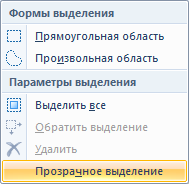
– Непрозрачный фон – Прозрачный фон
— пиктограмма инструмента Произвольное выделение
Этот инструмент можно использовать для выделения сложных областей. Выделить собаку прямоугольником на такой картинке не получится! Берём инструмент Выделение произвольной области и рисуем контур выделения, не отпуская левой кнопки мыши.
Чтобы снять выделение, нужно щёлкнуть кнопкой мыши вне выделенного объекта.
Выделенный объект можно удалить клавишей Delete.
Важная операция — очистка всего рабочего поля — выполняется сложным аккордом Ctrl+Shift+ N или из меню Рисунок-Очистить.
— пиктограмма инструмента Заливка
При помощи этого инструмента можно закрасить цветом ограниченную область рисунка. Границей для «разливающейся» краски будет непрерывная линия или область другого цвета. Если область имеет разрыв, краска «прольѐтся» дальше.
— пиктограмма инструмента Выбор цветов
Краска для основного цвета (щелчок левой кнопкой) и цвета фона (щелчок правой кнопкой) набирается в пипетку с нужного участка рисунка.
Инструмент «Линия» используется для построения прямых линий. Для того чтобы изменить стиль линии, в группе «Фигуры» нажмите на кнопку «Контур», а затем выберите стиль линии.
Для того чтобы провести горизонтальную или вертикальную линии, зажмите кнопку SHIFT и проводите линию от начальной до конечной точки.
Алгоритм построения отрезка прямой
1. Выбрать инструмент Линия
2. Выбрать толщину линии;
3. Выбрать цвета для рисования
4. Установить курсор мыши в начальную точку будущего отрезка на рабочем поле.
5. Нажать левую (для рисования основным цветом) или правую (для рисования цветом фона) кнопку мыши и, не отпуская еѐ, “вытягивать” отрезок, пока он не займѐт нужное положение на рабочем поле.
6. Отпустить кнопку мыши.
Чтобы нарисовать горизонтальный или вертикальный отрезок или отрезок с наклоном в 45 0 , нужно удерживать клавишу Shift в процессе «вытягивания» линии
Рисование всевозможных фигур
С помощью графического редактора Paint в свое изображение можно добавлять различные готовые фигуры.
Если требуется создать собственную фигуру, можно воспользоваться инструментом «Многоугольник» .
Выделенный фрагмент можно скопировать в буфер обмена обычным образом — через меню Правка/Копировать или аккордом Ctrl+C. Затем вставить в рабочее поле нужное число копий (Правка/Вставить или аккордом Ctrl+V).
Копировать выделенный фрагмент можно переносом с нажатой клавишей Ctrl.
Инструмент «Поворот» дает возможность зеркально отобразить выделенный фрагмент или весь рисунок относительно вертикальной или горизонтальной оси, а также повернуть его на 90 или 180 градусов. Для того чтобы повернуть рисунок, сделаем следующее:
На вкладке «Главная» в группе «Изображения» нажмите на кнопку «Поворот» и выберите то действие, которое нужно применить для выделенного фрагмента.

Увеличение или уменьшение масштаба
Чтобы представить изображение в увеличенном или уменьшенном виде, можно использовать функции увеличения и уменьшения. Например, при редактировании небольшой части изображения может потребоваться увеличить ее масштаб. И наоборот, изображение может быть слишком большим и не помещаться на экране, поэтому его придется уменьшить, чтобы просмотреть целиком.
В Paint существует несколько разных способов увеличения или уменьшения масштаба, которые зависят от действий, выполняемых с изображением.
1. Чтобы увеличить уровень масштаба, на вкладке «Вид» в группе «Масштаб» выберите «Увеличение».
2. Чтобы уменьшить уровень масштаба, на вкладке «Вид» в группе «Масштаб» выберите «Уменьшение».
3. Чтобы просмотреть изображение реального размера, на вкладке «Вид» в группе «Масштаб» выберите «100%».
Чтобы увеличить или уменьшить масштаб изображения, можно воспользоваться кнопками «Увеличить» или «Уменьшить» на ползунке изменения масштаба, расположенном в строке состояния Paint.
Чтобы увеличить изображение с помощью панелей инструментов, нужно выбрать инструмент Лупа
Линейка форматирования позволяет быстро и наглядно управлять параметрами форматирования и получать информацию о них. Для изменения параметров нужно перетащить соответствующий индикатор с помощью мыши.
По сравнению с предыдущими версиями улучшен внешний вид линейки, расположенной, как и прежде, в верхней части окна редактирования.
Для того чтобы отобразить линейку, на вкладке «Вид» в группе «Показать или скрыть» установите флажок «Линейка».
Инструмент Линейка предназначен для отображения горизонтальной линейки в верхней части области изображения и вертикальной линейки с левой стороны области изображения. С помощью линейки можно просматривать размеры изображения, что может быть полезно при их изменении.
Небольшие картинки, обозначающие какой-либо объект или действие, принято называть пиктограммами. Главные свойства пиктограммы — простота и выразительность.
При создании пиктограммы на компьютере необходима детальная прорисовка всех элементов. При этом важен каждый пиксель. Поэтому пиктограммы рисуют, предварительно увеличив масштаб рабочего поля.
Графический редактор Paint
Графический редактор Paint входит в состав стандартных программ операционной системы Windows. По своим возможностям он значительно уступает профессиональным графическим редакторам, однако располагает необходимым минимумом средств для освоения приемов работы с графической информацией.
Назначение редактора. Программа Paint представляет собой простейший редактор растровой графики, позволяющий создавать черно-белые и цветные рисунки, сохранять их в файлах. Рисунки можно выводить на печать, вставлять в другие документы, использовать в качестве фона Рабочего стола. Редактор Paint можно использовать для просмотра и правки снятых с помощью сканера и фотокамеры фотографий. Paint может использоваться для работы с точечными рисунками формата JPG, GIF, TIFF, PNG и BMP.
Запуск и окно программы. Графический редактор запускается командой Пуск, Программы, Стандартные, Paint.
После запуска на экране открывается рабочее окно программы, имеющее стандартный интерфейс Windows-приложения (рис. 8.1).
Значение команд на ленте программы в следующем.
Файл. Содержит команды создания, открытия, сохранения, закрытия, печати документа и др.
Главная. Команды работы с выделенным фрагментом файла и др.
Вид. Команды установки панелей инструментов, палитры, масштаба.
Рисунок. Команды трансформации рисунка, задания его размеров, установка прозрачности фона.
Палитра. Позволяет изменить палитру цветов.
Основную часть окна составляет рабочая область. Рисунок может занимать часть рабочей области окна или всю, и даже выходить за ее пределы. В последнем случае но краям рабочей области появляются полосы прокрутки. На границах рисунка располагаются маркеры изменения размера (темные точки в середине сторон и по углам рисунка).
Слева от рабочей области панель инструментов содержит кнопки инструментов рисования. При выборе инструмента в нижней части панели может появиться окно дополнительной настройки его свойств. При медленном перемещении указателя мыши вдоль панели инструментов успевает появиться этикетка с названием кнопки панели.
Ниже рабочей области располагается палитра. Она содержит набор цветов, которые можно использовать при рисовании. Если необходимый цвет в палитре отсутствует, его можно создать и заменить им любой из цветов палитры.
Сохранение рисунка. Как и в других приложениях Windows, сохранение выполняют командой Paint, Сохранить или Paint, Сохранить как. Paint сохраняет рисунки в формате BMP. Файлы этого формата отличаются боль-

Рис. 8.1. Окно редактора Paint 2007
шими размерами, но зато с ними работают все приложения Windows. Для веб-страниц Paint позволяет сохранять изображения в форматах GIF, JPG, TIFF и PNG, дающих меньшие размеры файлов.
Чертежно-графические инструменты. Рисунок создается с помощью различных инструментов. Для выбранного щелчком мыши инструмента следует указать цвет в палитре и при необходимости настроить свойства. Различают основной и фоновый цвета. Основной цвет используется при работе с инструментами, фоновый – в качестве цвета холста-подложки. Все инструменты редактора, кроме Ластика, выполняют рисование основным цветом.
Ластик стирает изображение, заменяя его фоновым цветом (выбирается щелчком правой кнопки мыши в палитре красок).
Линия предназначена для вычерчивания прямых при протягивании мыши. Толщину линии задают в настройке. Чтобы линия получилась строго вертикальной, горизонтальной или наклонной под углом 45°, при вычерчивании следует держать нажатой клавишу Shift.
Карандаш предназначен для рисования произвольных линий. Толщину задают в настройке.
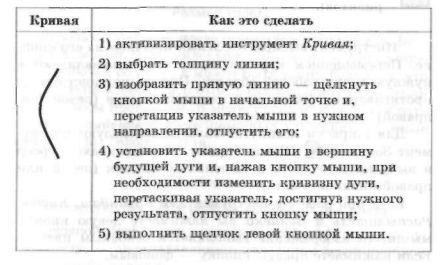
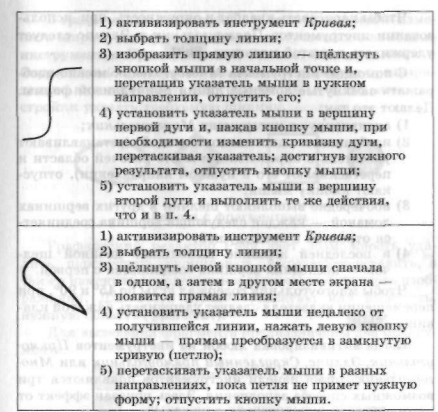
Кривая служит для построения гладких кривых линий. Толщину выбирают в настройке. Построение производится в три приема: проводят прямую линию, затем щелчком и протягиванием в стороне от линии задают первый и второй радиусы кривизны.
Кисть используется для свободного рисования произвольных кривых, а также для рисования методом набивки. Сначала выбирают форму кисти в палитре настройки, а потом щелчками левой кнопки мыши наносят оттиски на рисунок.
Распылитель применяют для свободного рисования и рисования методом набивки. Форму пятна выбирают в настройке.
Прямоугольник необходим для рисования прямоугольных фигур протягиванием мыши. Если держать нажатой клавишу Shift, строится квадрат. Можно выбрать метод заполнения прямоугольника: без заполнения, заполнение основным и фоновым цветом.
Скругленный прямоугольник аналогичен прямоугольнику, но со скругленными углами.
Многоугольник предназначен для рисования произвольных многоугольников, создаваемых серией щелчков с протягиванием. Замкнутая фигура может автоматически заливаться краской в соответствии с вариантом заполнения, выбранным в настройке.
Эллипс позволяет изображать эллипсы и окружности (с нажатой клавишей Shift).
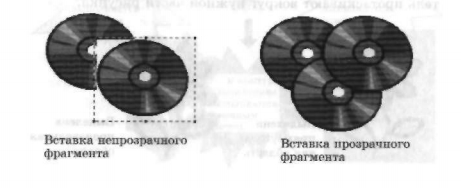
Инструмент Выделение формирует прямоугольную выделенную область, а Выделение произвольной области – произвольную. С выделенной областью можно поступать так, как во всех приложениях Windows: ее можно удалить, копировать и вырезать в буфер обмена, вставить из буфера обмена. Для размножения повторяющихся фрагментов применяют копирование и вставку выделенной области. Два режима вставки: с сохранением фоновой графики или без нее (точки фонового цвета во вставляемой области игнорируются). Переключение режима выполняют в настройке.
Операции с цветом. Для работы с цветом предназначены инструменты Заливка и Выбор цветов, используется палитра цветов.
Заливка служит для заполнения замкнутых контуров основным или фоновым цветом. Заливка основным цветом выполняется щелчком левой кнопки мыши, а заливка фоновым цветом – щелчком правой кнопки. Если контур не замкнут, инструмент работает неправильно; в этом случае следует выполнить команду Правка, Отменить.
Выбор цветов позволяет выбрать основной или дополнительный цвет не из палитры красок, а непосредственно из рисунка. Это важно, когда требуется обеспечить тождественность цвета в разных областях изображения. После выбора инструмента указатель наводят на участок рисунка с нужным цветом и щелкают кнопкой мыши. Щелчок левой кнопкой устанавливает текущий цвет основным, а правой – фоновым.
Палитра цветов содержит небольшой набор разных цветов для выбора, а также особое окно слева с двумя наложенными квадратами. Верхний квадрат соответствует цвету переднего плана, нижний квадрат определяет фоновый цвет. Программа Paint позволяет в большинстве операций использовать по своему выбору как цвет переднего плана, так и фоновый цвет. Если операция выполняется с помощью левой кнопки мыши, применяется цвет переднего плана. При использовании правой кнопки применяется фоновый цвет. Это относится к операциям свободного рисования, создания прямых и кривых линий и заливки. Инст румент Ластик всегда заполняет очищаемую область фоновым цветом. Стандартные геометрические фигуры также заполняются фоновым цветом. Чтобы выбрать цвет в качестве цвета переднего плана, следует щелкнуть на нем в палитре левой кнопкой мыши. Правый щелчок выбирает данный цвет в качестве фонового.
Если необходимый цвет в палитре отсутствует, следует дважды щелкнуть на любом цвете палитры или дать команду Палитра, Изменить палитру. Диалоговое окно Изменение палитры позволяет формировать произвольный цвет.
В диалоговом окне команды Рисунок, Атрибуты можно назначить один цвет (например, белый) для использования в качестве "прозрачного". Прозрачность цвета означает, что если данный рисунок будет отображаться поверх другого рисунка (фонового), то нижний рисунок будет виден сквозь верхний в тех точках, которые имеют цвет, назначенный "прозрачным". Свойство прозрачности сохраняется в файле рисунка только в тех случаях, когда при сохранении выбран графический формат .GIF. Рисунки с прозрачным фоном широко используют для создания веб-страниц и в электронных изданиях.
Масштаб рисунка. Для задания размера рисунка служит команда Вид, Масштаб. По этой команде открывается диалоговое окно, в котором можно выбрать размеры рисунка, установить единицы измерения (пикселы для подготовки экранных изображений, дюймы или сантиметры – для печатных документов) и выбрать палитру (черно-белую или цветную). Для изменения масштаба применяют команду Вид, Масштаб и инструмент Масштаб.
Работа с текстом. Для ввода текста в рисунок используется инструмент Текст. Щелчком мыши на рисунке открывается поле ввода текста. Размер поля ввода изменяют перетаскиванием маркеров области ввода – небольших прямоугольных узлов, расположенных по сторонам и углам области ввода. Задание формы шрифта, его начертания и размера устанавливают с помощью панели атрибутов текста по команде Текст, Инструменты ввода текста. Следует избегать применения мелкого текста.
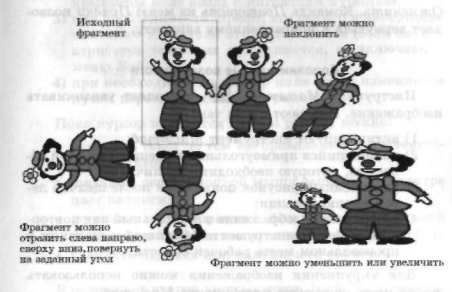
Трансформация изображений – автоматическое изменение формы, расположения и размеров графических объектов. Команда Главная, Отразить/повернуть вызывает диалоговое окно, содержащее элементы управления для симметричного отображения рисунка относительно вертикальной или горизонтальной оси симметрии, а также для поворота на фиксированный угол, кратный 90°. Команда Главная, Растянуть/наклонить вызывает диалоговое окно, чтобы растянуть рисунок по горизонтали и вертикали, наклонить относительно горизонтальной или вертикальной оси. Параметры растяжения задают в процентах, а параметры наклона – в угловых градусах.
Команда Главная, Обратить цвета действует как переключатель. Цвет каждой точки изображения меняется на цвет, дополняющий его до белого.
Работа с объектами. Для копирования фрагмента рисунка фрагмент следует выделить, используя инструменты Выделение и Выделение произвольной области. После этого можно копировать или переместить объект перетаскиванием. Если при перетаскивании удерживать нажатой клавишу Ctrl, происходит копирование объекта. При нажатой клавише Shift перетаскиваемый фрагмент оставляет за собой "след", что позволяет создавать орнаменты, бордюры и другие эффекты.
В окне под панелью инструментов можно выбрать режим совмещения объектов. Он определяет поведение фонового цвета объекта. В одном случае фоновый цвет сохраняется, а в другом – рассматривается как "прозрачный". При конструировании рисунка из нескольких объектов предпочтительнее второй вариант.
Чтобы создать законченный рисунок методом монтажа, удобно открыть сразу два окна программы Paint. В одном окне создается итоговый рисунок, а другое используют для подготовки объектов, накладываемых друг на друга. Нарисовав нужный объект в одном окне и выделив его, применяют команду Правка, Копировать. В другом окне выполняют команду Правка, Вставить. При вставке в другой рисунок объект остается выделенным и его можно перетащить в требуемое место.
Растровый редактор PAINT
Компьютерную графику применяют представители самых разных профессии : архитекторы при проектировании зданий; инженеры-конструкторы при создании новых видов техники; астрономы при нанесении новых объектов на карту звёздного неба; пилоты при совершенствовании лётного мастерства на специальных тренажерах, имитирующих условия полёта; обувщики при конструировании новых моделей обуви; мультипликаторы ири создании новых мультфильмов: специалисты по рекламе для создания интригующих роликов; учёные для реалистического воспроизведения явлений в микромире или поведения удалённых объектов, которые невозможно наблюдать непосредственно.
Важно, что при использовании программ компьютерной графики , как и программ обработки текстов, нет необходимости брать новый лист бумаги, чтобы из-за допущенной ошибки начинать все сначала. Неправильный фрагмент (элемент) просто удаляется из памяти компьютера, и работа продолжается дальше.
Средства компьютерной графики позволяют избавиться от утомительной и кропотливой работы, выполняемой ири построении изображений вручную.
Графический редактор Paint
Графический редактор — это программа , предназначенная для создания картинок, поздравительных открыток, рекламных объявлений, приглашений, иллюстраций к докладам и других изображений.
В группе программ Стандартные находится графический редактор Paint.
После запуска графического редактора Paint на экране компьютер а открывается его окно, основные элементы которого показаны на рисунке.
Размер холста
Рабочая область — место, где вы будете рисовать. Ваш рисунок может быть маленьким и занимать небольшую часть рабочей области, а может быть таким большим, что для доступа к его отдельным частям придётся использовать полосы прокрутки. В меню Рисунок можно выбрать пункт Атрибуты и с его помощью установить нужные вам размеры белого холста.
Выбор цвета
На следующем шаге работы выбирают два цвета:
• основной цвет тот, которым вы будете рисовать по холсту, — он устанавливается щелчком левой кнопкой мыши на палитре;
• фоновый цвет этот цвет как бы подкладывается под белый холст и проявляется при использовании инструмента Ластик, а также в некоторых других ситуациях — он устанавливается щелчком правой кнопкой мыши на палитре.
По умолчанию используется чёрный основной и белый фоновый цвета.
Инструменты художника
На уроках рисования вы, скорее всего, пользовались карандашами и красками. Похожие инструменты есть и в графическом редактор е.
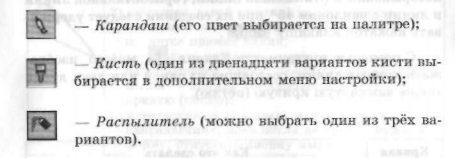
Инструмент выбирается левым щелчком на его кнопке. Перемещением курсора мыши его устанавливают в нужную точку рабочей области. Применяют инструмент протягиванием мыши при нажатой кнопке (левой или правой).
Для закраски замкнутой области используют инструмент Заливка  Его выбирают, устанавливают курсор в выбранную область и выполняют щелчок (левой или правой кнопкой мыши).
Если при работе с инструментами Карандаш. Кисть, Распылитель и Заливка вы нажимаете левую кнопку мыши, то изображение выполняется основным цветом.
Если нажимаете правую кнопку фоновым.
Инструменты чертёжника
Рисовать Карандашом и Кистью начинающему художнику трудно. В графическом редакторе есть несколько удобных инструментов для рисования простейших графических объектов: прямых и кривых линий, квадратов, прямоугольников, многоугольников, эллипсов и кругов.
С помощью инструмента Линия  удобно проводить прямые линии (отрезки). Для этого следует предварительно выбрать ширину линии (одни из пяти вариантов меню настройки), щелкнуть кнопкой в начальной точке и перетащить указатель мыши в нужном направлении. Для изображения вертикальной линии, горизонтальной линии и линии с наклоном 45″ при их создании следует удерживать нажатой клавишу Shift .
С помощью инструмента Кривая  можно изображать кривые линии, состоящие из одной или двух дуг, а также замкнутую кривую (петлю).
Для создания геометрических фигур применяют инструменты:
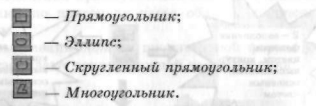
Прямоугольник, эллипс и скругленный прямоугольник строят так:
1) активизируют нужный инструмент;
2) помещают указатель мыши в ту часть экрана, где должна быть построена фигура;
3) нажимают левую кнопку мыши и перетаскивают указатель мыши по диагонали.
Чтобы нарисовать квадрат и окружность, при использовании инструментов Прямоугольник и Эллипс следует удерживать нажатой клавишу Shift.
С помощью инструмента Многоугольник можно изображать замкнутые ломаные линии причудливой формы. Делают это так:
1) активизируют инструмент Многоугольник;
2) изображают одно звено ломаной (устанавливают указатель в определённом месте рабочей области и перетаскивают его в нужном направлении), отпускают кнопку мыши;
3) поочередно выполняют щелчки в других вершинах ломаной каждая следующая вершина соединяется отрезком с предыдущей:
4) в последней вершине выполняют двойной щелчок — последняя вершина соединяется с первой.
Чтобы многоугольник содержал углы по 45° и 90°, при перемещении указателя следует удерживать нажатой клавишу Shift .
Когда активизирован любой из инструментов Прямоугольник, Эллипс, Скругленный прямоугольник или Многоугольник, ниже панели инструментов появляются три возможных способа заполнения. Здесь показан эффект от применения каждого из них:
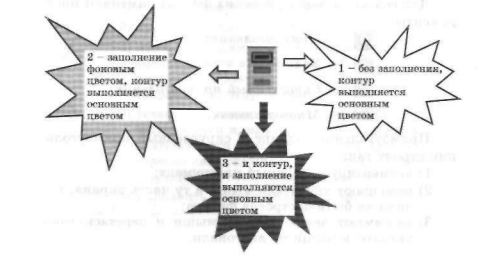
В графическом редакторе Paint есть возможность изменять ширину контура для фигур, получаемых с помощью инструментов Прямоугольник, Эллип, Многоугольник и Скругленный прямоугольник. Для этого следует предварительно активизировать инструмент и в его меню настройки указать требуемую ширину.

Работа с фрагментами
Графический редактор Paint дает возможность удалить, переместить, скопировать, вырезать и вставить, а также изменить определённым образом любую часть изображения. Для этого нужно «указать», или выделить, нужную область (фрагмент).
Для выделения фрагмента предназначены два инструмента:
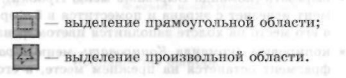
Для выделения прямоугольной области указатель перетаскивают по диагонали через область, подлежащую выделению.
Для выделения области произвольной формы указатель протаскивают вокруг нужной части рисунка.
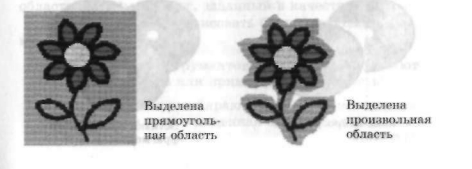
Снимается выделение щелчком в любом месте вне выделенной области.
Любой из инструментов выделения фрагментов можно использовать в двух вариантах:
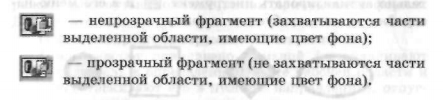
Выделенный фрагмент можно:
• удалить — фрагмент исчезнет, а его место заполнится цветом фона;
• переместить методом перетаскивания в любое место холста, ири этом прежнее место расположения фрагмента заполнится цветом фона;
• перетащить так, что он оставит фигурный след (удерживать нажатой левую кнопку мыши и клавишу Shift);
• вырезать (команда Вырезать меню Правка) фрагмент исчезнет с экрана и поместится к буфер обмена, а его место на холсте заполнится цветом фона;
• копировать (команда Копировать меню Правка) фрагмент останется на прежнем месте, а его точная копия поместится в буфер обмена;
• размножить перетаскиванием при нажатой клавише Ctrl — очередная копия фрагмента будет появляться всякий раз, когда кнопка мыши будет отпущена;
• преобразовать (повернуть, растянуть, наклонить) — в диалоговых окнах команд меню Рисунок точно указывается, как именно будет преобразован выделенный фрагмент.
Исправление ошибок
Существует несколько способов исправления ошибок.
Инструмент Ластик  применяют, если область для внесения изменений небольшая. Чем мельче недочёты, тем миниатюрнее должен быть Ластик для их устранения. Изображение стирается протягиванием. Очищаемая область принимает цвет, заданный в качестве фонового.
Если требуется перерисовать большую область рисунка, то поступают так:
1) с помощью инструментов  выделяют произвольную или прямоугольную область;
2) в меню Правка выбирают команду Очистить выделение. При этом очищенная область заливается цветом фона.
Если рисунок не удался совсем, то можно начать работу заново, предварительно выполнив команду Очистить из меню Рисунок.
Помните, в графическом редакторе Paint можно отменить три последних действия. Для этого служит команда Отменить. Команда Повторить из меню Правка позволяет вернуться к исправленному варианту.
Дополнительные возможности
Инструмент Масштаб  позволяет увеличивать изображение. Работают с ним так:
1) активизируют инструмент Масштаб:
2) появившийся прямоугольник помещают над той областью, которую необходимо увеличить:
3) увеличенный рисунок появляется после щелчка левой кнопкой мыши;
4) возвращают изображение в нормальный вид повторным выбором инструмента Масштаб и щелчком в произвольном месте рабочей области.
Для укрупнения изображения можно использовать также меню настройки инструмента Масштаб.
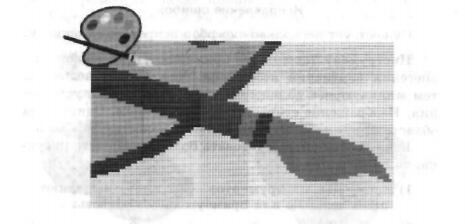
В увеличенном виде можно увидеть отдельные элементы изображения.
Дополнять рисунок текстом можно с помощью инструмента Надпись .  . Делают это так:
1) активизируют инструмент Надпись;
2) щелчком отмечают место размещения текста открывается поле ввода с мигающим курсором;
3) при необходимости шрифт , его размер и начертание изменяют на панели атрибутов текста (если панель атрибутов текста не отображается, ее включают в меню Вид);
4) при необходимости размер поля ввода изменяется путем перетаскивания его границ.
Пока курсор находится внутри рамки, можно:
• изменить текст по тем же правилам, что и в текстовом редакторе:
• щелчком левой кнопкой мыши выбрать на палитре цвет надписи;
• установить непрозрачный фон и щелчком правой кнопкой выбрать на палитре цвет фона для текста;
• сдвинуть надпись или изменить её размер.
В отличие от других инструментов, Надпись не работает с увеличенным с помощью инструмента Масштаб изображением.
Босова Л. Л., Информатика и ИКТ : учебник для 5 класса Л. Л. Босова. М. : БИНОМ. Лаборатория знаний, 2009. 192 с. : ил.
Microsoft Paint
Microsoft Paint — простой растровый графический редактор компании Microsoft, входящий в состав всех операционных систем Windows, начиная с первых версий.
Содержание
История
Первая версия Paint появилась в Windows 1.0. В Windows 3.0 был переименован в PaintBrush. Но потом в Windows 95 и поздних версиях Windows, он был опять переименован в Paint (однако, программа может вызываться и командой-затычкой pbrush, что есть явное сокращение от Paint Brush). В версии из Windows 3.x и более ранних версиях поддерживались только форматы MSP, BMP, PCX и RLE. Первый и последние два в следующих версиях больше не поддерживаются.
В Windows 95 была введена новая версия Paint. Тот же самый интерфейс продолжает использоваться в следующих версиях Windows. В Windows 98, Windows 2000 и Windows ME изображения могли быть сохранены в форматах GIF и JPEG, если были установлены необходимые графические фильтры от Microsoft (обычно они устанавливались вместе с другими приложениями от Microsoft, такими как Microsoft Office или Microsoft PhotoDraw). Начиная с Windows XP фильтры стали предустановленными, и добавилась поддержка форматов PNG и TIFF. В Windows Vista и Windows 7 полностью изменены иконки.
Windows 8
В Windows 8 Paint впервые за 16 лет полностью переработан, получил ленточный (Ribbon) интерфейс, дополнительные кисти и фигуры, схожие с библиотекой Microsoft Office. Краткий обзор нововведений:
- 9 разновидностей кисти (Brush):
- Обычная кисть (теперь — сглаженная)
- Каллиграфическая кисть 1 (кисть с наклоном в 45 градусов влево)
- Каллиграфическая кисть 2 (кисть с наклоном в 45 градусов вправо)
- Баллончик (остался без изменений)
- Масляная кисть (мажет толстым штрихом)
- Пастельная кисть (похожа на цветной мел)
- Маркер (закрашивает цветом наполовину)
- Обыкновенный карандаш (тонкая кисть для имитации жесткого карандаша)
- Акварель (полупрозрачная плавная постепенно исчезающая кисть)
- Нет/отсутствует
- Однотонный
- Пастель
- Маркер
- Масло
- Карандаш
- Акварель
Пасхальные яйца, уникальные возможности и приёмы работы
Многократное увеличение или уменьшение инструмента
Выберите один из инструментов «Карандаш», «Кисть», «Ластик», «Линия» или «Распылитель» и нажмите клавиши Ctrl и NumPad +. Чем дольше держать нажатой эту комбинацию, тем больше будет увеличиваться инструмент. Соответственно, если зажать Ctrl и NumPad −, то инструмент будет уменьшаться.
Полная палитра
Двойным щелчком на ячейке палитры можно выбрать для неё цвет из полной палитры цветов. В Windows 8 данная функция была удалена
Выбор третьего цвета для рисования
Все знают, что на левую и правую кнопки мыши можно назначить разные цвета, щелкнув соответствующей кнопкой на палитре. Однако, если при этом зажать клавишу Ctrl, можно дополнительно указать третий цвет. Для его использования зажмите и держите клавишу Ctrl. С приходом операционной системы Windows 8, после появления Цвет 1 (Color 1) и Цвет 2 (Color 2), эта функция была убрана.
Пипетка
Инструмент «Одноразового» действия — после применения автоматически возвращает тот инструмент, который был активен до её включения. Левой кнопкой берёт основной цвет, правой — фоновый. С нажатым Ctrl берёт «третий» цвет.
Заливка
В связи с тем, что в Paint не используется антиалиасинг и полупрозрачность, заливка аккуратно и чётко заполняет области, обведённые любыми кривыми линиями. Пользуясь заливкой и пипеткой, можно быстро стереть множество деталей одного цвета на фоне другого — достаточно залить этот фон цветом деталей, а затем вернуть ему его цвет.
Залить тонкий наклонный контур сложно, потому что часто он не имеет смежных точек на всём своём протяжении. Иногда эту задачу проще решить, сделав его толще — продублировав этот контур рядом, с помощью возможностей выделения с прозрачностью и копирования.
Замена цвета
Инструмент «Ластик» работает, фактически рисуя вторым — «фоновым» — цветом там, где им проведут при нажатой левой кнопке мыши. Однако, если им водить при нажатой правой кнопке, то он будет «стирать» фоновым цветом только то, что нарисовано первым — «основным» — цветом.
Десятикратное увеличение
Выберите инструмент «Лупа» и щелкните мышью на границе панели под восьмикратным увеличением. Изображение будет увеличено в 10 раз. В Windows Vista, 7 и 8 это пасхальное яйцо отсутствует.
Выделение
Выделенный фрагмент оказывается «плавающим» (он может быть перенесён в любое место рабочей области без изменения самой картинки), а его место заполняется фоновым цветом. При этом, если в момент начала перетаскивания нажата клавиша Ctrl, в начальной позиции остаётся «штамп» — туда впечатывается копия плавающего выделения (при первоначальном перемещении получается так, как будто унесена копия выделенного, а на исходном месте ничего не изменилось). Если нажата клавиша Shift — то подобный штамп делается и во всех промежуточных точках перемещения.
Прозрачное выделение
Прозрачным считается цвет, который в момент выделения назначен фоновым (назначается правой кнопкой мыши — как с палитры, так и с рабочей области инструментом взятия цвета (пипеткой)).
Пользовательская кисть
Сделайте сбоку от своего изображения свободное поле, отодвинув в сторону правый или нижний край полотна за имеющийся на нём маркер (добавленная область будет закрашена «фоновым» цветом). Нарисуйте там, на фоновом цвете, картинку, которую хотите использовать как кисть. Выделите эту часть изображения в режиме прозрачного фона и, зажав Ctrl чтобы оставить её копию для следующих применений, перенесите выделение в то место, где должен начаться штрих такой кистью. Теперь зажмите клавишу Shift и перемещайте выделенный фрагмент. Он будет оставлять след — так же, как оставляет след инструмент кисть (можно сказать, что шлейф от изображения примет вид карточной колоды).
Подрезка вставленного изображения
Это удобно например, при подготовке скриншотов, когда нужно не всё изображение экрана, а его центральная часть. Можно нажать PrintScr или Alt + PrintScr что бы поместить в буфер обмена изображение всего экрана или активного окна, и вставить его в Paint. Вставленное изображение оказывается выделенным, и поэтому его можно перемещать. Перемещаем его влево-вверх так, чтобы ненужная часть изображения оказалась за пределами области рисования — так после снятия выделения изображение оказывается подрезанным слева и сверху. Затем снимаем выделение, щёлкнув за его пределами справа или снизу, и получаем возможность уменьшить область рисования, переместив её нижний и правый края — так изображение становится подрезанным и с оставшихся сторон.
Вставка
При вставке размер рабочей области увеличивается так, чтобы вмещать в себя вставляемое изображение. Пользуясь этим, можно измерять размеры изображений — достаточно перед вставкой уменьшить за нижний правый угол размеры рабочей области до минимальных, а после вставки посмотреть на «атрибуты» изображения.
Недостатки
- Отсутствует функция изменения яркости, контрастности и т. д.
- Нет возможности при изменении размера указать желаемый размер в пикселях
- Нельзя сделать шрифт по левому краю или по центру.
См. также
Сылки

Компоненты Microsoft Windows Основные Архивация и восстановление • COMMAND.COM • cmd.exe • Средство переноса данных • Просмотр событий • Установщик • netsh.exe • PowerShell • Отчёты о проблемах • rundll32.exe • Программа подготовки системы (Sysprep) • Настройка системы (MSConfig) • Проверка системных файлов • Индекс производительности • Центр обновления • Восстановление системы • Дефрагментация диска • Диспетчер задач • Диспетчер устройств • Консоль управления • Очистка диска • Панель управления (элементы)
Контакты • DVD Maker • Факсы и сканирование • Internet Explorer • Журнал • Экранная лупа • Media Center • Проигрыватель Windows Media • Программа совместной работы • Центр устройств Windows Mobile • Центр мобильности • Экранный диктор • Paint • Редактор личных символов • Удалённый помощник • Распознавание речи • WordPad • Блокнот • Боковая панель • Звукозапись • Календарь • Калькулятор • Ножницы • Почта • Таблица символов • Исторические: Movie Maker • NetMeeting • Outlook Express • Диспетчер программ • Диспетчер файлов • Фотоальбом
Chess Titans • Mahjong Titans • Purble Place • Пасьянсы (Косынка • Паук • Солитер) • Сапёр • Пинбол • Червы
Autorun.inf • Фоновая интеллектуальная служба передачи • Файловая система стандартного журналирования • Отчёты об ошибках • Планировщик классов мультимедиа • Теневая копия • Планировщик задач • Беспроводная настройка
Active Directory • Службы развёртывания • Служба репликации файлов • DNS • Домены • Перенаправление папок • Hyper-V • IIS • Media Services • MSMQ • Защита доступа к сети (NAP) • Службы печати для UNIX • Удалённое разностное сжатие • Службы удаленной установки • Служба управления правами • Перемещаемые профили пользователей • SharePoint • Диспетчер системных ресурсов • Удаленный рабочий стол • WSUS • Групповая политика • Координатор распределённых транзакций