Макетные сетки
Беспристрастный язык. Мы заменяем неинклюзивный язык в InDesign 2022 (версия 17.0) и далее, чтобы отразить основополагающие ценности Adobe в отношении инклюзивности. Любая ссылка на эталонную страницу (Master page) заменяется ссылкой на страницу-шаблон (Parent page) в наших статьях справки для английского, датского, венгерского, испанского, итальянского, бразильского варианта португальского, португальского и японского языков.
Макетные сетки отображаются только в японской версии InDesign
Общие сведения о макетной сетке
Дизайнеры журналов нередко используют рабочие процессы, в основе которых лежат принципы подготовки материалов для печати, включая соответствующие макеты печатных листов. Макетная сетка в InDesign выполняет те же функции, что и макет для печати материалов на листе бумаги. Однако в отличие от обычного макета для печати макетная сетка в InDesign позволяет изменить размер шрифта, ширину штриха, количество страниц и другие элементы макета, тем самым создавая свои собственные, индивидуально настроенные макеты.
С помощью макетной сетки вы можете настроить сетку символов (размер символа) и подогнать текст по горизонтали, слева направо, а также по вертикали, начиная с правого верхнего угла.

Макетная сетка позволяет зафиксировать тот или иной объект в определенной точке — точно так же, как сетка документа или сетка из базовых линий.
Если при создании документа в диалоговом окне «Новый документ» вы выберете параметр «Макетная сетка», откроется диалоговое окно «Новая макетная сетка», в котором вы сможете задать параметры этой сетки. При этом вам предоставляется возможность изменить макетную сетку существующего документа или применить макетную сетку к созданному документу в диалоговом окне «Поля и столбцы».

Изменение параметров макетной сетки
При изменении параметров макетной сетки обратите внимание на следующее:
Если вы хотите задать в приложении настройки, которые по умолчанию должны применяться к документу с макетной сеткой, вам не следует открывать никакие документы. Просто перейдите в меню «Макет» > «Макетная сетка» и задайте нужные вам настройки по умолчанию. Впоследствии они будут применяться ко всем новым документам. Если вы измените настройки макетной сетки по умолчанию, также соответствующим образом изменятся настройки по умолчанию, применяемые к макету фрейма.
Изменение настроек в диалоговом окне «Макетная сетка» может повлиять на настройки, которые представлены в диалоговом окне «Поля и столбцы». Обратное также возможно. Например, если вы измените количество столбцов в диалоговом окне «Макетная сетка», новая настройка повлияет на параметры, представленные в диалоговом окне «Поля и столбцы». Но если значения полей и абзацев невозможно без остатка разделить на количество символов или линий, заданное в диалоговом окне «Макетная сетка», в направляющей макетной сетки или полей столбца могут появиться пустые промежутки. Чтобы отключить отображение пробелов вокруг макетной сетки, откройте диалоговое окно «Макетная сетка» и нажмите кнопку «ОК». Сетка будет подогнана как можно ближе к границе сетки символов.
Параметр «Макетная сетка», представленный в панели «Формат сетки», зависит от атрибутов сетки, заданных в настройках макетной сетки, которые применяются к текущей странице. Если к одному документу применяется несколько макетных сеток, настройки макетной сетки для этого документа будут соответствовать настройкам макетной сетки, заданным для выбранной страницы.
Глава 13 Настройки текста
Наконец мы с вами рассмотрим настройки текста, которые доступны при работе с Adobe InDesign. Мы делаем это только сейчас потому, что данная тема достаточно сложная, и надо признать, что некоторые знания нам еще какое-то время не понадобятся на практике. Поэтому данная глава тоже может рассматриваться как справочная: к ней еще придется не раз возвращаться, чтобы освежить в памяти те или иные настройки.
По итогам прочтения этой главы (а стало быть, и всей второй части книги) мы с вами будем готовы к практическому применению своих знаний. Часть четвертая данной книги содержит примеры верстки типичных изданий, и читатели, жаждущие практики, могут после главы о настройках текста перейти к изучению примера верстки рекламной листовки.
Во многом информация в этой главе уже будет вам знакома: большинство настроек текста вы должны представлять себе после прочтения первой части книги, посвященной типографике.
Настройки текста принято разделять на настройки символов и настройки абзацев. Настройки символов – это те параметры, которые можно установить для каждого символа отдельно (гарнитура, начертание, кегль). Настройки абзацев – это те параметры, которые можно установить только для абзацев (выключка строк, отбивки, отступы). В отдельную категорию выделяется табуляция, которую мы рассмотрим чуть позже и которая как бы «объединяет» работу с символами и абзацами.
Для изменения настроек символов мы будем пользоваться палитрой Character (Символы) (рис. 13.1) и панелью управления (рис. 13.2) в режиме работы с текстом (возможно, ее придется переключить в режим отображения настроек символов с помощью кнопок в левой части палитры).
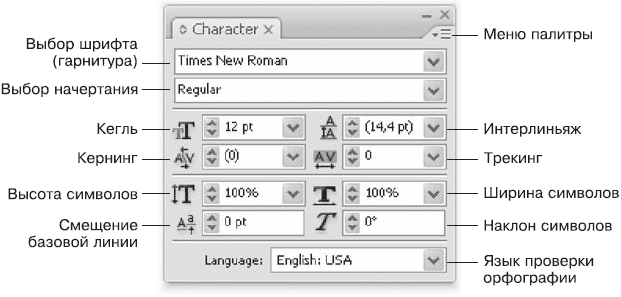
Рис. 13.1. Палитра Character (Символы)
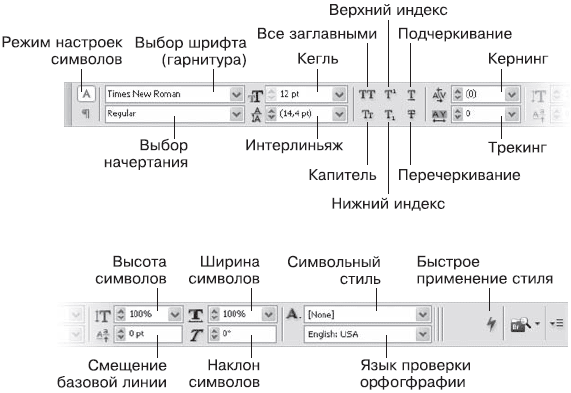
Рис. 13.2. Панель управления в режиме работы с текстом (вверху левая часть палитры, внизу – правая)
Можно заметить, что настройки, вынесенные на палитру Character (Символы), касаются в первую очередь все же настроек групп символов. Так, на палитре нам недоступны некоторые виды выделения (подчеркивание, перечеркивание, смещение символов), хотя их и можно найти в меню палитры. Панель управления же больше ориентирована на работу с отдельными (выделенными) символами.
В конечном итоге, однако, возможности панели управления меньше, чем возможности палитры, – если, конечно, мы обратимся к меню палитры. Здесь можно выбрать режимы подчеркивания и перечеркивания, и даже более того – воспользоваться настройками линий, используемых при этом, и подчеркивать текст линиями разной толщины и типа. Эти параметры задаются с помощью пунктов меню Underline Options (Настройки подчеркивания) и Strikethrough Options (Настройки перечеркивания).
Большинство настроек, как уже говорилось, знакомы нам по первой части книги, посвященной типографике. Однако некоторые из терминов и понятий, используемых Adobe InDesign, для нас являются новыми. К примеру, расстояние между символами выглядит как две настройки – трекинг и кернинг. Эти параметры различаются, прежде всего, количеством символов, к которым они применяются.
Трекинг – это обычное расстояние между символами. Мы можем использовать трекинг (рис. 13.3) для того, чтобы создать выделение разрядкой либо чтобы увеличить или уменьшить расстояние между символами – например, для компенсации неудачно размеченного шрифта. Обычно он применяется к словам, строкам и целым абзацам.
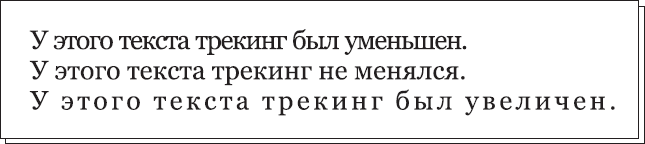
Рис. 13.3. Текст с разными значениями трекинга
Кернинг также может применяться к фрагментам текста, однако если разобраться как следует, то применяется он каждый раз отдельно к двум символам. Кернинг – это поправки к размещению пар символов, которые позволяют нашему тексту выглядеть лучше.
Некоторые комбинации букв сложной формы должны располагаться ближе или дальше друг от друга. Классический пример символов, нуждающихся в кернинге, – сочетание латинских букв «A» и «V», которые должны находиться ближе друг к другу, чем другие сочетания символов (рис. 13.4).
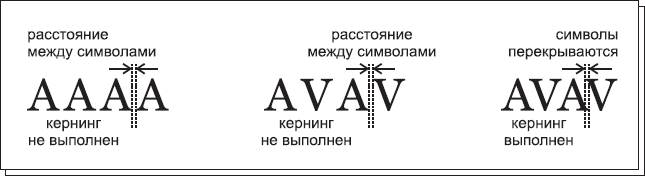
Рис. 13.4. Сочетание символов
На рис. 13.4 вы можете видеть, что при отсутствии кернинга символы «А» нормально выстраиваются в строке, однако символы «A» и «V» находятся на чрезмерно большом расстоянии. На самом деле расстояние абсолютно такое же, но из-за форм символов видимое расстояние слишком большое. Видимое расстояние важнее, чем истинное – мы же не будем линейкой измерять текст, будем читать его. Поэтому в третьем варианте мы добились нормального видимого расстояния между символами – ценой того, что символы фактически наложились друг на друга. Если бы мы так поставили другие буквы, они бы слились и плохо читались, однако специфическая форма позволяет буквам «A» и «V» выглядеть нормально.
Соответственно в каждом шрифте могут быть особые пары символов, которые требуют индивидуального подхода. В рукописных шрифтах буквы «A» и «V» совсем не обязательно будут такой же формы, а значит, и правила кернинга неуниверсальны. По правилам, каждый шрифт должен содержать таблицу кернинговых пар – то есть пар символов, которые требуют расположения на большем или меньшем расстоянии.
При выделении нескольких символов (больше двух) в палитре Character (Символы) доступно только три варианта кернинга: None (Нет кернинга), Metrics (По таблице кернинговых пар) и Optical (Оптический).
Первый вариант руководствуется правилами, прописанными в файле шрифта, – это оптимальный вариант, если шрифт грамотно размечен создателем. Однако если таблица кернинговых пар неполная, неточная или вообще отсутствует (это часто бывает в «самодельных» шрифтах, созданных энтузиастами или просто непрофессиональными художниками), то первый вариант ничего хорошего не сделает.
Вариант Optical (Оптический) дает возможность InDesign самостоятельно попытаться расположить символы на правильных расстояниях. Для этого программы Adobe используют сложный механизм оценки формы символов и добиваются неплохих результатов – хотя, конечно же, человек мог бы сделать и лучше. Этот вариант можно рекомендовать во всех случаях, когда способ Metrics (По таблице кернинговых пар) дает неудовлетворительный результат.
Мы можем выставить кернинг вручную, установив курсор между проблемными символами. В поле кернинга мы увидим текущее значение (цифры в скобках означают, что это значение было выставлено программой автоматически согласно таблице кернинговых пар или согласно своим вычислениям). Значение можно изменить (выбрать из списка или ввести вручную).
Как кернинг, так и трекинг исчисляются в тысячных долях ширины символа «М» данного шрифта. Таким образом, значение кернинга –20 в разных шрифтах будет отличаться в зависимости от пропорций символов.
Наклон шрифта мы можем использовать, чтобы имитировать наклонный шрифт. Иногда в оформительских целях можно предпочесть наклонное начертание курсивному – однако не во всех шрифтах есть одновременно и курсивное, и наклонное начертания (честно говоря, почти ни в каких шрифтах такого нет). С помощью поля наклона символов мы можем самостоятельно создать наклонное начертание, при котором форма символов не будет меняться (в отличие от курсивного варианта) (рис. 13.5).

Рис. 13.5. Прямое, курсивное и наклонное начертания символов
Adobe InDesign позволяет отдельно изменять ширину и высоту символов для создания специальных эффектов (рис. 13.6). Конечно же, лучше пользоваться специальными широкими и узкими вариантами шрифтов, однако в тех случаях, когда это невозможно, приходится как-то выкручиваться.
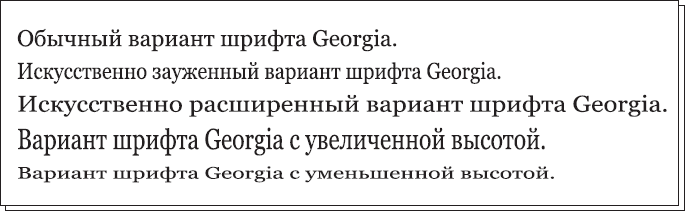
Рис. 13.6. Варианты шрифта с изменением ширины и высоты
Помните, что изменение высоты символов влечет за собой изменение видимого кегля шрифта, то есть кажется, что вы сузили шрифт, увеличив кегль, хотя вместо этого вы просто увеличили высоту символов. Разумеется, изменять одновременно ширину и высоту не имеет смысла, поскольку после этого размер символов не имеет никакого отношения к цифрам кегля.
О том, как работать с палитрой Character (Символы) на практике, вы узнаете из видеоурока «Настройки текста в палитре Character».
Настройки языка, проверки орфографии и настройки, связанные с использованием стилей оформления, мы рассмотрим в дальнейших разделах книги.
Для изменения настроек абзацев можно воспользоваться палитрой Paragraph (Абзац) (рис. 13.7) и панелью управления (рис. 13.8) в режиме работы с текстом (возможно, ее придется переключить в режим отображения настроек абзаца с помощью кнопок в левой части палитры).
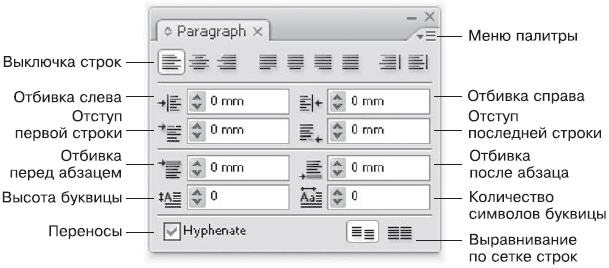
Рис. 13.7. Палитра Paragraph (Абзац)
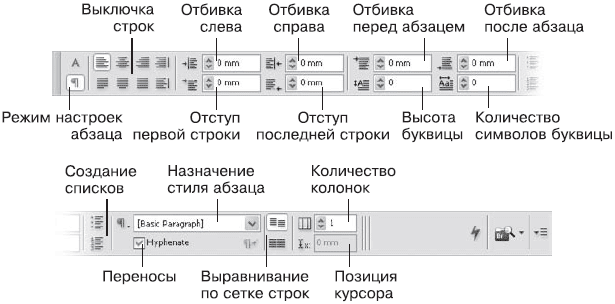
Рис. 13.8. Панель управления в режиме работы с текстом (вверху левая часть палитры, внизу – правая)
Многие из настроек, присутствующих на палитре Paragraph (Абзац) или панели управления, уже знакомы нам и понятны после прочтения первой части книги, посвященной типографике. Однако следует учесть, что Adobe InDesign содержит несколько новых, оригинальных настроек, и некоторые настройки ориентированы на иностранные традиции типографики, в то время как мы фокусировались на изучении традиций типографики русской. Так, например, Adobe InDesign содержит целых девять вариантов выключки строк. Кроме уже знакомых нам выключки по левой и правой стороне, выключки по центру и выключки по формату, присутствует несколько новых понятий.
Выключку по формату можно произвести, оставляя последнюю строку слева, справа или по центру. В русском языке используется только выключка по формату с последней строкой слева, оставшиеся же два варианта применяются либо в не-европейских языках, либо в оформительских целях. Точно так же существует выключка по формату всех строк.
Интерес представляет появившаяся в последних версиях InDesign возможность выключки строк относительно разворота. Таким образом, мы можем установить выключку строк не по принципу «влево – вправо», а по принципу «наружу – внутрь», что можно использовать при работе с врезками, колонтитулами, подписями к иллюстрациям и подобными элементами дизайна: на разных страницах они будут форматироваться по-разному.
Кроме привычных нам отбивки абзацев слева и справа, отступов перед абзацем и после, а также отступа первой строки (для выделения абзаца), InDesign позволяет создавать отступ последней строки. Этот прием не используется в русской типографике, поскольку связан с восточными языками, в которых принято форматирование строк вправо (там и строки пишутся справа налево).
Adobe InDesign также может автоматически создавать буквицы. Этот вопрос мы рассмотрим подробно, когда будем говорить о стилях текста, сейчас же ограничимся упоминанием о том, что размер буквицы измеряется в строках (в InDesign приняты утопленные в тексте буквицы), и мы можем дополнительно указать количество символов буквицы (это применяется в тех случаях, когда абзац начинается с цитаты или прямой речи, и в буквицу необходимо включить знаки препинания) (рис. 13.9).
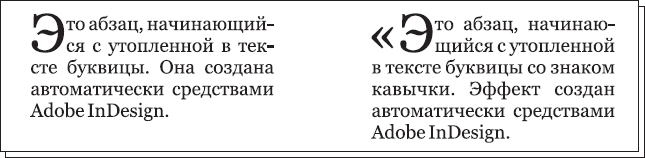
Рис. 13.9. Буквица из одного (слева) и из двух (справа) символов
При работе с настройками символов обычно не приходится обращаться к меню палитры Character (Символы), поскольку большинство команд меню дублируется на панели управления или же касается специфических настроек шрифтов OpenType, которые не используются в русскоязычных текстах. При работе с настройками абзаца нам придется обращаться к меню палитры Paragraph (Абзац), поскольку там находятся настройки правил, по которым Adobe InDesign производит автоматическую верстку.
В меню мы можем выбрать один из вариантов автоматической верстки: Adobe Paragraph Composer (Поабзацная верстка) или Adobe Single-line Composer (Построчная верстка).
Первый вариант дает более качественный результат, поскольку работает с каждым абзацем целиком и расставляет переносы и изменяет трекинг при форматировании строк таким образом, чтобы добиться оптимального результата.
Во втором случае (с построчным подходом) InDesign работает с каждой строкой по очереди, никогда не возвращаясь к предыдущим строкам. Иногда это мешает добиться оптимального результата: поставленный в предыдущей строке перенос (удачный с точки зрения этой строки) может помешать правильно сверстать следующую строку. Однако построчный метод позволяет точно локализовать место возникновения проблемы в автоматической верстке, поскольку InDesign не будет исправлять такие проблемы, переверстывая весь абзац.
В меню также присутствуют команды вызова диалоговых окон Justification (Выключка по формату), Keep Option (Настройки удерживания), Hyphenation (Переносы), Drop Caps and Nested Styles (Буквицы и вложенные стили), Paragraph Rules (Линейки абзацев) и Bullets and Numbering (Маркированные и нумерованные списки). Эти настройки можно использовать при работе с текстом, однако на самом деле они являются составными частями описания стиля абзаца, и мы рассмотрим их подробно в последующих разделах, когда будем говорить о стилях оформления.
Вы можете также обратиться к видеоуроку «Настройки текста в палитре Paragraph», в котором рассказывается о настройках абзацев и использовании палитры Paragraph (Абзац).
Один из приемов высокопрофессиональной верстки – висячая пунктуация. Этот прием широко распространен в англоязычной типографике, а в русской по ряду причин практически не использовался. В последнее время он приобретает популярность и в русской традиции верстки: одним из ярых апологетов использования висячей пунктуации является известный российский дизайнер Артемий Лебедев.
Поскольку знаки препинания «точка», «запятая», «дефис», «тире» обладают меньшей оптической плотностью (то есть их рисунок занимает небольшую часть высоты строки), выравнивание этих знаков по границам фрейма приводит к иллюзии неровности границ текста. В тех местах, где строка начинается или заканчивается со знака препинания, граница текста как бы «проваливается» внутрь текстового блока. Для компенсации этого эффекта знаки препинания могут выноситься за пределы текстового блока полностью или частично (рис. 13.10). Как и кернинг, применяемый между буквами, этот эффект отдает приоритет видимой правильности верстки перед фактической.
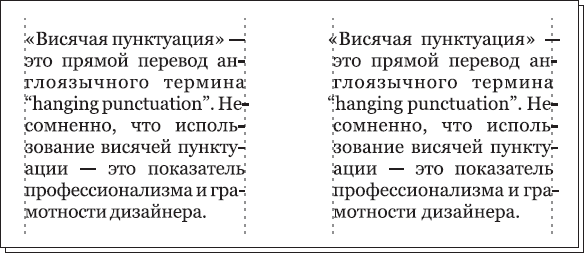
Рис. 13.10. Текст, сверстанный обычным образом (слева) и с использованием висячей пунктуации (справа)
Существует два подхода к созданию висячей пунктуации. Первый предполагает вынос знаков препинания полностью за границу текстового блока; второй – частичный вынос знаков, в зависимости от того, насколько велика их оптическая плотность. Второй вариант представляется более правильным, так как полный вынос угловых кавычек, скобок или тире нарушает границу текста теперь уже в обратную сторону – слишком хорошо заметно свисание знаков.
Одной из причин, по которой висячая пунктуация редко использовалась до недавнего времени, является то, что ее требовалось выполнять вручную. Adobe InDesign позволяет автоматически выполнять верстку с висячей пунктуацией, причем программа автоматически определяет оптическую плотность знаков и сама решает, насколько далеко выносить их из фрейма. Для этого следует использовать палитру Story (Текст) (рис. 13.11).
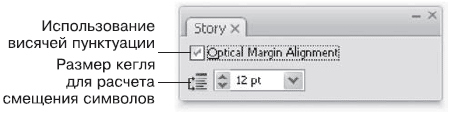
Рис. 13.11. Палитра Story (Текст)
На палитре Story (Текст) можно установить флажок Optical Margin Alignment (Оптическое прилегание к границе), чтобы активизировать режим верстки с висячей пунктуацией. Дополнительно мы можем воспользоваться число вым полем для установки кегля шрифта, относительно которого будут производить ся расчеты, – это помогает компенсировать различный видимый размер симво лов разных шрифтов, о чем мы говорили в первой части книги.
Настройки текстовых фреймов
Настройки текстовых фреймов мы выделяем в отдельную категорию, поскольку есть существенная разница между настройками содержимого и настройками самого фрейма. Частично эти настройки дублируют настройки текста, а частично – являются новыми для нас.
Настройки текстового фрейма доступны на панели управления (рис. 13.12), если выделить текстовый фрейм с помощью мыши, или через меню Object → Text Frame Options (Объект → Настройки текстового фрейма).
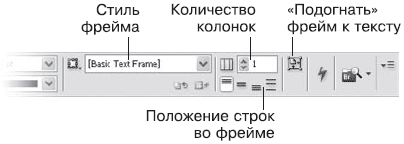
Рис. 13.12. Панель управления при работе с текстовым фреймом
Разрешение экрана монитора 1024 х 768 больше не является оптимальным для программ Adobe, и при этом разрешении часть настроек может просто не поместиться на панели настроек, в том числе и настройки текстового фрейма. Для того чтобы увидеть эти настройки, необходимо установить большее разрешение экрана.
Панель управления содержит лишь небольшую долю настроек, но, хотя ее удобно использовать во время работы, не все действия могут быть правильно выполнены с ее помощью. Мы будем рассматривать настройки текстовых фреймов на примере диалогового окна Text Frame Options (Настройки текстового фрейма) (рис. 13.13).
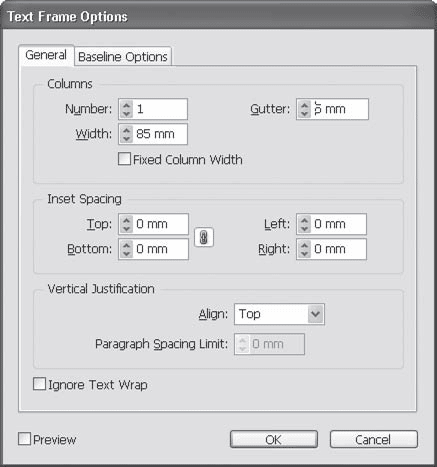
Рис. 13.13. Диалоговое окно Text Frame Options (Настройки текстового фрейма), вкладка General (Общие)
На вкладке General (Общие) этого диалогового окна мы можем управлять количеством колонок и положением текста во фрейме.
Мы уже говорили о том, каким образом можно создавать многоколоночную верстку с помощью нескольких связанных текстовых фреймов. Однако с таким же успехом мы можем задействовать один текстовый фрейм, используя настройки которого мы создадим несколько колонок текста (рис. 13.14). Для этого мы будем использовать группу настроек Columns (Колонки). В поле Number (Количество) устанавливается количество колонок, в поле Gutter (Средник) – расстояние между колонками (это и называется «средник»), поле Width (Ширина) управляет шириной колонок (все они будут одинаковой ширины).
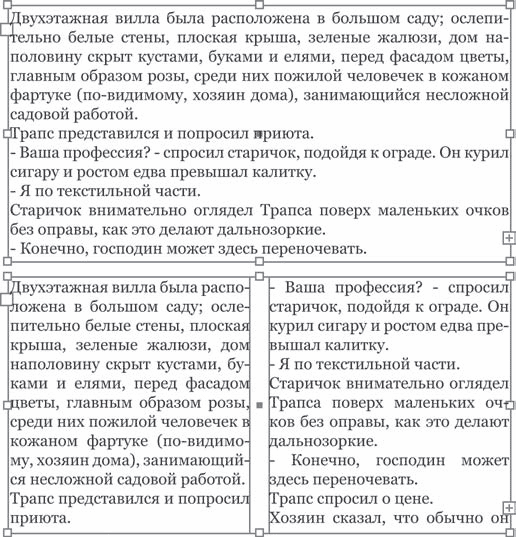
Рис. 13.14. Текстовый фрейм с одной колонкой (вверху) и с двумя колонками (внизу)
Мы можем трансформировать текстовый фрейм с несколькими колонками, однако результат трансформации будет зависеть от состояния флажка Fixed Column Width (Фиксированная ширина колонок). При снятом флажке колонки будут менять ширину вместе с текстовым фреймом, а при установленном колонки всегда будут определенной ширины, и при трансформации фрейма будет меняться их количество.
Настройки из области Inset Spacing (Отступы от фрейма) позволяют создать отступы текста от границ фрейма. На рис. 13.13 вы можете видеть четыре поля отступов (отдельно сверху, снизу, слева и справа). Однако если мы будем использовать фрейм непрямоугольной формы, то поле будет всего одно – Inset (Отступ), и расстояния от всех границ фрейма будут одинаковыми.
Настройки из области Vertical Justification (Вертикальная выключка) управляют тем, как текст заполняет фрейм, если текст помещается во фрейме с запасом. По умолчанию текст заполняет фрейм сверху вниз, однако мы можем сместить текст вниз фрейма, расположить его по центру или принудительно «растянуть» текст по всему фрейму за счет изменения межстрочного расстояния (интерлиньяжа) (рис. 13.15). Раскрывающийся список Align (Выравнивание) позволяет выбрать один из четырех вариантов вертикальной выключки текста. Поле Paragraph Spacing Limit (Ограничение расстояния между абзацами) доступно при использовании «растягивания» текста по фрейму и позволяет ограничить максимальное расстояние между абзацами.
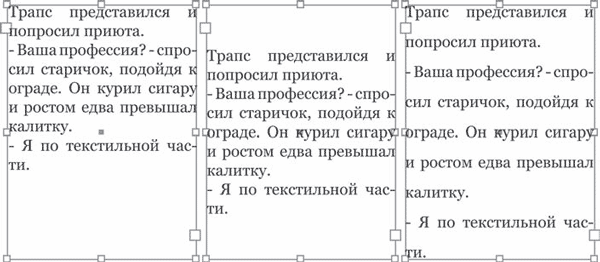
Рис. 13.15. Варианты вертикальной выключки текста во фрейме
Вкладка Baseline Options (Настройки базовой линии) диалогового окна Text Frame Options (Настройки текстового фрейма) (рис. 13.16) также позволяет управлять положением текста во фрейме и частично связана с изученной нами группой настроек Inset Spacing (Отступы от фрейма).

Рис. 13.16. Диалоговое окно Text Frame Options (Настройки текстового фрейма), вкладка Baseline Options (Настройки базовой линии)
Настройки из области First Baseline (Первая базовая линия) управляют тем, на каком расстоянии от границ фрейма находится базовая линия первой строки. В некоторых случаях небольшие фрагменты букв могут оказываться как бы «за пределами» фрейма – например, надбуквенные диакритические знаки, выступающие элементы символов и т. д., что довольно неприятно.
Раскрывающийся список Offset (Смещение) позволяет выбрать один из нескольких вариантов положения первой строки:
• Ascent (Выносные элементы) – верхние выносные элементы букв всегда будут помещаться внутри фрейма;
• Cap Height (Высота заглавных букв) – заглавные буквы всегда будут помещаться внутри фрейма;
• Leading (Интерлиньяж) – расстояние между базовой линией первой строки и границей фрейма всегда равно величине интерлиньяжа;
• x Height (Высота строчной буквы «x») – расстояние между базовой линией первой строки и границей фрейма равно высоте строчных букв без учета выносных элементов и диакритических знаков;
• Fixed (Фиксированное) – расстояние между базовой линией первой строки и границей фрейма равно значению в поле Minimum (Минимум).
В остальных случаях (кроме фиксированного расстояния) поле Minimum (Минимум) является «страховкой» и позволяет установить минимальное расстояние, меньше которого расстояние никогда не будет независимо от величины букв или интерлиньяжа.
Настройки из области Baseline Grid (Сетка строк) позволяют использовать для данного текстового фрейма уникальную сетку строк (см. главу 11).
Мы можем определить шаг сетки в поле Increment Every… (Сетка каждых…), цвет сетки в списке Color (Цвет). Начальное смещение сетки устанавливается в поле Start (Начало), а раскрывающийся список Relative To… (Относительно…) определяет точку отсчета, то есть относительно чего устанавливается начальное положение сетки строк; список предоставляет четыре варианта: Top of Page (Верхний край страницы), Top Margin (Верхний отступ), Top of Frame (Верхний край фрейма) и Top Inset (Верхний отступ внутри фрейма).
Работа с табуляцией
Для форматирования некоторых видов текстов нам необходимо использовать табуляцию. В тех случаях, когда в строке должен быть разрыв (например, при составлении оглавления, где в одной строке написано название главы и номер страницы, и они разделены точками или пробелами), без использования табуляции не обойтись.
Для работы с табуляцией понадобится палитра Tabs (Табуляция) (рис. 13.17), которая вызывается командой меню Type → Tabs (Текст → Табуляция).
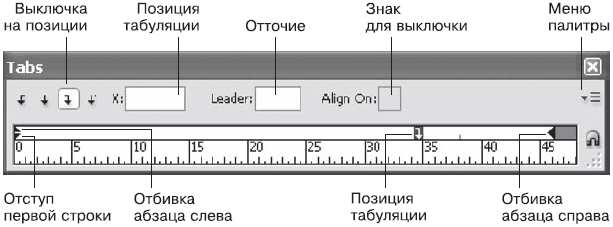
Рис. 13.17. Палитра Tabs (Табуляция)
Табуляция может быть выставлена для каждого абзаца индивидуально (или для многих абзацев, или для всего текста), но не может быть выставлена для строки абзаца или нескольких символов. Перед началом работы с палитрой Tabs (Табуляция) следует выделить тот фрагмент текста, для которого мы будем устанавливать настройки табуляции.
В абзаце может быть несколько позиций табуляции, то есть воображаемых «точек», куда будет сдвигаться текст по нажатию клавиши Tab на клавиатуре.
Установить позицию табуляции на линейке палитры можно вручную, а для более точного расположения можно ввести значение в поле X (Положение по оси X).
Для каждой позиции табуляции можно назначить отточие с помощью поля Leader (Отточие), просто введя нужные символы. В этом случае расстояние между текстом и позицией табуляции будет заполнено какими-то символами – чаще всего используются точки, откуда и происходит термин «отточие», но с таким же успехом это могут быть другие знаки.
На рис. 13.18 приведен пример оглавления книги, оформленного с применением табуляций. Установлена одна позиция табуляции, на которую переносятся номера страниц. Расстояние между строкой текста и номером страницы заполняется точками. В качестве отточия были использованы два знака – точка и пробел (чтобы точки не находились слишком близко). Строки, использующие табуляцию, были набраны с помощью клавиши Tab, которую нажимали перед вводом номера страницы.
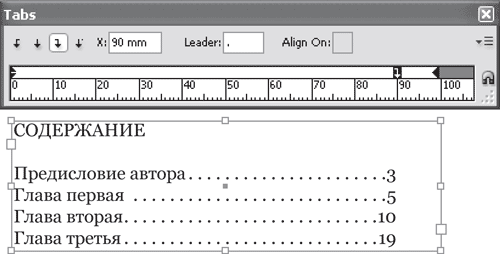
Рис. 13.18. Работа с палитрой Tabs (Табуляция)
Как вы узнаете в следующей части книги, оглавления создаются автоматически, чтобы номера страниц всегда точно соответствовали положению разделов в документе. Однако принцип оформления их точно такой же, как в приведенном примере.
При установке позиции табуляции мы можем использовать четыре типа выключки (рис. 13.19).
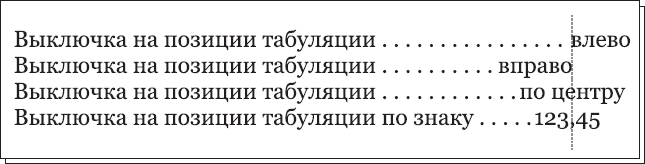
Рис. 13.19. Варианты выключки текста на позиции табуляции
Эта настройка не влияет на выключку строки, она определяет то, как будет размещаться текст после знака табуляции относительно позиции табуляции.
Мы можем форматировать текст на позиции табуляции по левой границе, по правой, по центру и по какому-то знаку, определяемому в поле Align On… (Ровнять по…) – последний вариант чаще всего используется для форматирования числовой информации, например дробных чисел или денежных сумм.
Практическое применение табуляции отражено в видеоуроке «Работа с табуляцией».
Наш канал на Youtube
Здравствуйте все, кто работает в Индизайне!
Извещаем вас о том, что на youtube.com работает канал «InDesign Мастерская вёрстки». Там уже размещены более 70 видео с полным описанием как работать с программой DoTextOK. Другие интересные темы, касающиеся работы …
Хитрости и секреты, приемы работы, уроки
Особенности новой версии Индизайна
Описание плагинов, информация о плагинах для работы с Adobe InDesign
Готовые к использованию скрипты для Adobe InDesign
Описание языка, приёмов и методов программирования для Adobe InDesign
InDesign CS5: что появилось нового и что улучшено
Ещё во время работы разработчиков над новой версией в сети на уровне слухов публиковались описания возможностей новой версии. В основном эти сообщения базировались на адобовском документе, доступном для бета-тестеров. Коль скоро новая версия уже представлена пользователям, и есть возможность скачать демоверсию, имеет смысл познакомить пользователей с полным описанием возможностей InDesign CS5. Это не буквальный перевод документа, в частности, в нем добавлены ссылки на имеющиеся на сайте adobeindesign.ru фильмы, объясняющие аспекты работы новой версии.
Документ получился очень большим, больше 30 страниц. Возможно, его лучше не читать с экрана, а распечатать.
Разные размеры страниц
Описание
Пользователь может определить разные размеры страниц в рамках одного документа. Надо определить страницу, или диапазон страниц, размер которых будет изменен. Важно, чтобы все эти документы печатались и экспортировались без проблем.
Размер мастер-страницы или страниц верстки может быть изменен обращением к меню Edit page size… в нижней строке панели Pages. На экран будет выведен список предустановленных размеров. Мастер-страница может быть создана на базе другой мастер-страницы иного размера, так что можно сделать диапазон страниц разных размеров на основе одной мастер-страницы.
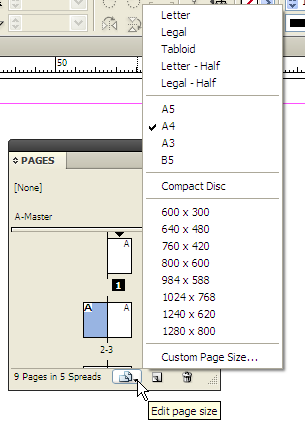
Добавляемые именованные страницы (Letter, A4, и пр.) всегда имеют портретную ориентацию. При выборе из меню страницы с размерами (640х480 и пр.) первый размер по горизонтали, второй — по вертикали.
Если надо добавить страницу альбомной ориентации, щелкните на строке Custom Page Size…
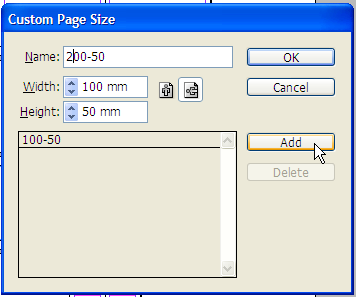
Укажите ширину и высоту страницы, щелкните на кнопке Add, и этот размер появится в списке предустановленных размеров страницы. Пользователь может удалять созданные им размеры.
Для изменения размера любой страницы выберите в панели инструментов ‘Page Tool’ и щелкните в пространстве страницы. Появится меню этого инструмента, в котором можно определить параметры страницы.
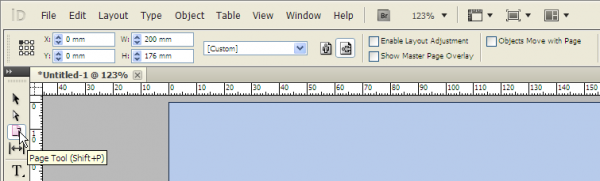
Работа с этим инструментом показана в фильме MultiplePageSizes.mp4
Преимущества для пользователя
Пользователи теперь не ограничены одним размером документа. Это особенно полезно для рекламных кампаний, когда в рамках одного проекта надо создать ряд объектов разного размера (визитка, почтовая открытка, фирменный бланк, конверт), имеющих общие элементы оформления. Эта возможность позволит дизайнерам журналов делать макеты складных разворотов.
С встроенным в документ размером пользователю не надо вручную обрезать файл до какого-то конкретного размера, что требовалось бы, если были бы разные размеры, и пользователь должен был помещать малые макеты на бумаге большего размера.
Сравнение с CS4
Если у пользователя несколько проектов с разными размерами страниц, то надо или создавать несколько документов, или задавать размер страниц таким большим, чтобы разместить на ней объекты разных размеров.
Но эта опция, как и острый инструмент, требует умелого обращения.
Пользуйтесь им только тогда, когда это действительно нужно, и ясен технологический процесс получения тиража из набора этих разноразмерных файлов. Если сделать работу с использованием этой возможности только ради знакомства с ней, то не исключены проблемы на этапе получения спуска полос, печати и пр.
Панель Layers
Теперь эта панель стала похожа на одноименный инструмент программы Illustrator. Каждый слой документа имеет раскрывающийся треугольник, чтобы показать на текущем развороте все объекты этого слоя в порядке их очередности. Кроме того, Группы (Groups), Кнопки (Buttons) и Объекты с несколькими состояниями (Multistate Objects) имеют свои раскрывающие треугольники, так что можно увидеть те объекты, что собраны в них.
По умолчанию новым элементам даются стандартные (но информативные) названия — <rectangle>, <ellipse>, <path>, <имя файла> (для помещенных файлов), <первые слова в текстовом фрейме>, и т.д. Можно дважды щелкнуть на названии любого объекта в панели Layers и дать ему новое имя.
Очередность объектов в слое меняется перетаскиванием имени объекта в списке на новое место. Можно помещать и вытаскивать объекты из Групп, Кнопок и Объектов с несколькими состояниями.
Панель Layers также дает возможность включать/выключать видимость отдельных объектов на странице, а также закреплять (lock) и освобождать их. Теперь закрепление объекта стало таким, как это сделано в Illustrator, т.е. такой объект не сможет редактироваться, хоть он и выбран, пока его не освободят. В предыдущих версиях InDesign закрепление фрейма означало только фиксацию его положения на странице, но его все равно можно было редактировать.
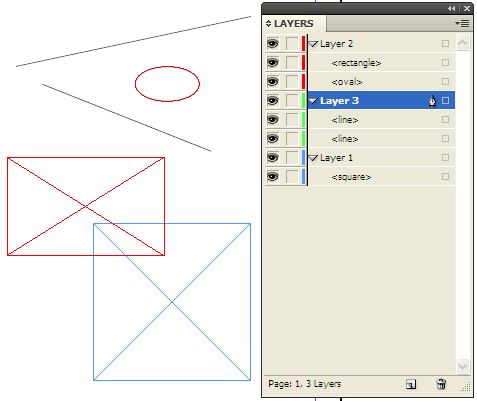
Работа с этим инструментом показана в фильме LayersPanel.mp4
Упрощение преобразования
Описание
Эта особенность по сути набор многих небольших изменений и усовершенствований, предназначенных сделать некоторые из часто выполняемых задач проще, легче, быстрее. Цель — позволить выполнять большие объемы операций с элементами страницы без необходимости постоянно переключаться между инструментами. Эти изменения включают:
Индикатор содержимого (Content Indicator). Графические фреймы с содержимым теперь отображают прозрачную похожую на кольцо поверхность, когда выбран инструмент Selection Tool, и мышь оказывается в пространстве этого фрейма. Внешняя сторона «кольца» прозрачная и белая, пока дырка в кольце выглядит прозрачной и черной. Это гарантирует, что вы всегда будете видеть некоторую часть этого виджета, независимо от того, какой цвет содержимого этого фрейма.
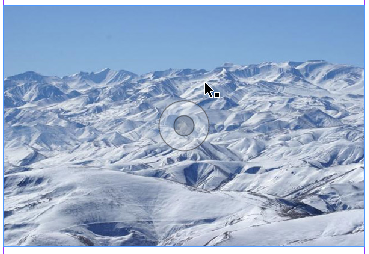
Этот индикатор содержимого служит трем целям:
1. Вы можете использовать его для изменения положения содержимого внутри этого фрейма. Поместите курсор в пространство круга, как только он изменится на «руку», нажмите кнопку и перетащите содержимое внутри фрейма. Когда кнопка мыши будет отпущена, позиция содержимого будет изменена, и ни фрейм, ни его содержимое не будут выбраны, но инструмент Черная стрелка останется активным. Такая организация работы инструмента Черная стрелка делает ненужным инструмент Position Tool, который по этой причине удален из версии CS5. Помещение мыши в пространство кольца изменит вид курсора на «руку», сообщая, что с нажатием кнопки можно перетаскивать содержимое.
2. Щелчок на индикаторе содержимого выделит содержимое, но инструмент Черная стрелка останется активным.
3. Если фрейм или его содержимое повернуто, в черном центре кольца появится линия, и она будет повернута на тот же угол, что и содержимое фрейма.
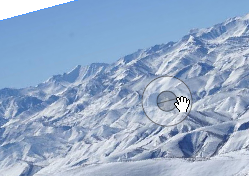
Такая работа инструмента сделала ненужной ни процедуру выделения тремя щелчками содержимого фрейма, ни переключение на инструмент прямого выделения (называемого еще иногда Белой стрелкой). Теперь двойной щелчок инструментом Черная стрелка больше не делает активным инструмент Белая стрелка. Кроме того, Индикатор содержимого появляется над каждым фреймом, который является частью группы. За счет этого исключительно просто изменять положение содержимого внутри группы без необходимости разгруппировывать объекты, или без выборки внутри группы инструментом Белая стрелка.
Двойной щелчок. Как ранее упоминалось. Двойной щелчок инструментом Черная стрелка больше не переключает на Белую стрелку. Вместо этого двойной щелчок на графическом фрейме теперь выбирает содержимое этого фрейма. (Когда содержимое выбрано, можно также щелкнуть на краю фрейма, чтобы выбрать сам фрейм). В случае группы двойной щелчок на элементе группы выберет этот элемент. Для повторного выбора группы щелкните дважды краю выбранного элемента или группы. Во всех случаях инструмент выделения Черная стрелка останется активным. Это дает вам удобный способ работы с графическим фреймом и группами.
Работа с этим инструментом показана в фильме LayersPanel.mp4
Подсветка краев фрейма. InDesign теперь прорисовывает контура фреймов в моменты, когда курсор находится в пространстве и выбран инструмент Черная стрелка. Это упрощает обнаружение элемента, перед тем как щелкнуть на нем для выбора. Цвет прорисовки совпадает с цветом слоя, на котором размещен объект. Группы прорисовываются пунктирной линией. Он позволяет видеть выборку и в случае работы в режиме Preview, когда границы фреймов не отображаются, даже если включена опция показа краев фрейма (Show Frame Edges).
Подсветка контуров и точек. Когда выбран инструмент Белая стрелка и курсор перемещается по странице, прорисовываются контура и точки. Это упрощает обнаружение опорных точек контура, с которыми надо поработать. Теперь больше не нужно выделять сперва Белой стрелкой объект, а затем выделять контур — просто нажимайте непосредственно на точку и перемещайте её.
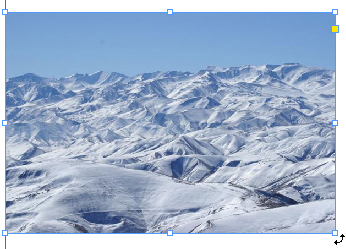
Поворот. Как и в программе Illustrator, больше не нужно переключаться на инструмент Rotate для поворота выбранного объекта на странице. Инструмент Черная стрелка, при помещении его рядом с углом фрейма он превращается в двунаправленную изогнутую стрелку — Инструмент поворота — которым легко привычно повернуть объект. Сразу после начала поворота рядом с углом отображается значение угла поворота объекта. После остановки движения Черная стрелка снова станет активным инструментом.
Трансформация нескольких объектов. Теперь не нужно группировать несколько объектов перед тем как инструментом Черная стрелка или инструментом Rotate, Scale, Free Transform изменить их размер, масштабировать или повернуть. Просто выберите фреймы, которые надо повернуть, и вокруг них появится граница с узловыми точками, позволяющие трансформировать эту группу. Как напоминание, потянув за узловую точку, вы измените размер, если перед этим нажать клавишу Shift, то размер будет меняться пропорционально, нажатие Ctrl (Command) — пропорциональное масштабирование, если при этом нажимается клавиша Alt — то трансформация начинается с середины группы выделенных объектов. Интересно, что если сперва Белой стрелкой выделить содержимое фреймов — вокруг них появится граница — а затем поворачивать выбранные объекты, то фреймы останутся на месте, а поворачиваться будет их содержимое.
Patient User Mode. Возможно, этот режим следовало бы назвать ‘Impatient’. В прошлых версиях InDesign при быстром перетаскивании объекта во время движения был виден только контур объекта. При желании видеть при перемещении содержимое объекта нужно быть после щелчка на объекте сделать паузу, прежде чем перемещать объект. В CS5 содержимое объекта будет видно при перемещении сразу, пауза больше не нужна. Вы увидите это, когда будете работать с Индикатором содержимого и инструментом Черная стрелка для изменения положения содержимого внутри фрейма.
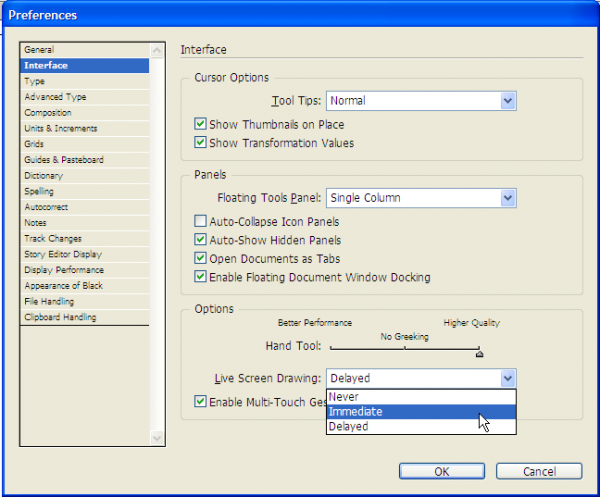
Для тех, кто противится переменам, в настройках есть установки, позволяющие оставить прежний режим работы — вкладка Interface, поле Options, выпадающее меню Live Screen Drawing, вариант Delayed.
Предпочтение выбранного объекта. Представьте, что на странице есть несколько перекрывающихся объектов. Теперь представьте, что вы щелкнули в середине одного из объектов, чтобы выделить его. В предыдущих версиях программы, если в описанном сценарии вы хотите переместить выделенный объект, надо было очень аккуратно выбирать объект для перемещения. Если при перемещении щелкнуть мышкой в пределах выбранного объекта, перекрывающегося с другими, то будет выбран объект, лежащий под тем, что только что был выбран. Опытные пользователи знали, что щелчок на крошечной квадратной точке в центре выделенного объекта позволял перемещать объект без случайного выделения других объектов на странице. В версии CS5 эта центральная точка больше не нужна, т.к. InDesign теперь отдает предпочтение выделенному объекту. А именно, вы можете щелкать в любой точке пересечения выбранного объекта с другими для перемещения его, и он останется выбранным. Если действительно надо выбрать другой элемент, просто щелкните в области этого элемента, не перекрывающейся с тем, что выбран сейчас. Это легче попробовать сделать, нежели найти слова, чтобы объяснить.
Live Distribute (Живое распределение). При трансформации нескольких выделенных объектов InDesign предоставляет новый подход к тому, как пропорционально менять расстояние между выделенными элементами вместо того, чтобы изменять размер самих элементов. Чтобы изменить интервалы между объектами, а не их размеры, в начале трансформации (как только изменился курсор) нажмите клавишу Пробел и удерживайте все время, пока выполняется преобразование. При завершении трансформации сперва отпускается кнопка мыши, а затем Пробел.
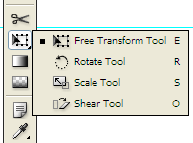
Переупорядочивание инструментов трансформации. Теперь можно выполнять вращение, изменение размера и масштабирование, сохраняя активным инструмент Черная стрелка. В новой версии инструменты поворота, масштабирования и наклона (shear) собраны вместе на панели инструментов.
Управление межобъектными интервалами (Gap Tool)
Описание
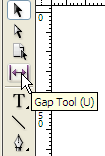
Gap Tool, новое средство в InDesign CS5, дает быстрый доступ к настройке величины интервала между двумя и более элементами. Оно также позволяет изменять размеры нескольких объектов, выровненных по одному из краев, сохраняя первоначальный интервал между ними. За один шаг можно изменить все промежутки между объектами вместо того, чтобы выбирать отдельные элементы и работать с ними.
Этот инструмент включается при движении курсора в пространстве между объектами, расстояние между которыми необходимо изменить, и при нажатии на кнопку мыши можно движением курсора изменять расстояние между объектами. Это пространство будет подсвечено прозрачной серой тенью — она появляется и исчезает по мере того как курсор движется по полосе. При медленном движении в выбранном интервале она становится темнее. Безостановочное перемещение курсора по странице установит состояние “not valid gap” (интервал не определен).
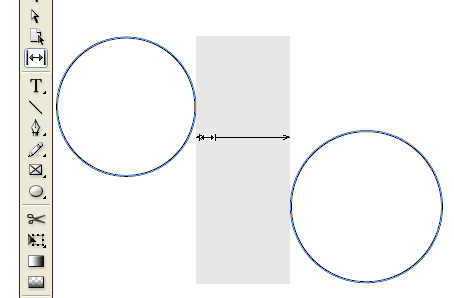
Нажатием кнопок можно выбрать разные варианты работы этого инструмента:
Shift переключение с воздействия на все выравниваемые объекты на два, что ближе всего к курсору.
Ctrl (Command) изменяет размер просвета, а не перемещает его. Для вертикальных пространств движение мыши вправо будет расширять его, влево — сужать.
Для горизонтального пространства движение курсора вверх делает просвет шире, движение вниз — уже.
Alt (Option) перемещает объекты с с охранением расстояния между объектами вместо изменения их размеров.
Эти клавиши можно нажимать и одновременно. Например, нажатие Ctrl+Alt изменит ширину интервала между объектами и передвинет объекты, но размер самих объектов не изменится.
Инструмент Gap Tool игнорирует объекты, зафиксированные (locked) на мастер-странице. Горячая клавиша этого инструмента U. Сделайте этот инструмент активным, когда выбрана черная стрелка, воспользовавшись нововведением Spring Loaded Tool Shortcut — нажмите и удерживайте нажатой клавишу U для переключения на время на работу с инструментом Gap Tool.
Работа с этим инструментом показана в фильме GapTool_Corners.mp4
Абзац на несколько колонок
Описание
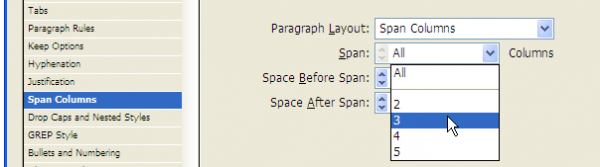
Возможность определить, что в многоколонной верстке абзац простирается в пространстве нескольких колонок (Straddle Heads).
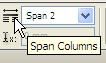
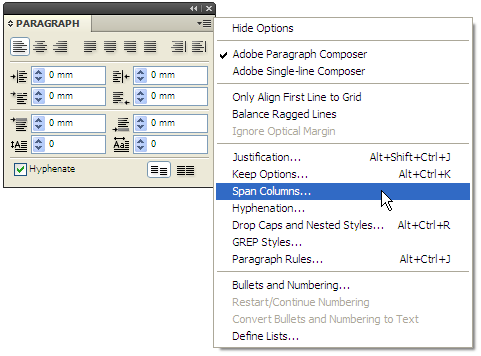
Можно задать, должен ли абзац протираться на все колонки, или определить число колонок, которые могут быть накрыты. Когда абзац отмечается как размечаемый в пространстве нескольких колонок, колонки текста перед ним выравниваются.
Свойство абзаца простираться над колонками задается или в стиле абзаца
или в панели управления
Преимущества для пользователя
Пользователи могут изменять макет без создания дополнительных фреймов и без нужды разрывать поток текста. Появилась возможность балансировать текст в колонках.
Сравнение с CS4
Пользователю необходимо создать фрейм, простирающийся над всеми колонками. Если текст перешел на другую страницу при созданном таком фрейме в несколько колонок, надо вручную перемещать этот фрейм с заголовком.
Работа с этим инструментом показана в фильме Span+Split.mp4
Но к сожалению, применение этой опции имеет смысл только в работах без сносок. Если в двухколоннике есть сноска, а затем идет распашной заголовок, то сноска появится не внизу страницы, а над этим заголовком. Так что пока не надо удалять скрипт HeadStraddler, автор Дейв Сандерс (DaveSaunders) из своих инструментов.
Вертикальная выключка в прямоугольных фреймах и баланс колонок
Описание
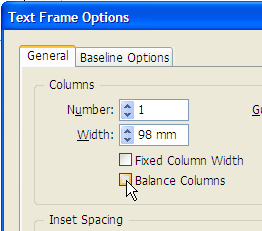
В предыдущих версиях программы в случае непрямоугольного фрейма настройки выключки по вертикали игнорировались. Например, простая операция по скруглению углов прямоугольного фрейма сбрасывала установки выключки по вертикали. Теперь эти настройки действуют в текстовых фреймах любой формы. У пользователя есть возможность выбирать — балансировать или нет текст в нескольких колонках. Включение этой опции автоматически распределит текст по всем колонкам.
Заметьте, что эти опции устанавливаются как атрибуты фрейма, а не абзаца, поэтому они доступны в диалоге Text Frame Options (Ctrl+B или Command+B).
Живые эффекты углов
Описание
Эта опция обеспечивает пользовательский интерфейс приложения эффектов к углам прямоугольных фреймов. Дополнительно, теперь можно каждому углу назначить отдельный эффект. Когда выбран прямоугольный фрейм, появится желтый ромб под правым верхним углом.
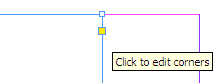
Щелчок на нем включит режим живых эффектов углов. Признаком активизации этого режима будет появление желтых ромбов на каждом из углов фрейма.
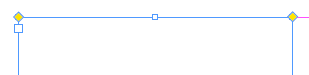
Если щелкнуть на ромбе и сдвинуть его в сторону, все четыре угла будут настраиваться одновременно. Для настройки одного угла удерживайте нажатой клавишу Shift в момент сдвига ромба. Для перебора вариантов эффектов (Rounded, Inverce Rounded, Inset и пр.) щелкните на ромбе с нажатой клавишей Alt (Option). Для изменения эффекта одного угла щелкните на ромбе при нажатых клавишах Alt+Shift.
Стандартно при выборе этой опции выбирается эффект Rounded (Скругленный), перемещение ромба вдоль границы фрейма изменяет радиус. Для выхода из этого режима снимите выборку этого фрейма, для этого достаточно щелкнуть мышкой на странице, где нет объектов верстки.
Инструменты работы с сеткой и универсальная процедура повтора со сдвигом (Gridified Tools & Super Step-and-Repeat)
Описание
В версии CS4 было введено улучшение инструмента Place — возможность размещать импортированные изображения по сетке. Нужно было нажать клавиши Ctrl+Alt (Command+Option), чтобы вид курсора изменился на “Contact Sheet Place”. Теперь нажав кнопку мыши и начав тянуть курсор на странице, можно было видеть, как создается сетка. После начала движения мыши можно было перейти к клавишам-модификаторам: пока мышь нажата, клавиши «Стрелка вправо» / «Стрелка влево» изменяют число колонок, а клавиши «Стрелка вверх» / «Стрелка вниз» — расстояние между фреймами.
В версии CS5 опция помещения сетки упрощена. Теперь, когда выбрано несколько рисунков, не обязательно нажимать клавиши Ctrl+Alt перед началом рисования сетки. Конечно, если начать рисование сетки с этими клавишами, это не будет ошибкой, но в этой версии предложен более изящный способ — просто начните рисование, и затем клавишами стрелок модифицируйте сетку. Кроме ого, если на текущем развороте присутствуют направляющие многоколонника, программа автоматически возьмет значение средника в качестве интервала между фреймами. Клавишами стрелок и клавишей Shift этот интервал можно изменить. Последние параметры созданной сетки запоминаются и очередная сетка будет создаваться с этими параметрами.
Инструменты работы с сетками. При использовании инструмента создания объектов (прямоугольник, многоугольник, текст и т.п.) можно создать несколько фреймов, отстоящих один от другого на равном расстоянии. Это делается клавишами со стрелками в процессе рисования. Обведенная область делится на одинаковые области: число колонок определяется числом последовательных нажатий на клавиши стрелка вправо, стрелка влево, число строк — числом последовательных нажатий клавиш стрелка вверх, стрелка вниз.
Например, разворот разделен направляющими на три колонки. Если инструментом Text провести от левой границы до правой, то получим один текстовый фрейм на ширину всех колонок. Но если при нажатой ещё кнопке мыши щелкнуть два раза на клавише стрелка вправо, то этот одиночный фрейм будет разделен на три отдельных фрейма, границы которых совпадут с направляющими на развороте. И после того как кнопка мыши будет отпущена, эти фреймы будут связаны в единую текстовую цепь.
Универсальный повтор со сдвигом. Этот подход к работе с сетками может использоваться, когда перетаскивается копия выделенного объекта или объектов. Выберите Черной стрелкой объект, и перетащите его, нажав при этом клавишу Alt (Option). Как только объектов стало два, клавишу Alt (Option) можно отпускать и клавишами со стрелками дублировать объекты. Чтобы понять, как работает этот инструмент, после перетаскивания дублированного объекта начните с нажатия клавиш «стрелка вправо» и «стрелка вверх». Они добавят новые объекты между оригиналом и дублем, после этого уже будет ясно, нажатие каких клавиш добавляет новые объекты, и как они добавляются.
Работа с этим инструментом показана в фильме Gridify_LiveDistribute.mp4
Описание метаданных (metadata Captions)
Описание
Создание описаний для помещенных в InDesign изображений всегда было вопросом живого обсуждения. В предыдущих версиях программы в панели Scripts был пример скрипта, в некоторой степени автоматизирующий эту задачу, но его функциональность была ограничена только выбором атрибутов метаданных.
Недостатком CS4 было то, что нельзя было в диалоговом окне копировать и вставлять значения метаданных. В версии CS5 изменена работа этого инструмента:
1. Можно включить отображение дополнительных метаданных в колонке панели Links, в поле Info. Эти дополнительные поля данных включают: camera, Lens, Focal Length, Shutter, Aperture, ISO Speed, Keywords, Capture Date, rating, Swatches Used, Credit, Distortion, Location, City, State, Country, etc.
2. Можно щелчком правой кнопки в поле Links вывести на экран контактное меню и выбрать из него копирование метаданных в буфер. Или можно также выбрать копировать всю информацию из поля Info панели Link для выбранных ссылок. Эта информация будет помещена в буфер как текст, разделенный знаками табуляции. После этого текст можно поместить в текстовый фрейм и отформатировать, или преобразовать в таблицу.
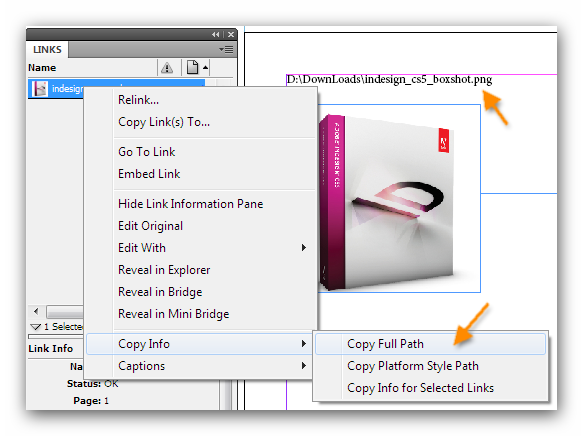
3. Теперь InDesign может создавать фрейм с текстовым заголовком для выбранной ссылки в панели Links и для выбранного изображения на странице. Эти опции доступны в панели Links.
4. Вместе с диалогом настроек заголовков (Caption, Preferences) доступным в панели Links, можно создавать описания, когда изображения помещаются в верстку. Для этого надо в диалоге Place установить флажок Generate Captions.
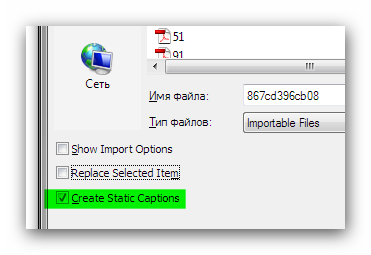
Сразу после помещения рисунка на полосе вид курсора «Поместить» изменится на «Загрузить текст», т.к. будет готово к загрузке описание, подготовленное из метаданных изображения. Теперь можно нарисовать текстовый фрейм и поместить в него эти данные.
Работа с этим инструментом показана в фильме LiveCaptions.mp4
Минибридж
Минибридж (Mini Bridge) — это развитие функциональных возможностей приложения Adobe Bridge, непосредственно доступное внутри приложения, что предпочтительнее, чем переключаться на отдельную программу. MiniBridge подобен старой панели браузера файлов, что был в некоторых предыдущих версиях Photoshop до того как его выделили в отдельное приложение.
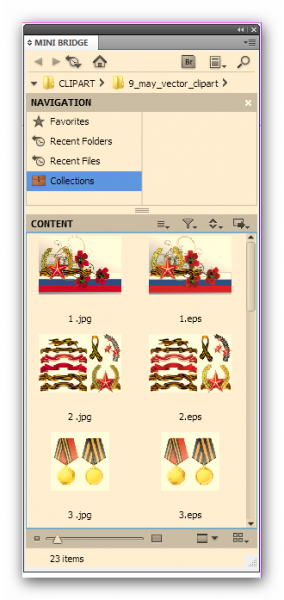
Минибридж позволит пользователям обращаться к файловой системе и просматривать файлы в виде миниатюр без выхода из программы InDesign. Поддерживается перетаскивание объектов в InDesign как еще один вариант помещения файлов в документ. При таком перетаскивании объект помещается в работу, как это было бы при выполнении команды Place, что совпадает с тем, как это делается в программе Bridge.
Цель нововведения — позволить перетаскивать выбранные объекты на страницы как еще один способ создания снипетов для переноса объектов на рабочий стол. Идея в том, что можно сделать на жестком диске специальный каталог Snippets, добавить ссылку на него в список Favorites в минибридже, а затем перетаскивать сюда выбранные объекты для получения снипетов.
В новой версии файлы снипетов теперь имеют разрешение IDMS, раньше было INDS.
Работа с этим инструментом показана в фильме MiniBridge.mp4
Улучшенная интеграция с Adobe Bridge
Описание
В версии CS5 интеграция с приложениями Adobe Bridge улучшена в двух аспектах.
1. Миниатюры страниц INDD-файлов. Добавлена новая настройка, обеспечивающая возможность генерации миниатюр для любых страниц, а не только первой. Стандартное число страниц, для которых создаются миниатюры — 2, но его можно изменить на 1, 5, 10 и все. Это значит, теперь есть возможность просматривать миниатюры страниц в InDesign, в панели Preview программы Bridge, как это можно было делать для INDT-файлов. Учтите, что выбор миниатюр может стать причиной некоторой задержки при сохранении работы.
2. Просмотр ссылок в INDD-файле при нахождении в Bridge. В этой версии изменен подход к встраиванию XMP-данных в файлы, помещаемые в INDD-документ. Это значит, что теперь пользователь, находясь в Bridge, может видеть ссылки программы InDesign в виде миниатюр, не открывая при этом работу в программе верстки. Пример, когда это может быть полезно — вы не помните имя или место положение иллюстрации, но знаете, что она точно есть в этой работе. Эта опция позволит, выбрав INDD-файл, выбрать затем в Bridge команду отображения миниатюр всех графических объектов в этом файле.
Интерактивные документы и презентации
Описание
В последних версиях программа постоянно наращивала возможности создания файлов, которые подходили бы не только для традиционной печати, но и встраивались в рабочий процесс интерактивных и цифровых изданий. Первым опытом такого развития был экспорт документа в виде интерактивного PDF-файла, в версии CS4 появилась возможность сохранить работу в формате Adobe Flash Player и Adobe Flash Professional. В версии CS5 эти три возможности стали работать еще надежнее.
Работа с этим инструментом показана в фильме Interactive_Documents.mp4
Импорт FLV и MP3. Теперь можно импортировать в документ видеофайлы в формате Flash Video (.FLV и .F4V) и аудиофайлы в формате МР3. И хотя при этом все ещё поддерживается совместимость типов медиафайлов таких как QuickTime (.MOV), рекомендуется использовать более новые форматы, т.к. в этом случае их преимущества уже доступны в программах Acrobat 9, Adobe Reader 9 и Adobe Flash Player 10.
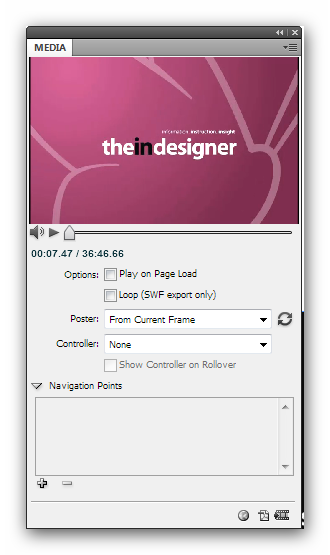
Медиапанель. Она заменила старый вариант диалога, в котором выбирались видео- и аудиоустановки. Эта новая панель обеспечивает возможность предварительного ознакомления с .FLV, .SWF и .МР3 файлами непосредственно в InDesign. Для .FLV файлов можно выбрать любой кадр видео как заставку картинки постера. Есть возможность выбора любого из множества «скинов» видеоконтроллера для управления воспроизведением интерактивного документа. Медиапанель позволяет создавать Navigation Points. Это маркеры отсчета времени, которые могут быть связаны с действием инструмента Button. Например, в 10-минутном ролике надо сделать серию кнопок на странице, которые переключались бы в определенных точках этого видео. Этой медиапанелью вы будете пользоваться для задания таких опций воспроизведения как цикличное воспроизведение, загрузка воспроизведения на странице, создание URL-ссылки на FLV-файл, размещенный на сайте, вместо обращения к локальному файлу.
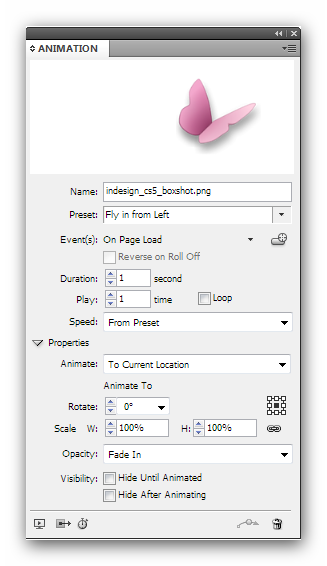
Motion Presets (Настойки движения). В CS5 сделана новая панель анимации. Одна из особенностей, обеспечиваемых этой новой панелью — возможность назначить Motion Presets любому объекту на странице как простой способ оживить его. (Заметьте, что все родные возможности InDesign в плане анимации поддерживаются только при экспорте в формат Adobe Flash Player (.SWF). При экспорте в интерактивный PDF они не работают. SWF-файлы, помещенные в документ программы InDesign, а затем экспортированные в интерактивный PDF-файл, теперь воспроизводятся в программе Adobe Reader встроенной утилитой Flash Player вместо использовавшейся ранее QuickTime.
Установки Motion Presets в InDesign те же, что и одноименная функция в Adobe Flash CS4/CS4 Professional. Более того, InDesign может импортировать любые подготовленные пользователем настройки Motion Presets, созданные в программе Flash, позволяя работающим в InDesign и Flash сотрудничать в создании эффектов анимации.
Панель анимации. Как отмечено ранее, самый быстрый способ создания анимированного содержимого в InDesign — использование навой настройки Motion Presets. Однако может потребоваться не редактировать поддерживаемые атрибуты анимации (Position, Scale, Rotate, Opaсity) в настройках Motion Preset, или просто создать с самого начала свои эффекты анимации. Любая созданная пользователем в InDesign анимация может быть сохранена как настройки Motion Preset, и эти настройки могут передаваться другим пользователям. В этой панели определяется, когда будет воспроизведена анимация в процессе создания презентации, для чего предусмотрены события OnPageLoad и OnPageClick. Кроме того, обращаться к анимации т.е. воспроизводить, просматривать, останавливать и т.п. можно назначением операции (Action) и присвоением её кнопке в панели Buttons.
Инструмент пути движения (Motion Path Tool) . В версии CS5 появился инструмент пути движения, который моет использоваться для быстрого создания или изменения пути перемещения объекта анимации. Для создания такого пути объекту, которому ещё не назначены команды анимации, просто щелкните на этом объекте инструментом пути движения, а затем еще где-нибудь на странице для создания сегмента пути. Первоначальный сегмент будет нарисован между текущей точкой (её положение определяется прокси-виджетом в панели управления) и точкой, где щелкнули мышкой. Последующие щелчки этим инструментом на странице добавят к этому пути новые сегменты. Как только пользователь начнет щелкать этим инструментом на странице, его вид превратится в Перо — каждый щелчок будет создавать обычную узловую точку (straight corner point), тогда как щелчок и движение создадут плавную точку (curved corner point). Если объект уже имеет созданный ранее путь анимации, инструмент пути движения может быть использован как средство выбора этого пути. После выбора можно переключиться на инструмент Перо для редактирования этого пути, как это делается с обычным контуром, или выбрать инструмент Free Transform для преобразования контура.
Панель отсчета времени (Timing Panel). В этой панели определяется очередность воспроизведения анимированных объектов. По умолчанию, эти объекты упорядочены по времени их появления в документе. Эта панель также фильтрует список анимаций текущего разворота по событию на странице, назначенной анимации в панели анимации. Событий может быть два — Page Load и Page Click. Анимации, упорядоченные по Page Load, выполняются поочередно. Анимации, упорядоченные по Page Click, тоже выполняются поочередно, но для исполнению нужен щелчок на странице, и эти щелчки определяют очередность исполнения.
Если требуется не поочередное, а одновременное исполнение нескольких анимаций, их надо выбрать в панели отсчета времени и щелкнуть на кнопке “Play Together”. Перетаскиванием строк в списке можно изменить очередность воспроизведения анимаций. В этой панели можно также задать время задержки для любого из анимированных объектов.
Панель состояний (States Panel). Эта новая панель позволяет создавать несколько вариантов объекта. Хотя её основное назначение — создание удаленных ролловеров в интерактивных документах, она имеет практическое применение и для обычных печатных документов. Если вы уже работали с панелью Buttons в версии CS4, то панель состояний — то же самое. Эта панель Buttons позволяет создавать три состояния отображения кнопки — Нормальное, Ролловер и Щелчок. Вид отображения редактируется после щелчка мыши на этом состоянии. С панелью состояний нет ограничений на число состояний, которые можно создать для объекта. При каждом щелчке на кнопке “Create New State” создается еще одна ‘версия’ выбранного объекта страницы. Заметьте, что состояние необязательно относится к одному объекту, оно может охватывать несколько объектов. Каждому состоянию можно дать свое имя. На странице видно только одно состояние, поэтому для печати и вывода в PDF-файл активное состояние — это то, что появится в окончательном выводе.
Для интерактивных документов, экспортированных в SWF и Flash Professional, первое состояние в списке — это исходный вариант, что видит конечный пользователь. Другие состояния будут получены назначением действий (Action) Swap State, Next State или Previous State кнопкам в панели Buttons. Например, допустим, надо создать простую фотогалерею из 20 отдельных страниц. Предполагается, что пользователь должен иметь возможность кнопками перемещаться на предыдущую и следующую страницы. Для достижения этого следует разместить на одной странице все эти 20 изображений, а затем выровнять и распределить их так, чтобы они были в виде одной стопы. Затем выделить стопу с изображениями и щелкнуть на кнопке “Convert Selection to States” в панели состояний. В результате будет создана страница-объект, содержащая 20 состояний, по одному состоянию на каждое изображение. Допустим, теперь этому ‘объекту с многими состояниями’ дано имя ‘photoGallery’. Затем создать кнопку при помощи панели Buttons, и назначить действие (Action) “GoToNextState” для объекта ‘photoGallery’.
Повторить описанную последовательность для создания действия “GoToPreviousState”. При экспорте SWF-файла конечный пользователь может просто щелкать на кнопках перемещения вперед/назад для пошагового перемещения по фотогалерее. И это получено без написания ни одной строки кода!
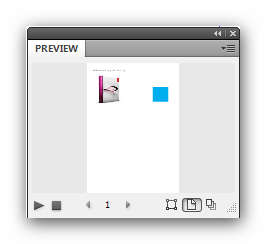
Панель Preview. В версии CS4 не предусмотрен предварительный просмотр взаимодействия кнопок. Их работу можно было видеть только после полного экспорта и последующего запуска в проводнике или Adobe Reader. В версии CS5 можно посматривать в новой панели Preview взаимодействие и анимацию текущей выборки, текущего разворота или всего документа без запуска другого приложения.
Поскольку это панель, её размеры можно изменять, панель можно перемещать, объединять с другими панелями и даже убирать на другой монитор. Если в процессе работы в документ вносятся изменения, то нужно обновить его вид на экране, для этого надо щелкнуть на кнопке Preview.
Пиксели. В поле задания единиц измерений Preferences > Units & Increments в качестве единицы измерения можно выбрать пиксели. Если у вас какая-то другая единица измерений, её можно отменить, добавив буквы ‘px’ после числа в поле значений в панели управления, окне диалога и др. панелях. При использовании пикселей размеры объектов и координаты Х и Y всегда округляются до целого значения в пикселах, и толщина лини в панели Strokes также отображается в пикселях.
Преобразование адресов в гиперссылке. Это новая команда в выпадающем меню, позволяющая искать в текущей выборке, статье или всем документе текстовые стоки с сетевыми адресами и преобразовывать их в динамические гиперссылки. Найденным адресам можно также назначить символьные стили.
Усовершенствованный экспорт в Adobe Flash Player
Описание
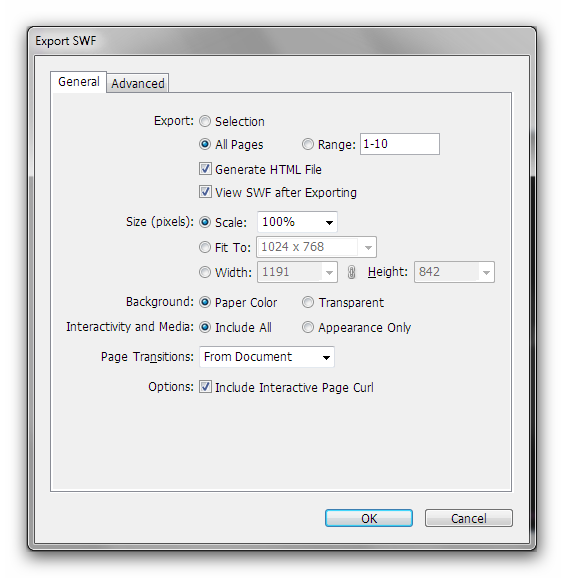
Чтобы сделать эту возможность более ясной, опция Export > SWF в версии CS4 переименована в новой версии в Export > Adobe Flash Player (SWF). Дополнительно усовершенствованы работа с анимацией, видео, аудио, и ролловерами, а также новые опции управления окончательным выводом.
Выбор объектов для экспорта. Теперь можно экспортировать выбранные на странице объекты, а не всю страницу или документ, как было раньше. Это особенно полезно, если необходимо включить в экспортируемый PDF-файл часть верстки в SWF-формате. Можно сохранить на диске выбранные объекты в виде SWF-файла, чтобы включить их потом в документ, готовящийся в программе InDesign.
Фоновый цвет. Теперь можно определить, один из двух вариантов фона экспортируемого SWF-файла. Это будет или цвет бумаги [Paper] из панели цветов, или фон останется прозрачным.
Преобразование страниц. Для упрощения рабочего процесса можно определить преобразование для одной страницы и применить ко всем экспортируемым страницам. Стандартная установка — “From Document” (Из документа), если в панелях Page или Page Transitions уже выбран вариант преобразования.
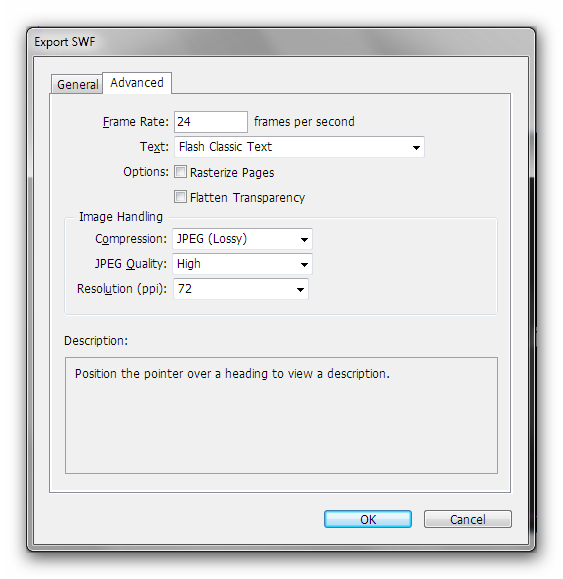
Скорость обновления фреймов. Можно определить темп обновления фреймов в анимации. Эта опция на вкладке Advanced диалога Flash Player Export. Стандартное значение 24 кадра в секунду, это соответствует установкам программы Flash Professional.
Включение Preloader (предварительная загрузка). Теперь можно включить предварительный загрузчик в экспортируемый SWF-файл. Он проявит себя как полоска загрузки, чтобы видеть, что что-то делается, когда SWF-файл грузится на машине с медленным каналом связи.
Разрешение. Дополнительно к упрощению маркирования (labeling) в опции Image Handling и в целях сделать этот инструмент более понятным, добавлена возможность определять разрешение bitmap-изображений, сохраняемых в экспортируемых SWF-файлах. Это позволяет задать более высокое разрешение, если про просмотре этого файла предполагается его просмотр отдельных кадров с увеличенным масштабом отображения. Правда, это может значительно увеличить размер экспортированного файла.
Усовершенствованный экспорт в Adobe Flash Professional
Описание
Чтобы сделать процедуру экспорта более понятной, опция Export > Adobe Flash CS4 Pro (XFL) переименована в Export > Adobe Flash CS5 Pro (FLA). Дополнительно сделано несколько усовершенствований для поддержки мультимедийной рекламы, а также несколько новых опций управления выводом, включая новую опцию работы с текстовым содержимым.
Выбор экспорта. Теперь можно экспортировать выбранные объекты на странице, а не всю страницу или документ.
Носитель и анимация. В версии CS4 ни аудио-, ни видео-, ни SWF-файлы, помещенные в верстку, не включались в файл, экспортировавшийся в Adobe Flash Professional. Теперь, если выбрана опция “Include All” (Выбрать всё), эти типы данных тоже помещаются в выводной Flash-файл. Дополнительно, тогда как в CS4 включалось только нормальное состояние кнопок, в новой версии включаются все их состояния. Если создан объект с несколькими состояниями, с новой панелью “States” (Состояния), он будет преобразован в символ “Movie Clip”. Двойной щелчок на нем в программе Flash раскроет каждое состояние этого объекта в отдельном окне с линией отсчета времени Movie Clip.
Преобразование текста. Опции работы с текстом переименованы, чтобы сделать их более понятными. Кроме того, добавлена одна важная новая опция.
Усовершенствованный экспорт в интерактивный PDF
Описание
Уже несколько версий программы InDesign позволяют экспортировать документы в интерактивный PDF-файл. Однако всё это время было проблематичным получение надежного результата, совпадающего на разных платформах, когда в этот файл включаются аудио-, видео- и SWF-файлы. В основном это обусловлено тем, что InDesign сохранял данные медиаконтента в экранном слое анимаций PDF-файла (Screen Annotation Layer), а данные этого слоя использует для воспроизведения только приложение QuickTime Player. С появлением Adobe Acrobat 9 появился новый слой для таких данных, он называется Rich Media Annotation Layer, использующий встроенный Flash Player для воспроизведения данных этого слоя. При экспорте интерактивного PDF-файла InDesign CS5 пишет все данные медиаконтента на этот слой. Это гарантирует, что все такие файлы будут одинаково воспроизведены на любой платформе, Win и MacOS, достаточно использовать Adobe Reader 9 или более позднюю версию. Более того, добавлено несколько новых опций экспорта в интерактивный PDF-формат. Заметьте, что это теперь означает, если надо получить максимум пользы от этих экспортированных данных, то видеоданные должны быть в формате FLV, а аудиоданные — в формате МР3. Форматы данных слоев экранных анимаций и медиаданных (rich media) совместимы.
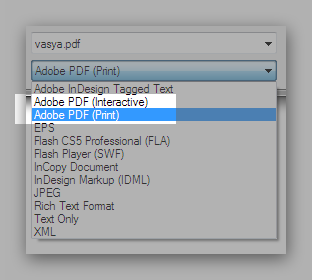
Новый диалог экспорта. Заметьте, что, во-первых, появилась отдельная команда экспорта для разделения печати в PDF-файл, и сохранения в виде интерактивного PDF. Это упрощает процесс создания обоих видов вывода, а также делает процесс записи таких файлов более понятным.
Опции начала просмотра. Больше не нужно устанавливать опции просмотра PDF-файлов в программе Acrobat Professional. Теперь можно в параметрах создаваемого PDF-файла сохранить и вариант его отображения: подогнать под размер окна, и вид макета: постранично — Page или разворотами — Facing Page.
Настройки показа и переключения страниц. В PDF-файле можно определить, что он будет отображаться на полном экране, и что страницы будут сменяться через определенный интервал времени. Подобно настройкам диалога Export to Flash Player, можно определить, что заданные параметры относятся ко всем страницам. Стандартная установка “From Document”, если в панели страниц Pages или панели преобразования страниц Page transitions уже определено, как демонстрировать страницы.
Усовершенствованный экспорт в XHTML
Описание
Были сделаны полезные изменения в инструменте экспорта в XHTML-формат. Заметьте, что его функциональность не претендует на то, чтобы быть средством создания «совершенной до пикселя» Интернет-страницы из макета InDesign. Это, скорее, средство извлечения содержимого из макета, для передачи его вебдизайнеру, чтобы тот при помощи специальных средств, таких как Dreamveawer, сделал вебстраницу. Кроме того, большая доля пользователей InDesign использует окончательный вид документа как базу данных сайта компании. Сейчас эти люди буквально копипастят данные верстки в систему создания сайта, по одному текстовому фрейму за раз. Для обоих случаев возможность экспорта в XHTML значительно упрощает процесс, и уменьшает время, требуемое для извлечения содержимого для использования в другой среде. Вот улучшения, сделанные в CS5.
Атрибуты CSS. InDesign CS5 генерирует и включает определения CSS, которые во многом совпадают с атрибутами текста верстки. Это шаг вперед, т.к. в версиях CS3 и CS4 создавались только пустые теги. Таким образом, теперь экспортированные в Dreamveawer данные будут больше соответствовать тому, что есть в исходном файле InDesign (именно вид содержимого, а не физический макет или очередность материала).
Сохранение локального форматирования. Можно при переносе в XHTML файл сохранить локальное форматирование (локальное изменение стилевого оформления.) В предыдущих версиях такое локальное форматирование, как полужирный или курсив, не сохранялось.
Усовершенствовано управление очередностью данных. Панель структуры XML теперь может использоваться для управления очередностью импортируемого контента, и тем, как именно эти данные будут экспортироваться. Если данные уже размечены тегами, можно просто перетащить эти теги в панель структуры XML для установления порядка экспорта данных в XHTML формат. Если данные не размечены тегами, можно использовать команду Add Untagged Items (Добавить нетегированные объекты) из выпадающего меню структуры XML. (Заметьте, что удаление тега не удаляет содержимое в INDD-файле.)
Таблицы. Теперь в программе InDesign таблицы имеют уникальный идентификатор, т.е. к ним можно обращаться как к Spry-данным программы Dreamweaver.
Улучшенный экспорт в формат JPG
Описание
В этой версии добавлено несколько давно ожидаемых усовершенствований.
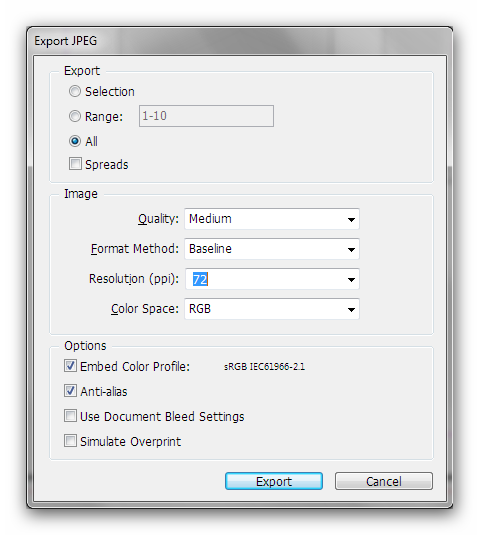
Color Space (Цветовое пространство). Теперь можно определить цветовое пространство экспортируемого файла — RGB, CMYK или Grayscale.
Встроенный цветовой профиль. При выборе этой новой опции справа от флажка в отдельном окне отобразится название цветового профиля, встроенного в импортируемый файл. При экспорте картинок в цветовом пространстве Grayscale этот флажок не активен, не выбран, и в окне имени профиля ничего нет.
Если в качестве цветового пространства выбран RGB, то флажок ‘Embed Color Profile’ будет доступен, и в окне будет выведено название RGB-профиля документа. Аналогично, при выборе цветового пространства CMYK флажок будет доступен, и в окне указывается имя CMYK-профиля документа. Если флажок не выбран, профиль не встраивается. У пользователя есть возможность перед экспортом в формат JPG выбрать в настройках Edit > Assign Profiles нужный профиль.
Включение заданных в документе значений выпуска за обрез. Когда этот настройка ‘Use Document Bleed Settings’ активна, выпуск за обрез будет включен в установки документа выводимого JPG-файла. Обратите внимание, эта опция недоступна, когда выбрана установка Export Selection.
Имитация оверпринта. Эта установка аналогична опции Overprint Preview, и она работает для любого цветового пространства. Если она включена, в экспортируемом JPG-файле имитируется наложение плашечных красок с различными значениями нейтральной плотности посредством преобразования плашечных красок в триадные.
Объединенные комментарии и просмотр (Integrated Comment & Review)
Описание
Появившиеся в версии CS5 инструменты работы с просмотрами и комментариями, интегрированы в одну online службу, обеспечивающую пользователям новой версии очень простой способ давать к своей работе доступ другим сотрудникам через сеть Интернет. Свитчбэк отличается от обмена комментариями в PDF-файле тем, что в этом варианте взаимодействия пользователи видят создаваемый документ. Просмотр выполняется при работе в программах InDesign и/или Photoshop. В дальнейшем планируется развить эту службу, чтобы просматривать создаваемые работы в других приложениях Creative Suite — Illustrator, Premiere Pro и т.д.
Желающим увидеть работу не обязательно иметь InDesign, Acrobat или Photoshop, все что нужно — проводник Интернет и Flash плеер.
Вот что позволяет иметь эта служба:
Общий доступ
Автор посредством новой просмотровой панели Rewiew Panel инициирует совместный просмотр работы.
— InDesign — участники обсуждения могут видеть все страницы работы и оставлять комментарии по макету и тексту
— Photoshop — создаются копии текущих состояний работы.
Обзор
Участники обсуждения могут оценивать работу, подключившись к машине автора по сети.
— Простой, branded (не ограниченный), обзор на базе проводника, использующий интерфейс удаленного доступа на базе Flex, что обеспечивает всем участникам удобство просмотра и комментирования.
— Обеспечение сетевой безопасности для всех участников обсуждения.
— Один из участников обсуждения должен быть модератором, чтобы направлять процесс обсуждения в конструктивное русло.
Consume Actionable Feedback
Просмотр комментариев и аннотаций в контексте родного приложения. Обратная связь обеспечивается за счет того, что вносимые дизайнером требуемые решения видны сразу.
Отслеживание изменений в тексте
Описание
Когда включена опция отслеживания изменений в тексте, все шаги по правке текста каждым пользователем сохраняются и могут быть отображены в Story Editor (но не в режиме Layout View). Отслеживается удаление, перемещение и вставка текста. Пользователь может принять/отменить в изменения в документе, и в настройках можно каждому пользователю назначить цвет, которым в Story Editor будут отмечаться сделанные изменения. В панели отслеживания изменений есть возможность перехода от одного изменения к другому, отображения информации о каждом конкретном изменении, и т.п.
Преимущества для пользователя
Ряд пользователей создает текстовое наполнение верстки непосредственно в InDesign, а не импортированием внешних файлов.
Инструмент отслеживания изменений в тексте имеет в InDesign опции редактирования, доступные обычно в программе Microsoft Word. Эта особенность также дает упрощенный процесс обработки текста одного документа несколькими пользователями для тех случаев, когда применение InCopy нецелесообразно.
Сравнение с CS4
В CS4 и предыдущих версиях изменения в тексте запоминаются, но они невидимы. Пользователь только в программе InCopy может видеть изменения в тексте, принимать или отказываться от них.
Работа с этим инструментом показана в фильме TrackTextChanges.mp4
Установленные в системе шрифты
Описание
Уже во многих версиях InDesign команда Package создает на диске папку и помещает в неё копию документа со всеми необходимыми файлами. Есть также возможность сохранить используемые в работе шрифты. Если она выбрана, шрифты помещаются в папку Fonts, т.е. команда Package обеспечивает простой способ собрать в одной папке все необходимые для вывода файлы.
Однако тем, кто получит эту папку для вывода работы, нужно будет вручную устанавливать шрифты. В CS5, когда пользователь решает при помощи команды Package сохранить используемые в работе шрифты, программа создает каталог Document Fonts. И если открыть верстку в том же каталоге, где размещена папка Document Fonts, эти шрифты будут установлены автоматически. Заметьте, что для этого не надо использовать команду Package; эта папка работает одинаково с indd- и indt-файлами. Такой подход упрощает работу с присланным документом, поскольку устанавливаемые таким образом шрифты — это не то же самое, что стандартные шрифты в операционной системе. Они устанавливаются на время работы с открытым документом и заменяют одноименные шрифты, которые могли бы быть доступны. Подменяются шрифты только для этого документа. Поэтому шрифты одного документа недоступны для других документов. После закрытия работы все использовавшиеся шрифты будут отключены. Используемые в документе шрифты отображаются в меню Font в отдельном каталоге, аналогично тому, как потерянные шрифты тоже помещаются в отдельную папку.
Работа с этим инструментом показана в фильме DocumentFonts.mp4
Presentation Mode — Режим презентации
В дополнение к имеющимся вариантам просмотра появился ещё один — режим презентации (Presentation Mode). В этом режиме гасятся все панели и меню, и картинка отображается на весь экран. Эта опция удобна для совместной работы с пользователем в режиме общего экрана — заказчик может видеть результат работы без отвлекающих внимание панелей инструментов верстки.
Русские переносы
Штатный инструмент остался по-прежнему кривым. Поэтому всем, кому небезразлично, как будет выглядеть вёрстка в плане грамотных переносов, следует обратить внимание на модуль bah, разработчик И.В. Батов. www.batov.ru/
Усовершенствование имеющихся возможностей
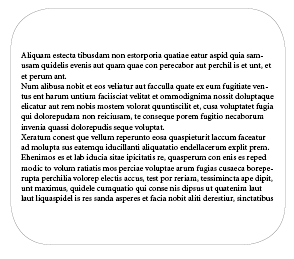
Изменение кривизны углов теперь не влияет на возможность выключки текста по центру фрейма. В предыдущих версиях этой опции не было.
Экспорт в PDF-файл выполняется в фоновом режиме.
Работа с этим инструментом показана в фильме PDF_Bkgd_Export.mp4
При вытаскивании направляющей из размерной линейки можно изменить её вариант— вертикальную линию на горизонтальную, и наоборот, — нажав клавишу Alt. Такая альтернативная направляющая живет на экране в течение времени, пока нажата клавиша Alt. Чтобы оставить такую линию в макете, надо сперва отпустить клавишу мыши, а затем клавишу Alt.
На вкладке Guides & Pasteboard появился выбор размеров рабочего стола:

Объекты, чье положение фиксировано но полосе, отмечаются пиктограммой «замок» на левой грани фрейма.
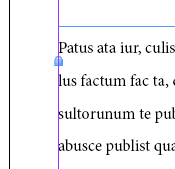
В настройках есть опция, разрешающая или запрещающая выбор фиксированных объектов
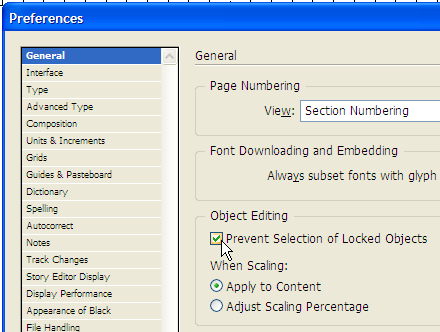
В окне New Document появилась возможность определить назначение документа — для печати или для сети. Также является новой опция определения номера первой страницы документа Start Page#.
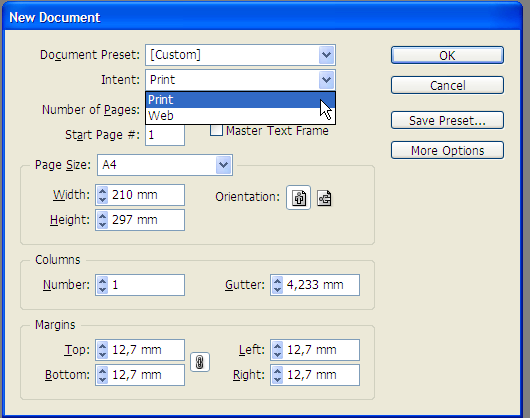
Слева от полей указания толщины и вида линии появились выпадающие меню с образцами цвета.
В панели измерений добавлена возможность указания скругления углов фрейма.
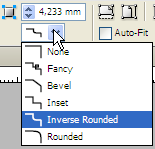
Добавлена возможность задавать цветовые метки страницам. Это можно сделать как на уровне мастер-страниц, так и для отдельных страниц.
Рядом с имевшимися ранее полями выбора числа колонок и средника появились пиктограммы управления видом колонок — сделать их сбалансированными или оставить как есть.
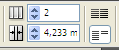
В начале 2010 года была интересная тема на RuDTP:
Вопрос был — можно ли для указания толщины линий использовать миллиметры. В версии CS4 этого было сделать нельзя, а в новой — можно.
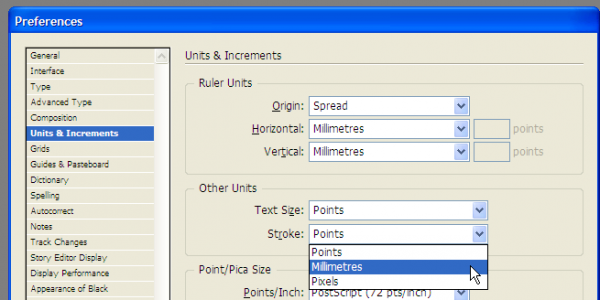
В перечне единиц измерений появилась новая единица — пиксели.
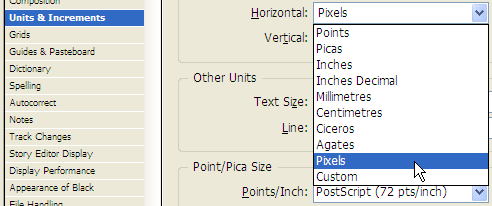
Вот, пожалуй, и всё для первого раза.
Если кто-то сравнит оригинал с этим переводом, то обнаружит, что тут ничего не сказано о редакторе Buzzword, переведены описания не всех мелких улучшений, ни слова не сказано об импорте работ в формат электронных книг.
Да, что-то я опустил при переводе этого документа, оставив только то, что сам попробовал или хотя бы видел в действии в чужом исполнении.
Но и того, что есть достаточно, чтобы сказать, что новая версия стала значительно совершеннее в разных аспектах работы с документами. В первую очередь — в плане работы с мультимедиа. Кроме того, важно, что теперь можно организовать упрощенную совместную работу нескольких пользователей без использования программы InCopy. Инструмент изменения межобъектных интервалов (Gap Tool) по достоинству оценят те, кому в каждом номере надо в рамках модульной сетки варьировать размеры иллюстрационных и текстовых фреймов.
Это перечисление может быть очень долгим и постепенно стать кратким изложением того, что было написано ранее. Поэтому самое лучшее решение: не смотреть на программу чужими глазами и не принимать на веру чьих-то суждений, а, прочитав это полное описание, скачать и попробовать в действии новую версию.
Что такое средник в индизайне
Учиться пользоваться программой можно самостоятельно, скачав ее на свой гаджет и просматривая обучающие видеоролики. Однако эффективнее записаться на онлайн-курс, так как информация обычно структурирована лучше, ученик получает обратную связь и может задавать интересующие вопросы.
- Skillbox;
- Hedu;
- Infogra;
- RealTime School;
- «Софт Культура»;
- «Юниверс»;
- Pentaschool;
- GeekBrains.
«Индизайн» от ведущего производителя ПО для графического дизайна Adobe Systems взаимодействует и с другими продуктами компании. Поэтому новые пользователи, которые уже знакомы с «Фотошопом», например, без труда освоят программу и начнут создавать свои уникальные материалы для печатных изданий и медиа.