Мигает лампочка на принтере Canon — что делать?
Все современные модели принтеров и МФУ производства Canon оснащаются автоматической системой самодиагностики, помогающей пользователю выявить те или иные неполадки. На лицевой панели принтеров и МФУ расположены специальные индикаторы, по «поведению» которых можно определить неисправность. Индикатор, изображенный в виде молнии, является аварийным. Он показывает, что именно пошло не так в работе принтера. Разберемся в основных видах неисправностей печатающих машин Canon и приведем рекомендации по их устранению.
Индикатор «молния» непрерывно горит
Существует три основные причины непрерывного горения аварийного индикатора:
- Неисправность узла закрепления.
- Ошибки технического обслуживания.
- Ошибка сканирующего модуля (только для МФУ).
Точно определить вид неисправности поможет информационное окно, выскакивающее на экране компьютера при обнаружении последним неполадки в работе принтера. В данном окне будет приведен код ошибки, по которому и можно определить вид неисправности.

Неисправности узла закрепления
Для устранения неисправностей узла закрепления без обращения в сервисный центр можно воспользоваться автоматической функцией очистки соответствующего узла принтера:
- Очистите очередь печати, а затем загрузите в принтер несколько чистых листов бумаги.
- Нажмите на кнопку «Домой» на ЖК-дисплее, а затем выберите элемент «Меню».
- В основном меню выберите пункт «Настройка/Обслуживание».
- В следующем разделе выберите «Чистка блока закрепления», а затем нажмите «ОК».
- В последнем разделе нажмите на элемент «Начало».
- Чистка будет производиться в течение нескольких минут, после чего на ЖК-дисплее отобразится сообщение «Завершено».
- Вновь нажмите на кнопку «Домой», затем выключите принтер на несколько минут.
- Включите принтер и попробуйте распечатать документ.
Если процедура очистки блока закрепления не помогает, останется только отвезти принтер в сервисный центр.
Ошибки технического обслуживания
Ошибки технического обслуживания обычно возникают после очередной замены картриджей. Если это случилось именно по этой причине, можно попробовать извлечь чернильницы, а затем, согласно инструкции к принтеру, установить их на свое место. Если ошибка возникает по другой причине, то об этом будет сообщено в информационном окне на мониторе компьютера.

Что именно мешает работе принтера, можно определить по коду ошибки в сообщении на ПК. Вариантов множество, но все они могут быть разделены на следующие группы:
- Ошибки картриджей. Принтер не видит установленные картриджи, либо в них закончились чернила, либо засорились сопла подачи краски и т.д.
- Программные неисправности. Например, ошибки оперативной памяти по причине ее переполнения из-за слишком большого количества документов, поданных на печать (т.е. была переполнена очередь печати).
- Мелкие аппаратно-технические неисправности. Какой-либо из электронных или механических компонентов принтера дал сбой. Например, подвижные узлы принтера не могут двигаться по причине застревания бумаги или постороннего предмета.
- Серьезные аппаратные неисправности. Полный выход из строя одного из электронных и/или механических узлов принтера.
- И другие.
Если манипуляции с заменой картриджей не помогают, нет никакого результата после перезагрузки принтера, скорее всего, устройство придется ремонтировать.
Ошибка сканирующего модуля
Как и в предыдущем случае, ошибки этого рода могут возникать из-за программных или аппаратных сбоев. Все, что можно сделать — попробовать отключить МФУ на несколько минут. Если после этого сканер заработает, но после нескольких процедур сканирования ошибка появится вновь, значит, он перегревается, что свидетельствует о неработоспособности системы вентиляции. Как в этом, так и в любом другом случае МФУ лучше отвезти в сервисный центр.
Индикатор «молния» мигает
Мигание аварийного индикатора может означать наличие как мелких, так серьезных аппаратно-программных неисправностей, устранение которых лучше доверить специалистам. Чтобы установить точную причину неполадок, достаточно посчитать количество миганий индикатора. Это также можно сделать по коду ошибки, приводимому в информационном окне на экране компьютера.

2 мигания (код ошибки — 1000)
Отсутствует бумага в заднем лотке принтера. Решение очевидное.
3 мигания (1203 или 1300)
Здесь две причины — либо открыта крышка принтера, либо имеет место замятие бумаги на выходе и/или в заднем лотке. Решение — осмотреть внутреннюю часть печатающей машины и извлечь застрявшую бумагу, загрузить чистые листы, закрыть крышку и попробовать выполнить печать.
4 или 5 миганий (коды 168A, 1401, 1403 или 1485)
Ошибка характерна для принтеров Canon, использующие картриджи типа «FINE». 4-х и 5-кратное мигание индикатора «молния» будет означать, что чернильницы не установлены, установлены неправильно либо они не поддерживаются имеющейся моделью принтера/МФУ. Решение — извлечь и правильно установить картриджи. Определить, подходят ли устанавливаемые чернильницы к имеющейся модели принтера или МФУ, можно в технической документации к печатающей машине.

8 миганий (1700 или 1701)
8-кратное мигание индикатора сигнализирует о заполнении абсорбера (памперса) чернил на 90%. Печать может быть продолжена до заполнения абсорбирующего материала на 100%, после чего аварийный индикатор может непрерывно гореть или бесконечно мигать. В последнем случае потребуется заменить абсорбер, что трудновыполнимо в домашних условиях.
9 миганий (код ошибки 1890)
Также относится к принтерам, работающим с картриджами FINE. При 9-кратном мигании следует проверить держатель картриджа. Возможно, на нем остался защитный материал, который следует удалить.
11 миганий (4102 или 4103)
Ситуация возникает при неправильных настройках параметров печати и/или при неверно указанном типе носителя и размере бумаги. Данные параметры указываются в драйвере принтера. Чтобы войти в настройки драйвера в окне программы, из которой осуществляется печать, откройте меню «Печать», а затем перейдите в «Свойства» принтера. Автоматически установить и обновиться драйверы принтера можно через программу DriverHub (это бесплатно).
12 миганий (код 4100)
Ошибка может возникнуть при попытке выполнить печать с использованием неоригинальных картриджей Canon.
13 и 16 миганий (коды 1686 и 1688, соответственно количеству миганий)
Во всех либо в одном из картриджей закончились чернила.
14 и 15 миганий (коды 1684 и 1682, соответственно)
Ошибка инициализации картриджей. Проверьте правильность установки чернильниц. Удалите защитную пленку картриджа, если она не была удалена перед установкой. Проверьте, подходят ли чернильнице к имеющейся модели принтера.

Поочередное мигание индикатора «молния» и индикатора питания
Некоторые виды неисправностей принтеров и МФУ Canon проявляются в виде поочередных миганий аварийного (Alarm) индикатора и индикатора питания (ВКЛ/ON). Например, два мигания означает, что один раз загорается индикатор «молния» и один раз индикатор «ВКЛ», затем мигания повторяются в таком же порядке, а после непродолжительной паузы цикл возобновляется.
2 мигания (код ошибки — 5100)
Может означать замятие бумаги либо наличие постороннего предмета, мешающего движению печатающей головки. Также 2-кратное мигание индикаторов может сигнализировать о неправильной установке чернильниц. Первым делом следует убедиться в отсутствии посторонних предметов внутри принтера, затем — в правильности установки картриджей. Если ничего из этого не является причиной возникновения неисправности, принтер следует отвезти в сервисный центр.
7 миганий (коды 5B00 и 5B01)
7-кратное мигание индикаторов может означать наличие серьезных аппаратных или программных неисправностей принтера/МФУ. Ситуация, схожая с той, что описана в первой главе данной статьи при непрерывном мигании аварийного индикатора.

10 миганий (код ошибки B20х, где «х» — любое целое число от 1 до 9)
При 10-кратном мигании индикаторов производитель Canon рекомендует сразу же обратиться в сервисный центр, т.к. в работе печатающей машины произошел серьезный сбой, и последующая ее эксплуатация может привести к неустранимым неполадкам.
То же самое относится ко всем случаям, отличным от описанных в данной главе статьи, т.е. индикаторы «молния» и «ВКЛ» мигают не 2, 7 или 10 раз. При этом на экране компьютера может высвечиваться код ошибки 5ххх или 6ххх, где вместо «ххх» может присутствовать любое число от 001 до 999.
Панель управления
* В целях пояснения на приведенной ниже иллюстрации светятся все индикаторы панели управления .
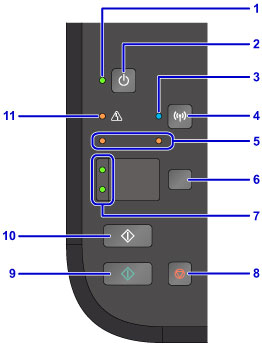
Состояние устройства определяется с помощью индикаторов ВКЛ (ON) и Аварийный сигнал (Alarm) .
- Индикатор ВКЛ (ON) не горит: Питание устройства выключено.
- Индикатор ВКЛ (ON) горит: Устройство готово к печати.
- Индикатор ВКЛ (ON) мигает: Устройство готовится к печати или выполняет печать.
- Индикатор Аварийный сигнал (Alarm) мигает: Возникла ошибка, устройство не готово к печати.
- Индикаторы ВКЛ (ON) и Аварийный сигнал (Alarm) мигают попеременно: Возможно произошла ошибка, устранение которой требует обращения в сервисный центр.
Отключает питание устройства. Перед включением питания убедитесь, что крышка сканера закрыта.
(3) Индикатор Wi-Fi
Указывает состояние LAN (светится или мигает).
Горит: Соединение с беспроводной локальной сетью включено. Мигает: выполняется печать или сканирование по беспроводной сети. Также мигает во время настройки подключения к беспроводной локальной сети. (4) Кнопка Wi-Fi Удерживайте для автоматической настройки беспроводного подключения к локальной сети. (5) индикаторы чернильниц
Светятся или мигают, если в устройстве закончились чернила и т. д.
Индикатор слева показывает состояние цветного картриджа FINE, а индикатор справа — черного картриджа FINE.
(6) Кнопка Бумага (Paper) Выбор размера страницы и типа носителя. (7) Индикатор Бумага (Paper) Загорается, чтобы указать размер страницы и тип носителя, выбранный с помощью кнопки Бумага (Paper) . (8) Кнопка Стоп (Stop)
Отменяет выполняемую операцию печати, копирования или сканирования.
Удерживая эту кнопку, можно выбирать параметры и настройки устройства.
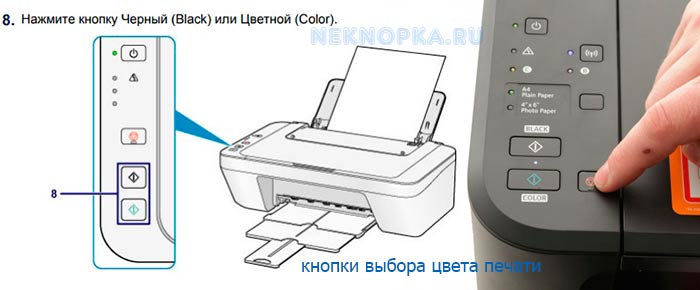
(9) Кнопка Цветной (Color) * Запуск цветного копирования. Также эта кнопка позволяет завершить выбор элемента настройки. (10) Кнопка Черный (Black) * Запуск копирования в черно-белом режиме. Также эта кнопка позволяет завершить выбор элемента настройки. (11) Индикатор Аварийный сигнал (Alarm) При возникновении ошибки индикатор светится или мигает. При обслуживании и настройке устройства параметры можно выбирать в соответствии с количеством миганий.
* В программных приложениях и руководствах кнопки Цветной (Color) и Черный (Black) собирательно называются кнопкой «Пуск» или «OK».
Расшифровка значений кнопок на принтере Canon
Печатающие аппараты не всегда работают корректно. Бывает, что простое замятие бумаги не позволяет получить распечатку, бывает, что печатная головка вышла из строя, а встречаются еще более серьезные проблемы. Если мигают кнопки на принтере Canon, это означает, что по каким-то причинам аппарат не может работать в нормальном режиме.
Рабочий режим аппарата
Струйные принтеры Canon – MG2440, MP250, MP230, являются весьма надежными аппаратами.
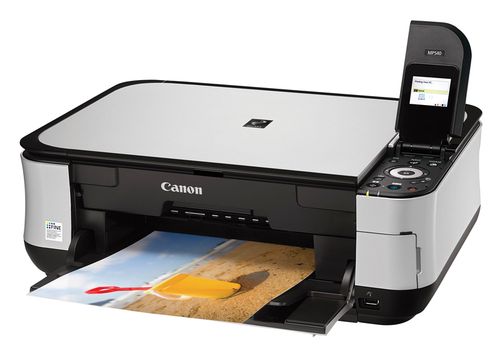
Струйный принтер Canon
Однако работать даже самый лучший прибор может только при соблюдении определенных условий:
- исправность самого аппарата – при поломках на каком-либо этапе печать оказывается невозможной, и аппарат сообщает об этом: на экране появляется код ошибки, а кнопки на панели начинают мигать вполне определенным способом;
- правильное выполнение условий печати – например, при неправильном положении бумажного листа в лотке происходит замятие бумаги – самая распространенная причина для отказа работы. Собственно, неисправностью проблема не является, но требует устранения;
- наличие необходимых расходных материалов – если в картридже закончились чернила, то аппарат печатать отказывается. С помощью световой индикации устройство Canon MP250 или MG2440, сообщает об этом.
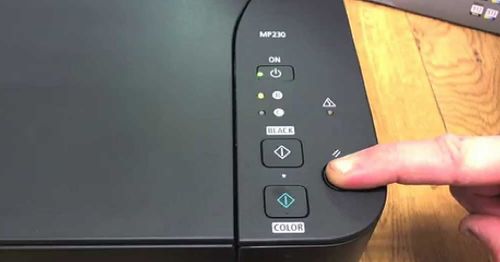
Что означают кнопки на принтере Canon
Панели аппаратов снабжены кнопками со светодиодной подсветкой. В общем, панели всех моделей линейки – Pixma, MG2440, MP230, организованы единым образом. Обозначение может указываться прямо на панели и обязательно описывается в инструкции.
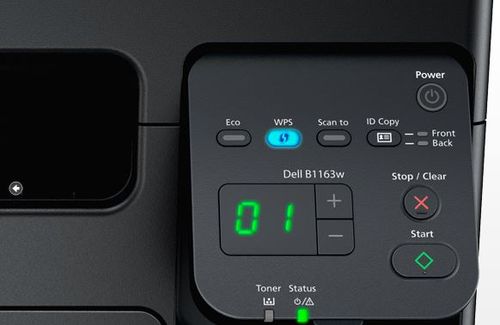
- «Питание» – горит зеленым цветом при включении прибора, готовности к работе, не горит при выключении, мигает, если аппарат закончил работу.
- «Тревога» – включается, только если прибор по каким-то причинам не может работать. При этом индикатор горит оранжевым цветом, но в разном режиме. При этом сигнал тревоги комбинируется с зеленым цветом кнопки «Питание».
- «Бумага» – позволяет выбирать размер листа. Индикатор ее загорается, чтобы пользователь не забыл указать выбираемый размер.
- Кнопка стоп на принтере Canon отвечает как за начало работы, так и за остановку. Подсветка соответствует режиму. Стоп/Сброс, как правило, имеет обозначение не буквенное, а в виде пиктограммы. Довольно часто пользователи не могу обнаружить Стоп/Сброс из-за такой маркировки.
- Индикаторы картриджей – цветного и черного, мигают или горят оранжевым, если в картриджах закончились чернила. Кнопка «Цветной» и «Черный» определяет цвет копии документа или фото.
- «По размеру» – загорается, если указывается размер листа и тип носителя.
- «Сканирование» – загорается при запуске функции сканирования документа.
- «Обслуживание» – указывает код обслуживающей операции. На фото – кнопки на принтере Canon Pixma.
Расшифровка сигналов
Инструкция к аппарату Canon подробно описывает функции каждого индикатора на принтере, их обозначение и необходимые действия в тех или иных случаях. Мигание индикатора может сообщить пользователю о характере ошибки. Некоторые из них вполне устранимы самостоятельно, а другие требуют обращения к специалисту.
Что означает мигание индикатора «Тревога» на аппарат Pixma?
- 2 мигания желтым указывают на то, что в локте закончилась бумага. Такую ошибку исправить проще всего: вставить листы бумаги и нажать «Стоп/Сброс».
- 3 мигания означают замятие. Необходимо вытащить застрявшие листы. Кнопка сброса на принтере Canon Pixma опять нажимается.
- 5 миганий указывает на неисправности с картриджем: он может быть неправильно установлен, не соответствовать типу аппарата или вообще отсутствовать. Такая поломка исправляется самостоятельно.
- 15 миганий сразу указывает на отсутствие картриджа.
Что означают мигания индикатора желтым, разделенные продолжительным зеленым свечением? Такой сигнал куда меньше воодушевляет, так как указывает на неполадки, требующие ремонта.
Что означают кнопки на принтере и почему они горят или мигают
Значки на принтере canon. Что означают кнопки на принтере и почему они горят или мигают Соответственно, горизонтальная линия обозначает, что сушка должна быть горизонтальной.
Что означают кнопки на принтере и почему они горят или мигают
Для облегчения работы с печатающими устройствами разработчики применяют специальные органы управления и индикации.
Рассмотрим назначение кнопок, наиболее распространенных бытовых и офисных принтеров от таких известных брендов как:
- Canon,
- Epson,
- HP (Hewlett-Packard),
- Brother.
Стандартные кнопки принтеров
Какими бы разными ни были принтеры, органы управления имеют совсем немного отличий (назначение и наименование).
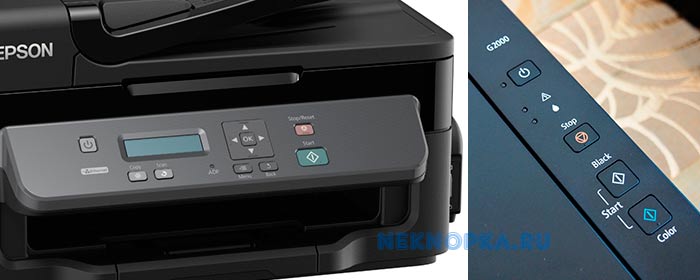
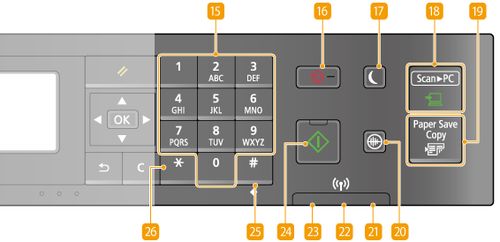
Наиболее часто производители оборудуют свои устройства следующими кнопками:
- «Power» («On/Off») – включает или выключает устройство. Это может быть переключатель на задней или боковой части устройства в труднодоступном месте (эта кнопка практически не нужна, так как все управление устройством осуществляется посредством отдачи команд с персонального компьютера.
- «Stop/Resume» – это кнопка аварийной остановки печати. Некоторые производители наносят на данную кнопку значок красного треугольника в круге (например, кнопка стоп на принтере Canon) или красный крестик. Имеется практически на всех принтерах. Может прерывать печать многостраничных документов или продолжать печать после остановки.
- «Сканировать»/ «Scan» (может обозначаться иконкой сканера). Применимо только для МФУ. Устройство после нажатия кнопки начинает процедуру сканирования.
- «Копирование» / «Copy» (может обозначаться пиктограммой из ромба/квадрата с вертикальной чертой в центре). Инициируется процедура печати копий. Если на МФУ имеется две пиктограммы, то первая, белого цвета, запустит печать в черно-белом цвете, а вторая (голубого окраса или любого другого цвета) – в цветном.
- Кнопка «+» или пиктограмма с несколькими листами задает количество печатаемых копий.
- «Fit to page» — с помощью данной кнопки можно изменить тип копирования – получаемое изображение будет растянуто на всю страницу.
- «Бумага» (иконка листа) – в принтерах Epson это аналог кнопки «стоп/сброс». Подает бумагу из лотка после остановки (например, после возникновения ошибки, если закончились листы в лотке) отменяет текущее задание; в принтерах Canon кнопка «Paper» может применяться для изменения типа и размера подаваемой бумаги.
- «Чернила» (пиктограмма в виде капли) – позволяет запустить продувку сопел на струйных принтерах, используется и для других команд по управлению картриджами/печатающей головкой.
- «Start» / «Go» (иконка квадрата с вертикальной чертой внутри) – универсальная кнопка для подачи команд, в МФУ может запускать процедуры копирования.
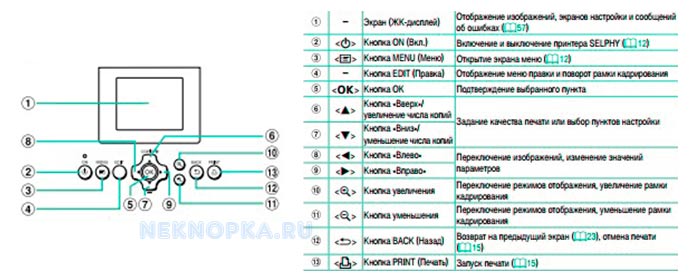
Комбинации нажатий кнопок
Для того, чтобы уменьшить количество органов управления на панели устройства, производители принтеров применяют комбинации нажатий.
Так, кнопки могут совмещать в себе множество функций, и очень часто все органы управления сводятся всего к 1 клавише (особо актуально для домашних устройств, которые в большинстве случаев работают непосредственно с персональными компьютерами, тогда как офисные модели могут эксплуатироваться автономно и потому получают расширенные или даже интерактивные панели управления).
В качестве примера рассмотрим кнопку «Go» на принтерах Brother.
Она может совмещать в себе:
- Вывод принтера из режима ожидания;
- Перезапуск/продолжение печати после отдельных ошибок (подразумевается закончившаяся бумага, замятие и т.п., что может оперативно устранить пользователь);
- Печать данных, оставшихся в памяти принтера (удержание кнопки при активном индикаторе «Ready»);
- Отмену печати (долгое удержание в процессе печати многостраничного документа);
- Запуск повторной печати (кнопку необходимо нажимать в течение 4 секунд после печати предыдущего документа);
- Печать тестовой страницы (без подключения к ПК, кнопка удерживается при включении принтера, а затем нажимается еще раз).
В других принтерах (у других производителей) могут быть более сложные комбинации и функционал.
В некоторых случаях с применением кнопок управления и положений лотков (крышек) можно добиться даже обнуления счетчиков печати на картриджах (актуально для ручной перезаправки тонера).
Подробную информацию о кнопках и их функциях можно посмотреть в инструкции к устройству.
Если она утеряна, можно попытаться скачать официальный электронный вариант на сайте производителя.
Почему мигают и горят кнопки и индикаторы на принтере
На некоторых принтерах могут совсем отсутствовать кнопки управления, но индикаторы присутствуют всегда.
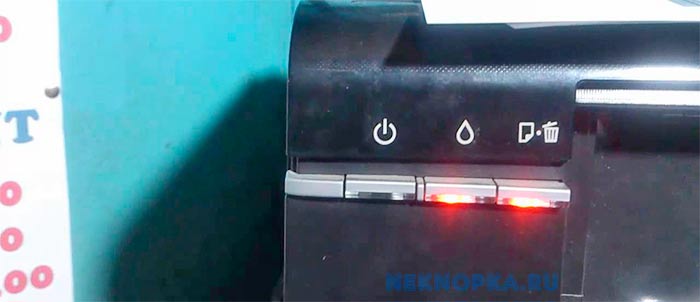
Наиболее часто применяемые сигнализации о состоянии устройства:
- Power (Питание) / Go / Start, индикатор процесса или статуса работы принтера. Зеленый или голубой цвет.
- Toner (Тонер, надпись или иконка в виде капли для струйных принтеров и т.п.) – желтый цвет,
- Drum (Барабан) – в большинстве случаев желтый,
- Error (Ошибка) – чаще всего красный,
- Ready (Готовность) – зеленый или голубой цвет.
Обобщенно, к разрешающим цветам можно отнести голубой и зеленый. К информационным или предупреждающим – желтый. К ошибкам или проблемам – красный.
Для более точной диагностики проблемы применяются комбинации миганий (может быть разное количество и продолжительность) и совокупность активных индикаторов.
- Так, если мигает красная кнопка на принтере – произошла ошибка, мешающая нормальной работе. Например, замялся последний лист бумаги (вошел в валы и не вышел). Извлекать листы стоит очень аккуратно, так чтобы внутри не оторвался небольшой кусок (его извлечение может быть затруднено конструкцией устройства). После извлечения убедитесь, что правильно собрали принтер обратно (зарыты все лотки и крышки, установлен картридж и т.п.).
- Постоянно горящий красный светодиод (при этом принтер не реагирует на кнопки) может говорить о более серьезной проблеме. Например, отсутствует работоспособный картридж. Откройте крышку для доступа к картриджу и убедитесь, что он вставлен правильно, с него сняты все защитные пленки, отсутствуют другие элементы, препятствующие нормальному контакту с принимающей платой (нет пыли, мусора, жидкости и т.п.).
- Красный индикатор может сочетать свое горение с другим информационным, например, с «Drum» или «Toner» . В первом случае (Drum) – что-то мешает работе барабана (в лазерных принтерах). Во втором (Toner) – полностью закончился ресурс картриджа. Здесь может помочь процедура сброса счетчика или перезаправка. Будьте внимательны, некоторые производители в целях безопасности и защиты своих устройств от некачественных расходных материалов применяют специальные технологии верификации и диагностики картриджей, и потому процедура перезаправки может не помочь. Принтер откажется печатать и потребует полной замены картриджа.
Конечно, если не работает кнопка на принтере, это может быть связано не только с замятием бумаги или отсутствием тонера (краски). Принтер может сломаться, как и любое другое сложное устройство.
Это может быть вызвано:
- Заводским дефектом,
- Неправильной эксплуатацией,
- Использованием некачественных расходных материалов,
- Механическим повреждением.
Если замена картриджа и изъятие застрявшего листа не помогают – следует обратиться в официальный сервисный центр или в специализированную мастерскую. Не нужно пытаться чинить принтер самостоятельно. Это связано с риском еще большего повреждения устройства.