Что делать если принтер перестал печатать
 Принтеры
Сейчас оборудование для распечатывая документов используется повсеместно – его можно увидеть не только в офисах, но и в обычных квартирах. При этом возросла необходимость установления причин неисправности используемой техники. Причин для возникновения ситуации, когда принтер перестал печатать может быть несколько.
Обычно они делятся на два обширных типа: технической природы, из-за сбоев работы программ. К неполадкам технического происхождения относятся: замятие бумаги, отсутствие краски в аппарате, поломка кабеля. Если принтер перестал печатать из-за программных неполадок – необходимо проверить настройки сервисных служб, осуществляющих передачу информации между техникой и компьютером.
Также все появляющиеся сбои во время использования техники, можно разделить еще на два вида:
- Если не производит распечатку;
- Если распечатанные листы испорчены полосами или вовсе абсолютно белые.
Внимание. Большая часть возникающих неполадок, легко поддается исправлению. Они не являются серьезной поломкой и их можно устранить, затратив всего десять минут.
Даже когда оборудование не работает и не печатает.
Правильность подключения и настройки оборудования
Зачастую, когда принтер не печатает с компьютера, причиной может быть банальный недостаток внимания. К примеру, пользователь может забыть провести кабель от устройства к компьютеру или подключить его к сети. В таком случае необходимо убедится, что компьютер видит подключенный аппарат.

Если же устройство подключено верно, но принтер не отвечает, проверьте целостность кабеля USB. В случае неисправности Windows сообщит о невозможности опознать устройство. Тогда стоит купить замену старому кабелю.
Подключив устройство к компьютеру, нужно убедиться в правильности выбранного устройства. Так как последние версии Windows предусматривают наличие нескольких устройств для распечатывания, часть из них может быть виртуальными. Это относится к версиям 7, 8 и 10. Часто отправляя документ на распечатку, пользователи не обращают внимание на выбранное устройство. Из-за этого бывает приостановлено действие распечатки.

Оборудование для распечатывания можно выбрать следующим методом:
- Вызовите окно «Панели управления»;
- Используя левую клавишу мыши щелкните на «Устройства»;
- Появится окно со всеми установленными устройствами;
- Используя правую клавишу мыши щёлкните иконку техники;
- Выйдет просмотр возможных действий – выберите «Использовать по умолчанию».

Если принтер не печатает – необходимо перезапустить диспетчер печати. Включить перезапуск легко:
- Выньте из гнезда провод, соединяющий аппарат с компьютером;
- Щелкните «Пуск» и вызовите «Панель управления»;
- Последовательно щелкайте на указанные строки: «Система и безопасность», «Администрирование», «Службы»;
- Щёлкните на «Диспетчер печати».
Следом, кликните «Остановить», кнопка расположена в верхней зоне. Затем возникнет строка «Запустить», кликните ее. Или же воспользовавшись правой клавишей мыши выберите «Диспетчер печати». Появится меню – кликайте «Остановить», а следом «Запустить». Можно сразу кликнуть по строке «Перезапустить».

Проверка драйверов
Почему не печатает принтер? Иногда ответ кроется в драйверах, отвечающих за работу оборудования. С помощью этих программ, система производит управление установленным оборудованием.
Сбой работы драйверов может возникнуть:
- При переустановке или обновлении Windows;
- После технической ошибки и неполадок в функционировании программ, возникающих по неизвестным обстоятельствам;
- При вирусной атаке;
- Из-за подсоединения к компьютеру другого оборудования, провоцирующий конфликт с установленным аппаратом для распечатывания.
Что делать если возникает одна из таких ситуаций? Откройте «Панель управления» и выберите «Диспетчер устройств», по необходимости уменьшив значки до мелких. После открытия этого окна выберите строку, относящуюся к установленному печатному аппарату. Эта строка может иметь различное название. К примеру, «Очередь печати».

Убедитесь, что рядом со строкой аппарата нет знака восклицания или другого предупреждающего символа. Используя подобные символы принтер пишет, что случилась ошибка в момент функционирования драйверов. Если был обнаружен подобный знак рядом с устройством – необходимо установить для него драйверы. Установка происходит двумя методами: используя диск, идущий в комплекте к аппарату или скачав программу из сети.
Внимание. Сейчас все производители имеют сайты, с которых можно скачать нужный драйвер.
Если предупреждающий знаков нет, но оборудование не работает, также проведите переустановку драйверов. Сначала произведите удаление старой версии программы.
Выберите нужное оборудование в «Диспетчере устройств» и кликните на картинку экрана с крестиком.
Затем можно производить переустановку драйверов. Воспользуйтесь установочным диском или скачайте файл с сайта производителя. Порой такие программы не имеют установочного файла. Установка такой программы происходит через диспетчер, щелкните на «Обновить конфигурацию оборудования».
Следом, выберите строку с названием устройства, рядом с ним будет предупреждающий значок. Нажмите на кнопку «Обновить драйвер» в верхней зоне открытого окна.
Последовательно выполните все появляющиеся указания. Далее принтер пишет о двух вариантах: скачать драйвера из сети или провести установку с ПК. Выберите второе и укажите название папки с распакованным файлом. После переустановки лучше перезагрузить компьютер.
Настройка очереди печати
Иногда принтер не печатает с компьютера из-за проблемы с настройкой очереди печати. В таких случаях документ ставится в очередь на распечатку, но действие не происходит. Порой причина состоит в банальном перепаде напряжения.
Однако часто это случается по вине программного сбоя. К примеру, если оборудование подключено к нескольким компьютерам и применяется как сетевое. Тогда причина отказа печати – в поврежденной файле, который система создает при отправке документа на распечатку. Ошибка печати принтера возникает именно в этот момент.
Чтобы убрать это сообщение, необходимо выполнить следующую последовательность действий:
- Откройте «Панель управления» и уменьшите размер иконок до мелких. Нажмите на «Устройства».

- В открывшемся окне, выберите оборудование, используемое для распечатки. Кликните по нему правой кнопкой мыши.
- В открывшемся меню выбираем «Просмотр очереди печати».

- В этом окне будут видны все файлы, отправленные на распечатку. Произведите отмену распечатывания, нажав на каждый файл правой кнопкой мыши и выбрав «Отменить».

В большинстве случаев работа принтера возобновляется и его можно использовать для распечатки. Однако иногда очистить очередь печати невозможно указанным способом, и принтер пишет об ошибке.
Тогда стоит использовать следующий метод:
- Выньте из гнезда кабели, соединяющие аппарат с ПК и отключите его от электросети;
- По пути описанному выше найдите «Службы» и нажмите «Остановить» в «Диспетчере печати»;
- Затем введите в адресную строку проводника Windows запись: C:\Windows\System32\Spool\PRINTERS. Нажмите Enter.
- В открывшемся окне отправьте в корзину все файлы;
- Выключите компьютер;
- Включите аппарат в электросеть. Учтите, с момента вытаскивания вилки из гнезда, должно пройти не менее 1 минуты.
- Выполните подключение оборудования к ПК, при помощи специального кабеля. Нажмите на кнопку включения аппарата.
- Нажмите на кнопку включения ПК и подождите окончательной загрузки Windows;
- Отправьте документ распечатываться.
Что делать если принтер не восстанавливает свою работу? Тогда необходимо использовать для распечатки файлов программы, создаваемые производителями техники. Если принтер HP не производит печать – используйте HP Print and Scan Doctor. Эта программа скачивается абсолютно бесплатно с официального сайта производителя.
Внимание. Они обычно сами ищут неполадки и автоматически исправляют их.
Проверка чернил и бумаги
Иногда ответ на вопрос «почему принтер не печатает?» банально прост –подошла к концу краска. Обнаружить проблему в данном случае помогает процесс самодиагностики техники. Если недостаток краски обнаруживается, возникает предупреждающее окно с номером технического сбоя.
Но не всегда появляется окно с ошибкой. К примеру, при использовании техники с системой автоматической подачи краски к головке, из пополняемых отделов. Либо при отключении автоматического наблюдения за количеством краски используемой в технике.
Определение уровня чернил в струйнике
При совпадении фирмы используемой техники и картриджа, откройте программу, которую производитель предоставляет пользователям для обращения с аппаратом. К примеру, для производителя Epson – это будет Status Monitor.
Дважды кликните по иконке используемого оборудования, левой клавишей мыши. Выберите вкладку «Сервис» и нажмите «Status Monitor». Также аппарат можно найти через «Панель управления», во вкладке «Устройства».

Если печатает принтер hp путь действий такой же.
Выполнив их, следуйте указаниям ниже:
- Кликните «Функции», нажав на «Настройки»;
- В новом окне выберите «Службы»;
- Нажмите кнопку «Информация об уровне чернил»;

- Если перестал печатать принтер фирмы-производителя Canon повторите все перечисленные шаги. Исключением будет выбор кнопки «Статус», в окне «Сервис». При выполнении всех указаний возникнет информация о количестве краски в аппарате.
Внимание. Если в используемой технике работает система автоматической подачи краски к головке. Можно зрительно проверить количество краски, так как места для хранения краски прозрачны.
Определение количества тонера в лазернике
Если принтер перестал печатать, а используемая техника принадлежит к лазерному типу. Тогда проверить количество краски в тонере можно также зрительно. К примеру, белые полосы на документах или белые листы, свидетельствуют об отсутствии краски.
Когда для распечатывания используется картридж той же фирмы, что и техника.
Можно проверить остаток тонера, при помощи следующих действий:
- Выберите строку «Печать» и нажимайте на нее не меньше 8 секунд. Она может идти и под другим названием у разных фирм. К примеру, «Печать экрана».
- Если вы сделали все правильно – техника произведет распечатку отчета. В нем найдите «Toner Remaining», показатели этой строки и будут количеством оставшейся краски.

Внимание. Учтите – сведения могут быть ложными. Система способна ошибаться при учете остатков до половины от общего объема краски.
Если принтер не печатает может помочь старый добрый метод: активного встряхивания вынутого картриджа. Встряхнув, установите его на прежнее место и снова отправьте документ распечатываться. Он может выручить если принтер перестал работать, а получить готовый документ необходимо в сжатые сроки.
Проверка бумаги в устройстве
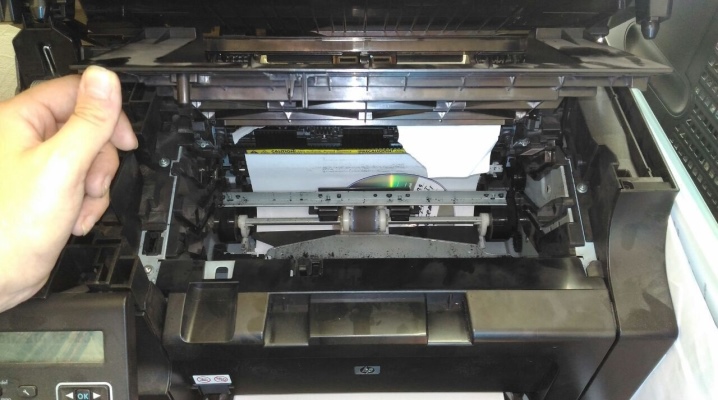
Если техника перестала работать по вине замятой бумаги, тогда обычно принтер пишет сообщение с номером сбоя. Но в некоторых ситуациях окно не появляется, тогда следует осмотреть технику изнутри.
Работа аппарат может быть приостановлена из-за смятия листов, ранее уже использованных в распечатке. Подобный материал может иметь различные сгибы, поэтому применять ее для работы может быть сложно. Ведь для бесперебойной распечатки, листы должны быть сложены ровно. Если этого нет, во время распечатки, когда бумага автоматически отделяется, техника способна схватить несколько листов и смять их. В подобном случае принтер пишет об ошибке.
Если при осмотре было замечено замятие листов – вынимайте их осторожно, без грубых движений. Если вынуть листы резко – часть бумаги может остаться внутри аппарата, затрудняя дальнейшее использование.
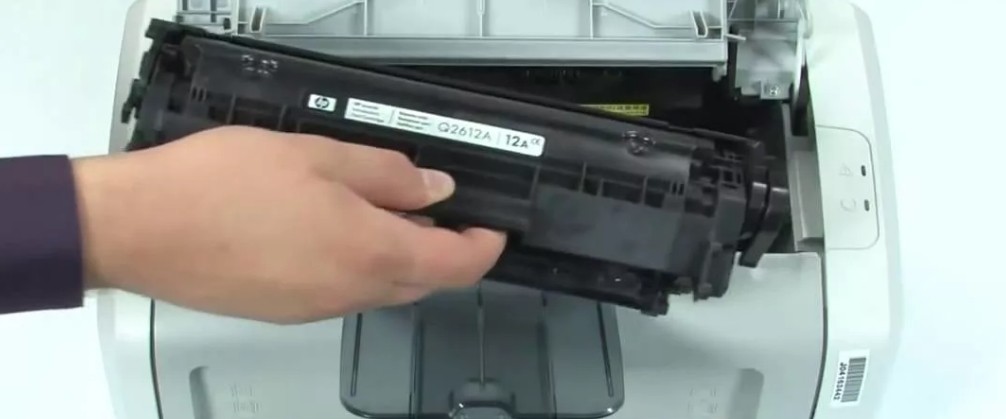
Если было замечено, что бумага была извлечена не полностью и внутри остались кусочки – аккуратно поднимите крышку техники. Если используется аппарат лазерного типа – вытащите картридж.
Если в работе находится техника струйного типа – убедитесь, что принтер отключен и двигайте каретку с картриджами. Остатки порванных листов обычно скапливаются на роликах либо валу. Извлеките их осторожно и закройте крышку аппарата.
Что делать, если принтер перестал печатать после заправки
Владельцы принтеров часто сталкиваются с проблемой, когда техника перестаёт печатать после заправки. Одни пользователи спешат проверить картридж, другие — обращаются в сервисный центр. На самом деле, если принтер перестал печатать после заправки, рекомендуется просто разобраться в причинах неполадки. В большинстве случаев проблему можно устранить своими силами и не надо никуда нести технику.
Проверяем настройки в операционной системе
Случается, что параметры печатающих устройств в ОС сбрасываются на базовые. Чаще всего это происходит при установке нового принтера или факса. В этом случае стоит проверить правильность настроек через панель управления.
Выбор нужного устройства:
- Вызываем поисковую строку (Win + S) и вводим «Панель управления».
- Переходим в раздел «Устройства и принтеры».
- Из представленного оборудования выбираем нужную модель и кликаем по ней правой клавишей мыши.
- В контекстном меню нажимаем на строчке «Использовать по умолчанию».

Ещё одна сопутствующая проблема – перегруженная очередь печати. Этот момент особенно актуален для моделей, подключённых по локальной сети.
Очистка очереди печати:
- В разделе «Устройства и принтеры» кликаем на нужной модели два раза левой клавишей мыши.
- Далее открываем пункт «Просмотр очереди печати».
- Удаляем из списка ненужные задачи или же полностью очищаем его («Документ» -> «Отменить все»).
Совет! Более радикальный способ обнулить отправленные на печать файлы – перезагрузка компьютера. Но этот вариант не сработает, если принтер имеет независимый блок памяти.


Проверяем СНПЧ
Иногда система непрерывной подачи чернил становится причиной отсутствия печати черным или цветным цветом. Возможны такие проблемы:
- не переведена в рабочее положение из транспортного;
- в емкостях низкий уровень чернил;
- передавлен шлейф подачи;
- закончились чернила;
- воздушная пробка в чернильном шлейфе;
- засохли чернила из-за длительного простоя печатающего устройства.
Есть разные пути решения проблем:
- СНПЧ переводится в рабочее положение;
- емкости с чернилами ставятся в корректное положение;
- прокачивается воздух в шлейфе, устраняется передавливание/перегибы шлангов;
- программным методом прочищается головка;
- распечатывается страница и проверяется качество печати.
Основные причины проблемы в струйных аппаратах
Перед тем, как искать неисправности с картриджем, необходимо проверить шнур USB. Как ни странно, иногда причиной неполадок является этот кабель. Если у вас нет запасного шнура, попробуйте пошевелить все разъемы или подключить кабель к другому USB порту ПК. Если эти действия ситуацию не улучшили, значит, нужно искать другие причины того, почему принтер не печатает.
Засохли чернила в соплах
У струйных принтеров есть один большой недостаток: через небольшой промежуток времени чернила в дюзах печатающей головки засыхают. Чтобы этого не происходило, требуется все время что-то печатать, либо 1 раз в несколько дней (от 3 до 7) включать принтер, чтобы он “продул” сопла.

При заправке попал воздух
Воздух в картридже, заправленном чернилами, большого вреда не нанесет. Разве что краска начнет из него вытекать, поскольку внутри емкости будет отсутствовать необходимое разрежение, удерживающее чернила от протекания.
Другое дело, когда чернила закончились, и к дюзам печатающей головки попадает воздух. В таком случае возможно пересыхание краски в капиллярах головки. Также воздух может попасть и высушить головку, если она неправильно припарковалась после окончания работы принтера. Важно проверять, чтобы каретка всегда доходила до парковочного места. Только в таком случае дюзы будут защищены от пересыхания.
Воздух может навредить печатающей головке, особенно в принтерах Epson, поскольку она является несъемной. Проблема заключается в том, что при смене чернильниц, если это делать неторопливо, или при установке СНПЧ, когда головка находится вне парковочного узла, дюзы успевают засохнуть.
Чернила выбраны неправильно
Некоторые пользователи думают, что чернила для всех моделей принтеров одинаковые. Но на самом деле, даже для устройств одной торговой марки чернила могут отличаться. Картридж может не печатать по причине заправки в него несовместимых чернил, что влечет за собой полную промывку печатающей головки.
Очень важно при выборе краски читать инструкцию к ней, где указаны устройства, для которых она может использоваться.
Также следует обращать внимание на срок годности чернил.
Картридж установлен неправильно
Иногда возникает ситуация, когда принтер не видит картридж. Объясняется это тем, что на нем находятся электрические контакты, которые при установке должны идеально совпадать с контактами, находящимися внутри каретки. Если по каким-либо причинам имеется нарушение контакта (пыль, засохшая краска), то устройство не будет нормально работать. Также необходимо отклеить защитную пленку с контактов, если чернильница новая.
Некоторые аппараты, особенно МФУ, не начнут работать, пока открыта крышка. Причина отказа оборудования кроется в специальном датчике крышки. Поэтому, если вы установили СНПЧ, и шлейф от него мешает крышке плотно закрыться, то этот датчик необходимо блокировать, к примеру, куском пенопласта (для разных моделей принтеров способы блокировки могут отличаться).

Избыток краски
Многие пользователи при очередной заправке стараются залить картридж почти до краёв, чего делать нельзя. Если бокс прозрачный, то нужно ориентироваться на объём краски примерно в 90%. Если же картридж затемнён, то в инструкции по эксплуатации должен быть чётко указан максимально допустимый литраж.
Также стоит осмотреть бокс на наличие микротрещин. Никаких свежих капель после заправки на корпусе быть не должно. Не помешает его насухо протереть ветошью и оставить на несколько минут где-нибудь в сухом месте, чтобы убедиться в отсутствии протечек.
Причины неисправности струйного принтера после заправки
Если принтер полностью отказывается печатать, выдавая ошибку, выдает листы с неправильными цветами или полностью пустые, то причины могут быть следующие:
Засорение печатающей головки. Ее сопла имеют маленький диаметр, поэтому при длительных простоях быстро засыхают или забиваются пылью.
Выход из строя электроники. Актуально для картриджей на HP и Canon. Они работают по принципу разогрева чернил в соплах, чтобы из них выбрасывались капли. Если чернил в канальцах нет, то головка перегревается и выводит электронику из строя. Тогда после заправки картридж не печатает.
Специальная микросхема в картридже сообщает программному обеспечению принтера, что закончился тонер. При этом, если не печатает картридж HP после заправки, то появляется сообщение, что установлен не оригинальный картридж или что он пуст. Для продолжения работы нужно просто согласиться на его использование. Для принтера Canon же придется программно отключить контроль чернил.
Чтобы узнать, какой именно у вас случай — проверьте прохождение чернил через сопла после их заливки. Для этого нужно приложить картридж печатающей частью к салфетке и посмотреть на результат. Если на салфетке видны четкие чернильные полоски (тройная цветная либо одинарная черная), то с картриджем всё нормально, и он должен работать. Если же следа нет или он имеет прерывистый характер, то, скорее всего, имеются сложности.
Три возможных варианта — слишком мало чернил, засыхание подающих каналов или возникновение в них воздушной пробки. Соответственно, есть три варианта решения:
Попробовать дозаправить устройство.
Использовать специальный прибор для удаления воздушных пробок. Если такого прибора нет, то можно потрясти картридж, как градусник. Только перед этим тщательно обернуть его салфеткой.
Засохшие головки можно размочить специальной жидкость для промывки. Можно сделать это и подручными средствами, например, зеленым «Мистером Мускулом». Но специализированные промывки — гарант отсутствия отрицательного влияния на картридж.
Если картридж оставляет на салфетке правильные следы, но все равно не печатает, то скорее всего нужен ремонт принтера.

Лазерный картридж
Иногда после заправки картридж отказывается нормально работать или вовсе не подаёт признаков жизни. Причина всех проблем кроется, как правило, в неумелых действиях пользователя, а вместе с тем отклонения от инструкций.
Процедура замены тонера в лазерном картридже:
- Откручиваем/снимаем крышку для доступа в отсек с тонером.
- Очищаем бокс от скопившегося старого порошка.
- Засыпаем новый тонер (крайне желательно фирменный с оглядкой на марку принтера).
- Убираем остатки порошка (особенно с фотоэлемента и дозирующего лезвия).
- Собираем картридж и устанавливаем его на место.
Совет! Для очистки бокса от порошка удобнее использовать пылесос. Если картридж заправляется далеко не первый десяток раз, то стоит обратить внимание на состояние магнитных валов и чистящего лезвия (ракеля). При необходимости последние заменяются.

Так же, как и в случае со струйными принтерами, лазерные картриджи оснащаются управляющими чипами. У некоторых боксов они выведены наружу и могут быть случайно повреждены при очередной заправке. Оповестить об этой проблеме должен фирменный софт оборудования.
Лазерные принтеры Xerox и Samsung
Большинство картриджей имеют чип, по которому аппарат счетчиком отслеживает, сколько израсходовано тонера и не закончился ли картридж, этот же чип и блокирует работу принтера при достижении определенного значения. Для того чтобы вы могли использовать картридж после того как он закончился, необходима прошивка чипа на картридже, либо самого принтера. Для прошитых принтеров существует инструкция по сбросу счетчика страниц.
Прошивка чипа картриджа отличается от прошивки принтера тем, что: — чип нужно прошивать, либо менять каждый раз при заправке, что существенно повышает стоимость заправки; — прошивка принтера производиться только один раз, дальше вы сами сможете обнулять счетчик картриджа и заправлять его, когда тонера по-настоящему будет не хватать при печати, это видно по бледной печати или наличию белых вертикальных полос.
Проблемы с чипом или счетчиком памперса
В струйных принтерах используются картриджи двух типов: одноразовые и перезаправляемые. В одноразовых производитель устанавливает специальный чип, который блокирует работу аппарата после окончания чернил в емкости. Также принтер отказывается производить печать, если счетчик памперса указывает, что он переполнен.
Управляющий чип
Каждый картридж оснащается небольшой микросхемой, где содержится самая разная служебная информация. Чип достаточно хрупкий, и повредить его несложно, к примеру, при очередной заправке чернил. Большинство фирменных приложений, обслуживающих принтер, сигнализируют о выходе из строя микросхемы.

Чип на картридже
Если такое сообщение появилось, то первым делом необходимо осмотреть чип на наличие загрязнений. Засохшую краску можно убрать ваткой, смоченной в спирте, или обычной канцелярской резинкой, если грязи не так много. В других случаях понадобится замена микросхемы либо картриджа целиком.
Также чипы считывают количество отпечатанных страниц. Некоторые боксы ограничены лимитами, по исчерпанию которых попросту перестают работать. Помогает перепрошивка микросхемы, либо опять-таки её замена.
Абсорбер
Чаще всего этот элемент называют «памперсом» или впитывающей прокладкой. Абсорбер необходим для отвода лишних чернил в момент прочистки дюз картриджа. Посредством мини-помпы в соплах создаётся зона пониженного давления, в то время как в самом корпусе оно приближено к нормальному. За счёт разницы в давлении сгустки краски выталкиваются и попадают на прокладку.
Многие устройства могут контролировать уровень отработки абсорбера и выдавать соответствующие сообщения или код ошибки. Если «памперс» полностью забит остатками краски, то принтер может отказаться печатать.

Памперс заполнен чернилами
В доброй половине случаев замена прокладки– достаточно трудоёмкая процедура, поэтому лучше предоставить это дело специалистам. К тому же далеко не каждая утилита позволяет пользователю сбросить счётчик показателя загрязнений.
Для устранения проблем с памперсом и чипом не существует универсального метода, поскольку конструкция аппаратов отличается. Для разных моделей принтеров существуют свои способы устранения неисправностей.
Устранение проблем в принтерах (МФУ) Brother
Принтеры Brother не имеют датчиков, следящих за переполнением памперса отработанными чернилами, и поэтому контроль за адсорбером ведется на программном уровне. Расчет делается на основании того количества отпечатков, которые вышли из аппарата, а также на количестве прочисток головки (принудительных и штатных). Через некоторое время работы агрегата программный счетчик определяет, что памперсу пора быть переполненным, и блокирует принтер, при этом на дисплей аппарата выводится сообщение “Чистка” или “Ошибка 46”. Чтобы сбросить счетчик, дополнительное ПО не потребуется. В аппарате предусмотрена функция сброса через сервисное меню. Чтобы попасть в него, сделайте следующее.
- Выдерните сетевой кабель аппарата из розетки.
- Нажав и удерживая клавишу “MENU”, подключите кабель питания к электрической сети.
- Дождитесь появления на экранчике сообщения “ Maintenance”, которое выводится на пару секунд. В этот момент нужно успеть убрать палец с клавиши “MENU”. Если не получилось, то отключите розетку и проделайте все сначала.
- Нажимая на “+”, дождитесь, пока появится цифра 8, после чего жмите “ОК”.
- Пользуясь клавишей “+”, выберите цифру 2, и после “ОК”. После этих действий вы должны увидеть сообщение “MACHINE ERROR” или “MACHINE ERROR 00”. Если такого сообщения не появилось, а отображается какое-либо другое, то сбросить счетчик памперса не получится.

Далее необходимо перейти к самой процедуре программного сброса:
- выполните действия, указанные выше, до пункта 3 (включительно);
- далее кнопкой “+” выберите цифру 0 и после нажмите клавишу “ОК”, появится изображение “00:00 XX:XX”, где XX:XX – это время;
- теперь нужно нажимать на клавишу “ЧЕРНО-БЕЛОЕ” (её, а также клавишу “ЦВЕТНОЕ”, можно найти возле кнопки “START”) до появления надписи “PURGE: xxxxxх” (вместо хххххх могут быть любые цифры).
На следующем этапе для надписи “PURGE” необходимо ввести специальный код “2783”:
- клавишей “+” найдите на дисплее цифру 2 и жмите на “ОК”;
- далее, “+” → “7” → “ОК”;
- “+” → “8” → “ОК”;
- “+” → “3” → “ОК”.
- после этого вы должны увидеть сообщение “PURGE:00000”;
- нажимая на клавишу “ЧЕРНО-БЕЛОЕ”, выберите “FLUSH: xxxxxх”;
- повторите все действия, которые были сделаны после выбора надписи “PURGE”;
- после выбора цифры 3 и нажатия на “ОК”, вы увидите сообщение “FLUSH:00000”, после чего выключите принтер, отключите его от розетки и снова включите.
После сброса счетчика принтер продолжит свою работу. Также рекомендуется извлечь сам памперс, промыть его и высушить, но для этого потребуется разобрать аппарат. Чтобы понять, как это сделать, потребуется отдельная статья.
Решение для принтеров Canon
На чернильницах Canon установлен чип, который считает количество краски, оставшееся в них. Когда по “мнению” чипа краска заканчивается, появляется сообщение об ошибке либо о пустом картридже. Поэтому нужно отключить счетчик.
Если установлены чернильницы Canon PG510 / 440 / 426, то нажимайте «ОК», во всех сообщениях, появляющихся на дисплее аппарата. Нажимайте “ОК”, пока не появится сообщение о необходимости нажать кнопку, включающую протяжку бумаги. Удерживайте её несколько секунд, и счетчик краски будет сброшен. Для остальных картриджей сброс происходит после нажатия кнопки с изображением треугольника в кружочке на 5-10 сек. либо в настройках принтера на ПК.
Производитель техники для печати Canon использует в своих устройствах 2 вида печатающих головок: несъемные и съемные, расположенные прямо на картридже.
Реанимируем принтеры Epson
Учет чернил в принтерах Epson производится их собственным программным обеспечением (прошивкой). Поэтому, сколько бы вы чернил не доливали, программа будет считать, что емкость пустая, и заблокирует печать.

Чтобы вернуть аппарат к работе, принято использовать программу PrintHelp, которая есть в свободном доступе в интернете и является бесплатной. К тому же, ее можно применять для большинства печатного оборудования Epson.

С помощью данной программы можно делать не только обнуление чернил, но и следить за их количеством. Также программа способна определять переполнение памперса и, при необходимости, обнулять его.

Восстанавливаем работоспособность принтеров HP
Не секрет, что чернильницы HP 121, 27, 28, 56, 57, 21 и 22 имеют возможность дозаправляться. При этом нужно быть внимательными и не допускать полного исчерпания чернил, вовремя их доливая. Когда чип определяет, что чернила заканчиваются (но еще есть краска), об этом выдается сообщение: появляется восклицательный знак напротив проблемной чернильницы. В таком случае необходимо нажать на “Продолжить”, тем самым отключив слежение за уровнем краски. Недостаток данного метода в том, что вы не сможете видеть уровень чернил.
Если после этого чернила не доливать и продолжать печатать, то после их израсходования сработает датчик, определяющий фактическое количество краски, и заблокирует работу принтера и сам чип. А напротив картриджа уже появится крестик. Если это случится, придется заменить чип либо чернильницу. Хотя существует несколько способов обнулить чип, чтобы уровень краски отображался.
Положите чернильницу на стол контактами вверх и сделайте следующее.
- Потребуется заклеить с помощью скотча 1 контакт, выделенный на рисунке зеленым цветом. Важно, чтобы был заклеен только 1 контакт.
- После этого необходимо вставить чернильницу в аппарат, нажать “ОК”, которое появится в окне сообщений, и распечатать внутренний тест агрегата.
- Снова извлеките чернильницу из принтера.
- Далее необходимо закрыть еще один контакт. Можно выбрать любой (голубой, фиолетовый, красный), не снимая наклейку с контакта, закрытого прежде.
- Вставьте деталь снова в принтер, нажмите “ОК” и произведите печать тестовой страницы.
- Достаньте чернильницу из аппарата еще раз.
- Удалите наклейку с первого контакта, после чего верните деталь в аппарат. Следует дождаться, пока агрегат “увидит” чернильницу, после чего извлеките её.
- Потребуется снять наклейку со второго контакта, протереть все контакты спиртом, и установить чернильницу обратно в принтер.
Смысл данных манипуляций такой: происходит замена четырех разных картриджей, после чего информация об идентификаторе дозаправленной чернильницы стирается из памяти устройства, и она, вставленная пятой, считается как новая. После этого принтер будет считать, что есть краска, и отображать ее уровень в емкостях.
Второй способ подходит, если первый оказался неэффективным:
- заклейте первый контакт, вставьте чернильницу в аппарат, и распечатайте тест, как в первом способе;
- не снимая наклейку с первого контакта, необходимо заклеить стразу три контакта, как показано на рисунке;
- вставьте деталь в аппарат и распечатайте тест;
- снимите все наклейки и верните чернильницу на место, не забыв очистить контакты спиртом.


Особенности принтеров разных изготовителей
Canon
- Многие устройства известной серии IP отлично совместимы с приложением «IPTool» в отношении обнуления счетчика. Это программа является совершенно бесплатной, отличается простотой в эксплуатации и применении, без проблем загружается с Интернета.
- Если используются модели остальных серий, рекомендуется изучить руководство по ручному сбросу. Также можно попробовать удерживать некоторое время кнопку с треугольником.
Для оргтехники НР целесообразно использовать способ, предусматривающий заклеивание контактов на микросхеме расходника. В этом случае требуется отметить контакт зеленым цветом, затем заклеить его, установить в аппарат и попробовать распечатать пробный лист. Далее требуется по очереди закрывать контакт, отмеченный розовым, синим и красным. То есть одновременно можно закрывать только 2 контакта.
После этого следует извлечь деталь, убрать салатовую метку, и вставить назад со вторым заклеенным контактом. После очередной установки расходника производим печать тестового листа.
Если данный способ не принес желаемого результата, выполните заклеивание 4-х контактов единовременно.
Epson
Сброс счетчика контроля красителя и чрезмерного наполнения «памперса» устройства вышеуказанного бренда можно выполнить программой «Print Help». Ее можно без проблем загрузить из Интернета. Это достаточно простая в использовании утилита, доступная для понимания даже новичку.
Проверка картриджа фирменным ПО
В этом случае необходимости в непосредственном контакте пользователя с картриджами нет: управление процедурой происходит через программное обеспечение принтера. Найти его можно на официальном сайте производителя оборудования в разделе «Драйвера и утилиты».
Очистка дюз и калибровка:
- Открываем «Панель управления».
- Переходим в «Устройства и принтеры».
- Кликаем на нужной модели.
- Выбираем строчку «Настройка параметров печати».
- В появившемся окне находим раздел «Сервис» («Обслуживание» и т.п.).
- Нажимаем на иконку необходимой процедуры.

Большинство утилит позволяет провести проверку дюз, прочистку печатающей головки и её калибровку. Продувка сопел по времени занимает порядка 1-2 минут, активно расходуя при этом чернила. Поэтому картридж должен быть заправлен как минимум на 50%. При необходимости процедуру можно повторить.
Почему после заправки картридж не печатает?
Внимание: воспользуйтесь интерактивным прайс-листом для определения стоимости заправки Вашего картриджа (принтера):
Некоторые модели лазерных и струйных принтеров требуют установки достаточно дорогих картриджей. Если заменять их каждый раз после того, как чернила заканчиваются, то это может вылиться в серьезные расходы. Поэтому распространена практика заправки картриджей для принтеров и МФУ.
Но как быть, если после этой процедуры устройство перестало печатать? Разберемся в возможных проблемах и способах их решения.

Промывка несъемных печатающих головок
Перед тем, как приступить к промывке данной детали, потребуется приготовить небольшую емкость, в которой будет происходить процесс промывки. Это может быть блюдце, коробка из пластика с небольшими бортами, фото ванночка и т.д. Также понадобятся: марля или бинт, пара шприцов (10 мл), пластиковые и резиновые трубки, которые есть в медицинских капельницах. Резинки понадобятся, если будет обнаружен сильный засор, который отмачиванием не убирается.
Для промывки рекомендуется использовать жидкость для промывки, продающуюся в магазинах, торгующих чернилами. Но, поскольку цена на жидкости достаточно высока, то можно использовать средства бытовой химии, а именно “Мистер Мускул” (ММ) для мыться стекол, с содержанием нашатырного спирта.
Обратите внимание, чтобы цвет химиката был либо зелёный, либо синий. Другие цвета жидкости не подойдут для промывки.

Далее, необходимо извлечь саму печатающую головку. Поскольку аппаратов такого типа великое множество, в каждом случае есть свои нюансы. Видео процесса снятия головки под любой принтер можно найти в интернете.
Простой способ
Итак, когда все приготовлено, сделайте следующее.
- Наберите в шприц ММ.
- Отрежьте 2 небольших куска марли. Первый сложите так, чтобы он был размером с нижнюю площадку ПГ, после чего уложите его в блюдце и пропитайте ММ. Второй кусочек скомкайте и также немного пропитайте жидкостью для стекол.


В случае, когда капля жидкости не впитывается в решетку, оставьте ее на некоторое время для отмачивания. Время от времени убирайте ее с помощью салфетки и снова наносите.
При сильных засорах
Когда салфетка перестанет окрашиваться, но жидкость все равно не проходит, то придется воспользоваться следующим методом промывки, который применяют при сильных засорах.
- Подберите подходящие по диаметру трубки, чтобы их можно было одеть на патрубки, через которые чернила поступают в головку. Трубки должны быть в длину около 5 см и одеваться плотно.
- После установки трубок расположите головку на марлю в блюдце и налейте в них ММ. Следует время от времени доливать в трубки жидкость, которая будет понемногу уходить через сопла. Также не забывайте менять марлю в блюдце, как только возле нее появится лужица.

Перед установкой в принтер головку необходимо “прокапать”, чтобы она не была сухой. Для этого в решетки чернильных каналов закапайте по несколько капель промывочной жидкости.
Не забудьте запустить аппаратную прочистку печатной головки, чтобы она наполнилась чернилами.
Принтер ставит в очередь вместо печати

Обычно подобные проблемы связаны с настройками свойств принтера, устанавливаемыми в компьютере.
Совет! Проверьте, что по умолчанию основным не подключен другой реальный или виртуальный принтер.
Для устранения проблемы следуйте по следующему алгоритму:
- Удалите все задания и перегрузите принтер компьютер.
- Нажмите одновременно клавиши Windows и R.
- В поле впишите services.msc, нажмите ОК.
- В открывшемся списке служб выберите службу «Диспечер печати» или «Диспечер ожидания печати».
- Кликните на службе правой кнопкой мыши и остановите процесс.
- Перейдите к папке C:\Windows\System32\Spool\PRINTERS.
- Удалите содержимое папки.
- Подсоедините принтер и перегрузите компьютер.
Если принтер печатает – проблема решена, если нет, попробуйте воспользоваться программой HP Print and Scan Doctor. Приложение автоматически диагностирует и устраняет проблемы с принтером. Все описанные неполадки легко устранить самостоятельно, но если вы не уверены, отнесите в сервисный центр. Там хотя бы не сделают хуже.
Способ 2: использование программатора
Первым делом нужно купить программатор — устройство, которое используется для сброса чипа картриджа. Конечно, это затраты.
Но лучше приобрести его один раз, чем постоянно покупать новые картриджи.
Купите лучший, который подходит вашей модели оборудования (epson, brother, samsung, canon).
Если не можете найти тот, который нужен, приобретите универсальный программатор.
Их можно найти в компьютерных магазинах, в центрах обслуживания, в специальных сервисных центрах.
Программатор можно сделать самому, однако имейте в виду, что сборка — это длительный процесс, требующий специальных навыков.
Прочитайте инструкцию после покупки перед сбросом чипа.
Хотя каждая модель принтера имеет свою собственную функцию обнуления, но в основном процесс похож для всех моделей.
Инструкция
- Извлеките пустой чернильный картридж из принтера:

Извлечение картриджа

Соединение чипа с программатором
Что делать, если принтер не работает, хотя он подключен и краска есть
Проблем, по которым принтер может не печатать множество. Иногда ксерокопирование и сканирование работает, а вот документы на печать с компьютера не идут, хотя подключение исправно. Сначала нужно убедиться, нет ли проблемы в самом аппарате. Самым простым способом является печать пробной страницы, которую можно сделать встроенной функцией техники. В каждой модели технология печати пробника отличается. Более подробно мы описали различные варианты в статье про пробную печать на принтере. Если пробник вышел, а принтер не печатает именно с компьютера, тогда надо пройтись по целому списку для диагностики проблемы.
Все причины можно разделить на три группы:
- проблемы системного характера (настройки в операционной системе компьютера);
- аппаратные неисправности;
- проблемы с картриджами или системой непрерывной подачи чернил (СНПЧ).
Наиболее простой для диагностики и решения является первая категория, все настройки в Windows можно проверить и откорректировать самому. Чуть сложнее решается вопрос с картриджами и СНПЧ. Надо уметь делать чистки/промывки, но при наличии денег можно просто купить новый картридж и проблема исчезнет. А вот аппаратные поломки придется диагностировать и исправлять только в сервисе.
Не важно, с какого компьютера не идет печать, стационарного или ноутбука. Все причины актуальны для любого рода ПК. Ноутбук является тем же компьютером, только представляет собой его портативную версию.
Более подробно возможные причины и их решения описаны ниже. Статья актуальна для устройств разных брендов: HP, Canon, Epson и других.
Что делать в первую очередь
Проверяем, добавлен ли принтер в ОС
Если установка принтера была сделана правильно, аппарат должен быть в списке оборудования системы.
Одновременно зажимаете кнопки Win+R и в окне «Выполнить» прописываете «control printers».


Откроется окно со списком установленного на компьютер оборудования, где должна присутствовать ваша модель.

При отсутствии принтера аппарат не был добавлен на компьютер правильно.
Проверка связи между ПК и принтером
Шнур питания или USB кабель, подключающий печатающую технику к компу или ноутбуку, могли случайно выдернуться, отойти или их просто не подсоединили к нужным разъемам. Если все-таки принтер подключен, проверьте все шнуры. Они не должны быть согнутыми или поврежденными. По возможности замените изношенные кабели на новые.
Проблема может состоять в розетке. Чтобы исключить причину, попробуйте включить в нее любой другой электрический прибор. Отсоедините все провода от устройства и подключите их заново.
При использовании USB кабеля вставляйте его только в гнезда, расположенные на задней панели системника.
Если подключение проводится через Ethernet, проверьте как розетку, так и пачт-корд. При беспроводном подключении проверьте качество сигнала Wi-Fi, работоспособность роутера, по возможности перезагрузите модем.
Проверка бумаги
- Проверьте, есть ли бумага в лотке.
- Отключите принтер от электросети.
- Откройте переднюю и заднюю крышки, извлеките картридж.
- Осмотрите устройство внутри на предмет застрявшей бумаги.
- Если есть обрывки, осторожно извлеките их. Для мелких фрагментов можно использовать пинцет.
Проверка уровня чернил или тонера
Если принтер не печатает, проверьте уровень краски. При необходимости сделайте дозаправку или замените расходник.
Лазерная и струйная техника, оборудованная микросхемами, может блокировать печать, хотя краска есть. Причина в том, что счетчик подсчитывает общее количество распечатанных страниц, не учитывая при этом их степень заполнения чернилами. Для устранения проблемы достаточно обнулить счетчик.
Некоторые производители предоставляют утилиты для определения уровня красителя, но они не всегда выдают информацию корректно. Чтобы определить уровень программным способом, достаточно зайти через панель управления в настройки вашего принтера и во вкладке «Службы» нажать кнопку для принтеров НР – «Приблизительные уровни чернил», а для Canon – «Статус».


В лазерниках для проверки уровня тонера можно на 8 сек. зажать строку «Печать» или «Печать экрана». Распечатается тестовая страница, на которой в строке «Toner Remaining» будет отображаться количество оставшегося порошка в процентном соотношении.
Средство устранения неполадок Windows
Если принтер не работает, попробуйте использовать встроенные утилиты ОС Windows для устранения неполадок. Чтобы найти «вшитый» софт, зайдите в «Пуск» и в строке поиска введите «Устранение». В результатах поиска перейдите в нужный пункт, а дальше найдите «Поиск и устранение проблем печати».


Запущенная утилита проверит подключение аппарата, удостоверится в том, что нужные службы запущены и активы, а при обнаружении проблем устранит их или предложит сделать пользователю самостоятельно. Работать со средствами диагностики легко, достаточно выполнять все указания.
Производители печатающей техники также предлагают утилиты для поиска и устранения ошибок. Обычно утилиты идут в комплекте с техникой на инсталляционном диске. Если диска нет, софт скачивается на официальном ресурсе компании.
Проверяем настройки в Windows
Служба печати
- Нажимаете на «Пуск».
- В строке поиска прописываете «Службы».
- В результатах поиска в блоке «Программы» кликаете на «Службы».

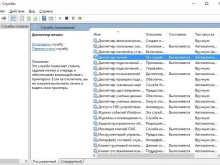
- В открывшемся списке находите «Диспетчер печати» и кликаете по нему двойным щелчком левой кнопки мыши для вызова свойств службы.
- В запустившемся окне в закладке «Общие» в строке «Тип запуска» должно стоять «Автоматически», а в разделе «Состояние» должно быть прописано «Работает/выполняется».

- Для перезапуска диспетчера поставьте на него курсор и выберите в меню сначала «Остановить», а затем «Запустить» или «Перезапустить».

Для печати выбран другой принтер
Если вытянуть картридж из принтера, система может самостоятельно сделать выбор печатающего устройства, на которое будут отправляться задания для печати. Чтобы проверить, выбран ли ваш принтер основным, выполните следующие действия:
- Нажмите «Пуск».
- Войдите в «Панель управления»-«Оборудование и звук»-«Устройства и принтеры».
- Находите устройство и жмете по нему правым кликом мыши.
- В выпавшем меню ставите галочку возле строки «Использовать по умолчанию», если она там не стоит.

Печать приостановлена
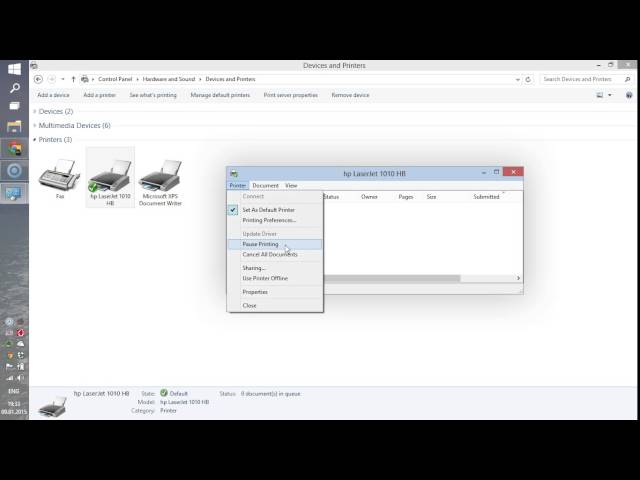
Пользователь мог самостоятельно на время приостановить распечатку. Активация и отключение этой функции доступно в окне «Очередь печати». Чтобы в него попасть снова проходите путь «Пуск»-«Панель управления»-«Оборудование и звук»-«Устройства и принтеры», но теперь, кликнув правой кнопкой мыши по названию вашего принтера, выберите опцию «Просмотр очереди печати». В открывшемся окне кликаете на «Принтер», в выпавшем списке убираете галочку возле строки «Приостановить печать».


Принтер работает автономно
При включении автономного режима принтер не будет работать. Чтобы отключить автономное состояние заходите в раздел «Принтер», как описано в предыдущем блоке, и убираете галочку возле строки «Работать автономно».

Зависание документов в очереди
Если принтер неожиданно перестал печатать, при этом он одновременно используется несколькими пользователями, причиной остановки может быть скопление заданий и, как следствие, зависание очереди печати. Для удаления всех заданий из списка выполняете следующие действия:
- Проходите путь «Пуск»-«Панель управления»-«Оборудование и звук»-«Устройства и принтеры».
- Вызываете контекстное меню нужного принтера.
- В выпавшем меню выбираете «Просмотр очереди печати».
- В открывшемся окне кликаете на «Принтер».
- Из списка выбираете «Очистить очередь печати».

Если метод не сработал, для очистки очереди сделайте следующее:
- Отсоедините принтер от компа и отключите его от сети.
- Зайдите в «Службы», найдите «Диспетчер печати», кликните по службе правой кнопкой мыши и нажмите на «Остановить».

- Заходите в папку по адресу C:\Windows\System32\Spool\PRINTERS.
- В открывшемся окне уничтожаете все файлы.

- Выключите комп.
- Включите принтер в розетку, но не раньше, чем через минуту после отключения.
- Подключите принтер к компьютерному через кабель и нажмите кнопку включения на принтере.
- Включите компьютер и дождитесь загрузки операционной системы.
- Повторите распечатку.
Отсутствуют права для печати
Если вы не администратор сети, то вашему компу может быть недоступна функция печати.
При необходимости попросите админа «расшарить» вам доступ к принтеру. Также можно узнать у коллеги, имеющего права, логин и пароль, и авторизоваться в системе Windows. В учетной записи коллеги можно запросто распечатывать любые документы.
Изменены переменные среды
Чтобы принтер распечатывал без проблем, нужно чтобы правильно указывался путь к временным папкам системы. Настройки мог сбить сам пользователь или они повредились во время сбоя. Чтобы вернуть правильные значения, нужно делать следующее:
- Одновременно нажимаете кнопки Win+Pause.
- В левом вертикальном меню выбираете «Дополнительные параметры системы».

- В открывшемся окне в закладке «Дополнительно» снизу кликаете на «Переменные среды».

- В открывшемся окне проверяете, чтобы значение переменных TEMP и TMP соответствовало виду – «%USERPROFILE%\AppData\Local\Temp». При необходимости внесите изменения.

Вирусы
Если принтер вдруг перестал работать, причиной может стать заражение компьютера вирусами. Вирусные программы влияют на работу всей систем, поэтому нельзя допускать их слишком длительного влияния. На компьютере должен быть установлен штатный антивирусник. Софт и его базы должны обновляться регулярно.
Для проверки компа на вирусы предварительно переведите ПК в безопасный режим. Для этого выключает компьютер, затем снова включаете, а во время загрузки системы нажимаете кнопку F8. Для ноутбука комбинация кнопок может быть другой. Способ перехода в безопасный режим у разных производителей техники может отличаться. Когда появится список, нужно выбрать «Безопасный режим».
Если нет штатного антивирусника, просканируйте бесплатной утилитой CureIT от компании Dr.Web. Программное обеспечение самостоятельно переводит оборудование в безопасный режим, определяет вредоносный софт и успешно уничтожает его.
Сделайте восстановление системы
Если несколько дней назад принтер работал нормально, а сейчас выдает ошибку, попробуйте откатить операционку до недавней версии. Это возможно, если ранее создавались точки восстановления. Чтобы узнать, возможно ли восстановить систему, зайдите в «Пуск» и в строке поиска введите «Восстановление системы». Нажав на результат поиска, вы увидите в новом окне все доступные даты отката.


Перед откатом сохраните текущее состояние системы, для этого одновременно зажмите Win+Pause и в открывшемся окне зайдите в раздел «Защита системы». Когда откроются свойства системы, во вкладке «Защита системы» нажмите на клавишу «Создать». Она отвечает за создание точки восстановления для дисков с включенной функцией защиты системы.
Переустановка/обновление драйвера
Драйвер устанавливается при подключении принтера к новому компьютеру, также его нужно постоянно обновлять до новой версии или переустанавливать в случае повреждения вирусами или самим пользователем по неосторожности. Переустановка или обновление «дров» делается по следующему алгоритму:
- Заходите в свойства системы путем одновременного нажатия кнопок Win+Pause.
- Кликаете на ярлык «Диспетчер устройств».
- В открывшемся списке находите «Принтеры» или «Устройства обработки изображений», раскрываете раздел.
- Выбираете свою модель и на верхней панели инструментов кликаете на «Обновить драйвер».

Если принтер не был изначально установлен, то в диспетчере он будет обозначаться, как неопознанное оборудование. В таком случае необходимо сделать установку драйвера «с нуля».
Драйвер берется с загрузочного диска, который шел в комплекте, или скачивается на ресурсе производителя. Программа устанавливается через диспетчер, при этом последовательно выполняются все его указания. Когда предлагается два варианта установки – скачивание с сети и установка с компьютера – выбирается второй вариант и указывается папка с распакованной программой. После установки драйвера перезагрузите компьютер.
Не печатает принтер, подключенный по сети
Проверяются все перечисленные выше варианты, также нужно проверить, не блокируются ли порты принтера антивирусником или файерволом и открыт ли общий доступ.
Блокировка порта
Если антивирусник заблокировал сетевой принтер, то он не распечатывает текст или отображается как недоступный. Чтобы проверить эту версию, заходите в настройки антивирусной программы в раздел с сетевыми настройками и делаете исключение для вашей модели принтера. Если настроить антивирусник не удается, временно отключите его, заодно приостановите работу встроенного брандмауэра Windows через панель управления, а затем попытайтесь распечатать документ заново.
Неправильный адрес при подключении
При установке сетевого принтера ему присваивается отдельное имя. Это делает система автоматически или пользователь вручную. Если со временем имя меняется, то клиентские компьютеры не смогут выводить документы на печать, если не подключатся к принтеру заново или не изменят его имя. При этом не нужно повторно устанавливать драйвера. При подключении к принтеру по IP смена адреса может повлечь аналогичные проблемы.
Устранить ошибку поможет повторная настройка. Если имя не было изменено, ничего не поменяется. Если же смена сделалась, в системе появится еще одно устройство с правильными данными.
Нет общего доступа или разрешения на печать
- Зайдите в «Пуск».
- Нажмите «Панель управления»-«Оборудование и звук»-«Устройства и принтеры».
- Кликните по названию своего принтера правым кликом и выберите «Свойства принтера».
- В открывшемся окне зайдите в «Доступ».
- Поставьте галочку возле «Общий доступ к данному принтеру», в пустой строке введите сетевое имя, кликните «Ок».

- Переходите в закладку «Безопасность». Проверяете, чтобы для группы «Все» была разрешена печать. При необходимости выбираете группу и ставите галочку возле «Печать» в столбце «Разрешить».

Проблемы с картриджами
Закончился тонер или краска
Краситель не заканчивается внезапно, сначала ухудшается качество печати.
Если на оттиске появляются белые пятна, полосы, изображение получается тусклым и частично не пропечатывается, пора задуматься о заправке картриджа.
- Если заканчивается тонер в лазерном принтере, картридж можно немного встряхнуть, чтобы завершить распечатку документа. Это только временная мера, заправка все равно понадобится в ближайшее время.
- В цветных принтерах, если заканчивается один из цветов, печатать все равно можно, но качество копии будет снижено.
Засыхание и засорение картриджа
Проблема более характерна для струйной техники, в которой используются жидкие чернила на водной основе. Со временем, если принтер долго стоит без работы, краска густеет и сохнет, что влечет засорение тонких проходов сопел и дюз печатающей головки.
Для прочистки засорившихся картриджей или отдельно установленной печатающей головки программным методом используется встроенная утилита принтера. Чтобы воспользоваться софтом, находите свою модель в папке «Устройства и принтеры» и кликаете по ней правой кнопкой мыши. Из выпавшего контекстного меню выбираете «Настройки печати». Во вкладке «Обслуживание» выбираете подходящий под ситуацию метод очистки или калибровки печатающей головки.

В принтерах НР эта функция называется «Очистка картриджей», у Epson – «Прочистка печатающей головки», а у Canon – «Очистка» и «Глубокая очистка».
В бюджетных моделях нет помпы, поэтому такие методы очистки недоступны.
Программная очистка эффективна при слабом засорении. При более сложном загрязнении промывка сопел и дюз делается пользователем вручную:
- На дно неглубокой емкости укладывается пара чистых салфеток.
- Заливается специальная жидкость или вода на несколько миллиметров выше уровня салфеток.
- Картридж укладывается соплами вниз.
- Через несколько часов сопла протираются мягкой ветошью.
- Картридж сушится и ставится обратно в принтер.
Чтобы почистить отдельно печатающую головку, через нее нужно пропустить чернила под давлением. В принтерах НР эту функцию выполняет утилита «Центр решений НР».
- Запускаете программу.
- Последовательно нажимаете «Параметры печати»-«Панель инструментов принтера».
- Кликаете на «Службы устройств».
- Нажимаете «Чистка печатающих головок».
Неправильная или неполная установка
- Чернильница струйника. Нужно установить в каретку в соответствии с цветами. Картриджи должны плотно прилегать к контактам и не шататься. Для дополнительной фиксации можно использовать кусок картона, поролона или сложенный в несколько раз лист бумаги.

- Картридж лазерного аппарата. Если в принтере стоит картридж неподходящей модели, распечатки не будет. Во время установки картриджа должен прозвучать характерный щелчок, а шторка защиты фотовала при этом открывается полностью.
- СНПЧ. Если система не является «родной» для принтера, важно правильно установить ее на столе. Как принтер, так и СНПЧ должно стоять на одном уровне на ровной плоскости. Проверьте целостность трубок, по которым идет краситель. Они не должны перегибаться.
Проблемы с СНПЧ
- Если СНПЧ установить выше или ниже принтера, чернила начнут выливаться внутрь корпуса. Устанавливать систему нужно строго по инструкции.
- Когда в СНПЧ попадает воздух, принтер перестает печатать и может выйти из строя. Сначала проверьте наличие воздушных пробок в трубках для подачи чернил. Если они есть, стравите воздух в соответствии с инструкцией к СНПЧ.
- Если шлейф СНПЧ перегнулся или закупорился, нужно как можно быстрее вернуть ему первоначальный вид.
Неоригинальные, несовместимые расходники
Если вы покупаете новый картридж, убедитесь, что он оригинальный или, по крайней мере, совместим с вашей моделью.
Не все принтеры могут работать с неоригинальными расходниками, в них печать будет заблокирована до тех пор, пока не установится картридж от компании-производителя печатающей техники.
Счетчик отпечатков
В современных картриджах есть встроенный чип, который подсчитывает количество сделанных копий. Во время подсчета не учитывается степень заполнения страницы чернилами, поэтому когда подсчитываемая цифра доходит до критического значения и блокируется печать, в картриджах на самом деле может еще оставаться краситель. Не во всех моделях есть дополнительное оповещение пользователя о завершении тонера, чаще всего устройство просто перестает печатать. При этом блокировка не снимается даже после заправки картриджа. Есть несколько способов решения проблемы:
- покупка нового оригинального расходника;
- обнуление счетчика;
- замена чипа на новый.
Метод 2 и 3 доступен не для всех картриджей.
Неисправности принтера
Если сломался сам принтер, для установления причины и ремонта нужно обращаться в сервисный центр. Иногда выгоднее не чинить старую технику, а купить новую.
Есть несколько признаков выхода из строя печатающей аппаратуры:
- принтер отказывается печатать;
- мнет бумагу;
- выпускает чистые страницы;
- пропечатывает не все цвета;
- переносит на бумагу только часть изображения;
- не фиксирует тонер;
- не захватывает листы;
- наносит текст неровно;
- вместо одного документа печатается несколько и наоборот.
О поломке могут сигнализировать мигающие лампочки на корпусе. Может гореть красный индикатор, в редких случаях желтый. На лампочки нужно обращать внимание, если даже принтер пока еще печатает.
Принтер отказывается печатать с компьютера. Копирует и сканирует, но не печатает
Прочтите этот пост, чтобы устранить проблему с принтером Canon, который не печатает.
У вас есть принтер Canon, но он не работает должным образом? Ты не одинок. Это проблема, которая может быть вызвана устаревшим драйвером принтера и неправильной конфигурацией. Прочтите этот пост, и вы узнаете, как это исправить.
Принтер отказывается печатать с компьютера. Копирует и сканирует, но не печатает
Просмотрел все решения на этом ресурсе. Но ничего не нашел подходящего для моего случая. Очередь печати заполняется, но принтер отказывается печатать, копировать и сканировать он не отказывается, но печать с компа не идет. переставлял драйвера несколько раз, полностью сносил их и ставил заново, ничего. Что делать еще уже не знаю, подскажите пожалуйста. (гнусный кэнон (()
Некорректное обновление внесло некоторые коррективы в работу МФУ. Пропала печать, сканер, принтер работали, печать по умолчанию галка. Снес дрова, переустановил, установил по умолчанию устройство печати и нет проблем. И не хер лазить туда где Макар телят не пас. эгуфаш 14 ноября 2019
Была такая же проблема. Решается очень просто: заходим Пуск-Устройства и принтеры-Canonmf211. Жмем на Canon правой кнопкой мыши, выбираем Удалить устройство. Вынимаем и вставляем обратно USB кабель, устройство самостоятельно распознается и заново устанавливает драйвера. Пробуем печатать. Вуаля! щишалобу 23 августа 2019
canon pixma mg2540s сканирует, копирует, но после установки новых картриджей не печатает с компьютера терек77 28 июля 2018
привет. мой принтер только что печатал, но вчера я его включила первый раз за три месяца. заправила но все ровно не печатал или печатал но практически ничего не было видно. оставила его в покое, а сегодня снова включила и он заработал. напечатал мне пару нужных документов и стал выпускать пустые листы а иногда и по несколько листов сразу. что с ним делать понятия не имею. прочитала один форум и нашла для себя информацию, которая меня убила. нужно вести принтер в ремонт. мне это не подходит, потому что документы нужны мне сейчас. Романтеева 18 апреля 2018
На 4х компьютерах и 6 usb кабелях попробовано. На всех копирует, сканирует, определяется как принтер, но оне печатает, поэтому дело не в компьютере или кабеле, а в самом принтере (МФУ) ищуйялу 24 октября 2016
Программные неисправности
Для работы с обычным (стандартной комплектации) офисным/домашним принтером нужен персональный компьютер (ПК), обеспечивающий взаимодействие пользователя с печатающей машиной. Сам же компьютер должен «уметь» работать с подключенным к нему оборудованием, и для этого существует программное обеспечение (ПО) в виде драйверов и специализированных программ. Поэтому именно с их установки/восстановления и нужно начать.
Установка драйверов
При покупке любой модели принтера Canon пользователю также предоставляют ПО для работы с ним. Если драйверы и прикладные программы были утеряны, их всегда можно скачать с официального сайта Canon (canon.ru). Достаточно указать на сайте модель принтера, после чего выбрать версию и разрядность (32/64 бит) операционной системы компьютера, а затем скачать предложенное ПО.

Чтобы проверить, установлены ли драйверы на компьютере, нужно выполнить следующие шаги (пример для Windows 7):
- Подключите (или переподключите) USB-кабель от принтера в компьютер. Если Windows не распознает новое устройство, об этом на экран будет выведено сообщение, что является свидетельством отсутствия драйверов. В ином случае — переходим к следующим шагам.
- Откройте меню «Пуск» и перейдите в «Панель управления».
- Далее зайдите в «Оборудование и звук», после — «Устройства и принтеры».
- Во вновь открывшемся окне должны отображаться принтеры и прочие устройства, зарегистрированные системой, т.е. для них были установлены драйверы. Если в списке отсутствует значок с названием подключаемого принтера Canon, нужно установить драйвер.
После установки ПО во вкладке «Устройства и принтеры» появится значок. После этого нужно проверить, работает ли принтер. Можно отправить любой документ на печать или распечатать пробную страницу. Для этого нужно:
- Кликнуть правой кнопкой мыши по значку принтера и выбрать «Свойства принтера».
- Затем перейти на вкладку «Основные».
- Снизу отобразится кнопка «Печать пробной страницы». Нажимаем на нее и ждем печать.
Даже если тестовая печать прошла успешно, распечатка какого-либо документа все равно может не выполниться. Это происходит в случае, когда ОС обращается к не подключенному принтеру, на который установлены драйверы (принтер, использовавшийся на данном компьютере ранее), и который выбран в качестве печатающего оборудования по умолчанию. Чтобы выбрать по умолчанию вновь подключенную машину, достаточно нажать правой кнопкой мыши на ее значок в окне «Устройства и принтеры» и выбрать «Использовать по умолчанию».
Если распечатка не удалась — идем дальше.
Запуск службы и установка принтера по умолчанию
В любой версии Windows есть специальные служебные программы, называющиеся службами. Одна из этих программ отвечает за работу с печатающими устройствами. Если она в данный момент не работает, то и печати ожидать не следует. Чтобы включить службу нужно:
- Зайти через «Пуск» в «Панель управления»;
- Выбрать «Система и безопасность»;
- Затем — «Администрирование»;
- Далее — открыть «Службы»;
- Откроется большой список служб, где нужно найти «Диспетчер печати»;
- Кликнуть правой кнопкой мыши по этой службе;
- В открывшемся окошке — найти раздел «Состояние»;
- Если после этой надписи следует «Остановлена», нажать снизу кнопку «Запустить»;
- Также рекомендуется выбрать в разделе «Тип запуска» пункт «Автоматически»;
- После нажатия кнопки «Применить» вновь попробовать распечатать тестовую страницу.
Переустановка ПО
Случается так, что даже с наличием драйверов и с включенной службой «Диспетчер печати» принтер отказывается печатать. Здесь можно попробовать переустановить ПО, удалив предыдущее. Вот инструкция:
- Запустите установщик драйвера с диска или со скачанного файла. Если в самом начале программы имеется пункт «Удалить драйверы», «Восстановить» и т.п. (зависит от возможностей драйвера), нужно выбрать его и следовать инструкциям.
- Удалить драйверы можно и вручную, для чего нужно сначала щелкнуть правой кнопкой мыши по значку «Мой компьютер», а затем выбрать «Свойства».
- С левой стороны будет ссылка «Диспетчер устройств». Перейдите по ней.
- Откроется список различных устройств. Здесь нужно найти пункт с названием подключенного принтера и два раза кликнуть по нему.
- В новом окне перейдите во вкладку «Драйвер», а затем нажмите кнопку «Удалить устройство».
После всех манипуляций драйвер нужно установить заново, а затем проверить работоспособность принтера.

Закончилась краска
В анонсе статьи уже указывалась данная причина неисправности. Такая «поломка», как правило, напоминает о себе задолго до того, как запас краски полностью иссякнет. Отсутствие некоторых элементов картинки или текста на отпечатанном листе – верный признак того, что картридж в ближайшее время потребуется заправить или заменить.
Уровень чернил в ёмкости устройства также отображается специальной программой на компьютере, которая, при каждом подключении печатающего устройства, обязательно пишет о том, что уровень краски недостаточно высок.
Диагностика и причины
Проблемы с печатью документов при отправке с ПК часто возникают сразу после заправки картриджа или после длительного простоя техники. В группе риска — оборудование струйного типа, при работе использующее чернила. При их засыхании на элементах конструкции проблема и проявляется чаще всего.
В числе вероятных причин, по которым принтер Canon не печатает, можно отметить следующие моменты.
Неверная установка
При первом использовании или подключении к новому ПК на устройстве может не оказаться нужных драйверов. Даже если они есть, может потребоваться обновление до последней версии или переустановка. Найти и скачать драйверы можно на официальном сайте производителя.
Еще одна вероятная причина — сам картридж при установке был неправильно зафиксирован.
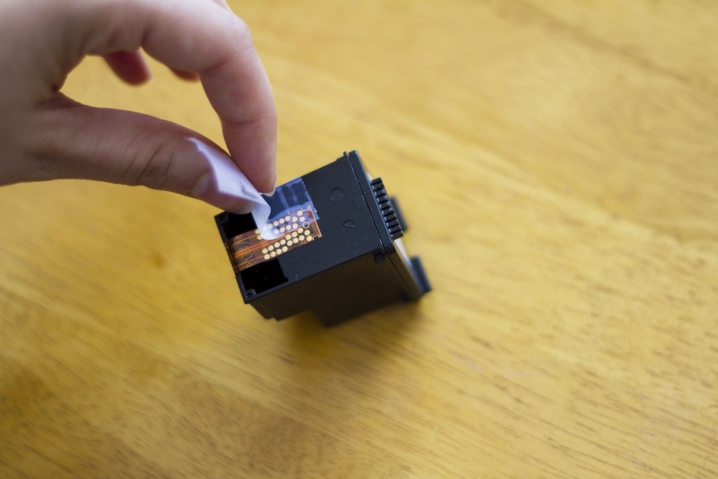
Если контакты совпадают неплотно, между ними попал мусор или есть другие помехи, устройство не будет печатать. Кроме того, стоит убедиться, что принтер Canon после покупки был избавлен от всех защитных элементов: пленок, заглушек, вкладок. Крышка оргтехники при работе должна находиться в закрытом положении.
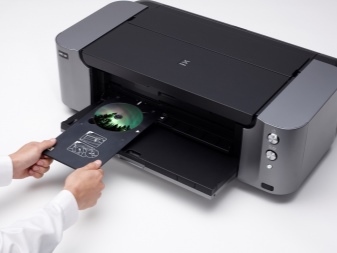
Засохли чернила
У принтеров Canon такое случается, если устройство длительное время простаивало, а затем было снова запущено в работу. Если причина в засохших чернилах, можно просто заменить картридж новым подходящим вариантом или попытаться его реанимировать. Стоит отметить, что в лазерных принтерах есть свои альтернативы чернилам, которые также имеют срок годности. Не следует использовать тонер по истечении установленного периода — это может негативно повлиять на работу оргтехники.
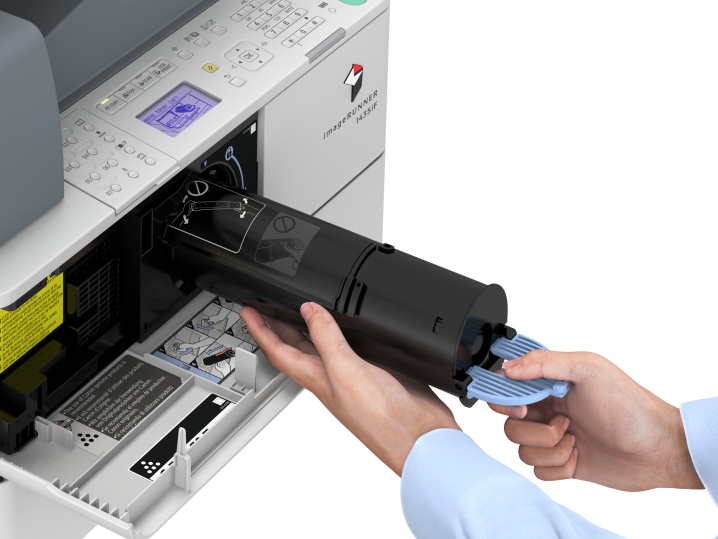
Блокировка процесса печати может быть напрямую связана с чипом картриджа. Если он зафиксирует достижение установленного лимита по расходованию чернил, выявит использование неоригинального блока, команды пользователя автоматически отменятся.
Другие
Среди прочих причин, напрямую влияющих на способность принтера к печати, наиболее часто встречаются следующие.
- Оборудование отключено от сети. Причина может быть в случайно выдернутой вилке, повреждении провода, неисправности розетки. Стоит проверить все соединения. При включении в сеть на корпусе должен загораться индикатор, если этого не происходит — где-то в электрической цепи разрыв.
- Соединение по USB не установлено. Кабели этого типа довольно часто приходят в негодность. Для восстановления работоспособности достаточно заменить поврежденный элемент новым. Стоит учесть, что из строя может выйти и сам разъем в корпусе устройства. В этом случае принтер Canon придется нести в сервисный центр.
- Внутри камеры есть воздух. Картридж при разгерметизации печатать не будет. Из-за пузырьков воздуха краска просто не может пройти сквозь сопла в печатной головке. Важно следить, чтобы все отверстия на корпусе картриджа были плотно закрыты.
- Повторное использование кассеты исключено. В случае с одноразовыми картриджами это правило работает всегда. Даже после самовольной заправки реанимировать аппарат не удастся. Потребуется установка нового источника чернил.
- Сбой в диспетчере печати. Он случается не слишком часто, довольно легко устраняется по инструкции.
- Переход устройства в автономный режим. Он связан с нарушением связи с ПК, может быть вызван понижением сетевого напряжения. Для вывода устройства из этого состояния нужно просто переключить режим, убрав галочку в соответствующем пункте меню.

Это самые распространенные причины проблем с печатью у принтеров Canon.
Встречаются также и более экзотические поводы для отказа техники, а иногда она просто ломается. Если самостоятельная диагностика не позволяет выявить повреждение, стоит обратиться в сервисный центр для проверки механизмов устройства.
Устранение проблем, связанных с принтерами
Прежде всего проверьте оборудование
Убедитесь, что электрический шнур принтера подключен к розетке, а выключатель питания включен. Если вы печатаете на общем или сетевом принтере, убедитесь, что включены все необходимые компьютеры и маршрутизаторы. Если принтер или другое устройство подключены к сетевому фильтру или источнику резервного электропитания, убедитесь, что эти устройства также подключены к электрической сети и включены.
Если вы используете проводной принтер, убедитесь, что кабель принтера правильно подключен к принтеру и компьютеру.
Если вы используете беспроводной принтер, проверьте беспроводное подключение. Убедитесь, что функция беспроводного подключения на принтере включена и доступна. На многих принтерах есть кнопка, на которой значок беспроводного подключения подсвечивается синим цветом, если беспроводное подключение доступно.
Далее запустите проверку беспроводного подключения принтера. Ознакомьтесь с инструкцией к принтеру или найдите указания по этому поводу на веб-сайте изготовителя принтера.
Использование средства устранения неполадок
Средство устранения неполадок — это автоматизированный инструмент, способный находить и автоматически устранять ряд проблем на компьютере. Средство устранения неполадок печати может решать проблемы, возникающие при установке принтера и подключении к нему.
Обновление драйверов
Для нормальной работы большинства принтеров необходимы драйверы. Если вы недавно перешли с одной версии Windows на другую, возможно, имеющийся у вас драйвер принтера предназначен для предыдущей версии Windows. Если были перерывы в подаче энергии, поражение вирусом или другие проблемы с компьютером, то, возможно, драйверы были повреждены. Проблемы этого рода можно решить, скачав и установив последнюю версию драйвера принтера.
Найти и установить драйвер можно тремя указанными ниже способами.
Используйте Центр обновления Windows. Возможно, в Центре обновления Windows есть обновленная версия драйвера для вашего принтера.
Установите программное обеспечение, поставляемое изготовителем принтера. Если к принтеру прилагается диск, на нем может содержаться программное обеспечение, устанавливающее драйвер для принтера.
Самостоятельно скачайте и установите драйвер. Вы можете найти необходимый драйвер на веб-сайте изготовителя принтера. Воспользуйтесь этим способом, если Центру обновления Windows не удается найти драйвер для принтера, а в комплекте с принтером не было программного обеспечения, устанавливающего драйвер.
Для Windows 8.1
Чтобы распечатать веб-страницу из Internet Explorer, нажмите кнопку Средства, выберите Печать, а затем еще раз выберите Печать. Кроме того, вы можете посмотреть, как будет выглядеть напечатанная страница, выбрав пункт «Предварительный просмотр». Можно также распечатать страницу, нажав клавиши CTRL+P.
Чтобы напечатать только изображение со страницы (а не страницу целиком), щелкните это изображение правой кнопкой мыши и выберите пункт Печать. В диалоговом окне «Печать» нажмите кнопку Печать.
Для Windows 7
Чтобы распечатать страницу из Internet Explorer, нажмите клавиши CTRL+P и выберите, на каком из установленных принтеров необходимо выполнить печать.