Ремонт принтеров
- Принтер не видит заправленный картридж, причем, вы только что распечатали упаковку и достали абсолютно новый, без видимых повреждений картридж. Возможно, вы неправильно его установили и контакты не совпали. Ни в коем случае не стоит прикладывать физическую силу, если что-то не хочет возвращаться на свои места, лучше еще раз вытащить и попробовать провести операцию несколько иначе, под другим углом, например.
- Если же вы следовали строго по инструкции, то есть вероятность того что контакты на принтере или печатающей головке окислились. Обработайте их ватным диском пропитанным спиртом и подождите 5-10 минут, пока он подсохнет.
- Другой вариант, вы самостоятельно заправили картридж, вставили его на прежнее место и даже провели все меры против окисления, но по прежнему вместо положенного изображения или текста, идут белые листы. Почему?
Принтер Canon не видит картридж после заправки
Не правильно были установлены контакты у принтера и картриджа. Попробуйте заново переустановить картридж,как описано в его инструкциях. По прежнему проблема осталась? Скорее всего, контакты у печатающей головке, либо на принтере ослаблены. Пробуйте еще почистить их со спиртом, и ватными палочками. Контактные планки у чипов тоже рекомендуется сохранить в чистоте.
Принтер Canon не видит картридж
У многих производителей принтеров не рекомендуют делать самостоятельную заправку с картриджами, чернилу которого вы сами купили. Приветствуется купить новых картриджей сразу после того, как старые закончились. У современных картриджей есть чипы, предназначенные для регулировки уровня чернил. Как только чернила заканчивается, картридж на автомате блокируется. Блокировку нельзя снимать сразу, после наполнении новой краской. Процесс автоматическиине делается. У каждой модели картриджа бывают свои способы, что бы снять блокировки.
Почему после заправки картриджа принтер Canon показывает что он пустой
Очень часто появляется вопрос: почему принтер Canon не видит картридж? Невозможность определить краску не означает, что она закончилась. Принтер предупреждает об ее окончании, произведите сброс уровня чернил, или бывает, что принтер Кэнон не видит картридж после заправки .
Очистка состоит из двух этапов:
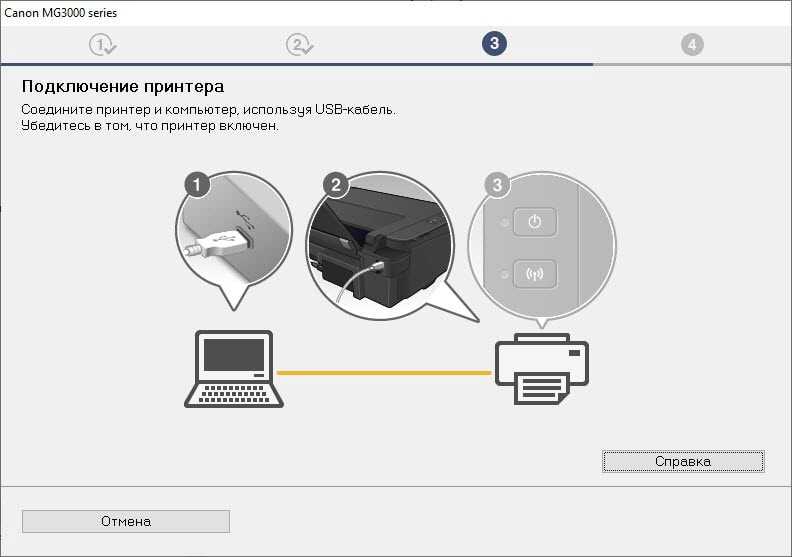
программный сброс уровня отработанных чернил с компьютера через USB-шнур. Если принтер Canon не распознает картридж, нужно делать очистку. Особенность пошаговой инструкции сброса краски зависит от определенной модели;
физическая очистка или замена войлока.
Для сброса чернил у определенного вида принтеров, не использующих чипованные картриджи, проделайте такую комбинацию:
включите принтер с нажатыми одновременно кнопками «протяжка листа» и «смена/прочистка картриджа»;
принтер засигналит тремя лампочками, зажмите кнопку «смена/прочистка картриджа»;
подержите ее в таком положении от двух до десяти секунд (зависит от модели принтера);
он подаст сигнал опять всеми лампочками и сбросит значение счетчика памперса.
Что делать если принтер Canon не видит картридж после заправки
Абсорбер (памперс) — это губчатая деталь из высокогидроскопичного материала, расположенная на дне принтера. Она предназначенная для впитывания отработанных чернил при печати и прочистке печатающей головки.
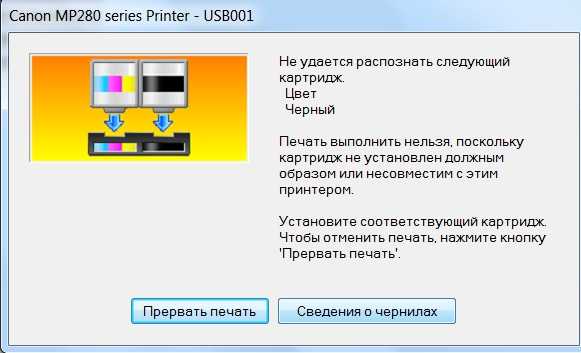
Принтер Canon не видит черный картридж
Извлечение памперса из принтера — трудоёмкое занятие. Оно требует практически полного разбора аппарата. Не пытайтесь заниматься этим без опыта подобной работы.
Юстировка картриджей обеспечивает оптимальное качество печати:
вынимаем картридж из принтера;
верхний левый контакт заклейте изолентой и вставьте картридж в принтер;
проделайте чистку и юстировку;
снова вынимаем картридж. Заклеиваем изолентой правый контакт;
вставляем картридж в принтер с двумя заклеенными контактами и делаем юстировку;
вынимаем из принтера, снимаем изоленту из обоих контактов и проверяем чистоту контактов;
вставляем картридж в принтер.
Почему принтер не видит картридж: что делать на моделях HP, Canon и других
Картридж — это контейнер, в который поступают чернила. Контакты, расположенные в нижней части емкости для чернил, должны плотно прилегать к контактной площадке на принтере для правильной работы.
При неправильной установке индикатор на корпусе горит или мигает, что обычно обозначается изображением капли. На некоторых струйных принтерах драйвер сообщает о неправильной установке чернильницы, отображая ошибки с кодами 1660, 1682, 1684, 1687 или E05.
Если принтер не видит картридж, извлеките контейнер и снова вставьте его, плотно прижав его к контактам каретки. В некоторых моделях необходимо вставлять до характерного щелчка. Не касайтесь медных контактов пальцами, так как статический ток, накопленный в теле, может вывести оборудование из строя. Нелишним будет обдувать контакты, чтобы удалить случайно попавшую на них пыль.
Если картридж не доходит до контактов, можно положить сложенную в несколько раз бумагу или другой материал, например тонкий поролон.

Если установлен новый картридж, возможно, не удастся снять пломбу. Вытяните чернильницу и снимите наклейку.
Принтер «не понял», что была произведена заправка
Когда чернила заканчиваются, картридж автоматически блокируется, чтобы предотвратить остановку печатающей головки. Очень часто после заправки система электронного резервуара для чернил не распознает наличие чернил, оставаясь в заблокированном состоянии. В этом случае принтер может «посчитать», что картридж пуст или совсем нет. Чтобы обойти это, попробуйте сбросить счетчик чернильницы.
Счетчик можно сбросить с помощью кнопок на передней панели. У каждой конкретной модели принтера есть своя комбинация кнопок. Например, для устройств моделей MP 140/150/160/180/210/220/460/470/510/520 и MX 300/310 это делается следующим образом:
- При включенном принтере нажмите и удерживайте кнопку «Возобновить» (перевернутый треугольник в круге).
- Не отпуская кнопку «Возобновить», нажмите и удерживайте кнопку «Питание» на принтере».
- Продолжая удерживать кнопку питания, отпустите «Возобновить», а затем дважды нажмите ее.
- Отпустите кнопку «Power», после чего один из индикаторов на передней панели начнет мигать, что укажет на то, что принтер переходит в сервисный режим.
- Нажмите кнопку возобновления 4 раза, а затем один раз кнопку питания.
- Таким образом, вы можете запустить подфункцию. Если сразу нажать кнопку «Power», главный счетчик будет сброшен. Если вы нажмете «Возобновить» один раз перед нажатием «Power», счетчик поглотителя («подгузник») также сбросится, 2 нажатия сбросят оба счетчика. Если нужно сбросить только счетчик, запускать подфункцию не нужно.
- После нажатия кнопки питания принтер выключается, указывая на то, что процедура сброса счетчика прошла успешно.
Для МФУ Canon Pixma процедура сброса следующая:
- Выключите принтер.
- Найдите 4 кнопки на передней панели: включить «Power», возобновить, нажать «Resume», начать копирование в ч / б режиме «Black» (индикатор показывает перевернутый белый куб с вертикальной линией внутри) и «OK».
- вы должны нажать все эти кнопки одновременно с выключенным принтером, а затем удерживать их не менее 10 секунд.
- Затем вам нужно отпустить кнопку питания, но удерживать остальные три кнопки нажатыми.
- Через несколько секунд принтер включится автоматически, остальные кнопки можно отпустить — сброс выполнен.
Обратите внимание, что эта процедура сбрасывает только счетчик черного картриджа. Для сброса емкостей с цветными чернилами вместо кнопки ч / б режима нужно нажать кнопку цветового режима, также называемую кубиком с полосой внутри, но бирюзового цвета (возможны другие цвета).
Короткое замыкание контактов
Если кусочки пленки или другие мелкие металлические предметы застрянут на чипах картриджа, контакты могут закоротить. Удалите инородные тела с помощью лупы и фонарика.
На некоторых продуктах HP контакты каретки перемещаются, и, если чернильница не установлена аккуратно, они могут случайно согнуться и замкнуть друг друга. Согнуть контакты в исходное положение можно любым тонким предметом.
Неоригинальные и несовместимые картриджи
Многие модели принтеров требуют покупки картриджей специальной конструкции. Вы можете отсканировать QR-код из коробки с помощью своего смартфона, чтобы узнать, подходит ли чернильница и является ли она оригинальной перед покупкой. Существует приложение «HP SureSupply» для проверки расходных материалов HP».
Чтобы определить совместимость картриджа с принтером, вы можете посетить сайт производителя. Например, на сайте HP эту информацию можно найти в разделе с чернилами и тонером. На странице есть поиск по номеру картриджа или по модели принтера. В строке «Номер картриджа» введите информацию о приобретенных расходных материалах. Когда вы найдете нужный шаблон, под ним появится кнопка «Совместимые принтеры». После ее нажатия на экране появятся все возможные варианты совместимых устройств.
Вы также можете посетить официальный интернет-магазин Canon, чтобы найти совместимые модели. В строке поиска сайта введите модель печатающего устройства. На открывшейся странице щелкните изображение вашего принтера. Когда описание загрузится, перейдите в раздел «Подробности», где будет ссылка на принтер и карту совместимости картриджей. При нажатии на ссылку начнется загрузка PDF-документа со всей информацией.
Если ссылки на файл PDF нет, перейдите в раздел «Дополнительная информация», там в спецификациях нужно изучить раздел «Картриджи и расход чернил». Список всех типов красителей, совместимых с машиной.
Аппаратные неисправности
Если в принтере обнаружены аппаратные проблемы, их должны устранить специалисты сервисного центра. Самостоятельный ремонт может привести к еще большему ущербу.
Устранение ошибки B200
Эта ошибка появляется только на принтерах с печатающей головкой. Вот несколько причин, которые приводят к ошибке B200:
Неисправный блок питания. Проверьте, работает ли питание принтера. Если при осмотре вы видите вздутые конденсаторы, их следует заменить. Также проверьте выходное напряжение. Из-за этого:
- отключите принтер от сети;
- снимаем печатающую головку;
- включите принтер;
- в это время (полсекунды) напряжение должно быть 24-32В.
Неисправность платы управления. Если блок питания исправен, нужно проверить работу платы управления. Снимите печатающую головку и включите принтер. Ошибка B200 появляется? Если это так, значит неисправна плата управления и, возможно, печатающая головка. В таких случаях ремонтировать принтер невыгодно. Дешевле будет купить новое устройство.
Неисправность печатающей головки. Как и в предыдущем случае, снимаем печатающую головку с принтера. Ошибка B200 исчезла? Если ошибка не появляется, попробуйте очистить печатающую головку:
- Подождите, пока не появится ошибка B200.
- Отключите принтер от сети и откройте крышку.
- Переместите тележку в крайнее левое положение.
- 5 раз нажать кнопку включения (не дожидаясь полного включения устройства).
- После последнего нажатия закройте крышку.
- Дождитесь завершения очистки печатающей головки.
Если чистка не помогает, МФУ можно использовать как сканер или печатать в любом цвете. Он может быть черно-белым.
Нарушение контакта
Когда принтер больше не видит картридж из-за пыли, грязи или чернил, остающихся между контактами, требуется процедура очистки.
- Выньте чернильницу.
- Положите его на ровную поверхность контактами вверх.
- Возьмите безворсовую ткань или губку.
- Замочите губку в очищенной или дистиллированной воде, пока она не станет влажной, но не полностью.
- Удалите мусор с чернильницы и контактов каретки.
- Через 10-15 минут снова установите картридж в принтер.
Контакты могут окислиться, их необходимо слегка протереть резинкой, а затем просушить спиртом.

Соединение чипов картриджа с контактами каретки может быть неполным из-за большой монтажной высоты чипов. Чтобы восстановить контакт, нужно разрезать пластиковый сварной шов у основания и переустановить картридж.
В некоторых принтерах Epson контакты в печатающей головке слишком длинные, они могут легко сломаться, если неосторожно вытащить картридж. Если контакты сломаны, картридж не будет распознан. Сломанные контакты можно легко определить визуально или вытащив каждую чернильницу по очереди.

Загрязнение картриджа, засыхание чернил
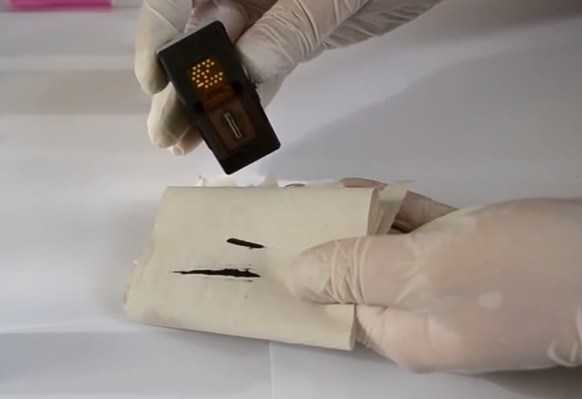
Сопла, подающие чернила на бумагу, очень маленькие, поэтому они быстро загрязняются затвердевшими остатками чернил. Чтобы принтер снова распознал картридж, необходимо удалить остатки чернил.
- В небольшую емкость наливается вода с добавлением спирта или специальной жидкости. Слой воды не должен превышать 1 см.
- Картридж вынимается из машины и помещается в воду соплами вниз.
- Через несколько часов ожидания насадки протирают губкой или сухой тканью.
- Если принтер по-прежнему не распознает картридж, необходимо повторять очистку, пока грязь не будет полностью удалена. Период повторного замачивания можно продлить до нескольких дней.
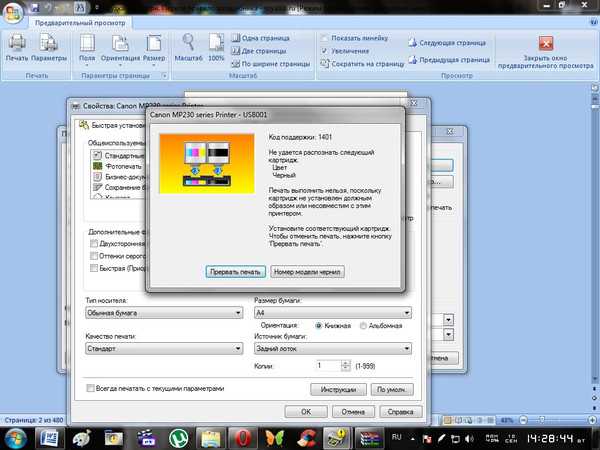
С чего же начать ремонт принтера Canon Pixma, если принтер перестал печатать и показывает ошибку E5, E05 или на компьютере 1401:
- Глупо, но проверьте, установлен ли картридж (и) в принтере или нет
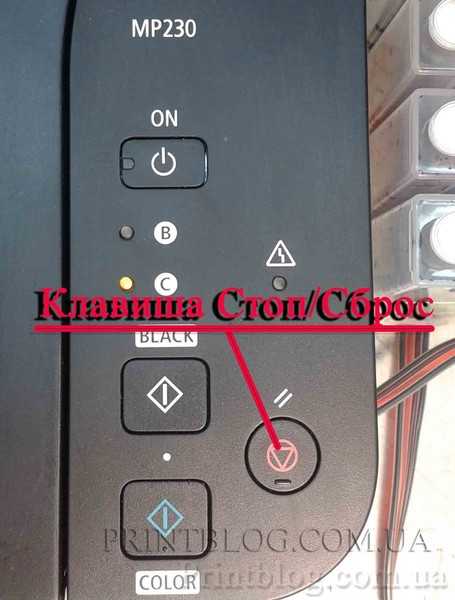
- Если известны исправные картриджи, попробуйте вставить их в принтер один за другим, чтобы определить, какой из картриджей проблематичен. Скорее всего, будет обнаружен бракованный картридж, ошибка исчезнет и принтер заработает. Если вы вставляете использованный картридж, возможно, принтер с ним выдаст ошибку E13, чтобы удалить его и продолжить печать, нажмите и удерживайте кнопку StopReset в течение 15 секунд, где расположена эта кнопка, см. Здесь. Если с хорошими патронами не получилось, то идем дальше…
- Если картриджи заправлялись много раз, а тем более, если вы сдавали их для пополнения, контакты на картридже, скорее всего, испачканы чернилами. Визуально оцениваем чистоту контактов картриджа и, если они загрязнены, протираем их влажной тканью, тканью, смоченной спиртом или резиной (лучший вариант), для находящихся в баке резина — это резинка, которой стирается карандаш на бумаге. Далее попробуем вставить картридж в принтер.

Зачищаем контакты картриджа лезвием, делаем аккуратно, обращаем внимание на каждый медный контакт картриджа, иногда помогает.
- Если маневры с картриджами не решили проблему, теперь вам нужно будет обратить внимание на сам принтер. Если вы вставляете картриджи с грязными контактами в принтер, эта грязь естественным образом накапливается в принтере, и очень часто контакты приемника картриджа загрязняются, и контакт с картриджем теряется. Протираем салфеткой спиртом, ластиком. Проверяем, нет ли остатков салфетки и пробуем установить картриджи. Если даже это не поможет, продолжайте…

крайне редко, но обрывают кабель, идущий от тележки с картриджами и подключающийся к материнской плате. Часто это видимые дефекты, и они всегда очевидны, повреждение этого поезда может быть нанесено только преднамеренно.
- Если предыдущий вариант не помог и ваш принтер Canon по-прежнему показывает ошибку E5, E05 и мигает желтым индикатором 5 раз, вы можете попробовать следующий вариант: отсоедините кабель, идущий от каретки с картриджами, от основной платы и подключите его. (они) снова как бы искажают шлейф (ы). На фотографии показана основная плата принтера Canon Pixma MP280 и три подключенных к ней кабеля, идущих от каретки с картриджами.

И в заключение, если ни один из вышеперечисленных способов не помог, то все… Придется менять основную плату принтера.
Перезагрузить принтер
Выключите устройство и снова включите его через 30 секунд.
Canon не распознаёт оригинальные картриджи
Как указано выше, сначала проверьте уровень чернил.

В случаях, когда гарантия на картридж является новым и оригинальным, вам следует обратиться к инструкциям или проконсультироваться с официальной службой технической поддержки Canon. Мы сообщаем только об общих ошибках:
- Картридж установлен неправильно. Оригинальные картриджи обычно легко вставляются и встают на место.
- Вы не полностью закрыли крышку картриджа. Но не стоит прилагать чрезмерных усилий, чтобы избежать поломок.
- Я забыл снять желтую защитную пленку с чернильницы.
Если вы купили картридж у неавторизованных реселлеров, очень вероятно, что вы столкнулись с подделкой. Аналог от стороннего производителя, продаваемый под видом оригинального или «восстановленного» картриджа (т. Е. Использованный оригинал, заправленный сторонней компанией). Так или иначе, скорее всего, проблема в микросхеме.
Замена картриджа сделана не до конца
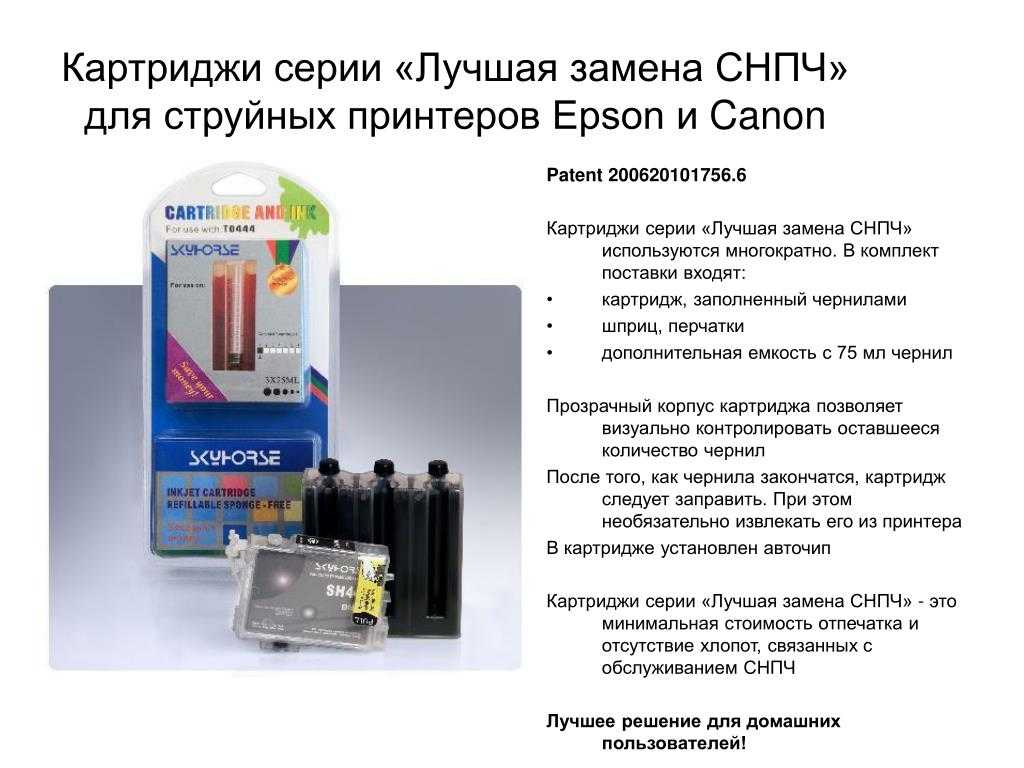
Некоторые перезаправляемые струйные картриджи невозможно распознать, если они установлены не полностью. Для нормальной работы нельзя частично установить запорную арматуру, оставив часть оригинальных расходников. ПЗК необходимо устанавливать с полной нагрузкой.
Во многих моделях струйных принтеров недостаточно заменить только что заправленный картридж, нужно сообщить принтеру о завершении замены программным способом. Последовательность действий отобразится на экране управления принтером. После всех описанных шагов принтер начнет печать.
Проблемы с СНПЧ
СНПЧ в основном питается от USB-кабеля, но есть и новые модели оборудования Epson, которые питаются от 1-2 батареек. Если система не отображается, проверьте, получает ли система питание. Если СНПЧ подключена по USB, индикатор питания сигнализирует об отсутствии связи, если есть батарейки, их необходимо заменить.
Помимо блока питания, у СНПЧ могут возникнуть проблемы с чисткой контактов. При необходимости их следует очистить от остатков краски ластиком и протереть чистой тканью. Не лишним будет проверить целостность контактов. В случае поломки есть возможность произвести самостоятельную замену из куска тонкой проволоки.
Если на принтере включена автоматическая установка обновлений, проблема может заключаться в установке новой версии драйверов. Решением может быть замена старого чипа на новый или восстановление старой версии прошивки.
В случае аппаратной блокировки микросхемы принтер с СНПЧ необходимо доставить в сервисный центр.
Лазерный Canon не распознаёт картридж
Проблемы с распознаванием картриджей в лазерных принтерах возникают по причинам, аналогичным причинам для струйных принтеров.
- Тонер закончился. Всегда сначала проверяйте уровень тонер-картриджа.
- Чип не распознается.
- Картридж установлен неправильно.
Картридж оригинальный и новый
Для лазерных принтеров проблема необнаруживаемого картриджа часто решается простым способом: откройте крышку и вставьте картридж, затем закройте крышку, оставив небольшое пространство для пальца. Пальцем внутри принтера нащупываем картридж и «сжимаем.
Всегда есть вероятность, что вам был продан совместимый аналог или «восстановленный» оригинал под видом нового картриджа. Если вы не используете альтернативные расходные материалы, приобретайте картриджи у официальных дилеров Canon.
Картридж оригинальный, но его уже заправляли
В этом случае актуальны проверка уровня тонера и правильная установка картриджа.
Если оригинальный картридж пережил несколько заправок, возможно, его содержимое вышло из строя, поэтому принтер распознает наличие картриджа. Или сработал счетчик ресурса цифровых страниц.
В первом случае необходимо заменить неисправный элемент, во втором — перепрошить микросхему.
Совместимый картридж стороннего производителя
Если вы используете совместимые картриджи сторонних производителей, попробуйте установить оригинальный картридж. Если принтер не видит оригинал, проблема в принтере (например, не удается распознать чип).
Иначе дело скорее всего в микросхеме:
- Не работает.
- Несовместимо с прошивкой принтера.
- Неравномерно установлено.
Одна из наиболее частых проблем любого принтера — это то, что устройство не распознает (не видит) картридж. Есть много причин для этого. Здесь мы обсудим основные типы проблем, которые приводят к подобным ситуациям на принтерах Canon.
Как обнулить счетчик печати в МФУ
Чтобы решить проблему распознавания картриджей на МФУ, необходимо отключить программу счетчика, собирающую информацию о количестве напечатанных страниц. Принудительный сброс счетчика принтеров Canon для MP250, MP280 и MP230, а также других устройств MP производится в следующей последовательности:
- Выключите устройство, нажав кнопку «питание».
- Включите устройство, нажав ту же кнопку, удерживая кнопку возобновления или остановки / сброса, и, не отпуская их, дождитесь, пока загорится зеленый свет.
- Не отпуская кнопку питания, уберите палец с кнопки возобновления, затем дважды нажмите и отпустите его.
- Нажмите возобновить еще четыре раза и отпустите обе кнопки.
- Подтвердите новые настройки, нажав кнопку «питание».
- Выключите питание или продолжите печать. Принтер Canon был успешно сброшен.

Canon PIXMA MP250
Эта процедура позволяет устранить и избежать повторения ошибок печати, таких как E.1.6; E.0.4; E.0.5 (E5) и P07.
Сброс настроек принтера Canon и отключение функции измерения производительности нарушает гарантию на оборудование, поэтому производитель не рекомендует использовать такие устройства. Во избежание возможного физического переполнения абсорбера и вытекания чернил из аппарата при интенсивной эксплуатации очищайте его не реже одного раза в год или установите внешний абсорбер.

Лазерный принтер Canon
Ошибка драйвера
программное обеспечение принтера может работать неправильно. В этом случае вы можете попробовать переустановить / восстановить драйвер. Из-за этого:
- Перейдите на аница поддержки для владельцев оборудования Canon).
- В правом верхнем углу страницы щелкните значок увеличительного стекла, затем введите модель своего принтера в поле поиска.
- На странице принтера в разделе «Операционная система» выберите версию операционной системы (обычно не требуется, так как сайт автоматически распознает операционную систему).
- В разделе «Рекомендации для вас» отображается список доступных драйверов. Среди них вам нужно найти последнюю версию (именуемую «Версия файла») и загрузить ее.
- Запустите загруженный установщик и следуйте инструкциям на экране.
Очистить
контакты на картридже могут окислиться или загрязниться после заправки. Вынимаем чернильницы из принтера и чистим ластиком.

Убеждаемся в целостности контактов на печатающей головке (ПГ) и при необходимости аккуратно протираем их салфеткой со спиртом.

Повреждены контакты печатающей головки.
Давайте поставим чернильницы на место и посмотрим. Если после этого проблема не исчезнет, ищите дальше.
Причины ошибки и их решение
Если эти простые процедуры никак не помогли решить поломку, можно смело переходить к более сложным мерам.
Сброс счетчика
Дело в том, что картриджи современных принтеров оснащены специальными микрочипами, которые запоминают, сколько листов бумаги распечатал аппарат. В этом случае для каждого отпечатка засчитывается одинаковое количество чернил. Хотя в реальности равномерное потребление разных документов, фотографий или изображений невозможно. Поэтому складывать вручную просто необходимо.
Чтобы выполнить сброс, просто удерживайте кнопку «СТОП (СБРОС)» в течение 15-20 секунд. Это приведет к сбросу количества листов, напечатанных в памяти чипа, и возобновит печать устройства.
Чистка картриджа
В 9 из 10 случаев причина ошибки е5 — засорение контактов на самом картридже. Во время заправки и работы вы или сотрудники сервисного центра легко можете испачкать поверхность чернильницы красителем. Это приводит к окислению и потере контакта.

Решить проблему можно так:
- Выключите принтер.
- Откройте крышку и извлеките картриджи из устройства.
- Проведите контактный опрос.
- Тщательно очистите их влажной тканью или спиртом.
- Если загрязнение сильное, для этой цели можно использовать резинку.
- Вытрите насухо сухой тканью или дождитесь полного высыхания поверхности.
- Верните их на место.
- Включите принтер и попробуйте распечатать.
Очистка принтера
Если предыдущая процедура с расходными материалами не помогла, то нужно проделать аналогичные действия с контактами внутри самого принтера. Они также могут забиться из-за использования грязных картриджей. Последнюю вынимаем из устройства, предварительно отключив полностью от розетки.

Теперь у нас есть доступ к внутренней части устройства. Все там приносим на чистку теми же салфетками или специальными чистящими средствами. Особое внимание мы уделяем контактам, которые контактируют с картриджами. При сильном окислении допускается осторожное использование острых предметов.
Проблемы с другими деталями
Реже, но бывают случаи, когда выходят из строя другие компоненты оборудования. Не всегда удается быстро определить и устранить самостоятельно в дальнейшем.
Шлейф
В первую очередь обратите внимание на кабель (широкий выбор тонких проводов в белом или сером покрытии). Он идет от каретки с чернилами к материнской плате (также называемой материнской платой). Прежде чем вы решите заменить его, стоит выйти из системы с выключенным принтером, затем попытаться продуть само кольцо и его соединения воздухом или осторожно пройтись пылесосом.
Вот как это могло бы выглядеть.

Или так, в зависимости от модели.

Плата
Не исключен выход из строя самой платы управления. Это будет самым неприятным «сюрпризом» принтера для его владельца. В домашних условиях определить его разрыв практически невозможно. Пытаться отремонтировать или даже заменить, не имея опыта выполнения подобных манипуляций, тоже не стоит. Лучше всего обращаться за помощью к специалистам в сервисный центр полиграфического оборудования в вашем городе.

С чем связано появление ошибки
Чаще всего картридж выходит из строя или выходит из строя полностью. В этом случае, как вы понимаете, печать невозможна. Проблемы возникают после заправки картриджа новыми чернилами. Что делать в этом случае, будет рассказано ниже. Если вы пользуетесь принтерами HP, то наверняка знаете, что устройства этой компании категорически отказываются работать с «неродными» расходными материалами. При попытке установить один из них вы получите сообщение: «Вы используете нелицензионные материалы». Многие мастера решают эту проблему, манипулируя микросхемой, расположенной на картридже. Вы пытаетесь поместить материал, например бумагу, между чипом и считывателем. Некоторые даже пытаются полностью выключить микросхему. Такие попытки часто приводят к его провалу. Отсюда ошибка «Картридж поврежден или отсутствует».
Устанавливаемые картриджи не поддерживаются принтером
Для каждой модели принтера или МФУ Canon требуются определенные картриджи. Если емкость для черных чернил была сделана специально для черно-белого принтера, она, скорее всего, не будет работать на цветном принтере, и наоборот. Чтобы узнать, какие картриджи использовать с вашим существующим принтером, вам необходимо сделать следующее:
- Откройте официальный сайт интернет-магазина Canon.
- В правой части страницы есть кнопка поиска в виде увеличительного стекла, вам нужно нажать на нее, после чего в поле поиска ввести модель вашего принтера, например PIXMA MG2540S.
- На открывшейся странице будет значок с изображением принтера вставленной модели, по нему нужно нажать.
- На странице выбранной модели найдите раздел «Подробности», затем перейдите по ссылке «Карта совместимости принтеров и картриджей» в нем. PDF-документ будет загружен на ваш компьютер, где вы сможете найти всю необходимую информацию и картриджи.
- Если ссылки для загрузки PDF-файла нет, вам необходимо перейти в раздел «Дополнительная информация». Откроется таблица технических характеристик принтера, в которой будет искать раздел «Картриджи и расход чернил». Список конкретных типов чернил для выбранной модели принтера.
Если одни типы картриджей указаны в описании принтера, а другие уже установлены, решение очевидно: покупать правильный продукт. Если машина даже не видит поддерживаемые ею емкости для чернил, продолжайте.
Следует добавить, что аналогичная ошибка может возникнуть при использовании неоригинальных картриджей сторонних производителей.
Вариант №1
Ошибка E5 на Canon MP160 и аналогичных моделях (MP140 и MP190 и других Canon Pixma) может указывать на необходимость очистки картриджа. Как выглядит эта процедура?

Применение чистящей жидкости
Для начала нужно подготовить:
•резиновые перчатки,
• любое моющее средство для мытья стекол и зеркал,
•бумажные полотенца,
• мягкая ткань,
•шприц.

Шприцы для чистящих картриджей
Порядок действий выглядит так:
1. Накройте рабочую поверхность бумагой или тканью, чтобы защитить ее от краски.
2. Наденьте перчатки.
3. Наполните шприц чистящей жидкостью и нанесите ее на сопла картриджа принтера Canon Pixma. Оставьте примерно на 10 минут.
4. Вытрите жидкость салфеткой.
5. Очистите контакты и сопла мягкой тканью.
6. Верните картридж в рабочее положение, чтобы оценить эффективность работы.
7. Накройте сопла салфеткой. Печать указывает на то, что картридж чистый. Если нет, вам необходимо продолжить действия по исправлению ошибки E5 на принтере Canon MP140, MP160 и MP190 .

Нанесение полотенца на насадки
8. Налейте немного моющего средства в неглубокую емкость (не более 3 мм.
9. Погрузите картридж в жидкость на пару часов.
10. Возьмите картридж. Снова наденьте платок на насадки. Если появятся следы чернил, можно выйти.
11. Если чернила больше не печатаются, вам нужно действовать немного иначе. Для начала следует надеть на шприц иглу, укоротив ее примерно в 2 раза.
12. С помощью куска мягкой резины вырежьте заглушку. Его размеры должны подходить к воздухозаборнику, который находится на верхней поверхности детали.
13. Наденьте резинку на кончик иглы. Полностью опустите поршень и вставьте иглу в отверстие для забора воздуха важно, чтобы вилка плотно прилегала.
14. Медленно продуйте картридж воздухом. Повышенное давление должно вытолкнуть оставшиеся чернила через сопла

15. После того, как чернила начнут свободно стекать, картридж следует протереть салфеткой и переустановить.
Canon не распознаёт ПЗК и СНПЧ
Прежде чем искать проблему в микросхеме или любом другом структурном элементе, проверьте уровень чернил.

Отключенный датчик освещенности сигнализирует о большинстве проблем
Принтер не распознаёт ПЗК. Причины:
- Картридж вставлен не до конца.
- Картриджи заменены неправильно.
- Картофель грязный.
- Чип установлен неровно.
- Установлен ПЗК.
- Контроль уровня чернил отключен.
- Сигнал светодиода не читается.
- Неисправность микросхемы.
Принтер не распознаёт СНПЧ. Причины:
- Картридж вставлен не до конца.
- Картриджи заменены неправильно.
- Картофель грязный.
- Чипы установлены неравномерно.
- Контроль уровня чернил отключен.
- Сигнал светодиода не читается.
- Неисправность микросхемы.

Когда контроль уровня чернил в картридже отключен, это не ошибка
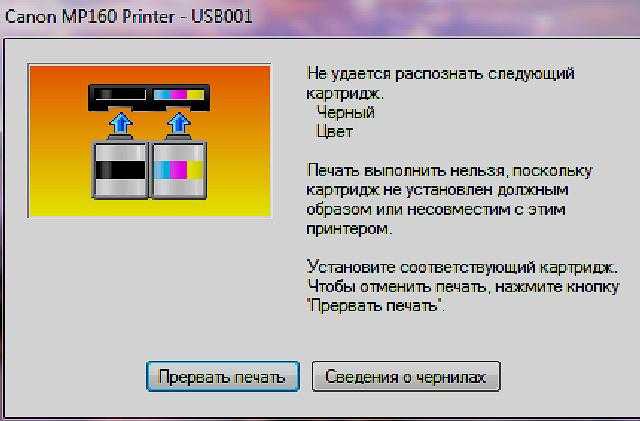
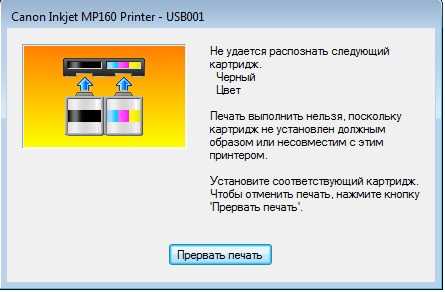
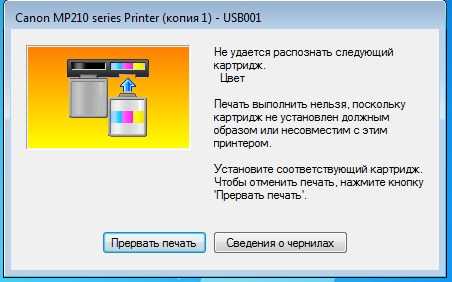
Принтер не распознает новые картриджи
Часто печатная машина показывает информацию о том, что емкости с чернилами не были помещены в каретку после следующей замены картриджа или даже при первом запуске нового принтера. В таких случаях загорается или мигает соответствующий индикатор на корпусе оборудования (обычно это лампа с изображением капли).
Кроме того, об этой ошибке может сообщить драйвер принтера, установленный на вашем компьютере, при попытке распечатать документ. Обычно эта ошибка отображается на экране как код «1660», «1682», «1684», «1687» или «E05» (в зависимости от модели принтера и версии драйвера).
Если индикатор отсутствия картриджей горит и / или мигает, или на экране появляется ошибка, проблема с картриджами. Рассмотрим основные причины таких неисправностей в случае новых чернильниц.

Определяем проблемный картридж
Устройства этой серии не всегда правильно определяют, какой из картриджей вызывает ошибку и не виден материнской плате. Следовательно, пользователь должен делать это сам. Процедура довольно простая. Во-первых, вам нужно знать, какой индикатор за какой цвет отвечает.

Далее следует по очереди удалить каждый из «расходных материалов» и понаблюдать за поведением лампочек на корпусе принтера. Например, вы можете оставить внутри только черный картридж, и если через некоторое время светодиод перестанет светиться, это означает, что с чернильницей все в порядке. Внутри абсолютно нет цвета, поэтому другой свет не погаснет. Картриджи местами меняем местами и таким же образом проверяем вторую чернильницу.
Посторонний предмет или загрязнение каретки
Даже небольшой кусок бумаги, пластика или любой другой небольшой предмет может вызвать разрыв электрического контакта между картриджем и кареткой. Влага или засохшие чернила внутри каретки могут привести к тому же результату. Выход очевиден — достаточно внимательно осмотреть место установки картриджа, вынуть из полости все предметы и удалить грязь.
С картриджами, поддерживающими заправку, часто возникают ситуации, когда принтер не распознает их после следующей заправки. Это может произойти по нескольким причинам.
Низкий уровень тонера
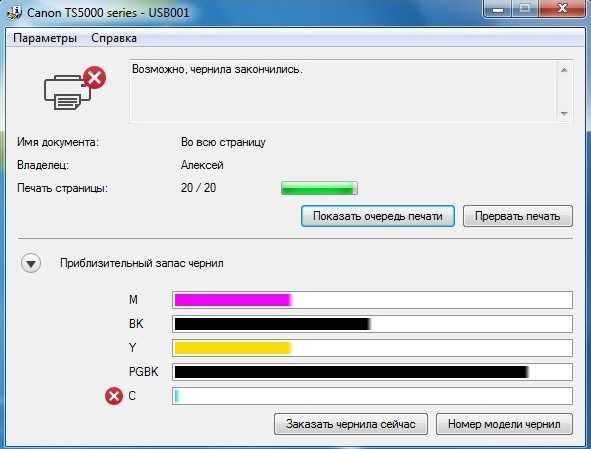
В ограниченном количестве моделей картридж блокируется, когда нет чернил или их уровень практически равен нулю. Единственный выход — заправиться у чернильницы.
Надо обнулить счётчик
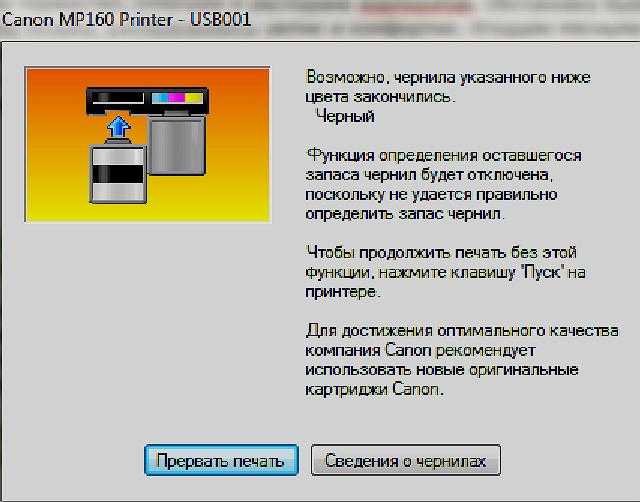
Если после заправки картриджа в принтере появляется сообщение «Закончился тонер» или чернила, его необходимо сбросить.
Сброс уровня чернил выполняется с помощью кнопок, расположенных на передней панели, и каждая модель имеет свою комбинацию.
Последовательность действий для Canon MP140… 520, а также для MX300 / 310:
- Когда принтер включен, нажмите и удерживайте кнопку «Возобновить». Это похоже на перевернутый треугольник.
- Не отпуская «Возобновить», нажмите и удерживайте «Питание».
- Нажмите «Возобновить» и продолжайте удерживать «Питание.
- Дважды нажмите кнопку «Возобновить».
- Отпустите «власть». После этого индикатор на передней панели начнет мигать, что означает, что принтер переходит в сервисный режим.
- Четыре раза нажмите «Возобновить».
- Запускаем подфункцию. Если сразу нажать «Power», главный счетчик будет сброшен. Если перед нажатием «Power» нажать «Resume» один раз — счетчик «пеленки» также сбросится, нажмите «Resume» дважды — оба счетчика будут сброшены. Если вы хотите только сбросить счетчик тонера, вам не нужно включать дополнительную функцию.
- Нажмите кнопку питания, чтобы выключить принтер, на этом процедура завершена.
Алгоритм для МФУ Canon Pixma:
- Выключите принтер.
- Одновременно в течение 10 секунд нажмите и удерживайте все четыре кнопки на передней панели устройства (Power, Resume, Start Copy in Black and White, Ok).
- Отпускаем кнопку «Power», остальные продолжаем удерживать.
- Через несколько секунд принтер автоматически включится. Сброс завершен, кнопки можно отпустить.
была описана процедура сброса черного картриджа. Чтобы сбросить цвета, вместо монохромной кнопки нажимается цветная кнопка. Он изображен в виде бирюзового куба с полосой внутри.
На принтерах Epson очистка выполняется программой PrintHelp.
Сбой программного обеспечения
Драйверы принтера могут быть повреждены вредоносным ПО, пользователем или неисправностью операционной системы. Если принтер не распознает картридж из-за ошибки программного обеспечения, драйверы сначала полностью удаляются, а затем устанавливаются заново.
лучше всего взять программное обеспечение с установочного диска, поставляемого с принтером, или загрузить его с официального сайта производителя бренда. С помощью установщика сначала удаляется старый драйвер, а затем, следуя инструкциям, устанавливается новая программа.
Современные многофункциональные устройства имеют собственную операционную систему, которая хранит пользовательские настройки в своей памяти. Иногда МФУ не может определить емкость с чернилами из-за ошибки в операционной системе. В этом случае вам необходимо восстановить заводские настройки с помощью программы Toolbox. Вам необходимо зайти в «Настройки устройства», выбрать «Службы» и нажать «Сброс».
Также можно переключиться с панели на корпусе устройства в «Настройки», выбрать пункт «Сброс» или «Восстановить заводские настройки».
Как исправить проблему
- В первую очередь нужно убедиться, что он был установлен правильно, если контакты совпадают. Вам необходимо извлечь картридж и переустановить его;
- Убедитесь, что контакты картриджа или контакты в каретке принтера не повреждены. А также убедиться в отсутствии загрязнений и окисления (чистить контакты при выключенном устройстве);
- Вам следует попытаться определить проблемный картридж. Для этого просто извлеките цветной / черный и белый картриджи один за другим и наблюдайте за изменением сообщения на мониторе.
- Если эти действия не помогли, проблема может заключаться в неисправности карты.
Если это не помогает и ошибка e05 по-прежнему появляется для принтеров Canon mp250, mp280 и нет явных следов, указывающих на сломанный картридж, то вам следует выполнить СБРОС.
Восстановление очень простое:
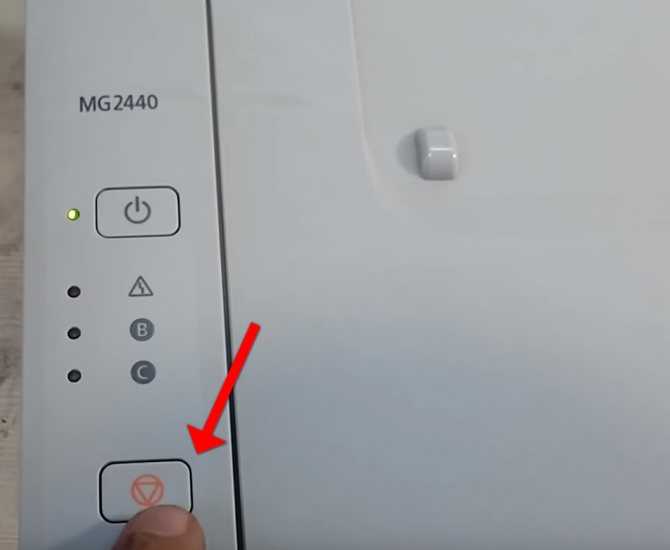
Где находится кнопка стоп/сброс
Кнопка остановки / сброса обслуживания на Canon MG2440, MP250 и других МФУ-принтерах расположена на передней панели рядом с кнопкой питания устройства. Он обозначен треугольником в круге и выделен оранжевым цветом. Кнопка обеспечивает доступ к меню чтения ошибок на многофункциональных устройствах, таких как MG2440, которые не имеют дисплея. При удерживании клавиши в течение 5 секунд молния начнет мигать в определенном режиме. Эта клавиша часто используется для отключения программы счетчика печати.

Кнопка остановки / сброса на принтере
Для «бюджетных» МФУ, ориентированных на печать фотографий (MP280, MP230 и MP250), нажатие и удерживание кнопки остановки / сброса до тех пор, пока не замигает ряд индикаторов, активирует следующее:
Перезагрузка принтеров canon после заправки картриджа
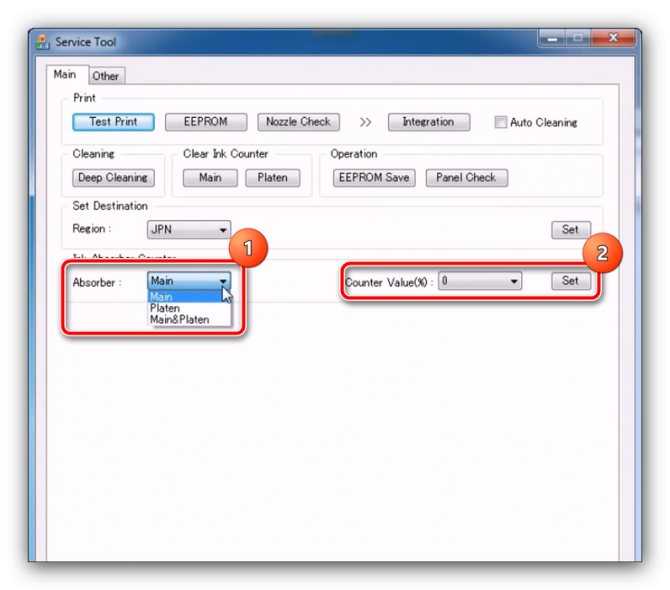
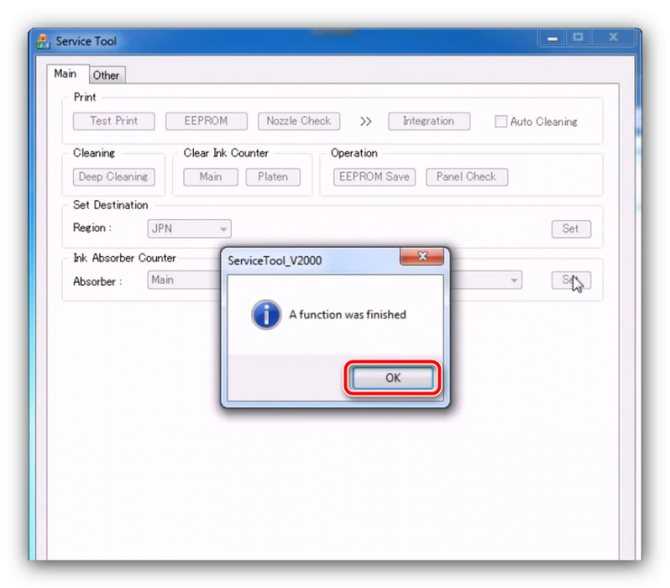
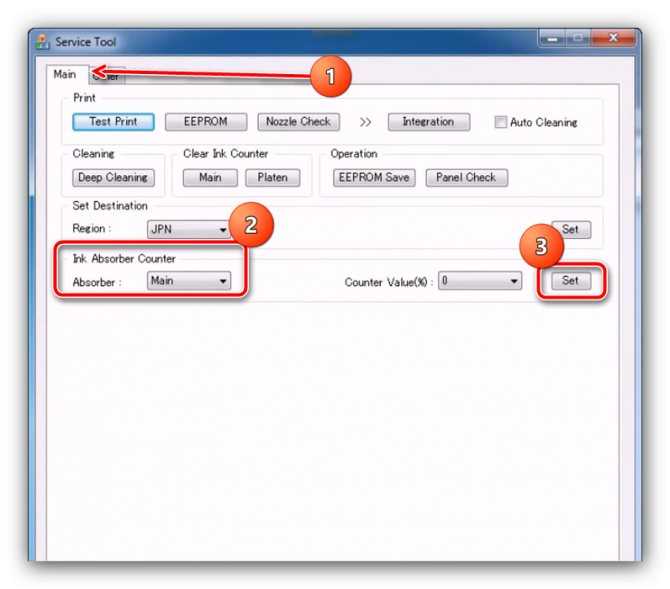
Это многослойная губка, которая имеет свойства впитывать в себя жидкость, в случае принтеров — это чернила и выполняет внутри принтера роль накопителя отработанных чернил. Обычно абсорбер расположен на дне принтера. Так же в принтере есть электронный счетчик, который считает количество отпечатанных страниц, количество сделанных прочисток головок принтера и блокирует принтер во избежании переполнения чернилами абсорбера, что бы в последствии отработанные чернила не вытекли на стол — его называют счетчиком абсорбера. Собственно, сброс этого счетчика программами Servisce tool и называется — сброс памперса.
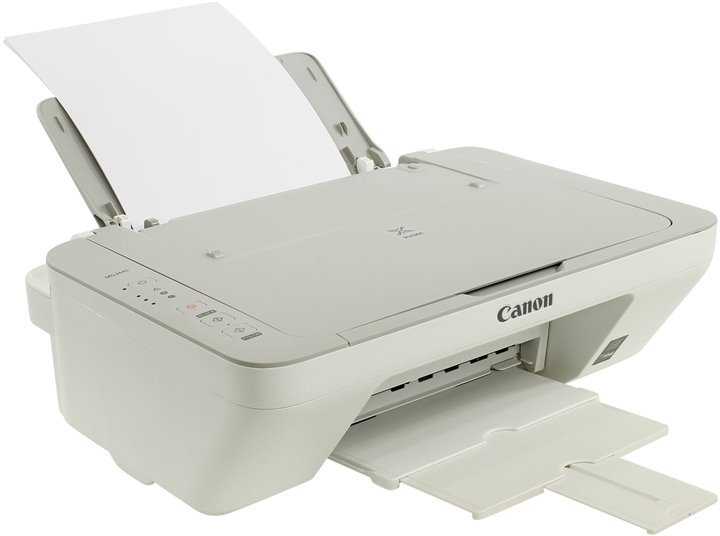
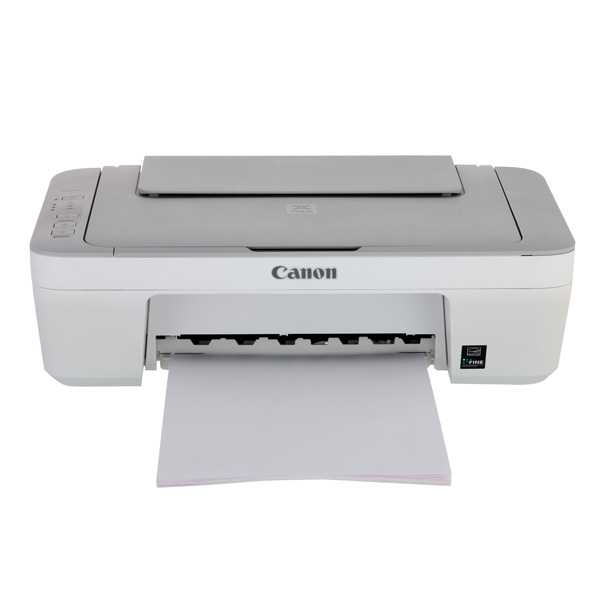
После заправки картриджа принтер Canon не печатает. Принтер Canon mg2440 после заправки картриджа не печатает
Иногда принтер Canon mg2440 начинает не видеть картридж после того, как его заправили. На такое может быть несколько различных причин. Предназначение Canon mg2440 в том, что бы использовать в малых рабочих офисах.
А компактные модели отлично подходит для личного использования, но с другой стороны, у картриджей в таких очень маленький ресурс: они могут печатать не более 180 страниц.
Принтер Canon mg2440 не печатает после заправки картриджа
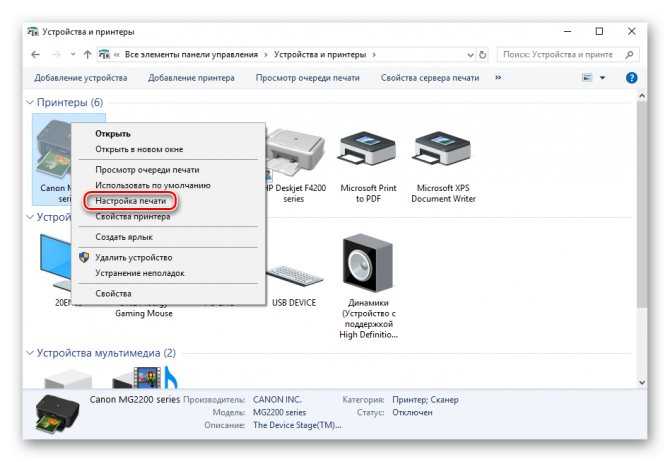
Нужно помнить, что заправка в самый первый раз имеет некоторые трудности и всегда потребует времени. Что же делать, если необходимо очень срочно распечатать большой текст, а принтер не хочет работать, поскольку закончилась чернила? Решение из положения есть: у программы Canon найдите в меню «My Printer» посмотрите пункт Настройки Параметры картриджа, после этого выберите альтернативный вариант «печатать только черный», и таким образом можно будет устранить неработоспособность. В случаи необходимости, цветной тоже способен справиться с несколькими страницами монохромной печати.
Принтер Кэнон мг 2440 не печатает после заправки
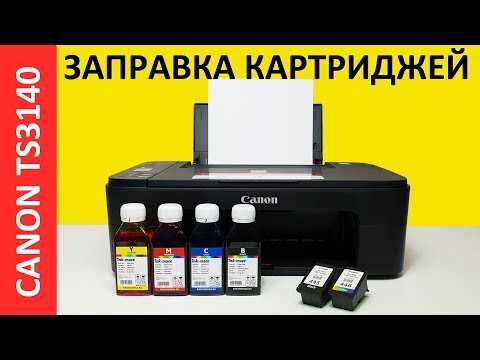
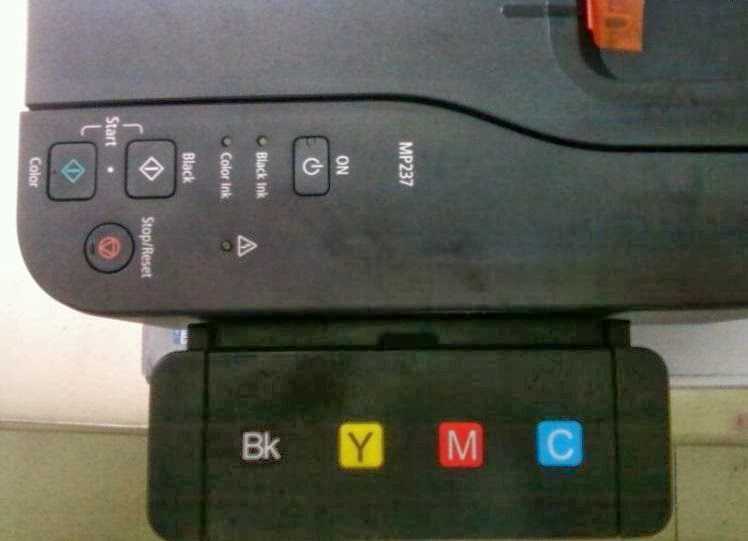
Чтобы выполнить поставленную задачу, нужно не только разобраться, как заправить картридж canon mg2440, но и научиться обнулить его на устройстве. Подготовьте чернила, совместимые с данным принтером, четыре медицинских шприца, канцелярский нож, перчатки, туалетную бумагу. Чтобы картриджи выехали из места парковки, и их можно было достать, включите МФУ. Запоминать, в каком порядке устанавливать обратно, нет необходимости: надписи есть
Важно: обязательно отключите устройство от сети перед извлечением картриджей. Нажмите для увеличения Если принтер Canon mg2440 не печатает, снимите этикетки с помощью ножа
Воздухозаборники такие маленькие: в них можно просунуть разве что тоненькую иголочку инсулинового шприца, а для работы нужно больше места, так как: желательно пользоваться шприцами 10 мл, позволяющими произвести заправку за один раз и избежать лишнего повреждения наполнителя; из камеры мимо иглы должен свободно выходить воздух, чтобы не создавалось давление, выдавливающее краску через сопла;
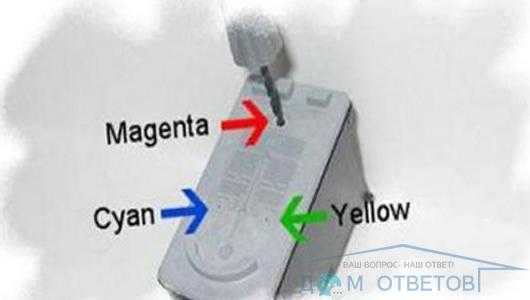
использовать сверло диаметром 2–4 мм; расковырять чем-нибудь острым (например, скальпелем); прожечь горячей иголкой или даже большой канцелярской скрепкой. Из всех этих способов, предлагаемых специалистами, сомнительным выглядит использование раскаленной на огне иголки, ведь от высокой температуры может подгореть поролоновый адсорбер внутри камеры для чернил. Каким бы инструментом вы ни воспользовались, будьте осторожны, толщина крышки всего 2–3 мм. Порядок заправки цветного картриджа обычный: желтый, красный, синий. Шприц можно наполнить на максимальный объем 4 мл, но в камеру поместится гораздо меньше чернил. Вас не должно смущать, если одного из цветов понадобилось всего 1,5 мл, а другого – почти четыре. Очевидно, больше всего использовался именно этот цвет, из-за его отсутствия принтер посчитал, что чернила закончились.
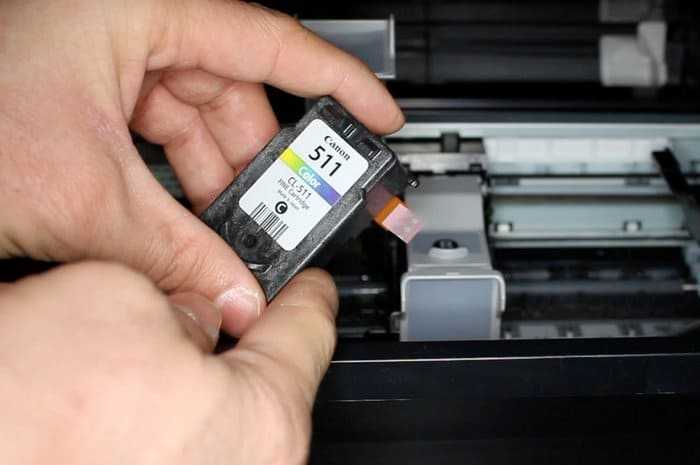
Если принтер не видит картридж после заправки Canon mg2440, аналогичным образом заправляются оставшиеся цвета. Пока идет работа с черным картриджем, другой уже успел отстояться. Если чернила какого-то цвета подтекают через сопла, значит, камера переполнена, надо отобрать шприцем еще немного краски. Если принтер Canon pixma mg2440 после заправки не печатает, протрите сопла туалетной бумагой, контакты картриджа – ластиком, принтера – спиртом, и можно устанавливать все на место.
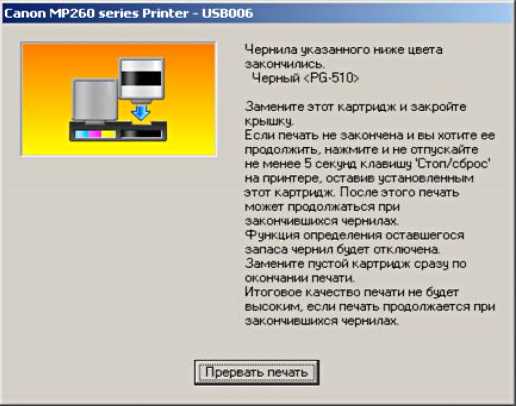
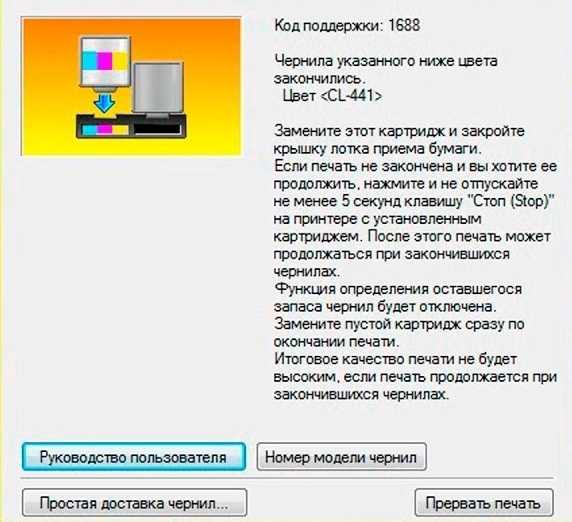
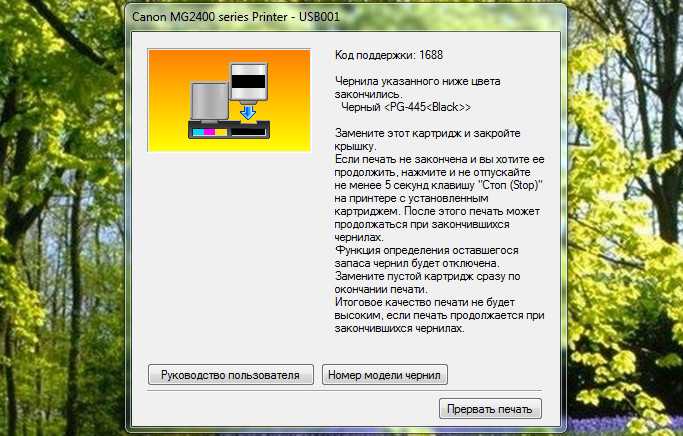
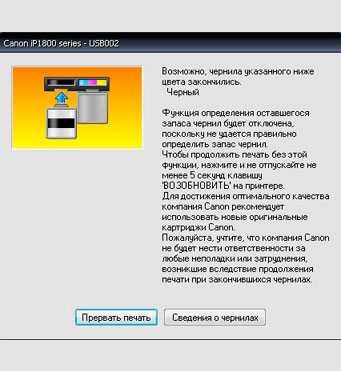

Выход из строя или поломка принтера может стать для большинства неприятной неожиданностью, ведь это устройство давно и прочно вошло в жизнь не только офисных работников, но и многих других людей
Причины поломок могут быть совершенно разнообразными, однако важно не только понять, почему, например, принтер canon не печатает черный цвет, а еще и что с этим делать. Кроме того, нужно понимать, сможете ли вы справиться с проблемой самостоятельно или лучше отдать агрегат в сервисный центр
Ситуация, в которой не печатает черный цвет в принтере canon, довольно распространенная. А вот причин тому несколько.
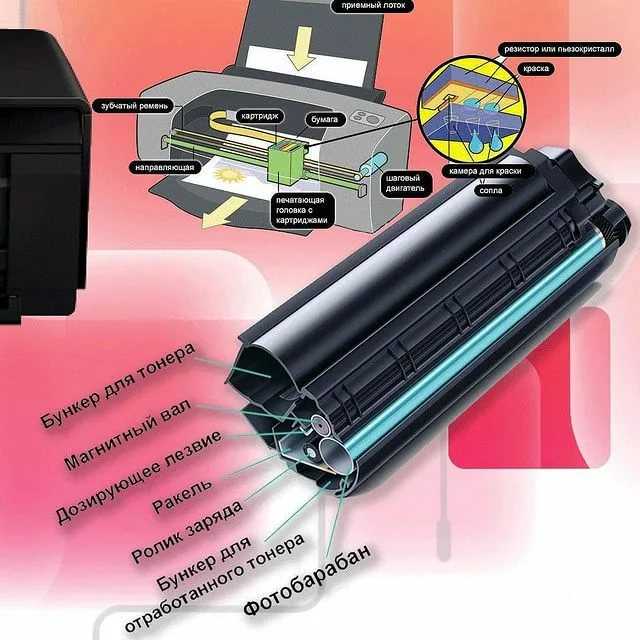
Как самостоятельно заправить картридж для лазерного принтера
- Сшивание разъемными скобами является одним из самых распространенных, простых и дешевых видов брошюровки. Его преимуществом перед остальными является возможность быстро снять со скобы листы, поменять их порядок и вернуть на место. Однако это же может стать и недостатком, так как при многократном развертывании листы могут сходить со скоб. Также у данного способа есть ограничение на количество листов — после 200 становится уже проблематично скрепить всё в один документ. Разъемными скобами часто сшивают курсовые работы студенты.
- Скрепление на пружину позволяет избежать отсоединения листов, но в остальном похоже на предыдущий способ. Здесь уже можно скрепить до 480 листов — в зависимости от материала и диаметра пружины. Этим способом часто пользуются при составлении презентации компании, медиа-китов и пр.
- Термоклеевая брошюровка используется уже для книг в бумажном переплете. Стопку листов смазывают горячим клеем и тот, застывая, скрепляет их в один блок. Этим способом можно скрепить не более 350 листов. Также стоит учитывать, что книга не сможет сохранять открытый вид без вреда для склейки.
Как заправить принтер hp?
Принтер hp бывает струйным и лазерным. Способ их заправки не отличается от представленного выше.
Специалисты рекомендуют смотреть инструкцию, прежде чем осуществлять заправку красками.
Отличается от других аппаратов тем, что требуется 2,5 миллилитров краски или порошка, чтобы достичь нужного эффекта.
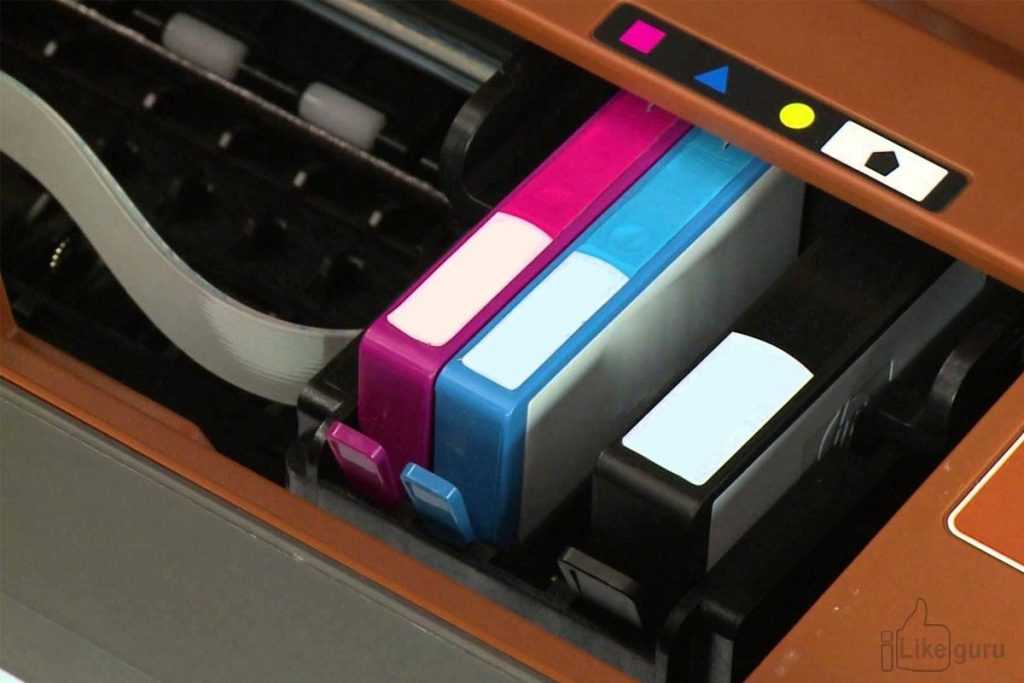
Заполнение hp
Как заправить принтер canon?
Самая популярная модель canon — PIXMA MG2540S. Это струйный аппарат, принцип заправки которого не отличается от общей инструкции.
До начала работ, нужно открыть крышку с сердцем системы, а затем выключить аппарат из сети и проводить все операции.
По окончанию работ проверить работу дважды, сделав две печати документа.

Заполнение canon
Как заправить принтер brother?
Сегодня постепенно распространяется лазерная модель brother HP Neverstop Laser без картриджа.
Заправка его происходит через специальный заправочный тонер, который вставляется в заправочный отсек справа, когда аппарат показывает значок предупреждения о том, что чернила заканчиваются.
Все что требуется от пользователя, вставить аппарат в отсек и подождать несколько секунд.
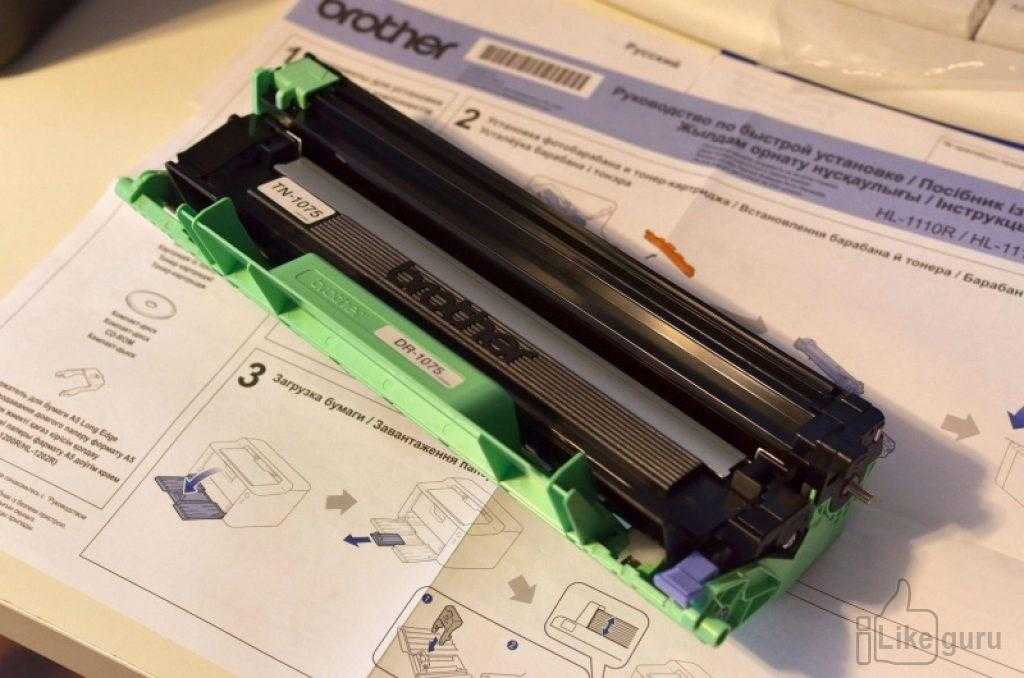
Заполнение brother
Как заправить принтер Lexmark?
Принтер Lexmark выпускается двух типов. Есть лазерный и струйный.
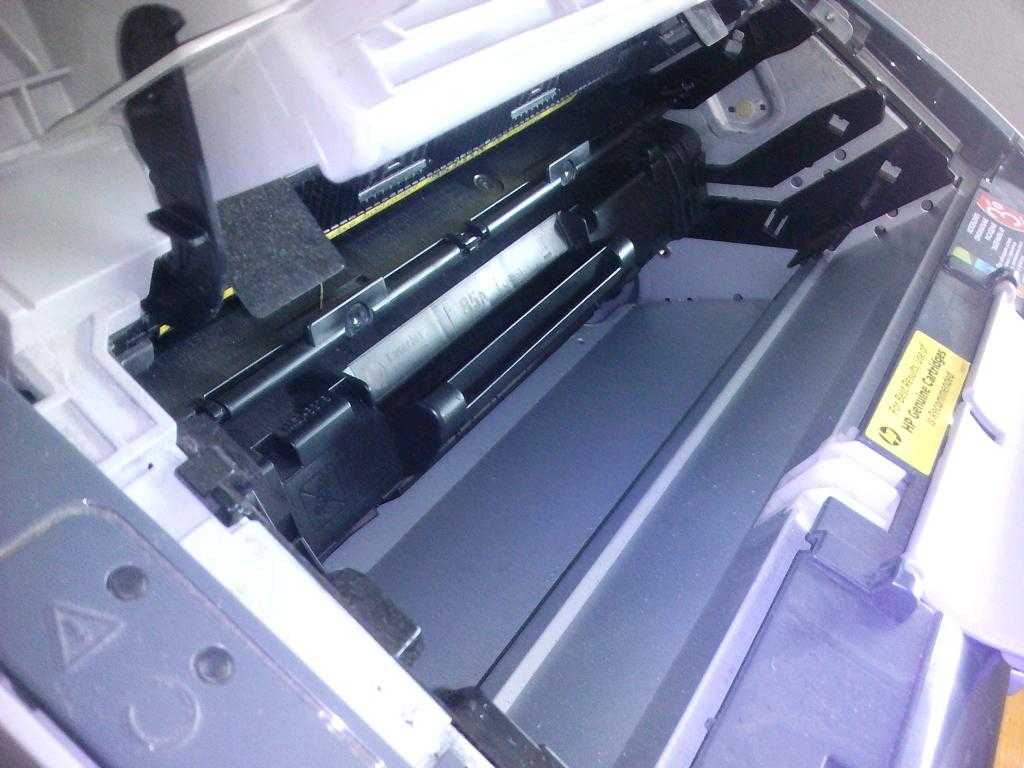

Отличие его от других моделей в том, что заправка возможна не более 5 раз. В дальнейшем нужно менять картридж.
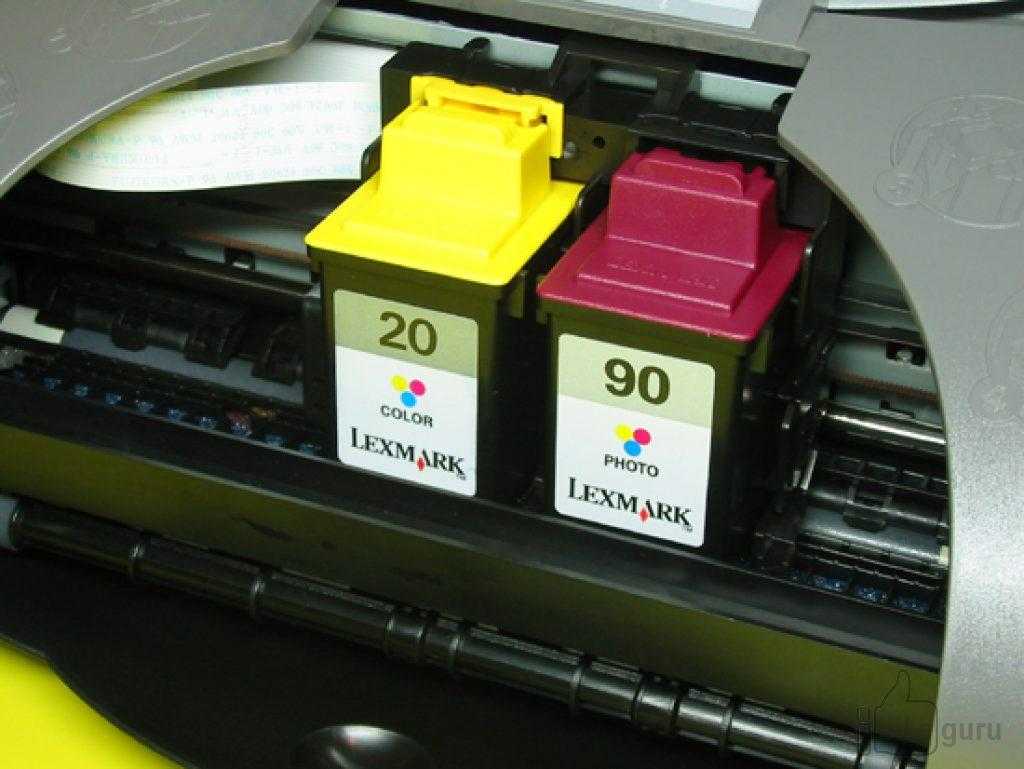
Заправка Lexmark
Как заправить принтер Samsung?
Самсунг – самая распространенная марка во всех офисах страны из-за надежности и простоты использования.
Заправка осуществляется тем же методом, что и других устройств. Ее возможно делать не более 10 раз. Потом надо перепрошивать чип картриджа
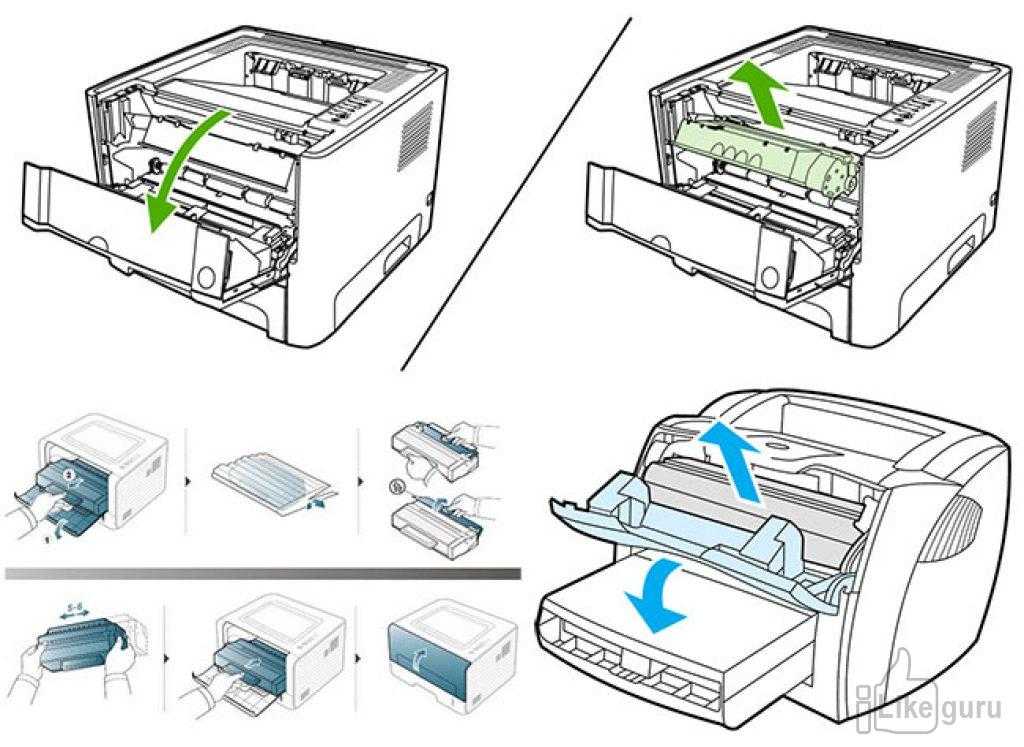
Заправка Sumsung
Как заправить картридж HP 18A (CF218A)
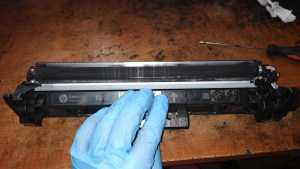
Аналогичным способом, представленным ниже можно заправить картридж HP 30A. При заправке будьте внимательны, в конструктиве используются винты с левой резьбой. Один из них находится на дозирующем лезвии с правой стороны. Если сорвёте резьбу, то изделие можно будет выкинуть в мусорное ведро.
Разборка
С правой стороны картриджа HP 18A отверните винт и подденьте крышку плоской отвёрткой. Вставлять отвёртку нужно между монолитным корпусом отсека для тонера и крышкой, состоящей из двух частей. Крышка припаяна к корпусу, поэтому заломите отвёртку, чтобы сломать спайку и снять её. Демонтируйте магнитный вал. Прежде чем снимать дозирующее лезвие, острым предметом процарапайте метки под шляпками винтов. Это нужно для правильной установки дозирующего лезвия на место.
Внимание! Винт с правой стороны дозирки с левой резьбой. Итак, выкрутите оба винта и снимите дозирующее лезвие
Теперь нужно тщательно очистить отсек от старого тонера. Если этого не сделать, то картридж HP 218A при печати даст фон. Лучше всего, при чистке использовать специальный пылесос, или можно продуть компрессором.
Шаг №1 – С правой стороны откручиваем винт крепящий боковую крышку Шаг №2 – снимаем боковую крышку Вид картриджа HP 18A со снятой боковой крышкой Шаг №3 – Снимаем магнитный вал Шаг №4 – Острым предметом делаем метки на винтах крепящих дозирующее лезвие. Шаг №5 – Откручиваем винты крепления дозирующего лезвия Шаг №6 – Демонтируем дозирующее лезвие Шаг №7 – Тщательно вычищаем корпус от старого тонера
Заправка
Заправлять картридж будем немагнитным тонером Samsung ML-1210. Как показала практика, он отлично подходит для заправки данного экземпляра. Печать получается чёткой и более контрастной
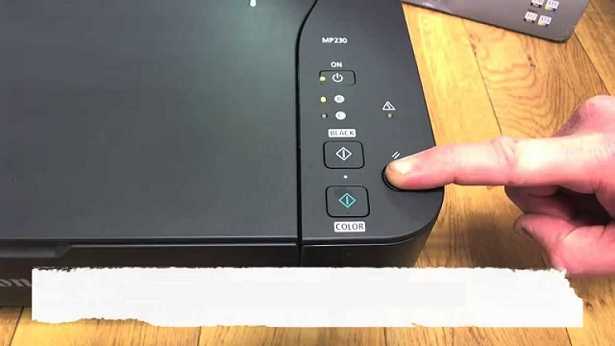

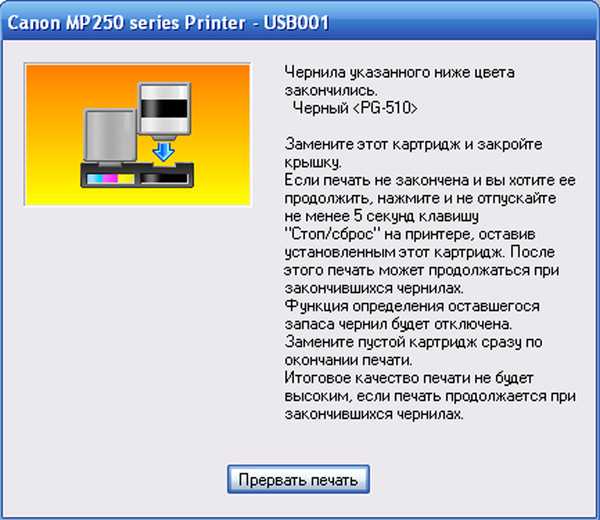
Обратите внимание, что при заправке тонером Samsung, нужно обязательно удалить магнитный стержень из оболочки магнитного вала. Сыпем примерно грамм 65 – 70
Сборка
После добавления нового тонера в картридж HP 218A, собираем его в обратном порядке. Протираем дозирующее лезвие моющим средством для окон («Мистер Мускул», «Сияние», «Капля» и т.д.). Устанавливаем на место и крепим винтами. Закручиваем винты так, чтобы шляпки встали ровно по рискам, которые отмечали ранее. Не забудьте про винт с правой стороны, он с левой резьбой.
Далее берём магнитный вал и вынимаем внутренний стержень, как было сказано выше, он нам больше не нужен. Протираем сам вал тряпочкой, смоченной тем же средством, которым протирали дозирку. Устанавливаем магнитник на своё место. Окончательным действием будет установка правой крышки и креплением её винтом. Чтобы шестерня на крышке встала в паз магнитного вала, немного её прокрутите. На этом всё. Вопрос «Как правильно заправить картридж HP 218A» решён.
Шаг №8 – Засыпаем новый тонер Шаг №9 – Монтируем дозирующее лезвие картриджа HP 18A, предворительно протерев моющим средством на своё место Шаг №10 – Крепим дозирующее лезвие винтами, строго по меткам Шаг №11 – Из магнитного вала обязательно вытаскиваем внутренний стержень Шаг №12 – Устанавливаем магнитный вал без внутреннего стержня на место, предворительно протерев его моющим средством Шаг №13 – Ставим боковую крышку картриджа на место Шаг №14 – Вкручиваем крепёжный винт Картридж HP 18A заправлен
Целесообразность
Демонстрационные варианты PG-445 Black и CL-446 Color, входящие в комплект, заполнены только на половину объема. Выпускаются, правда, дополнительные расходные материалы с ресурсом 400 и 300 страниц монохромного текста и цветной печати соответственно, что обозначено буквами XL на этикетках. Комплект оригинальных картриджей большой емкости стоит немногим меньше самого устройства, а дешевых аналогов, похоже, никто не производит. Выхода два: установить СНПЧ или научиться заправлять самостоятельно.
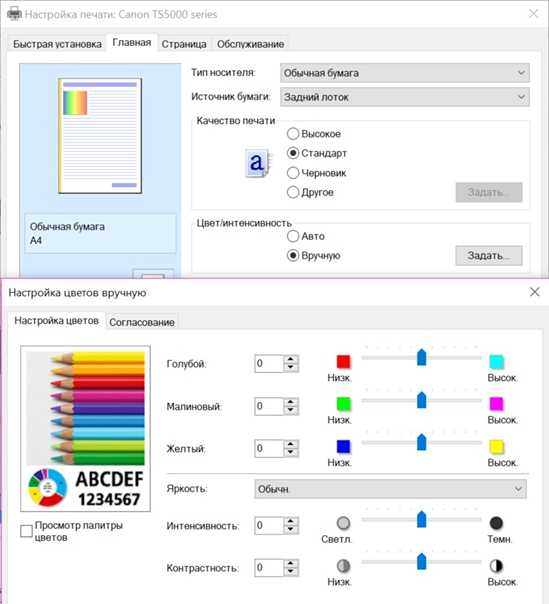
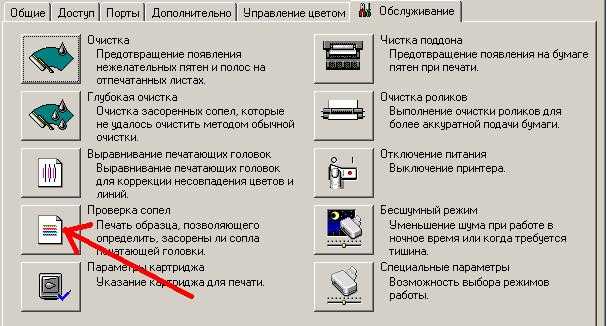
Заправка в первый раз имеет определенные сложности и потребует времени. Как же быть, если нужно срочно распечатать монохромный текст, а принтер отказывается работать, потому что закончилась цветная краска? Выход из положения есть: в программе Canon My Printer пройдите по вкладкам Настройки принтера/Обслуживание/Параметры картриджа и выберите вариант «Только черный», тем самым устранив неисправность. Цветной тоже может справиться с парой страниц монохромной печати, если будет такая необходимость.
Основные причины проблемы в струйных аппаратах
Перед тем, как искать неисправности с картриджем, необходимо проверить шнур USB. Как ни странно, иногда причиной неполадок является этот кабель. Если у вас нет запасного шнура, попробуйте пошевелить все разъемы или подключить кабель к другому USB порту ПК. Если эти действия ситуацию не улучшили, значит, нужно искать другие причины того, почему принтер не печатает.
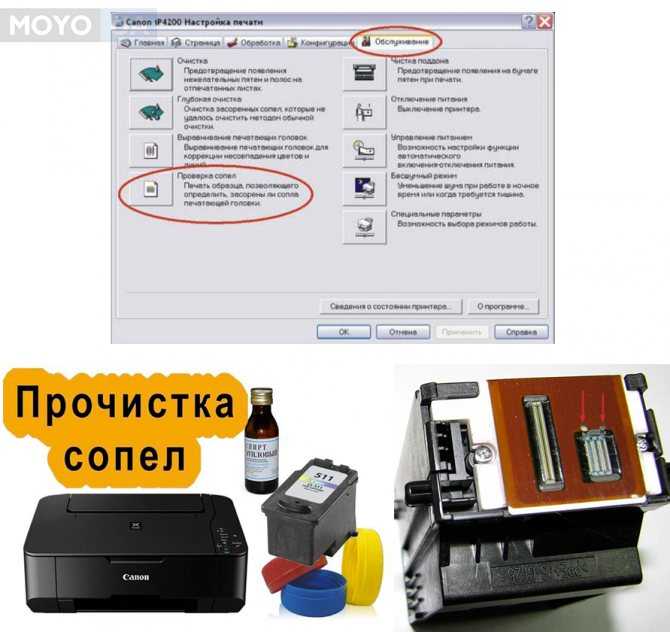
Засохли чернила в соплах
У струйных принтеров есть один большой недостаток: через небольшой промежуток времени чернила в дюзах печатающей головки засыхают. Чтобы этого не происходило, требуется все время что-то печатать, либо 1 раз в несколько дней (от 3 до 7) включать принтер, чтобы он “продул” сопла.
При заправке попал воздух
Воздух в картридже, заправленном чернилами, большого вреда не нанесет. Разве что краска начнет из него вытекать, поскольку внутри емкости будет отсутствовать необходимое разрежение, удерживающее чернила от протекания.
Другое дело, когда чернила закончились, и к дюзам печатающей головки попадает воздух. В таком случае возможно пересыхание краски в капиллярах головки. Также воздух может попасть и высушить головку, если она неправильно припарковалась после окончания работы принтера
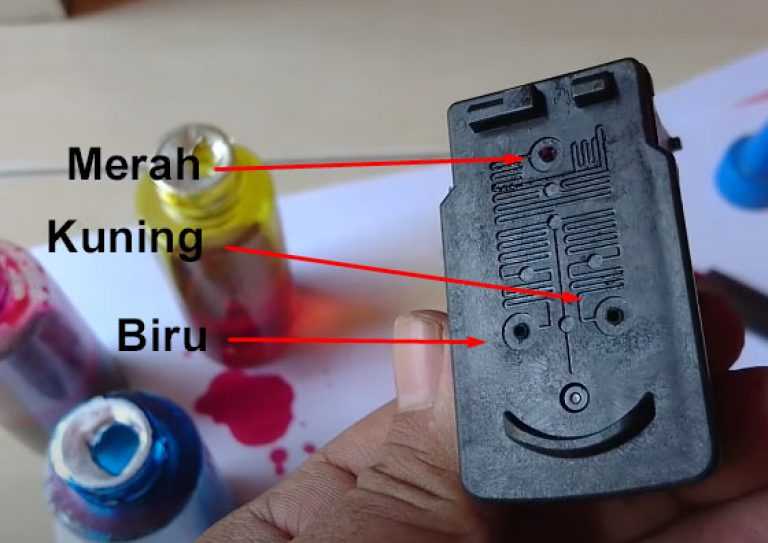
Важно проверять, чтобы каретка всегда доходила до парковочного места. Только в таком случае дюзы будут защищены от пересыхания
Воздух может навредить печатающей головке, особенно в принтерах Epson, поскольку она является несъемной. Проблема заключается в том, что при смене чернильниц, если это делать неторопливо, или при установке СНПЧ, когда головка находится вне парковочного узла, дюзы успевают засохнуть.
Чернила выбраны неправильно
Некоторые пользователи думают, что чернила для всех моделей принтеров одинаковые. Но на самом деле, даже для устройств одной торговой марки чернила могут отличаться. Картридж может не печатать по причине заправки в него несовместимых чернил, что влечет за собой полную промывку печатающей головки.
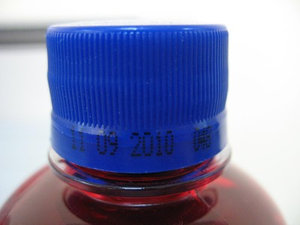
Также следует обращать внимание на срок годности чернил
Картридж установлен неправильно
Иногда возникает ситуация, когда принтер не видит картридж. Объясняется это тем, что на нем находятся электрические контакты, которые при установке должны идеально совпадать с контактами, находящимися внутри каретки. Если по каким-либо причинам имеется нарушение контакта (пыль, засохшая краска), то устройство не будет нормально работать. Также необходимо отклеить защитную пленку с контактов, если чернильница новая.
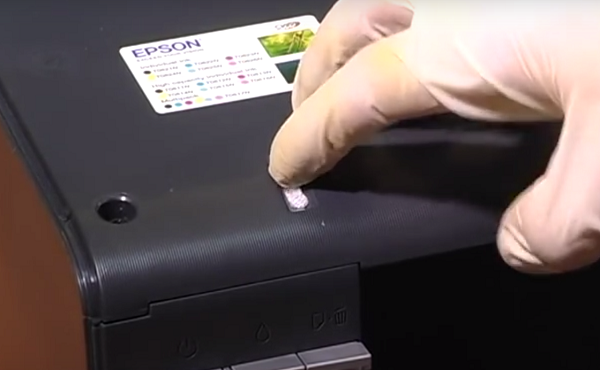
Некоторые аппараты, особенно МФУ, не начнут работать, пока открыта крышка. Причина отказа оборудования кроется в специальном датчике крышки. Поэтому, если вы установили СНПЧ, и шлейф от него мешает крышке плотно закрыться, то этот датчик необходимо блокировать, к примеру, куском пенопласта (для разных моделей принтеров способы блокировки могут отличаться).
Избыток краски
Многие пользователи при очередной заправке стараются залить картридж почти до краёв, чего делать нельзя. Если бокс прозрачный, то нужно ориентироваться на объём краски примерно в 90%. Если же картридж затемнён, то в инструкции по эксплуатации должен быть чётко указан максимально допустимый литраж.
Также стоит осмотреть бокс на наличие микротрещин. Никаких свежих капель после заправки на корпусе быть не должно. Не помешает его насухо протереть ветошью и оставить на несколько минут где-нибудь в сухом месте, чтобы убедиться в отсутствии протечек.
Полный отказ печати
Полный отказ печати принтеров Canon можно определить по следующим сообщениям об ошибках:
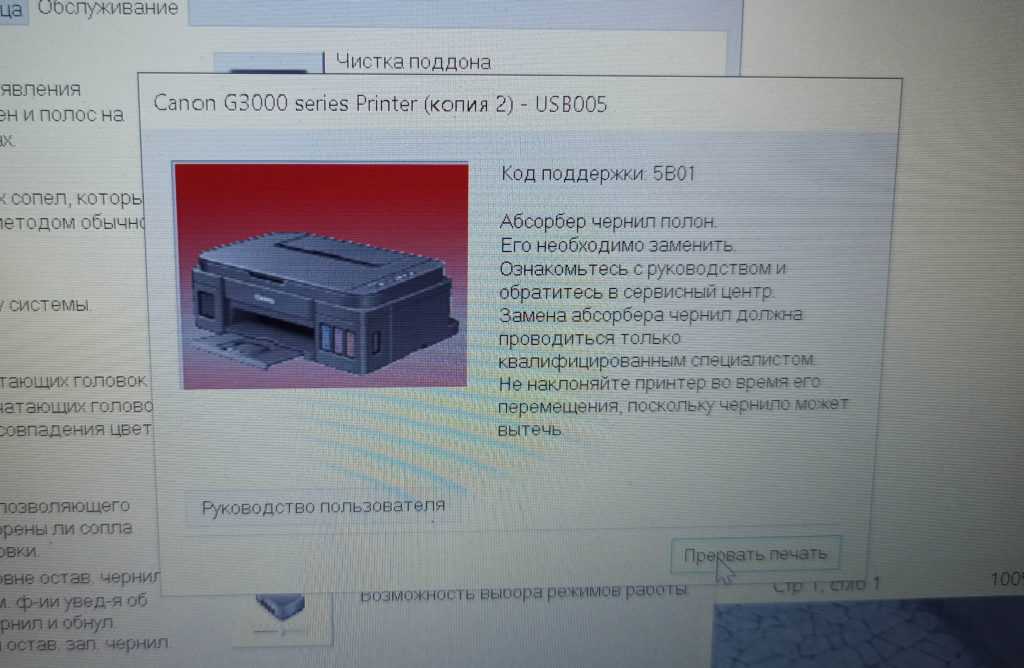
- На лицевой панели практически всех моделей принтеров Canon присутствует индикатор с изображением молнии. Непрерывное горение данного индикатора сигнализирует о возникновении аварийной ситуации технического характера. При этом на экран компьютера выводится сообщение — “Ошибка технического обслуживания”. Данная ошибка в основном возникает при аппаратных или программных неисправностях картриджей, в т.ч. и при попытке распечатать документ при отсутствии в них чернил.
- На экране компьютера отображается сообщение с кодом ошибки — 1600, 1601, 1602, 1611, 1612 или 1613. Описание самой неисправности может отсутствовать. Все эти ошибки сигнализируют об окончании чернил в картриджах. После заправки принтера нередко возникает и другая ошибка под кодом “1660”, сигнализирующая об отсутствии чернильниц. В данном случае могут иметь место технические неисправности картриджей, возникающие при неправильной их установке.
Если любая из этих ошибок не связана с серьезными техническими неисправностями самого принтера, то проблему можно устранить и без вмешательства специалистов.