Настройка фотоаппарата Canon 550D, 1100D, 600D, 650D и 700D
В первую очередь необходимо заметить, что настройки фотоаппаратов Canon, моделей 550D, 700D, 1100D, 600D и 650D почти идентичны, поэтому мы рассмотрим их в одной статье.
С чего следует начать настройку фотоаппарата?
В первую очередь, конечно, следует выбрать режим съемки. Если Вы выбираете какой-либо автоматический режим съемки (эти режимы часто называют «базовой зоной» — спорт, ночной, портрет, режим съемки пейзажа и т.п.), то прочие настройки Вам фактически даже и не потребуются! За Вас будет «думать» автоматика Вашего аппарата.
Конечно, можно на этом и успокоиться, но у зеркальных фотоаппаратов Canon есть и полуавтоматические режимы, и ручной режим съемки, которые часто также бывают очень полезны! О их использовании подробнее написано в статье о том, как фотографировать зеркалкой, если Вы с ней еще не ознакомились — то всячески рекомендую При их использовании необходимо разбираться в таких настройках как выдержка и диафрагма, баланс белого цвета, чувствительность матрицы (им посвящены отдельные статьи, с которыми Вы можете ознакомиться, переходя по соответствующим ссылкам).
Настройка качества фото у фотоаппаратов Canon моделей 650D, 600D, 550D, 700D и 1100D
Одна из важнейших настроек фотоаппарата – это выбор формата и качества фотографии (настройка степени сжатия, размера снимка в пикселях и формата файла – JPEG или RAW).
Для этого нужно нажать кнопку «меню» на аппарате и…


Я бы рекомендовал не экономить на качестве, и снимать в RAW (если Вы умеете работать с этим форматом) или в Jpg максимального размера и качества, иначе Вам будет сложнее редактировать фотографии в Фотошопе и могут быть трудности, особенно если Вы захотите распечатать фото большого размера! Если же фото Вам нужно исключительно для публикаций в соц сетях, и особо обрабатывать вы их не собираетесь, то подойдет съемка в формат Jpg.
Настройка автофокуса фотоаппаратов Canon
В режимах «базовой зоны» режим автофокуса также устанавливается автоматически, что не всегда удобно, ведь тогда фотоаппарат фокусируется на ближайшей к нему точке, а Вам, возможно, этого не захочется.
В других режимах (например, в режиме приоритета диафрагмы или в ручном режиме) очень важно правильно настроить автофокус, выбрать необходимую точку фокусировки или осознанно предоставить этот выбор «электронному мозгу» Вашего фотика. Делается это так:

Также важно выбрать, настроить подходящий режим автофокуса. О нем – иллюстрация ниже.

Больше об автофокусе и его режимах, а также о настройке автофокуса на других моделях фотоаппартов можно узнать по этой ссылке: автофокус, настройка режимов автофокуса, коррекция.
Если у Вас один из вышеназванных фотоаппаратов Canon (1100D, 550D, 600D, 650D и 700D), и есть вопрос по его настройке, но Вы не нашли ответа на свой вопрос в этой статье или по ссылкам приведенным выше, прошу оставить комментарий с вопросом! Постараюсь ответить!
Подскажите пожалуйста. Купила Canon 600D, какое качество нужно поставить, что бы само качество фотографий было высокое

RAW + L
Это не даст вам качественных снимков в художественном или техническом плане, но разрешение файла будет максимальным (т. е. можно будет просто скопировать заинтересованным) , а так же фотография будет писаться в raw-формате, который проще обрабатывать в lightroom’e.
Позволю себе быть бестактным:
http://files.fotomanuals.ru/canon/canon_600d.pdf
Очень важная ссылка — прочитайте. Внимательно прочитайте. Все страницы.
1. открыть инструкцию
2. включить камеру и посмотреть в ней расположение этих пунктов качества (они там по возрастанию качества)
3. не офигеть от разницы их расположения
4. после этого решить для себя чему верить, камере или инструкции
5. плюнуть на всё и выставить RAW
6. долго материться при попытке посмотреть фотографии на компьютере
7. задать тут вопрос про это и получить на него кучу ответов с рекомендацией открыть инструкцию и поставить штатное программное обеспечение, а точнее Digital Photo Professional
8. наконец найти диск, который был в комплекте с камерой и установить всё необходимое ПО на компьютер и радостно чего нибудь натрескаться от удовольствия от непосильно проделанной работы
9. после просмотра гневно задавать тут вопросы типа — А почему у меня в центре светлое, а по краям тёмное и получить кучу ответов типа — Прочитай инструкцию, изучи экспозамер, фоткай на Авто и так далее
10. обиженно забить на этот раздел, на режим Авто в фотоаппарате и начать искать ответы в интернете, смотреть видео уроки по основам фотографирования, выставить режим Р, ISO 100, центральновзвешенный экспозамер, фокусировку по центральной точке и радостно повизгивать от удовольствия когда каждый следующий снимок будет лучше предыдущего
На этом ещё не всё, это только начало Вашей фото деятельности. А дальше будут жуткие вопросы про то, почему фон не размывается (бокэ по правильному) и почему Луна плохо фоткается, как правильно снимать ночью и так далее и тому подобное. продолжение следует.
В каком формате фотографировать — JPEG или RAW?
Как обеспечить качественную цветопередачу — этот вопрос волнует, наверное, любого фотографа. Регулировать цветопередачу можно двумя способами:
- Снимать в формате JPEG и использовать настройки фотоаппарата — баланс белого, насыщенность, яркость, контрастность изображения;
- Снимать в формате RAW (если аппарат дает такую возможность) и настраивать цветопередачу при обработке фотографий на ПК
Оба эти способа имеют свои плюсы и минусы, попытаюсь вкратце о них рассказать. Но прежде чем приступать к практике, давайте сначала определимся, в чем же разница между форматами JPEG и RAW.
Формат JPEG
Формат получил свое название от сокращения Joint Photographic Experts Group — организация, которая этот формат создала. JPEG на сегодняшний день наиболее популярный формат хранения фотографий, поэтому все без исключения фотоаппараты умеют сохранять изображения в этом формате, а все устройства воспроизведения картинок и видео (персональные компьютеры всех разновидностей, медиа-, DVD-, BlueRay-проигрыватели, цифровые фоторамки и другие устройства) умеют читать этот формат и воспроизводить изображение на экране. Совместимость с большим количеством воспроизводящих устройств — главное достоинство формата JPEG. К тому же, файлы JPEG имеют умеренный размер по сравнению с другими графическими форматами — BMP, TIFF.
Однако, у JPEG есть и недостатки. При кодировании картинки в формат JPEG происходит сжатие данных, в результате которого часть данных теряется. При большой степени сжатия качество картинки серьезно страдает, на ней видны так называемые артефакты, то есть искажения, вызванные потерей слишком большого количества информации при сжатии.

Картинка, я думаю, не нуждается в комментариях.
Разумеется, фотоаппарат имеет несколько уровней качества изображения, например, стандартное (standart, normal), хорошее (good), наилучшее (fine, superfine). В стандартном качестве фотографии имеют умеренный размер (на флешку при этом помещается очень много фотографий), но в некоторых случаях на фотографиях могут быть заметны артефакты. Наиболее подвержены ухудшению качества фотографии, изобилующие мелкими деталями — в этом случае сжатие способно существенно ухудшить детализацию снимка.
Фотографии, сделанные в наилучшем качестве имеют больший размер в мегабайтах, на флешку помещается меньше снимков, но детализация на них ощутимо лучше. На вопрос, в каком качестве лучше снимать в формате JPEG, я однозначно рекомендую использовать наилучшее качество. Флешки и жесткие диски не настолько дороги, чтобы экономить на качестве фотографий. Фотографии, снятые со «стандартным» качеством могут неплохо выглядеть на экране компьютера, но даже при незначительной обработке вас может ждать разочарование.
Коли разговор пошел о детализации при съемке в JPEG, нельзя не упомянуть настройку разрешения фотографии. Если аппарат имеет разрешение, например, 12 мегапикселей, то максимальное разрешение изображения у него примерно 4000 * 3000 пикселей (этого достаточно для печати 30 * 45 см). Однако, в настройках качества изображения разрешение фотографий можно изменить. Обычно, установки маркируются буквами:
- S (англ. small — маленький) — самое маленькое разрешение, которого едва достаточно для печати 10*15 см. Как правило соответствует 2-3 мегапикселям.
- M (англ. medium — средний) — среднее разрешение. Разрешение фотографии может варьироваться от 5 до 10 мегапикселей, что соответствует формату печати 20*30 см.
- L (англ. large — большой) — максимальное разрешение, соответствующее разрешению матрицы в мегапикселях. У современных аппаратов — до 36 мегапикселей, формат печати — до 90*60 см.
Возможность печати фотографий на огромных холстах — сомнительное преимущество для рядового фотолюбителя. Однако, сохраняя фотографии в максимально возможном разрешении, мы получаем дополнительные возможности по кадрированию изображения без видимых потерь качества отпечатка. Это и является решающим фактором в пользу режима L, при котором фотографии сохраняются на флешку с максимальным разрешением.
Итак, чтобы получить максимальную разрешающую способность в совокупности с наилучшей детализацией, в настройках качества фото выбираем режим — максимальное разрешение (L) с минимальным сжатием (наилучшее, superfine) .
Иногда вместо словесного описания степени сжатия используются пиктограммы. Вот пример меню выбора качества у зеркалки Canon. Пока смотрим только на левую колонку:

Мы видим, что перед буквами L, M, S присутствуют пиктограммы с гладким левым краем и ступенчатым. Пиктограмма с гладким краем соответствует меньшему сжатию, со ступенчатым — большему. В правой колонке — разные варианты съемки в формат RAW, о котором речь пойдет чуть ниже.
Установить качество и степень сжатия — это еще полдела. Теперь нужно выполнить ряд настроек для обеспечения наилучшей цветопередачи. Цветопередача настраивается в два этапа:
- Установка баланса белого;
- Настройка параметров изображения — контрастности, насыщенности, резкости.
Баланс белого
Вы наверно замечали, что источники разные света имеют разные цветовые оттенки. Свеча дает желтый свет, закатное солнце — красноватый, люминесцентная лампа — голубоватый. Наши глаза и мозг устроены таким образом, что при практически при любых условиях лист белой бумаги будет восприниматься белым — даже если он освещен с одной стороны свечой, с другой — люминесцентной лампой. Мозг «принудительно» сообщит сам себе, что глаза видят белый объект, поскольку он знает, что бумага имеет белый цвет.

С матрицей фотоаппарата, к сожалению, такой номер не пройдет. Фотоаппарат не знает, какой цвет имеют привычные нам объекты, поэтому в необычных условиях освещения возможно существенное искажение цветов. Наиболее типичный пример — при съемке без вспышки в помещении, освещенном лампами накаливания, фотографии часто уходят в желтизну.

Чтобы избежать подобного искажения цветов, в наших силах «помочь» фотоаппарату определиться, какой из объектов должен «считаться» белым. Это делается при помощи функции установки баланса белого.
Самый простой способ установить баланс белого — выбрать одну из предустановленных программ. Как правило, фотоаппарат имеет несколько предустановок. Обычно они следующие:
- Авто
- Солнечно
- Пасмурно
- Закат/рассвет
- Лампа накаливания
- Люминесцентная лампа
- Вспышка
- Пользовательский баланс белого
В режиме автобаланса белого фотоаппарат сам пытается определить тип источника освещения и в соответствии с этим настроить цветопередачу. Чаще всего ему это удается, но 100% полагаться на эту функцию не стоит. Особенно любит она ошибаться при смешанном освещении, например — в помещении горит лампа накаливания (желтоватый оттенок), а из окна проникает дневной свет (голубоватый оттенок). В этом случае никто не застрахует от появления на фотографии желтых, или, наоборот, синих лиц.

На этой фотографии показана ошибка автоматического баланса белого при смешанном освещении. Чтобы избежать подобных ошибок, в ряде случаев требуется прибегнуть к принудительной установке баланса белого в соответствии с преобладающим типом освещения. В данном случае помогла бы установка баланса белого «лампа накаливания». Пейзаж за окном бы чуть посинел, но желтизна на переднем плане исчезла бы, сделав цветопередачу более приближенной к реальности. Выход, разумеется, есть — каждый раз устанавливать баланс белого в соответствии с источником основного освещения. Вошли в помещение, освещенное лампами накаливания — установили баланс белого «лампа накаливания». Вышли на улицу — установили, в зависимости от погоды, «солнечно» или «пасмурно».
В случаях со смешанным освещением, когда с одной стороны свет от окна, с другой — свет от лампы, часто помогает вспышка. Если она имеет достаточную мощность, то способна «задавить» другие источники освещения и, осветить снимаемую сцену однородным светом. Баланс белого при этом нужно выставлять либо «вспышка», либо «авто» (при включенной вспышке аппарат сам определит ее как основной тип источника освещения). Наилучший результат достигается при использовании внешней вспышки, но для любительской «бытовой» фотографии в большинстве случаев достаточно встроенной вспышки.
Ручной (пользовательский) баланс белого
Предустановленные режимы баланса белого хоть и охватывают большинство часто применяемых источников освещения, но случаются ситуации, когда ни один из предлагаемых режимов не подходит. Взять к примеру, лампу накаливания. Мощные лампы (75-100 Вт) дают свет более близкий к белому, в то время как слабые лампы (25-40 Вт), имеющие свет желтоватого оттенка. Особый случай — энергосберегающие лампы, особенно дешевые, спектр у которых такой, что даже человеческий глаз порой не в состоянии адекватно оценить цветовую картину.
У некоторых аппаратов есть возможность тонкой настройки баланса белого, относительно предустановленной, однако, чтобы оптимально настроить цветопередачу для данных условий освещенности нужно сделать несколько кадров с разными настройками и выбрать ту установку, с которой цветопередача максимально близка к реальности. Это долго и не всегда эффективно, поскольку приходится ориентироваться на картинку, выводимую на ЖК-экран, цветопередача которого не всегда идеальна.
Гораздо проще воспользоваться функцией «ручной баланс белого». Для этого нужно сфотографировать какой-то белый объект (или просто лист белой бумаги), а потом указать фотоаппарату этот снимок как образец, по которому следует выставлять баланс белого. Не вижу смысла подробно расписывать, каким образом это делается — у разных аппаратов своя последовательность действий, поэтому рекомендую воспользоваться инструкцией, там все расписано по шагам конкретно для вашего аппарата.
Большинство фотоаппаратов умеют сохранять одну или несколько пользовательских настроек баланса белого. Если вам регулярно приходится фотографировать при специфическом освещении, есть смысл сохранить установку баланса белого, чтобы потом не мучиться с фотографированием белого листа.
Чтобы проиллюстрировать возможности ручного баланса белого, предлагаю сравнить цветопередачу на двух фотографиях:
Ручной ББ (в качестве пробы белого цвета использовался белый пиджак левого персонажа):

Результат заметен — в первом случае фотография ушла в желтизну, во втором цветопередача близка к реальности.
Настройка стиля изображения
Функция «стиль изображения» есть, наверно, во всех фотоаппаратах. С ее помощью можно настроить яркость, контрастность, насыщенность цветов, четкость картинки, а также «заставить» аппарат снимать в режиме ч/б, сепия.
Как правило, аппарат уже имеет набор предустановленных стилей изображения — пейзаж, портрет, натуральные тона, точная передача тонов и так далее, а так же несколько «пустых» ячеек для пользовательских настроек. Вот пример пункта меню «выбор стиля изображения у фотоаппарата Canon EOS 5D:

Все предустановки представляют собой комбинацию параметров:
- резкость
- контрастность
- насыщенность
- цвет тона

Чем-то напоминает функцию настройки картинки у телевизора 🙂 С контрастностью, насыщенностью и цветом тона, я думаю, все понятно. Под резкостью понимается программное «усиление» контуров объектов, за счет чего, картинка будет казаться более резкой. Ключевое слово — «казаться». На самом деле, программное увеличение резкости не увеличивает детализации снимка. Если объект на фотографии чуть изначально размыт (не в фокусе, либо объектив не смог передать всех его нюансов), никакой программный алгоритм не сможет «придумать» недостающие детали. Не стоит в надежде на улучшение качества фотографии выкручивать «регулятор» резкости на полную.
Как вы видите, настроить фотоаппарат для съемки в формате JPEG для получения наилучшего результата не так уж и просто, как может показаться на первый взгляд. Именно это является главным недостатком JPEG перед другим форматом — RAW — о котором пойдет речь далее.
Формат RAW
Для чего нужен формат RAW и чем он лучше формата JPEG?
Формат получил свое название от английского слова «raw», что в обозначает «сырой, необработанный». В принципе, это вполне соответствует сути дела. При использовании формата RAW, сигнал, снятый с матрицы пишется в виде файла на флешку (расширение у файла может отличаться у разных камер). Никакой обработки фотоаппарат при этом не делает, предоставляя возможность пользователю обрабатывать информацию на ПК при помощи специальной программы — RAW-конвертора. Это дает огромное преимущество — фотографу не нужно заботиться о балансе белого, яркости, контрастности, насыщенности изображения — все это можно будет отрегулировать потом на хорошем мониторе. «Сырые» данные несут большое количество избыточной информации, которая в случае необходимости позволит отрегулировать все эти параметры изображения максимально точно и корректно.
В формате JPEG все «лишние» данные ликвидируются, чтобы обеспечить наименьший объем файла, что серьезно ограничивает возможности обработки. Если яркость и контраст еще можно отрегулировать, то неправильный баланс белого исправить значительно сложнее, особенно, если ошибка велика. В этом случае приходится жертвовать натуральностью цветов. Вот пример, когда фотография, ушедшая в желтизну вытягивалась из JPEG и из RAW.
Откорректированный вариант (JPEG):

Откорректированный вариант (RAW):

Как видно из приведенных примеров, при попытке исправить баланс белого в JPG картинка приобрела несколько неестественный оттенок, как будто фотография была снята на дешевую негативную пленку, которая была отсканирована на бытовом сканере. Отмечу, что в данном случае я не прилагал особых усилий, чтобы приблизить цвета к реальным, однако для этого понадобилось совершить несколько операций в Adobe Photoshop. При серьезной ошибке баланса белого восстановить цветопередачу без видимой потери качества, работая с форматом JPEG, увы, невозможно.
Основные возможности RAW
Вместо того, чтобы расписывать здесь о возможностях RAW я покажу пример, как была спасена одна изначально неудачная фотография. Во время летней поездки в Питер, мы с женой посетили Эрмитаж, естественно, взяв с собой фотоаппарат. Как и во всех музеях, в Эрмитаже съемка со вспышкой запрещена. Предвидя эту ситуацию я взял светосильный объектив Canon EF 50mm f/1.8. Но основная беда крылась в том, что в разных залах было разное освещение — в одних дневное из окон, в других — искусственное освещение. Если бы я вел съемку в формате JPEG, я бы замучался выставлять баланс белого. Забегая вперед скажу, что съемка велась в RAW и имелась возможность смоделировать ситуацию, какой был бы результат при тех или иных установках ББ в JPEG. Итак, начнем с начала:
Автоматический баланс белого:

Ужасная смесь желтизны с краснотой! Такие фотографии часто получаются тогда, когда помещение освещено большим количеством ламп накаливания относительно небольшой мощности, в этом случае фотография окрашивается в желтый оттенок. Что же, попробуем установить баланс белого «Лампа накаливания». Вот что получилось:

Чуть лучше. Желтизны стало меньше, зато появилась непонятная зелень. Результат тоже неудовлетворительный.
Вариант с ручной установкой баланса белого очень трудоемок, поскольку придется проводить эту процедуру в почти каждом новом зале. К счастью, есть файл RAW, который позволяет на компьютере выставить правильный баланс белого за 1 клик мыши.

Для обработки RAW использовалась программа Digital Photo Professional, которая шла в комплекте с фотоаппаратом Canon EOS 5D (на диске с ПО). Что касается других аппаратов, более чем уверен, что и к ним дается что-то подобное.
Программа имеет очень простой интерфейс, поэтому разобраться в ней не составит особого труда. По сути, она дублирует настройки фотоаппарата, касающиеся цветопередачи, а также имеет ряд других функций.
Чтобы установить баланс белого берем пипетку (показана красной стрелочкой) и тыкаем ей в то место фотографии, которое должно выглядеть белым или светло-серым. В данном случае — это была моя кофта. Какие стали цвета на фотографии, видно по картинке. Полученный результат не идет ни в какое сравнение с тем, что получен только стандартными настройками фотоаппарата.

Программа Digital Photo Professional позволяет выставить «задним числом» настройки цветопередачи картинки, которые доступны через меню фотоаппарата. Таким образом, вы получаете возможность во время съемки не тратить время на установку баланса белого, выбор стиля изображения. Особенно это актуально при репортажной съемке, где каждая секунда бывает на счету. Программа позволяет делать некоторые вещи, которые просто недоступны через меню, например — настройка подавления шумов, настройка резкости, коррекция хроматических аберраций и дисторсии (искажения прямых линий по краям кадра). Единственное условие, при котором все это работает — фотография сделана в формате RAW. С JPEG большинство функций недоступно.
Надо сказать, что программа Digital Photo Professional имеет относительно небольшой функционал по сравнению с популярной программой Adobe Photoshop Lightroom, однако стоит учитывать тот факт, что лицензионный Adobe Photoshop Lightroom стоит около 200 долларов, причем обновления до новых версий у этой программы платное (около 100 долларов). Digital Photo Professional достается нам совершенно бесплатно и столь же бесплатно обновляется до более новых версий. Однако, есть нюанс — саму программу скачать нельзя, она должна быть установлена с диска. С сайта Canon можно скачать лишь обновление до свежей версии.
Не вижу смысла писать здесь руководство по Digital Photo Professional по двум причинам — во-первых, оно будет интересно только владельцам аппаратов Canon, во-вторых, такое руководство уже есть — http://www.ixbt.com/digimage/canon_dppix.shtml
Даже если в JPEG-овском варианте установлен правильный баланс белого, скорее всего, вариант фотографии, полученной из формата RAW будет иметь лучшее качество. Причина простая. Производительность процессора компьютера намного больше производительности фотоаппарата и ему «по зубам» более сложные алгоритмы обработки изображений — улучшения детализации, фильтрации шумов, и прочей обработки. Даже если обработка займет некоторое время, для компьютера это не страшно -пользователь может и подождать. При фотосъемке же каждая секунда бывает на вес золота. Как следствие — алгоритмы, используемые фотоаппаратом для обработки снятого с матрицы изображения, зажаты в жесткие временные рамки, чтобы не снижать скоростных характеристик фотоаппарата. Например, те действия, которые компьютер может делать 10 секунд, аппарат обязан выполнить не более чем за 1 секунду. Это неизбежно сказывается на качестве обработки, особенно, когда аппарат имеет не самый современный и скоростной процессор. Именно поэтому результат съемки в JPEG практически всегда хуже, чем правильно обработанный RAW.
Нельзя не упомянуть еще один технический аспект. При съемке в JPEG информация о цвете пикселя кодируется 24 битами, при съемке в RAW — от 30 до 42 бит. Нетрудно представить, насколько большее количество цветовых оттенков можно закодировать в 42 бита вместо 24.
Основные недостатки формата RAW?
RAW доступен далеко не на всех фотоаппаратах. Владельцы зеркалок и «топовых» мыльниц могут быть спокойны, но те у кого относительно недорогие компактные аппараты могут быть разочарованы — в них, скорее всего, поддержки формата RAW нет.
Файлы RAW невозможно открыть ни на одном устройстве, кроме ПК с установленным специальным ПО. Медиаплееры, цифровые фоторамки, планшетные компьютеры фотографии в формате RAW показывать не будут. Для этого их нужно переконвертировать в формат JPEG (на ПК, с использованием программного обеспечения для обработки RAW).
Программа для обработки RAW, идущая в комплекте с фотоаппаратом на диске имеет достаточно скудный набор возможностей. Более функциональное программное обеспечение чаще всего платное.
Размер файла примерно в 2 раза превосходит JPEG в наилучшем качестве. Если отправляетесь в длительное путешествие, в котором намерены фотографировать в RAW, запаситесь флешкой увеличенного объема.
Что за формат RAW+JPEG?
В большинстве аппаратов возможен выбор такого режима, когда на флешку фотографии записывается в виде 2 файлов — один RAW, другой — JPEG. Это бывает полезно в тех случаях, когда основная съемка идет в формате JPEG, но нужно перестраховаться, чтобы в случае чего можно было «вытянуть» неправильно сделанный снимок из RAW.
В случае, если результаты в формате JPEG удовлетворяют фотографа (или заказчика), RAW-файлы можно безболезненно удалить. Как видно на картинке, для варианта в JPEG можно выбрать различное разрешение и качество. Имейте в виду, что при съемке в RAW+JPEG, флешка будет заканчиваться быстрее, чем просто в RAW.
Правила эксплуатации зеркального фотоаппарата кэнон
 Фотоаппарат
Статья о том, как пользоваться зеркальным фотоаппаратом фирмы кэнон, подбирать правильные настройки зеркального фотоаппарата.
Как собрать устройство
Зеркальный фотоаппарат кэнон всегда помещается в упаковку разобранным. Отдельно лежат: батарея, корпус и объектив. Сначала нужно снять крышку с объектива. Затем одеть объектив на прибор. Надо найти точку белого цвета и объединить с такой же на тушке. Фотообъектив повернуть по часовой стрелке до щелчка.
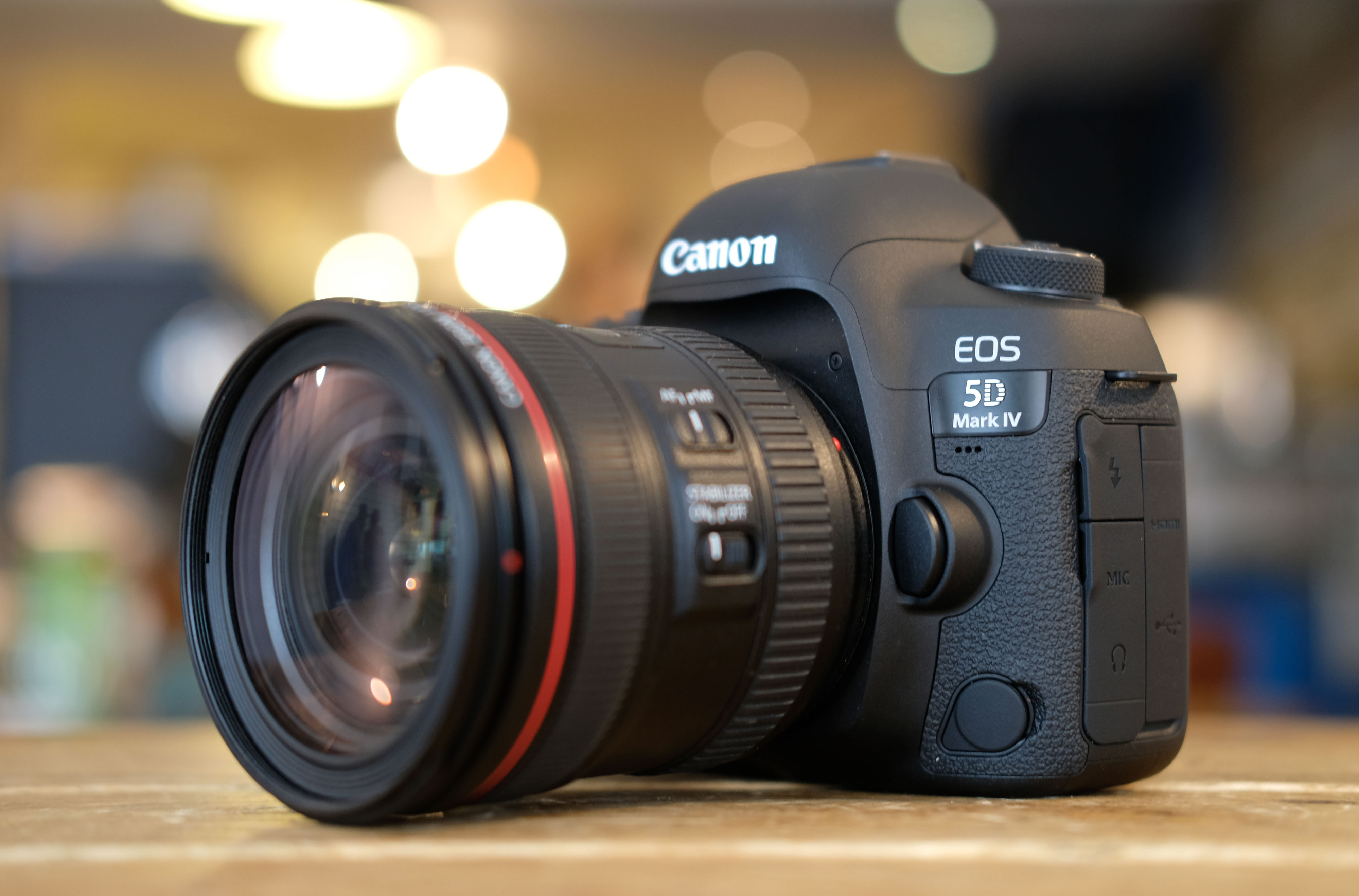
Следующий шаг – крепление батареи. Делается легко. Аккумуляторный отсек расположен внизу фотоаппарата, открывается специальным рычажком. Его нужно опустить вниз, крышка сама откроется. Батарея вставляется в устройство контактами вперед. Запутаться трудно, по-другому засунуть не получится
ВАЖНО! Место для карты памяти расположен под аккумулятором. Отдельные модели имеют свое место. SD-карта тоже входит контактом вверх.
Первый запуск
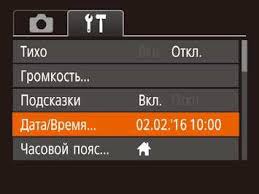
После полной зарядки аккумулятора и изучения схемы фотоаппарата canon можно приступать к включению. Перед эксплуатацией следует разобраться в первоначальных настройках, выставить время и дату, часовой пояс, язык и остальные параметры. Инструкции не понадобятся. Гаджет показывает на экране сведения, пользователь должен выполнять указания устройства.
После окончания аппарат потребует отформатировать SD-карту. Для новых карт это необходимо.
Есть три способа:
- Через ноутбук или компьютер;
- По требованию устройства;
- В настройках.
Первый способ бесполезен, потому что техника форматирует носитель своим способом, и карта памяти может не прочитаться устройством. Лучше сделать это в том девайсе, который будет использоваться.
Если карта новая, фотоаппарат не будет знать, как с ней работать, он попросит отформатировать хранилище. Нужно нажать кнопку подтверждения.
Использовавшийся носитель ранее нужно освободить. Это можно сделать в настройках, перейдя в меню, найти пункт, обозначенный ключиком. Здесь меняются все параметры, такие, как время и дата, формат носителя.
Рекомендуется! Есть два вида форматирования: моментальный и обычный. Быстрый подходит новым картам, нормальный – уже использованным или поврежденным.
Режимы фотоаппарата
У любого фотоаппарата свои режимы съемки. Половина – автоматизированные, остальные требуют детальной настройки, зависит от места и условий.
Все режимы фокусировки фотоаппарата Canon отображаются на колесике режимов, находящееся вверху. Выбрать тип можно вращая колесико. Белая маленькая линия обозначает выбранный режим. Чтобы найти другой, нужно совершить прокрутку. Виды могут меняться в разных моделях. Уменьшаться или увеличиваться могут при помощи программ записи.
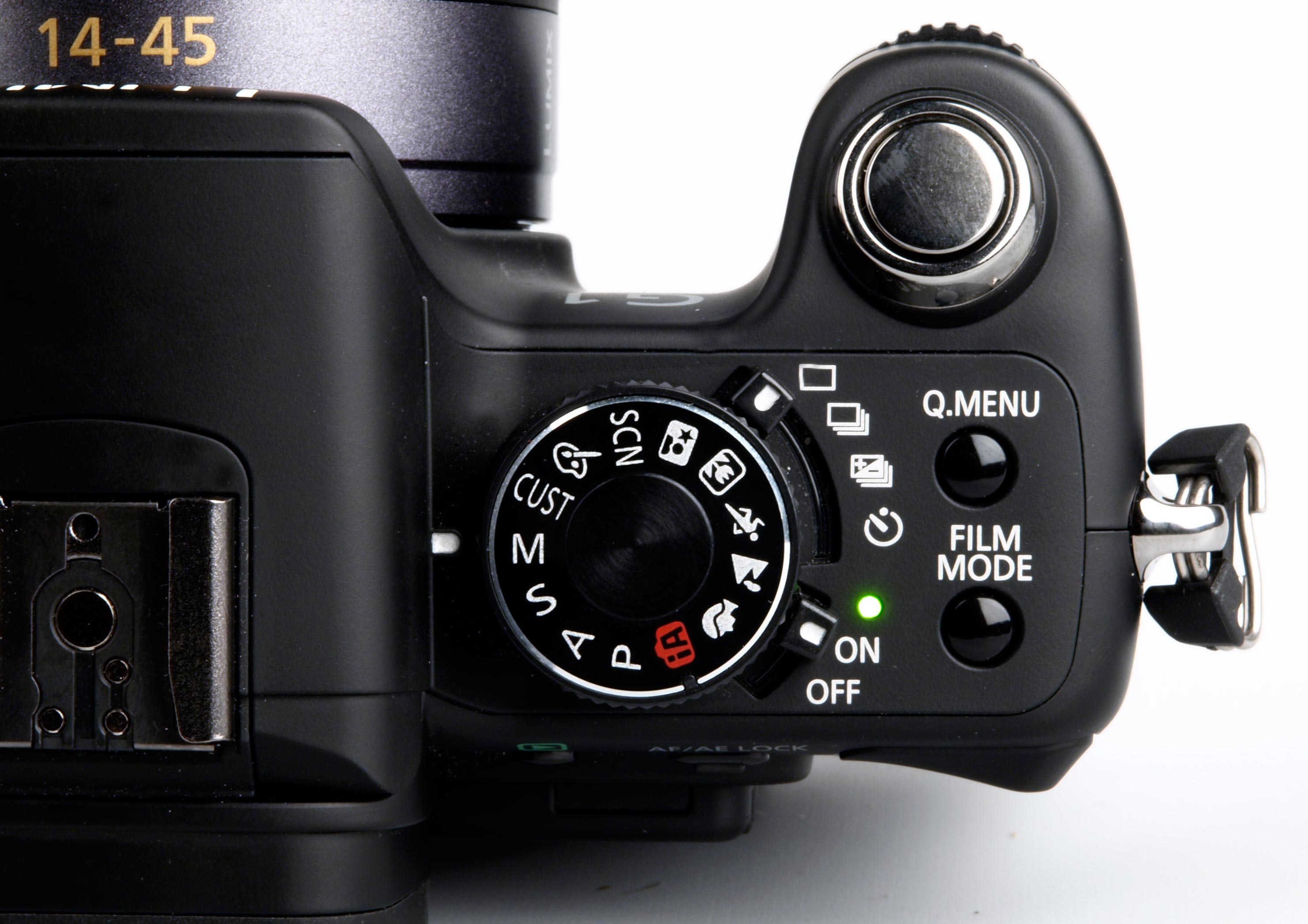
Полуавтоматические не меняются, их 4 штуки.
Автоматические – это макросъемка (цветок), для спорта (бегущий человечек), портрет (лицо), автоматический (зеленый квадрат) и прочее. Стоит только зафиксировать камерой объект, дождаться фокусировки, нажать на кнопку затвора фотоаппарата.
Схема фотоаппарата canon имеет и полуавтоматические режимы. Таковыми считаются Tv, Av, P и режим M. Работая, нужно знать и понимать, что такое диафрагма и выдержка.
Режим P
Ничем не отличается от автоматического, может давать возможность регулировать диафрагму ограниченными пределами. Еще здесь можно настраивать баланс белого в фотоаппарате.
На заметку. Опытные фотографы думают, что ручная фокусировка бесполезная, ненужная, путает пользователей. Производители наоборот говорят, что так новичкам удобней переходить с автоматического на ручной режим фотоаппарата.
Режим Av
Выступает преимуществом диафрагмы. Пользователь может самостоятельно узнать, как правильно настроить размер, экспериментируя со светом и финальной картинкой. Следуя размерам диафрагмы, фотоаппарат сам определяет режимы на устройстве, затем совершает съемку. Режим av может влиять на резкость.
Рекомендация! При эксплуатации нельзя увеличивать или уменьшать полностью значение диафрагмы, потому что могут появиться артефакты на фотографии, искажая ее шумами. Возможна потеря фрагментов изображения.
Метод помогает настроить четкость, сделать фон размытым. Дабы увеличить резкость, нужно уменьшить значение диафрагмы. Для размытия заднего плана или фокусировки главного объекта увеличивается размер выдержки.
Также, параметры диафрагмы зависят от объектива, подключенного к камере. При покупке оптики выбирается объектив и задаются под этот тип новые настройки. Недостаток в том, что при пересадке объектива с одной на другую камеру могут потребовать новые настройки.
Режим Tv
Преимущество выдержки. Здесь пользователь настраивает время, в период которого диафрагма пропускает свет. Размер диафрагмы устанавливается автоматически. Функция помогает для съемки спортивных соревнований или движущихся объектов. Разная выдержка дает красивые эффекты, например, как на фото с проводкой. Tv полезен тем, кто фотографирует движущиеся тела, неважно человек это, животное или природная стихия.
Режим bulb
Позволяет увеличить выдержку при необходимости, например, в темное время суток. Время экспонирования настраивается пользователем вручную.
Использование режима bulb:
- Выключить вибрацию. Нужно найти место, где можно поставить штатив, чтобы он не дергался;
- Подключить пульт. Нужно для управления кнопкой затвора;
- Настройка экспозиции. Определить значение диафрагмы, наладить выдержку.
Режим M
Настраивается режим м вручную, автоматически настроить практически невозможно. Одновременно корректируется диафрагма и выдержка. Режим м для тех, кто знает, как действовать и свой финальный результат. Отлично справляется с работой ночью, потому что камера в темноте не может автоматически настроиться. У пользователя есть возможность самостоятельно выбрать установки, нужные для нормальной съемки. Сориентирован на профессионалов. Новички запутаются, им трудно разобраться с тем или иным параметром и как фотографировать на фотоаппарате.
Режим замера
Схема фотоаппарата canon также имеет режим замера, позволяющий настроить экспозицию и освещение.
Во время замера экспозиции свет делится на отражающий и лежащий. В камерах присутствуют экспозамеры. Они позволяют добавить яркости изображению. Но его нельзя поднимать выше нормы. Примером служит снег, который ярко отражает свет. Преувеличив экспозицию можно испортить фотографию. Наладить замер экспозиции можно перейдя в настройки фотоаппарата canon, где есть выбор режимов.
Системные параметры
Схема фотоаппарата canon имеет множество настроек, таких, как формат, где сохраняется снимок, разрешение и остальные особенности. В параметрах Canon можно установить таймер, вспышку, совершить формат карты памяти.
Качество и размер фото
Чтобы наладить фотографию, нужно нажать «Меню», найти пункт с камерой. Тут показаны все параметры, имеющие отношение к фото.
В отличии от продукции кнопка, где выбирается резкость фотографии, называется по-разному. Стандартное название – «качество». В Canon несколько вариантов: RAW, L, M или RAW+L. Они все конвертируются в JPEG-формат. Ухудшать качество могут L и S3. Уменьшается четкость, размер, объем памяти. Самый лучший вариант – это L. Также, можно совершать настройки стиля изображения.
Интересно! Плюсом формата является то, что можно получить широкий выбор коррекции снимка на компьютере. Недостаток – занимает много места, открывается только специальной программой.
Фокусировка изображения
Настроить фокус на устройстве позволяет ручная или автоматическая фокусировка. Регулируя своими руками, пользователь самостоятельно выбирает параметры, прокручивая колесико объектива. Второй работает автоматически, подстраиваясь под освещение. Переключаясь с разных режимов, нужно нажать на переключатель объектива AF-MF.
AF разделяют на два типа:
- AF-S – кадровая. Аппарат концентрируется на объекте, если легонько нажать на кнопку затвора фотоаппарата;
- AF-C – постоянная. Нажимая на кнопку, фотоаппарат начинает следить за движущимся объектом. Подходит для записи спортивных соревнований.
Важный аспект – определение объекта концентрации. Камера предлагает до полусотни объектов. Основное внимание уделяется главной точке, остальные могут размываться.
Пользователь видит несколько точек, главная горит красным. Чтобы выбрать активную область, надо маленькое колесико или кнопку навигации переместить в нужное место.
Можно смещать камеру с точками, но есть минус: меняя позицию аппарата, смещается экспозиция, поэтому идея может испортиться. Клавишами навигации делается несколько снимков заданного объекта, но каждый раз нужно настраивать фокус.
Работа с выдержкой
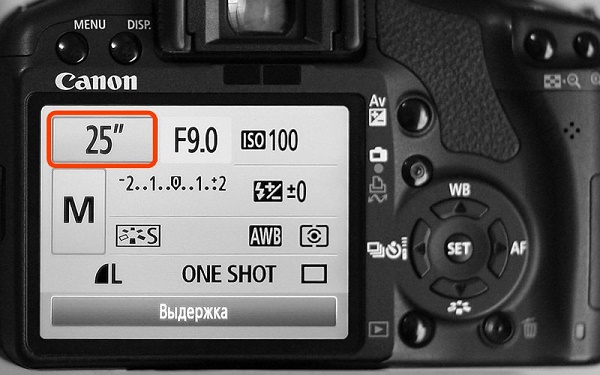
Функция, которую измеряют секундами или сотыми. Это свет, падающий на матрицу за 1/100 секунды. Длительное воздействие света на матрицу делает фото ярче. Помогает снимать ночью в темноте, избегая зернистого шума. Минусом есть то, что, попадая на камеру, освещение делает изображение слишком ярким, размывая некоторые детали. Для эффекта размытия выставляется долгая выдержка, позволяющая падать свету на объектив. Резкое изображение требует минимальной выдержки. Корректировать параметр можно вручную или через приоритет.
Баланс белого
Опция отвечает за управление точностью отображения цветовой гаммы на изображении. Цветовой круг имеет горячие и холодные тона.
Например, фото человека. Нормальная настройка баланса белого не испортит кожу, придав ей естественный цвет. Переизбыток теплого отражает желтизну, увеличение синего – голубизну.
Меняя освещения диапазон может искривляться, на фотографии появятся лишние цвета. Солнце или накаливающаяся лампа отражают теплый свет, дневные лампа – холодный оттенок. Помогает баланс белого.
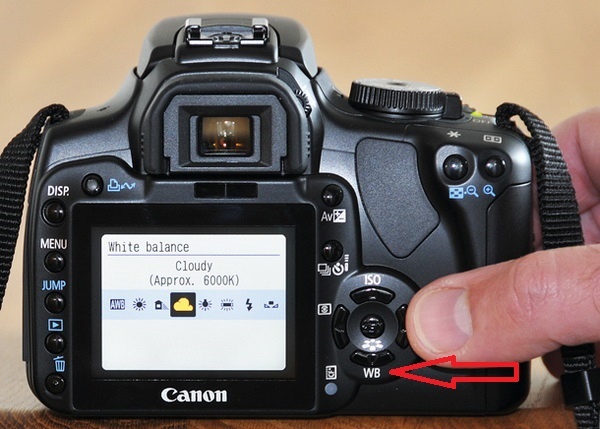
Все настройки фотоаппарата canon имеют WB-настройки, нажав на которую открываются параметры белого света. Можно выбрать предложенные виды для съемки днем.
Прибор позволяет не только пользоваться существующими способами, а и оптимизировать под себя. Аналогично настройкам светового фильтра, находится в «Меню», иконка камеры, параметр «Смещение баланса белого». Отображаются экран регулировки, разделенный четырьмя частями.
Они имеют обозначение:
- A – желто-коричневый;
- M – розово-фиолетовый;
- G – зеленый.
Смещение указателя (на дисплее высвечивается черным квадратом) увеличивает яркость одного цвета или комбинации.
Дата на фотографии
Некоторым людям требуется такая функция, показывающая в углу время и дату фотографии, как на старых снимках. Настройки фотоаппарата canon больше не имеют такую функцию, потому что она занимает лишнее место. Но ее можно выставить в особых случаях. Простые приборы позволяют настроить функцию. Установить можно в настройках фото, где есть пункт «Показывать время и дату».
Как заряжать фотоаппарат canon
Схема фотоаппарата canon устроена своеобразно, каждое устройство может заряжаться по-разному.
- Поместить батарею в отсек;
- Присоединить провод к прибору;
- Дождаться конца зарядки (до 4 часов).
Как заряжать фотоаппарат canon, если в наличии есть пальчиковые аккумуляторы:
- Купить сетевое зарядное устройство;
- Подсоединить шнур;
- Вставить аккумулятор;
- Полностью зарядить.
Как поставить таймер на фотоаппарате canon
Сфотографировать себя таким устройством трудно. Для любителей селфи разработчики придумали таймер, позволяющий человеку занять нужную позицию от двух до двадцати секунд. Кнопка затвора в данном случае, не понадобится. Нужно закрепить фотоаппарат (идеальный вариант – штатив), установить угол обзора, и настроить таймер с временем затвора. Параметры таймера можно найти, нажав на значок часов. Прибор будет издавать пикающие звуки, давая знать сколько осталось времени до осуществления снимка.
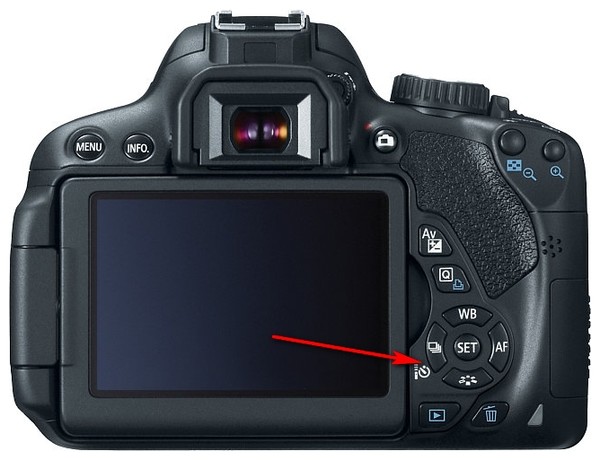
Вспышка
Разделяются на два типа: внутренние и наружные. Первая находится в тушке, открываясь по надобности. Автоматический режим настраивается камерой, ручной включается нажатием на молнию, которая находится возле кнопки вспышки.
Принцип работы вспышки
Главное, что нужно учесть – это сила. Освещать с одной силой вспышка не может, потому что свет падает по-разному.
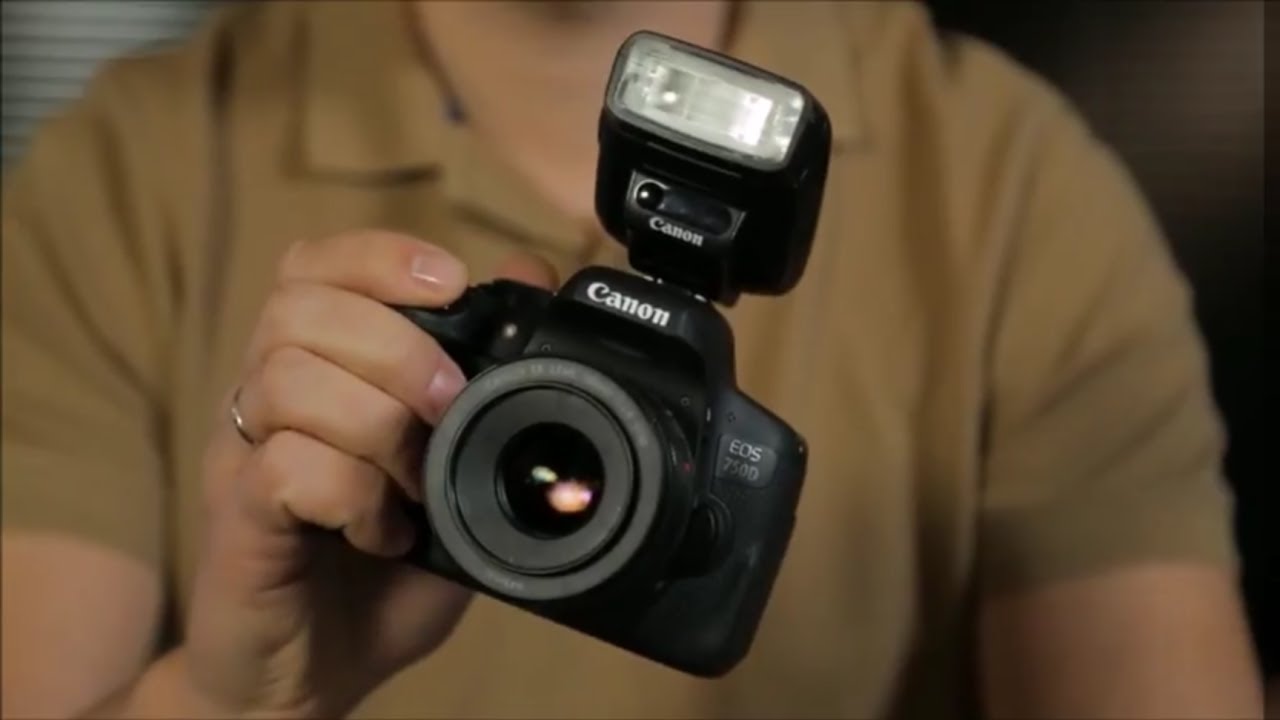
Она работает в три шага:
- Определяет освещенность в помещении;
- Экспонирование;
- Совершение снимка.
Вспышка работает трижды. Фотография появляется после третей. Человеческий глаз ее не видит. На таких снимках люди постоянно с закрытыми глазами. Недостаток убирается через TTL, позволяющий настраивать вручную силу вспышки.
Качества внешней вспышки
Выступает в приоритете над встроенной:
- Мощнее, направляется под углом, через верх, делая свет и тени реалистичными;
- Далеко бросает свет. Обычная освещает окружение до пяти метров;
- Наружная обеспечивает свободную настройку света.
Внимание! Настраивая вспышку надо настроить выдержку. При снимке объект получает больше освещения, поэтому не стоит выставлять высокие значения.
Существует несколько типов вспышки: автономная (без проводов) и проводная. Для проводных нужен кабель, подключающийся к разъему, который находится вверху и закрыт резиновым клапаном. Длина провода от Canon – полметра. Лучше пользоваться беспроводным типом, чтобы не мешали кабеля.
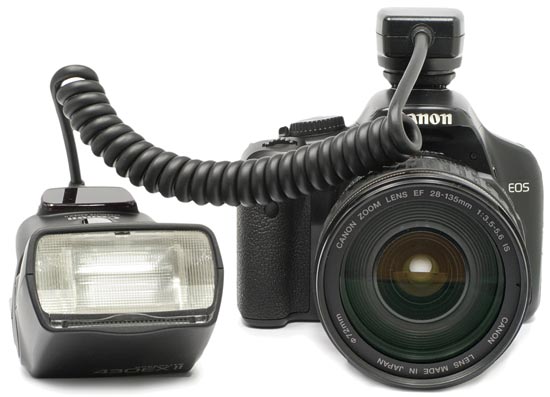
Синхронизация вспышки
Сегодня не является нужной, потому что настройки фотоаппарата canon автоматически регулируют этот параметр. Пользователь должен лишь приравнять внешнюю и основную вспышки. Перед подключением внешней вспышки надо выставить в приоритет штатную. Нужно удержать “zoom” в течении нескольких секунд, после чего прокруткой найти “master”. Для вспышки – “slave”, после чего они будут связаны.
Подсоединение микрофона
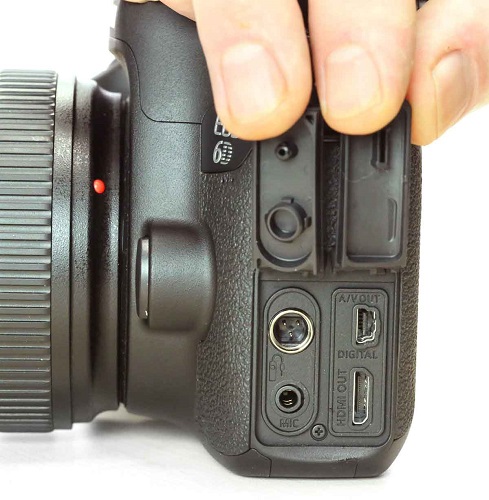
Качественная съемка требует наличие микрофона. Современные модели имеют большое количество штекеров. Есть выход звука и видео, ячейка под микрофон, HDMI и остальные. Соединить микрофон с камерой можно через разъем, под которым написано “micro”. Все идет к тому, чтобы выбрать тип записи звука, разделяющийся на mono и stereo. Найти можно, зайдя в настройки видео.
Проверка пробега
Пробег – количество кадров, позволяющие определить изношенность устройства, его гарантию.
Для дешевых моделей нормой есть 10 тысяч, потом может случиться поломка, но это не факт. Дорогие способны выдержать до 200 тысяч.
Раньше нужно было разбирать тушку. Метод опасный, трудно будет потом собрать устройство. Сейчас можно узнать пробег через программы, управляя фотоаппаратом canon с компьютера.
Одна из программ – EOSInfo. Она бесплатная, устанавливается на ПК. Затем, следует подключить устройство через USB. Иногда устройства не видят друг друга. Тогда требуется установить дополнительные драйвера, позволяющие наладить настройки и давая управлять фотоаппаратом canon с компьютера.
Есть модели, которые невозможно проверить дома, потребуется обращение в сервис для диагностики. Это нужно для камеры, которой пользовались ранее. Диагностика покажет результат и ответит, можно ли совершать съемки с фотоаппарата.
Неполадки схемы и профилактика фотоаппарата Canon
Фотоаппараты легко ломаются, трудно чинятся. Во избежание поломок используются защитные чехлы, чистятся объективы.
Причинами неисправности могут стать:
- Попадание воды. Влажность – враг всех механических устройств. Фотоаппарат может сломаться из-за высокой влажности температуры в воздухе, нежели он бы попал под дождь. В случае повышение риска, надо просушить прибор и отдать на ремонт;
- Повреждения схемы фотоаппарата canon или механическая порча. Постоянно падающее устройство не будет нормально работать. Самое нежное – зеркало, разбивающееся малейшим ударом. Также, разбив объектив может потеряться способность к фокусировке. Тогда ремонтировать нужно все устройство;
- Пыль. Попадание частиц нарушает функциональность устройство, из-за чего фотоаппарат canon не включается, что приводит к поломке или шумам во время работы с объективом. Лучший вариант – разборка и очищение или отправка на ремонт;
- Перебой температур. Резкая смена температуры, ее повышение или понижение портят работоспособность устройства. Высокие температуры могут расплавить плату, низкие – заморозят аппарат. Без ремонта не обойтись;
- Чтобы обезопасить прибор от внешних воздействий, нужно хранить их в чехле, позволяющий защитить от ударов, падений и прочего.
ВАЖНО! Нельзя переносить устройство собранным. Нужно его разобрать на части, сложив компактно в сумку.