Инструкция по установке перезаправляемых картриджей (ПЗК) для Canon Pixma и HP 178, 920, 655, 934/935 с наполнителем
Данное руководство подходит для перезаправляемых картриджей с наполнителем без встроенной ПГ (как на фото ниже). Другие инструкции – по ссылке как заправить картридж Canon.
Инструкция
У каждого картриджа сверху имеется два отверстия: заправочное (ink hole) и воздушное (air hole – находится над отсеком с впитывающей подушечкой-абсорбером). Откройте все отверстия. Иногда воздушное отверстие выполнено без пробки, только заклеено желтой пленкой с надписью PULL. Нужно сорвать эту пленку и проверить, что на воздушном отверстии не осталось следов пленки. После этого залейте чернила в отсек без наполнителя с помощью шприца примерно на 90%. Картридж всё время должен быть в оранжевой заправочной платформе.
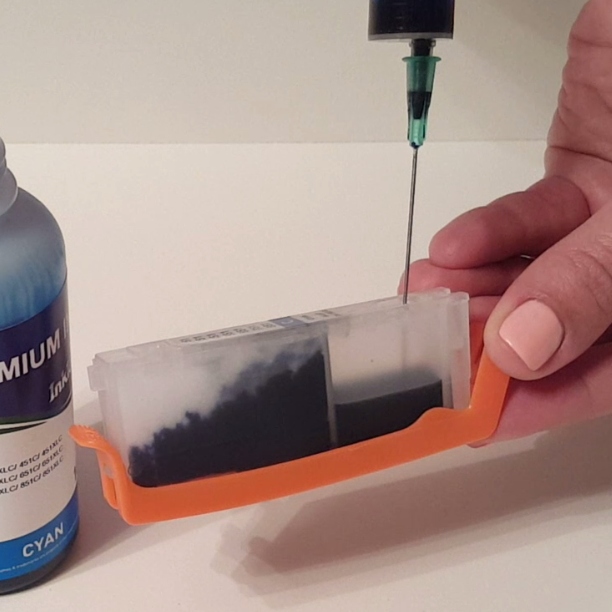
Дождитесь полной пропитки наполнителя, доливая впитавшиеся чернила. В итоге в отсеке без наполнителя должно быть 50-90% чернил. После этого нужно закрыть заправочное отверстие.
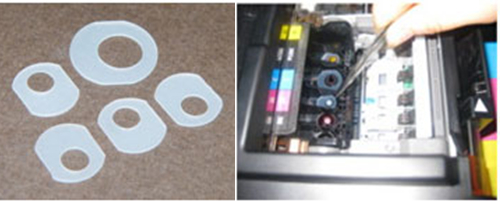
Если ваши картриджи комплектуются уплотнительными кольцами, наденьте их пинцетом на штуцеры печатающей головки (ПГ) принтера (как на фото слева). Они нужны для герметизации соединения, если штатные кольца в ПГ немного продавлены. Если принтер новый, кольца лучше не ставить (их можно установить позже, если возникнут проблемы). Если кольца толстые (2-3 мм), они не надеваются сверху, а ставятся вместо штатных уплотнителей.
После этого снимите оранжевые подставки-держатели и вставьте картриджи в принтер (подставки не выбрасывайте – они нужны для перезаправки). Если наполнитель в картриджах нормально пропитался, чернила могут капнуть несколько раз (будьте осторожны). Если же чернила сильно закапали без остановки, проверьте, чтобы заправочные отверстия были плотно закрыты и удалите избыток краски из наполнителя впитывающей салфеткой (поставьте картридж без подставки на салфетку на несколько секунд).
Если наполнитель недостаточно пропитался, может не запечатать какой-нибудь из цветов. В этом случае откройте на 1-3 секунды оба отверстия проблемного картриджа, ускорив пропитку. Во время печати воздушное отверстие (air hole) должно оставаться открытым. Во время длительного простоя без печати (выключенного принтера!) или при транспортировке принтера лучше закрыть воздушные отверстия. При запуске принтера запустите прочистку печатающей головки (через меню принтера), после этого напечатайте подряд несколько изображений с большой заливкой, чтобы в результате расхода чернил давление в картриджах стабилизировалось.
Перед заправкой обязательно извлечь картриджи из принтера! Попытка заправки вставленных картриджей может привести к залитому чипу (в лучшем случае) или печатающей голове. Если чернила пенятся, то дождитесь пока пена осядет и только потом производите дозаправку.
Подробная инструкция по заправке струйных картриджей Canon PG и CL серии
Струйные принтеры Canon одни из самых доступных. Поэтому их популярно приобретать для домашнего использования. Ведь такая оргтехника отлично подходит школьникам и студентам для печати различных учебных материалов. К тому же ее можно применять для отпечатывания цветных изображений и фотографий. Однако производитель немного хитрит. Он устанавливает низкую цену на печатающее устройство, при этом завышает ценник на расходники к нему. Неопытный потребитель это заметит лишь тогда, когда в картридже принтера Canon начнут заканчиваться чернила.
Тем не менее, не спешите ругать разработчика и бежать в магазин за новыми оригинальными картриджами. Все же существует немало способов сэкономить на расходниках к принтерам Canon. Например, купить и установить совместимые картриджи, подключить систему непрерывной подачи чернила или просто заправить старые расходники. В этой статье мы расскажем Вам о том, как заправить картридж Canon PG, CL и прочих серий.
Какие картриджи Canon можно заправлять
Если взять струйный картридж и внимательно осмотреть, то Вы не увидите в его конструкции никаких отверстий, лючков и прочих элементов, предназначенных для пополнения красящего вещества. И это действительно так. По сути, все расходники струйного типа, предоставляемые оригинальным производителем, идут в качестве одноразового изделия, которое подлежит безоговорочной замене, в случае окончания чернила. Но народные умельцы смогли отыскать надежный способ заправки картриджей Canon, и тем самым многократно увеличить их срок эксплуатации.
В связи с этим, заправить можно абсолютно любые струйные картриджи, подходящие для принтеров Canon (монохромные, цветные, одноцветные и трехцветные). Среди них, чаще всего заправке поддаются такие модели картриджей Canon, как:
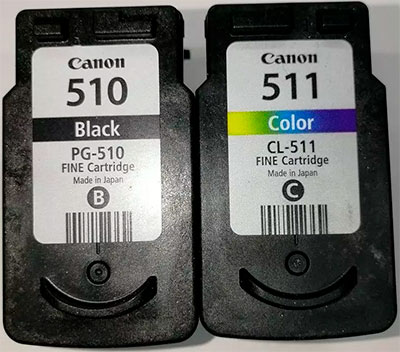
- Монохромные: PG-37/ PG-40/ PG-46/ PG-50/ PG-440/ PG-445/ PG-510/ PG-512
- Цветные: CL-38/ CL-41/ CL-51/ CL-52/ CL-56/ CL-441/ CL-446/ CL-511/ CL-513
Эти расходники одни из самых востребованных на сегодняшний день, так как подходят ко многим популярным моделям оргтехники Canon. В частности, речь идет о следующих МФУ:
- Canon PIXMA iP1200/ iP1300/ iP1600/ iP1700/ iP1800/ IP1900/ iP2200/ iP2500/ iP6210D/ iP6220D
- Canon PIXMA MP140/ MP190/ MP210/ MP220/ MP230/ MP240/ MP250/ MP260/ MP270/ MP280/ MP450/ MP460/ MP480
- Canon Pixma MX320/ MX330
- Canon PIXMA MG2440/ MG2540/ MG2940
- Canon PIXMA Ink Efficiency E404/ E464/ E484
Чтобы понять, пришла ли пора заправлять картриджи, посмотрите на последние созданные ими отпечатки. Если на них есть полосы, пробелы или отсутствует какой-либо цвет, значит, уровень красящего вещества в картриджах приблизился к критической отметке. Некоторые модели МФУ могут сами проинформировать Вас о том, что в картриджах отсутствуют чернила, выдав соответствующий код ошибки на дисплей принтера или ПК.
Как заправить картридж струйного принтера Canon
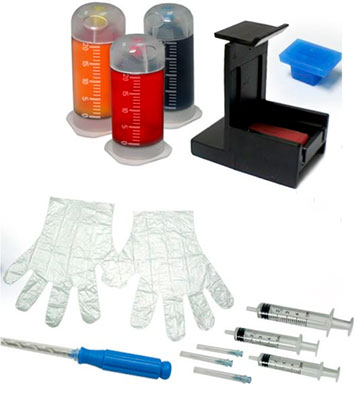
Перед тем, как приступить к заправке картриджей, тщательно подготовьте рабочее место. Если Вы собираетесь заправлять расходники в жилом помещении, то накройте стол и ближайшую мебель клеенкой или каким-нибудь ненужным покрывалом. Обязательно наденьте старую одежду и резиновые перчатки. Дело в том, что в струйных картриджах содержатся жидкие чернила, которые легко случайно пролить. Если это произойдет, то полностью их отстирать, отмыть и т.д. Вам однозначно не удастся. Рекомендуем заправлять картриджи Canon в специально оборудованном помещении или мастерской.
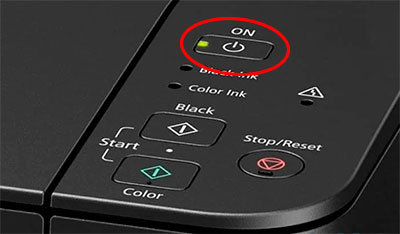
Если место для заправки расходников готово, можно понемногу переходить к основному процессу. Только для начала извлеките картриджи из принтера. Чтобы это сделать правильно, включите устройство, нажатием на кнопку «Power». Дождитесь его полной загрузки. Как только МФУ перейдет в режим готовности, откройте крышку отделения с картриджами.
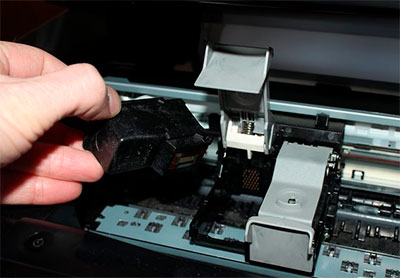
Отсоединив крышку, сработает специальный датчик, который приведет в движение каретку принтера и выставит ее по центру аппарата. Если в Вашей модели МФУ предусмотрен фиксатор, приподнимите его. После, слегка нажмите на переднюю часть каждого картриджа, пока не услышите щелчок, и потяните их на себя. Положите изъятые расходники на салфетку или лист бумаги.
Теперь можно приступать к заправке картриджей. Процесс пополнения чернила, осуществляется фактически одинаково для всех моделей струйных картриджей Canon, описанных в этой статье. Но местами есть небольшие отличия, о них мы отдельно уточним.
Как заправить картридж Canon PG-37, PG-40, PG-46, PG-50, PG-440, PG-510, PG-512, CL-38, CL-41, CL-51, CL-56, CL-441, CL-446, CL-511, CL-513
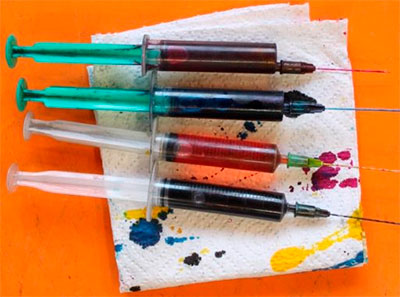
Подготовьте четыре медицинских шприца. Наберите в них чернила. Черного чернила в шприце не должно быть больше 10 мл. Цветные набираем по 4 мл каждый.
Внимание: Не заправляйте все картриджи из одного шприца, так как это негативно скажется на качестве печати.
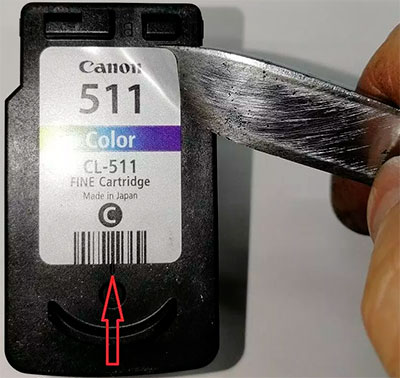
Положите шприцы и возьмите канцелярский (строительный) нож. С его помощью аккуратно снимите заводские наклейки, размещенные на крышках картриджей (если они еще клейкие, то не выбрасывайте, а отложите в сторонку). Обратите внимание на то, что из-под наклейки виднеется начало канала воздушного клапана. Когда будете наклеивать ее обратно, сделайте также.
Теперь поменяйте нож на шило или 1-2 мм сверло. В крышке найдите воздушные клапаны и на их месте создайте небольшие отверстия. Именно через них будет осуществляться заправка картриджей.
Важно: Не делайте отверстия слишком большими, но и узкими они не должны быть. Дело в том, что при заправке в картридж будет поступать воздух, который обязательно должен выходить через эти же отверстия. Если ему некуда будет деваться, то он начнет выдавливать чернила через дюзы, что приведет к протеканию или выходу из строя печатающей головки. Также может появиться ошибка P08.
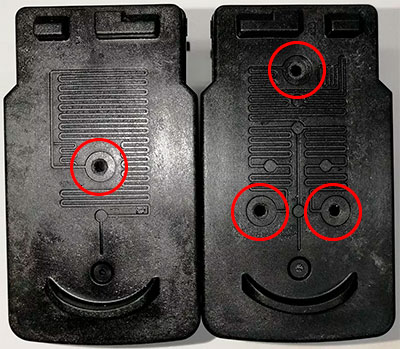
Затем берем шприцы, и по очереди вливаем красящее вещество в отверстия, соответствующие цвету чернила.
Обратите внимание: Картриджи серии PG заправляются чернилами черного цвета. Трехцветные картриджи серии CL пополняются тремя видами чернила. Отверстие для чернила пурпурного цвета находится немного отдельно от двух других (ближе к контактам). В отверстие левее от пурпурного, нужно вливать чернила голубого цвета, правее – желтого.
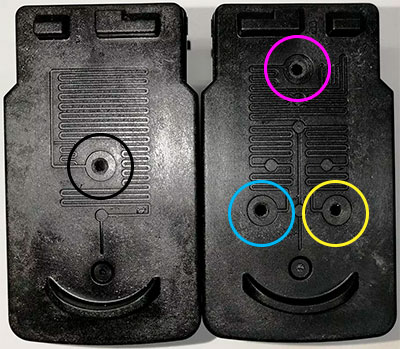
Опустите иголку шприца в отверстие, пока она не упрется в абсорбирующую губку. Воткните иглу в абсорбер на глубину 0,5-1 см и начните аккуратно выдавливать в картридж чернила. Как только в отверстии увидите чернила, прекратите заправку. Вытащите иглу с губки и снова воткните ее, но не более чем на 1 мм. Втяните в шприц лишние чернила. Если этого не сделать чернила будут протекать через сопла печатающей головки.
Протрите крышку картриджа и обратно приклейте наклейку или кусочек надежного скотча. Если Вы покупали заправочный набор, то с ним в комплекте идут специальные заглушки, можете вставить их.
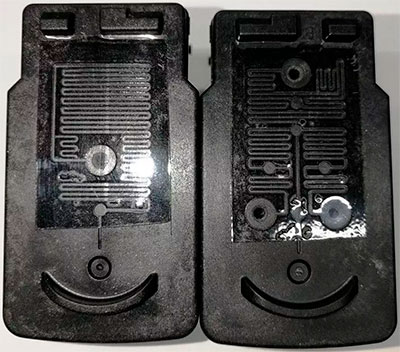
После того как заправили картриджи, проведите их дюзами по салфетке и посмотрите на отпечаток. Если все хорошо, Вы увидите четыре жирные полосы, соответствующие цвету чернила.
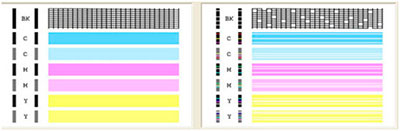
Кроме того, как установите картриджи в принтер Canon первым делом создайте тестовый отпечаток дюз. При помощи ПК войдите в меню «Принтеры и Факсы». Выберите модель Вашего устройства и щелкните по нему правой кнопкой мыши. Далее выберите «Настройки печати» и в открывшемся окне перейдите на вкладку «Обслуживание». Среди множества пунктов, найдите и нажмите на «Тест дюз». Когда принтер создаст тестовый отпечаток, по нему Вы сможете определить качество печати. Если оно не удовлетворительно, тогда проведите глубокую очистку картриджей.
Особенности заправки картриджа Canon PG-445
Картридж Canon PG-445 конструктивно похожий на PG-46. Однако его крышка выполнена немного специфическим образом. Ребристая форма слегка усложняет заправку, но на сам процесс фактически не влияет. Подготовка осуществляется традиционным способом. Тем не менее, отверстие сверлится в ином месте. Когда снимете наклейку, Вы увидите, что воздушный клапан находится слева в пятой ячейке. Там и проделывайте 1-2 миллиметровое отверстие. Заправляйте предельно аккуратно, чтобы чернила не поднялись выше отверстия. Иначе удалить их с ячейки будет весьма проблематично. Лучше немного меньше влейте чернила. Все остальное делается так же, как и для других картриджей Canon.
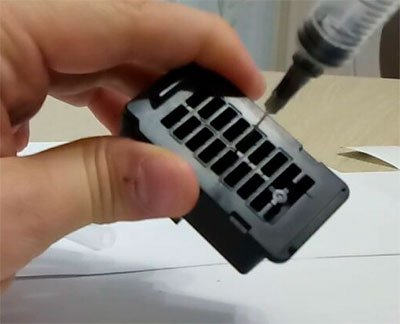
Особенности заправки фотокартриджа Canon CL-52
Еще одна серия картриджей Canon, которая отличается специфичностью заправки. Однако в данном случае дело обстоит не в особенностях конструкции, а в чернилах. В CL-52 содержатся чернила фото-черного, светло-голубого и светло-пурпурного цвета. Если их перепутать во время заправки, то Вы гарантированно испортите расходник, предназначенный для отпечатывания материалов фотографического качества. Заправляется этот тип картриджей так же, как и остальные. Только когда дойдете до момента пополнения красящего вещества обратите внимание на то, что отдельно и выше находится отверстие для чернила светло-голубого цвета, ниже и левее – для фото-черного, правее – для светло-пурпурного. После заправки обязательно создайте тестовый отпечаток.
Замена картриджей в принтерах и МФУ Canon всех моделей и типов: инструкция
Наверное, самый простой способ — получить монохромный лазерный картридж, он даже не требует подключения к сети. Здесь главное — детально разобраться. Для принтеров с лотком для бумаги внизу поднимите верхнюю крышку (часто сделанную из полупрозрачного пластика), которая принимает отпечатанные страницы. Затем откройте вторую, закрывающую внутренний механизм устройства. На этой крышке есть небольшая выемка (может располагаться как слева, так и справа), под которой легко скользят кончики пальцев.
Некоторые модели принтеров Canon, например LBP810, загружают бумагу сверху. В таком принтере картридж обычно размещается за крышкой, расположенной на передней части корпуса. Вам нужно потянуть его на себя и сложить.
Теперь путь свободен, и картридж можно легко вынуть из ручки.
Важно: деталь также легко вернуть, но если что-то не работает, никогда не применяйте силу.
возможна травма, и, чтобы избежать разрыва, лучше попробовать еще раз. Когда картридж вводится прямо в направляющие, он практически попадает в заданное положение. Завершающий этап: нажимаем до характерного щелчка, чтобы контакты встали на свои места.
Вставляем картридж в принтер Canon
Необходимость замены необходима, когда на готовых листах появляются полосы, изображение становится нечетким или отсутствует один из цветов. Кроме того, о том, что закончились чернила, может указывать уведомление, отображаемое на компьютере, когда вы пытаетесь отправить документ на печать. После покупки новой чернильницы вам необходимо следовать приведенным ниже инструкциям.
Если вы столкнулись с появлением разводов на листе, это не значит, что краска начала заканчиваться. Есть ряд других причин их возникновения. Подробную информацию по этой теме можно найти в материале по следующей ссылке.
Шаг 1: Извлечение израсходованного картриджа
В первую очередь следует удалить пустую емкость, в которую будет установлена новая. Это делается буквально за несколько шагов, и процедура выглядит так:
- Включите питание и запустите принтер. Нет необходимости подключаться к ПК.
- Откройте боковую крышку и выходной лоток для бумаги прямо за ней.


Нажмите на держатель бутылки с чернилами, чтобы он упал и издал характерный щелчок.

Удалите пустой контейнер и выбросьте. Будьте осторожны, там еще может быть краска. Лучше всего выполнять все действия в перчатках.

Рекомендуется устанавливать картридж сразу после извлечения старого. Также не используйте оборудование без чернильницы.
Шаг 2: Установка картриджа
Осторожно обращайтесь с компонентом при распаковке. Не прикасайтесь руками к металлическим контактам, не роняйте картридж на пол и не трясите его. Не оставляйте его открытым, сразу вставляйте в устройство и это делается так:
-
Выньте картридж из упаковки и полностью удалите защитную ленту.

Установите его на место до упора, пока он не коснется задней стенки.

Поднимите стопорный рычаг. Когда он достигнет правильного положения, вы услышите соответствующий щелчок.

Закройте крышку выходного лотка для бумаги.

Носитель переместится в свое стандартное положение, и вы сможете сразу же начать печать, но если вы используете чернильницы только определенных цветов, вам нужно будет выполнить третий шаг.
Шаг 3: Выбор используемого картриджа
Иногда у пользователей нет возможности немедленно заменить картридж или возникает необходимость печатать только одним цветом. В этом случае следует указать периферии, какую краску использовать. Это делается с помощью встроенного программного обеспечения:
-
Откройте меню «Панель управления» через «Пуск».

Перейдите в раздел «Устройства и принтеры».

Найдите свой продукт Canon, щелкните его правой кнопкой мыши и выберите «Параметры печати».

В открывшемся окне найдите вкладку «Обслуживание».

Щелкните инструмент «Параметры картриджа».

Выберите чернильницу, необходимую для печати, и подтвердите действие, нажав «ОК».

Теперь вам нужно перезагрузить устройство, и вы можете приступить к печати необходимых документов. Если при выполнении этого шага вы не найдете свой принтер в списке, обратитесь к статье по ссылке ниже. Там вы найдете инструкции, как исправить эту ситуацию.
Иногда случается, что новые картриджи хранились слишком долго или подвергались воздействию внешней среды. Это часто приводит к высыханию сопла. Существует несколько методов восстановления работоспособности компонента путем регулировки подачи краски. Подробнее об этом читайте в другом нашем материале.
На этом наша статья завершается. Вам были представлены инструкции по установке картриджа в принтер Canon. Как видите, все делается всего за несколько шагов и эта задача не составит труда даже для начинающего пользователя.
Как поставить новый
Не путайте местами черные и цветные красители. Эта ошибка может привести к повреждению всего принтера.
- Достаньте товар из коробки.
- Распакуйте его и удалите с поверхности защитные пленки.

- Вставьте чернильницу не перпендикулярно, а слегка наклонив край вниз.

- Один щелчок сигнализирует об успешной установке. Убедитесь, что картридж надежно и надежно закреплен в держателе.

Видео
Как отключить слежение за уровнем чернил Canon?
Для МФУ со встроенными картриджами (например, — PG-37, PG-40, PG-510, CL-38, CL-41, CL-511) нажмите и удерживайте кнопку Stop / Reset (красный треугольник в круге) в течение 10 секунд, то контроль уровня чернил в этом картридже будет отключен.
Лазерные цветные принтеры
Расположение и конструкция картриджей зависят от технологии, применяемой в конкретном устройстве. Например, в принтере Canon i-SENSYS LBP7110Cw используется однопроходный метод печати и четыре отдельных механизма печати. Картриджи помещаются один за другим в специальный лоток. Их замена осуществляется следующим образом:
- потяните на себя и опустите крышку на передней стенке устройства;
- снимаем замок с ручки;
- извлеките заправляемый картридж;
- установка завершена.
Важно: не оставляйте крышку принтера открытой, помните, что барабан может включиться.
Тонер-картридж
В цветных лазерных принтерах Canon i-SENSYS LBP7010C (7018C) используется многопроходная технология, и, помимо четырех блоков с тонером, в конструкцию входит барабан-картридж, который представляет собой барабан с системой очистки. Если открыть верхнюю крышку, можно получить доступ только к картриджам с тонером. Причем доступен только один из них, остальные находятся в глубине устройства. С помощью кнопки «Бумага» на панели управления — нажмите и удерживайте 2 секунды — принтер переведен в режим замены картриджа. Индикатор бумаги горит, а индикатор тонера цвета, готового к замене, мигает.
При повторном нажатии кнопки картриджи перемещаются, и все индикаторы мигают. Не открывайте крышку принтера в это время. По завершении переноса один из индикаторов продолжает мигать, показывая, какой из картриджей с тонером можно извлечь. Затем каждый из блоков последовательно переносится в доступное место. Замена производится аналогично, и картридж цветного тонера, напротив обозначения которого мигает индикатор, устанавливается на место. Чтобы вывести принтер из этого режима, снова нажмите и удерживайте кнопку «Бумага» в течение 2 секунд. На видео в конце статьи показана наглядная инструкция по извлечению картриджей с тонером из принтера Canon i-SENSYS LBP7010C.
Драм-картридж
Привод также называют копировальным картриджем. Несмотря на то, что его ресурс составляет 7000 страниц, его все равно нужно будет обновлять или заменять.
Важно: при снятии не прикасайтесь к барабану и контактам, чтобы не повредить их.
Храните барабанный картридж только в непрозрачной упаковке и не подвергайте воздействию прямых солнечных лучей или яркого света. Чтобы получить блокировку, необходимо последовательно выполнить следующие действия:
- закройте дополнительный лоток и откройте крышку принтера;
- снимите верх универсального лотка и удалите бумагу;
- откройте переднюю крышку;
- поднимите рычаги с обеих сторон, чтобы разблокировать;
- вытащите барабан за ручку.
Как обнулить чип на картридже принтера Canon?
Инструкции по сбросу чипа картриджа Canon:
Одновременно нажмите кнопки питания и возобновления, которые часто находятся в верхней части принтера. Не отпускайте кнопки в течение 20 секунд. Не отпуская кнопки, подключите принтер к сети 220 Вт.
Какие картриджи подходят к МФУ Кэнон MP160?
Картридж Canon 37 (PG 37), 11 мл черный, залит пигментными чернилами.
Картридж Canon 38 (CL 38) 3 × 3 мл — Трехцветные чернила, растворимые в воде.
Инструкция по заправке картриджей Canon MP160
Внимание: обратите особое внимание на печатающую головку и контакты (микросхемы), передающие команды от принтера к картриджу. Они более уязвимы к механическим повреждениям, и без их целостности картридж выйдет из строя без возможности ремонта.
Сброс (обнуление) картриджа к принтеру Canon Pixma MP160
Мы заправили картриджи. Теперь вам нужно сообщить об этом принтеру, потому что сообщение о низком уровне чернил неизбежно появится, потому что принтер запомнит, что эти картриджи пусты. Чтобы сбросить уровень чернил, нажмите и удерживайте кнопку Стоп / Сброс на принтере в течение 5-6 секунд.
Кроме того, не забудьте выполнить шаблон проверки сопел и печатающей головки (PR). Для этого нажмите кнопку «Настройки» на МФУ (показаны отвертка и плоскогубцы). Если вы нажмете эту кнопку, последовательно появятся символы «A», «H», «Y»…
Вы также можете начать чистку с помощью компьютера. Нажав на: «Пуск», «Настройки», «Свойства», «Очистка печатающей головки».


Может потребоваться несколько чисток. После каждого теста вы можете распечатать тестовую страницу и сразу увидеть результат.
Как заменить картридж в принтере HP 2520?
Замена чернильных картриджей в принтере HP Deskjet-2520
- Проверить блок питания.
- Загрузите бумагу.
- Вытащи его. Откройте крышку. …
- Вставьте новый файл. Достаньте из коробки. …
- Выровняйте картриджи (например, 45 картриджей, цена 45 картриджей, цена 45 картриджей, цена черных картриджей 45 со скидкой 37%). >>
Инструкция по заправке картриджей Canon PIXMA MP160 водный трехцветный и черный пигмент

Проверка после установки
Как вставить картридж в принтер, чтобы устройство работало правильно? Для этого нужно проверить его работоспособность. Когда крышка закрыта, техника распознается автоматически. На экране компьютера появится сообщение, предлагающее распечатать тестовую страницу. Вам необходимо подтвердить это действие.
Если эта функция недоступна, включите печать самостоятельно. Не забудьте вставить чистый лист бумаги, иначе появится предупреждение об ошибке. Перед печатью принтер обычно проверяет настройки, а затем распечатывает тестовую страницу.
Если изображение совпадает, процедура правильная. Если обнаружены полосы или проблемы, требуется глубокая очистка. Возможно, необходимо выровнять печатающие головки. Эти процедуры выполняются на панели управления принтера. У каждого устройства есть меню, поэтому подробные сведения см. В инструкциях. Обычно в нем рассказывается, как вставить картридж в принтер? Во избежание повреждения оборудования необходимо соблюдать инструкции производителя.
Полезные советы
- О необходимости замены можно узнать по сообщениям программы, а также по ухудшению качества текста — светлым полосам, блеклому отображению, не полностью распечатанным областям.
- При замене емкостей с чернилами не прикасайтесь к контактам емкости, в противном случае пятна негативно повлияют на печать.
- Различают картриджи с чипом и картриджи без чипа. То есть: у кого есть микросхема, может сообщить о необходимости замены. Те, у которых ее нет, дешевле, но расход краски придется рассчитывать самостоятельно, исходя из уже выполненного объема работ.
- При покупке новой сменной кассеты удобно использовать маркировку на старой, которую можно записать или сфотографировать, чтобы найти аналогию.
- Ресурса черного чернильного картриджа хватает примерно на 95 страниц (по заявлению производителя — до 130).
Замена резервуаров принтера выполняется достаточно быстро. Но в то же время нужно знать, как это делается. В противном случае лучше обратиться к профессионалам.

Через некоторое время чернильница в принтере пуста, пора ее заменить. Большинство картриджей продуктов Canon имеют формат FINE и устанавливаются примерно так же. Далее мы шаг за шагом проведем вас через процесс установки новой емкости для чернил в печатающие устройства компании, указанные выше.
Как заменить картридж в струйном
Получение доступа к картриджу
Банки с чернилами в струйном принтере находятся в специальном отсеке внутри устройства. Эта вещь называется «карета». Чтобы извлечь картриджи, вы должны сначала вставить их в нужное место. Ниже представлена универсальная инструкция к действию.
- Подключите оборудование к розетке и начните с кнопки на корпусе.
- Удалите всю бумагу из лотка и закройте его.
- Поднимите заднюю крышку. Теперь вам следует подождать некоторое время, пока тележка не окажется в нужном месте для замены.
- Оставьте крышку открытой.
Если этот вариант получения краски оказался неудачным, следует уточнить перечень этапов замены в инструкции к вашей модели.
Однако, как вариант, но нежелательный, можно отключать шнур питания во время теста (он переключается при включении), когда тележка не находится в застрявшем месте грязи. Используйте метод только в том случае, если другие не помогают.
Снятие старого
Поскольку чернильница расположена непосредственно внутри рядом с другими частями устройства, существует высокий риск повреждения или заливки краской. Старайтесь работать осторожно, и если чернила попали внутрь, вытрите их чистой белой тканью. Для правильного извлечения сделайте следующее:
- Слегка нажмите пальцем на поверхность картриджа до щелчка.

- Медленно потяните к себе, чтобы дотянуться.

У разных производителей и даже моделей принтеров могут быть разные носители, поэтому удаление и установка картриджа могут отличаться. Но ход действий и логика их выполнения остаются неизменными. Также не всегда нужно включать устройство при замене или нажимать кнопки на корпусе. Производитель часто указывает подробную информацию в инструкции к технике.
Как достать картридж из струйного принтера Canon?
Для начала нужно сделать следующее:
- Выключите устройство и отключите его от сети.
- Поднимите верхнюю крышку, если она есть в вашем принтере.
- Затем откройте верхнюю панель, взявшись за соответствующую выемку.
- Теперь удалите картридж, просто потянув за ручку.
Как вставить картридж в принтер Canon mf4410?
- Осторожно поднимите верхнюю часть МФУ, в которой находится сканер, за пластиковую планку.
- Открываем крышку.
- Под крышкой есть специальные места для пальцев, которые мы тянем, чтобы достать отсек с картриджем.
- Вытаскиваем патрон из специальной ручки.
Как менять картридж на принтере HP?
Перед тем как начать эту процедуру, убедитесь, что бумага правильно загружена в лоток для продукта.
- Нажмите кнопку питания (), чтобы включить продукт. …
- Откройте дверцу доступа к картриджам. …
- Когда каретка полностью остановится, слегка нажмите на картридж и извлеките его. …
- Вытяните картридж, чтобы вынуть его из гнезда.
Как вытащить картридж из принтера Canon ts5040?
Замена картриджей в принтере Canon PIXMA TS5040
- Убедитесь, что питание включено.
- Откройте модуль сканирования / крышку. …
- Удалите тот, у которого индикатор быстро мигает. …
- Извлеките новый из упаковки, полностью удалите оранжевую ленту (B), а затем полностью удалите защитную пленку (C).
Несколько рекомендаций по замене
Каждая модель печатающего устройства может иметь свои особенности, включая установку новых картриджей. Прежде всего, посмотрите, что об этом пишут в инструкции по эксплуатации принтера. Найти его можно в коробке от оборудования или на сайте производителя. Неправильное снятие и установка расходных материалов может легко повредить всю машину. Есть также некоторые общие правила.
- Не рекомендуется использовать принтер без картриджа внутри. Хотя во многих моделях это вообще не сработает. В большинстве случаев такие ситуации случаются случайно. Этот момент особенно важен при работе со струйной техникой. Подготовьтесь к замене заранее. Следуйте правилу: «Вынимаю картридж и сразу вставляю новый «.
- Осторожно обращайтесь с расходными материалами вне принтера. Не трогайте руками эти элементы: микросхемы, печатающую головку, сопла, сопла, чипы, фотопленку. Такие действия легко вывести запчасть из строя.
- После установки стоит снимать чернильницы только для последующей замены. Это предотвратит высыхание контактов, что продлит срок эксплуатации оборудования в целом.
- Выполняйте весь процесс замены в резиновых перчатках. Это позволит избежать загрязнения и возможных травм во время установки.
Замена чернильных контейнеров
Если во время печати закончатся чернила или возникнут другие ошибки, на ЖК-дисплее отобразится сообщение об ошибке. В этом состоянии принтер не сможет печатать или сканировать. Выполните соответствующее действие, указанное в сообщении.
- Если при достаточном количестве чернил распечатка становится блеклой или появляются белые полосы, см. Процедуру обслуживания.
- О мерах предосторожности при обращении с чернильницами см. Уведомления о чернильных контейнерах.
Как снять картридж с принтера Canon Pixma?
удалить картридж очень просто.
- Запустите принтер и дождитесь запуска устройства.
- Открыв крышку, закрепите ее и дождитесь остановки каретки с картриджами. …
- Поднимите зажим (или защелкните язычок), удерживающий картридж, и осторожно вытащите его из гнезда.
Как обнулить картридж Canon e410?
вам нужно удерживать кнопку Stop / Reset или Stop / Reset на панели принтера (5-10 секунд). После удерживания кнопки в течение 5 секунд произойдет остановка, которая позволит вам продолжить печать с уже заправленным картриджем.
Как обнулить картридж Canon e414?
Кол-во: Купить Canon E414 ink PIXMA canon E414 ink. Если возникает вопрос: сброс уровня чернил Canon E414 или сброс уровня чернил Canon E414, нажмите и удерживайте кнопку «Отмена» в течение семи секунд, и вы отключите мониторинг уровня чернил на E414, после чего он продолжит безопасно работать.
Специфика переустановки для различных типов устройств
Сейчас у многих есть принтер, превратившийся в домашнее устройство. Кроме того, печатное оборудование способно работать на самых разных поверхностях. Самые распространенные модели — струйные принтеры. Причины — относительно невысокая стоимость, возможность печати на различных типах бумаги. Рассмотрим, как устанавливаются картриджи в устройства лазерной и струйной печати различных производителей.
Лазерный принтер.

Технология переустановки в лазерный принтер следующая.
- Для свободного доступа к внутренним частям оборудование должно быть подключено к сети. Некоторые модели требуют, чтобы вы удерживали кнопку сброса. Затем нужно оттянуть крышку на себя. В других он просто должен быть открытым. В этом случае картридж перемещается к центру.
- Откройте замок защитного кожуха, чтобы снять бак. Для этого внутрь прижимается стопор. А в некоторых моделях нажимают «Сброс».
- После разблокировки системы вы можете извлечь картридж, потянув его на себя и вверх. Его встряхивают, меняют на новый, чтобы тушь разошлась. Ведь они часто устаревают, что может ухудшить качество печати.
- Распаковать картридж, удалить защитную наклейку. Не прикасайтесь руками к печатающей головке, расположенной внизу.
- Производим монтаж, обеспечиваем надежное крепление в нужном месте. Осведомленность устранит поворот назад и вверх ногами. Картридж должен легко скользить по направляющим. Если нет, переустановите его снова. Как только он будет надежно закреплен, вы можете закрыть его изнутри крышкой.
- Пытаюсь распечатать. Обычно компьютер спрашивает разрешения на проверку — соглашаемся (ок).
Важно! При замене нескольких картриджей необходимо повторно вставить их в соответствующие гнезда каретки.
Струйные и лазерные принтеры обычно заряжаются одинаково. Отличие только в форме резервуаров и наполнителя — тушь, порошок.
HP, Canon, Samsung.
Как чернильница подходит к принтеру HP? Продукция этого бренда отличается и поэтому в инструкции могут быть неточности. Вы можете сослаться на пример — серию DeskJet, на основе которой повторяются шаги.
Сначала устанавливаем карту (что рекомендовано гидом), для этого необходимо:
- открываем крышку, лотки: для бумаги и приема;
- отодвинуть верхний упор, отвечающий за ширину листов;
- загрузите в лоток бумагу формата А4;
- фиксируем балку направляющей ширины без особых усилий.
Установка картриджа. Он должен соответствовать оборудованию, иначе принтер его не обнаружит. Выполняем следующие действия:
- откройте боковую панель (крышку), где находится опора;
- надавить на старую чернильницу, вынуть ее, распаковать новую;
- снимаем защитную пленку с контактов и форсунки;
- установите картридж на место, услышав щелчок;
- при необходимости переустановите остальные чернильницы таким же образом;
- закройте боковую крышку.
Последний шаг — калибровка и печать. Картриджи должны распознаваться оборудованием. Для этого выравниваем головы с помощью программы:
- подключите блок печати к компьютеру, включите его (панель управления — меню Пуск — Устройства и принтеры — Параметры печати HP);
- если оборудование не отображается, его необходимо добавить в список;
- найдите вкладку «Услуги»;
- выберите инструмент «Выровнять картриджи», запустите процесс, следуя инструкциям.
Все, что осталось, — это повторно подключить принтер, чтобы он мог печатать.
Перейдем к бренду Canon и посмотрим, как установить чернильницы в это устройство. Принцип практически одинаков во всех моделях, контейнеры в формате FINE. После покупки нового полного бака выполняем следующие действия.
- Удаление контейнера. Включите питание, запустите принтер. Затем откройте крышку и лоток для бумаги, и картриджи переместятся на замену. Надавливаем на опору, опуская до щелчка. Выносим емкость.
- Немедленно установите новую чернильницу, распаковав ее, не встряхивая. Помещаем полностью в заднюю стенку. Поднимите фиксирующий рычаг до щелчка.
- Закрываем крышку лотка. При этом картридж переместится, и вы сможете печатать.
- Если вам нужен цвет, мы указываем его через программу. Путь следующий: Панель управления — «Пуск» — Устройства и принтеры — Canon — ПКМ — Параметры печати — «Обслуживание» (вкладка) — «Настройки картриджа». Затем выберите чернильницу и нажмите «ОК».
Теперь перезагрузитесь и начните печатать.
Давайте посмотрим, как меняется картридж с тонером Samsung. Программа информирует о необходимости этой процедуры. Вам необходимо купить флакон с чернилами, соответствующий модели, встряхнуть. Не оставляйте емкость на свету, а держите ее за ручку, не касаясь рабочих частей. Переходим к замене следующими шагами.
- Откройте крышку, достаньте старую тару.
- Выпускаем новую емкость из упаковки, снимаем защитную ленту.
- Встряхните до 6 раз, чтобы тонер распределился внутри.
- Чернильницу держим за ручку, медленно вставляем, совмещая выступы с пазами принтера. Щелчок указывает на правильное положение.
- Плотно закройте крышку.
Внимание! Если тонер попадет на одежду, смойте его холодной водой, иначе пятна прилипнут.
Brother

Картридж с тонером в принтере Brother отделен от барабана. Для замены контейнера необходимо приобрести оригинальную кассету (у дилера), соответствующую модели печатающего оборудования. Аппарат сообщает о необходимости замены, загорается индикатор Тонер. Откройте крышку, выньте фотобарабан и картридж с тонером. Первые тянутся к себе, после чего поднимаются. При нажатии синего рычага разблокировки бак снимается для последующей утилизации. Все изъятое записывается на бумагу.
Вставка производится в несколько этапов:
- Распакуйте новый картридж с тонером и храните его вдали от света. Его также нужно встряхнуть, чтобы раздать контент.
- Поместите емкость в фотобарабан, не касаясь серых областей. Исправление произойдет при нажатии. Если все в порядке, рычаг блокировки поднимется.
- Синий бегунок необходимо переместить, чтобы очистить внутреннюю резьбу барабана.
- Перед установкой барабана в устройство переместите синий ползунок.
- Наконец, закройте переднюю крышку.
Теперь осталось проверить работу полиграфического оборудования.
Некоторые тонкости
Самая главная особенность при ремонте или обслуживании любого оборудования — это различие в устройстве разных моделей. Принтеры в этом отношении не являются исключением, поэтому как извлечение, так и установка картриджей необходимо выполнять, как написано в инструкции. Если у вас нет инструкции или она где-то потерялась, посмотрите марку и модель принтера и найдите всю необходимую информацию в сети. Только изучив его, вы сможете точно узнать, как на самом деле правильно извлечь картридж, а затем снова вставить его точно на вашу модель принтера.
Как сделать сброс чернил на Canon?
Если у вас есть устройство / многофункциональный принтер со встроенным картриджем, нажмите кнопку «Стоп / Сброс» (обычно это кнопка с треугольником, нарисованным в круге) и удерживайте ее в течение 30 секунд. Поэтому контроль уровня чернил в картридже отключен.
Правила процедуры
В зависимости от типа технологии процесс установки картриджа может отличаться. HP считается популярным принтером. Легко управлять и настраивать. Как вставить картридж в принтер HP Laserjet? Картридж находится в коробке. Перед установкой рекомендуется удалить его, так как пребывание на воздухе пагубно скажется на технике.
Аккуратно встряхните новый блок. Этот шаг необходим, поскольку он мог находиться в архиве долгое время. Это связано с тем, что внутри покрывается мелкая пыль. Устройство держат горизонтально и встряхивают 3–4 раза. Печатающая головка покрыта пленкой. Он находится внизу детали, его можно аккуратно снять. Чтобы не испачкать руки, следует взять цветную этикетку.
Куда вставить картридж в принтер? Замок ставится на место старого патрона. Обычно крышка открывается в верхней части устройства, куда помещается печатающее устройство. Картридж необходимо закрепить, что осуществляется с помощью нажимного механизма или защелки. Одно нажатие считается подтверждением ввода. Не давите на устройство слишком сильно, чтобы не повредить его.
Как правильно установить новый картридж?
Как установить картридж в принтер?
- Включите принтер и загрузите бумагу;
- Откройте дверцу доступа к картриджам: каретка переместится в центр устройства;
- При необходимости извлеките старый картридж, слегка надавив на него пальцем;
- Извлеките новую кассету из оригинальной упаковки;
- Осторожно удалите защитную ленту.
Как обнулить принтер Canon после заправки?
Как сбросить картридж Canon после заправки
- Отключите принтер от сети.
- Нажмите и удерживайте кнопки Start / Power и Stop / Reset более 5 секунд.
- Подключите печатающее устройство к сети и только после этого отпустите кнопку питания принтера.
- Когда начнется печать тестовой страницы, отпустите кнопку «Стоп».
Как обнулить картридж canon mg2540?
Во многих случаях для продолжения печати с повторно заправленными картриджами не требуется никаких ухищрений, в описании самой ошибки сказано, что для выключения счетчика чернил и продолжения печати с «пустым» картриджем необходимо удерживать кнопку StopReset на устройстве в течение 5 секунд. -15 секунд.
Как вставить картридж в принтер Canon mg3640?
- Убедитесь, что питание включено, затем откройте переднюю крышку (A) и выходной лоток для бумаги (B).
- Откройте крышку выходного лотка для бумаги (C). …
- Нажмите рычаг освобождения картриджа на пустом картридже FINE до щелчка.
- Удалите картридж FINE.
Отличия в замене между «струйником» или «лазерником»
- Форма картриджа различается по внешнему виду и размерам.
- Для струйной печати используются жидкие красители, которые впитываются в бумагу, а для лазерной печати используется тонер, который «запекается» в листы».
- Струйные аппараты одноразовые и не требуют дозаправки.
Правильный выбор нового «расходника»
Картридж, который стоит в принтере с завода, называется «тестовым» или «стартовым». Изначально залит на 30-50%. Также не все модели позволяют заряжать.
- Чтобы что-то купить, в первую очередь необходимо знать, как выглядит будущая покупка визуально. Картриджи для лазерных и струйных принтеров сильно различаются. Для первого варианта это изделие из пластика черного цвета длиной 25-40см и шириной 7-20см.

Для вторых — небольшие прямоугольные коробочки, у которых размер самой длинной стороны не превышает 7-10 см.
- На корпусе любого картриджа можно найти его номер и марку. Это может быть указано на этикетках или отпечатано на самом пластике. Выбирая новую замену, необходимо четко ориентироваться на эти ценности. Перед тем, как пойти в магазин, обязательно отметьте это в блокноте или сфотографируйте на телефон. Вы можете выбрать другой картридж в зависимости от марки и модели самого принтера.
- Часто стоимость оригинальных красителей может достигать трети или даже половины стоимости самого принтера (типично для струйной техники). Также для расходных материалов для лазерных брендов, а не для «национального бюджета». Один из выходов из ситуации — покупка заменителей, произведенных сторонними фирмами. Качество таких товаров может отличаться от оригинала, а то и больше друг от друга, в зависимости от цены. Перед покупкой следует запросить отзыв о выбранном варианте.
- Главная особенность любого картриджа — его ресурс. Другими словами, возможность печатать определенное количество листов за раз. Этот показатель указан в его описании, но с расчетом, что страница будет заполнена краской на 5%. На самом деле так бывает не всегда. Может и больше, и меньше, но в среднем 5%.
Для устройств, использующих чернила, с заявленными 120-140 листами вы фактически можете сделать 90-100 черных отпечатков. Для оттенков цвета цифр еще меньше — при указании в описании 50-60, на самом деле 30-40. Для монохромного лазерного устройства средний срок службы картриджа составляет примерно 1000-1500 страниц.
Что еще нужно знать?
- Неоригинальные картриджи могут иметь как меньший, чем оригинальный, так и больший ресурс. Эту особенность необходимо отметить и уточнить непосредственно у продавца в магазине. Некоторые изделия отличаются высочайшим качеством, служат долго и по качеству не уступают родным «расходникам.
- Все больше и больше принтеров оснащаются картриджами с микросхемами, которые автоматически подсчитывают количество отпечатанных листов и расход чернил. При покупке запасной части вы должны убедиться, что в ней присутствует микросхема, чтобы обеспечить совместимость с вашим оборудованием.
- Использование заменителей в течение гарантийного срока может привести к потере гарантии. Поэтому до окончания гарантийного срока лучше использовать продукцию производителя оборудования.
Самостоятельная заправка картриджей Canon MP160
Если принтер сообщает, что уровень чернил низкий, а отпечаток блеклый, контраст изображения снизился или качество изображения ухудшилось, пора заправить картриджи. Также, как правило, может потребоваться дозаправка, если ухудшилась цветопередача. Это означает, что один из цветов заканчивается, и когда вы его смешиваете, его становится недостаточно!
лучше купить заправочные чернила заранее, чтобы сбросить настройки и как можно скорее запустить принтер.
Не откладывайте зарядку на неопределенный срок, лучше сделать это, как только вы заметите неадекватное качество текста или изображения! Это продлит срок службы картриджей. Если вы решите сделать это «снова», имейте в виду, что без чернил пространство в картридже имеет тенденцию высыхать, что может привести к высыханию чернил в печатающей головке. Так что не останется иного выбора, кроме как восстановить засохший картридж (что не всегда возможно) или купить новый.
Если головка высохнет, вам нужно будет приобрести специальный жидкий очиститель, налить его в картридж и убедиться, что все сопла чистые. Добиться 100% результата крайне сложно и часто забиваются несколько форсунок. Только после очистки можно начинать заправку.
Почему картриджи с чернилами можно повторно заправлять, а не выбрасывать после одного использования? Дело в том, что ресурс печатающей головки во много раз превышает заводской ресурс чернил. Поэтому их можно не только заряжать, но и нужно!
также можно использовать скрытый ресурс картриджа, подключив систему непрерывной подачи чернил (СНПЧ). СНПЧ для Canon MP160 состоит из 4 баков, соединенных с картриджами четырьмя капиллярами. 
Ниже представлены короткие видеоуроки по самовосстанавливающимся картриджам.
Вероятные сложности
Принтеры доступны в черно-белом и цветном вариантах. Последние имеют всего несколько цветов, которые смешиваются для получения разных тонов. Сложность в том, что если цвета перепутаны, устройство не будет правильно смешивать цвета при печати. При установке обратите внимание на цветную наклейку.
Он должен быть на картридже и в гнезде печатающего оборудования. Получается, что блок с зеленой наклейкой установлен там, где есть наклейка такого же цвета. Если возникнут трудности, например, устройство вставлено не до конца, возможно, оно уместится не с той стороны, что необходимо.
Проверка работоспособности
Печать пробной страницы
После замены картриджа, непосредственно перед тем, как приступить к печати важных документов или цветных фотографий, необходимо проверить качество своей работы. Это поможет вам распечатать тестовую страницу устройства. На этом листе могут быть указаны возможные дефекты, проблемы или сбои в отображении цветовых тонов. А также в нем вы можете узнать данные о точной модели вашего устройства, заказать такие же краски, версию драйверов для переустановки в случае необходимости.
Чтобы распечатать тестовый лист, принтер должен быть подключен к компьютеру или ноутбуку с ОС Windows. К сожалению, не все модели позволяют выполнять эту процедуру с помощью кнопок на корпусе.
- Через «Пуск» вам нужно войти в «Панель инструментов», затем открыть раздел «Устройства и принтеры». Его имя может быть другим, если вы используете операционную систему, отличную от Windows».

- Теперь найдите свою модель из списка, который вы видите. Может, там будет только один.
- Вызовите контекстное меню, щелкнув сначала левой кнопкой один раз, а затем правой.
- Выберите «Свойства» из списка».

- На вкладке «Общие» внизу найдите кнопку «Тестовая печать» и щелкните ее. На этом этапе принтер должен быть включен, а в лотке должна быть бумага.

- Подождите, пока лист выйдет (это может занять немного больше времени, чем обычно) и визуально оцените качество печати на нем.
Оценивая качество, обратите внимание на следующие моменты:

- Формат и визуальное представление «пробной» информации может варьироваться от модели к модели.
- На нем будут напечатаны разные варианты отображения: текст, графика, оттенки серого, цвета.
- Все линии должны быть четкими, ничего не должно быть размытым, неровным, убедитесь, что в спектре присутствуют все оттенки и качество их прорисовки.
Печать тестовых листов от разных производителей, будь то HP, Canon, Epson, Samsung или любой другой, ничем не отличается от ПК. Но некоторые модели позволяют выполнять такие действия через меню на своем корпусе.
Если качество цветной струйной печати неудовлетворительное, вы можете выполнить ряд процедур на вкладке «Обслуживание», чтобы устранить проблему. То есть: чистка, проверка форсунок, выравнивание головки. 
Если программный метод не дает положительного результата в восстановлении качества печати, стоит промыть печатающую головку или картридж. Расходные материалы для лазеров требуют физического вмешательства. Это может быть замена фотоэлемента, резинового валика, чистящего лезвия или дозирующего лезвия.
Как вставить краску в принтер canon
Струйные принтеры Canon одни из самых доступных. Поэтому их популярно приобретать для домашнего использования. Ведь такая оргтехника отлично подходит школьникам и студентам для печати различных учебных материалов. К тому же ее можно применять для отпечатывания цветных изображений и фотографий. Однако производитель немного хитрит. Он устанавливает низкую цену на печатающее устройство, при этом завышает ценник на расходники к нему. Неопытный потребитель это заметит лишь тогда, когда в картридже принтера Canon начнут заканчиваться чернила.
Какие картриджи Canon можно заправлять
Если взять струйный картридж и внимательно осмотреть, то Вы не увидите в его конструкции никаких отверстий, лючков и прочих элементов, предназначенных для пополнения красящего вещества. И это действительно так. По сути, все расходники струйного типа, предоставляемые оригинальным производителем, идут в качестве одноразового изделия, которое подлежит безоговорочной замене, в случае окончания чернила. Но народные умельцы смогли отыскать надежный способ заправки картриджей Canon, и тем самым многократно увеличить их срок эксплуатации.
- Монохромные: PG-37/ PG-40/ PG-46/ PG-50/ PG-440/ PG-445/ PG-510/ PG-512
- Цветные: CL-38/ CL-41/ CL-51/ CL-52/ CL-56/ CL-441/ CL-446/ CL-511/ CL-513
Эти расходники одни из самых востребованных на сегодняшний день, так как подходят ко многим популярным моделям оргтехники Canon. В частности, речь идет о следующих МФУ:
- Canon PIXMA iP1200/ iP1300/ iP1600/ iP1700/ iP1800/ IP1900/ iP2200/ iP2500/ iP6210D/ iP6220D
- Canon PIXMA MP140/ MP190/ MP210/ MP220/ MP230/ MP240/ MP250/ MP260/ MP270/ MP280/ MP450/ MP460/ MP480
- Canon Pixma MX320/ MX330
- Canon PIXMA MG2440/ MG2540/ MG2940
- Canon PIXMA Ink Efficiency E404/ E464/ E484
Чтобы понять, пришла ли пора заправлять картриджи, посмотрите на последние созданные ими отпечатки. Если на них есть полосы, пробелы или отсутствует какой-либо цвет, значит, уровень красящего вещества в картриджах приблизился к критической отметке. Некоторые модели МФУ могут сами проинформировать Вас о том, что в картриджах отсутствуют чернила, выдав соответствующий код ошибки на дисплей принтера или ПК.
Перед тем, как приступить к заправке картриджей, тщательно подготовьте рабочее место. Если Вы собираетесь заправлять расходники в жилом помещении, то накройте стол и ближайшую мебель клеенкой или каким-нибудь ненужным покрывалом. Обязательно наденьте старую одежду и резиновые перчатки. Дело в том, что в струйных картриджах содержатся жидкие чернила, которые легко случайно пролить. Если это произойдет, то полностью их отстирать, отмыть и т.д. Вам однозначно не удастся. Рекомендуем заправлять картриджи Canon в специально оборудованном помещении или мастерской.
Если место для заправки расходников готово, можно понемногу переходить к основному процессу. Только для начала извлеките картриджи из принтера. Чтобы это сделать правильно, включите устройство, нажатием на кнопку «Power». Дождитесь его полной загрузки. Как только МФУ перейдет в режим готовности, откройте крышку отделения с картриджами.
Отсоединив крышку, сработает специальный датчик, который приведет в движение каретку принтера и выставит ее по центру аппарата. Если в Вашей модели МФУ предусмотрен фиксатор, приподнимите его. После, слегка нажмите на переднюю часть каждого картриджа, пока не услышите щелчок, и потяните их на себя. Положите изъятые расходники на салфетку или лист бумаги.
Теперь можно приступать к заправке картриджей. Процесс пополнения чернила, осуществляется фактически одинаково для всех моделей струйных картриджей Canon, описанных в этой статье. Но местами есть небольшие отличия, о них мы отдельно уточним.
Подготовьте четыре медицинских шприца. Наберите в них чернила. Черного чернила в шприце не должно быть больше 10 мл. Цветные набираем по 4 мл каждый.
Внимание: Не заправляйте все картриджи из одного шприца, так как это негативно скажется на качестве печати.
Положите шприцы и возьмите канцелярский (строительный) нож. С его помощью аккуратно снимите заводские наклейки, размещенные на крышках картриджей (если они еще клейкие, то не выбрасывайте, а отложите в сторонку). Обратите внимание на то, что из-под наклейки виднеется начало канала воздушного клапана. Когда будете наклеивать ее обратно, сделайте также.
Теперь поменяйте нож на шило или 1-2 мм сверло. В крышке найдите воздушные клапаны и на их месте создайте небольшие отверстия. Именно через них будет осуществляться заправка картриджей.
Важно: Не делайте отверстия слишком большими, но и узкими они не должны быть. Дело в том, что при заправке в картридж будет поступать воздух, который обязательно должен выходить через эти же отверстия. Если ему некуда будет деваться, то он начнет выдавливать чернила через дюзы, что приведет к протеканию или выходу из строя печатающей головки. Также может появиться ошибка P08.
Затем берем шприцы, и по очереди вливаем красящее вещество в отверстия, соответствующие цвету чернила.
Обратите внимание: Картриджи серии PG заправляются чернилами черного цвета. Трехцветные картриджи серии CL пополняются тремя видами чернила. Отверстие для чернила пурпурного цвета находится немного отдельно от двух других (ближе к контактам). В отверстие левее от пурпурного, нужно вливать чернила голубого цвета, правее – желтого.
Опустите иголку шприца в отверстие, пока она не упрется в абсорбирующую губку. Воткните иглу в абсорбер на глубину 0,5-1 см и начните аккуратно выдавливать в картридж чернила. Как только в отверстии увидите чернила, прекратите заправку. Вытащите иглу с губки и снова воткните ее, но не более чем на 1 мм. Втяните в шприц лишние чернила. Если этого не сделать чернила будут протекать через сопла печатающей головки.
Протрите крышку картриджа и обратно приклейте наклейку или кусочек надежного скотча. Если Вы покупали заправочный набор, то с ним в комплекте идут специальные заглушки, можете вставить их.
После того как заправили картриджи, проведите их дюзами по салфетке и посмотрите на отпечаток. Если все хорошо, Вы увидите четыре жирные полосы, соответствующие цвету чернила.
Кроме того, как установите картриджи в принтер Canon первым делом создайте тестовый отпечаток дюз. При помощи ПК войдите в меню «Принтеры и Факсы». Выберите модель Вашего устройства и щелкните по нему правой кнопкой мыши. Далее выберите «Настройки печати» и в открывшемся окне перейдите на вкладку «Обслуживание». Среди множества пунктов, найдите и нажмите на «Тест дюз». Когда принтер создаст тестовый отпечаток, по нему Вы сможете определить качество печати. Если оно не удовлетворительно, тогда проведите глубокую очистку картриджей.
Особенности заправки картриджа Canon PG-445
Картридж Canon PG-445 конструктивно похожий на PG-46. Однако его крышка выполнена немного специфическим образом. Ребристая форма слегка усложняет заправку, но на сам процесс фактически не влияет. Подготовка осуществляется традиционным способом. Тем не менее, отверстие сверлится в ином месте. Когда снимете наклейку, Вы увидите, что воздушный клапан находится слева в пятой ячейке. Там и проделывайте 1-2 миллиметровое отверстие. Заправляйте предельно аккуратно, чтобы чернила не поднялись выше отверстия. Иначе удалить их с ячейки будет весьма проблематично. Лучше немного меньше влейте чернила. Все остальное делается так же, как и для других картриджей Canon.
Особенности заправки фотокартриджа Canon CL-52
Еще одна серия картриджей Canon, которая отличается специфичностью заправки. Однако в данном случае дело обстоит не в особенностях конструкции, а в чернилах. В CL-52 содержатся чернила фото-черного, светло-голубого и светло-пурпурного цвета. Если их перепутать во время заправки, то Вы гарантированно испортите расходник, предназначенный для отпечатывания материалов фотографического качества. Заправляется этот тип картриджей так же, как и остальные. Только когда дойдете до момента пополнения красящего вещества обратите внимание на то, что отдельно и выше находится отверстие для чернила светло-голубого цвета, ниже и левее – для фото-черного, правее – для светло-пурпурного. После заправки обязательно создайте тестовый отпечаток.
В первую очередь, у вас должны быть многоразовые варианты расходных материалов, потому что оригинальные заводские могут не быть таковыми и вам нужно будет покупать новые неоригинальные, чтобы внутри можно было залить краской. Это случается очень редко, но есть и подобные случаи.
Чернила
Чтобы приобрести необходимые чернила, вам следует узнать точное название модели используемого вами принтера. Эта информация может быть указана во многих местах. А именно: корпус устройства, там же на этикетке сзади, на коробке, в инструкции к устройству. По модели определяем тип и количество патронов. Будет полезно обратить внимание на цифры, указанные на самих емкостях для чернил. Уже исходя из этих данных подбираем краску.
- Вы можете приобрести чернила в любом компьютерном магазине. Но не экономьте, так как низкокачественные расходные материалы не «убивают» печатающую головку или даже весь принтер. Тщательно подбирайте только подходящие и качественные заменители. Мы не указываем производителей, чтобы они не размещали рекламу.
- Важным моментом является замена чернил, а точнее типа, с водорастворимых на пигментные или наоборот. В некоторых моделях это ожидается, но эксперты не советуют экспериментировать таким образом. Проверьте эту информацию для своего принтера на форуме профиля.
Инструменты
Для заправки чернил в картриджи для принтеров Canon вам понадобятся:
- Чернила, о которых мы уже подробно рассказывали выше.
- Простые белые бумажные салфетки.
- Старые газеты или черновики формата А4.
- Шило или дрель малого диаметра.
- Канцелярский нож.
- Четыре шприца максимальным объемом 10 мл.

Как вариант, можно рассмотреть специальные комплекты для заправки картриджей Canon. Это могут быть шприцы с уже отобранными чернилами необходимого объема со специальными приспособлениями для удержания чернил при заправке. Это будет стоить немного дороже, чем просто банки с краской, но, несомненно, доступно.
Подготовка к процессу
- Выберите ровную поверхность. Обычно это будет стол или тумбочка в комнате. Уберите оттуда все лишнее, что могло помешать заправке или вовремя запачкаться.
- Нарисуйте чернила разного цвета на каждом шприце. Черная 9-10 мл и цветные краски 3-4 мл.
- Отложите их в сторону.
- Для безопасного извлечения картриджей необходимо знать, как правильно открывать крышку принтера. Этот процесс лучше всего описан в инструкции к модели. Если при поднятии крышки каретка не опускается на место для снятия и фиксируется в углу, действуйте в соответствии с инструкциями в документации устройства.
- Отложите картриджи в сторону и по очереди возьмите их в руки.
- С помощью универсального ножа снимите этикетку с корпуса. Под ним вы найдете небольшое отверстие для воздуха. Ее необходимо увеличить шилом или сверлом до размера толщины иглы шприца.
- Не выбрасывайте снятые наклейки, мы потом вернем их на место.
Как заправлять
Расположение цветов в картридже Canon
Для черного (черного) картриджа это практически не актуально. Внутри идет только черная краска и отверстие находится в центре корпуса под наклейкой. Для цвета большое значение имеет расположение оттенков. Если смешать и налить не ту краску в нужный отсек, можно просто испортить картридж.

В большинстве случаев расположение выглядит следующим образом:
Сколько краски нужно заливать
Типичные заводские стартовые картриджи почти для всех принтеров Canon:
- Для черного это около 10 мл.
- Цветные отделения вмещают от 3 до 4 мл жидкости.

Если вы покупаете чернильницы версии XL, емкость картриджа увеличивается вдвое. Заводские расходники прослужат недолго и поэтому рано или поздно придется покупать новые. Обратите внимание на вариант заменителей большего объема. Они ненамного дороже, но заправлять их нужно будет вдвое чаще.
Заправка
Процесс может незначительно отличаться в зависимости от модели вашего принтера, но в основном он сводится к следующим шагам:
- Наберите нужное количество краски в каждый шприц.
- Удалите наклейку с корпуса картриджа.
- Используйте шило или дрель, чтобы увеличить диаметр отверстия.
- Вставьте иглу на 1-2 см под углом 45 градусов.
- Осторожно нажмите на поршень, чтобы слить чернила внутрь.
- Остановите процесс, как только жидкость начнет вытекать.
- Выкачайте излишки в шприц.
- Протрите корпус чистой тканью.
- Закройте отверстия наклейками, которые вы сняли ранее.
- Если чернила попали на печатающую головку, очистите и просушите ее или подождите, пока она высохнет, прежде чем использовать.
Как запустить принтер после заправки
После заполнения емкостей для чернил часто возникают ситуации, когда принтер показывает, что картридж пуст, хотя на самом деле мы только что заправили его. Дело в том, что сработал дактилоскопический счетчик. Он встроен в специальный чип или находится внутри системы принтера.
Первоначально предполагается, что картридж может напечатать определенное количество листов за один расход. Каждому листу отводится часть красителя. А в счетчике идет уменьшение краски. Даже когда мы добавили краситель, счетчик не увеличивается автоматически.
Обратите внимание, что отключение проверки количества чернил приведет к аннулированию гарантии на продукт. Поэтому примите во внимание этот момент, прежде чем выполнять шаги, описанные ниже.
Для устройств Canon Pixma счетчик можно сбросить, удерживая кнопку «Стоп» или «Отмена» в течение 5–20 секунд, в зависимости от модели. Этот процесс также называется «перезапуском принтера». По окончании процедуры выключите и снова включите печатающее устройство.

Несколько рекомендаций
Когда картриджи возвращаются на свои места в принтере, полезно запустить программу очистки с помощью программного обеспечения печатающего устройства. Головка, насадки и насадки должны быть чистыми, в том числе для профилактики. Для этого следуйте этим инструкциям:

- Зайдите в раздел «Принтеры» через панель управления или любым другим известным вам способом.
- Выберите свой принтер щелчком мыши.
- Откройте контекстное меню и нажмите «Свойства принтера».
- Перейдите на вкладку «Обслуживание» и запустите процедуру очистки.
- Если после выполненных процедур принтер продолжает плохо печатать, можно попробовать промыть печатающую головку на картридже согласно этой инструкции.
- Не допускайте застаивания чернил в картриджах Canon и их высыхания. Это повредит печатающую головку.
- Внимательно следите за достаточным количеством красителя для каждого цвета. Даже кратковременное его отсутствие может легко привести к перегреву и выгоранию форсунок. Поскольку краска также действует как охлаждающая жидкость.
Вы владелец струйного принтера Canon и хотите сократить траты на печать? Тогда надо научиться их заправлять. О том, как это сделать мы расскажем в этой статье.
Для заправки картриджа дома понадобятся:
- чернила нужных цветов и типа (пигментные или водорастворимые).
- медицинские шприцы с тонкими иглами;
- одноразовые резиновые перчатки;
- сухие салфетки и вату;
- швейная игла или шило.
- Подготовьте рабочую поверхность – застелите стол газетами;
- Извлеките картриджи из принтера;
- Аккуратно (в дальнейшем она будет опять использована) отклейте защитную наклейку;
Под наклейкой Вы увидите один (у черного картриджа) или несколько (цветной картридж) кружков. Каждый кружок обозначает количество цветов.
- В каждом круге иглой или шилом надо сделать отверстие достаточное для иглы от шприца и выхода воздуха.
При работе с картриджем старайтесь не прикасаться к контактам и соплам.
- Оденьте перчатки и наберите в шприц чернила;
- Вставьте иглу шприца в отверстие и плавно заполните картридж чернилами.
Следите за тем, чтобы игла не уходила слишком далеко. По неосторожности можно повредить мембрану.
Используйте для каждого цвета свой шприц.
ВАЖНО: При заправке рекомендуем держать шприц под углом примерно 45 градусов. Это обезопасит печатающую головку (при наличии) от повреждений.
С какого цвета начинать в цветном картридже?
Четких правил на этот счет не существует, но рекомендуем такую последовательность:
Желтый – красный – синий
На рисунке показан один из вариантов цветовой схемы, но в Вашем принтере она может отличаться, поэтому лучше свертись с документацией к устройству.
ВАЖНО: чернила лучше недолить, чем перелить!
- По окончанию работы протрите картридж сухой салфеткой. При необходимости, если контакты испачкались протрите их спиртом.
- Приклейте наклейку обратно и вставьте картридж в принтер;
- Сделайте тестовую печать. Если результаты не удовлетворительные, то прочистите головку программным методом.
Иногда чистка через драйвера не помогает. Обычно это происходит при простое принтера (от 2 недель и более). В такой ситуации головку можно почистить вручную.
После первой заправки принтер продолжает выдавать ошибку о том, что чернила закончены и для продолжения печати необходимо заменить картридж.
В принтера Canon с 2 картриджами можно отключить контроль уровня чернил. Для этого:
- зайдите в панель управления и выберите значок «принтер»;
- в открывшемся меню найдите «свойства» и вкладку «Обслуживание»»
- в «сведениях о состоянии принтера» нажмите кнопку «параметры» и уберите «галочку» в строке «Выводить предупреждение автоматически».
Теперь окошко с предупреждением больше не будет появляться.
Когда картриджей больше двух, то обнулить можно используя утилиты IPTool или MPToo (для принтеров iP и MP серий), либо следующим способом (применительно для моделей MP):
- Выключите устройство, нажав на "Power".
- Включите принтер этой же кнопкой, при этом удерживая нажатой кнопку "Resume" (красный треугольник в круге). Если все сделано правильно, индикатор будет зеленым.
- Отпустите кнопку "Resume", при этом продолжайте удерживать "Power".
- Не отпуская кнопку "Power", 2 раза нажмите на кнопку "Resume" и отпустите одновременно обе кнопки.
- После этого, 4 раза нажмите на "Resume".
- нажмите на кнопку "Power".
Расходные материалы для оргтехники Вы можете приобрести на нашем сайте в соответствующем разделе .
Из этой инструкции Вы узнаете, что будет Вам необходимо для проведения процедуры, особенности и нюансы непосредственно самого процесса, какие действия следует выполнить после установки расходников в принтер. Отдельно рассмотрим возможность поменять тип используемых чернил для печатающих струйных устройств Кэнон.
- 1 Что нужно
- 1.1 Чернила
- 1.2 Инструменты
- 1.3 Подготовка к процессу
- 2.1 Расположение цветов в картридже Canon
- 2.2 Сколько краски нужно заливать
- 2.3 Заправка
Что нужно
Чернила
Чтобы приобрести нужные чернила стоит узнать точное наименование модели используемого принтера. Такая информация может быть указана во многих местах. А именно: корпусе аппарата, там же на этикетке сзади, на коробке, в инструкции к устройству. По модели определяем тип и номер картриджей. Нелишним будет обратить внимание на номера, указанные на самих чернильницах. Уже по этим данным подбираем краску.
Инструменты
Для процесса пополнения краски в картриджах принтера Canon будут необходимы:
- Чернила, о которых мы уже детально рассказали выше.
- Обычные бумажные белые салфетки.
- Старые газеты или черновики формата А4.
- Шило или сверло небольшого диаметра.
- Канцелярский нож.
- Четыре шприца объемом не более 10 мл.
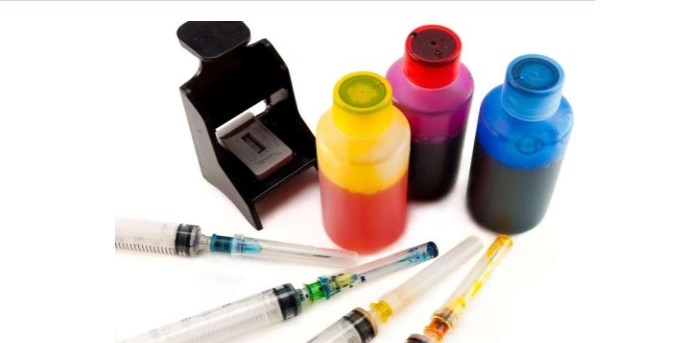
Как альтернативу, можно рассматривать специальные наборы для заправки картриджей Canon. Это могут быть шприцы с уже набранными красками необходимого объема со специальными приспособлениями для удерживания краски во время заправки. Стоить это будет немного дороже, чем просто банки с краской, но штука неоспоримо удобная.
Подготовка к процессу
Как заправлять
Расположение цветов в картридже Canon
Для черного (black) картриджа это практически неактуально. Внутрь входит только краска черного цвета, а отверстие находится по центру корпуса под наклейкой. Для цветного (color) расположение оттенков серьезный вопрос. Если перепутать и залить не ту краску в нужный отсек, то тем самым можно попросту испортить картридж.
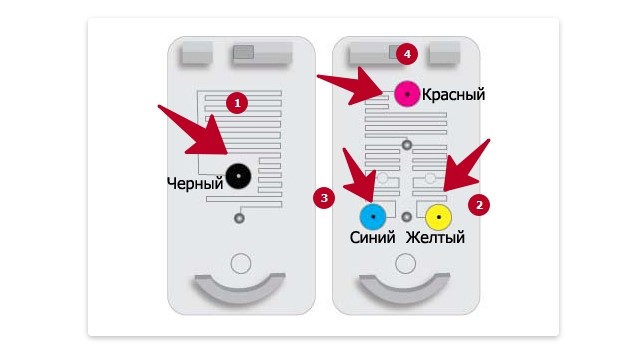
В большинстве случаев расстановка такая:
- Вверху находится красный (magenta).
- Внизу слева — синий (cyan).
- Внизу справа — желтый (yellow).
Сколько краски нужно заливать
Обычная вместимость заводских стартовых картриджей почти любого принтера Canon такая:
- Для черного она составляет около 10 мл.
- В отсеки для цветных красок войдет по 3 максимум 4 мл жидкости.
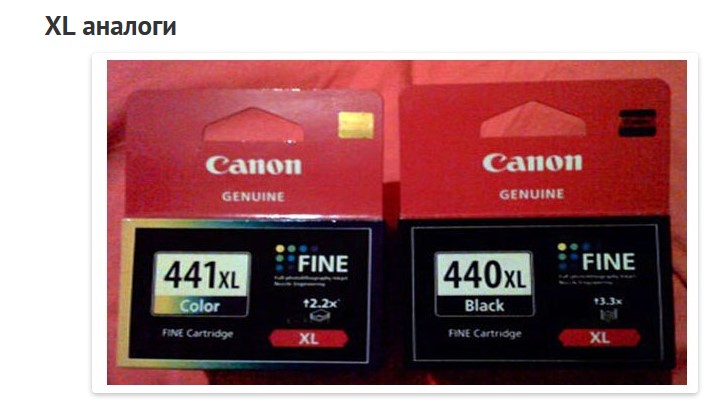
Если приобрести XL вариант чернильниц, то вместимость картриджей увеличивается в два раза. Заводские расходники долго не прослужат, а потому рано или поздно придется покупать новые. Обратите свое внимание на вариант заменителей с увеличенным объемом. Они всего незначительно дороже, но заправлять нужно будет в два раза реже.
Заправка
В зависимости от модели принтера процесс незначительно может отличаться, но в основном он сводится к таким шагам:
- Наберите в каждый шприц нужное количество краски.
- Снимите наклейку с корпуса картриджа.
- Шилом или сверлом увеличьте диаметр отверстия.
- Под углом 45 градусов введите иглу на 1–2 см.
- Плавно нажимайте на поршень для слива чернил внутрь.
- Как только, жидкость начнет выходить наружу остановите процесс.
- Откачайте излишки обратно в шприц.
- Чистыми салфетками протрите корпус.
- Заклейте дырки наклейками, которые ранее сняли.
- Если краска попала на печатающую головку, то очистите ее и высушите или дождитесь высыхания, а только тогда начинайте использовать.
Как запустить принтер после заправки
После пополнения чернилами банок с краской часто возникают ситуации, когда принтер показывает, что картридж пустой, хотя на самом деле мы его только что наполнили. Дело в том, что это сработал счетчик отпечатков. Он встроен в специальный чип или находится внутри системы принтера.
Изначально принимается факт, что картридж может на одной заправке распечатать определенное количество листов. На каждый лист выделяется порция красителя. А в счетчике отмечается уменьшение краски. Даже когда мы долили красителя, то счетчик автоматически не повышается.
Отметим, что отключение контроля за количеством краски аннулирует гарантию на устройство. Потому учтите этот момент перед выполнением ниже описанных действий.
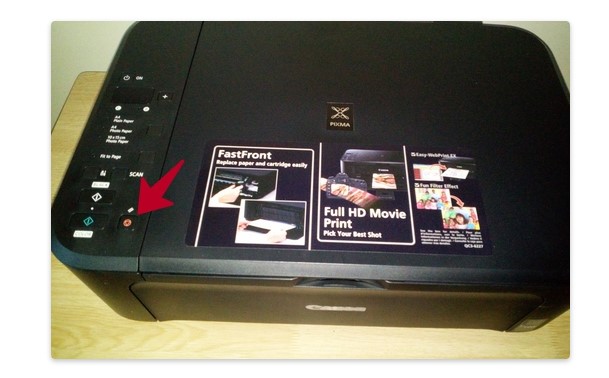
Для устройств Canon Pixma сброс счетчика производится нажатием и удерживанием кнопки «Стоп» или «Отмена» на 5–20 секунд в зависимости от модели. Еще этот процесс называют «перезагрузить принтер». После процедуры выключите и снова включите устройство печати.
Несколько рекомендаций
Когда вернули картриджи обратно на свое место в принтер, то нелишним будет выполнить программную очистку средствами программного обеспечения печатающего устройства. Прочистить следует головку, сопла и дюзы даже для профилактики. Для этого следуйте такой инструкции: