Драйвер для Canon i-SENSYS MF3228

Попробуйте установить один вариантов драйверов. Возможно, вам подойдет первый, но если вдруг по каким-то причинам устройство не заработает, тогда попробуйте установить другой драйвер. Прежде чем установить другой драйвер, удалите недавно установленный, перезагрузите компьютер и только потом сделайте установку другого драйвера. Ниже есть ссылка на статью, где рассказываем как установить драйвер. Внимательно ознакомьтесь со всем материалом на странице и в этом случае ваш МФУ должен заработать.
Windows XP/Vista/7/8/8.1/10
Размер: 8 MB
Разрядность: 32/64
Ссылка: i-SENSYS MF3228
Для Windows 10: Пуск — Настройки — Принтеры и сканеры — Добавить принтер и сканер — Необходимый принтер отсутствует в списке — Добавить локальный или сетевой принтер с параметрами, заданными вручную — использовать существующий порт (USB00* порт виртуального принтера) — установить с диска — Обзор( указываем драйвер).
Windows XP/Vista/7/8/8.1/10
Размер: 12.2 MB (x32) 9.2 MB (x64)
Разрядность: 32/64
Ссылки:
- 32 bit: i-SENSYS MF3228-x32
- 64 bit: i-SENSYS MF3228-x64
Чтобы установить драйвер вручную, читайте нашу статью.
Windows XP/Vista/7/8/8.1/10
Размер: 8.2 MB (x32) 9.5 MB (x64)
Разрядность: 32/64
Ссылки:
- 32 bit: i-SENSYS MF3228-x32
- 64 bit: i-SENSYS MF3228-x64
Windows 2000/XP/Vista/7
Размер: 12.1 MB (x32) 9.2 MB (x64)
Разрядность: 32/64
Ссылки:
- 32 bit: i-SENSYS MF3228-win7
- 64 bit: i-SENSYS MF3228-win7
Внимание! Недавно обновили драйвера для данного устройства и немного установка усложнилась. Ниже мы рассказывали как это было ранее, но сейчас надо делать немного по другому. Скачайте драйвера по ссылкам выше и установите их как рассказывается в статье «Как установить драйвер принтера» . После этого ваше МФУ будет точно работать!
Установка драйвера в Windows 10
Перед началом установки драйверов для Canon i-SENSYS MF3228 включите аппарат и подсоедините USB кабель к компьютеру. Далее откройте скаченный файл. Появится окно и потом исчезнет, если это так, то значит все в порядке. В папке, где находится скаченный файл, должна появиться папка.
Заходите в нее. Далее открываем файл «Setup» с иконкой компьютера (есть ещё один файл с таким же названием и иконкой тетрадного листа, но нам он не нужен), запускаем его двойным нажатием левой кнопки мыши.

Появится окно приветствия. Нажмем кнопку «Next».

На этом этапе установки можете прочитать стандартное лицензионное соглашение, в котором говорится о не нарушении авторских прав, отсутствие вины производителя в случае неработоспособности данной программы на вашем компьютере и других юридических аспектах. Нажмите кнопку «Yes», чтобы продолжить процесс установки.

Мастер установки сообщил нам, что теперь необходимо перезагрузить компьютер. Нажмите кнопку «Restart». Начнется завершение работы.

После загрузки операционной системы подсоедините принтер к компьютеру и включите его (если вы это не сделали ранее). Всё готово к использованию, наслаждайтесь отличным качеством печати.
Драйвер для Canon LaserBase MF3228
 Canon LaserBase MF3228
К сожалению, для версий x64 нет драйверов. Если Вам надо установить на версии x64, то можете попробовать сделать виртуальную машину, с помощью которой будете работать с вашим МФУ.
Windows XP / Vista / 7 / 8 / 8.1 / 10
Варианты разрядности: x32/x64
Размер драйвера: 8 MB (x32) и 9 MB (x64)
- Нажмите для скачивания (x32) : Canon LaserBase MF3228
- Нажмите для скачивания (x64) : Canon LaserBase MF3228
Важно установить справленные ошибки, которые помогут правильно работать сканеру. Исправления скачать здесь .
Как установить драйвер в Windows 10
Может быть, что Вы будете устанавливать драйвера, где нет установочного файла, то в этом случае читайте нашу статью (нажмите тут ссылка на статью), где подробно рассказывается про установку драйвера вручную используя драйвера на нашем сайте. Выполняйте всё по шагам и тогда Вы сможете сделать установку драйвера Canon LaserBase MF3228.
Если Вы выбираете экономичное решение, которое сочетает в себе функции сканера, копира и принтера, то разумным решением является продукция фирмы Canon. Очевидным преимуществом также является то, что процесс настройки нового устройства упрощен и сводится к установке программы-драйвера от производителя.
Для начала установки необходимо перейти по ссылкам, которые размещены в начале данного материала, чтобы скачать драйвера для принтера Canon LaserBase MF3200. После закачки дистрибутив будет упакован в архив формата ZIP, из которого файлы потребуется извлечь при помощи штатного средства Windows или при помощи бесплатного архиватора 7ZIP.
Внутри архива находим файл с наименованием «Setup.exe» и дважды кликаем по нему для начала установки.

В стартовом окне мастера щелкаем по кнопке «Next>» для продолжения установочного процесса.

Читаем условия лицензионного соглашения, которое регламентирует требования к пользователю при использовании интеллектуальной собственности компании Canon. Подтверждаем свое согласие по кнопке «YES».

Подключаем принтер с помощью кабеля из комплекта и ждем пока программа в автоматическом режиме завершит настройку и регистрацию принтера.
Загрузка драйверов для МФУ Canon LaserBase MF3228
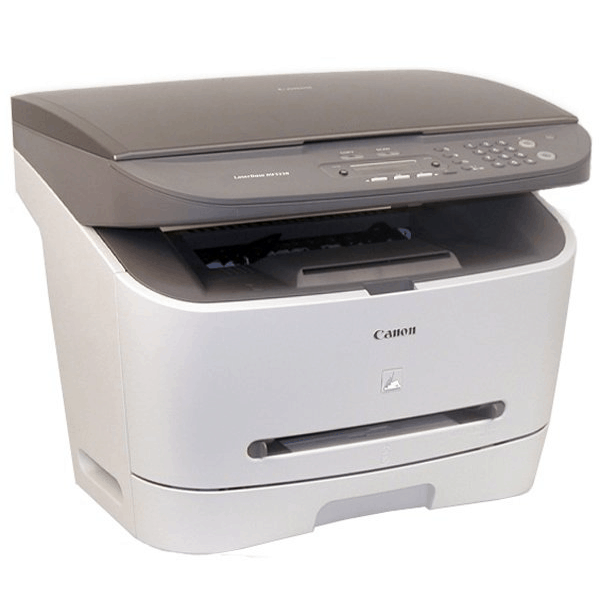
МФУ, представляющие собой комбинированные устройства, требуют наличие драйверов для полноценного функционирования, особенно на Windows 7 и более старых вариантах ОС от Microsoft. Девайс MF3228 производителя Canon не стал исключением из этого правила, поэтому в сегодняшнем руководстве мы рассмотрим основные способы поиска и загрузки драйверов к рассматриваемому МФУ.
Скачать драйвера для Canon LaserBase MF3228
Существует всего четыре решения нашей сегодняшней задачи, которые отличаются алгоритмом действий. Мы рекомендуем сначала ознакомиться со всеми, а потом уже выбрать наиболее подходящий лично вам.
Способ 1: Сайт поддержки Canon
В поиске драйверов к конкретному устройству первым делом стоит посетить сайт производителя: большинство компаний размещают на своих порталах ссылки на загрузку необходимого программного обеспечения.
-
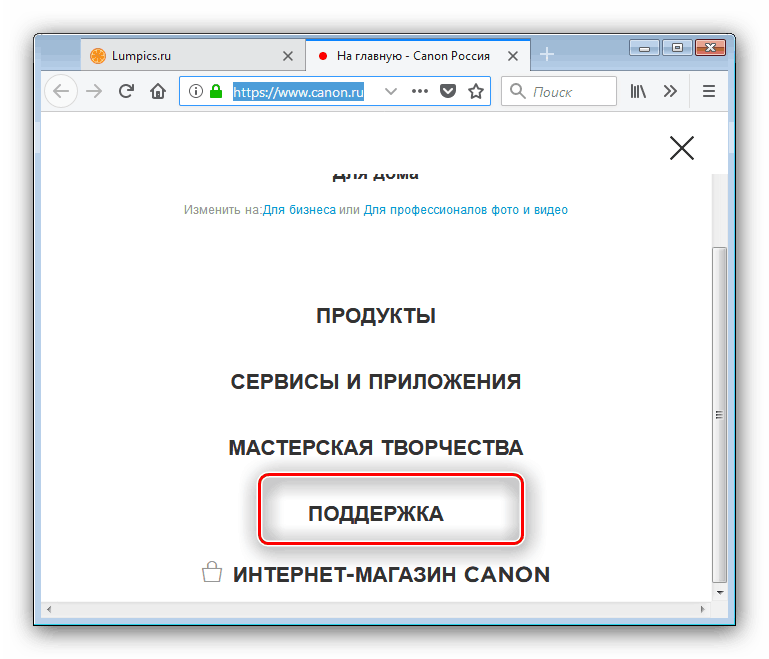
Перейдите по ссылке выше и кликните по пункту «Поддержка».
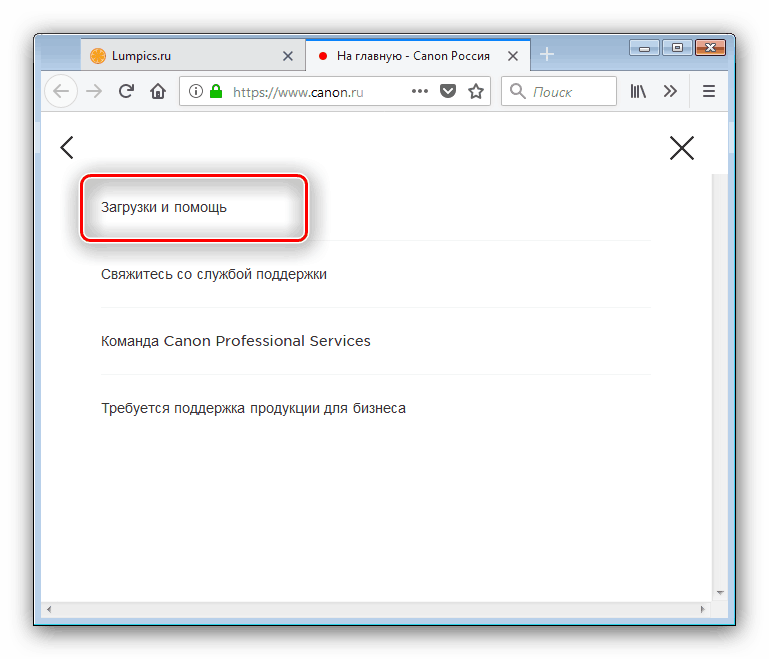
Далее – «Загрузки и помощь».
Описанный выше метод является самым надёжным решением, поэтому рекомендуем его для неопытных пользователей.
Способ 2: Стороннее ПО
Те, кто часто имеет дело с компьютерами, наверняка осведомлены о существовании программ-драйверпаков: небольших приложений, способных автоматически определять подключённое аппаратное обеспечение и искать к нему драйвера. Наши авторы уже рассмотрели наиболее удобные из такого софта, поэтому для подробностей обратитесь к соответствующему обзору.
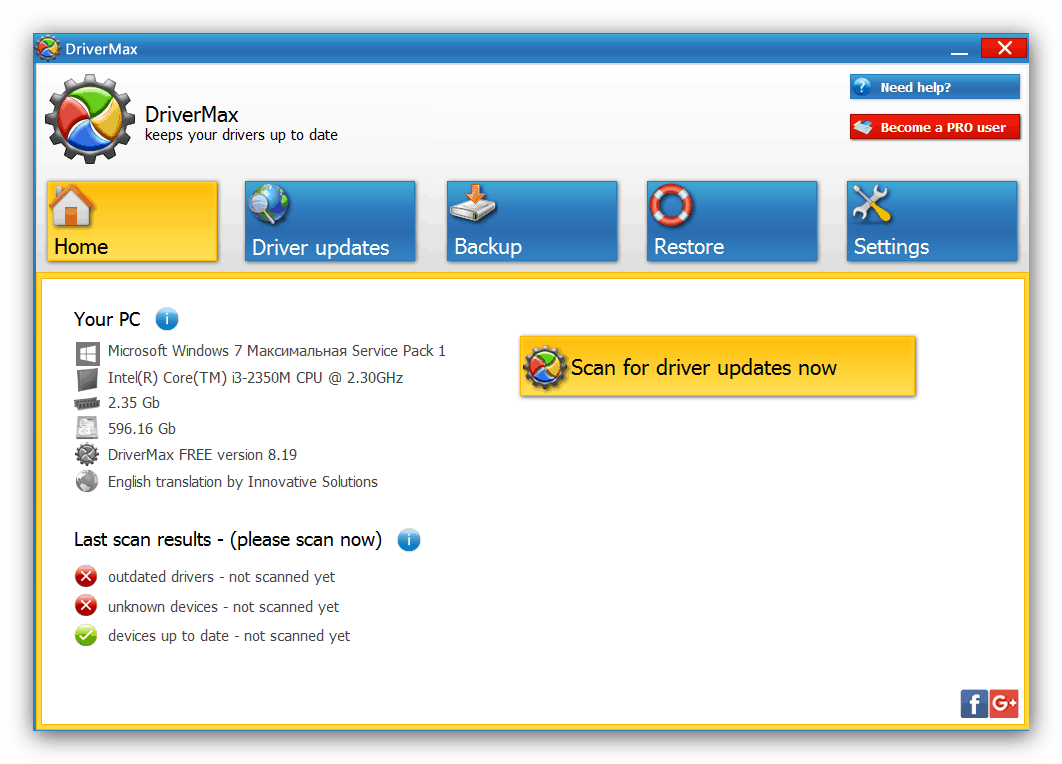
Особо хотим обратить ваше внимание на программу DriverMax. Интерфейс у приложения дружелюбный и интуитивно понятный, но на случай возникновения трудностей у нас на сайте есть инструкция по работе.
Способ 3: Идентификатор оборудования
Ещё один любопытный способ поиска драйверов к рассматриваемому устройству даже не требует установки сторонних программ. Для использования этого метода достаточно знать ИД LaserBase MF3228 – он выглядит так:
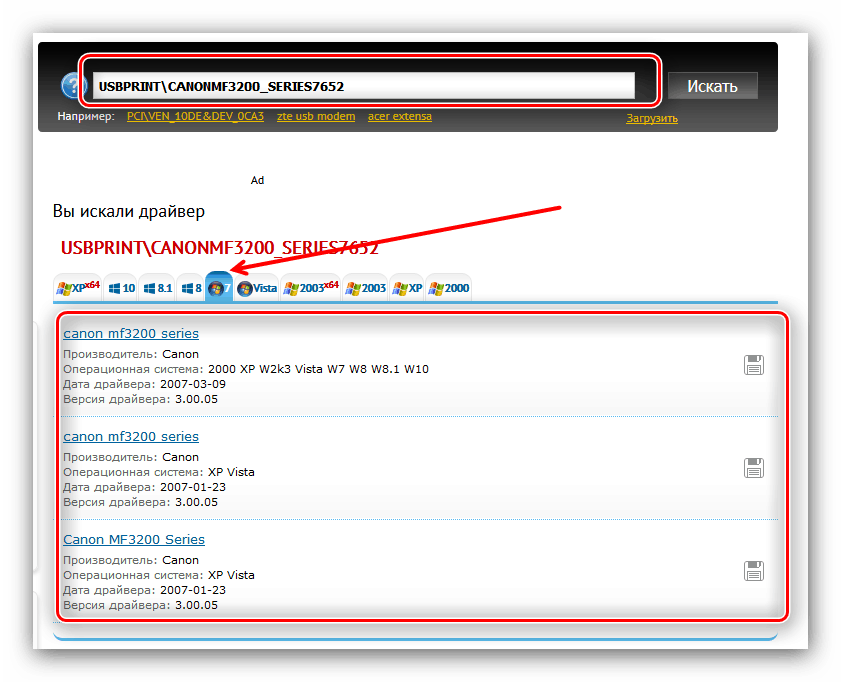
Далее этот идентификатор нужно ввести на странице специального ресурса вроде DevID: поисковик сервиса выдаст подходящую версию драйверов. Подробное руководство использования данного метода можете найти в статье по ссылке далее.
Способ 4: Системные средства
Последний на сегодня способ предполагает использование встроенных в Виндовс инструментов.
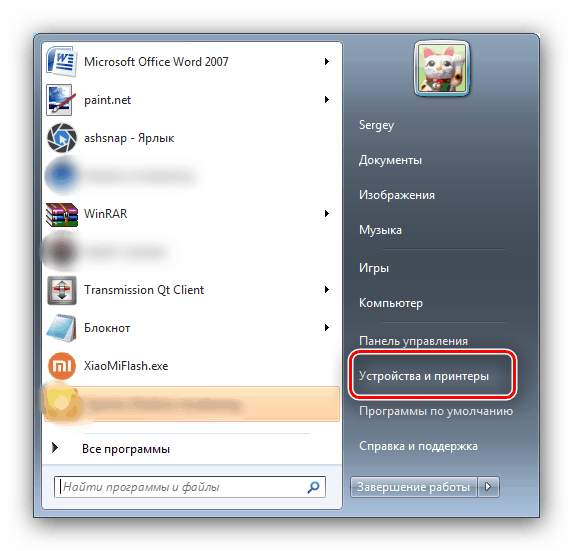
- Вызовите «Пуск» и откройте раздел «Устройства и принтеры».
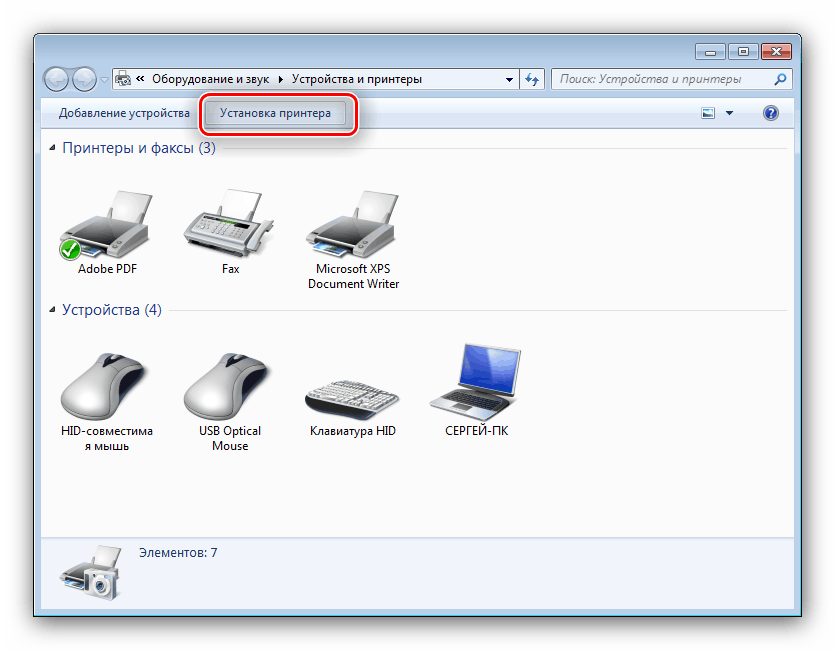
- Кликните по пункту «Установка принтеров», расположенному на панели инструментов.
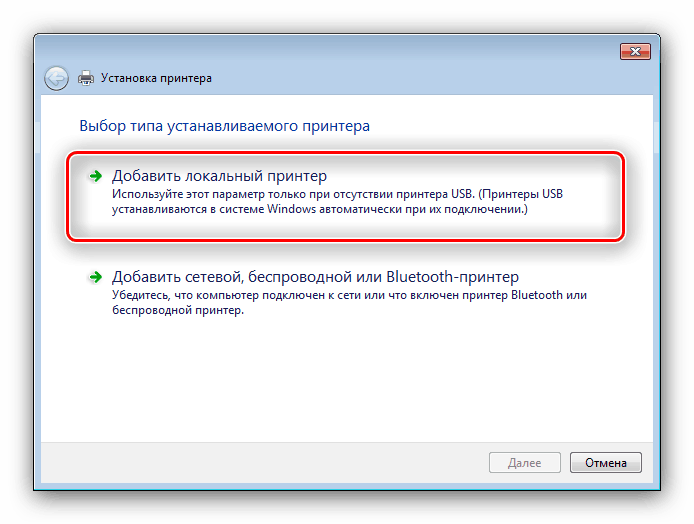
- Выберите вариант «Локальный принтер».
- Установите подходящий порт подключения принтера и нажимайте «Далее».
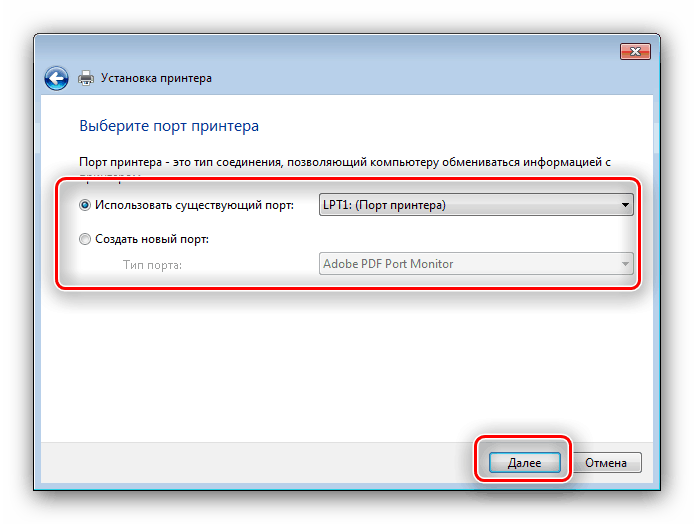
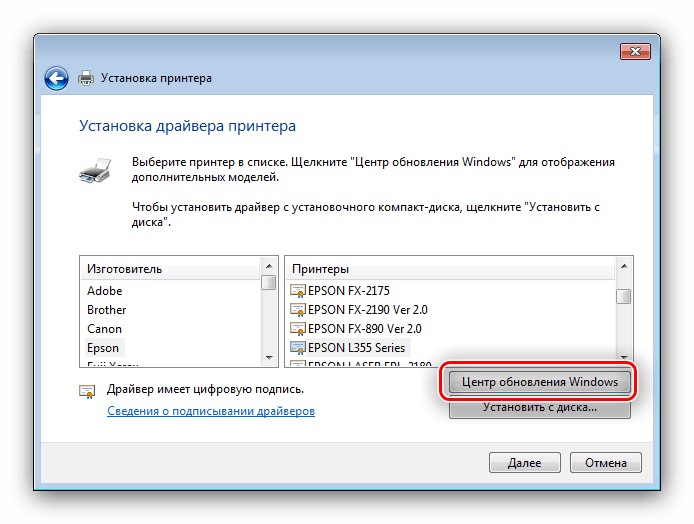
- Откроется окошко с выбором моделей устройств от разных производителей. Увы, но в списке встроенных драйверов нужного для нас нет, потому нажмите «Центр обновления Windows».
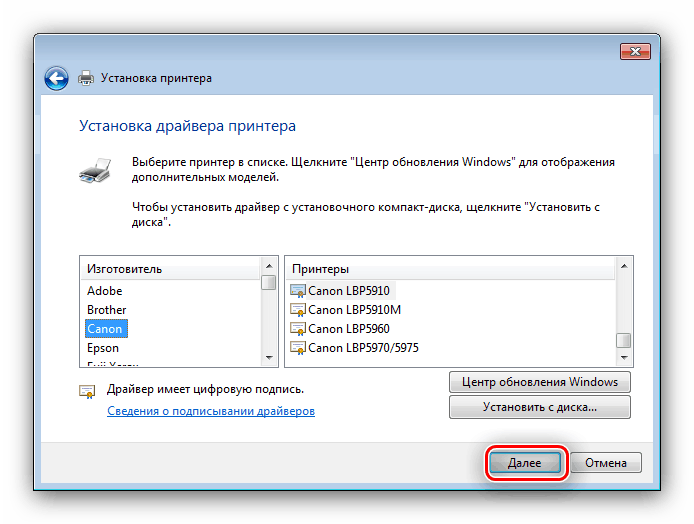
- В следующем списке найдите нужную модель и нажимайте «Далее».
- Напоследок понадобится задать имя принтера, после чего снова воспользуйтесь кнопкой «Далее» для автоматической загрузки и установки драйверов.
Как правило, после инсталляции ПО перезагрузка не требуется.
Заключение
Мы рассмотрели четыре доступных варианта поиска и скачивания драйверов для МФУ Canon LaserBase MF3228.
Скачать драйвер для принтера Canon i-SENSYS MF3228

Данный драйвер подходит для большинства версий Windows (XP, Vista, 7, 8, 10). Необходим для подключения и корректной работы принтера.
При установке стоит обратить внимания на разрядность операционной системы. Она может быть 32 и 64 bit, в зависимости от этого нужно выбирать версию драйвера.
Как установить драйвер
1. Прежде всего необходимо скачать драйвер для принтера Canon i-SENSYS MF3228.
2. Далее необходимо подключить usb шнур от принтера и включить его.
3. Открываем полученный при скачивании файл.
4. После открытия файла двойным нажатием правой кнопки мыши ищите в открывшейся папке файл под названием Setup. Обратите внимание что файлов с таким названием будет два, но с разными иконками. Под одним будет изображение обычного тетрадного листа, второй который вам нужен будет с иконкой компьютера. Двойным нажатием мыши на данный файл запускайте установку.
5. Перед вами должно появится окно приветствия установочной программы. Нажмите кнопку с названием Next в данном окне.
6. Откроется окно с предложением ознакомится с лицензионным соглашением на использование данного продукта. После прочтения необходимо нажать кнопку с названием Yes в данном окне.
7. На экране должен появится индикатор установки который будет отображать процесс. После завершения установки появится диалоговое окно с предложением перезагрузить ваш компьютер. Доперезагрузки драйвер не будет работать корректно. Жмём перезагрузить.
8. После полной перезагрузки компьютера, если вы выполнили всю инструкцию верно, принтер полностью готов к работе.
Ещё раз стоит отметить что драйвер необходимо подбирать с учётом вашей операционной системы. Учитывая при выборе не только версию, но и разрядность. Неправильно выбранный драйвер не сможет подключить ваше оборудование.