Как сканировать на принтере canon mg2540s
Совместимость приложения Canon PRINT Приложение Canon PRINT можно использовать с большинством Wi-Fi-принтеров, включая новейшие модели PIXMA, MAXIFY и SELPHY. Это приложение доступно для устройств iOS и Android и совместимо с операционными системами iOS 11.0–12.0 или Android OS 4.4–9.0.
Как подключить принтер Canon Pixma mg2540s к телефону?
Отображаемые экраны могут различаться в зависимости от вашего смартфона. Убедитесь, что принтер включен. Запустите приложение. . Если появится следующий экран, нажмите Да, а затем следуйте инструкциям на экране, чтобы подключить принтер к сети. . Коснитесь (Зарегистрировать принтер) в верхнем левом углу экрана. . Нажмите на появившееся имя принтера.
Есть ли у Canon mg2540s сканер?
MG2540SSПростое сканирование с помощью IJ Scan Utility — Windows — IJ Scan Utility — это приложение для удобного сканирования фотографий, документов и других объектов. Выполняйте от сканирования до сохранения за один раз, просто щелкнув соответствующий значок на главном экране IJ Scan Utility.
Как сканировать с помощью Canon Pixma mg2540s?
Сканирование документов Поместите документ на планшет. Размещение элементов (при сканировании с компьютера) Запустите IJ Scan Utility. Нажмите «Настройки». выберите диалоговое окно «Настройки (сканирование документа)», затем задайте требуемый размер бумаги, разрешение и т. д. Когда настройка завершена, нажмите OK. Нажмите Документ. Сканирование начинается.
Как ксерокопировать на Canon Pixma mg2540s?
Создание копий Нажмите кнопку «Цвет» для цветного копирования или кнопку «Черный» для черно-белого копирования. копирование белого цвета. Аппарат начинает копирование. Уберите оригинал со стекла экспонирования после завершения копирования. Чтобы сделать несколько копий. Несколько раз нажмите кнопку «Цвет» или кнопку «Черный» в зависимости от необходимого количества копий.
Как заправить чернильный картридж Canon?
Как сбросить настройки Canon Pixma mg2540s?
Вместо этого вам просто нужно переопределить отображаемое пустое сообщение об ошибке, удерживая кнопку «стоп/сброс» на принтере около пяти секунд. Принтер должен продолжить печать и использовать оставшиеся в картридже чернила.
Как обновить принтер Canon?
Как выполнить полную перезагрузку Перейдите к принтеру, затем нажмите на панели управления. Появится меню RESET. Выберите SOFT RESET с помощью и .Удерживайте нажатой, пока не отобразится HARD RESET, затем отпустите кнопку.١٨/٠٧/٢٠١٢
Что такое ошибка B200 на принтере Canon?
Ужасная ошибка B200 на вашем принтере Canon обычно указывает на то, что печатающая головка умерла! . При повторной установке печатающей головки убедитесь, что разъем ленточного кабеля надежно подключен к самой печатающей головке (обычно это относится к более старым моделям).
Как сбросить настройки принтера Canon mg3620?
Чтобы инициализировать настройки машины, нажмите и удерживайте кнопку «Стоп» и отпустите ее, когда сигнальная лампа мигнет 21 раз. Все настройки машины инициализированы. Пароль администратора, заданный IJ Network Tool, возвращается к настройке по умолчанию. После инициализации принтера повторите настройку, если необходимо.١٤/٠١/٢٠١٦
- Сканировать документ для копирования
- Сканируйте документ прямо на свой компьютер для редактирования и/или публикации.
- Распечатайте факс или другой документ, полученный по электронной почте.
- Печать документов напрямую с планшетов или смартфонов через Wi-Fi
Ваше МФУ (также называемое универсальным принтером) делает вашу жизнь проще, заменяя устаревшие факсимильные аппараты, сканеры и копировальные аппараты и экономя деньги на обслуживании, электроэнергии и замене. Для домашнего или делового использования эти гениальные машины изменили то, как вы работаете с компьютером и работаете с документами, обеспечивая функциональность, не занимая места старых устройств. Когда они работают, они упрощают вашу повседневную работу.
Как и все технологии, МФУ перестают работать в самый неподходящий момент. Когда вам нужно отсканировать важный документ на МФУ, вы разочаровываетесь в сканере, который просто не выполняет свою работу.
Canon — один из лидеров отрасли в области высококачественных и доступных по цене МФУ для сканирования, однако проблемы со сканером Canon возникают нередко по нескольким причинам.
Почему ваш сканер Canon не работает?
Устранение неполадок со сканером Canon достаточно простое, но ваша проблема может быть вызвана рядом проблем:
- Сначала попробуйте перезагрузить компьютер и выключить сканер на несколько минут, а затем снова включить. Это устранит больше проблем с компьютерами и устройствами, чем вы ожидаете.
- Помимо выключения сканера, отсоедините кабель питания — это приведет к более полному аппаратному сбросу.
- Если ваш сканер Canon новый, он может быть несовместим с вашей операционной системой (ОС), например с устаревшей ОС, такой как Windows XP, или даже с Windows 7.
- Вы недавно обновлялись до новой ОС, например WIN 10? Возможно, вам потребуется обновить драйвер принтера/сканера.
- Возможна проблема с подключением. Убедитесь, что все кабели надежно закреплены, например USB-подключение.
- Если у вас беспроводное соединение, убедитесь, что ваш сканер Canon подключается к сети Wi-Fi — на панели вашего сканера должно быть указание связи.
- Возможно, ваш драйвер устройства для сканера Canon устарел или отсутствует.
- Драйверы устройств могут быть повреждены, что может привести к неправильной работе сканера.
- Вредоносное ПО или вирусы могли поставить под угрозу вашу систему, вызвав множество проблем, в том числе выход из строя устройств.
Уточните на портале поддержки Canon или в службе поддержки клиентов, чтобы убедиться, что модель сканера совместима с конфигурацией вашей системы.
Устранение неполадок с устройством Windows
Windows предлагает несколько способов устранения неполадок, которые помогут вам, когда ваш сканер Canon не сканирует.
Введите «устранение неполадок» в окне поиска, затем выберите свой принтер в параметрах средства устранения неполадок:
Вы можете выбрать параметр «Устранение неполадок», чтобы запустить средство устранения неполадок, или щелкнуть значок «Принтер», чтобы сразу перейти к решению проблемы с печатью, в том числе со сканером Canon.
Нажмите кнопку «Запустить средство устранения неполадок»
Средство устранения неполадок Windows поможет вам найти проблему, связанную с неработающим сканером Canon.
Если Windows не может найти и устранить проблему, не отчаивайтесь. У вас есть еще варианты.
Обновление драйвера вашего сканера Canon
Многие владельцы Canon сообщают, что обновление драйвера для их сканера решило проблемы при работе устройства с Windows 10. Обновление драйвера для вашего сканера можно выполнить разными способами:
Использовать Центр обновления Windows
Введите «Центр обновления Windows» в окно поиска и нажмите на программу Центра обновления Windows:
Выберите параметр в Центре обновления Windows, чтобы проверить наличие обновлений
Используйте диспетчер устройств для проверки программного обеспечения сканера Canon
Альтернативный метод по сравнению с использованием Центра обновления Windows — использовать Диспетчер устройств для проверки драйвера отдельного устройства, например сканера Canon.
Начните с ввода «диспетчер устройств» в поле поиска Windows и выберите программу «Диспетчер устройств»:
В списке отображаемых устройств найдите свой сканер Canon. Выберите это устройство, затем щелкните правой кнопкой мыши и выберите параметр «Обновить программное обеспечение драйвера» (в этом примере в качестве иллюстрации выбрано случайное аудиоустройство)
Вам будет предложено выполнить автоматический поиск нужного драйвера или перейти на компьютер к папке, в которой, как вы знаете, находится программное обеспечение. Выберите вариант автоматического поиска. Это позволит Windows выполнить поиск в реестре программного обеспечения Microsoft, чтобы найти лучший драйвер для вашего устройства.
Проблема с использованием Центра обновления Windows или Диспетчера устройств для поиска лучшего драйвера для вашего сканера Canon заключается в том, что производитель, возможно, еще не зарегистрировал свой обновленный драйвер, который решает вашу проблему в Microsoft.
Поиск на сайте производителя
Еще один доступный вам вариант решения проблем, связанных с неработающим сканером Canon, — это обратиться непосредственно в Canon. Вы можете выполнить поиск в Интернете или в документации к вашему сканеру, чтобы найти номер телефона для контактов службы поддержки, или выполнить поиск на веб-сайте поддержки компании для получения информации о драйвере. Конечно, вам нужно будет предоставить модель и, возможно, серийный номер вашего устройства, а также версию вашей операционной системы и уровень обновления. Это может быть успешным решением, если вы исчерпали предыдущие варианты.
Другие действия, если ваш сканер Canon не работает
Если в вашей системе есть антивирусная функция (вы должны), убедитесь, что база данных обнаружения или определение приложения обновлены. Затем запустите полное сканирование вашей системы. Это выявит и, надеюсь, удалит любые нежелательные элементы на вашей платформе, которые могут либо вызывать проблемы, либо молча ждать, чтобы нанести ущерб вашему компьютеру в будущем.
- Если ваш сканер Canon подключен через USB-кабель, попробуйте другой кабель или даже другой USB-порт.
- Проверьте стекло сканера: грязная или иным образом загрязненная поверхность может привести к проблемам со сканированием. Инструкции по очистке стекла без повреждения поверхности см. в руководстве пользователя.
- Убедитесь, что на панели сканера нет сообщения об ошибке, указывающего на аппаратную проблему.
- Если ваш сканер Canon не работает и подключен к ноутбуку, попробуйте изменить параметры питания:
Введите «энергосбережение» в окне поиска Windows, затем выберите параметр «Выбрать тарифный план»
Выберите вариант энергосбережения и выберите вариант Выбрать план электропитания
Выберите вариант энергосбережения.
Хотя это может показаться не совсем интуитивно понятным, некоторые пользователи ноутбуков сообщают, что этот простой шаг решил проблему с зависанием их сканера Canon.
Если вы ищете более простой способ
Проблемы с драйверами ни в коем случае не ограничиваются вашим сканером Canon. На вашем компьютере могут даже быть устаревшие или отсутствующие драйверы, которые вызовут проблемы в будущем или могут стать источником других проблем на вашем компьютере. Регистрация в службе автоматической проверки и обновления драйверов может сэкономить ваше время и нервы при устранении неполадок устройства вручную. Среди проблем с ручным обновлением драйверов:
- Время, потраченное на поиск нужных драйверов, может быть значительным
- Установка неправильного драйвера может быть даже хуже, чем установка уже установленного драйвера.
- Загрузка драйверов с нескольких веб-сайтов может привести к путанице, если есть из чего выбрать
- Возможно, вам неудобно обновлять системные драйверы с технической точки зрения.
Поддержка драйверов | ОДНА попытка сегодня! и положить конец всем вашим проблемам, связанным с отсутствующими или устаревшими драйверами. С помощью простой загрузки и установки Driver Support ваша система сможет анализировать существующие устройства и драйверы на наличие проблем, находить и загружать лучшие драйверы, а также безопасно и без проблем устанавливать их.
Обновляйте устройства ПК и повышайте безопасность в Интернете
Всего за 9,99 доллара США в месяц. Поддержка драйверов | ONE поможет вам сэкономить время и нервы при решении распространенных проблем с устройствами Windows, а также предоставит дополнительные функции оптимизации и безопасности.
Попробуйте поддержку водителей сегодня

Идеальное МФУ на каждый день для печати, сканирования и копирования. От документов с большим объемом текста до семейных фотографий — компактный принтер Canon PIXMA MG2540S создан для обеспечения качества и простоты использования.

Преимущества
- Копируйте, печатайте и сканируйте с помощью недорогого МФУ
- Быстрая печать документов и фотографий
- Отпечатки высокого качества
- Вдохновитесь печатью с CREATIVE PARK PREMIUM
- Печатайте больше страниц за те же деньги, используя чернила XL.
Подробные характеристики
Познакомьтесь с Canon PIXMA MG2540S подробнее
Печать, сканирование, копирование — домашняя печать стала проще
Идеальное МФУ для дома, позволяющее быстро печатать, сканировать и копировать документы и фотографии без ущерба для качества. Простой в использовании Canon PIXMA MG2540S — это стильное, компактное и удобное для настольного компьютера устройство с мощными функциями для каждого домашнего пользователя.
Доступное устройство, превосходное качество печати
Canon PIXMA MG2540S предлагает невероятное соотношение цены и качества: доступный домашний принтер, который печатает документы и фотографии превосходного качества. Технология FINE Cartridge обеспечивает глубокий черный цвет, яркие цвета и потрясающий уровень детализации.
Снижение стоимости страницы до 30 %
Используя дополнительные струйные картриджи Canon XL большой емкости, вы можете сэкономить до 30 % стоимости страницы по сравнению со стандартными эквивалентами. Получайте больше страниц на картридж и продлевайте интервалы между заменами картриджей; Canon PIXMA MG2540S не будет стоить земли.
Проявляйте творческий подход
С легкостью упорядочивайте и печатайте свои фотографии с помощью функций распознавания лиц в приложении My Image Garden, а CREATIVE PARK PREMIUM открывает целый мир творческих возможностей благодаря подборке дизайнов от профессиональных художников, которые можно использовать в качестве открыток и календарей. , поздравительные открытки и многое другое.
Встроенная функция энергосбережения
Используйте меньше энергии благодаря функции автоматического включения/выключения питания. Нажмите «Печать» на своем ноутбуке и наблюдайте, как принтер немедленно выходит из режима энергосбережения и готов к печати, даже не включая его.
Спецификация продукта
Узнайте больше о Canon PIXMA MG2540S, его функциях и возможностях.

Идеальное МФУ на каждый день для печати, сканирования и копирования. От документов с большим объемом текста до семейных фотографий — компактный принтер Canon PIXMA MG2540S создан для обеспечения качества и простоты использования.

Преимущества
- Копируйте, печатайте и сканируйте с помощью недорогого МФУ
- Быстрая печать документов и фотографий
- Отпечатки высокого качества
- Вдохновитесь печатью с CREATIVE PARK PREMIUM
- Печатайте больше страниц за те же деньги, используя чернила XL.
Подробные характеристики
Познакомьтесь с Canon PIXMA MG2540S подробнее
Печать, сканирование, копирование — домашняя печать стала проще
Идеальное МФУ для дома, позволяющее быстро печатать, сканировать и копировать документы и фотографии без ущерба для качества. Простой в использовании Canon PIXMA MG2540S — это стильное, компактное и удобное для настольного компьютера устройство с мощными функциями для каждого домашнего пользователя.
Доступное устройство, превосходное качество печати
Canon PIXMA MG2540S предлагает невероятное соотношение цены и качества: доступный домашний принтер, который печатает документы и фотографии превосходного качества. Технология FINE Cartridge обеспечивает глубокий черный цвет, яркие цвета и потрясающий уровень детализации.
Снижение стоимости страницы до 30 %
Используя дополнительные струйные картриджи Canon XL большой емкости, вы можете сэкономить до 30 % стоимости страницы по сравнению со стандартными эквивалентами. Получайте больше страниц на картридж и продлевайте интервалы между заменами картриджей; Canon PIXMA MG2540S не будет стоить земли.
Проявляйте творческий подход
С легкостью упорядочивайте и печатайте свои фотографии с помощью функций распознавания лиц в приложении My Image Garden, а CREATIVE PARK PREMIUM открывает целый мир творческих возможностей благодаря подборке дизайнов от профессиональных художников, которые можно использовать в качестве открыток и календарей. , поздравительные открытки и многое другое.
Встроенная функция энергосбережения
Используйте меньше энергии благодаря функции автоматического включения/выключения питания. Нажмите «Печать» на своем ноутбуке и наблюдайте, как принтер немедленно выходит из режима энергосбережения и готов к печати, даже не включая его.
Спецификация продукта
Узнайте больше о Canon PIXMA MG2540S, его функциях и возможностях.

Удобство и простота замены

Дополнительные чернила повышенной емкости

Включается при начале печати

Почти бесшумная печать дома

Универсальное программное обеспечение для творчества

На основе 0 отзывов
Оставьте первый отзыв “Canon Pixma MG2540 S/ Печать, копирование, сканирование” Отменить ответ
Вы должны войти в систему, чтобы опубликовать отзыв.
Отзывов пока нет.
Сопутствующие товары
Многофункциональное устройство Brother Color Inkjet DCP-T510W

Многофункциональное устройство Brother Color Inkjet DCP-T510W
- Тип принтера: InkTank; Функциональность: все-в-одном; Тип сканера – планшетный; Вывод на принтер: цветной
- Подключение: USB, Wi-Fi, Wi-Fi Direct
- Страниц в минуту: 27 (черный), 10 (цветной)
- Идеальное использование: дома и в небольшом офисе, регулярное/интенсивное использование (более 300 страниц в месяц).
- Совместимый картридж — BTD60BK, BT5000 C, M, Y; Ресурс: 6 500 страниц (черный), C, M, Y — по 5 000 страниц (цветной)
- Поддерживаемый размер страницы: A4, Letter, Legal, Legal Mexico, Legal India, Folio, Executive, B5 (JIS), A5, B6 (JIS), A6, конверты (C5, Com-10, DL, Monarch), Фотография (4″ x 6″)/(10 x 15 см), фотография 2L (5″ x 7″)/(13 x 18 см), каталожная карточка (5″ x 8″)/(13 x 20 см); Разрешение печати — 1200 x 6000 dpi.
- Нагрузка – до 2 500 страниц в месяц.
Универсальный струйный принтер Canon Pixma G3411 с поддержкой Wi-Fi
Универсальный струйный принтер Canon Pixma G3411 с поддержкой Wi-Fi
Канон PIXMA G3411. Технология печати: Струйный, Печать: Цветная печать. Максимальное разрешение: 4800 x 1200 точек на дюйм. Копирование: Цветное копирование, Сканирование: Цветное сканирование. Разрешение оптического сканирования: 600 x 1200 точек на дюйм.Максимальный размер бумаги ISO серии A: A4. Стандартная входная емкость: 100 листов. Вай-фай. Цвет товара: черный
Хотите продолжать использовать
CanoScan MG2540 в Windows 10?
VueScan здесь, чтобы помочь!
Мы перепроектировали драйвер Canon MG2540 и включили его в VueScan, чтобы вы могли продолжать использовать свой старый сканер.
Вот что говорят некоторые из наших клиентов
Подробнее читайте здесь
Мне нужно было отсканировать массу фотографий, и после некоторых исследований я решил выбрать VueScan. Я не жалею о своем решении. Сканирование не составило труда и сэкономило мне много времени. Я использую сканер Brother All-in, который купил 3 года назад, и хотя его программное обеспечение для сканирования неплохое, оно намного медленнее и имеет гораздо меньше возможностей, чем VueScan. Моя операционная система — Windows 10. Я могу без колебаний рекомендовать VueScan. Это стоит денег.
Виктор С. Гланвиль
Hamrick Software. Я использую VueScan в течение 10 лет на нескольких разных компьютерах, используя 3 модели сканеров. Это действительно отличный продукт в хорошем состоянии и с исключительным соотношением цены и качества. Это доставляло мне много удовольствия на протяжении многих лет и помогло сделать несколько высококачественных сканов старинных семейных фотографий. Я могу порекомендовать его всем.
Я просто в восторге от этой программы! Мой Nikon COOL SCAN V будет работать только с Windows 98, поэтому он уже давно не используется. Благодаря VueScan он снова в сети и работает лучше, чем когда-либо. Он настолько эффективен и прост в использовании, что я с нетерпением жду сканирования нескольких тысяч слайдов, которые были отложены и непригодны для использования. Мой сканер теперь работает намного лучше, чем изначально, что я скептически отношусь к этому. Я купил версию Pro, и она стоит каждой копейки по разумной цене. УХ ТЫ! Любить это! Спасибо, Хэмрик.
В январе 2003 года я купил VueScan для своего Epson Perfection 1200. Я использовал его много, больше функций, чем стандартный драйвер. Получил новые компьютеры с новыми операционными системами, забыл про VueScan. У меня новый сканер Epson, на старый нет драйверов Win10. Я вспомнил VueScan. Нашел, скачал пробную версию, и мой старый сканер EPSON 1200 снова ЗАРАБОТАЛ. Ничего себе, покупка, сделанная в 2003 году, работает на ПК с операционной системой, которой не было в 2003 году. 17 ЛЕТ спустя! И это за совсем небольшие деньги. ЭТО УСЛУГА И ДОПОЛНИТЕЛЬНАЯ ЦЕННОСТЬ ДЛЯ ВАШЕГО КЛИЕНТА!
Абсурдно, что я не мог использовать свой сканер Espon WF-3520 после обновления Mac OS, и очевидно, что Epson не заинтересована в устранении проблемы. Отлично работает с VueScan 9.
Собирался отправить свой очень старый сканер HP на свалку, но благодаря Hamrick Software мне не придется этого делать. Очень устойчивый. Он работает на моем Macbook с ОС Catalina.
Vuescan Professional избавил меня от необходимости покупать новый сканер, когда Mac Catalina больше не поддерживал мой текущий сканер. Гораздо дешевле, чем покупка нового сканера, просты в использовании и отличного качества.
Я очень доволен программным обеспечением. Он распознал все функции сканера и позволяет продолжить сканирование в документы после обновления macOS.
Принтер canon mg2540s как сканировать
Canon mg2540s как сканировать на компьютер. Принтер canon mg2540s как сканировать Просто аккуратно протрите каждый чип, затем вставляйте блок чернильниц обратно в МФУ или принтер до появления характерного щелчка.
Принтер canon mg2540s как сканировать
Многофункциональные принтеры очень удобны и практичны тем, что принтер включает себя и сканер, или можно добавить отдельно скаaнер к нему. Статистика говорит о том, что даже большинство производителей нередко теряют деньги, когда встраивают сканера, по той причине, что не малое количество пользователей сейчас уже не хотят платить отдельно за сканер, когда можно купить такой принтер, у которого уже есть встроенный сканер.
А так же, нередко возникают проблемы во время работы с такими принтерами. Иногда случается так, что пользователю нужно работать со сканером, но принтер неожиданно отказывается корректно работать, из за того, что картриджи на нем не так давно перестали работать или на данный момент отсутствует картридж. На данный момент нас не волнует то, как починить картридж, нам просто необходимо знать, можно ли заставить принтеру делать сканирование без картриджей, и если да, то как? 
Обычно в таких случаях принтер во время включении выдает ошибки Е3, Е5 и кроме этого, не хочет реагировать на какие то наши действия.
Можно было просто взять и заменить картриджи, но достать их на такую модель дело не из легких, да и по стоимости выходят чуть ли не дороже самого принтера. В общем решения данной проблемы есть и о них я Вам сейчас поведаю.

Как сканировать на Canon mp250
В продолжение оставляем процедуру для сканирования документов на принтере Canon без необходимости иметь струйные картриджи внутри принтера.
Имейте в виду, что эта процедура не подойдет для всех моделей принтеров, а только те, которые оснащены кнопками, перечисленными ниже. Если вам нужна помощь, напишите комментарий ниже, и мы постараемся ответить вам как можно скорее .
Для настройки сканирования без картриджей на принтере Canon выполните следующие действия:
Как сканировать без картриджей Canon mp140
Проблему «ошибки E3, Е5 или ошибки U051, U052, U059 для МФУ Canon Pixma MP250 (также должно подходить для аналогичных моделей, а именно для Canon MP140, MP150, MP160, MP170, MP180, MP190 и др. подобных мфу и принтеров), можно обойти проделав следующие действия:
1. Необходимо знать, как включить Canon принтер физически (выдернув шнур из розетки) .
2. Нажать и удерживать кнопку включения питания (on/off) и не отпуская эту кнопку включить принтер в сеть.
3. Удерживая и не отпуская эту же кнопку питания on/off, нажать 8 раз кнопку Стопсброс (красный кружочек с треугольником внутри)
4. Отжимаем все зажатые кнопки.

После этой операции, принтер запустится в сервисном low-level режиме, при котором будет разблокирован сканер, разблокированы кнопки управления.
Canon pixma MP250 — разблокировался от ошибки U051, U052, U059 или «Ошибка Е3 или Е5″( в зависимости от модели). В таком режиме доступа, принтер не будет доступен, так как картридж негодный и МФУ блокирует принтер, но самое главное то, что все остальные функции МФУ стали доступны!
Примечание! При выключении кнопкой on/off на МФУ и включении, МФУ остаётся в этом low-level режиме с доступом ко всем функциям Canon pixma MP250 (кроме принтера). Выйти из этого low-level режима можно, выключив аппарат кнопкой on/off и выдернув шнур питания из розетки, подождав 30 сек и более, нажать кнопку включения питания на МФУ, принтер будет доступен в пользовательском обычном режиме при котором Вы увидите те же ошибки что были ранее на экране. 
Но есть вероятность что не на всех МФУ сработает данный метод, поэтому ниже будет описан еще один.
1. Зажимаем кнопку с красным треугольником (стоп/сброс).
2. И нажимаем кнопку включения (on/off).
3. Затем два раза нажимаем кнопку с красным треугольником (стоп/сброс) и отпускаем кнопку питания (on/off).
4. После этого принтер покрутит валами, подергает картриджами и успокоится, нарисовав на дисплее значение 0.
5. В этом режиме скорее всего сканер не заработает.
6. Далее вставляете в лоток лист бумаги и жмете кнопку питания (on/off).
7. После проделанных операций принтер немного захватит бумагу и выключится.
8. Затем нажимаете кнопку включения питания (on/off), и из-за того, что в принтере бумага, он начнет ее протягивать.
9. В момент когда лист проедет примерно до половины, схватите лист рукой и не дайте принтеру протянуть весь лист.
10. Звук который Вы услышите из принтера будет не очень приятный. Через 7-10 секунд такого издевательства, принтер успокоится и выдаст на экран ошибку «Е3«. Которая означает что бумага застряла, или неисправна механика принтера.
11. Необходимо извлечь «застрявшую бумагу.
12. И нажать на кнопку ч/б, либо цветная копия (без разницы).
13. Принтер начнет грузиться некоторое время и выйдет в рабочий режим. В котором доступен сканер.
Как можно правильно отсканировать документ с принтера Canon.
Как отмечалось ранее, многое будет зависеть от модели принтера, которую вы используете. Если вы хотите убедиться в том, что эта процедура подходит для вашего принтера, оставьте комментарий и укажите в нем модель принтера.
Сейчас многие пользователи активно приобретают принтеры разных моделей. Среди лидеров по продажам подобного оборудования находится компания Canon, которая помимо принтеров прославилась МФУ и сканерами. Однако начинающим юзерам бывает проблематично разобраться со всей функциональностью приобретенного устройства, в частности это касается и сканирования. Сегодня мы бы хотели продемонстрировать доступные методы выполнения этой операции на девайсах от этого производителя.
Сканируем на принтерах Canon
Для осуществления сканирования, соответственно, устройство должно обладать специальным блоком, отвечающим за создание электронной копии документа. Такие блоки помещаются в принтеры, МФУ или же ими выступают отдельные модели, называющиеся сканерами. Вне зависимости от типа девайса принцип сканирования практически идентичен и доступен к выполнению разными способами. Предлагаем детально ознакомиться со всеми известными.
Способ 1: Кнопка на принтере
Абсолютно на всех моделях, в функциональность которых встроен сканер, имеется нужная кнопка, запускающая этот процесс. От пользователя требуется только произвести ряд действий, чтобы активировать копирование документа:
- Подключите принтер к сети и включите его, затем подключите к компьютеру.
- Поднимите крышку сканера и положите документ необходимой стороной вниз.
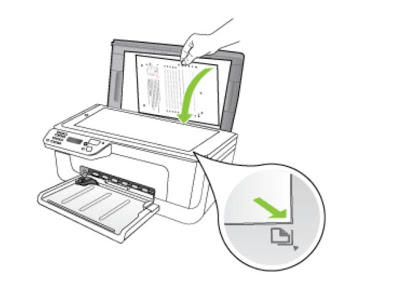
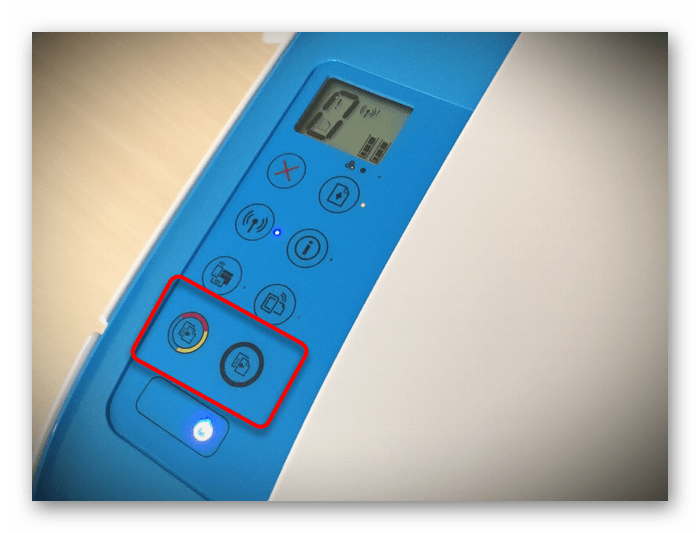
Нажмите на отведенную кнопку для начала сканирования.
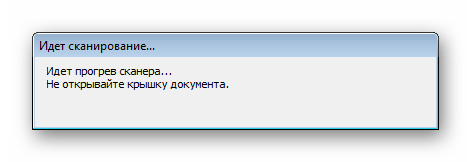
На экране монитора должно появиться уведомление о том, что идет прогрев сканера и нельзя открывать крышку.
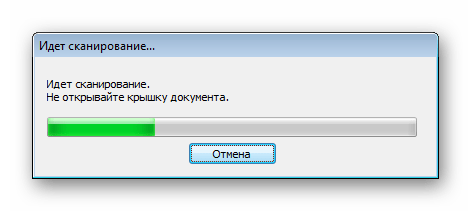
После автоматически откроется папка, куда был сохранен готовый документ. По умолчанию все файлы помещаются в «Документы».
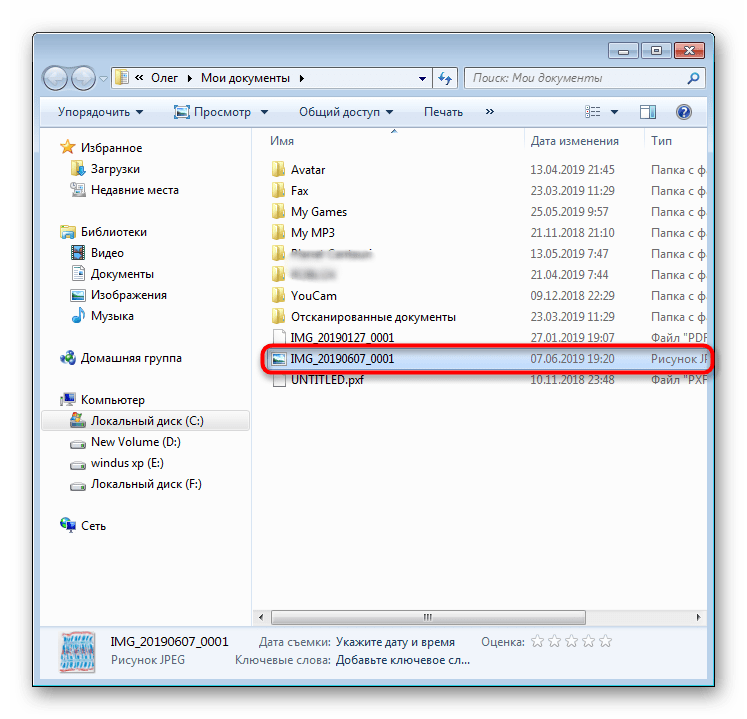
Теперь вы можете достать документ, поместить на его место новый лист и точно таким же образом создать его электронную копию. Как видите, ничего сложного в проведении этой операции нет.
Способ 2: Фирменная утилита IJ Scan Utility
Компания Canon специально для выпускаемого оборудования создала отдельное программное обеспечение под названием IJ Scan Utility. Оно выполняет функцию предварительной настройки сканирования, что позволяет в итоге получить необходимый документ в нужном формате. Инсталлируется IJ Scan Utility вместе с драйвером принтера, с идущего в комплекте CD или скачивается отдельно с официального сайта. После успешной установки можно переходить непосредственно к копированию.
- В первую очередь запустите саму IJ Scan Utility и выберите активное устройство.
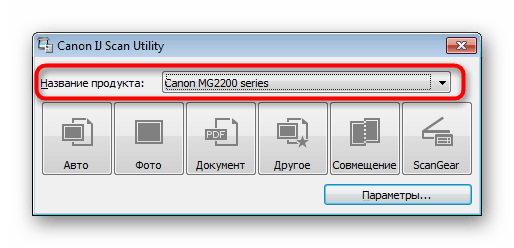
Затем переходите к настройке дополнительных параметров.
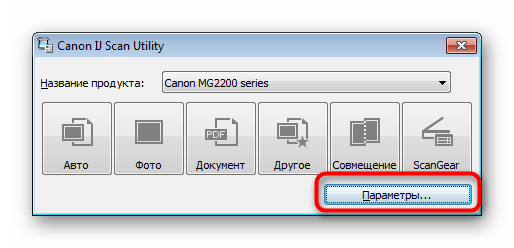
В появившемся окне присутствует возможность создать установки для каждого типа сканирования. Например, выбирается место сохранения, указывается средство просмотра по умолчанию, выбирается имя для каждого файла. Со всеми расширенными настройками рекомендуем ознакомиться самостоятельно, изучив упомянутое меню.
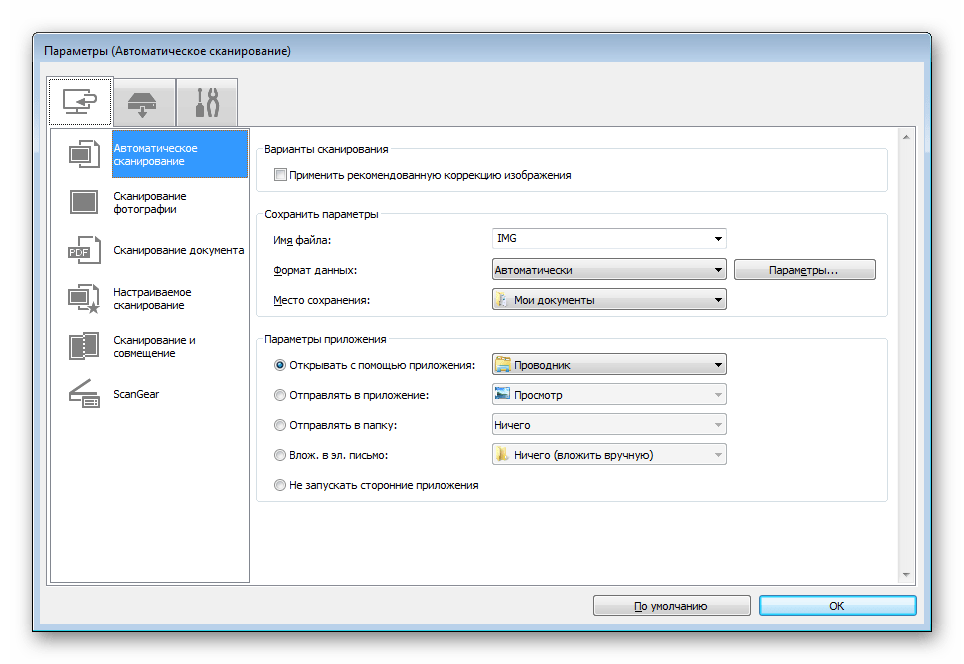
Далее остается выбрать только тип сканирования, исходя из собственных потребностей.
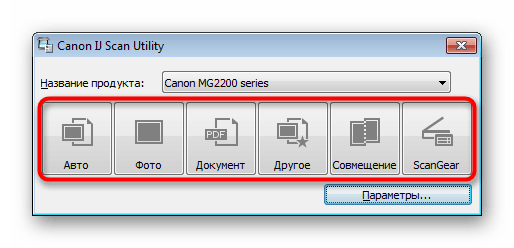
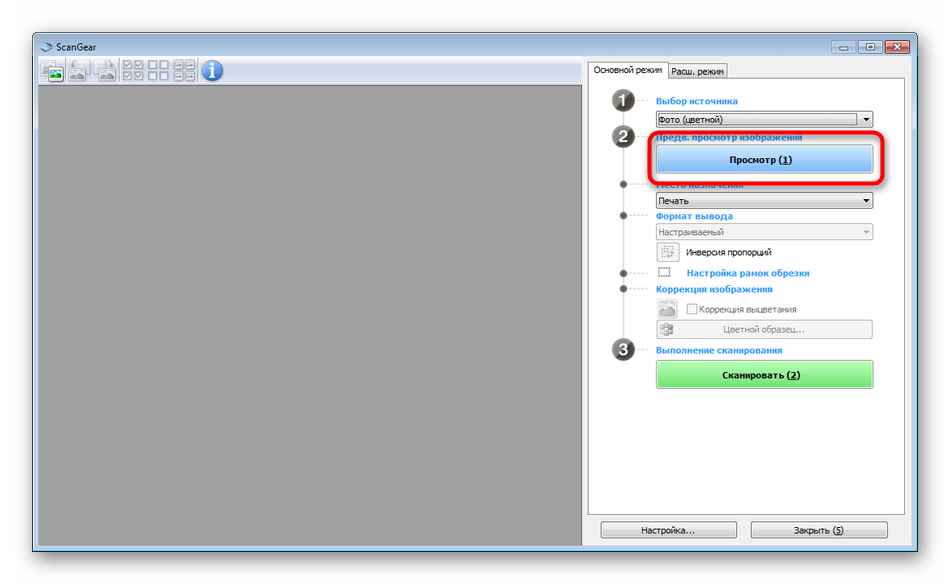
Мы рассмотрим выполнение этой процедуры на примере режима ScanGear, поскольку здесь присутствует набор дополнительных инструментов. Сначала рекомендуется загрузить скан для просмотра, нажав на соответствующую кнопку.
Далее редактируется захватываемая область, формат вывода и корректируется цветопередача. Только после этого нажимается кнопка «Сканировать».
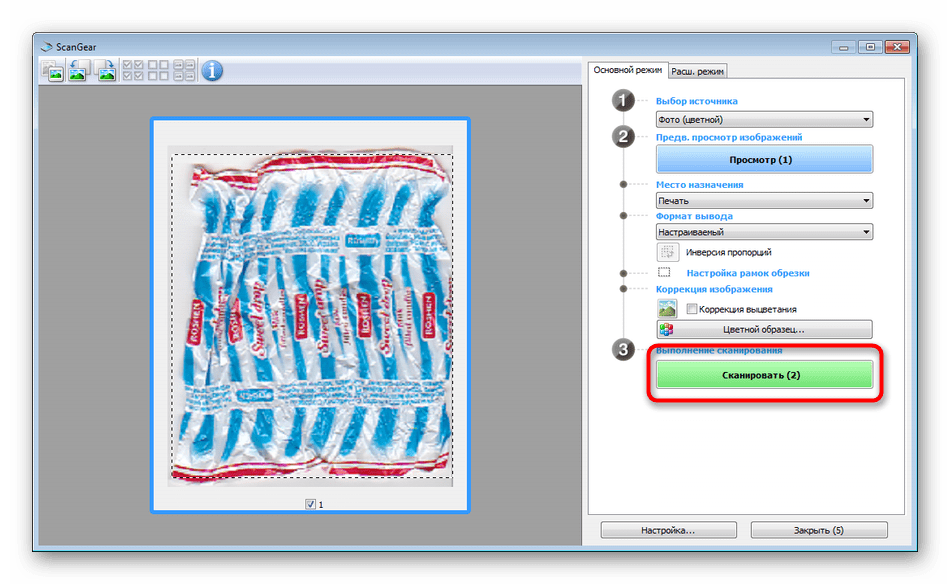
Ожидайте завершения получения копии скана, на чем процедура копирования будет успешно завершена.
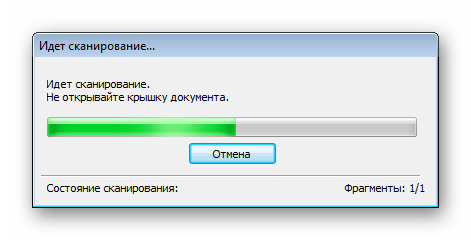
Стоит заметить, что в последнее время Canon не особо активно поддерживают разработку рассмотренной утилиты, поэтому не исключено, что на сайте с ПО к модели принтера или на диске вы не обнаружите ее. В таком случае советуем воспользоваться другими приведенными в этой статье методами.
Способ 3: Программы для сканирования документов
Сейчас на просторах интернета присутствует множество самого разнообразного софта, выполняющего различные задачи. Среди всего бесконечного списка находятся и приложения, позволяющие осуществлять сканирование документов. Их преимущество перед стандартными средствами заключается в наличии расширенных функций, например, моментальной отправки копии в печать, что и делает их востребованными в определенных кругах пользователей. Далее мы хотим показать процесс работы в таком обеспечении на примере Scanitto Pro.
-
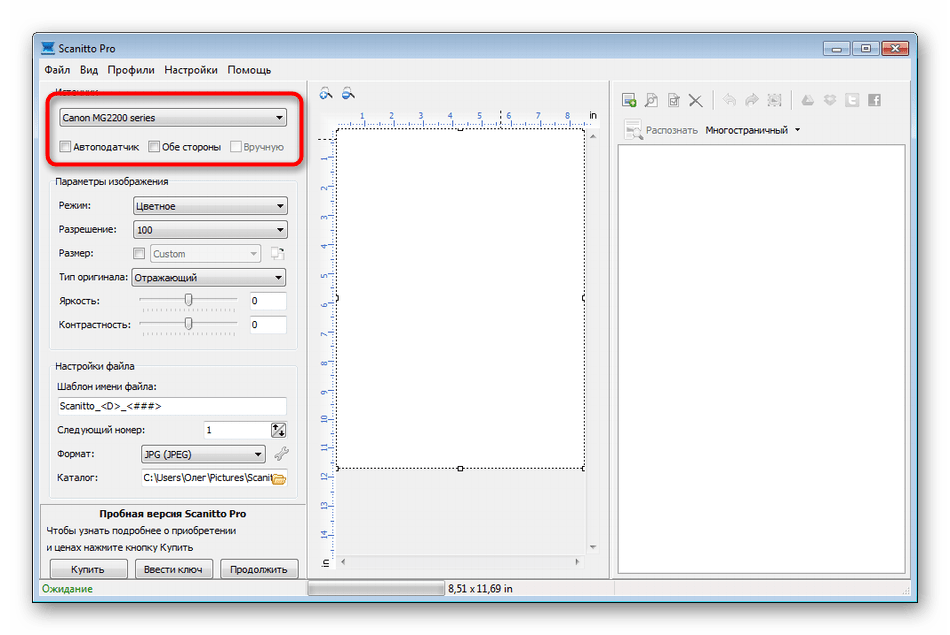
Скачайте и установите программу. После запуска первым делом выберите устройство, с которого в дальнейшем будет осуществляться сканирование.
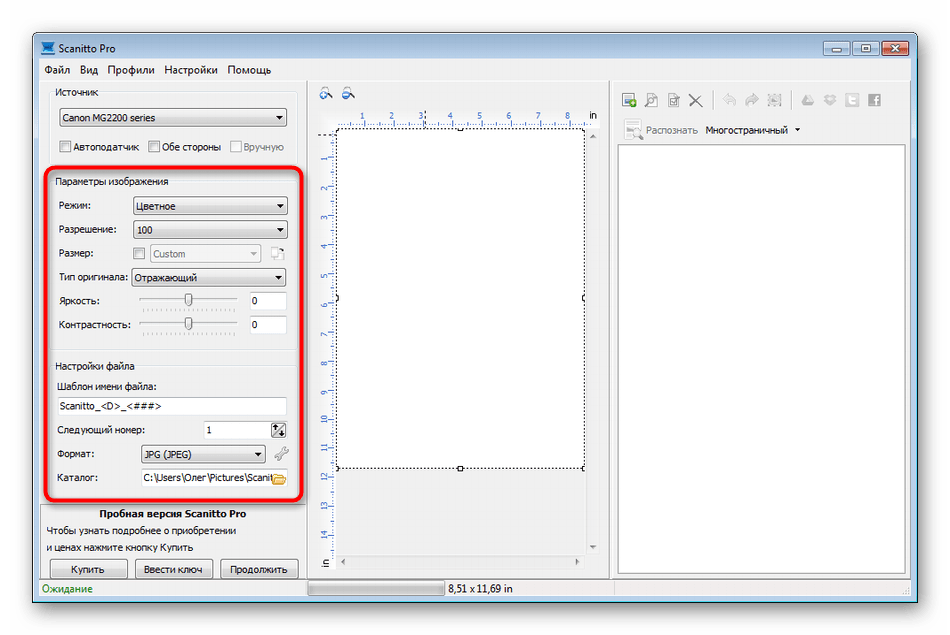
Задайте параметры изображения в соответствии со своими потребностями. Функциональность Scanitto Pro позволяет настроить режим, яркость, контрастность, разрешение, масштаб и формат готового файла.
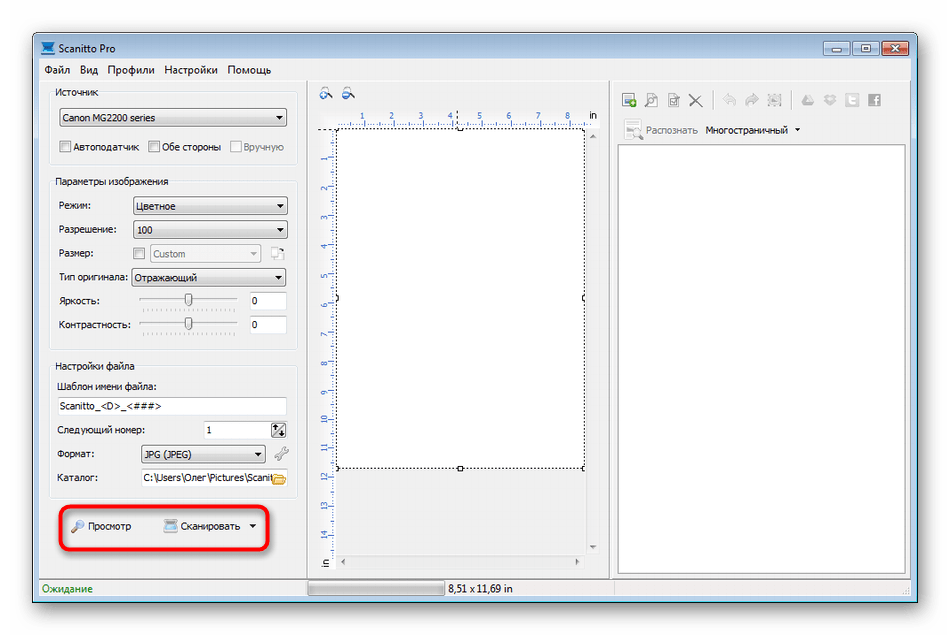
Далее нажмите на «Просмотр» или «Сканирование», чтобы запустить эту операцию.
По окончании справа появится снимок. Щелкните по нему дважды ЛКМ, если хотите перейти к редактированию.
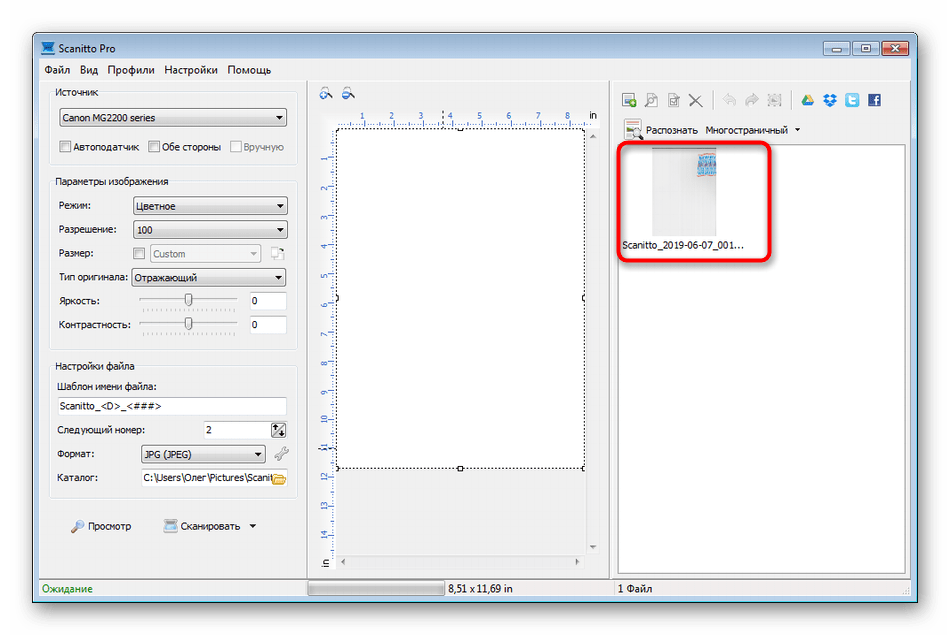
В открывшемся редакторе имеется возможность подогнать размер, повернуть картинку, обрезать ее или тут же отправить в печать.

Помимо упомянутого выше программного обеспечения существует еще множество платных и бесплатных аналогов, предоставляющих похожую функциональность с определенными особенностями. Поэтому каждый пользователь с легкостью найдет подходящий для себя вариант. Мы же советуем ознакомиться с дополнительным материалом по этой теме, перейдя по указанной ниже ссылке.
Способ 4: Стандартное средство Windows
В операционной системе Windows присутствует установленное по умолчанию средство, позволяющее быстро и удобно сканировать документы с принтера. Его особенность заключается в наличии предварительной конфигурации и сортировке уже готовых файлов. Вся процедура выглядит следующим образом:
-
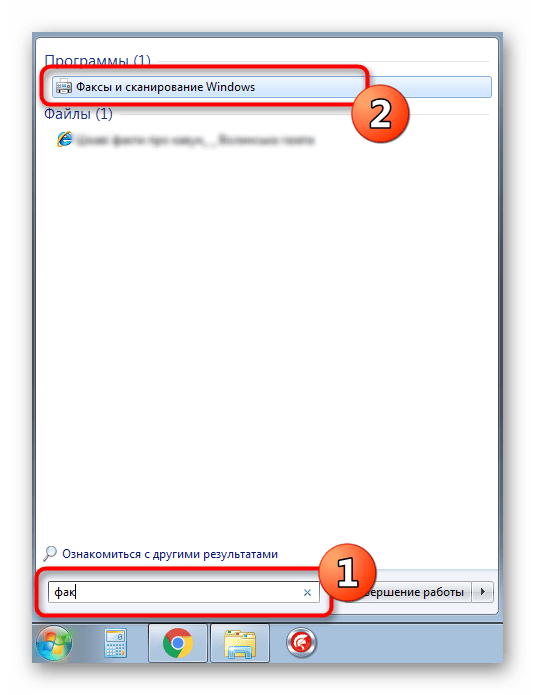
Перейдите в меню «Пуск» и через поиск отыщите приложение «Факсы и сканирование Windows».
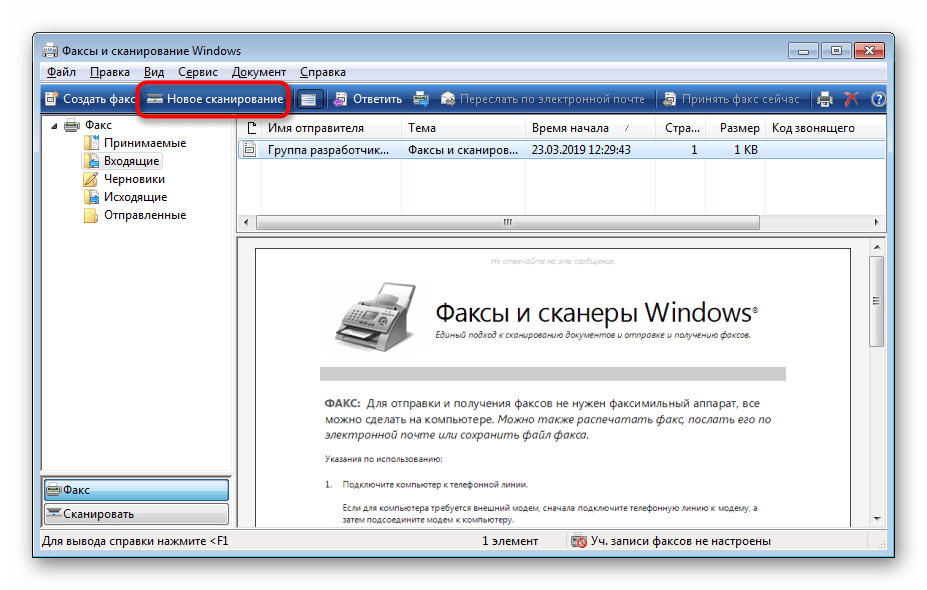
В самом инструменте начните новое сканирование, кликнув на отведенную кнопку.
Убедитесь в том, что выбран правильный девайс.
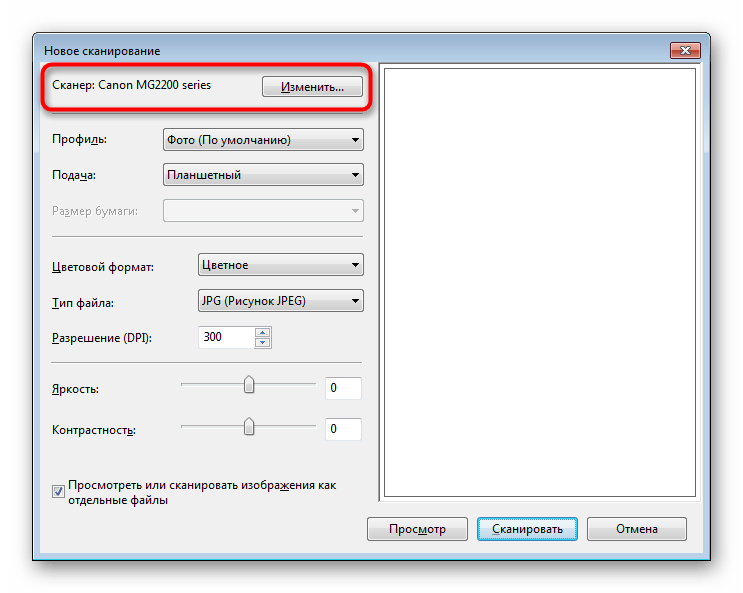
Задайте дополнительные настройки, например, формат конечного файла, цветовой формат, яркость и контрастность.
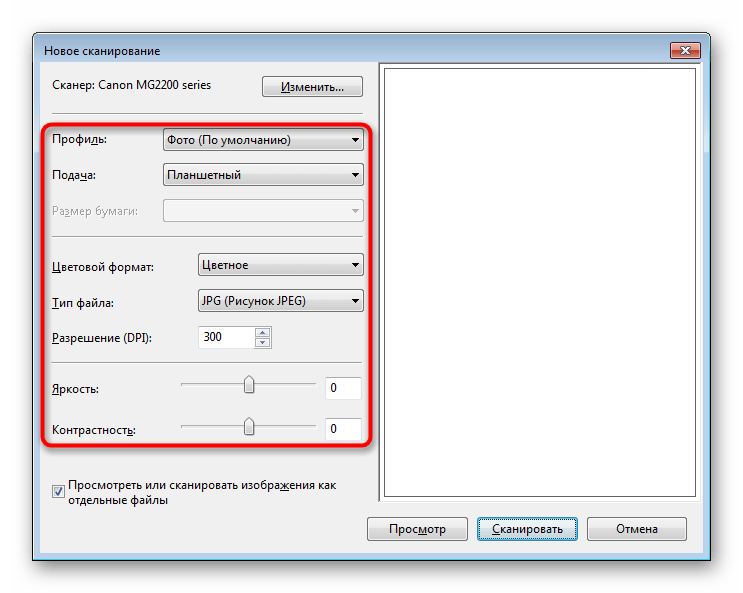
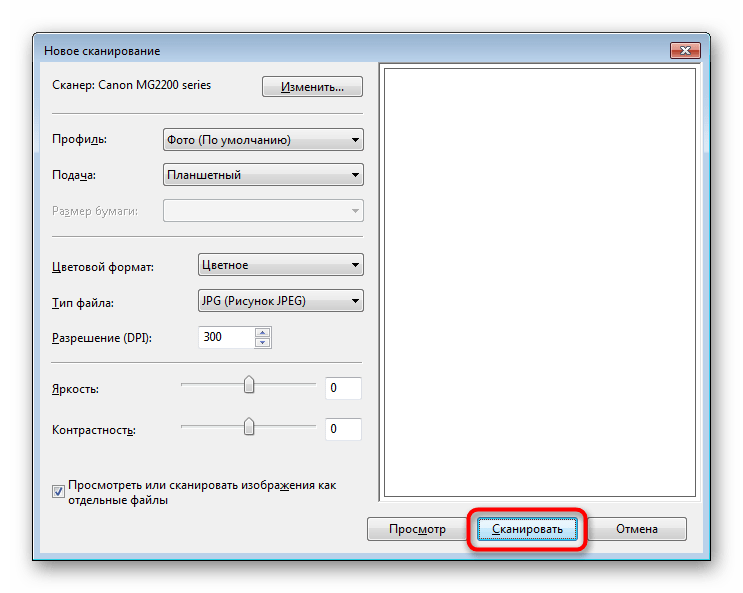
Щелкните на кнопку для начала сканирования.
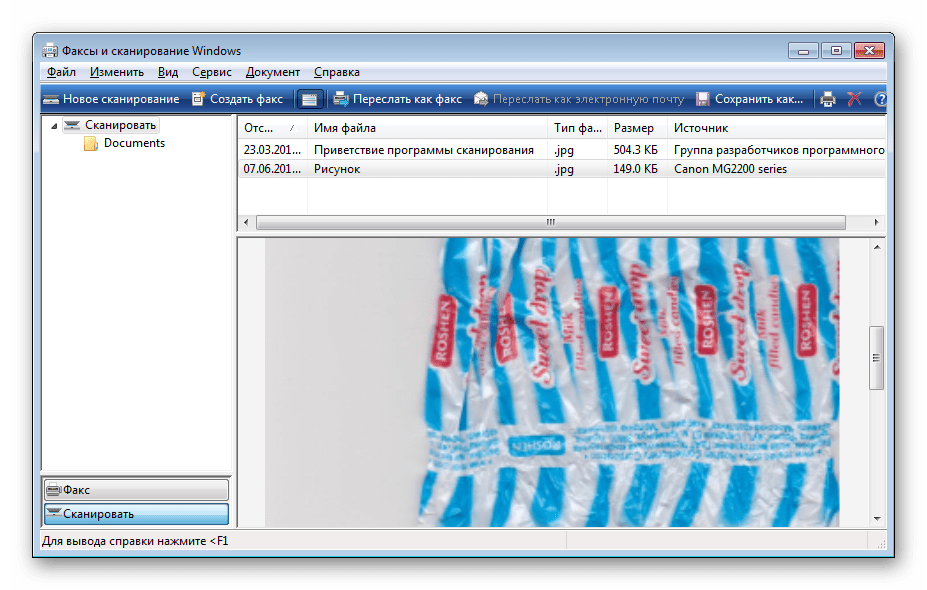
По завершении вы получите документ, который можно просмотреть.
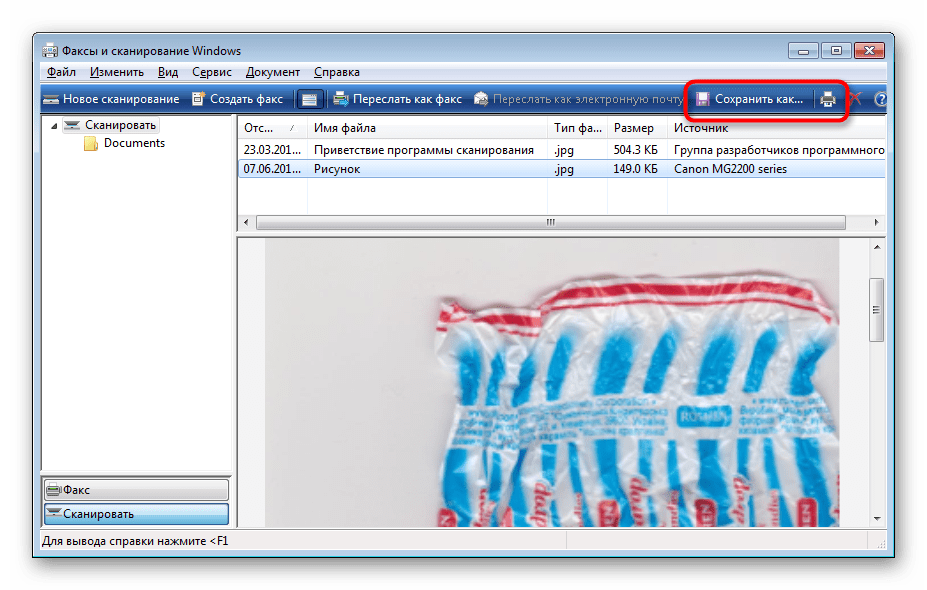
Остается только сохранить его в подходящем расширении на компьютере или съемном носителе.
Сегодня вы были ознакомлены с четырьмя методами сканирования с принтера Canon на компьютер. После этого можно переходить непосредственно к печати. К слову, описание этой операции тоже описано в отдельной статье на нашем сайте, ознакомление с которой доступно по указанной ниже ссылке.
Отблагодарите автора, поделитесь статьей в социальных сетях.
IJ Scan Utility — это приложение для простого сканирования фотографий, документов и других оригиналов.
Выполняйте несколько действий — от сканирования до сохранения — в один прием, просто щелкнув соответствующий значок на главном экране IJ Scan Utility .
Как сканировать документ в Windows 10
О тличный способ сохранить конфиденциальные письменные документы, контракты и завещания — хранить их в цифровом виде. В этом руководстве показано, как сканировать документ в Windows 10 без установки сторонних инструментов.
Как правило, Вы можете сканировать документ с помощью программного обеспечения, предоставленного производителями. Принтеры и сканеры обычно поставляются с оптическим диском, содержащим необходимые драйверы и инструменты. Производители также предоставляют свои драйверы и инструменты онлайн, если на Вашем ПК нет оптического привода.
В этом руководстве используются два «родных» инструмента в Windows: Сканер Windows и Факсы и сканирование.
Конечно, всегда по умолчанию используется программное обеспечение Вашего производителя, настроенного для Вашего конкретного сканера. Однако если Вы не хотите, чтобы на Вашем компьютере были установлены инструменты сторонних производителей, Вам следует воспользоваться двумя решениями Microsoft.
Совместим ли Ваш сканер с Windows 10
Прежде чем двигаться дальше, нам нужно сделать пару замечаний. Во-первых, производитель Вашего сканера может предоставить драйверы для Windows 10, но само устройство может не поддерживать платформу.
Например, универсальный принтер Canon PIXMA MG3520 со встроенным сканером. «Рекомендованные» драйверы датируются июлем 2015 года, хотя Canon выпустила новый пакет спустя шесть месяцев. Это все еще трехлетнее программное обеспечение.
Тем не менее, часть сканера этого принтера AIO не будет отображаться в родных инструментах Windows, но будет работать правильно — фактически используя беспроводное соединение — через программное обеспечение Canon.
Если Вы столкнетесь с подобными проблемами, у Вас может быть более старый принтер или сканер, который не полностью совместим с Windows 10. Устройство может также потребовать прямого USB-соединения, если оно используется за пределами сторонних инструментов производителя. Для принтеров AIO Вам может потребоваться настроить его сетевые настройки, чтобы Ваш компьютер с Windows 10 распознавал компонент сканера в дополнение к общему блоку принтера.
Сканер Windows
Этот инструмент представляет собой визуальное обновление для более старой версии программы Факсы и сканирование. Оно обеспечивает большинство тех же функций, в зависимости от Вашего принтера, но не содержит компоненты факса и электронной почты.
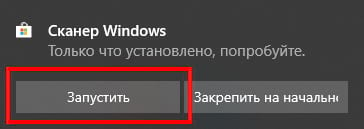
Перейдите в магазин приложений Microsoft и установите Сканер Windows (бесплатно) и нажмите синюю кнопку «Получить». После установки на Вашем компьютере нажмите кнопку «Запустить» во всплывающем уведомлении в Windows 10.
Вы также можете получить доступ к новому приложению «Сканер» — из меню «Пуск».

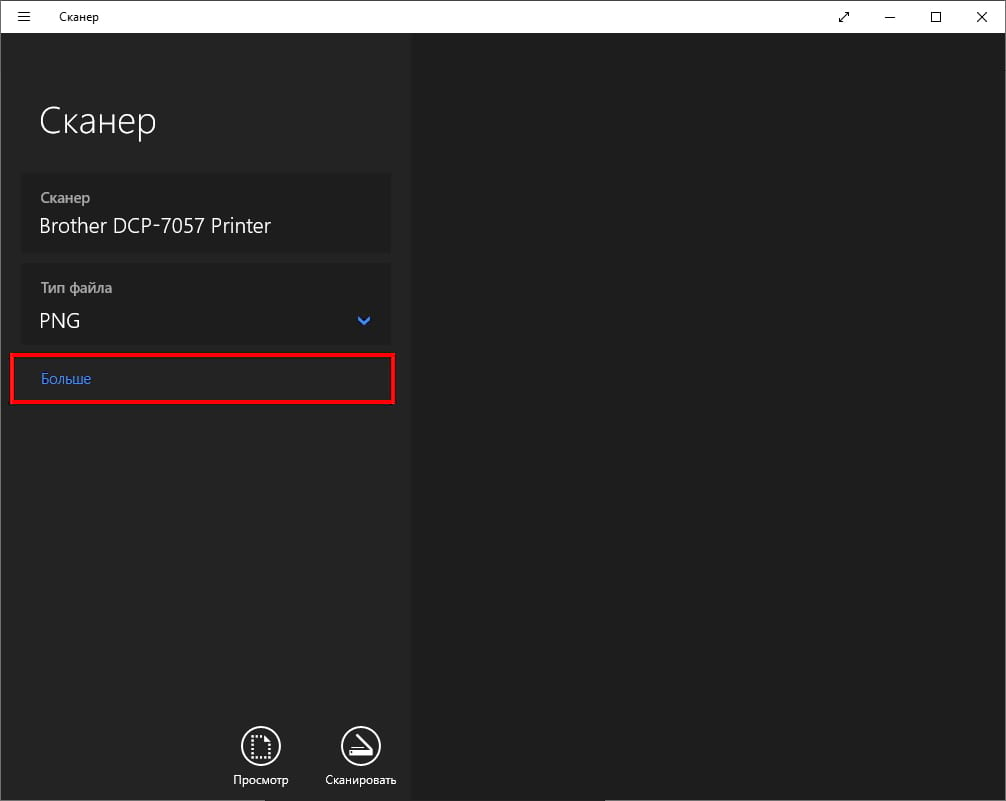
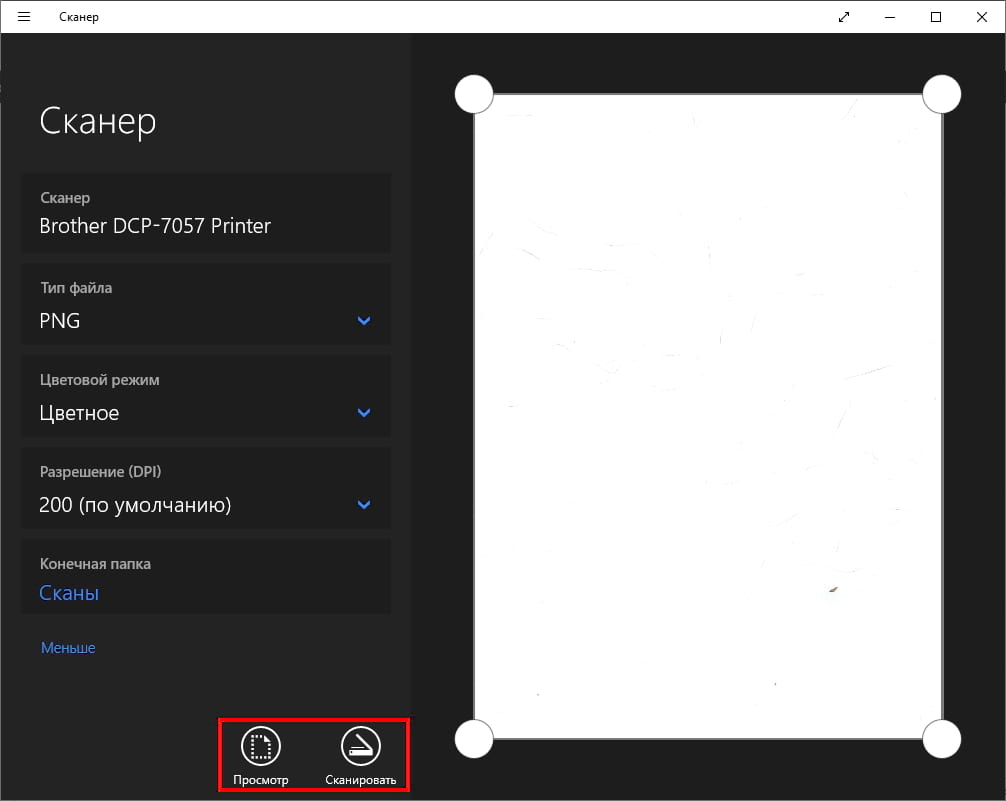
С открытым приложением Ваш сканер должен появиться в списке слева. Вы также увидите опцию «Тип файла» вместе со ссылкой «Больше». Нажмите на эту ссылку для просмотра полного меню приложения Сканер.
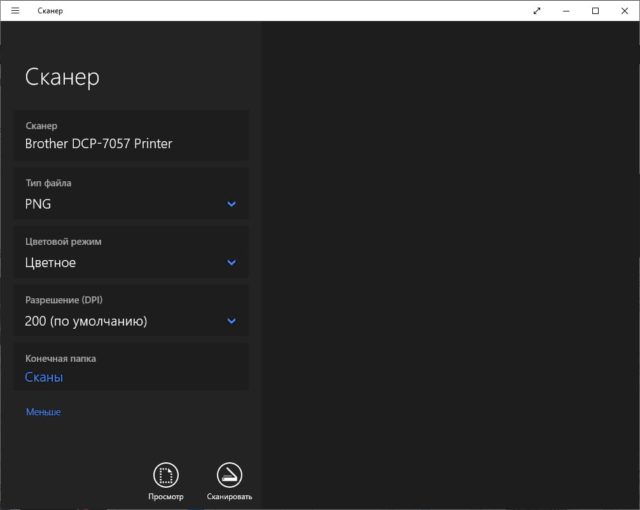
С помощью «Цветового режима» Вы можете сканировать документы в полноцветном режиме, в оттенках серого или в черно-белых тонах. Между тем, настройка «Разрешение (DPI)» позволяет переключаться на различные DPI.

Настройка «Тип файла» предоставляет четыре параметра: JPEG, PNG, TIFF и Bitmap. Форматы JPEG и TIFF обычно предлагают высококачественные результаты, хотя файлы TIFF также поддерживают прозрачный фон. Файлы PNG идеально подходят для публикации в Интернете, а файлы BMP представляют собой необработанные, несжатые изображения.
Наконец, вы увидите опцию «Конечная папка». По умолчанию она настроена на «Сканы» и помещает отсканированные документы в папку «Сканы», расположенную в папке «Изображения». Правильный путь:
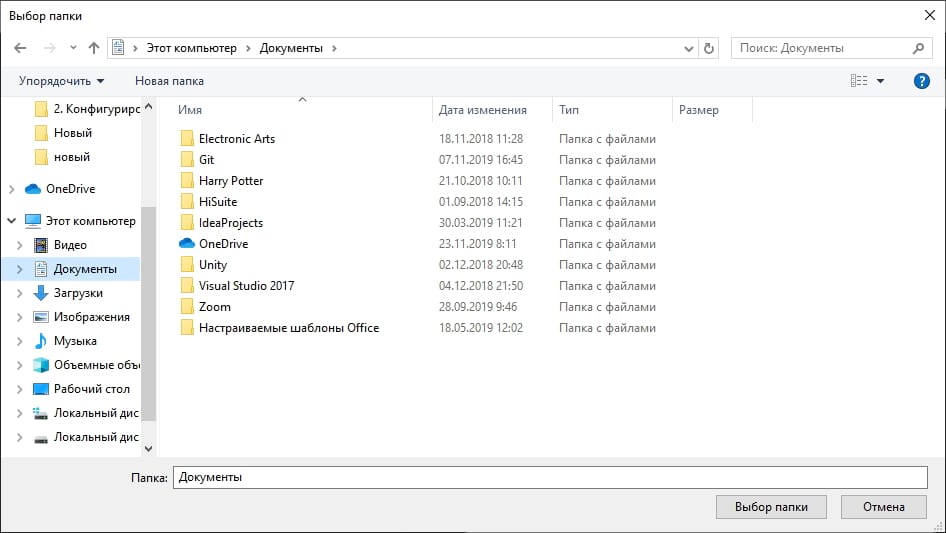
Нажмите на ссылку «Сканы», и появится «Проводник». Здесь Вы можете создать новую папку или выбрать текущее местоположение и нажать кнопку «Выбор папки».
Когда Вы будете готовы к сканированию, вставьте документ в устройство подачи или поднимите крышку сканера. Для последнего поместите документ на стекло лицевой стороной вниз и закройте крышку.
Вы можете нажать «Просмотр», чтобы протестировать сканирование и при необходимости внести коррективы, прежде чем завершить работу кнопкой «Сканировать».
Факсы и сканирование
Эта программа впервые появилась в Windows Vista. В отличие от более нового приложения Microsoft для сканирования, в этой версии предусмотрены дополнительные параметры, такие как встроенный инструмент для отправки сканирования по электронной почте, поэтому Вам не нужно искать файл через приложение «Почта», браузер или сторонний почтовый клиент.
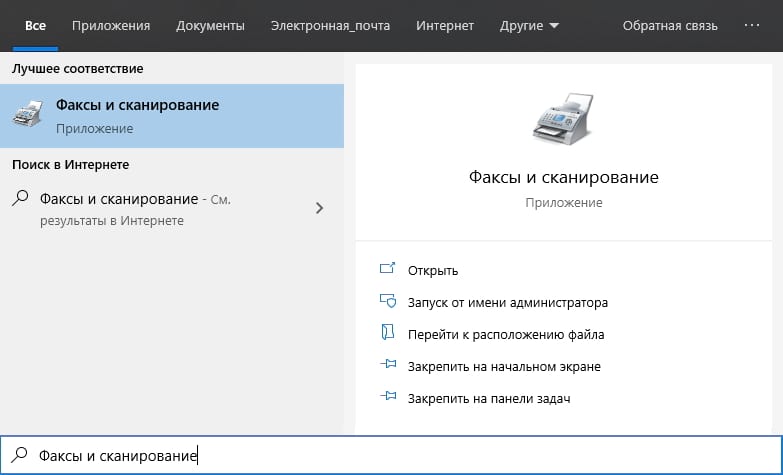
Вы можете найти программу «Факсы и сканирование», расположенную в папке «Пуск».
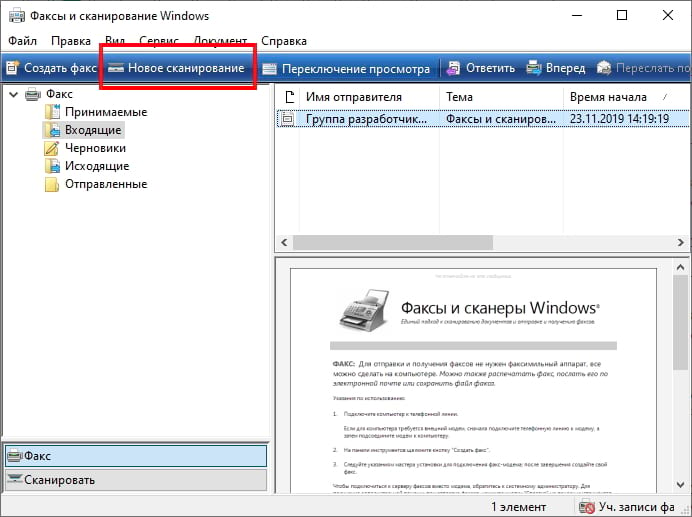
После того, как приложение будет открыто, нажмите «Новое сканирование» на панели инструментов.
Во всплывающем окне «Новое сканирование» убедитесь, что в программе установлен сканер по умолчанию. Если нет, нажмите кнопку «Изменить».
Затем выберите профиль сканирования. В качестве опции щелкните выбор «Добавить профиль» в списке, чтобы создать настраиваемый профиль для повторного использования.

Выберите источник Вашего сканера. Здесь может быть только один вариант «Планшетный». Если у Вас есть принтер AIO, в котором есть устройство подачи, Вы можете увидеть две дополнительные опции: «Устройство подачи (сканирование с одной стороны)» и «Устройство подачи (сканирование с обеих сторон)».
Если Ваш принтер или сканер поддерживает устройство подачи, и Вы выбрали эту опцию, Вы увидите настройку для целевого формата бумаги. Нажмите на настройку, и появится длинный список размеров.
Затем выберите свой цветовой формат (Цветное, Оттенки серого или Черно-белый), а затем тип файла (BMP, JPG, PNG или TIF) и разрешение.
Для разрешения по умолчанию установлено значение 200, но Вы можете вручную увеличивать или уменьшать количество точек, в которые принтер помещает каждый дюйм. Как правило, чем Выше число, тем лучше разрешение. Однако, если Вы сканируете некачественный документ, увеличение разрешения не поможет.
Наконец, отрегулируйте яркость и контрастность соответственно.
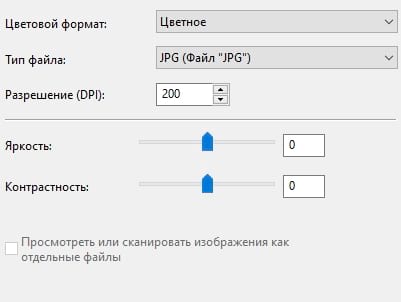
Когда вы закончите, нажмите кнопку «Просмотр», чтобы увидеть результаты. Если предварительное сканирование выглядит великолепно, нажмите кнопку «Сканировать». Если нет, измените настройки и снова нажмите кнопку «Просмотр» для другого теста. Нажмите кнопку «Сканировать», когда Вы будете удовлетворены настройками.
Принтер canon mg2540s как сканировать
Canon mg2540s как сканировать на компьютер. Принтер canon mg2540s как сканировать Просто аккуратно протрите каждый чип, затем вставляйте блок чернильниц обратно в МФУ или принтер до появления характерного щелчка.
Принтер canon mg2540s как сканировать
Многофункциональные принтеры очень удобны и практичны тем, что принтер включает себя и сканер, или можно добавить отдельно скаaнер к нему. Статистика говорит о том, что даже большинство производителей нередко теряют деньги, когда встраивают сканера, по той причине, что не малое количество пользователей сейчас уже не хотят платить отдельно за сканер, когда можно купить такой принтер, у которого уже есть встроенный сканер.
А так же, нередко возникают проблемы во время работы с такими принтерами. Иногда случается так, что пользователю нужно работать со сканером, но принтер неожиданно отказывается корректно работать, из за того, что картриджи на нем не так давно перестали работать или на данный момент отсутствует картридж. На данный момент нас не волнует то, как починить картридж, нам просто необходимо знать, можно ли заставить принтеру делать сканирование без картриджей, и если да, то как?
Обычно в таких случаях принтер во время включении выдает ошибки Е3, Е5 и кроме этого, не хочет реагировать на какие то наши действия.
Можно было просто взять и заменить картриджи, но достать их на такую модель дело не из легких, да и по стоимости выходят чуть ли не дороже самого принтера. В общем решения данной проблемы есть и о них я Вам сейчас поведаю.
Как сканировать на Canon mp250
В продолжение оставляем процедуру для сканирования документов на принтере Canon без необходимости иметь струйные картриджи внутри принтера.
Имейте в виду, что эта процедура не подойдет для всех моделей принтеров, а только те, которые оснащены кнопками, перечисленными ниже. Если вам нужна помощь, напишите комментарий ниже, и мы постараемся ответить вам как можно скорее .
Для настройки сканирования без картриджей на принтере Canon выполните следующие действия:
Как сканировать без картриджей Canon mp140
Проблему «ошибки E3, Е5 или ошибки U051, U052, U059 для МФУ Canon Pixma MP250 (также должно подходить для аналогичных моделей, а именно для Canon MP140, MP150, MP160, MP170, MP180, MP190 и др. подобных мфу и принтеров), можно обойти проделав следующие действия:
1. Необходимо знать, как включить Canon принтер физически (выдернув шнур из розетки) .
2. Нажать и удерживать кнопку включения питания (on/off) и не отпуская эту кнопку включить принтер в сеть.
3. Удерживая и не отпуская эту же кнопку питания on/off, нажать 8 раз кнопку Стопсброс (красный кружочек с треугольником внутри)
4. Отжимаем все зажатые кнопки.
После этой операции, принтер запустится в сервисном low-level режиме, при котором будет разблокирован сканер, разблокированы кнопки управления.
Canon pixma MP250 — разблокировался от ошибки U051, U052, U059 или «Ошибка Е3 или Е5″( в зависимости от модели). В таком режиме доступа, принтер не будет доступен, так как картридж негодный и МФУ блокирует принтер, но самое главное то, что все остальные функции МФУ стали доступны!
Примечание! При выключении кнопкой on/off на МФУ и включении, МФУ остаётся в этом low-level режиме с доступом ко всем функциям Canon pixma MP250 (кроме принтера). Выйти из этого low-level режима можно, выключив аппарат кнопкой on/off и выдернув шнур питания из розетки, подождав 30 сек и более, нажать кнопку включения питания на МФУ, принтер будет доступен в пользовательском обычном режиме при котором Вы увидите те же ошибки что были ранее на экране.
Но есть вероятность что не на всех МФУ сработает данный метод, поэтому ниже будет описан еще один.
1. Зажимаем кнопку с красным треугольником (стоп/сброс).
2. И нажимаем кнопку включения (on/off).
3. Затем два раза нажимаем кнопку с красным треугольником (стоп/сброс) и отпускаем кнопку питания (on/off).
4. После этого принтер покрутит валами, подергает картриджами и успокоится, нарисовав на дисплее значение 0.
5. В этом режиме скорее всего сканер не заработает.
6. Далее вставляете в лоток лист бумаги и жмете кнопку питания (on/off).
7. После проделанных операций принтер немного захватит бумагу и выключится.
8. Затем нажимаете кнопку включения питания (on/off), и из-за того, что в принтере бумага, он начнет ее протягивать.
9. В момент когда лист проедет примерно до половины, схватите лист рукой и не дайте принтеру протянуть весь лист.
10. Звук который Вы услышите из принтера будет не очень приятный. Через 7-10 секунд такого издевательства, принтер успокоится и выдаст на экран ошибку «Е3«. Которая означает что бумага застряла, или неисправна механика принтера.
11. Необходимо извлечь «застрявшую бумагу.
12. И нажать на кнопку ч/б, либо цветная копия (без разницы).
13. Принтер начнет грузиться некоторое время и выйдет в рабочий режим. В котором доступен сканер.
Как можно правильно отсканировать документ с принтера Canon.
Как отмечалось ранее, многое будет зависеть от модели принтера, которую вы используете. Если вы хотите убедиться в том, что эта процедура подходит для вашего принтера, оставьте комментарий и укажите в нем модель принтера.
Сейчас многие пользователи активно приобретают принтеры разных моделей. Среди лидеров по продажам подобного оборудования находится компания Canon, которая помимо принтеров прославилась МФУ и сканерами. Однако начинающим юзерам бывает проблематично разобраться со всей функциональностью приобретенного устройства, в частности это касается и сканирования. Сегодня мы бы хотели продемонстрировать доступные методы выполнения этой операции на девайсах от этого производителя.
Сканируем на принтерах Canon
Для осуществления сканирования, соответственно, устройство должно обладать специальным блоком, отвечающим за создание электронной копии документа. Такие блоки помещаются в принтеры, МФУ или же ими выступают отдельные модели, называющиеся сканерами. Вне зависимости от типа девайса принцип сканирования практически идентичен и доступен к выполнению разными способами. Предлагаем детально ознакомиться со всеми известными.
Способ 1: Кнопка на принтере
Абсолютно на всех моделях, в функциональность которых встроен сканер, имеется нужная кнопка, запускающая этот процесс. От пользователя требуется только произвести ряд действий, чтобы активировать копирование документа:
- Подключите принтер к сети и включите его, затем подключите к компьютеру.
- Поднимите крышку сканера и положите документ необходимой стороной вниз.
Нажмите на отведенную кнопку для начала сканирования.
На экране монитора должно появиться уведомление о том, что идет прогрев сканера и нельзя открывать крышку.
После автоматически откроется папка, куда был сохранен готовый документ. По умолчанию все файлы помещаются в «Документы».
Теперь вы можете достать документ, поместить на его место новый лист и точно таким же образом создать его электронную копию. Как видите, ничего сложного в проведении этой операции нет.
Способ 2: Фирменная утилита IJ Scan Utility
Компания Canon специально для выпускаемого оборудования создала отдельное программное обеспечение под названием IJ Scan Utility. Оно выполняет функцию предварительной настройки сканирования, что позволяет в итоге получить необходимый документ в нужном формате. Инсталлируется IJ Scan Utility вместе с драйвером принтера, с идущего в комплекте CD или скачивается отдельно с официального сайта. После успешной установки можно переходить непосредственно к копированию.
- В первую очередь запустите саму IJ Scan Utility и выберите активное устройство.
Затем переходите к настройке дополнительных параметров.
В появившемся окне присутствует возможность создать установки для каждого типа сканирования. Например, выбирается место сохранения, указывается средство просмотра по умолчанию, выбирается имя для каждого файла. Со всеми расширенными настройками рекомендуем ознакомиться самостоятельно, изучив упомянутое меню.
Далее остается выбрать только тип сканирования, исходя из собственных потребностей.
Мы рассмотрим выполнение этой процедуры на примере режима ScanGear, поскольку здесь присутствует набор дополнительных инструментов. Сначала рекомендуется загрузить скан для просмотра, нажав на соответствующую кнопку.
Далее редактируется захватываемая область, формат вывода и корректируется цветопередача. Только после этого нажимается кнопка «Сканировать».
Ожидайте завершения получения копии скана, на чем процедура копирования будет успешно завершена.
Стоит заметить, что в последнее время Canon не особо активно поддерживают разработку рассмотренной утилиты, поэтому не исключено, что на сайте с ПО к модели принтера или на диске вы не обнаружите ее. В таком случае советуем воспользоваться другими приведенными в этой статье методами.
Способ 3: Программы для сканирования документов
Сейчас на просторах интернета присутствует множество самого разнообразного софта, выполняющего различные задачи. Среди всего бесконечного списка находятся и приложения, позволяющие осуществлять сканирование документов. Их преимущество перед стандартными средствами заключается в наличии расширенных функций, например, моментальной отправки копии в печать, что и делает их востребованными в определенных кругах пользователей. Далее мы хотим показать процесс работы в таком обеспечении на примере Scanitto Pro.
-
Скачайте и установите программу. После запуска первым делом выберите устройство, с которого в дальнейшем будет осуществляться сканирование.
Задайте параметры изображения в соответствии со своими потребностями. Функциональность Scanitto Pro позволяет настроить режим, яркость, контрастность, разрешение, масштаб и формат готового файла.
Далее нажмите на «Просмотр» или «Сканирование», чтобы запустить эту операцию.
По окончании справа появится снимок. Щелкните по нему дважды ЛКМ, если хотите перейти к редактированию.
В открывшемся редакторе имеется возможность подогнать размер, повернуть картинку, обрезать ее или тут же отправить в печать.
Помимо упомянутого выше программного обеспечения существует еще множество платных и бесплатных аналогов, предоставляющих похожую функциональность с определенными особенностями. Поэтому каждый пользователь с легкостью найдет подходящий для себя вариант. Мы же советуем ознакомиться с дополнительным материалом по этой теме, перейдя по указанной ниже ссылке.
Способ 4: Стандартное средство Windows
В операционной системе Windows присутствует установленное по умолчанию средство, позволяющее быстро и удобно сканировать документы с принтера. Его особенность заключается в наличии предварительной конфигурации и сортировке уже готовых файлов. Вся процедура выглядит следующим образом:
-
Перейдите в меню «Пуск» и через поиск отыщите приложение «Факсы и сканирование Windows».
В самом инструменте начните новое сканирование, кликнув на отведенную кнопку.
Убедитесь в том, что выбран правильный девайс.
Задайте дополнительные настройки, например, формат конечного файла, цветовой формат, яркость и контрастность.
Щелкните на кнопку для начала сканирования.
По завершении вы получите документ, который можно просмотреть.
Остается только сохранить его в подходящем расширении на компьютере или съемном носителе.
Сегодня вы были ознакомлены с четырьмя методами сканирования с принтера Canon на компьютер. После этого можно переходить непосредственно к печати. К слову, описание этой операции тоже описано в отдельной статье на нашем сайте, ознакомление с которой доступно по указанной ниже ссылке.
Отблагодарите автора, поделитесь статьей в социальных сетях.
IJ Scan Utility — это приложение для простого сканирования фотографий, документов и других оригиналов.
Выполняйте несколько действий — от сканирования до сохранения — в один прием, просто щелкнув соответствующий значок на главном экране IJ Scan Utility .
Как сканировать документ в Windows 10
О тличный способ сохранить конфиденциальные письменные документы, контракты и завещания — хранить их в цифровом виде. В этом руководстве показано, как сканировать документ в Windows 10 без установки сторонних инструментов.
Как правило, Вы можете сканировать документ с помощью программного обеспечения, предоставленного производителями. Принтеры и сканеры обычно поставляются с оптическим диском, содержащим необходимые драйверы и инструменты. Производители также предоставляют свои драйверы и инструменты онлайн, если на Вашем ПК нет оптического привода.
В этом руководстве используются два «родных» инструмента в Windows: Сканер Windows и Факсы и сканирование.
Конечно, всегда по умолчанию используется программное обеспечение Вашего производителя, настроенного для Вашего конкретного сканера. Однако если Вы не хотите, чтобы на Вашем компьютере были установлены инструменты сторонних производителей, Вам следует воспользоваться двумя решениями Microsoft.
Совместим ли Ваш сканер с Windows 10
Прежде чем двигаться дальше, нам нужно сделать пару замечаний. Во-первых, производитель Вашего сканера может предоставить драйверы для Windows 10, но само устройство может не поддерживать платформу.
Например, универсальный принтер Canon PIXMA MG3520 со встроенным сканером. «Рекомендованные» драйверы датируются июлем 2015 года, хотя Canon выпустила новый пакет спустя шесть месяцев. Это все еще трехлетнее программное обеспечение.
Тем не менее, часть сканера этого принтера AIO не будет отображаться в родных инструментах Windows, но будет работать правильно — фактически используя беспроводное соединение — через программное обеспечение Canon.
Если Вы столкнетесь с подобными проблемами, у Вас может быть более старый принтер или сканер, который не полностью совместим с Windows 10. Устройство может также потребовать прямого USB-соединения, если оно используется за пределами сторонних инструментов производителя. Для принтеров AIO Вам может потребоваться настроить его сетевые настройки, чтобы Ваш компьютер с Windows 10 распознавал компонент сканера в дополнение к общему блоку принтера.
Сканер Windows
Этот инструмент представляет собой визуальное обновление для более старой версии программы Факсы и сканирование. Оно обеспечивает большинство тех же функций, в зависимости от Вашего принтера, но не содержит компоненты факса и электронной почты.
Перейдите в магазин приложений Microsoft и установите Сканер Windows (бесплатно) и нажмите синюю кнопку «Получить». После установки на Вашем компьютере нажмите кнопку «Запустить» во всплывающем уведомлении в Windows 10.
Вы также можете получить доступ к новому приложению «Сканер» — из меню «Пуск».
С открытым приложением Ваш сканер должен появиться в списке слева. Вы также увидите опцию «Тип файла» вместе со ссылкой «Больше». Нажмите на эту ссылку для просмотра полного меню приложения Сканер.
С помощью «Цветового режима» Вы можете сканировать документы в полноцветном режиме, в оттенках серого или в черно-белых тонах. Между тем, настройка «Разрешение (DPI)» позволяет переключаться на различные DPI.
Настройка «Тип файла» предоставляет четыре параметра: JPEG, PNG, TIFF и Bitmap. Форматы JPEG и TIFF обычно предлагают высококачественные результаты, хотя файлы TIFF также поддерживают прозрачный фон. Файлы PNG идеально подходят для публикации в Интернете, а файлы BMP представляют собой необработанные, несжатые изображения.
Наконец, вы увидите опцию «Конечная папка». По умолчанию она настроена на «Сканы» и помещает отсканированные документы в папку «Сканы», расположенную в папке «Изображения». Правильный путь:
Нажмите на ссылку «Сканы», и появится «Проводник». Здесь Вы можете создать новую папку или выбрать текущее местоположение и нажать кнопку «Выбор папки».
Когда Вы будете готовы к сканированию, вставьте документ в устройство подачи или поднимите крышку сканера. Для последнего поместите документ на стекло лицевой стороной вниз и закройте крышку.
Вы можете нажать «Просмотр», чтобы протестировать сканирование и при необходимости внести коррективы, прежде чем завершить работу кнопкой «Сканировать».
Факсы и сканирование
Эта программа впервые появилась в Windows Vista. В отличие от более нового приложения Microsoft для сканирования, в этой версии предусмотрены дополнительные параметры, такие как встроенный инструмент для отправки сканирования по электронной почте, поэтому Вам не нужно искать файл через приложение «Почта», браузер или сторонний почтовый клиент.
Вы можете найти программу «Факсы и сканирование», расположенную в папке «Пуск».
После того, как приложение будет открыто, нажмите «Новое сканирование» на панели инструментов.
Во всплывающем окне «Новое сканирование» убедитесь, что в программе установлен сканер по умолчанию. Если нет, нажмите кнопку «Изменить».
Затем выберите профиль сканирования. В качестве опции щелкните выбор «Добавить профиль» в списке, чтобы создать настраиваемый профиль для повторного использования.
Выберите источник Вашего сканера. Здесь может быть только один вариант «Планшетный». Если у Вас есть принтер AIO, в котором есть устройство подачи, Вы можете увидеть две дополнительные опции: «Устройство подачи (сканирование с одной стороны)» и «Устройство подачи (сканирование с обеих сторон)».
Если Ваш принтер или сканер поддерживает устройство подачи, и Вы выбрали эту опцию, Вы увидите настройку для целевого формата бумаги. Нажмите на настройку, и появится длинный список размеров.
Затем выберите свой цветовой формат (Цветное, Оттенки серого или Черно-белый), а затем тип файла (BMP, JPG, PNG или TIF) и разрешение.
Для разрешения по умолчанию установлено значение 200, но Вы можете вручную увеличивать или уменьшать количество точек, в которые принтер помещает каждый дюйм. Как правило, чем Выше число, тем лучше разрешение. Однако, если Вы сканируете некачественный документ, увеличение разрешения не поможет.
Наконец, отрегулируйте яркость и контрастность соответственно.
Когда вы закончите, нажмите кнопку «Просмотр», чтобы увидеть результаты. Если предварительное сканирование выглядит великолепно, нажмите кнопку «Сканировать». Если нет, измените настройки и снова нажмите кнопку «Просмотр» для другого теста. Нажмите кнопку «Сканировать», когда Вы будете удовлетворены настройками.
Canon mg2540s как сканировать

Зайти по пути «Панель управленияОборудование и звукУстройства и принтеры». Кликаем по иконке принтера правой кнопкой мышки и выбираем «Начать сканирование«. В открывшемся окошке задаем необходимые параметры, жмем «Просмотр» и если нас все устраивает — нажимаем «Сканировать».
Если это не сработает, вот как можно сделать это вручную. Нажмите кнопку Пуск > Параметры > Устройства > Принтеры и сканеры или используйте следующую кнопку. Выберите Добавить принтер или сканер. Дождитесь, когда он найдется рядом со сканерами, выберите нужный вариант и нажмите кнопку Добавить устройство.
Как отсканировать документ на принтере Canon mp250?
Для запуска сканирования нажмите кнопку СКАНИРОВАТЬ (SCAN). Оригинал будет отсканирован и сохранен на компьютере в соответствии с настройками, заданными с помощью программы MP Navigator EX. После завершения сканирования снимите оригинал со стекла сканера. Не отключайте питание во время работы устройства.
Как сканировать на принтере без картриджей?
Метод сканирования без картриджей: Зажимаем кнопку с треугольником, и нажимаем кнопку включения, затем два раза нажимаем кнопку с треугольником и отпускаем кнопку питания. После этого принтер покрутит немного валами, подергает картриджами и успокоится, нарисовав на дисплее 0. У меня в этом режиме сканер не заработал.
В большинстве случаев для установки сканера достаточно подключить его к устройству. Подключите USB-кабель к сканеру к USB-порту устройства и включите сканер. Если это не сработает, вот как можно сделать это вручную. Нажмите кнопку Пуск > Параметры > Устройства > Принтеры и сканеры или используйте следующую кнопку.
Как сканировать документ на принтере Canon MP 230?
Первое, что нужно сделать, это войти в панель управления или панель администратора в нашей операционной системе. В верхней части окна введите «сканировать» и поисковик автоматически предоставит доступные опции. Затем нужно выбрать опцию сканирования документа, как показано на рисунке ниже.
Сканируем документы на Canon MF4018
Запускаем программу MF Toolbox, переносим зеленый значок на первый профиль и нажимаем Сканировать. На будущее, можно настроить каждый профиль, под определенные потребности. Режим цветного или черно-белого сканирования.
Как отсканировать документ на компьютер с принтера Epson?
- Сканирование при помощи Epson Scan. …
- Откроется окно Epson Scan.
- Щелкните кнопку File Save Settings (Параметры сохранения файла).
- В качестве типа файла выберите PDF. …
- Выполните настройки, соответствующие вашему документу, и щелкните OK. …
- Сканирование при помощи Epson Scan. …
- Откроется окно Epson Scan.
Первое, что нужно сделать, это войти в панель управления или панель администратора в нашей операционной системе. В верхней части окна введите «сканировать» и поисковик автоматически предоставит доступные опции. Затем нужно выбрать опцию сканирования документа, как показано на рисунке ниже.
Как сканировать по сети с мфу устройства Windows 10?
Откройте Панель управления из меню Пуск, перейдите в Центр управления сетями и общим доступом и выберите Просмотр сетевых компьютеров и устройств. Кликните правой кнопкой мыши на значок сканера и выберите «Установить», так вы сделаете его доступным для других компьютеров в сети.
С помощью потока света, попадаемого на оригинал, изображение «доставляется» на экран компьютера. Свет, отразившись, попадает на оптику внутри сканера и этот электрический импульс содержит информацию о форме и цвете сканируемой картинки.
Как сканировать на принтере Canon mg2540s

Зайти по пути «Панель управленияОборудование и звукУстройства и принтеры». Кликаем по иконке принтера правой кнопкой мышки и выбираем «Начать сканирование«. В открывшемся окошке задаем необходимые параметры, жмем «Просмотр» и если нас все устраивает — нажимаем «Сканировать».
Если это не сработает, вот как можно сделать это вручную. Нажмите кнопку Пуск > Параметры > Устройства > Принтеры и сканеры или используйте следующую кнопку. Выберите Добавить принтер или сканер. Дождитесь, когда он найдется рядом со сканерами, выберите нужный вариант и нажмите кнопку Добавить устройство.
Как отсканировать документ на принтере Canon mp250?
Для запуска сканирования нажмите кнопку СКАНИРОВАТЬ (SCAN). Оригинал будет отсканирован и сохранен на компьютере в соответствии с настройками, заданными с помощью программы MP Navigator EX. После завершения сканирования снимите оригинал со стекла сканера. Не отключайте питание во время работы устройства.
Как сканировать на принтере без картриджей?
Метод сканирования без картриджей: Зажимаем кнопку с треугольником, и нажимаем кнопку включения, затем два раза нажимаем кнопку с треугольником и отпускаем кнопку питания. После этого принтер покрутит немного валами, подергает картриджами и успокоится, нарисовав на дисплее 0. У меня в этом режиме сканер не заработал.
В большинстве случаев для установки сканера достаточно подключить его к устройству. Подключите USB-кабель к сканеру к USB-порту устройства и включите сканер. Если это не сработает, вот как можно сделать это вручную. Нажмите кнопку Пуск > Параметры > Устройства > Принтеры и сканеры или используйте следующую кнопку.
Как сканировать документ на принтере Canon MP 230?
Первое, что нужно сделать, это войти в панель управления или панель администратора в нашей операционной системе. В верхней части окна введите «сканировать» и поисковик автоматически предоставит доступные опции. Затем нужно выбрать опцию сканирования документа, как показано на рисунке ниже.
Сканируем документы на Canon MF4018
Запускаем программу MF Toolbox, переносим зеленый значок на первый профиль и нажимаем Сканировать. На будущее, можно настроить каждый профиль, под определенные потребности. Режим цветного или черно-белого сканирования.
Как отсканировать документ на компьютер с принтера Epson?
- Сканирование при помощи Epson Scan. …
- Откроется окно Epson Scan.
- Щелкните кнопку File Save Settings (Параметры сохранения файла).
- В качестве типа файла выберите PDF. …
- Выполните настройки, соответствующие вашему документу, и щелкните OK. …
- Сканирование при помощи Epson Scan. …
- Откроется окно Epson Scan.
Первое, что нужно сделать, это войти в панель управления или панель администратора в нашей операционной системе. В верхней части окна введите «сканировать» и поисковик автоматически предоставит доступные опции. Затем нужно выбрать опцию сканирования документа, как показано на рисунке ниже.
Как сканировать по сети с мфу устройства Windows 10?
Откройте Панель управления из меню Пуск, перейдите в Центр управления сетями и общим доступом и выберите Просмотр сетевых компьютеров и устройств. Кликните правой кнопкой мыши на значок сканера и выберите «Установить», так вы сделаете его доступным для других компьютеров в сети.
С помощью потока света, попадаемого на оригинал, изображение «доставляется» на экран компьютера. Свет, отразившись, попадает на оптику внутри сканера и этот электрический импульс содержит информацию о форме и цвете сканируемой картинки.
Canon mg2540s как сканировать на компьютер?
Как отсканировать документ на компьютер с принтера Canon?
Как сканировать с принтера на компьютер
- откройте меню «Пуск»;
- зайдите в «Панель управления»;
- перейдите во вкладку «Оборудование, звук» / или «Устройства и принтеры» для Windows 7 и далее «Принтеры»;
- выберите строчку «Начать сканирование».
Как сканировать документы на компьютер?
Как отсканировать документ на компьютер с принтера?
- Заходим в «Пуск» в поиску находим Paint и запускаем родимого;
- В программе ищем меню «Файл» в верхнем левом углу (листик с полосочками);
- Находим в нем пункт «Со сканера или камеры»;
- Выбираем тип изображения (ЧБ, цветное) в отрывшемся мастере;
- Жмем кнопку «Сканировать»;
Как сканировать на принтере Canon g3010?
- Убедитесь, что сканер или принтер включен.
- Разместите исходные документы на рабочей поверхности. Размещение оригиналов (сканирование с компьютера)
- Запустите программу IJ Scan Utility.
- Щелкните Авто (Auto). Начинается сканирование.
Как сканировать фото на принтере Canon?
Есть различные способы, как сканировать фото на компьютер через принтер Canon: Зайти по пути «Панель управленияОборудование и звукУстройства и принтеры. Кликаем по иконке принтера правой кнопкой мышки и выбираем «Начать сканирование«.
Как копировать на принтере Canon?
Нажмите и коснитесь элемента . Введите количество копий с помощью цифровых клавиш. Введите количество от 1 до 999.
Как отсканировать документ на компьютер с принтера Epson?
- Сканирование при помощи Epson Scan. …
- Откроется окно Epson Scan.
- Щелкните кнопку File Save Settings (Параметры сохранения файла).
- В качестве типа файла выберите PDF. …
- Выполните настройки, соответствующие вашему документу, и щелкните OK. …
- Сканирование при помощи Epson Scan. …
- Откроется окно Epson Scan.
Как сканировать документ на принтере Canon MP 230?
Первое, что нужно сделать, это войти в панель управления или панель администратора в нашей операционной системе. В верхней части окна введите «сканировать» и поисковик автоматически предоставит доступные опции. Затем нужно выбрать опцию сканирования документа, как показано на рисунке ниже.
Можно ли делать копии на принтере?
Если вы имеете сканер и принтер и хотите делать с помощью них копии, то для этого надо взять и отсканировать оригинал документа, затем обрабатываем получившееся изображения и отправляем его на печать. … Далее откройте «Выбрать принтер» и отметьте девайс, который будет использоваться для печати.
Как отсканировать документ и отправить его по электронной почте?
С помощью стрелок ↑ или ↓ выберите целевой компьютер для отправки документа в сообщение электронной почты.
…
- Загрузите документ.
- Нажмите клавишу СКАНИРОВАНИЕ.
- C помощью стрелок ↑ или ↓ выберите Скан. в E-mail.
- Нажмите Скан. в E-mail.
- (Для сетевого подключения) Нажмите Компьютер. …
- Нажмите Ч/б Старт или Цвет Старт.
Как сделать скан на принтере виндовс 10?
Перейдите в магазин приложений Microsoft и установите Сканер Windows (бесплатно) и нажмите синюю кнопку «Получить». После установки на Вашем компьютере нажмите кнопку «Запустить» во всплывающем уведомлении в Windows 10. Вы также можете получить доступ к новому приложению «Сканер» — из меню «Пуск».