Как отсканировать документ на принтере canon g2415
Как сканировать документы на принтере Canon?
Как отсканировать документ на принтере Canon?
- Убедитесь, что сканер или принтер включен.
- Разместите оригинальные документы на рабочей поверхности сканера или принтера. Размещение оригиналов (сканирование с компьютера)
- Запустите программу IJ Scan Utility.
- Щелкните Авто (Auto). Начинается сканирование.
- Поднимите крышку готового к работе устройства (должно быть включенным). …
- Положите документ или фото, с которого хотите получить скан, текстом или изображением на стекло. …
- Опустите крышку принтера (сканера) вниз.
- Можете приступать к сканированию.
Как использовать сканер Canon MF 3010?
Как сканировать документ на принтере Canon G3400?
- Поместите объект на рабочую поверхность.
- Запустите программу IJ Scan Utility.
- Щелкните Параметры… (Settings…), затем задайте размер бумаги, разрешение и прочее в диалоговом окне Параметры (Сканирование документа) (Settings (Document Scan)) при необходимости. …
- Щелкните Документ (Document).
- Откройте приложение «Google Диск» .
- Нажмите на значок «Добавить» в правом нижнем углу экрана.
- Выберите «Сканировать» .
- Сделайте фото документа. …
- Чтобы завершить сканирование и сохранить документ, нажмите на значок «Готово» .
- Загрузите документ.
- Нажмите клавишу СКАНИРОВАНИЕ.
- C помощью стрелок ↑ или ↓ выберите Скан. в E-mail.
- Нажмите Скан. в E-mail.
- (Для сетевого подключения) Нажмите Компьютер. …
- Нажмите Ч/б Старт или Цвет Старт.
- Откройте приложение «Заметки» и выберите заметку или создайте новую.
- Нажмите кнопку камеры , затем нажмите «Отсканировать документы» .
- Разместите документ перед камерой.
- Если включен автоматический режим, документ будет отсканирован автоматически.
Как сделать копию на принтере Canon?
- Закрыть крышку.
- Нажать кнопку на панели принтера, предназначенную для цветной либо черно-белой ксерокопии.
- Задать требуемое количество копий.
Как настроить двустороннюю печать на принтере Canon?
- Откройте окно настройки драйвера принтера.
- Установите автоматическую двухстороннюю печать. …
- Выберите макет. …
- Установка области печати. …
- Укажите значение для параметра «Сторона переплета». …
- Задайте ширину поля. …
- Завершите настройку.
Как отсканировать документ на принтере Epson?
- Разместите оригиналы.
- Запустите EPSON Scan.
- Выберите Простой режим в списке Режим.
- Задайте следующие параметры. …
- Нажмите Просмотр. …
- Откорректируйте качество или яркость изображения, если необходимо. …
- Нажмите Сканировать.
Как работать со сканером canon?
Как копировать на принтере Canon?
- Поместите объект на рабочую поверхность. Размещение исходных документов (при сканировании с компьютера)
- Нажмите кнопку КОПИРОВАТЬ (COPY). Начинается сканирование. Отсканированное изображение печатается на принтере.
Как отсканировать документ на принтере Epson?
- Разместите оригиналы.
- Запустите EPSON Scan.
- Выберите Простой режим в списке Режим.
- Задайте следующие параметры. …
- Нажмите Просмотр. …
- Откорректируйте качество или яркость изображения, если необходимо. …
- Нажмите Сканировать.
Как сканировать фото на принтере Canon?
- Поднимите крышку готового к работе устройства (должно быть включенным). …
- Положите документ или фото, с которого хотите получить скан, текстом или изображением на стекло. …
- Опустите крышку принтера (сканера) вниз.
- Можете приступать к сканированию.
- Аппарат должен быть подключен к электросети.
- Оригинал положить под крышку на стекло. …
- На лоток для бумаги положить чистый лист.
- Дальше надо найти кнопку «пуск». …
- После запуска копирования проследите, чтобы ксерокс захватил лист бумаги и прокатил его через все устройство.
- Откройте приложение «Google Диск» .
- Нажмите на значок «Добавить» в правом нижнем углу экрана.
- Выберите «Сканировать» .
- Сделайте фото документа. …
- Чтобы завершить сканирование и сохранить документ, нажмите на значок «Готово» .
Как отсканировать документ на принтере Epson l3151?
Как сканировать на компьютер с принтера Epson?
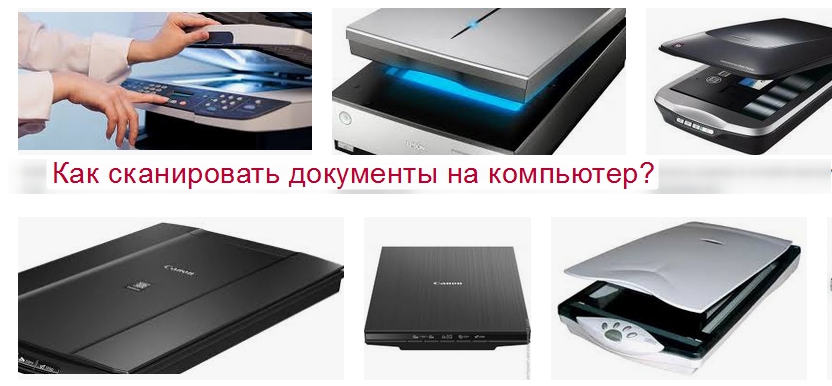
- Убедитесь, что в Вашем принтере точно есть сканер. Обычные печатающие устройства сканировать не могут. Нужен именно МФУ или просто сканер. Эту информацию можно найти в характеристиках техники.
- Подключите устройство сканирования к своему персональному компьютеру usb шнуром, через сетевую розетку или по беспроводной связи Wi-Fi. Если это было сделано ранее, то проверьте надежность соединения. В устройствах пиктограмма сканера должна быть не светлого тона и без значков восклицания или треугольников предупреждения.
- Включите технику и убедитесь, что все работает. Проверьте, чтобы на стекле сканера не было ничего лишнего (других документов, скрепок, мусора и т. п.).
- Положите документ, который нужно сканировать, стороной с изображением к стеклу. Обязательно крышку нужно плотно закрыть.
- Теперь переходим к своему ПК.
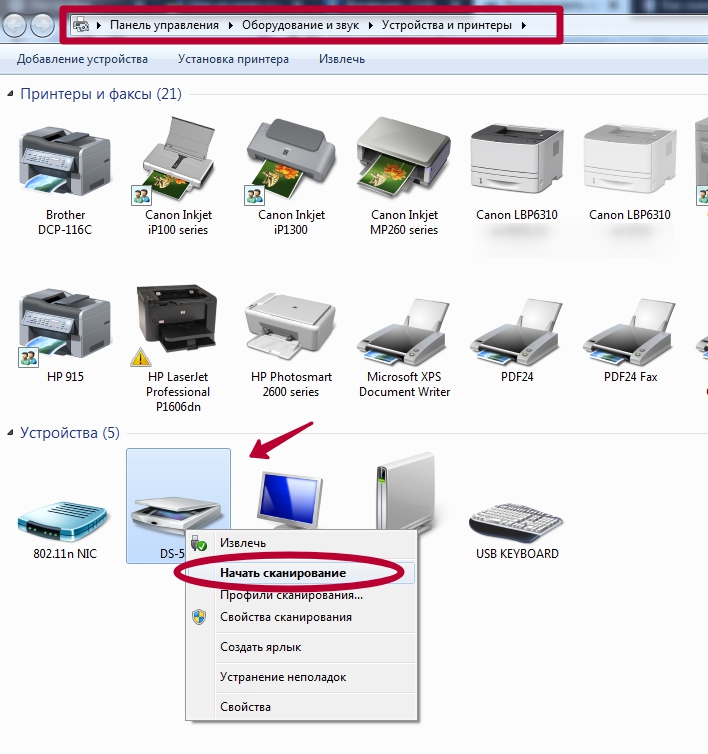
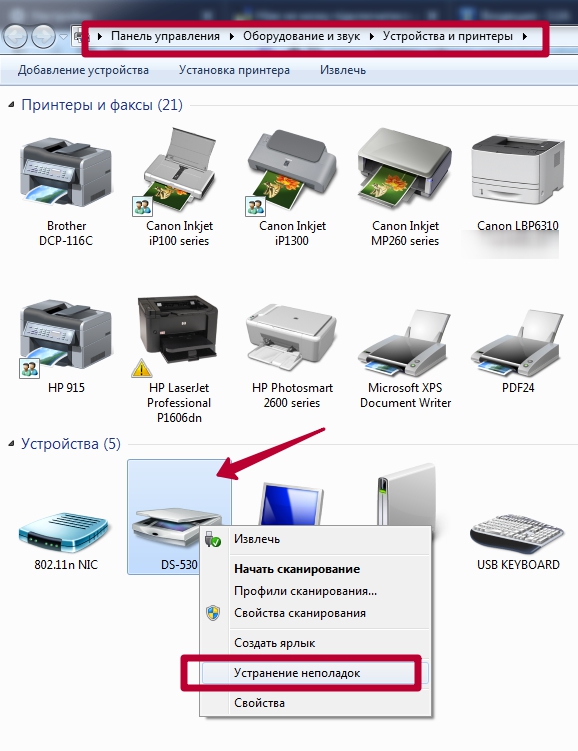
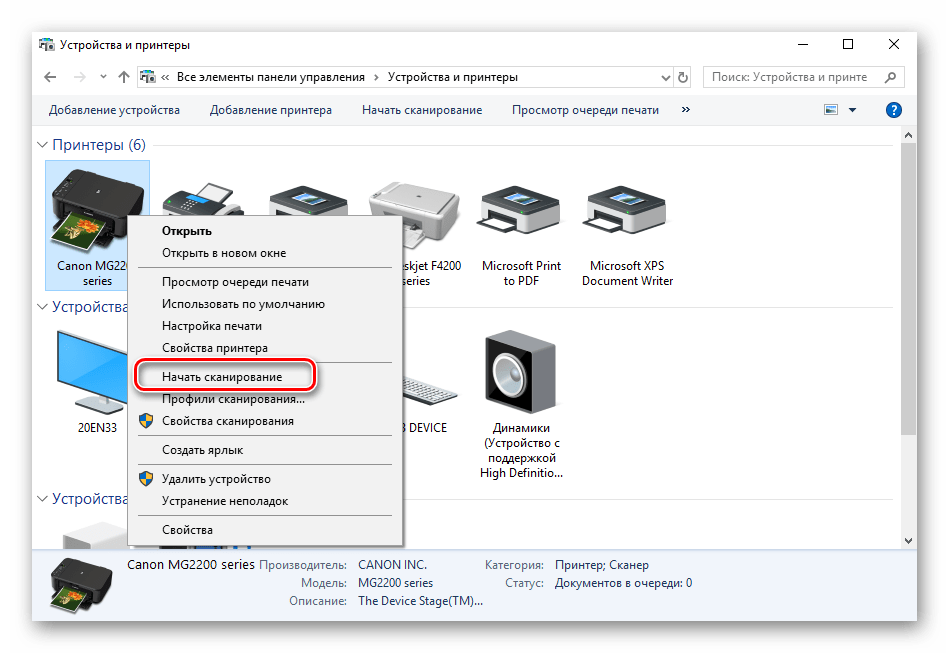
- Сейчас нужно зайти в раздел «Устройства и принтеры». Сделать это можно несколькими способами: использовав кнопку «Пуск», через «Панель управления», поиск по ПК, вводом команды в окно выполнения.
- Среди всех устройств выберите свою модель левой клавишей мыши, а правой — вызовите контекстное меню.
- В нем кликните по ярлыку «Начать сканирование».
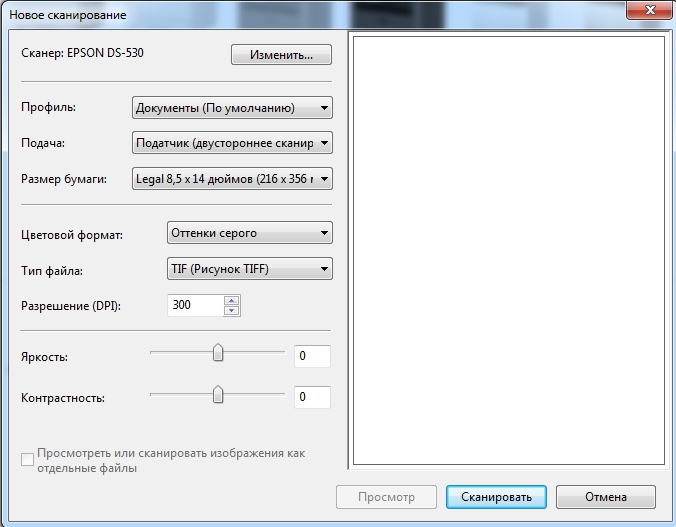
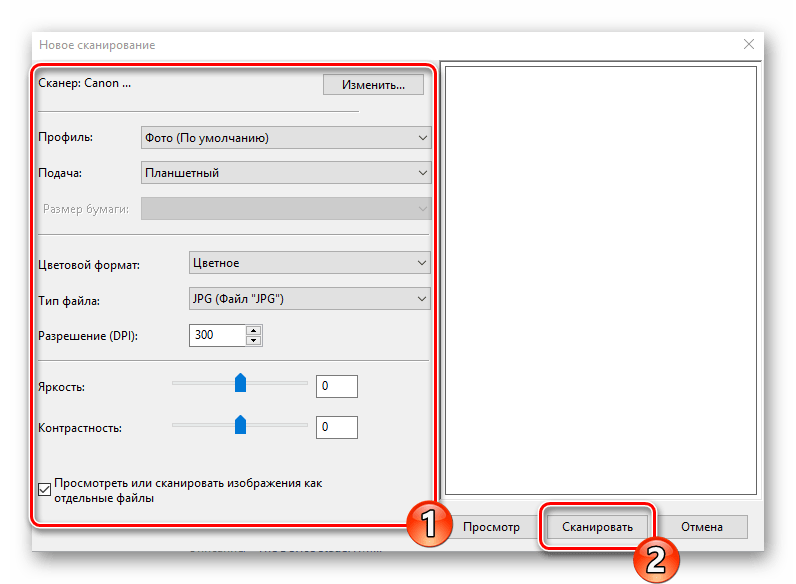
- В этом окне можете настроить качество сканов и место сохранения цифровых копий документов. Здесь же выберите формат, в котором будет сохранен файл.
- Xerox Easy Printer Manager. Утилита специально предназначена для использования с техникой компании Xerox. Программа имеет простой и понятный интерфейс. А также позволяет очень гибко настраивать качество отсканированных документов. Расширенный режим позволит указать разрешение, в котором будет сохранен документ, полный путь хранения на диске, формат файла, цветность.
- Epson Scan. Программа создана для работы с МФУ и сканерами японской фирмы Эпсон. Перед самим процессом сканирования Вы можете указать нужные настройки в соответствующем ее разделе. Если качество скана не подходящего уровня, то его следует подкорректировать средствами утилиты.
- HP Scan. Фирменный софт используется при работе с новыми и старыми моделями устройств этой американской компании. Можно скачать версию для любой ОС «Виндовс». Программа имеет стандартный набор инструментов, но этого хватает для большинства поставленных задач. Может сохранять в PDF и JPG форматы.
Делаем сканы в Paint
- Нажмите кнопку «Пуск» и найдите ярлык программы. Он может быть сразу виден или «спрятан» в разделе «Стандартные». Кликните по нему, чтобы запустить.
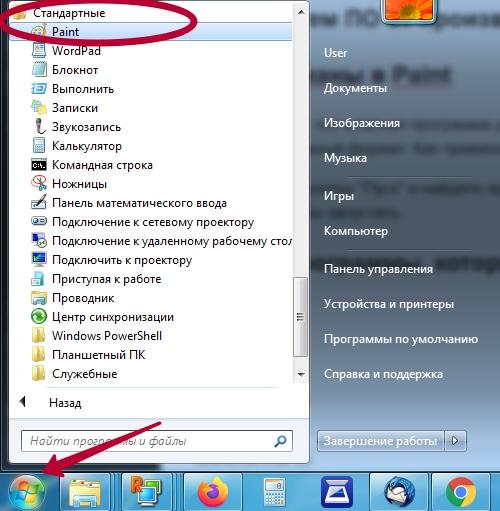
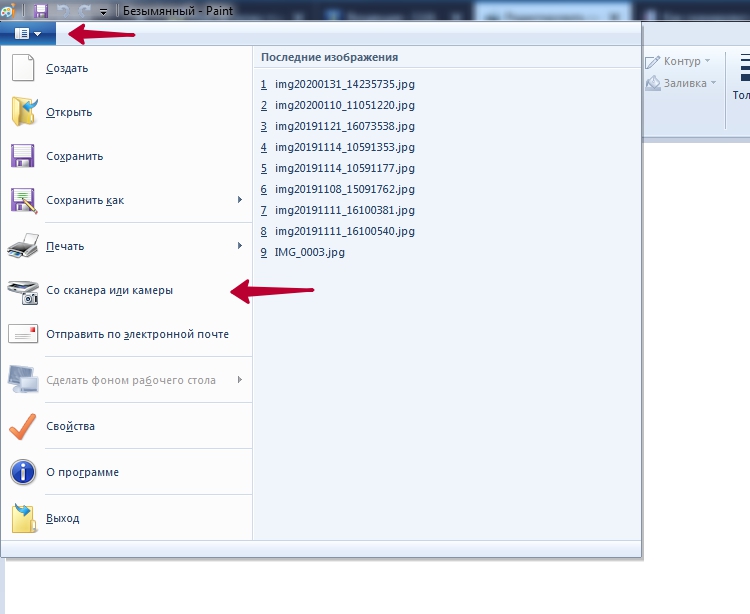
- Активируйте меню слева от закладки «Главная». А в нем выберите пункт «Со сканера или камеры».
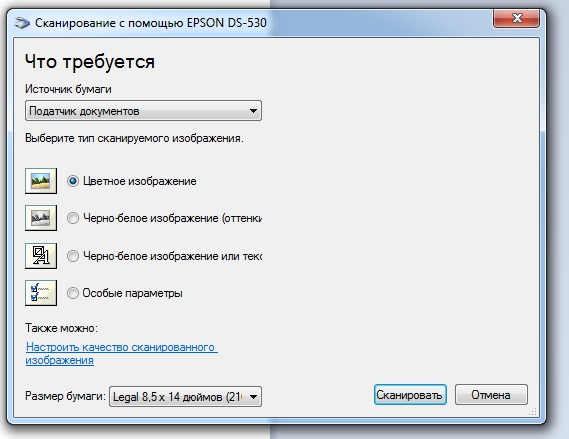
- Дальше в новом окне укажите тип сканируемого документа и нажмите кнопку «Сканировать».
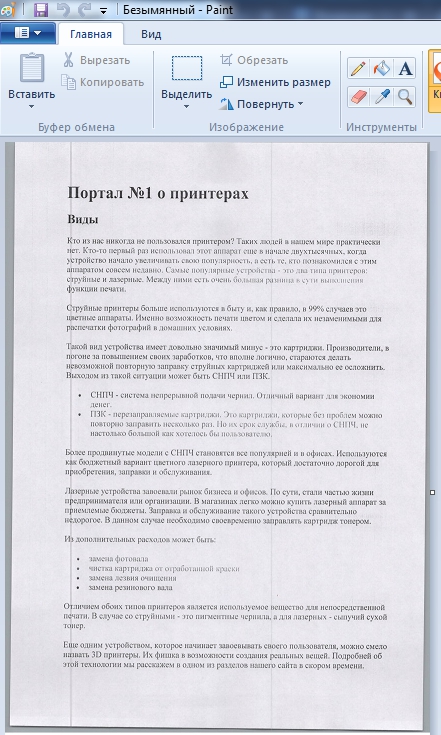
- Результат будет таким.
- FineReader. Очень популярная утилита. Ее основной плюс в возможности не только сканировать, но и распознавать текст на документе. А в дальнейшем сохранять в форматах, которые позволяют вносить правки в отсканированный файл. Поддерживает работу с применением большого количества разных языков. Программа платная, но имеет бесплатные пробные версии и онлайн-вариант.
- ScanLite. Установка программы не занимает много времени и сведена к минимальным действиям. Запуск производится ярлыком с рабочего стола, который будет создан автоматически. Для проведения сканирования нужно минимум настроек. Вы только указываете имя файла сканированного документа и путь на диске к месту сохранения.
- RiDoc. Если поддержка сканирования в разные форматы актуальная для Вас, то смысл в использовании RiDoc имеет место быть. В противном случае лучше использовать другие варианты или штатное приложение операционной системы.
- Уберите из паспорта все лишнее. Убедитесь в отсутствии в нем сторонних предметов.
- В настройках сканирования укажите тип цвета «Оттенки серого», а качество выберите самое высокое из доступных вариантов.
- Сканы сохраняйте в формат tiff или bmp.
Canon MF3010 – как сканировать документы

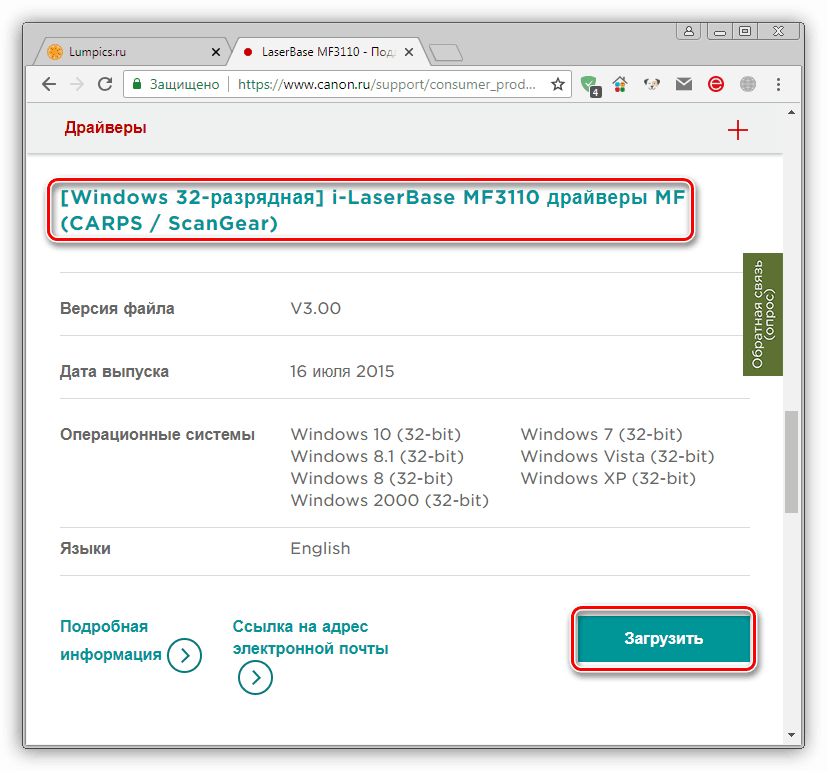
Установка драйвера на сканер Canon MF3010
- 1 Введите в поле поиска модель аппарата – MF3010.
- 2 Выберите операционную систему. Сайт самостоятельно определяет используемую ОС, но если выбор произведен некорректно, выберите нужный пункт из выпадающего списка.
- 3 Выберите предпочитаемый язык. По умолчанию – русский
- 4 Нажмите кнопку [Загрузить].
- 5 После скачивания файла, откройте мастер установки и следуйте его рекомендациям.
- 6 Перезагрузите ПК.

Как сканировать на принтере Canon MF3010 – инструкция
 |
 |
Canon i sensys MF3010 – как сканировать при помощи приложений
Как настроить сканер Canon MF3010

- 1 Выбор источника. Здесь ничего менять не нужно.Формат бумаги. По умолчанию A4, но если вы сканируете документ другого формата, то значение необходимо поменять. Если формат бумажного носителя указан некорректно, могут возникнуть трудности с его ориентацией во время распечатки.
- 2 Режим сканирования. Если вы пытаетесь разобраться в МФУ Canon MF3010, как сканировать цветные или монохромные документы, то регулируется это в данном поле.
- 3 Качество изображения. Чем выше разрешение, тем лучше разрешение документа после сохранения.
- 4 Имя файла. Задайте нужное название для скан-документа.
- 5 Тип файла. Укажите нужное расширение для док-та. В формате JPEG файлы сохраняют первоначальный вид и не поддаются редактированию. Если в последующем планируется вносить изменения в скан-копию, то выбирайте тип PDF. Формат документа tiff используется для передачи глубины цветных изображений. Как сканировать в один файл PDF Canon MF3010? Для этого необходимо выбрать в разделе [Тип файла] значение [PDF (Multiple Pages)].
- 6 Сохранить отсканированное изображение в. Выберите место сохранения файла, кликнув по кнопке [Обзор…].
Примечание
 Надеемся что наша инструкция, как сканировать на Canon MF3010 была полезной. Если вы решили распечатать отсканированный документ, не забудьте заправить картридж и проверить наличие бумаги в лотке. Сервисный центр TonFix обслуживает лазерные принтеры Canon в Киеве с 2006 года. У нас можно купить картриджи Canon по выгодной цене и с бесплатной доставкой по Украине.
Как отсканировать документ на принтере Canon без картриджей
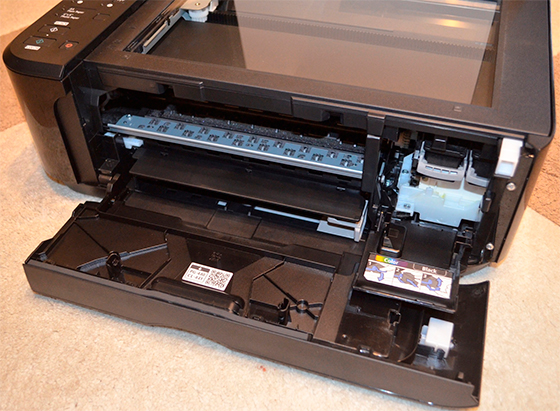
Как отсканировать документ на принтере Canon если в нем нет рабочих картриджей
1. Перевод принтера Canon PIXMA MP250 на низкоуровневый режим работы
- Отключите принтер от электрической сети (выдерните вилку кабеля питания с розетки).
- Зажмите кнопку Вкл/Выкл принтера Canon и подключите устройство в электрическую сеть.
- Удерживая вышеуказанную кнопку, нажмите восемь раз на клавишу отмены печати (для некоторых МФУ Canon количество нажатий может быть другим, попробуйте различные комбинации от 2 до 12).
- Отожмите кнопку включения/выключения принтера.
Вывод принтера Canon PIXMA MP250 из низкоуровневого режима работы
2. Запуск сканера МФУ Canon PIXMA MP250 при помощи смены кода ошибки замятием бумаги
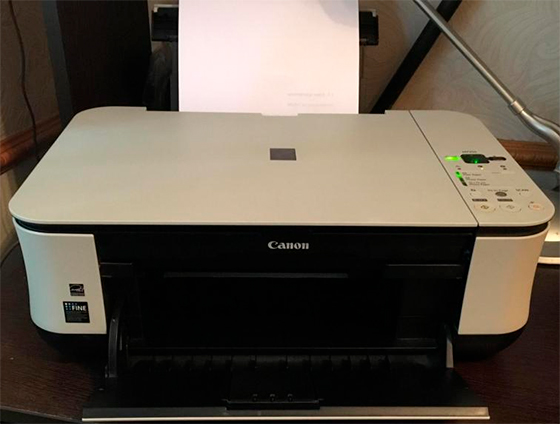
- Выключить принтер соответствующей кнопкой, расположенной на панели управления.
- Изъять из принтера картриджи, если они до сих пор в нем установлены.
- Зажать клавишу сброса печати и параллельно зажать Вкл/Выкл.
- Отожмите кнопку сброса и ее же нажмите два раза (некоторые модели Canon в сервисный режим переводятся несколько иначе, поэкспериментируйте, если ничего не получается).
- Отпустите кнопку включения и дождитесь пока принтер перейдет в режим обслуживания (на сегментном дисплее появится «0»).
- Если сканер так и не начнет функционировать, возьмите бумажный лист, вставьте его в лоток подачи и выключите принтер кнопкой.
- Проверьте, чтобы захват принтера слегка прихватил бумагу (нужно слегка дернуть за бумажный лист, если он в механизме захвата, Вы это отчетливо почувствуете).
- Запустите печатающий аппарат кнопкой Вкл/Выкл.
- Немного подумав, МФУ MP250 потянет бумажный лист.
- Как только лист протянет до средины, придержите его и не позвольте пройти весь путь до конца.
- Первоначально аппарат будет немного сопротивляться, но через 10-20 секунд сдастся и сменит ошибку E5 на замятие бумаги E3.
- Как только принтер успокоится, вытащите из него бумажный лист и нажмите на любую кнопку создания сканкопии (ч/б или цветную).
- После перезагрузки устройства, оно автоматически выйдет в специальный режим, где будут ограниченно работать некоторые его функции, в том числе и сканер.
Правильное использование принтеров Canon
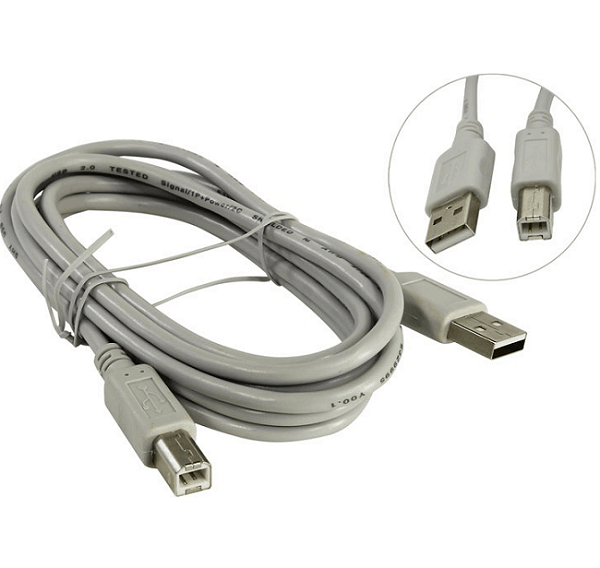
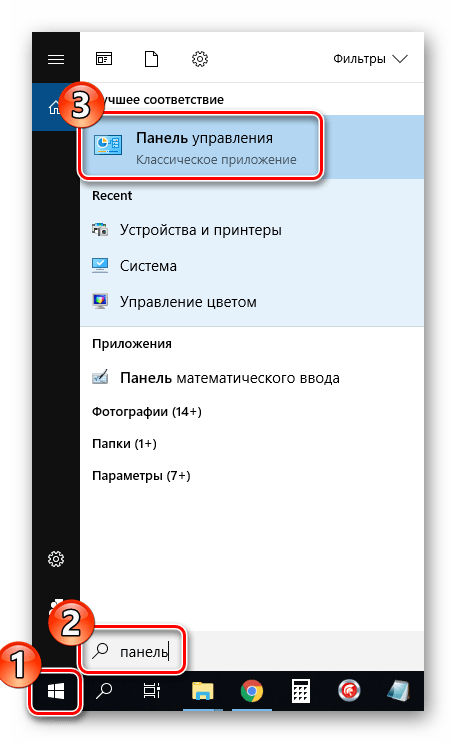
- Откройте «Пуск» и перейдите в «Панель управления».
- Установите фотографию или документ в МФУ в соответствии с инструкцией к нему.
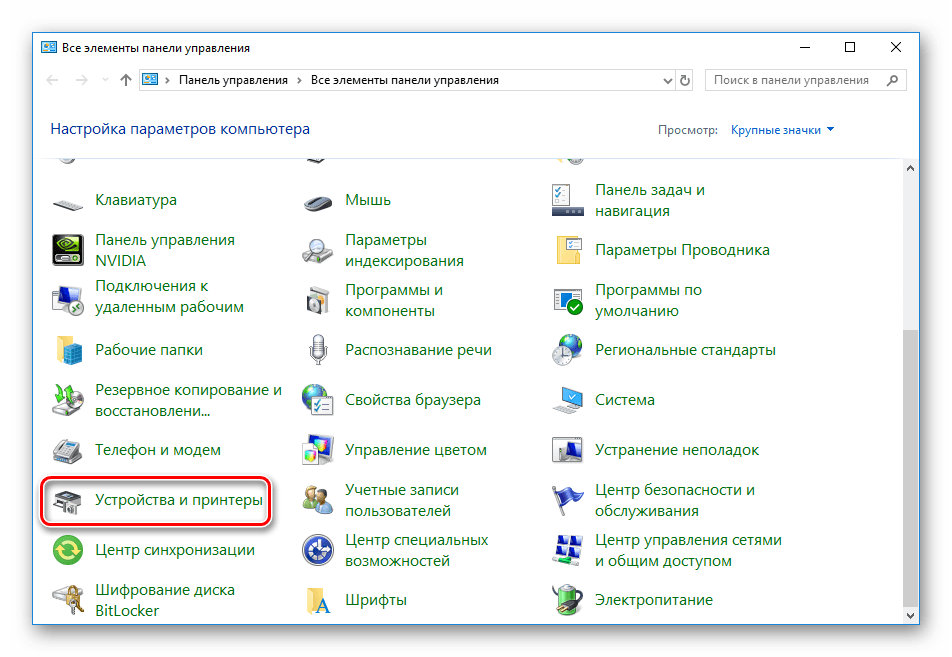
- В меню «Устройства и принтеры» правой кнопкой мыши нажмите на свой девайс и выберите пункт «Начать сканирование».
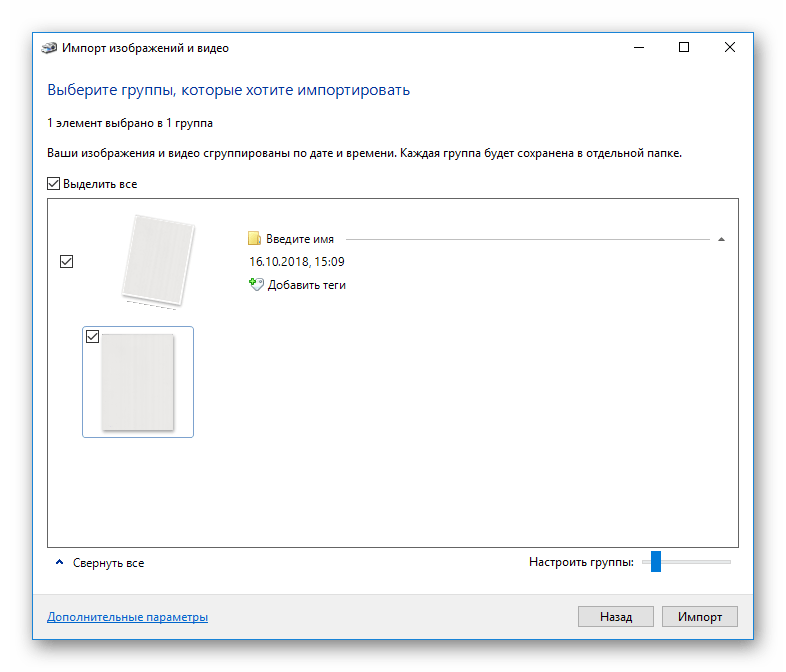
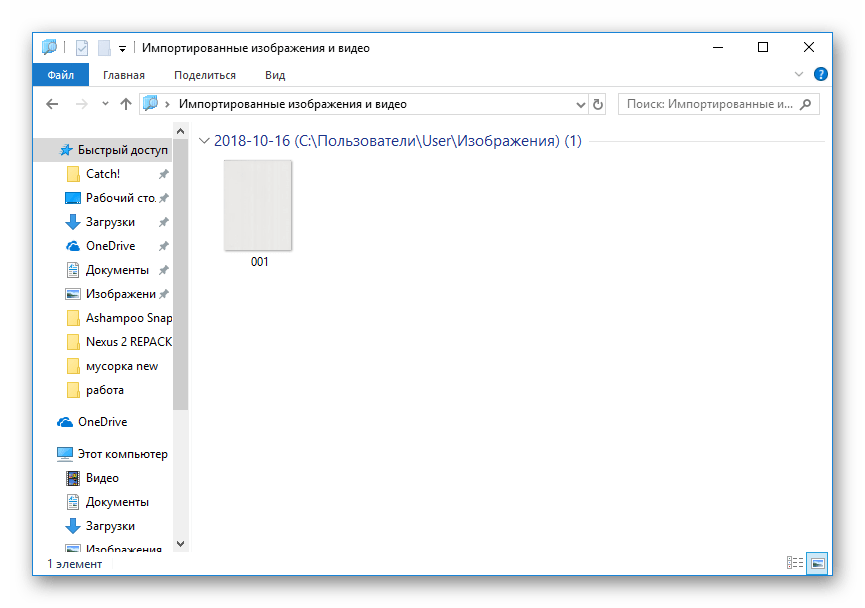
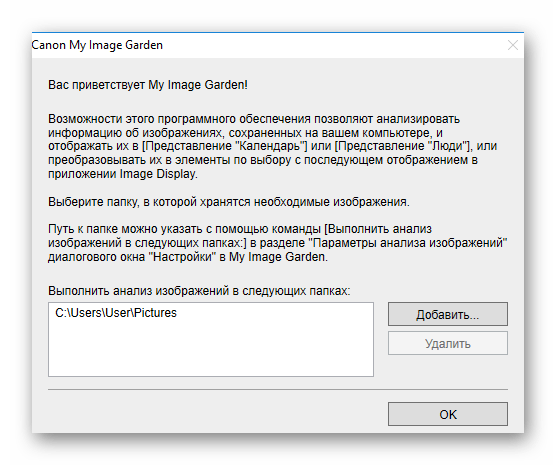
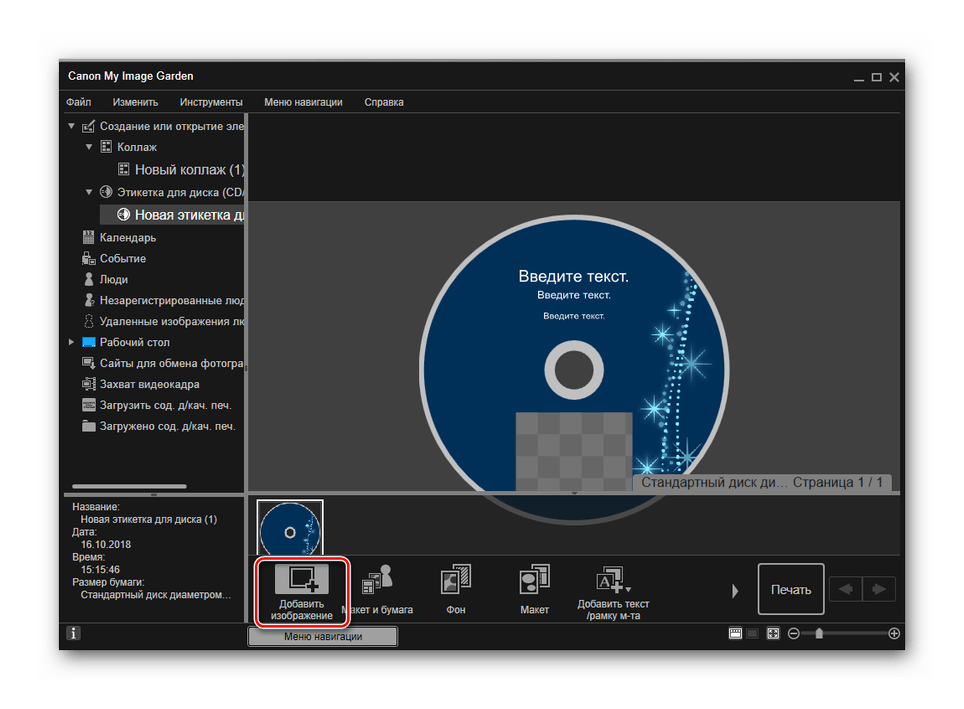
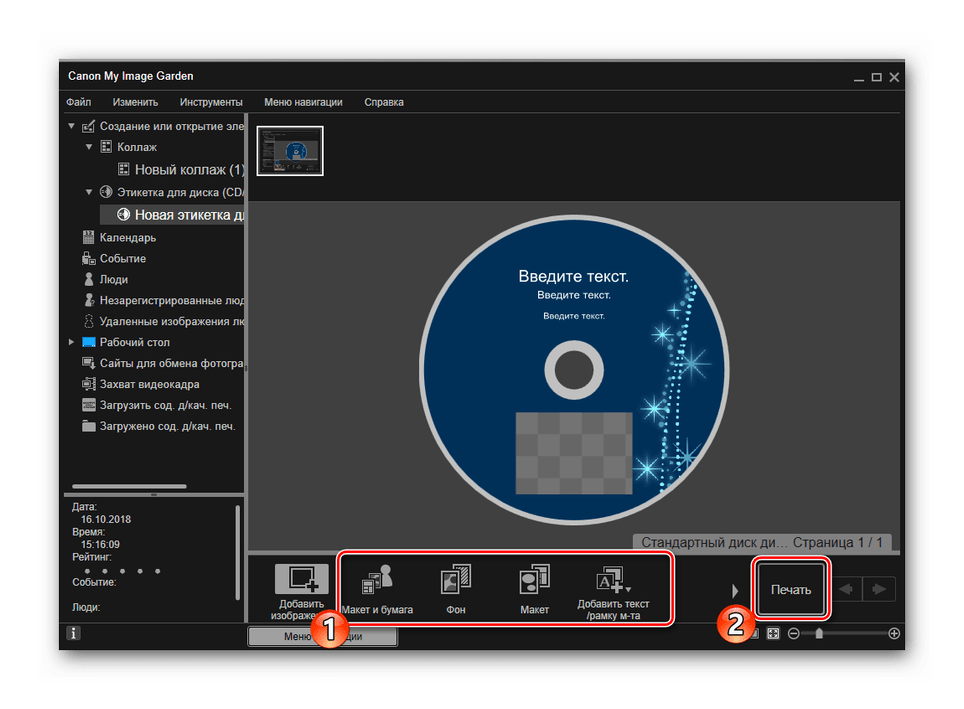
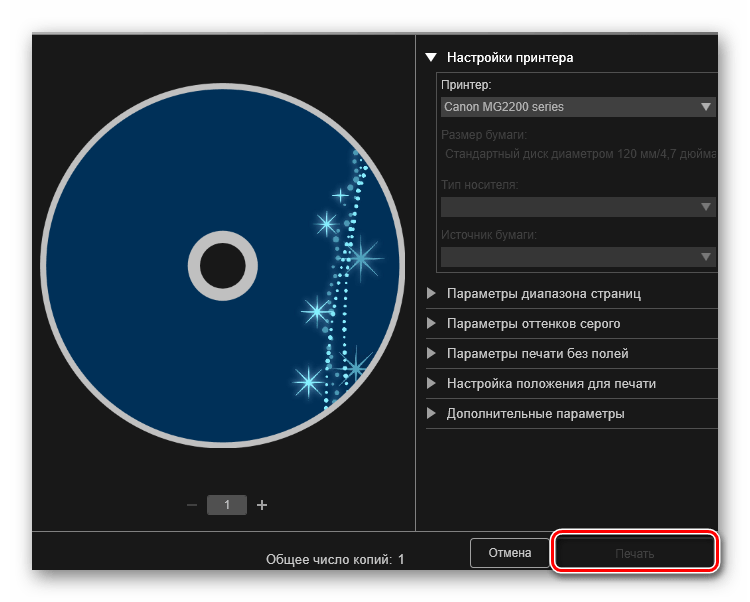
My Image Garden
- Во время первого открытия добавьте папки, где у вас хранятся картинки, чтобы софт автоматически сканировал их и находил новые файлы.
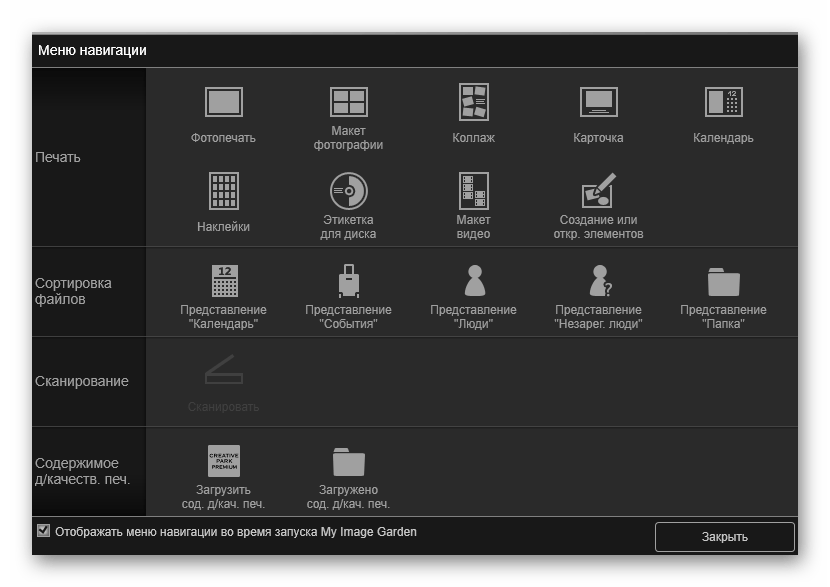
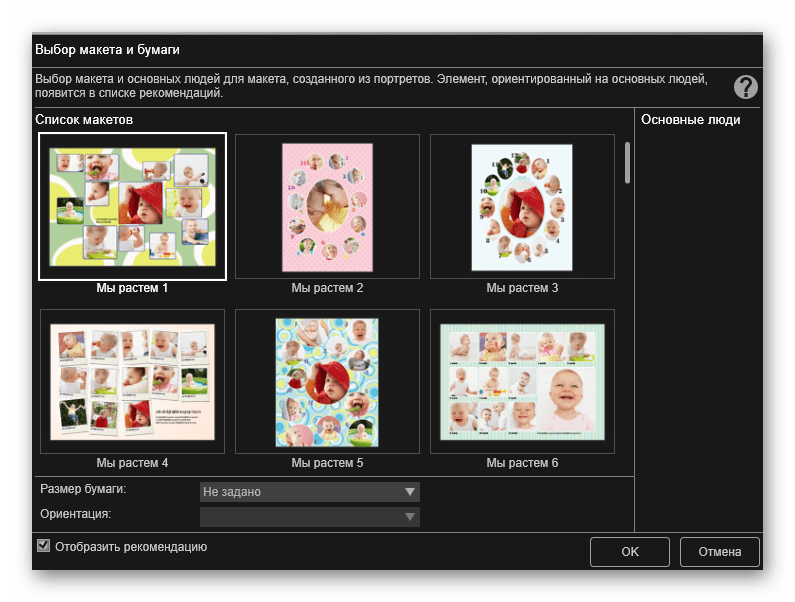
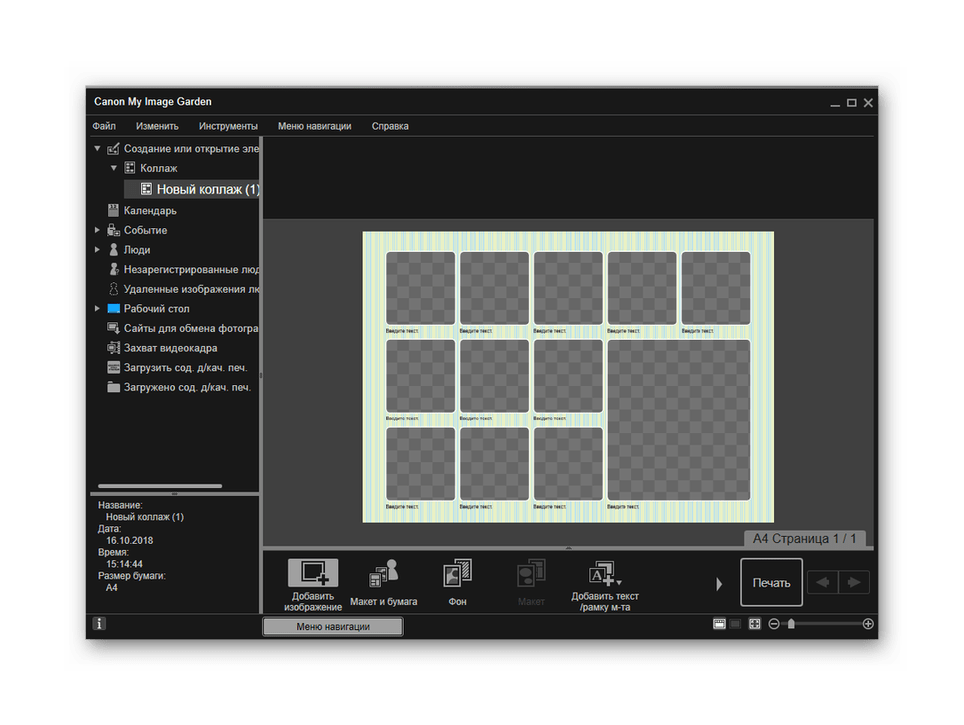
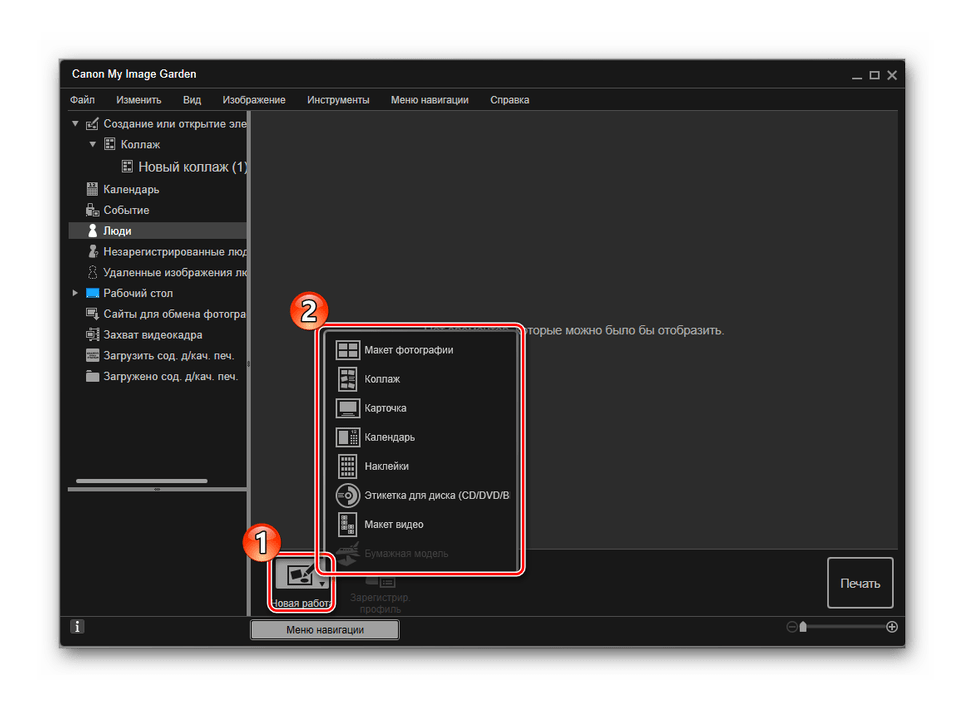
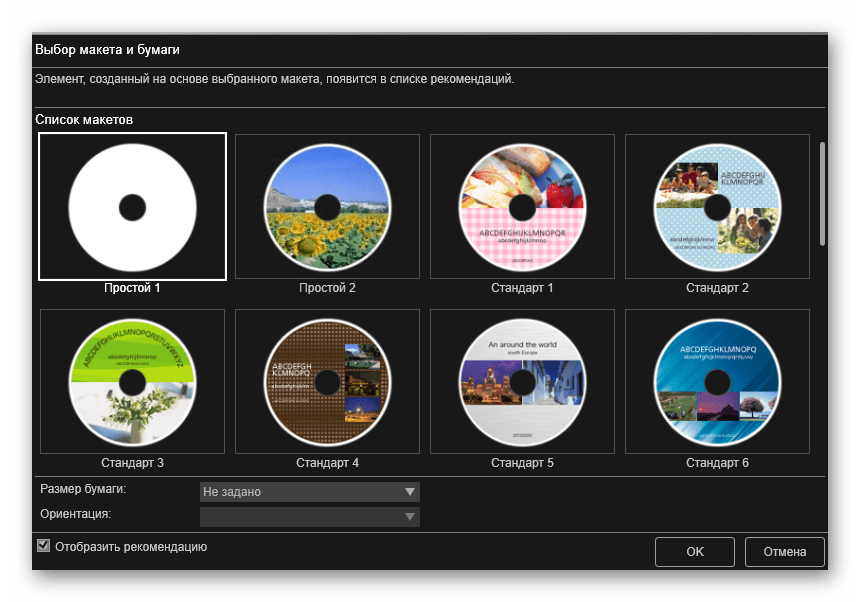
- Нажмите на кнопку «Новая работа» и в списке выберите соответствующий проект.
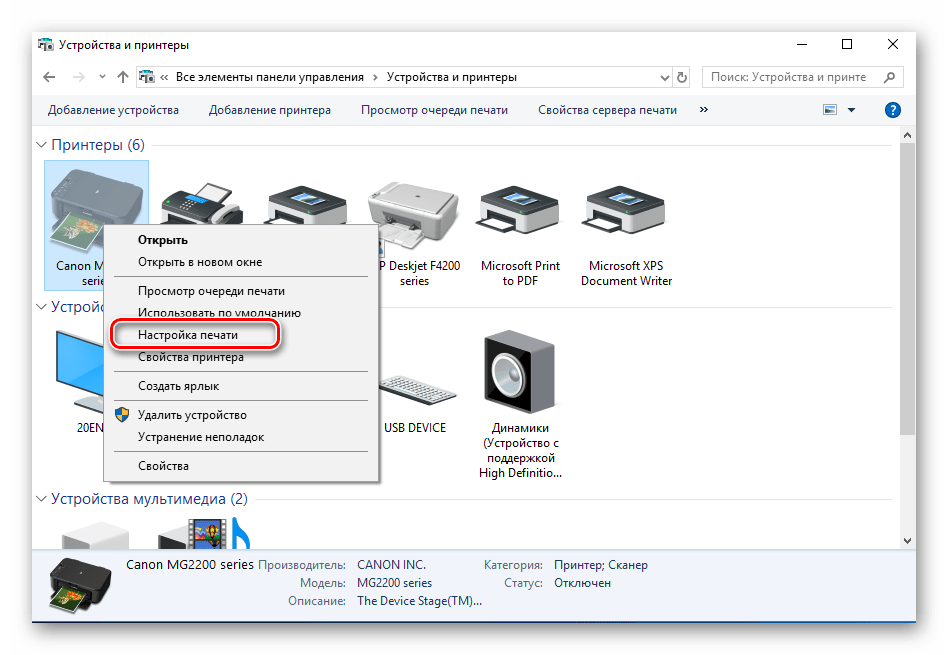
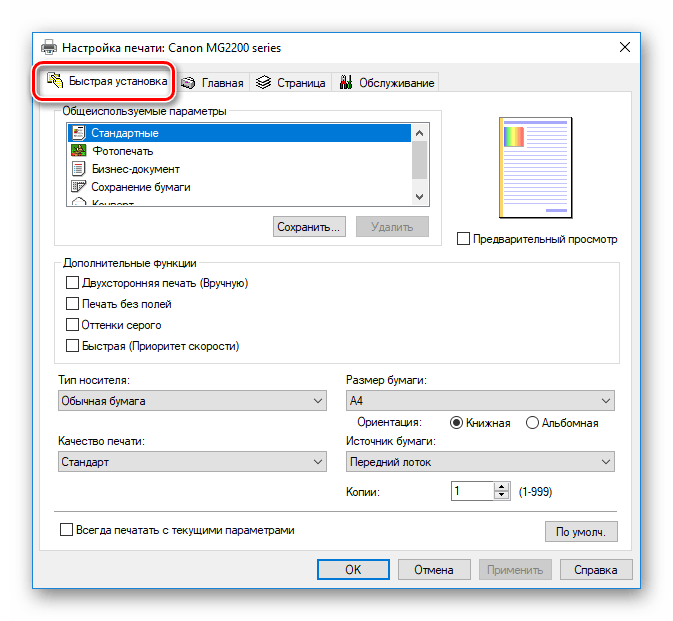
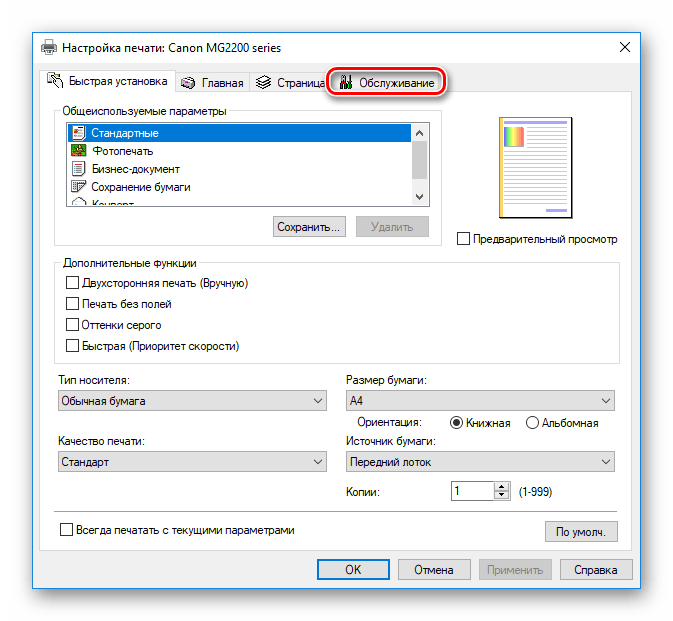
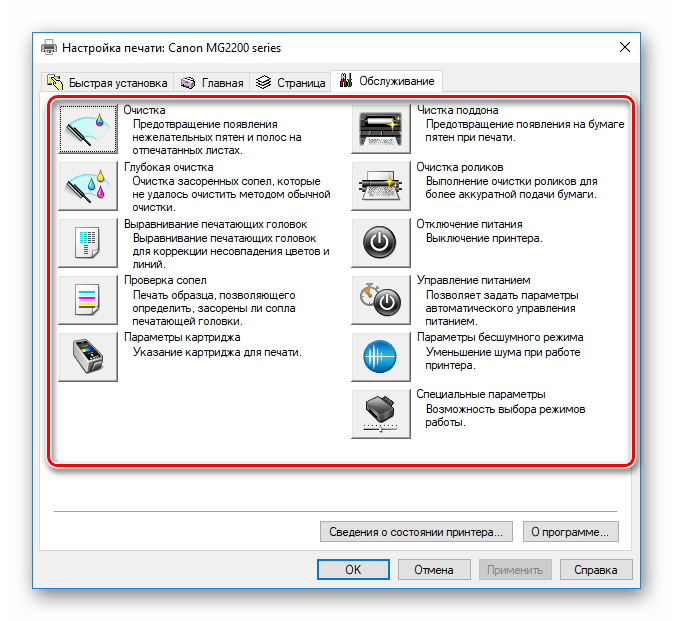
- В окне «Устройства и принтеры» кликните ПКМ на своем принтере и откройте меню «Настройка печати».
alt=»Закрыть» />Мы рады, что смогли помочь Вам в решении проблемы.
alt=»Закрыть» />Опишите, что у вас не получилось.
Canon PIXMA G2415 инструкции по эксплуатации
На NoDevice можно скачать инструкцию по эксплуатации для Canon PIXMA G2415. Руководство пользователя необходимо для ознакомления с правилами установки и эксплуатации Canon PIXMA G2415. Инструкции по использованию помогут правильно настроить Canon PIXMA G2415, исправить ошибки и выявить неполадки.
Как сканировать на принтере Canon, включить, настроить и пользоваться сканером

DPI — разрешение или количество точек на дюйм. Чем больше — тем качество изображения выше, тем выше его разрешение (количество пикселей по длине и ширине) и тем больше будет «весить, занимать места файл на диске вашего компьютера. Чем выше вы установите разрешение, тем дольше принтер будет обрабатывать или сканировать документ.
100-200 dpi — если нужно быстро и вы не будете распознавать документы.
300-400 dpi — подойдет если вам нужно распознать текст.
500-600 dpi — если нужны мельчайшие детали документа.
С разрешением 600 dpi отец сканирует старые семейные фотографии, которые ему удается достать. Там нужно максимальное разрешение ибо качество фото 20-30-40 годов — «не очень.
Мне удобно сканировать в разрешении 300 dpi. Качество фото получается хорошее и текст при необходимости можно распознать.
Тут есть еще один нюанс. Разрешение сканированного файла вы всегда сможете снизить в том же графическом редакторе Paint. А вот повысить разрешение уже не удастся. Придется сканировать заново.
Если вы не можете найти, куда сохранили отсканированный документ, попробуйте поискать в папке «Сканированные документы». Когда вы устанавливаете программное обеспечение для принтера, оно может создать папку «Сканированные документы» на вашем компьютере.
Зайдите на наш сайт, чтобы прочитать инструкцию к вашему принтеру, если вы не можете найти брошюру дома, и инструкции о том, как пользоваться сканером Canon. Найдите на сайте модель вашего принтера и прочитайте Обзор устройства и его Технические характеристики. Если хотите, то можете загрузить нужную информацию на ваш компьютер.
Вы можете также использовать другие приложения на вашем компьютере, чтобы понять, как сканировать документ на компьютер через сканер Canon.. Попробуйте программы редактирования графических изображений или Preview на Mac. Выберите действие «Импортировать из сканера» и далее следуйте последовательности действий, описанной выше.
Как отсканировать документ и отправить его по электронной почте?
- Загрузите документ.
- Нажмите клавишу СКАНИРОВАНИЕ.
- C помощью стрелок ↑ или ↓ выберите Скан. в E-mail.
- Нажмите Скан. в E-mail.
- (Для сетевого подключения) Нажмите Компьютер. .
- Нажмите Ч/б Старт или Цвет Старт.
- Нажмите Библиотека Инструменты «Использовать Фотосканер» .
- Чтобы начать сканирование, держите телефон непосредственно над фотографией. .
- Наведите телефон на первую точку, появившуюся на фотографии, и дождитесь, пока она не будет обведена кружком.
Как сканировать на принтере Canon g2010?
- Поместите объект на рабочую поверхность. Размещение оригиналов (сканирование с компьютера)
- Запустите программу IJ Scan Utility.
- Чтобы указать размер бумаги, разрешение, настройки PDF и так далее, щелкните Параметры. .
- Щелкните Документ (Document) или Фото (Photo).
- Разместите оригиналы.
- Запустите EPSON Scan.
- Выберите Простой режим в списке Режим.
- Задайте следующие параметры. .
- Нажмите Просмотр. .
- Откорректируйте качество или яркость изображения, если необходимо. .
- Нажмите Сканировать.
Как пользоваться?
Согласно инструкции, в первую очередь необходимо подключить принтер к сети и ПК, после чего включить. Для работы принтера нужно скачать драйвера. Приложение необходимо для работы устройства.
После запуска принтера нужно найти кнопку включения, которая находится на задней части устройства или на лицевой стороне.
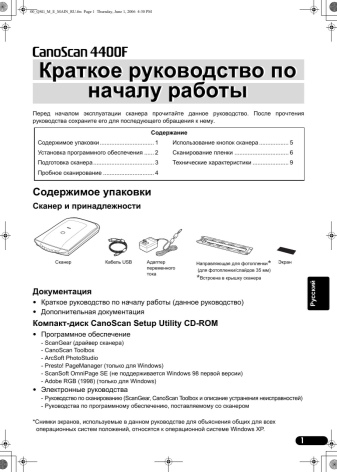
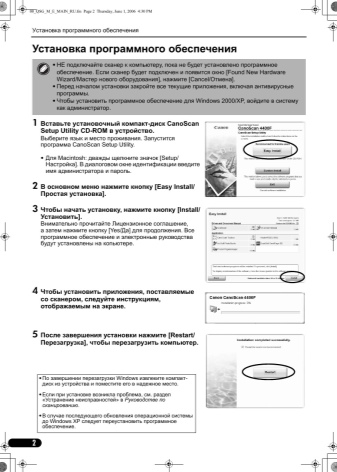
Рассмотрим несколько способов сканирования при помощи устройств Canon.
Это можно сделать кнопкой на принтере.
- Необходимо включить принтер, после чего нужно открыть крышку сканера, и положить документ или фото внутрь.
- Затем необходимо найти кнопку, отвечающую за сканирование.
- После этого на экране монитора появится оповещение о том, что началось сканирование.
- После окончания сканирования можно достать документ из сканера.
- Отсканированный документ автоматически сохраняется в папку «Мои документы». Название папки зависит от операционной системы.
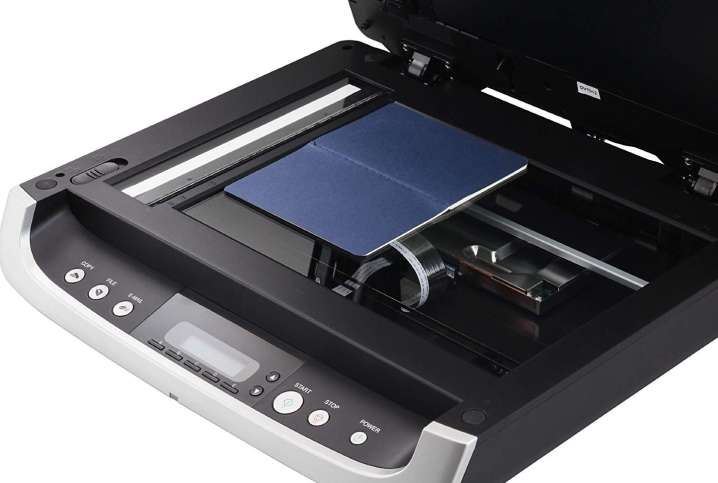
Второй вариант позволяет сканировать при помощи приложения.
Как настроить принтер Canon g2415?
Чернила OCP M 167 Magenta (Пурпурный) 100 гр. для картриджей Canon PIXMA GI-490M.
Как подключить принтер Canon ts3340 к телефону?
- Установка приложения Canon PRINT Inkjet/SELPHY.
- Откройте параметры Wi-Fi смартфона, а затем коснитесь имени сети (SSID), которое начинается с «Canon_ij_» Если «Canon_ij_» не отображается, перейдите к действию 3.
- Откройте приложение и следуйте инструкциям
Как подключить телефон к принтеру Canon i sensys?
- Включите беспроводную связь на компьютере или смартфоне. Для Android или iOS включите «Wi-Fi» в меню настройки устройства. .
- Выберите «XXXXXX-iP110series» («XXXXXX» — последние шесть цифр MAC-адреса принтера) в списке SSID, отображаемом на устройстве.
- Введите пароль.
Можно ли подключить принтер Canon к телефону?
Возможно, это поможет будущим обладателям принтера. В первую очередь нам необходимо установить на смартфон приложение Canon PRINT Inkjet/SELPHY. Оно доступно в AppStore и GooglePlay бесплатно. А дальше нам необходимо включить Wi-Fi в принтере кнопкой Network и активировать прямое подключение кнопкой Direct.
Как подключить телефон к фотоаппарату Canon?
- Включите камеру и нажмите кнопку меню.
- Щелкните «Настройки» и выберите Wi-Fi.
- Нажмите «Включить». .
- Вернитесь в меню
- Выберите функцию Wi-Fi и задайте желаемое имя камеры
- Вернитесь в меню и выберите функцию Wi-Fi.
Как сканировать на принтере Canon g2400?
- Поместите объект на рабочую поверхность.
- Запустите программу IJ Scan Utility.
- Щелкните Параметры. (Settings. ), затем задайте размер бумаги, разрешение и прочее в диалоговом окне Параметры (Сканирование документа) (Settings (Document Scan)) при необходимости. .
- Щелкните Документ (Document).
Как сканировать документы на принтере канон?
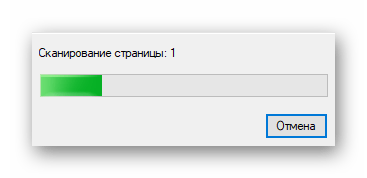
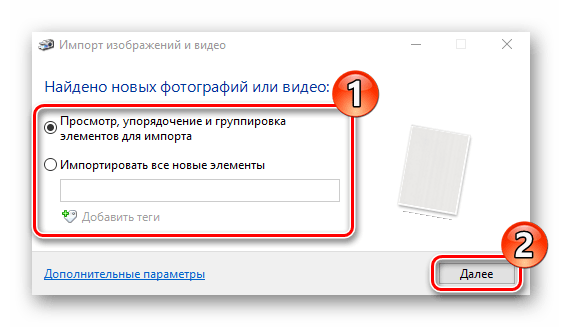
Кликаем по иконке принтера правой кнопкой мышки и выбираем «Начать сканирование«. В открывшемся окошке задаем необходимые параметры, жмем «Просмотр и если нас все устраивает — нажимаем «Сканировать.
Руководство принтера canon g2415

На NoDevice можно скачать инструкцию по эксплуатации для Canon PIXMA G2415. Руководство пользователя необходимо для ознакомления с правилами установки и эксплуатации Canon PIXMA G2415. Инструкции по использованию помогут правильно настроить Canon PIXMA G2415, исправить ошибки и выявить неполадки.
Извините, товара сейчас нет в наличии
Бесплатная доставка
по Красноярску
Извините, товара сейчас нет в наличии
Новости интернет-магазина «Лаукар»:
Дополнительная информация в категории МФУ:
В интернет-магазине бытовой техники «Лаукар» Вы можете скачать инструкцию к товару МФУ Canon Pixma G2415 совершенно бесплатно.
Все инструкции, представленные на сайте интернет-магазина бытовой техники «Лаукар», предоставляются производителем товара.
Перед началом использования товара рекомендуем Вам ознакомиться с инструкцией по применению.
Для того чтобы скачать инструкцию, Вам необходимо нажать на ссылку «скачать инструкцию», расположенную ниже, а в случае, если ссылки нет,
Вы можете попробовать обратиться к данной странице позднее,
возможно специалисты интернет-магазина бытовой техники «Лаукар» еще не успели загрузить для скачивания инструкцию к товару:
МФУ Canon Pixma G2415.

Фирма-производитель оставляет за собой право на внесение изменений в конструкцию, дизайн и комплектацию товара: МФУ Canon Pixma G2415. Пожалуйста, сверяйте информацию о товаре с информацией на
официальном сайте компании производителя.