Как очистить печатную головку принтера
Рассказываем, как очистить печатную голову струйного принтера на примере модели Canon.
Очистка печатающей головки принтера Сanon
Если вы обнаружите полосы или пробелы на напечатанных вами страницах — это значит, что у принтера засорилась печатающая головка, и ее необходимо срочно очистить. Если не сделать этого сразу при обнаружении проблемы, деталь сломается — а ее замена обойдется вам в круглую сумму.
Перед чисткой печатающей головки вручную проверьте загруженные принтерные картриджи. Эти картриджи не должны содержать остатков упаковки и должны быть аккуратно вставлены в печатающую головку. После общей проверки картриджей вы сможете определить, какие именно картриджи вызывают полосы на страницах — цветные или черные.
Далее проведите автоматическую очистку, которую можно запустить через настройки принтера.
- Перейдите в «Панель управления» — «Устройства и принтеры». Выберите свое устройства правой кнопкой мыши и откройте «Настройки печати». В некоторых случаях пункты для автоматического обслуживания находяся в «Свойствах» принтера.
- Выполните «Тест форсунки», а затем «Интенсивную очистку печатающей головки». Важно учесть, что этот метод расходует много чернил.
Как очистить печатную головку принтера вручную
Если автоматическая очистка печатающей головки не дала желаемого эффекта, ее необходимо очистить вручную. Для этого выполните следующие действия.
Включите принтер и откройте крышку. Каретка с картриджами переместится на такое место, чтобы вы могли извлечь их. Поместите картриджи на лист бумаги, чтобы воздух не попадал в камеры.
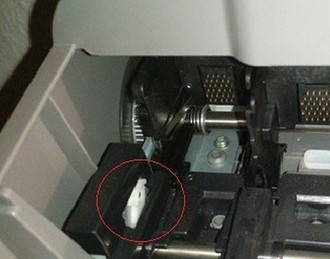
После снятия на несколько часов поместите печатающую головку в емкость со специальным очистителем печатающей головки или очистителем форсунок так, чтобы контакты были сбоку и оставались сухими. В качестве альтернативы вы также можете использовать дистиллированную воду.
После «ванных процедур» установите печатающую головку и картриджи на место. Снова выполните автоматическую очистку через настройки принтера — после этого печатная головка должна быть чистой. Если печать все еще не работает должным образом, вы можете попробовать «водяную баню» еще раз — уже со спиртом.
Если ручная очистка не помогла
Может случиться так, что ручная чистка тоже не исправляет проблему, и отпечатки все равно получаются «грязными». В этом случае попробуйте поменять печатающую головку. В некоторых моделях ее можно заменить самостоятельно, в других — только с помощью специалиста.
Если наши советы не помогли, уточните, действует ли на ваш принтер гарантия. Ремонтировать устройство вне гарантии обычно не имеет смысла — проще купить новое.
Как почистить печатающую головку принтера Canon
ВАЖНО. У Canon есть надежные продукты. Но чистить головку принтера нужно раз в месяц, даже если ничего не сломалось. В профилактических целях.
Проблема может появиться:
- Из-за длительного простоя. Краска высохла.
- Использование пустых картриджей. Не «выдавливайте» из них останки. В противном случае форсунки забьются. А это приведет к краху.
- Несовместимые чернила. Пигменты и продукты на водной основе нельзя смешивать. Остается осадок, забивающий голову. А также не берите краски разных производителей. Если устройство новое и уже содержит оригинальные чернильные картриджи Canon, замените чернила. Выберите тип расходного материала и всегда используйте его.
Форсунки со временем забиваются. В любом случае их нужно будет постирать. Даже если у вас есть хорошие патроны.
Аппаратная чистка
Засорения струйных принтеров — распространенная проблема. Ведь краска сохнет во всех устройствах. Поэтому часто добавляется функция самообслуживания. Вы можете очистить печатающую головку Canon, даже не снимая ее. При подключении гаджета системе необходимо найти и установить драйвер. Но лучше устанавливать программное обеспечение с диска, который идет в комплекте с устройством.
На сайте производителя есть утилиты для управления принтером. У них разные настройки и интерфейсы. Скачивать их не нужно. Таким образом можно мыть форсунки.
- Заправьте картриджи.
- Подключите свой гаджет к ПК.
- Вставьте в него чистый лист бумаги.
- На вашем компьютере откройте Панель управления».
- Меню «Устройства и принтеры».
- Щелкните правой кнопкой мыши значок Canon.
- Пункт «Свойства».
- Раздел «Сервис».
Сначала запустите стандартный «цвет». Может не сработать с первого раза. Попробуйте дважды и распечатайте пробную страницу. Если это не сработает, сделайте глубокую чистку. Не забывайте заправлять картриджи — расходуется много чернил. Деталь пока не снимайте. Подожди день. Затем попробуйте очистить еще раз. Если не помогает, нужно промыть вручную.
Как чистить картридж
Очистить можно двумя способами:
- программное — выполняется программно, принтер сам запускает механизмы очистки;
- ручной — используется в случае сильного высыхания и засорения.
Программную очистку можно также назвать «холодным» методом, а ручную очистку — «горячим».
Программно
Приводим инструкцию на примере принтера Canon. Перейдите в окно «Устройства и принтеры». Сначала нажмите комбинацию «Win + R», затем выполните команду «проверить принтеры».

Появится окно со списком всего оборудования, подключенного к компьютеру. Найдите свой принтер и щелкните его правой кнопкой мыши. Из доступных опций выберите «Свойства принтера».

На вкладке «Обслуживание» представлены необходимые функции очистки. Рекомендуется сначала регулярная очистка, а затем глубокая очистка.

В большинстве случаев эти действия помогают оживить печать, если картридж не работает.
Также желательно начать чистку других предметов, особенно если первые два пункта не помогли.
Для различных марок и моделей оборудования настройки, отвечающие за очистку различных элементов, можно найти в других меню или на вкладках. Если у вас есть принтер от другого производителя, обязательно посмотрите на другие вкладки. Не лишним будет изучить проприетарную программу, установленную на компьютере вместе с пакетом драйверов.
Например, есть довольно старый принтер HP DeskJet 2050A. В свойствах, отвечающих за обслуживание и очистку, нет дополнительных вкладок. Но полнофункциональный софт устанавливался с полного диска, где есть какие-то функции.

Вывод: при отсутствии настроек убедитесь, что установлены все необходимые программы для управления устройством и его обслуживания.
Чистка руками
Если вы не уверены, что сможете сделать все в точности в соответствии с приведенными ниже инструкциями, не начинайте полоскание. Неправильные действия могут полностью испортить деталь, а новый оригинальный расходный материал может стоить столько же, сколько принтер, если оборудование дешевое.
Для начала рассмотрим процесс чистки картриджа, на котором установлен PG без возможности отсоединения (марки HP и Canon).
- Подготовьте свое рабочее место. Накройте старыми ненужными газетами или тряпкой. Поверхность должна быть ровной и просторной, чтобы ничего случайно не коснуться и не бросить.
- Для чистки понадобится обычный медицинский шприц с иглой и пластиковой крышкой, которая помещается в чернильницу.
- Также вам понадобится жидкость для стирки, которую можно купить в специализированных магазинах или заказать в Интернете. Иногда можно использовать Mister Muscle или посудомоечную машину.
- Чтобы очистить деталь, приготовьте простые белые салфетки, бумажные полотенца или чистые тряпки без ворса.
- Отключите принтер от электрической розетки.
- Откройте крышку, за которой расположены картриджи. В разных моделях устройств крышка может располагаться спереди или сверху.
- По умолчанию каретка вдвигается в угол. Осторожно вытащите каретку руками и извлекайте картриджи по одному. Емкости можно удерживать защелками, которые нужно отодвинуть назад и просто потянуть к чернильнице. Или вам нужно с небольшим усилием надавить на край детали до характерного щелчка, который будет говорить о том, что картридж можно полностью вынуть.


Если нет цвета или тени очень нечеткие, как черный, продолжайте чистку.


Процедуру можно проводить несколько раз. Таким же методом можно полностью промыть картридж, когда чернила высохнут. В последнем случае оставьте отмокать на целый день.
Последний вариант очистки картриджа — продуть шприцем, которым можно под давлением выдавить засохшую краску. Чтобы не повредить внутренние элементы, картридж необходимо снять или иглу укоротить хотя бы наполовину. Далее отклейте этикетку на картридже, под которой должно быть заливное отверстие. Вставьте шприц так, чтобы он прилегал как можно ближе к телу.
Если есть вентиляционное отверстие, убедитесь, что оно закрыто, так как воздух должен выходить только из сопел.
Сильно надавите на поршень шприца, чтобы быстро создать высокое давление. Посмотрите на сопла на предмет чернильных следов.
В случае неудовлетворительного результата последний вариант — замочить на ночь в крышке с моющим средством. Хотя восстановить отпечаток возможно, качество вряд ли будет таким же.
В принтерах Epson печатающая головка съемная. Постирать деталь можно несколькими способами. Сначала нужно вынуть все патроны, затем снять головку. Последний содержит ряд филе, каждое из которых отвечает за цвет. С фурнитурой и работы не требуется.
Затем вы можете промыть головку принтера в салфетке, как описано выше, с жидкостью, налитой в крышку. Также производится копка, замачивание или протяжка. Все действия сводятся к воздействию на форсунки моющим средством через штуцеры или сами форсунки. Подробнее читайте в другой нашей подробной статье.
Чистка с помощью программы
Все струйные принтеры со временем высыхают. Поэтому проблема с сухой головой встречается довольно часто. В связи с этим в принтерах есть специальная программа, которая очищает само устройство от блоков. Это можно сделать с помощью компьютера.
Для начала нужно подключить печатающее устройство к компьютеру. Драйверы обычно устанавливаются автоматически. Если этого не произошло, вы можете установить программу самостоятельно, используя диск, поставляемый с оборудованием. После этого следует сделать следующее:
- Убедитесь, что в принтере достаточно чернил для печати.
- Загрузите бумагу.
- Подключите ваше устройство к компьютеру.
- Откройте «Пуск» — «Панель управления» — «Устройства и принтеры».
- Щелкните правой кнопкой мыши нужный принтер и выберите «Свойства».
- Зайдите в раздел «Сервис».
- Выбирайте между стандартной или глубокой очисткой.
- Затем подождите, пока принтер очистится. Краски будут наноситься под высоким давлением, чтобы пробить получившийся блок.
- По окончании процедуры программа предложит распечатать тестовую страницу. Если этого не происходит, необходимо выбрать функцию «Проверить форсунки».
печатающую головку Canon можно очистить с помощью стандартной очистки. Если проблема не исчезнет, стоит провести глубокую чистку. В случае неудачи можно повторить процедуру через 24 часа. Важно следить за уровнем красок, так как устройство расходует их с большей силой.
Методы очищения картриджей
Очистить картридж для принтера Canon можно двумя способами:
- холодно;
- пряный.
Холодная чистка
Для метода холодной очистки вам потребуются резиновые перчатки, одноразовый шприц, мягкие тряпки, пипетка и вода. Вам также понадобится средство для мытья стекол, содержащее изопропиловый спирт или этиленгликоль (например, «Mister Muscle» или «Shine»).
Выньте картридж из принтера Canon и положите его на подготовленную ткань (соплами вверх). Нанесите очиститель на форсунки с выдержкой 10-12 минут. Затем все сопла следует протереть мягкой тканью и высушить мягкой тканью без ворса.
Если очистка поверхности не дала результата, она займет больше времени и станет более чистой. Емкость наполняется жидкостью на 3 мм, затем в нее погружаются патрубки картриджа и хранятся 3-4 часа. После экспонирования картридж следует вынуть и просушить. Если очистка прошла успешно, на ткани останется мокрый след чернил. Они постепенно устраняются.
Есть еще один метод сухой чистки, в котором используется резиновая пробка. Иногда он входит в комплект поставки принтера. Вы должны оттянуть поршень шприца и наполнить его воздухом. Далее на иглу надевается пробка и в нее выдавливается весь воздух из шприца. Высокое давление высвобождает засохшие чернила. После завершения очистки очистите картридж, повторно загрузите и распечатайте тестовый лист.
Применение горячего метода

Алгоритм действий для метода горячей очистки выглядит так. Налейте в емкость немного горячей воды и установите сопла картриджа, который нужно очистить. Смена воды происходит не дожидаясь, пока она остынет. Вода будет продолжать окрашивать, пока все чернила не исчезнут из сопел.
После первой очистки моющее средство смешивается с водой в соотношении 1: 1 и переливается в емкость. Картридж выдерживают в растворе 2 часа, после чего его необходимо промыть теплой водой и просушить.
Вы можете сами придумать решение. Вам понадобится нашатырный спирт, дистиллированная вода и глицерин. Также понадобится изопропиловый спирт. Воду тщательно смешивают со всеми компонентами в соотношении 1: 1 и фильтруют через дуршлаг.
Снимаем головку
Как его удалить, зависит от модели устройства. В документации к гаджету и на сайте производителя должна быть инструкция по эксплуатации. Учитывает особенности принтера. Прочтите в первую очередь. А потом можно снимать головку Canon.
- Включите ваше устройство.
- Откройте крышку.
- Изделие выдвинет держатель картриджа.
Ручная чистка
- Мягкие тряпки, салфетки или другой безворсовый материал. Он должен впитывать влагу. Подойдут ватные диски, бинты, марлевые салфетки.
- Шприцы с иглами.
- Пластиковый контейнер с низкими бортами: крышка, поддон, контейнер.
- Дистиллированная вода. Продается в аптеке.
- Чистящее средство.
ВАЖНО. Для мытья головы Canon лучше использовать жидкости для ухода за принтером. Их можно приобрести в магазинах канцелярских товаров. Но посмотрите на состав. Не используйте этиловый спирт или сильные растворители. Подойдет только аммиак. Деталь можно очистить с помощью очистителей для стекол. Но снова посмотрите на состав.
- Окуните салфетку в эту жидкость.
- На печатающей головке есть контакты, к которым нельзя прикасаться. Аккуратно сотрите грязь. Следуйте контуру насадок. При необходимости используйте больше салфеток.
- Удалите жевательную резинку. Их нужно промыть, просушить и снова положить на место.
- Очистите воздухозаборные решетки.
Профилактика
При этом не лишним будет провести внеочередную чистку, обслуживание и осмотр самого принтера. Это обеспечит хорошее состояние всех остальных частей и защитит оборудование от серьезных повреждений. Убедитесь, что внутри устройства нет пыли, грязи, замятой бумаги и посторонних предметов. При необходимости удалите их.
При использовании систем непрерывной подачи чернил проверьте шланги для перекачивания краски из контейнеров в головку на предмет засорения, воздуха, перегибов, механических повреждений. Важным моментом станет достаточное наличие краски выше среднего уровня, которая не позволит втягивать воздух в систему.
Регулярная программная чистка может помочь избежать необходимости физического ополаскивания в течение длительного периода использования.
Промывочные жидкости
alt=»Промывочная жидкость RSL100 OPC» width=»145″ height=»150″ />
Жидкость для стирки
OPC RSL100
В специализированных магазинах чернил также продаются жидкости для стирки. Например, OCP RSL100 или Bursten PDK более концентрированный. Но они довольно дорогие и для полоскания очень сухой головы может потребоваться большое количество средств.
Самостоятельно приготовить щелочной раствор можно по следующему рецепту. На 7 частей дистиллированной воды принимайте по одной части:
- аммиак
- изопропиловый спирт,
- глицерин.
alt=»Мистер Флюидо покраснение мышц» width=»87″ height=»150″ />
Жидкость для стирки
Мистер Мускул
Полученную смесь тщательно перемешать и процедить. Отдельно использовать дистиллированную воду нет смысла, так как она неэффективна для красок на водной основе и совсем не растворяет пигментную краску.
Важно: нельзя мыть блоки спиртом и водкой. Сухой или творожный лак превращает оставшуюся жидкость в этиловый спирт, дальнейшее замачивание становится проблематичным или невозможным.
Мистер Мускул, синий или зеленый, проявил себя наилучшим образом. Его действие сравнимо по своим результатам со специализированными моющими жидкостями, но цена значительно ниже. Можно использовать другие чистящие средства для стекол, состав которых близок к Mister Muscle и содержит аммиак.
Ставим и выравниваем
Чтобы собрать устройство:
- Установите печатающую головку в принтер Canon.
- Надавите на защелку.
- Замените картриджи. На тележке должна быть палитра. Не смешивайте цвета.
- Закройте крышку.
- Сделайте пробную распечатку.

Если на бумаге появляются неровные линии, откалибруйте устройство. Скорее всего, карета двинулась. Головки Canon должны быть выровнены.
- Заправьте картриджи.
- Положите в лоток 3 листа бумаги.
- Пуск — Панель управления — Принтеры.
- Щелкните устройство Canon правой кнопкой мыши.
- Пункт «Свойства».
- «Особые параметры».
- ИЛИ.
- Сохранить.
- Сервисная карта».
- Щелкните «Выровнять».
- В следующем окне также нажмите «Выровнять».
- Принтер распечатает образцы.
- Введите номера образцов, которые, по вашему мнению, хорошего качества. Поищите примеры, на которых не видны белые полосы.
вы также можете очистить установочный ремень, по которому движется каретка. Используйте мягкие бумажные полотенца и жидкости для технического обслуживания. Затем просушите ленту. При правильном обслуживании принтер прослужит дольше. А при регулярной чистке никогда не появятся сильные засоры.
Видео
Как очистить печатную головку принтера вручную
Если автоматическая очистка печатающей головки не дает желаемого эффекта, вам необходимо очистить ее вручную. Для этого выполните следующие действия.
Включите принтер и откройте крышку. Каретка картриджей переместится в положение, из которого их можно будет извлечь. Положите картриджи на лист бумаги, чтобы воздух не попадал в камеры.

Теперь используйте рычаг сбоку, чтобы вытащить печатающую головку из принтера. В большинстве случаев с принтерами Canon снять печатающую головку довольно просто. Затем верните рычаг в исходное положение, чтобы не повредить конструкцию.
Сняв ее на несколько часов, поместите печатающую головку в контейнер со специальным очистителем для печатающей головки или очистителем сопел, чтобы контакты были сбоку и высохли. Как вариант, вы также можете использовать дистиллированную воду.
Важно: тщательно просушите контакты в случае контакта с жидкостью. Не используйте водопроводную воду, так как осадок может повредить печатающую головку.
После процедур в ванне переустановите печатающую головку и картриджи. Снова запустите автоматическую очистку в настройках принтера, после чего необходимо очистить печатающую головку. Если пресс по-прежнему не работает должным образом, попробуйте снова приготовить водяную баню с денатурированным спиртом.
Сильный засор
Если голова совсем не дает жидкости проходить, засор сильный. Но и от этого можно избавиться.

- Как и в предыдущей инструкции, поместите деталь на салфетку.
- Возьмите трубку для внутривенного вливания.
- Нарезать небольшими кусочками. Где-то 5-7 сантиметров.
- Наденьте их на трубки для приема краски.
- Налейте в них жидкость для стирки.
- Периодически перезагружайте и меняйте вайпы.
Есть и крайние методы. Например, вы можете вставить в насадку шприц без иглы и протолкнуть жидкость. Или заправляйте картриджи моющим средством вместо чернил. Но это рискованно.
Как прочистить головку принтера Canon аппаратным способом?
Во всех струйных принтерах чернила со временем сохнут. Поэтому проблема с сухой печатающей головкой встречается довольно часто. В связи с этим в устройствах есть специально предусмотренная программа для очистки принтера от блоков.
Печатающую головку Canon можно очистить, даже не снимая ее. Вы можете выполнить очистку с помощью компьютера. При подключении принтера система должна найти и установить драйвер. Но лучше устанавливать программное обеспечение с диска, входящего в комплект с печатающим устройством.
На сайте производителя вы можете найти утилиты для устройства. У них разные настройки интерфейса и внешний вид. Их не нужно скачивать. Также можно промыть печатающую головку так:
- Заправьте картриджи.
- Подключите принтер к компьютеру.
- Положите внутрь чистый лист.
- На ПК перейдите в «Панель управления», затем в меню «Устройства и принтеры».
- Щелкните значок принтера.
- Перейти к свойствам и услугам.
- Выберите тип уборки.
- Принтер начнет печать, и чернила сломают блок.
- После очистки печатающей головки Canon система попросит вас распечатать тестовую страницу.
Сначала выполните стандартную очистку головки. Сначала это может не сработать. Повторите процедуру и распечатайте тестовую страницу. Если это не помогло, тщательно очистите сопла на принтере Canon. Если это не сработает, вам придется вручную промыть печатающую головку.
Как снять печатающую головку

Чтобы снять печатающую головку, поднимите верхнюю крышку и подключите принтер. Затем наблюдайте за движением патронов. Когда они находятся посередине, их аккуратно снимают одну за другой. Важно помнить их исходное расположение в устройстве.
Печатающая головка расположена под рычагом блокировки. Иногда не поднимается, а тянется к себе. Голова снимается и очищается.
Как почистить дюзы программно
Все драйверы должны быть установлены. Иногда нужен не просто драйвер, а фирменная программа для управления оборудованием.
Программная промывка расходует больше чернил, чем при обычной печати. Процедура заключается в очистке внутренней части изделия собственными чернилами под давлением. Проходящие чернила нормализуют внутреннее пространство (удаляются воздушные пробки) и удаляют скопившиеся излишки чернил.
Приведенные ниже инструкции могут вам не помочь. Алгоритм, расположение и названия необходимых опций очистки можно разместить в разных меню, в пунктах настройки. Все зависит от производителя принтера, года выпуска и версии, модели и версии программного обеспечения.
Но в целом принцип очистки должен быть понятен.
Как почистить принтер Canon»:
- Перейдите в раздел «Устройства и принтеры» Windows. Для этого откройте панели управления, затем выберите раздел «Оборудование и звук», затем откройте нужный раздел. Или одновременно нажмите «Windows + R» на клавиатуре и выполните команду «проверить принтеры».


- Найдите значок принтера, головку которого вы хотите очистить. Щелкните значок правой кнопкой мыши. В зависимости от модели вашего печатающего оборудования перейдите в раздел «Свойства принтера» или «Параметры печати».

- Щелкните вкладку «Обслуживание» и используйте параметры «Очистка», «Глубокая очистка» и «Очистка от чернил».
- Выберите емкости для чернил, которые нужно очистить. Если вы не уверены, что почистить, воспользуйтесь функцией проверки сопел.

Как мыть принтер Epson:

- Откройте раздел всего оборудования, подключенного к компьютеру или ноутбуку (см. Пункты 1 и 2 предыдущей инструкции).
- Затем в окне свойств или настроек выполните опцию «Очистка печатающей головки». Если стандартная очистка не удалась, повторите процедуру, активировав только опцию «Расширенная очистка».
Для Epson и некоторых моделей Canon вы можете выполнять обслуживание в PrintHelp.
На оргтехнике других марок может потребоваться установка и запуск официальной программы. Само по себе проприетарное программное обеспечение часто содержит функции для управления оборудованием и его обслуживания, включая очистку. Поэтому всегда устанавливайте драйверы с диска, поставляемого с принтером. Или скачайте софт с официальных сайтов. Рекомендуется всегда устанавливать полный пакет драйверов, что особенно важно, если у вас есть МФУ (многофункциональное устройство, принтер 3-в-1).
Например, для довольно старой, но популярной модели МФУ HP Deskjet 2050 запустите полнофункциональное программное обеспечение и найдите функции в меню «Сервис».

Чистка для принтеров Epson
Сама технология очистки ничем не отличается от приведенной выше инструкции. Единственное отличие состоит в том, что голову не нужно снимать с каретки. Итак, алгоритм будет выглядеть так:
- сначала каретка с патронами и головкой будет в парковочном положении (справа);
- для перемещения каретки и ее свободного перемещения вручную необходимо дать задание на печать, и как только каретка выезжает со стоянки, выключить принтер;
- затем удалите картриджи.

Затем на лоток (лоток с несколькими отсеками для сбора отработанных чернил, расположенный на парковке) положите чистую салфетку, сложенную в 2-3 раза, и надавите на нее тележку, чтобы салфетка не сморщилась. Результат очистки мы будем оценивать по состоянию салфетки после стирки.


На изображении показана тележка с крышкой. Его необходимо удалить, чтобы получить доступ к голове.

Затем берем шприц, наполняем его на 2/3 салфеткой, надеваем на штуцер и медленно нажимаем на поршень шприца.

Жидкость должна легко проходить по каналу. Если прохода нет, значит на голове образовался шип, который необходимо удалить. Для этого с интервалом в одну минуту поршень совершает небольшие поступательные движения вперед и назад.
Так что надо каждый канал чистить. Количество закачиваемого моющего средства должно составлять примерно 1-2 мл. Если жидкость в некоторых каналах проходит труднее, чем в других, промывку необходимо повторять до тех пор, пока везде не потребуется одинаковое усилие.
После промывания каждой трубочки необходимо проверить состояние салфетки. Сдвиньте каретку назад и посмотрите. Если салфетка испачкана, замените ее новой. И так до тех пор, пока салфетка не перестанет окрашиваться и не выйдет только прозрачный очиститель.

Когда очистка картриджа принтера будет завершена, снимите салфетку, вставьте картриджи в каретку, поместите ее на парковку. Включите принтер, выполните очистку через программное обеспечение (программно) или через меню устройства.
Если печатающая головка прикручена к каретке болтами или винтами, ее можно снять и очистить снаружи принтера. Так что надо сначала снять плату со всеми петлями, а потом достать ГУ. Деталь моется так же, только в какой-то емкости.
Полная разборка головки
Самостоятельно разобрать голову можно только при наличии опыта. Лучше доверить работу специалистам сертифицированного сервисного центра. Поможет разобрать видео ниже.
Промывка

Прогорание в области сопла (нажмите, чтобы увеличить)
Убедитесь, что на парогенераторе вашего принтера нет ожогов рядом с соплами, что сопла не повреждены и что мытье имеет смысл. Если да, подготовьте:
- жидкость для стирки;
- марля, салфетки или бинты;
- шприц;
- низкая пластиковая емкость, в которую помещается парогенератор;
- тюбик из медицинской капельницы.
Накройте стол газетами и поместите под СГ кусок бинта, скрученный в несколько раз, смоченный в промывочной жидкости. Другой тканью, также смоченной в моющем средстве, аккуратно промокните воздухозаборные решетки.
Снимите резинки, промойте их и тщательно очистите корпус головы вокруг всасывающих отверстий. Высыхание чернил в этих местах чревато разгерметизацией системы. В результате воздух может засасываться, краска течет с перебоями. Рекомендуется периодически очищать уплотнительные кольца в качестве профилактической меры, даже если проблемы с печатью отсутствуют.
Прокапывание

Инстилляция PG (нажмите, чтобы увеличить)
В каждый воздушный шлюз с помощью шприца и иглы закапывают немного жидкости. Как только капля впитается, добавьте еще. По мере загрязнения меняйте повязку и продолжайте капать, пока жидкость, проходящая через печатающую головку, не перестанет окрашивать чернила. Если жидкость плохо впитывается, нагрейте ее до 50-60 градусов. Для усиления эффекта можно использовать более агрессивное средство, соблюдая инструкцию по его применению.
Когда каждый из прядей начнет хорошо впитываться и пропустить ополаскивание, установите голову в положение «прижаться». По прошествии часа с ткани не должно быть сильных капель чернил. Это означает, что промывка прошла успешно и печатающую головку можно вернуть в принтер. Перед печатью обязательно очистите сопла чистящего средства с помощью сервисной программы принтера.
Замачивание сопловой пластины
Но стирать не всегда так просто. Возможно, один-два шлюза не пропускают жидкость: капля долго не впитывается. На время необходимо снять его повязкой и снова капнуть, но если за час ничего не изменилось, то пора переходить к следующему этапу.
Нагретую до 40 ° промывочную жидкость налить в пластмассовую емкость 2-3 мм, опустить туда печатающую головку соплами вниз и поставить в теплое место в ванне, предварительно накрыв прядки сверху влажной повязкой для просушки и накройте SG целлофановым пакетом. Если на следующий день изменений не наблюдается, подогрейте чистящую жидкость и оставьте на следующий день. Как правило, мытье печатающей головки — длительный процесс; деталь можно сохранить только медленно.
Замачивание заборных отверстий

Заполнена промывочная жидкость
Если шлюзы все же не пропускают жидкость, можно попробовать создать давление сверху. В каждое из всасывающих отверстий необходимо вставить трубки длиной около 5 см и заполнить их очищающей жидкостью.
В таком виде состав можно оставлять надолго, периодически добавляя смывки. Если жидкость по-прежнему выходит из трубки через проблемные шлюзы, продолжайте процедуру в течение двух дней.
Протягивание
Когда уровень жидкости в одной из трубок не снижается, можно попробовать следующую методику. Налить продукт в емкость, положить тряпку и прижать форсунки парогенератора. Вставьте безыгольный шприц в трубку и, осторожно подталкивая поршень к себе, протяните очиститель через сопла.
Сделайте это несколько раз, наливая в кастрюлю немного чистой жидкости. Вылейте использованный ополаскиватель из шприца, затем наполните тюбик и оставьте еще на час. Процесс можно повторять несколько раз.
Важно: головку необходимо плотно прижать к влажной ткани, чтобы не засасывать воздух в форсунки.
Если жидкость теперь покидает трубы примерно с такой же скоростью, парогенератор промыт.
Прокачивание

Прокачка жидкости через парогенератор
(Нажмите, чтобы увеличить)
Если после двух дней замачивания жидкость по-прежнему не работает, вы можете попробовать накачать ее шприцем в обоих направлениях. Прижмите сопла к влажной повязке, как и раньше, таким же образом всасывая жидкость. Экструзию в обратном направлении нужно производить сплошной трубой.
Жидкость втягивается в шприц так, чтобы между поршнем и промывочным средством оставался воздушный зазор. Этот метод помогает избежать резкого удара, который может повредить пластину с соплами.
на поршень нужно нажимать очень осторожно, не более чем на 2–3 деления одновременно, а значит даже медленнее, в зависимости от всасываемой жидкости.
Глубокая очистка (Deep Cleaning)
Функция глубокой очистки работает сложнее, чем функция очистки.Если двукратная очистка не решает проблему с печатающей головкой, выполните глубокую очистку.
Откройте окно настройки драйвера принтера.
Нажмите кнопку «Глубокая очистка» на вкладке «Обслуживание).
Когда откроется диалоговое окно «Глубокая очистка», выберите группу красок, для которой вы хотите выполнить глубокую очистку.
Щелкните Элементы начальной проверки, чтобы просмотреть список элементов, которые необходимо проверить перед выполнением глубокой очистки.
Выполните глубокую очистку.
Убедитесь, что машина включена, и нажмите «Выполнить).
Когда появится подтверждающее сообщение, нажмите ОК.
Начинается глубокая очистка печатающих головок.
Не закрывайте выходной лоток для бумаги до завершения глубокой очистки.
Полная глубокая очистка.
После подтверждающего сообщения открывается диалоговое окно Проверка дюз).
Чтобы проверить, улучшилось ли качество печати, нажмите кнопку «Печать шаблона проверки». Чтобы отменить проверку, нажмите кнопку «Отмена).
Функция глубокой очистки расходует больше чернил, чем функция очистки).
Частая очистка печатающей головки приведет к быстрому истощению чернил принтера, поэтому чистить ее нужно только в случае необходимости.
Если после глубокой очистки улучшение не наступило, выключите изделие, подождите 24 часа, а затем снова выполните глубокую очистку. Если улучшения по-прежнему нет, возможно, закончились чернила или повреждена печатающая головка. Раздел диспенсации о том, как поступить в этой ситуации».
Процесс установки и настройки
После промывки печатающей головки детали устанавливаются в принтер и регулируются. Юстировочные и калибровочные работы производятся по результатам печати тестовой страницы.
Полный процесс состоит из следующих шагов:
- Печатающая головка, протертая сухой тканью, устанавливается в устройство.
- Опустите защелку и вставьте картриджи.
- Закройте крышку принтера и начните пробную печать.
- Если на листе появляются какие-либо посторонние линии или символы, выполняется калибровка. Эта же операция выполняется при плохом качестве печати (размытие, блеклые цвета, полосы).
- Положите в лоток не менее 10 чистых листов.
- Принтер подключен к компьютеру.
- Оба устройства подключены к сети.
- Найдите кнопку «Пуск» на своем ПК”.
- В появившемся меню выберите «Панель управления”.
- Затем щелкните «Устройства и принтеры”.
- В открывшемся окне выберите «Свойства”.
- В этом разделе перейдите на вкладку «Дополнительно”.
- Поставьте галочку напротив текста «Выровнять вручную”.
- Сохраните изменения.
- Следующим шагом будет поиск раздела «Сервис”.
- Выберите «Выравнивание печатающей головки”.
- Внесите необходимые изменения и сохраните настройки.
Как промыть головку для печати

Для полоскания головы понадобятся:
- маленькая большая миска;
- несколько салфеток или повязка;
- шприц (от 20 до 50 мл);
- тюбик для медицинской (или батистовой) капельницы);
- резиновые перчатки;
- жидкость для стирки (например, «Мускул”).
Дно блюдца накрывают повязкой или тканью. Материал предварительно складывают в несколько слоев. Жидкость для полоскания выливается на повязку тонким слоем. Голова устанавливается на ткань, а трубки надеваются на фурнитуру. Резиновые уплотнители предварительно снимаются с арматуры и промываются. Длина трубок должна быть от 4 до 5 см. В них наливают промывочную жидкость и оставляют на пару часов. В этом случае необходимо следить за уровнем жидкости в трубах. Если не стало меньше, раствор извлекают под давлением. Конец медицинского шприца вставляется в трубку и начинает осторожно тянуть поршень к себе.
Грязную воду сливают, повязку меняют на чистую, и действия повторяют до тех пор, пока жидкость не станет прозрачной, не окрашивая чернила. Пачкается нижняя часть головки, очищенные прокладки надеваются на фурнитуру и снова устанавливаются в принтер. После установки печатающей головки в исходное положение верните картриджи и выполните тестовую печать.
Как почистить принтер Canon?

Столкнувшись с ухудшением качества печати, не всегда нужно сразу же менять картриджи или отдавать периферийное устройство в ремонт. В подобных ситуациях нелишним будет узнать, как правильно почистить принтер Canon самостоятельно. Загрязнения разных элементов подобной офисной техники неизбежно отражаются на результатах печати документов и изображений, но множество из них можно устранить своими руками.
Что понадобится
Перед тем как преступить к чистке оборудования, следует позаботиться о наличии всех необходимых материалов и инструментов. Одним из ключевых элементов любого принтера и МФУ является печатающая головка. Для ее обработки понадобятся:
- широкая миска;
- обычный бинт и несколько салфеток;
- шприц объемом 20-50 мл;
- кембрик или же трубка от капельницы;
- промывочная жидкость;
- резиновые перчатки.
Особое внимание стоит уделить именно жидкости для промывания. Сейчас на рынке представлены специальные средства для:
- внешней очистки оборудования;
- удаления водорастворимых чернил;
- устранения следов пигментной краски;
- удаления засохших чернил и тонеров, стойких загрязнений и сильных засоров.
Многие специализированные магазины и онлайн-площадки предлагают свои клиентам такие средства, как, к примеру, OCP RSL100 или же более концентрированную жидкость Bursten PDK. Однако практически все элементы конструкции и механизмов принтера Canon можно промыть обычным и доступным по цене «Мистером Мускулом».
Этапы чистки
Учитывая конструктивные особенности разных моделей, почистить струйный или лазерный принтер Canon PIXMA своими руками может быть довольно сложно. Залогом успеха будет наличие соответствующих знаний и навыков.
Важно помнить, что в процессе активной эксплуатации периферийных устройств загрязнения и засоры могут образовываться на многих узлах и агрегатах.
Сейчас на просторах интернета без труда можно найти достаточный объем информации. Речь идет как о теоретических материалах, так и о подробных инструкциях, включая тематические видео. В рамках периодического обслуживания описываемой офисной техники необходимо уделять одинаковое внимание всем этапам.
Наружные поверхности
Элементы корпуса струйных и лазерных принтеров Canon обрабатывают мягкой, сухой ветошью. Важно помнить, что перед очисткой устройство обязательно следует отключить от электросети.
Настоятельно не рекомендуется использовать грубые бумажные салфетки, способные повредить поверхность корпуса.
Еще один важный момент заключается в том, что различные химические средства тоже могут нанести ущерб. При удалении пыли и грязи лучше всего применять влажную ткань. После такой обработки оборудование необходимо протереть насухо.
Стекло и крышка сканера
Интегрированный в МФУ сканер имеет крышку и внутреннюю поверхность. От их чистоты напрямую зависит качество сканирования и последующей печати. Указанные конструктивные элементы следует чистить сухими и максимально мягкими тряпочками.
Особое внимание уделяется стеклу. При наличии на нем остатков краски или жирных следов можно использовать чистящие средства в небольшом количестве. Важно учитывать, что они наносятся на ткань, а не на стекло. После всех манипуляций поверхности тщательно вытираются насухо.
Подающие ролики
Загрязнение данных элементов конструкции печатающего оборудования приводит к перекосу бумаги при ее подаче. Чтобы быстро и эффективно очистить ролики, требуется:
- подключить принтер к электросети;
- извлечь из лотка всю бумагу;
- аккуратно нажать и удерживать «Стоп»;
- подождать, пока индикатор аварийной системы моргнет семь раз;
- отпустить кнопку «Стоп»;
- дождаться прекращения вращения подающих роликов.
Как только обрабатываемые детали остановятся, закончится первый этап их прочистки. Следующий шаг предусматривает использование бумаги и включает в себя такие действия, как:
- положить в лоток небольшую пачку листов;
- зажать «Стоп»;
- после седьмого мигания индикатора отпустить зажатую кнопку;
- дождаться выталкивания бумаги.
В некоторых ситуациях ролики протирают смоченными в воде ватными тампонами. При этом крайне нежелательно прикасаться к ним руками.
Поддон
Грязь, скапливающаяся в поддонах, приводит к появлению пятен на распечатываемых страницах. Для ее удаления необходимо:
- подключить принтер;
- освободить поддон;
- сложить (по ширине) пополам лист формата А4 и выпрямить его;
- поместить лист в задний лоток и открыть его;
- нажать «Стоп» и удерживать, пока лампочка не моргнет восемь раз;
- отпустить кнопку;
- дождаться выхода бумаги из устройства.
После завершения всех перечисленных манипуляций необходимо обратить внимание на место сгиба листа. При наличии пятен потребуется повторить процедуру. Если это не даст положительных результатов, то поддон необходимо обработать вручную с использованием влажного тампона или же ветоши. Предварительно принтер или МФУ следует отключить от сети.
Картриджи
Прочистить картридж Canon, включая дюзы (сопла), можно двумя способами. Речь в данном случае идет о так называемой холодной и горячей чистке. Для первого варианта потребуются:
- вода;
- пипетка;
- мягкая ветошь;
- медицинский шприц;
- резиновые перчатки;
- чистящее средство, в состав которого входят этиленгликоль и изопропиловый спирт («Блеск», «Мистер Мускул» и другие аналогичные жидкости).
Алгоритм очистки включает в себя следующие шаги:
- извлечь картридж из устройства и поместить его на подготовленную предварительно ткань соплами вверх;
- нанести на сопла чистящее средство;
- через 10-12 минут промокнуть мягкой салфеткой и насухо протереть поверхность материей без ворсинок.
Если все указанные действия не дали ожидаемого эффекта, то потребуется более глубокая чистка. Для этого нужно в емкость соответствующего размера налить промывочную жидкость (на 3 мм) и погрузить в нее сопла картриджа на 3-4 часа. Затем следует насухо протереть поверхность.
При положительном результате прочистки на ткани должны оставаться следы чернил.
Для сухой чистки резервуаров можно использовать специальную резиновую заглушку. Кстати, некоторые модели принтеров и МФУ могут комплектоваться такими приспособлениями. Для прочистки сопел потребуется наполнить шприц воздухом, а на конец его иглы поместить заглушку. Затем воздух через нее выдавливается в картридж. Находящиеся в емкости чернила под высоким давлением будут выходить наружу.
Горячий способ предусматривает несколько несложных манипуляций. В емкость необходимо налить горячую воду и погрузить в нее сопла картриджа. Важно менять жидкость, не давая ей остывать. При этом вода будет постоянно окрашиваться вытекающими чернилами, пока они не закончатся.
После первого цикла воду меняют на чистящий раствор. Он приготавливается в пропорции 1: 1 из упомянутых выше чистящих средств и чистой воды. Вымачивать картридж необходимо в течение двух часов. На завершающем этапе объект очистки тщательно промывают и вытирают.
Программная очистка
От проблем, связанных с засыханием краски, к сожалению, никто не застрахован даже при активной эксплуатации офисной техники. Исходя из этого, многие современные модели принтеров и МФУ Canon имеют интегрированную опцию самоочистки. Это позволяет довольно эффективно обслужить печатающую головку, даже не снимая ее. Прежде всего, в процессе подключения периферийного устройства через компьютер следует проверить наличие соответствующего драйвера. При необходимости потребуется инсталляция специального софта.
Алгоритм действий выглядит следующим образом.
- Подключить принтер к ПК или ноутбуку.
- Поместить в лоток чистый лист бумаги.
- Перейти в «Панель управления» и выбрать пункт «Устройства и принтеры».
- Кликнуть правой кнопкой мыши по иконке Canon.
- Выбрать «Свойства», а затем раздел «Обслуживание».
- Определиться с выбором картриджей и типом очистки (доступна стандартная и глубокая).
- Дождаться завершения автоматической очистки, в ходе которой устройство самостоятельно запустит печать при подаче чернил под большим давлением для устранения засоров.
- После завершения предыдущего пункта согласиться на предложение системы запустить печать тестовой страницы. Сделать это можно и в ручном режиме, воспользовавшись функцией «Проверка сопел» в разделе «Обслуживание».
Важно учитывать, что описанные операции предусматривают существенное увеличение расхода краски. Исходя из этого, следует контролировать уровень чернил и своевременно пополнять его. Также стоит принять во внимание, что если программная очистка оказалась неэффективной, то придется обрабатывать картридж вручную.
Рекомендации
Как уже было отмечено, промывочные жидкости для печатающих головок можно найти в специализированных торговых точках. Также можно изготовить более чем эффективный раствор самостоятельно. Для этого на семь частей дистиллированной воды нужно добавить по одной части глицерина, нашатыря и изопропилового спирта. Эту смесь тщательно перемешивают и процеживают.
Стоит отметить, что применение чистой воды не имеет смысла, если требуется удалить следы пигментных чернил.
Нельзя для промывки использовать этиловый спирт и водку. Свернувшаяся краска для принтеров в такой ситуации полностью отдаст остатки жидкости. В итоге дальнейшее устранение загрязнений и засоров существенно усложнится. Как показала многолетняя практика, одним из оптимальных вариантов, включая соотношение цены и эффективности, стал знаменитый «Мистер Мускул». Речь идет о чистящей жидкости синего и зеленого цветов.
Особого внимания заслуживает чистка лазерных принтеров бренда Canon. Для подобных манипуляций понадобится специальное оборудование и соответствующие знания. С учетом всех нюансов самым рациональным решением будет воспользоваться услугами сервисных центров. Такой подход позволит избежать ошибок, которые, в свою очередь, могут стать причиной дорогостоящего ремонта техники. Еще одним важным моментом являются химические свойства заправочного материала (тонера), обращение с которым требует наличия специальных навыков.
Подробный обзор чистки картриджей принтера Canon представлен в следующем видео.
Как почистить печатающую головку в принтере «Canon»


Перед тем как почистить принтер, необходимо найти причину, по которой он засорился. Установив ее, можно подобрать наиболее эффективный способ очистки, дающий нужный результат за максимально короткий промежуток времени.
После длительного простоя
Если печатающее устройство долго находится в нерабочем состоянии, то чернила в его картриджах могут высохнуть и образовать подобие пробки. Эта причина засора считается наиболее распространенной. От нее страдает большая часть аппаратов, установленных в обыкновенных квартирах. Это объясняется тем, что людям редко нужно печатать какой-либо текст или документ в бытовых условиях.
Чтобы исправить ситуацию, необходимо прочистить сопла печатающей головки принтера. Сделать это нужно несколько раз, пока засор не исчезнет. Если многократное проведение этой операции не помогло устранить проблему, то придется промывать печатающую головку.
Из-за смешивания несовместимых красок
Существуют десятки видов чернил, которые подходят только для той или иной модели принтера. Если заправить картридж несовместимой краской, то образуется осадок, который быстро забьет дюзы. Чтобы не сталкиваться с этой проблемой, необходимо постоянно заправлять картриджи одинаковыми чернилами.
В результате печати пустым картриджем
Любое печатающее устройство предупреждает пользователя о недостатке чернил в картриджах. Если пренебречь этим предупреждением, то дюзы постепенно начнут забиваться. Продолжение игнорирования подсказок приведет к выгоранию сопел. После этого восстановить печатающую головку будет невозможно.


Средства для чистки головок Canon
Чистка головки принтеров Canon выполняется специальными промывочными жидкостями. Например, для пигментных чернил используются промывки OCP LCF III.
Чистка водорастворимых чернил выполняется базовой сервисной жидкостью RSL.
Чистка начинается с мало агрессивных жидкостей, и кончается агрессивными. Работоспособность головки при использовании агрессивных промывок не гарантируется. Но практически всегда клиенты идут на прочистку до конца – никому не нужна полурабочая головка.
Для чистки головок Canon можно использовать ультразвуковую ванну. Но здесь нужна большая осторожность и опыт, чтобы не испортить головку.
Лучшего эффекта при чистке можно достичь при использовании комбинированной чистки, если использовать жидкости и ванну.
При чистке головки Canon нужно прочищать все цвета, даже если они раньше работали отлично.
Аппаратная чистка
Засор в дюзах принтера поможет устранить аппаратная чистка. Главное ее преимущество заключается в том, что для проведения работы не нужно будет разбирать устройство. Этот метод позволяет избавиться лишь от недавно возникших пробок. Сильно засохшие дюзы прочистить таким способом будет трудно.
- Проверяют уровень чернил в картриджах и при необходимости заправляют их.
- Присоединяют устройство к компьютеру.
- В держатель бумаги устанавливают чистый лист.
- На компьютере открывают меню «Пуск», в котором находят «Панель управления».
- В ней переходят в раздел «Устройства и принтеры».
- На открывшейся странице кликают правой кнопкой мыши на названии очищаемого аппарата.
- Появится новое окно, в котором выбирают вкладку «Свойства» и раздел «Обслуживание».
- Среди предложенных вариантов выбирают способ очистки.
- После нажатия по иконке принтер начнет подавать чернила под большим давлением. Струя краски пробьет засор и устранит проблему.
- Завершив очистку, устройство предложит пользователю распечатать тестовую страницу.
Причины и признаки загрязнения

Признаки загрязнения внутренних элементов принтера “Кэнон” выглядят следующим образом:
- линии на контрольных распечатках расплываются, теряют чёткость, становятся неровными;
- когда принтер работает, это сопровождается появлением чернильных клякс;
- теряются цвета;
- при распечатке фото на бумаге видны полосы.
Вначале можно перезагрузить устройство. Если после перезагрузки проблема осталась, необходимо вскрывать корпус и чистить картриджи. Чистку картриджей проводят регулярно, потому что краска внутри них засыхает – особенно если принтер используют редко. Внутрь устройства попадает пыль, которая постепенно оседает на элементах, забивая их. Чаще всего приходится чистить картриджи и печатающую головку.
Чистим принтер Canon ручным способом
Если аппаратный метод не дал положительных результатов, то выполняют промывку сопел вручную. Все проводимые действия одинаковы для большинства моделей печатающих устройств. Кроме этого, очищают корпус техники, поддон и подающие ролики.
Внешние поверхности
Проще всего очистить внешнюю часть аппарата. Пользователю нужно удалить скопившуюся грязь и пыль.
Особенности проведения работы:
- Перед началом очистки, необходимо отключить принтер от сети.
- Чтобы не повредить пластиковый корпус, нельзя использовать абразивные чистящие средства.
- Даже при сильных загрязнениях не рекомендуется применять средства бытовой химии.
- Удалять пыль лучше всего слегка влажной тряпкой.

Крышка сканера и подающие ролики
В большинстве моделей Canon принтер объединен с копиром и сканером. Эти встроенные устройства нужно регулярно протирать куском мягкой ткани, на которой нет ворсинок. При этом запрещено использовать воду или какие-либо чистящие средства.
Сложнее удалять загрязнение с подающих роликов. Чтобы выполнить эту работу, нужно проделать следующие операции:
- Из лотка вынимают все листы бумаги.
- Подключают устройство к электричеству.
- Нажимают и удерживают кнопку «Стоп», расположенную на панели управления аппарата.
- После этого начнет мигать красный индикатор.
- Отсчитывают 7 таких сигналов и отпускают клавишу «Стоп».
- Подающие ролики начнут вращаться.
- Как только они перестанут двигаться, в лоток вставляют несколько чистых листов бумаги.
- Повторно нажимают «Стоп» и считают 7 миганий индикатора.
- Отпускают кнопку и ожидают выхода бумаги.
Как почистить поддон
Иногда в поддоне скапливается грязь, которая оставляет следы на распечатанных листах. Чтобы устранить эту проблему, необходимо провести процедуру очистки. Делают ее следующим способом:
- Подключают устройство к сети.
- Из лотка убирают всю бумагу, оставляя 1 лист.
- Его складывают пополам, после чего разравнивают.
- Бумагу кладут в задний лоток и запускают тестовую печать.
- Зажимают кнопку «Стоп» и удерживают ее до тех пор, пока красный индикатор не мигнет 8 раз.
- После этого клавишу отпускают и ожидают выхода бумаги.


Методы очищения картриджей
Почистить картридж можно с помощью горячего и холодного способа. В первом случае для достижения нужного результата будет использоваться нагретая вода, а во втором — холодная.
Холодная чистка
Чтобы промыть картриджи Canon холодным способом, понадобится чистая вода, салфетки, одноразовый шприц, пипетка, перчатки, кусок мягкой ткани и любое средство для очистки стекол.
- На столе расстилают ткань и кладут на нее засохший картридж.
- На сопла наносят небольшое количество средства для мытья стеклянных поверхностей.
- Через 10 минут вещество удаляют салфеткой.
- Для удаления остатков влаги, сопла дополнительно вытирают тряпкой из мягкой ткани.
- Возвращают картридж в устройство и проверяют качество печати.
Если такой способ не помог, то погружают сопла картриджа в емкость, на дне которой налито чистящее средство. Через 3 часа тряпкой вытирают остатки размокших чернил.

Применение горячего метода
Чистка картриджей с применением горячей воды проводится дольше. При этом вероятность удачного завершения дела увеличивается в несколько раз.
- Нагретую воду наливают в миску или пластиковую посуду. Высота уровня жидкости должна быть около 3 см.
- В воду помещают картридж (соплами вниз).
- Спустя 3-5 минут остывшую жидкость заменить горячей.
- Завершать первый этап очистки можно только после того, как вода перестанет окрашиваться от чернил.
- После этого в горячей жидкости разводят моющее средство. Пропорции компонентов должны быть 1:1.
- Сопла картриджа помещают в раствор и оставляют там на 2 часа.
- Через указанное время вытирают насухо все влажные места.


Как снять и промыть печатающую головку
Промывка головки может быть произведена только после снятия этой детали устройства. Делать это нужно максимально аккуратно, т. к. любым неосторожным действием можно легко ее повредить.
- Поднимают верхнюю крышку аппарата.
- Подключают устройство к сети и нажимают кнопку включения.
- Дожидаются перемещения головки в центральное положение.
- После этого осторожно открывают защитную крышку и вынимают картриджи.
- Поднимают фиксирующий рычаг и извлекают головку.
Чтобы почистить печать от загрязнения, необходимо подготовить какое-либо средство бытовой химии. Оно не должно содержать агрессивных компонентов, способных навредить детали принтера.
- На дно широкой миски кладут кусок бинта, сложенный в несколько раз.
- Сверху наливают немного чистящего средства. Нужно, чтобы бинт хорошо пропитался им.
- В емкость помещают печатающую головку.
- На штуцеры надевают трубки, предназначенные для установки медицинских капельниц. Их длина должна быть не менее 4 см.
- В трубочки наливают выбранное чистящее средство.
- Деталь оставляют на 2 часа.
- Периодически проверяют уровень налитого вещества.
- Через указанное время в трубку вставляют шприц.
- С его помощью вытягивают средство и остатки чернил.
- Повторяют аналогичные действия еще несколько раз. Делают это до тех пор, пока сливаемая жидкость не станет прозрачной.
- Головку протирают сухой тряпкой и возвращают в принтер.
- Устанавливают картриджи.
- Закрывают крышку устройства и включают тестовую печать.

Устранение серьезного засора головки
Если промывка печатающей головки завершилась неудачей, то стоит воспользоваться более эффективным способом очистки. Чтобы выполнить все предусмотренные действия, понадобится достаточно много времени и сил.
- Медицинскую трубку для капельниц разрезают на несколько частей. Длина каждой из них должна быть около 6 см.
- Трубочки вставляют во все отверстия.
- Заливают чистящее средство.
- Если засор не позволяет жидкости проникнуть внутрь, то повторяют аналогичные действия еще несколько раз.
- Как только пробка будет частично пробита, головку оставляют на 2 суток.
- Каждые 2 часа проверяют уровень чистящего. При необходимости доливают его.
- Спустя 2 дня шприцем вытягивают смешанную с чернилами жидкость.
Избавиться от сильного засора можно еще одним способом. Для проведения работы дополнительно понадобится пластиковый контейнер и несколько салфеток. Подготовив эти предметы, выполняют следующие действия:
- На дно пластиковой емкости кладут 2 салфетки.
- На них наливают небольшое количество выбранного моющего средства.
- Сверху помещают очищаемую деталь.
- Ее прижимают ко дну контейнера.
- С помощью шприца вытягивают жидкость.
- Повторяют операцию 5 раз, постоянно доливая немного чистящего.

Процесс установки и настройки
После того как была промыта печатающая головка, детали устанавливают в принтер и настраивают. Работы по настройке и калибровке проводят по результатам печати тестовой страницы.
Полный процесс состоит из таких этапов:
- Вытертую сухой тряпкой печатающую головку устанавливают в устройство.
- Опускают фиксатор и вставляют картриджи.
- Закрывают крышку принтера и запускают пробную печать.
- Если на листе появятся посторонние линии или символы, то проводят калибровку. Такую же операцию выполняют при низком качестве печати (размытости, бледные цвета, полосы).
- В лоток кладут не менее 10 чистых листов.
- Принтер соединяют с компьютером.
- Оба устройства подключают к сети.
- На ПК находят кнопку «Пуск».
- В появившемся меню выбирают «Панель управления».
- Затем кликают по пункту «Устройства и принтеры».
- В открывшемся окне выбирают «Свойства».
- В этом разделе переходят во вкладку «Дополнительно».
- Ставят отметку напротив надписи «Выровнять вручную».
- Сохраняют внесенные изменения.
- На следующем этапе находят раздел «Обслуживание».
- В нем выбирают «Выравнивание головок».
- Вносят необходимые изменения и сохраняют настройки.
Часть 1. Обслуживание принтера с помощью специального ПО
Если вы замечаете, что принтер начал печатать не так хорошо, как раньше: линии стали тоньше, цвета потускнели или начали искажаться, первое, что потребуется сделать, – это провести проверку дюз. В ПО, которое, как правило, устанавливается вместе с драйвером для принтера на ПК, имеются функции очистки печатающих головок и регулировки их положения.
Вставьте в принтер бумагу, запустите тест, и «Кэнон» отпечатает несколько небольших образцов: по одному на каждый цвет. Таким образом будет проверено состояние каждой дюзы. Если тестовые образцы пропечатаны качественно, необходимости в промывке сопел нет. В случае когда вы видите пропуски печати и разорванные линии, дюзы забиты краской, и их нужно почистить.

Проблема – нежелательное изменение цвета в напечатанных документах или фото. Черный может вдруг получиться с оттенками бронзы. На странице появляются линии, направление которых совпадает с направлением хода печатающей головки.
Процесс очистки головки осуществляется единым циклом, в результате все дюзы становятся чистыми. Всегда запускайте очистку головки, если между сеансами печати прошел примерно месяц и более.
Выравнивание положения головок
Проблема: белые повторяющиеся полосы и образование сетки на отпечатанной странице являются признаком того, что сбилось позиционирование печатающих головок. Выполняйте регулировку положения головок по мере необходимости. (Статья: Что делать принтер печатает с полосами.)
Вам потребуется несколько листов бумаги. В процессе регулировки положения головок все сопла будут сориентированы в одном направлении. У некоторых новых моделей принтеров операция выравнивания производится автоматически, точно так же, как и чистка головок. Внимательно изучите руководство пользователя своей модели принтера, чтобы узнать, автоматизированы ли в нем данные функции.

Где найти утилиты для очистки и регулировки положения головок
Устройства Canon получают доступ к обслуживающим утилитам после установки драйвера на ПК. Также активировать их можно и с панели управления на самом принтере нажатием сенсорных или физических кнопок. Как именно это делается, читайте в руководстве пользователя.
Кроме того, некоторые кэноны имеют расширенный набор утилит для проверки состояния печатающего механизма. Например, для Canon Pro9000 серии II наряду с простой чисткой, глубокой очисткой головок и регулировкой их положения доступны также функции очистки поддона и ролика, подающего бумагу.

Нужно ли чистить лазерные принтеры
Чтобы почистить лазерный принтер, необходимо иметь специальное оборудование и обладать соответствующими знаниями. Из-за этого такую работу следует доверять профессионалам. В некоторых случаях загрязненная деталь не подлежит восстановлению, и ее приходится менять на новую.
Чистка картриджа лазерного принтера проводится редко. Это связано с тем, что любое воздействие на эту составляющую конструкции может привести к повреждению различных деталей принтера.
Отработанный порошок нужно сразу же утилизировать. Некоторые пользователи применяют его повторно, что приводит к появлению загрязнений.
Если знать правильную последовательность действий и несколько важных секретов, то чистка принтера Canon в домашних условиях станет простым занятием. Выполнить все действия можно быстро и без больших затрат сил.
Часть 2. Рекомендации по очистке ролика и механизма подачи бумаги
Если вы часто пользуетесь своим принтером Canon и предпочитаете печатать документы с обеих сторон листа бумаги, на прорезиненных роликах, подающих бумагу, грязь и остатки краски скапливаются очень быстро. Важно держать эти детали в чистоте, чтобы они не оставляли грязные следы на бумаге. Более того, из-за сильного загрязнения ролики могут застопориться, и листы бумаги не будут подаваться к печатающим головкам.
На роликах также остаются следы краски, они часто отпечатываются на задней стороне бумаги. Если вы заметили подобное, приготовьтесь к процессу очистки роликов. Описанный ниже метод безопасен и не вызывает повреждений механизма принтера. Его можно применять в домашних условиях.
Что вам потребуется для очистки:
- флакон со спиртосодержащей промывочной жидкостью;
- влажные чистящие салфетки, ватные диски, смоченные спиртом.

Что касается салфеток, лучше выбирать те, которые пропитаны этиловым спиртом: он более эффективно очищает резиновые и пластмассовые поверхности.
Если на принтере нет кнопки, которая отвечает за принудительную подачу бумаги, вы не сможете получить доступ ко всей поверхности ролика. Делайте все так, как будто вы собираетесь печатать документ: пропитайте насквозь жидкостью для протирки стандартный лист бумаги. Поместите его в лоток. Создайте документ, в котором будет содержаться только одна буква или одна строка из букв или слов. Запустите печать, и пусть этот лист пройдет через ролики. Повторите эту операцию несколько раз подряд.
Если на вашем устройстве имеется кнопка подачи бумаги, вы сможете воспользоваться другим способом очистки роликов:
- продвиньте пальцы по лотку в сторону направления подачи бумаги, вы достанете пальцами ролики;
- возьмите сложенную в несколько слоев влажную салфетку или ватный диск, пропитанный спиртом, и пальцем слегка прижмите его к ролику;
- нажмите кнопку подачи бумаги – ролики начнут двигаться. Не пугайтесь, если ваши пальцы немного дальше продвинутся внутрь принтера.

Понажимайте кнопку подачи бумаги несколько раз и очистите каждый из роликов описанным выше методом.
Когда на бумаге при печати остаются полосы краски, попробуйте следующий метод очистки. Возьмите стандартный лист бумаги, нанесите на лицевую часть листа спирт для протирки, но оставьте все четыре края листа полностью сухими. Раза два или три прогоните бумагу через ролики вперед-назад. Это поможет удалить остатки краски, которая сохранилась на внутренних поверхностях роликов.
От бумаги в лотке и на других частях подающего и печатающего механизмов остаются мелкие ворсинки и пыль. Используйте баллончик со сжатым воздухом, чтобы продуть каретку и ролики, убрать частички пыли. Действуйте аккуратно, случайно не повредите струей воздуха, подаваемого под давлением, хрупкие части механизма.