Промывка печатающих головок струйных принтеров Canon
У многих пользоваталей струйных принтеров Canon иногда возникают проблемы с качеством печати. В большинстве случаев источником проблем является печатающая головка. Здесь будет рассмотрена качественная промывка головки принтера Canon. Поэтому рассмотрим промывку принтера Canon поближе.
В этом материале я постараюсь помочь вам определить причину ухудшения качества печати вашего принтера (или МФУ) и способы выхода из возникшей ситуации (если это возможно). То, что я могу вам предложить — результат моего опыта ремонта струйных принтеров Canon и опыта других людей, находивших решение в процессе обсуждения в других форумах и конференциях. Этот способ не является единственно правильным — просто я к этому варианту пришел путём долгих экспериментов, проб и ошибок, и обсуждения вариантов промывки в разных форумах, в конце концов мне этот способ более удобен и за последние 6-7 лет я не нашел более удобного (для себя) варианта промывки. Сразу скажу: проблемы возникающие в результате использования СНПЧ здесь не рассматриваются — это отдельная «песня», рассмотрим проблемы, которые возникают после заправки чернильниц, а также при использовании как оригинальных чернильниц, так и совместимых.
Надеюсь, что не открою великую тайну, если скажу про то, что чернила, которые продаются «в розлив» и в любой таре (кроме оригинальных чернильниц и картриджей) являются, так скажем, совместимыми, и порой по своим свойствам значительно отличаются от оригинальных, и при использовании таких чернил печатающая головка принтера работает в режиме, далёком от оптимального (рассчитанного производителем), что приводит к преждевременному износу печатающей головки и ухудшению качества печати. Но у таких чернил есть одно неоспоримое достоинство, по сравнению с оригинальными — дешевизна, поэтому они и пользуются такой популярностью, ведь ни для кого не секрет, что за три-четыре заправки, к примеру, комплекта чернильниц CLI-8 съэкономленная сумма сравнима со стоимостью нового принтера.
Итак, какие наиболее распространённые причины проблем с качеством печати могут встретиться при эксплуатации:
1. Неисправность печатающей головки Canon Pixma — характерные проявления: чистый лист на выходе из принтера (полное отсутствие следов чернил на листе), отсутствие одного (или нескольких) цвета (полное отсутствие следов чернил этого цвета на листе), «полосатая печать» — полосы поперёк движения листа, одинаковой ширины, с чёткой границей и одинаковым интервалом. (в помощь — промывка печатающей головки Canon)
2. Засорение печатающей головки Кэнон — характерные проявления: тонкие белые полосы поперёк движения листа при печати фотографий, полосы поперёк движения листа, разной ширины, с размытыми границами.
3. Другие неисправности, приводящие к искажениям распечатанного изображения.
Один из способов промывки печатающей головки принтера Canon
Для промывки ПГ Canon потребуется:
Ёмкость из непромокаемого материала, в которую поместится головка (пластмассовая коробка, с низкими бортами, ванночка для фотопечати, чайное блюдце), обычный бинт (или марля), один или два одноразовых шприца (10ml), при сильном засоре — тонкие резиновые (или из мягкой пластмассы, хлорвинила) трубки — я использую медицинские капельницы, в капельницах есть трубки подходящие по диаметру практически ко всем печатающим головкам, и конечно же жидкость для промывки — об этом подробнее:
— Можно использовать специальные промывочные жидкости, которые обычно продаются в тех же магазинах, что и чернила, но это неоправданно дорого. Можно использовать дистилированную воду, которая, обычно продаётся во всех автомагазинах, но это в большинстве случаев мало помогает, а при попытке промывки пигмента или смеси чернил — вообще бесполезно. Можно самостоятельно составить смесь для промывки: 10% нашатырный спирт, 10% изопропиловый спирт, 10% глицерин, 70% дистиллированная вода (получившуюся смесь обязательно взболтать и профильтровать) — промывочная жидкость такого состава применяется уже достаточно давно (одно из первых упоминаний о таком составе промывочной жидкости находится здесь) и хорошо себя зарекомендовала, но при сильных засорах (особенно пигмента) для промывки головки потребуется много времени (порой больше недели).
Хочу обратить ваше внимание на то, что жидкости содержащие этиловый спирт (водка и т.д.) для промывки не подходят — этиловый спирт имеет свойство вытягивать остатки влаги из подсохших или свернувшихся (из-за смешения разных типов) чернил, что в дальнейшем значительно затрудняет промывку, а в случае сильных засоров делает дальнейшую промывку невозможной. Также для промывки печатающих головок Canon не желательно использовать кислотосодержащие жидкости и смеси — это приводит к разрушению внутренних конструкций головки.
Даже если кислотосодержащая жидкость промоет головку, всё равно она с очень большой долей вероятности, в течение двух — трёх месяцев выйдет из строя. И если вам очень захотелось промыть головку таким раствором (наиболее часто применяют смесь: 9% -й столовый уксус с дистилированой водой в пропорции 1 к 9-ти), то после этого тщательно промойте головку дистилированой водой, а ещё лучше щелочным раствором (указанным выше), чтобы нейтрализовать действие кислоты.
В этом материале я предлагаю вам обойтись без экстрима и использовать жидкости из арсенала бытовой химии, которые продаются практически везде — это Мистер Мускул (ММ) для мытья стёкол с нашатырём (чаще всего бывает зелёного и голубого цвета) — другой ММ не подойдёт, и Мастер Блеск (МБ) для стёкол (продаётся только в сети магазинов «Магнит») — другой разновидности МБ кроме указанной — не встречал.
Преимущества:
ММ — это средство уже несколько лет повсеместно применяется для промывки печатающих головок, промывочная способность выше самодельных смесей (практически на уровне специальных промывочных жидкостей, но значительно дешевле), продаётся практически во всех регионах, за годы использования — негативных последствий применения не отмечалось.
МБ — по промывочной способности несколько лучше, чем ММ (конечно, это по ощущениям, когда сравнивал скорость промывки двух печатающих головок с практически одинаковым засором, но сами понимаете, полноценный сравнительный тест сделать невозможно), цена (по крайней мере в подмосковье) практически в два — три раза ниже, чем ММ.
Недостатки — продаётся только в магазинах «Магнит», а они есть не везде. Ну, и общее достоинство этих жидкостей (по крайней мере для тех, кто не занимается промывкой головок профессионально, а решил самостоятельно привести в порядок свой принтер) это то, что жидкостью, что останется после промывки печатающей головки, наконец-то можно будет помыть в доме окна
1. Выбираем жидкость, которой будем пользоваться и набираем её в шприц — из шприца ей пользоваться удобнее.

2. Отрезаем два куска бинта, один сворачиваем примерно
По размеру нижней площадки Canon печатающей головки, укладываем в подготовленную ёмкость и слегка смачиваем промывочной жидкостью. Второй кусок просто сминаем в комок и тоже слегка смачиваем.

3. Этим вторым куском бинта протираем нижнюю часть Canon печатающей головки от грязи (иногда одним куском обойтись трудно)

4. Если нужно предварительно проверить головку на отпечаток — все ли цвета чернил проходят через головку, нижнюю площадку головки желательно протереть тщательнее, чтобы грязь не внесла свои коррективы в отпечаток.
Если головку будете сразу промывать — начисто протирать не обязательно, всё равно в процессе промывки этот кусок бинта, по мере загрязнения, меняется.

5. Ставим печатающую головку Кэнон нижней площадкой на смоченный ММ или МБ заранее приготовленый (в 2.) кусок бинта. Затем отрезаем ещё несколько кусков бинта, один из них снова сминаем в комок и слегка смочив, протираем решётки заборных отверстий (сильно не нажимайте — их можно повредить)

6. Снимаем уплотнительные резинки чернильниц (желательно промыть их под струёй воды — иногда засохшие чернила на них застывают в твёрдые комки и мешают герметизации соединения, что приводит к подсосу воздуха и плохому поступлению чернил в головку), места под уплотнениями тоже желательно протереть. Капаем промывочную жидкость по одной капле на решётки заборников чернил.

Как только жидкость уходит (протекает через головку), капаем ещё и ещё. По мере загрязнения куска бинта, на котором стоит Canon печатающая головка — меняем его на чистый. Как только бинт перестаёт окрашиваться вытекающими из головки чернилами с промывочной жидкостью — промвыка практически завершена.
Берём чистый кусок бинта, сворачиваем (2.), сильно смачиваем промывочной жидкостью и ставим на него головку, примерно на час. Если через час на бинте не окажется ярких следов чернил, только слабые разводы — можно ставить головку в принтер и проверять качество печати (предварительно два — три раза сделав прочистку, чтобы удалить из головки остатки промывочной жидкости).
Если промывочная жидкость на одном или нескольких цветах не проходит, а остаётся каплей на сетке, подождите две — три минуты (на остальные капайте, пусть промываются), сотрите куском бинта и снова капните, и так раз пять — шесть, насколько терпения хватит. Если капля, на решётке уже не окрашивается в цвет чернил, но и не протекает (а времени с начала промывки прошло больше часа) — переходите к действиям, рекомендованым при сильных засорах.
При сильных засорах
Если быстро промыть не получилось, или нет времени чахнуть над печатающей головкой принтера Canon и капать по одной капле промывочную жидкость — переходим к следующей процедуре — отмачиванию.
После шага 6, подбираем куски трубок (сантиметров 5 длинной), такого диаметра, чтобы они надевались на «патрубки» приёма чернил с небольшим усилием, наливаем в них промывочную жидкость и занимаемся своими делами, время от времени поглядывая за уровнем жидкости в трубках и по мере необходимости подливаем и меняем кусок бинта под головкой на свежий, как только он перестаёт впитывать жидкость вытекающую из головки и образующую лужу в ёмкости с головкой.
Если в одной или нескольких трубках уровень жидкости не понижается, или понижается намного медленнее, чем в остатьных — меняем бинт под головкой на свежий, доливаем в трубки жидкость и оставляем на несколько часов (я обычно, оставляю на ночь).
7a. Так выглядят трубки на головке QY6-0054

7b. Залита промывочная жидкость

7c. Жидкость пора доливать


Я обычно, при сильном засоре, после того, как некоторые цвета промылись и не оставляют больше следов на бинте, а в трубке, надетой на патрубок проблеммного цвета уровень промывочной жидкости не понижается — поступаю таким образом:
Снимаю лишние трубки, оставляя только на том цвете, который нужно промыть. Подбираю из трубок переходник от патрубка головки до шприца (поршень шприца в нижнем положении). Меняю бинт под головкой на чистый, сильно смачиваю его промывочной жидкостью (можно даже налить жидкость в ёмкость с головкой, но не очень много — чтобы дно ёмкости только закрылось (уровень жидкости — 2-3мм)). Прижимая головку к смоченному бинту (чтобы не всасывался воздух), плавно выдвигаю поршень шприца, стараясь протянуть промывочную жидкость через сопла головки, в шприц.
Выливаю набравшуюся в шприц жидкость (повторно использовать её нежелательно), добавляю свежей жидкости под головку и повторяю протяжку, и так два-три раза, затем ставлю на час отмачиваться, чтобы промывочная жидкость, попавшая в головку, как следует растворила засохшие чернила, затем опять протягиваю жидкость, пока она не будет проходить без усилий (в последний раз обратите внимание, чтобы не втянуть воздух — воздушная пробка в головке будет мешать нормальному прохождению жидкости), затем снова надеваю на все цвета трубки, заливаю в них промывочную жидкость и контролирую, насколько равномерно снижается уровень жидкости на разных цветах (кроме чёрного). Если уровень снижается примерно одинаково (абсолютно одинаково он снижаться не может, из-за разной длины и изгиба чернильных каналов разного цвета, внутри головки) — разница около пяти — восьми миллиметров — головка промыта.

. лёгкий экстрим: протяжка промывочной жидкости одной рукой (в другой фотоаппарат), не рекомендую — удобнее это делать двумя руками.

Промывочная жидкость, протянутая через Canon печатающую головку, чистая — можно проверять насколько хорошо жидкость проходит через головку самотёком.
Хочу обратить ваше внимание: В случае, если при попытке втянуть жидкость в шприц, она не идёт вообще, делать наоборот, т.е. пытаться продавить промывочную жидкость из шприца через сопла — не стОит, если нет достаточного опыта промывки головок. Это можно делать только в том случае, если при втягивании жидкости, она хоть плохо, но идёт. И тут нужно учитывать что допустимое давление, при котором головка не выйдет из строя, зависит от типа головки, степени засора, засоренного цвета (сопла чёрного пигмента выдерживают бОльшее давление), объёма шприца (чем больше объём шприца, тем меньше шансов повредить головку), соотношение пр.жидкость/воздух в шприце (воздух служит аммортизатором).
Если при многократной протяжке, жидкость всё ещё проходит с трудом и вы абсолютно уверены, что дальнейшая отмочка ничего не даст (т.е. вы отмачивали головку более двух дней, но никакого сдвига в лучшую сторону, всё равно нет), можно попробовать погонять жидкость через головку в обоих направлениях (в том же положении головки — прижатой соплами к салфетке) — протяжка/продувка, при продувке (продавливании жидкости из шприца через сопла) сильно надавливать на поршень шприца не желательно.
На практике, если использовать для продувки шприц объёмом 10 ml, поршень шприца находится в верхнем положении и между поршнем и жидкостью в шприце есть воздушная прослойка (больше одного деления) — поршень сразу можно опустить (плавно, а не рывком) не более чем на три деления, и по мере прохождения жидкости, добавлять по одному делению — практически для всех типов головок (кроме BCI-21) создаваемое при продувке давление не приведёт к разрушению пластины с соплами. Если воздушного зазора в шприце между поршнем и жидкостью нет, то давить на поршень надо очень плавно — в этом случае любое резкое нажатие на поршень шприца может создать давление фатальное для головки. И вообще, из личного опыта: при продувке головки, воздущная прослойка в шприце между поршнем и жидкостью даёт более щадящий режим, компенсирует неравномерность движения поршня шприца при нажатии и сглаживает скачки давления, так что, даже если рука дрогнет, головка останется невредимой.
Если всё вышеперчисленное не помогло — терять всё равно уже нечего, придётся переходить к экстремальным способам прочистки головки.Но прежде чем вы перейдёте к этим способам — подумайте, если при щадящих способах промывки вероятность повредить головку минимальна, то при использовании способов, указаных дальше — вероятность повредить головку значительно возрастает.
Промывка печатающей головки требует терпения и усидчивости. По статистике мастерской, в которой я работаю, щадящими методами промываются 14 — 15 из 20-ти печатающих головок, а бОльшая часть механических повреждений головок — результат торопливости пользователей, пытавшихся промыть головку побыстрей. Головки с небольшим засором обычно промываются за один — три дня, сильный засор может промываться до недели, из моей практики — самая долгая промывка восьмицветной головки QY6-0055 длилась 18 дней.Обычно после первого часа — двух промывки, тщательного осмотра площадок сопел и пробной печати (не промытой до конца головки) можно определить, имеет ли смысл тратить время на дальнейшую промывку. Для того, чтобы облегчить вам диагностику — в начале подробно рассказано про наиболее распространённые неисправности печатающих головок, с примерами получающихся изображений, чтобы вам не тратить время на промывку головки, которой промывка уже не поможет.
И ещё — после применения способов промывки, указанных выше, просушка печатающей головки, перед установкой в аппарат — не требуется ( если, конечно, всё делалось аккуратно ), а после тех способов, что будут указаны дальше — головку желательно просушить феном ( стараясь сильно не перегревать, так, чтобы головку после прогрева можно было держать рукой не обжигаясь ), а ещё лучше — несколько раз — просушить, дать остынуть минут 15 — 20 и ешё посушить. . а после окончания просушки, желательно её немного прокапать, чтобы во время установки головки в аппарат, она не оказалась сухой — лучше, когда в чернильных каналах головки будет промывочная жидкость.
Душ
Всё то же самое, что и при продувке, только без воздушного зазора в шприце, между поршнем и жидкостью, и головку немного приподнять над ёмкостью, куда жидкость будет сливаться. Усилие на поршень шприца — на ваше усмотрение. Если вы не уверены, что сможете почувствовать момент, когда давление на поршень шприца лучше не увеличивать — подберите трубку, между шприцем и головкой, подлиннее (сантиметров 10 — 15), это компенсирует излишнее давление в головке, кроме того, когда давление будет слишком большое — трубка просто соскочит. Всё вокруг окажется в брызгах промывочной жидкости, зато головка будет цела. Окончательный результат промывки можно определить по струям жидкости, вытекающей из головки.

. ну, в общем то, шприц должен быть полностью заполнен промывочной жидкостью.

. примерно так выглядит «струя» жидкости, вытекающая из головки, когда засор ещё не промыт, или при разрушении сопел (разрушение сопел определяется визуально)

. а так выглядит душ при полностью промытом цвете (в данном случае — чёрном).

. правда, если внимательно присмотреться — видно, что у этой головки либо разрушены (не будут печатать), либо изношены (будут печатать криво) шесть сопел. Но, т.к. это сопла пигмента, а он используется только при печати текста — это не страшно. Потеря шести сопел при печати текста, тем более, что они расположены не подряд, а с большим промежутком, даже в режиме «черновик» приводит к таким незначительным искажениям, что их можно заметить только с помощью лупы, а если для печати используется качественная бумага (не фотобумага, а обычная офисная бумага, хорошего качества), то это можно будет увидеть только на тестовой печати (решеткой).
У нас Вы можете приобрести струйные принтеры, СНПЧ, чернила:
Как почистить печатающую головку принтера Canon?
Печатающую головку в принтерах Canon иногда следует чистить. Иначе она может забиться. В итоге сильно ухудшится качество печати. А если краски полностью высохнут, то принтер может вообще перестать работать. Есть несколько методов промывки печатающей головки Canon. Рассмотрим способы очищения принтеров Canon Pixma, Canon MP250 и Canon MP280.
Основные причины засоров головки принтера Canon
Чаще всего головка печатающего устройства ломается в таких случаях:
- После продолжительного простоя. Когда краски высохли, поможет очистка головки для печати через сервисную программу устройства.
- Из-за смешивания несовместимых чернил для принтера Canon. Водные и пигментные чернила оседают, сворачиваются и забывают дюзы. Картриджи лучше заправлять одинаковыми расходниками.
- Из-за печати с использованием пустых картриджей. Особенно внимательно наблюдайте за состоянием картриджей, заполняйте их вовремя, ведь печать остатками чернил довольно быстро выводит головку для печати из строя.
С периодом времени даже при соблюдении всех основных правил сопло устройства все равно забивается. Тогда придется очищать головку для печати. Но правильное использование принтера может сильно продлить период его службы.
В принтерах от Canon предусмотрена функция программной очистки. Необходимо просто запустить особую программу на ПК и устройство самостоятельно устранит засорения. Можно произвести ручную очистку картриджей Canon и головки для печати.
Как прочистить головку принтера Canon аппаратным способом?
Во всех струйных видах принтеров со временем краска для принтера засыхает. Поэтому проблема с засохшей головкой для печати довольно распространенная. В связи с этим в устройствах специально предусмотрена программа для очищения принтера от засоров.
Чистка печатающей головки Canon возможна даже без ее предварительного снятия. Провести процесс очистки можно с помощью компьютера. При подсоединении принтера система должна отыскать и установить драйвер. Но лучше установить ПО с диска, который находится в наборе с печатающим устройством.
На сайте производителей можно найти утилиты для устройства. У них различные настройки и вид интерфейса. Можно их не скачивать. Промыть головку для печати возможно и таким образом:
- Наполните картриджи.
- Подключите принтер к компьютеру.
- Поместите в него чистую бумагу.
- На ПК зайдите в «Панель управления», а дальше в меню «Устройства и принтеры».
- Нажмите на значок принтера.
- Зайдите в пункт свойства и обслуживания.
- Подберите вид очистки.
- Принтер начнет печатать, а чернила пробьют образованный засор.
- После очистки печатающей головки Canon система предложит напечатать пробную страничку.
Сначала проведите стандартную очистку головки для печати. Сначала может ничего не получиться. Повторите процедуру и распечатайте пробную страничку. Если это не будет работать, проведите глубокую очистку сопел принтера Canon. Если это не поможет, придется промывать головку для печати вручную.
Как промыть печатающую головку принтера Canon ручным способом?
Для промывки печатающей головки струйного принтера Canon необходимо открыть крышку. Выключите устройство и извлеките с него печатные картриджи. Как снимать головку для печати, будет зависеть от самого устройства. В документах, которые идут в наборе с устройством и на сайте производителей есть руководство по эксплуатации. В ней прописываются все особенности устройства.
Для прочистки головки для печати приготовьте:
-
;
- марлю, салфетки либо бинт;
- шприц;
- компактную пластмассовую емкость;
- трубку от капельницы.
Положите под головку для печати любые материалы: салфетки либо бинт, смоченные в жидкости для промывки. Также вымойте заборные отверстия. Снимите уплотнители, очистите их и вытрите корпус печатающей головки возле заборных отверстий. Иначе головка для печати в принтере будет функционировать не правильно, а чернила будут заходить с перерывами.
Когда вся краска с головки уйдет, не спешите убирать деталь. Необходимо оставить ее на пару часов. Если деталь будет чистой, значит, все вышло правильно. Если будет нужно, почистите ее от промывочной жидкости. Для этого следует использовать ватный диск и чистую воду.
Для того чтобы снова собрать принтер, необходимо просушить головку для печати и поставить ее на место. После этого нужно опустить фиксатор и возвратить картриджи на нужное место.
Промывка головки принтера Canon начинается с мало агрессивных жидкостей для и заканчивается агрессивными. Дальнейшая работа головки дл печати при использовании агрессивных жидкостей не гарантируется, но лучше прочистить ее до конца.
После очистки печатающей головки принтера Canon устройство должно начать работу в прежнем режиме. Чтобы не допускать засыхания чернил, необходимо раз в неделю печатать тестовую страницу. Особенно это относится к тем пользователям, у которых принтер долго стоит без дела.
“Вода по капле — Камень точит” или Как промыть печатающую головку Canon, HP?
Промывка печатающей головки Canon требует терпения и усидчивости. Основная причина необратимых повреждений головок — результат торопливости пользователей, пытавшихся как можно быстрее их промыть. Головки с небольшим засором обычно промываются за один — три дня, сильный засор может промываться до недели. Обычно после первого часа — двух промывки, тщательного осмотра площадок сопел и пробной печати (не промытой до конца головки) можно определить, имеет ли смысл тратить время на дальнейшую промывку. Существует несколько способов прочистки печатающих головок Canon. В данной статье будет рассмотрен простейший способ промывки печатающей головки Canon, доступный большинству пользователей и не требующих особых навыков.
Большинство печатающих головок HP конструктивно аналогично головкам Canon и промываются нижеописанным способом.
Для “лечения” нашей пациентки — печатающей головки Canon – нам потребуется:
- Ёмкость из непромокаемого материала, в которую поместится головка (пластмассовая емкость с плоским дном и низкими бортами, чайное блюдце и т.д.); Мы выбрали упаковочный блистер от нано-картриджей BURSTEN т.к. посчитали его очень подходящим для этих целей (Рис.1);
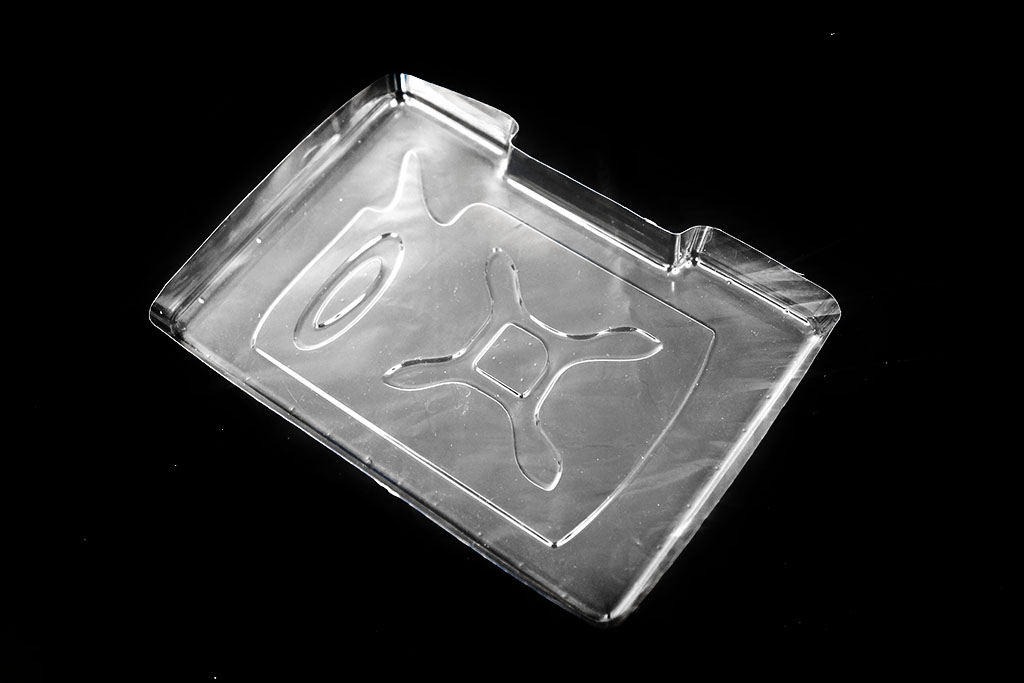
Рис.1 Блистер от нано-картриджей BURSTEN
- Любой нетканый материал, который будет хорошо удерживать в себе жидкость — салфетки, например, или ткань без ворса. (Рис.2);
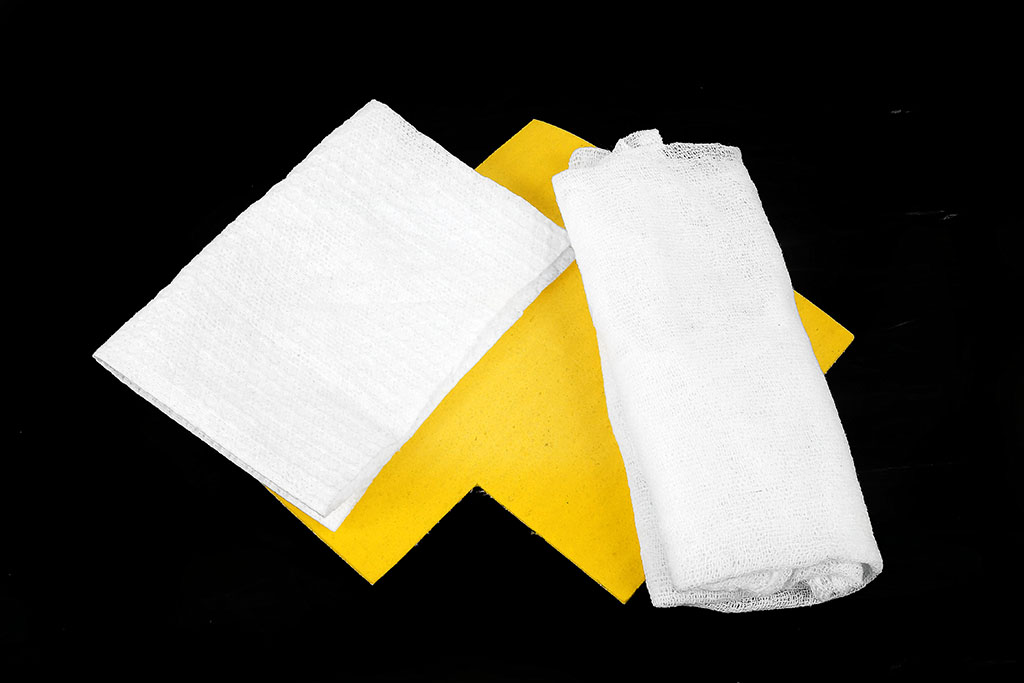
Рис.2 Изделия текстильной промышленности
- Один или два чистых одноразовых шприца (5 или 10ml) и сервисные жидкости для промывкиOCPRSL (ОСП РСЛ) — при легких засорах печатающей головки и/или спецжидкостьKILLBILL (КИЛЛ-БИЛЛ) – при сильных засорах. Эти сервисные жидкости бывают как отдельно во флакончиках по 100 мл, так и в наборе (Рис.3).
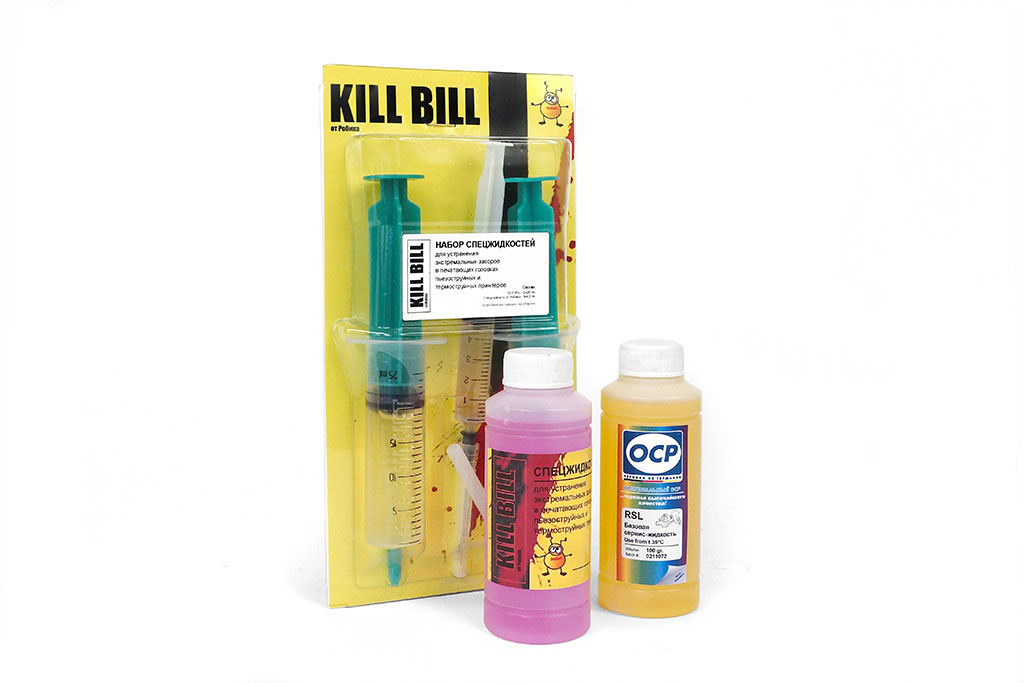
Рис.3 KILL BILL, OCP RSL
Внимание!: Спецжидкость KILL-BILL является эффективным средством при сильных засорах, но в тоже время при длительном воздействии может оказывать агрессивное воздействие на лаковое покрытие печатающей головке. Поэтому, в отличие от сервисной жидкости OCP RSL , KILL BILL допускается использовать не более 10 минут.
При легких засорах печатающей головки
1. Отрезаем прямоугольные кусочки ткани: один сворачиваем примерно по размеру нижней площадки печатающей головки, укладываем в подготовленную ёмкость и слегка смачиваем предварительно подогретой промывочной жидкостью OCP RSL. Второй кусочек просто сминаем в комочек и тоже слегка смачиваем этой же жидкостью.
Примечание: Для более эффективного процесса прочистки печатающей головки сервисную жидкость OCP RSL необходимо использовать в разогретой до температуры 35⁰С — 50⁰С (указан приблизительный диапазон температур, лучше придерживаться среднего или максимального значения, т.к. сервисная жидкость достаточно быстро остывает). Разогрев можно производить в микроволновой печи (если во флаконе – обязательно снять упаковочную фольгу под пробкой) несколько секунд на максимальной мощности или на водяной бане.
2. Этим вторым кусочком ткани протираем нижнюю часть печатающей головки от грязи по контуру дюз, стараясь не затрагивать их, во избежание закупорки отверстий. Иногда одним куском обойтись трудно, все зависит от степени загрязнения печатающей головки (Рис.4).
Рис.4 Загустевшие чернила на керамической пластине с дюзами
3. Снимаем уплотнительные резинки чернильниц (желательно промыть их под струёй тёплой воды — иногда засохшие чернила на них застывают в твёрдые корочки и мешают герметизации соединения, что приводит к подсосу воздуха и плохому поступлению чернил в головку), места под уплотнениями тоже желательно протереть (Рис.5). После промывки и просушки уплотнителей устанавливаем их на место.
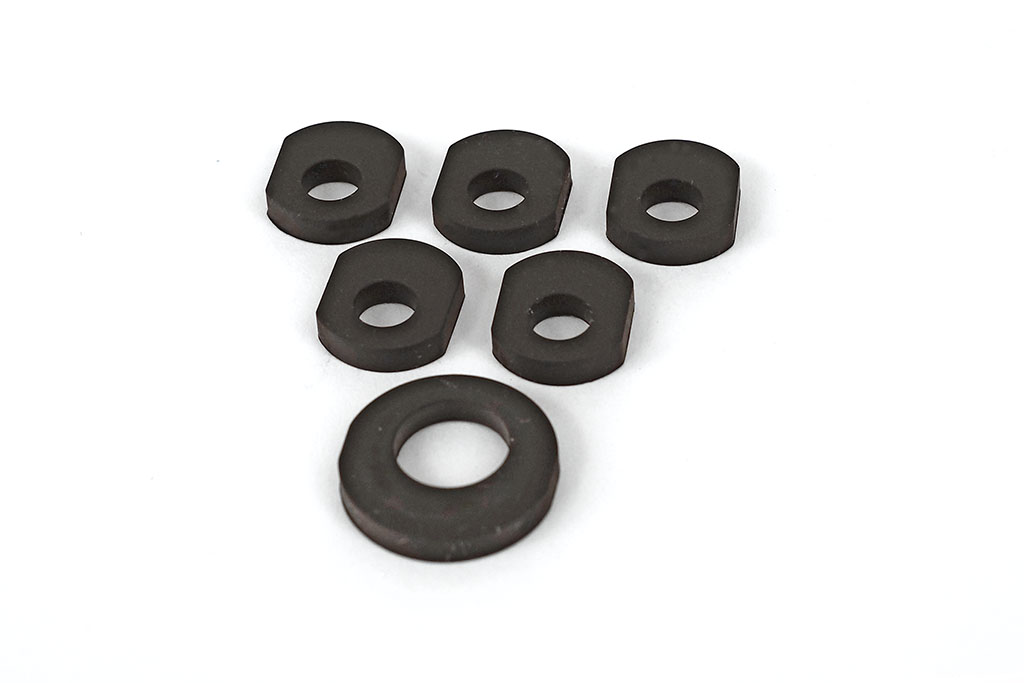
Рис.5 Уплотнительные кольца
4. Набираем в шприц разогретую промывочную жидкость OCP RSL и капаем по одной капле на решётки чернилозаборных штуцеров (Рис.6).
Как только жидкость уходит (протекает через капилляры головки), капаем ещё несколько раз. По мере загрязнения куска ткани, он будет постепенно окрашиваться остатками растворенных OCP RSL чернил — меняем его на чистый. Как только ткань перестаёт окрашиваться — промывка практически завершена.
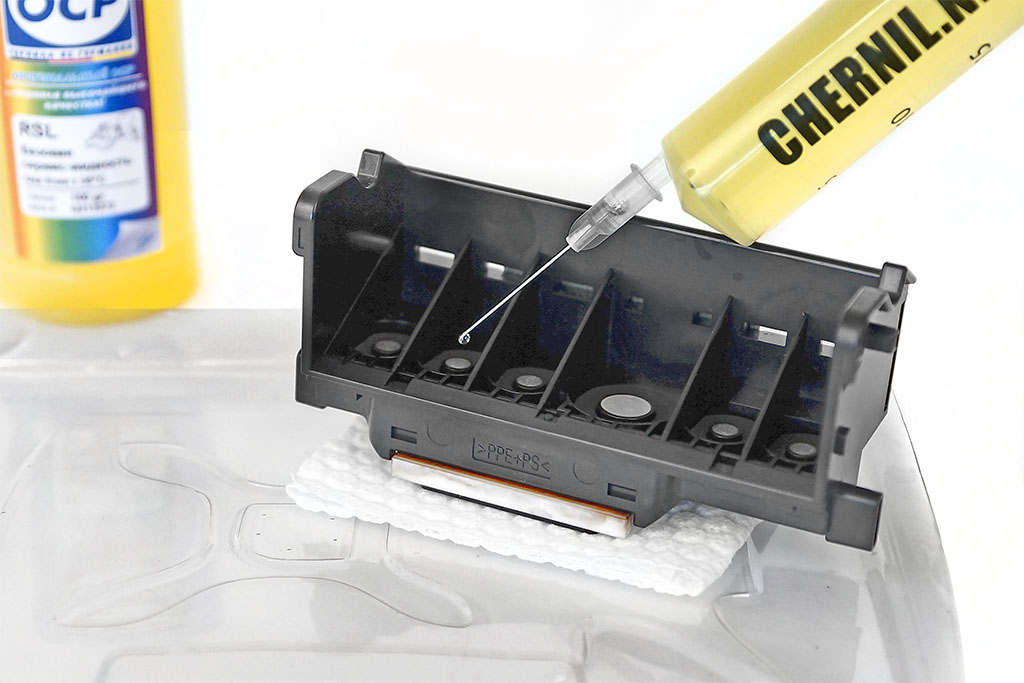
Рис.6 Прокапывание дюз печатающей головки Canon
5. Берём чистый кусочек ткани, сворачиваем (см. п.1), сильно смачиваем теплой промывочной жидкостью и ставим на него головку, примерно на час. Если через час на ткани не окажется ярких следов чернил, только слабые разводы — можно ставить головку в принтер и проверять качество печати (предварительно два — три раза сделав прочистку, чтобы удалить из головки остатки промывочной жидкости).Если промывочная жидкость на одном или нескольких цветах не проходит, а остаётся каплей на сетке, подождите две — три минуты (на остальные капайте, пусть промываются), сотрите куском бинта и снова капните, и так раз пять — шесть, насколько терпения хватит. Если капля, на решётке уже не окрашивается в цвет чернил, но и не протекает (а времени с начала промывки прошло больше часа) — переходим к действиям, рекомендованным при сильных засорах.
При сильных засорах печатающей головки
Примечание: Процедура промывки головки при сильных засорах аналогична первому варианту, разница только в жидкости и времени выдержки.
6. Спецжидкость KILL-BILL капаем несколько капель на тот чернилозаборный штуцер, который не промылся по первому варианту. Часто, но не всегда, это бывает пигментный канал. Даём розовым капелькам впитаться, но не оставляем более чем на 10 минут. И снова повторяем процедуру прокапывания по первому этапу сервисной жидкостью OCP RSL. Если есть хоть малейшие затруднения при прокапывании — повторяем процедуру.
Промывка печатающей головки Canon PIXMA
Чаще всего печатающая головка не хочет нормально работать:
После длительного простоя
Когда чернила высохнут. В этом случае может оказаться полезным несколько сеансов очистки сопел с помощью утилиты принтера. Если двукратная очистка не помогла, воспользуйтесь функцией «Глубокая очистка», ее можно повторить через сутки. Опять не помогло? Это значит, что проблема гораздо серьезнее, возможно, потребуется промыть.
Из-за смешивания несовместимых красок

Сгоревшие форсунки
Чернила на водной основе и пигментные категорически не хотят слиться, скручиваться, оседать, быстро забивать сопла. Хорошо, если вы вовремя заметили проблему и форсунки не успели перегореть. Также краски одного типа от разных производителей могут быть несовместимы. В идеале емкости для чернил должны быть заполнены одними и теми же расходными материалами. Некоторые специалисты советуют даже не печатать оригинальные новые картриджи, если вы собираетесь заправлять их позже, а сразу промыть и залить именно ту краску, которая будет использоваться всегда.
В результате печати пустым картриджем
Внимательно следите за состоянием емкостей для чернил, своевременно пополняйте их, так как печать с остаточными чернилами быстро выводит парниковые газы. Сначала засоряются сопла, а потом, если своевременно не обращать внимание на качество печати, сопла сгорают. Здесь мытье не поможет, такую голову не восстановить.
Быстрый способ восстановить печать
Если принтер ранее успешно печатал и внезапно отказывается печатать, рекомендуется выполнить быстрый сброс. Проблема часто возникает, когда печатающее устройство долгое время находилось в спящем режиме и не печатает после выхода. Точно так же с компьютером, который находился в режиме сна или гибернации и после перехода в режим активности, функция печати перестала работать.
- Отсоедините USB-кабель от компьютера, чтобы прекратить обмен данными с принтером. Предварительно выключите печатающее оборудование кнопкой на корпусе.
- Также отключите питание принтера, вынув шнур питания из розетки. Также необходимо отключить внешнее питание от самой оргтехники, если таковая имеется.
- Подождите около минуты, чтобы очистить принтер от ошибок и очистить внутреннюю память. Параллельно перезагружайте компьютер.
- После этого правильно подключите принтер к компьютеру и попробуйте распечатать документ через любую программу на вашем компьютере.
Если реставрация помогла возобновить печать, то дальше изучать материал нет смысла.
Эта ошибка может время от времени повторяться. Но если он начинает очень часто выходить из строя даже в обычном режиме готовности к печати, то это первый звоночек, что с печатающим устройством уже есть проблемы. Лучше сразу обратиться за диагностикой и ремонтом, чтобы не усугубить ситуацию.
Устройство для прочистки и восстановления печатающих головок
Применяя современные технологии,
температурный режим и специальная моющая жидкость
отличный результат в 90% случаев
Система использует действие предварительно нагретых моющих средств
прокачивается через печатающую головку в обоих направлениях
в сочетании с ультразвуковыми колебаниями.
Средство устранения неполадок Windows и фирменные утилиты от производителей принтеров
Если принтер установлен, но не печатает, мы сначала попробуем применить стандартную «встроенную» систему для выявления и решения проблем с технологиями в операционной системе Windows. Для этого перейдите в «Пуск» через панель управления и введите «Удаление» в строке поиска. Щелкните ссылку, найденную для нужной утилиты.

Затем программа сама проверит, подключено ли печатающее устройство, запустит и выполнит необходимые сервисы, устранит проблемы самостоятельно или предложит пользователю сделать это самому. При работе с диагностическим прибором следуйте инструкциям.

Каждый производитель печатающих устройств разрабатывает и предлагает собственное программное обеспечение для своих клиентов. Помогает найти и устранить возможные проблемы с его техникой. Вы можете найти эту программу на установочном диске с драйверами, который поставляется с вашим офисным оборудованием. Последние версии такого программного обеспечения всегда легко скачать с официального сайта производителя.
Как производить печать только одним струйным картриджем
Как распечатать, если один из картриджей неисправен? Чтобы не блокировать принтер, научитесь печатать только одним из картриджей: черным или трехцветным — это поможет вам сэкономить на покупке нового картриджа и не упустить возможность пользоваться принтером
Часто бывает, что в наших картриджах заканчиваются чернила или картридж просто выходит из строя. Полиграфические компании всегда готовы к таким ситуациям: как правило, современные конфигурации оборудования создаются таким образом, чтобы приносить выгоду производителям, что зачастую совсем не для обычных потребителей, как мы.
Поэтому мы часто оказываемся в ситуации, когда нам приходится покупать новый картридж и утилизировать старый или заправлять их огромное количество раз и постоянно обновлять принтер, чтобы он работал должным образом. Эта публикация поможет пользователям старых принтеров, поэтому эта информация не универсальна для всех моделей.
Наверняка в некоторых современных принтерах есть необходимые функции для этой процедуры (в этой статье мы поговорим об обнулении картриджей). Но сейчас мы попробуем сбросить картриджи, которые мы долгое время не использовали по разным причинам: закончились чернила или повреждены печатающие головки. Но если разъемы повреждены, то провести эту манипуляцию, к сожалению, будет невозможно.
Например, когда вы распечатываете документ и принтер отображает сообщение о том, что в трехцветном картридже заканчивается и его необходимо заменить, принтер блокируется, что означает, что этот картридж необходимо заменить. Но мы хотим продолжать печать с черным картриджем, поэтому мы предлагаем вам использовать этот небольшой трюк, который позволит вам печатать только с одним картриджем в принтере.
Что делать дальше
Промывочные жидкости
alt=»Промывочная жидкость RSL100 OPC» width=»145″ height=»150″ />
Жидкость для стирки
OPC RSL100
В специализированных магазинах чернил также продаются жидкости для стирки. Например, OCP RSL100 или Bursten PDK более концентрированный. Но они довольно дорогие и для мытья очень сухой головы может потребоваться большое количество средств.
Вы можете приготовить свой щелочной раствор по следующему рецепту. На 7 частей дистиллированной воды принимайте по одной части:
- аммиак
- изопропиловый спирт,
- глицерин.
alt=»Мистер Флюидо покраснение мышц» width=»87″ height=»150″ />
Жидкость для стирки
Мистер мускул
Полученную смесь тщательно перемешать и процедить. Отдельно использовать дистиллированную воду нет смысла, так как она неэффективна для красок на водной основе и совсем не растворяет пигментную краску.
Важно: нельзя мыть блоки спиртом и водкой. Сухой или творожный лак превращает оставшуюся жидкость в этиловый спирт, дальнейшее замачивание становится проблематичным или невозможным.
Мистер Мускул, будь то синий или зеленый, зарекомендовал себя как нельзя лучше. Его действие сравнимо по своим результатам со специализированными моющими средствами, но цена значительно ниже. Можно использовать другие чистящие средства для стекол, состав которых близок к Mister Muscle и содержит аммиак.
Как снять печатающую головку

Защелка печатающей головки Canon iP3600
Откройте крышку при включенном принтере, чтобы вывести каретку из парковочного места. Выключите принтер. Удалите картриджи. Печатающая головка хорошо видна, но снимать ее рано.
В разных моделях принтеров защелка, удерживающая ГУ, выглядит по-разному, хотя принцип работы практически во всех моделях одинаковый. С правой стороны есть рычаг или рамка имеет определенную форму. Вы должны поднять это.
Немного другой принцип в модели MG5440. Загвоздка здесь — полоска с изображением цветов чернил, которая не поднимается вверх — ее нужно тянуть на себя до щелчка. Теперь PG свободен, наклоните его вперед и осторожно извлеките из принтера.
Локализация засора принтера
Печатные устройства Epson можно разделить на несколько основных типов:
- Домашний принтер со сменными картриджами. В таких устройствах картриджи с чернилами устанавливаются в печатающую головку, и высыхание (загрязнение) может происходить только в печатающей головке.
- Домашний или офисный принтер со встроенной СНПЧ. В таких устройствах картриджи в печатающей головке заменяются демпферами, и чернила поступают в ГП по цепям из донорских контейнеров. К списку возможных проблем добавляется высыхание чернил в шлейфе или попадание на последний воздух.
- Профессиональный офисный принтер или плоттер. Большинство корпоративных устройств Epson используют систему, подобную СНПЧ: демпферы входят в печатающую головку, которые через кольца прикреплены к картриджам, которые действуют как донорские контейнеры. Проблемы, возникающие на этих устройствах, аналогичны проблемам, упомянутым в предыдущем параграфе, подходят для размеров устройства.
Промывка

Прогар в области сопла (нажмите для увеличения)
Убедитесь, что на парогенераторе вашего принтера нет ожогов рядом с соплами, что сопла целы и что мытье имеет смысл. Если да, подготовьте:
- жидкость для стирки;
- марля, салфетки или бинты;
- шприц;
- невысокий пластиковый контейнер, в котором можно разместить парогенератор;
- тюбик из медицинской капельницы.
Накройте стол газетами и подложите под СГ кусок бинта, сложенный в несколько раз, смоченный в промывочной жидкости. Другой тканью, также смоченной в моющем средстве, аккуратно похлопайте воздухозаборные решетки.
Снимите резинки, промойте их и тщательно очистите корпус головы вокруг всасывающих отверстий. Высыхание чернил в этих местах чревато разгерметизацией системы. В результате воздух может засасываться, краска течет с перебоями. Рекомендуется периодически очищать уплотнительные кольца в качестве профилактической меры, даже если проблемы с печатью отсутствуют.
Прокапывание

Инстилляция PG (нажмите, чтобы увеличить)
В каждую прядь с помощью шприца и иглы вливается немного жидкости. Как только капля впитается, добавьте еще. По мере загрязнения меняйте повязку и продолжайте капать, пока жидкость, проходящая через печатающую головку, не перестанет окрашивать чернила. Если жидкость плохо впитывается, нагрейте ее до 50-60 градусов. Для усиления эффекта можно использовать более агрессивное средство, соблюдая инструкцию по его применению.
Когда каждый из прядей начнет хорошо впитываться и пропустить ополаскивание, установите голову в положение «прижаться». По прошествии одного часа с ткани не должно быть сильных капель чернил. Это означает, что промывка прошла успешно и печатающую головку можно вернуть в принтер. Перед печатью обязательно прочистите сопла чистящего средства с помощью сервисной программы принтера.
Замачивание сопловой пластины
Но стирать не всегда так просто. Возможно, один-два шлюза не пропускают жидкость: капля долго не впитывается. На время необходимо снять его повязкой и снова капнуть, но если за час ничего не изменилось, то пора переходить к следующему этапу.
Нагретую до 40 ° промывочную жидкость налить в пластмассовую емкость 2-3 мм, опустить туда печатающую головку соплами вниз и поставить в теплое место для замачивания, предварительно накрыв щели сверху влажной повязкой от высыхания и накрыл СГ целлофановым пакетом. Если на следующий день никаких изменений не наблюдается, подогрейте чистящую жидкость и оставьте на следующий день. Как правило, мытье печатающей головки — длительный процесс; деталь можно сохранить только медленно.
Замачивание заборных отверстий

Заполненная жидкость для стирки
Если шлюзы все же не пропускают жидкость, можно попробовать создать давление сверху. В каждое из всасывающих отверстий необходимо вставить трубки длиной около 5 см и заполнить их очищающей жидкостью.
В таком виде состав можно оставлять надолго, периодически добавляя смывки. Если жидкость по-прежнему выходит из трубки через проблемные шлюзы, продолжайте процедуру в течение двух дней.
Протягивание
Когда уровень жидкости в одной из трубок не снижается, можно попробовать следующую методику. Налейте немного продукта в емкость, оберните тряпкой и прижмите к ней выходы парогенератора. Вставьте безыгольный шприц в трубку и, осторожно подталкивая поршень на себя, протяните очиститель через сопла.
Сделайте это несколько раз, наливая в кастрюлю немного чистой жидкости. Вылейте использованный ополаскиватель из шприца, затем наполните тюбик и оставьте еще на час. Процесс можно повторять несколько раз.
Важно: голова должна быть плотно прижата к влажной ткани, чтобы не засасывать воздух в форсунки.
Если жидкость теперь покидает трубы примерно с такой же скоростью, парогенератор промыт.
Прокачивание

Прокачка жидкости через парогенератор
Если после двух дней замачивания жидкость по-прежнему не работает, вы можете попробовать накачать ее шприцем в обоих направлениях. Прижмите сопла к влажной повязке, как и раньше, таким же образом аспирируйте жидкость. Экструзию в обратном направлении нужно производить сплошной трубой.
Жидкость втягивается в шприц так, чтобы между поршнем и промывочным средством оставался воздушный зазор. Этот метод помогает избежать резкого удара, который может повредить пластину с соплами.
Надавливайте на поршень очень осторожно, не более чем на 2–3 деления за раз, а затем еще медленнее, в зависимости от всасываемой жидкости.
Проверка линий выравнивания и зеленых блоков на наличие дефектов
Проверьте линии выравнивания и зеленые блоки в отчете о диагностике качества печати. Убедитесь, что линии прямые и соединены, а в зеленом блоке нет черных линий или пробелов.
Если в отчете о диагностике качества печати нет дефектов, значит, печатающее устройство и картриджи работают правильно. Если качество печати остается неудовлетворительным, следуйте этим общим рекомендациям, чтобы улучшить качество печати. Вам не нужно выполнять дополнительные действия по устранению неполадок, описанные в этом документе. Убедитесь, что изображение для печати имеет достаточное разрешение. Увеличенные изображения могут выглядеть размытыми или нечеткими. Если дефект находится около края отпечатка, измените настройки печати, чтобы повернуть изображение на 180 градусов. Эта проблема может не проявляться на другом крае отпечатка. Не оставляйте незащищенные чернильные картриджи вне принтера на долгое время. Всегда используйте кнопку питания, чтобы выключить принтер. Это защищает картриджи для струйных принтеров от воздействия воздуха. Если какие-либо линии выравнивания не кажутся прямыми и соединенными, или если зеленый блок содержит темные линии или белые пробелы, перейдите к следующему шагу для выравнивания принтера.
Чистка для принтеров Epson
Сама технология очистки ничем не отличается от приведенной выше инструкции. Единственное отличие состоит в том, что голову не нужно снимать с каретки. Итак, алгоритм будет выглядеть так:
- сначала каретка с патронами и головкой будет в парковочном положении (справа);
- для перемещения каретки и ее свободного перемещения вручную необходимо дать задание на печать, и как только каретка выезжает со стоянки, выключить принтер;
- затем удалите картриджи.

Затем на лоток (лоток с несколькими отделениями для сбора отработанных чернил, расположенный на парковке) положите чистую салфетку, сложенную в 2-3 раза, и надавите на нее тележку, чтобы салфетка не складывалась. Результат очистки мы будем оценивать по состоянию салфетки после стирки.


На картинке изображена тележка с крышкой. Его необходимо удалить, чтобы получить доступ к голове.

Затем берем шприц, наполняем его на 2/3 салфеткой, надеваем на штуцер и медленно нажимаем на поршень шприца.

Жидкость должна легко проходить по каналу. Если прохода нет, значит на голове образовался шип, который необходимо удалить. Для этого с интервалом в одну минуту поршень совершает небольшие поступательные движения вперед и назад.
Так что надо каждый канал чистить. Количество перекачиваемого моющего средства должно составлять примерно 1-2 мл. Если жидкость в некоторых каналах проходит труднее, чем в других, промывку необходимо повторять до тех пор, пока везде не потребуется одинаковое усилие.
Промыв каждую трубочку, необходимо проверить состояние салфетки. Сдвиньте каретку назад и посмотрите. Если салфетка испачкана, замените ее на новую. И так до тех пор, пока салфетка не перестанет окрашиваться и не выйдет только прозрачный очиститель.

Когда очистка картриджа принтера будет завершена, снимите салфетку, вставьте картриджи в каретку, поместите ее на стоянку. Включите принтер, выполните очистку через программное обеспечение (программно) или через меню устройства.
Если печатающая головка прикручена к каретке болтами или винтами, ее можно снять и очистить снаружи принтера. Так что надо сначала снять плату со всеми петлями, а потом достать ГУ. Деталь моется так же, только в какой-то емкости.
Полная разборка головки
Самостоятельно разобрать голову можно только при наличии опыта. Лучше доверить работу специалистам сертифицированного сервисного центра. Поможет разобрать видео ниже.
Системная прочистка дюз
Под систематической очисткой печатающей системы понимается прохождение чернил через печатающую головку. Обычно в функциональности принтера есть разные степени чистоты устройства, которые различаются количеством чернил, которые переносятся через парниковые газы. При небольшом застое чернил должно хватить некоторых из этих чисток.
Чтобы начать очистку системы:
- Зайдите в настройки операционной системы и выберите «Устройства».
- Во вкладке «Принтеры и сканеры» выберите нужную модель и нажмите «Управление».
- Выберите «Настройки печати» и перейдите на вкладку «Обслуживание».
- Запустите «Проверить форсунки» и оцените результат. Если результат теста плохой, запустите «Очистить печатающую головку».
- Повторите «Проверка» и «Очистка» еще 2–3 раза. Если тестовая печать не улучшилась, перейдите к инструментам для более глубокой очистки.
Печать чистящей жидкостью
Метод помогает сбросить несъемную головку, встроенную в картридж. На место красителя наливается моющее средство и начинается уборка. Если при печати на цветном принтере на изображении появляются дефекты только одного цвета, очиститель следует заливать только в проблемный отсек. После очистки прибор нельзя использовать в течение двух часов. За это время очищающая жидкость успеет растворить засохшую в форсунках краску.
Через 2 часа откройте любой графический редактор и залейте страницу тем цветом, с которым у вас возникли проблемы перед очисткой. Оптимально использовать Photoshop, так как в нем можно использовать цветовую схему CMYK при заливке листа. Полученная заливка печатается на стандартном листе, и сначала необходимо установить максимальную плотность печати. Остатки очистителя, смешавшись с краской, оставят на бумаге следы. Если во время печати появляются горизонтальные белые полосы, печатающая головка недостаточно очищена. Когда начинка станет однородной, убирают блок в головке.
После промывки картридж повторно заполняется чернилами, выполняется программная чистка сопел и снова печатается цветной лист.
Общие неисправности системного характера
Не установлен драйвер или его нужно обновить
Драйверы принтера — это специальное программное обеспечение, которое позволяет устройству выполнять свою работу. Их присутствие в системе обязательно. Время от времени их нужно обновлять и переустанавливать на более новые версии. Чтобы одновременно обновить и проверить доступность, следуйте этим инструкциям.
- Откройте свойства системы, нажав клавишу Windows + сочетание клавиш Pause / Stop.
- Щелкните ссылку «Диспетчер устройств».
- Найдите в списке раздел «Принтеры» и разверните его.
- Проверьте свою модель и вверху нажмите кнопку «Обновить драйвер».

- Если программное обеспечение вообще не установлено, принтер может быть определен как неизвестное устройство. В этом случае его придется устанавливать с нуля».
Остановлена служба печати
Помимо драйверов, в операционной системе есть другие компоненты, которые управляют процессом внутри нее. В данном случае это служба диспетчера печати. Он может быть отключен или неправильно настроен. Это приводит к ряду проблем.
- Откройте список служб, нажав кнопку «Пуск» и в строке поиска введите «Службы».

- Найдите в списке строчку «Диспетчер печати».

- Откройте его свойства двойным щелчком левой кнопки мыши.
- Настройки и статус должны соответствовать изображению ниже. Он должен быть запущен, а параметр запуска должен быть установлен на «Автоматический».

Выбран другой принтер
Давайте проверим, как обстоят дела с этим сеттингом у нас. Через панель управления переходим в раздел с принтерами, и там находим нашу модель. Выберите его с помощью мыши, затем щелкните правой кнопкой мыши, чтобы открыть контекстное меню. В нем мы отмечаем пункт «Использовать по умолчанию».

Печать остановлена пользователем
Многие шаблоны позволяют пользователям вручную останавливать печать на некоторое время. Это можно сделать, а также отменить в окне «Очереди печати». Чтобы попасть туда, воспользуемся описанным выше способом через панель управления. Только теперь в меню выбираем ярлык «Просмотр очереди».

В следующем окне в главном меню откройте пункт «Принтер» и снимите флажок рядом с «Пауза печати».

Включен автономный режим
В том же списке элементов ниже вы можете найти строку «Работа в автономном режиме». Включение этого режима также отключает принтер и не печатает. Уберем отметку, если она сейчас там есть. Это разблокирует устройство и продолжит выполнение поставленных задач.

Зависла очередь печати
Если вы печатаете много больших документов или если принтер используется более чем одним пользователем, может возникнуть невыполнение заданий. Это чревато обмерзанием хвоста, которое могло и произошло в данном случае. Самый простой способ избавиться от такой проблемы — через это же меню. Теперь вам нужно выбрать пункт «Очистить очередь».

Нет прав на выполнение печати
Если вы не являетесь пользователем с правами администратора, функцию печати можно просто отключить с помощью «admin». Попросите вашего сетевого администратора предоставить эти права или войти в операционную систему Windows с другим именем пользователя и паролем, которые могут без проблем работать с печатающим оборудованием.
Переменные среды были изменены
важно, чтобы в программном обеспечении принтера были указаны правильные пути к временным папкам в системе. Если он был изменен пользователем или каким-либо иным образом, ваша задача — исправить значения правильными.
- Одновременно нажмите две клавиши на клавиатуре Windows и кнопку паузы (находится слева от первого индикатора над числовым разделом справа).
- Затем перейдите в раздел «Дополнительные настройки системы».
- Внизу окна нажмите кнопку «Переменные среды».
- Убедитесь, что значения переменных TEMP и TMP такие же, как показано на снимке экрана ниже.

Заражение вирусами
Принтер может не печатать из-за заражения вирусом компьютера или ноутбука. В целом вредоносные программы могут повлиять практически на любой процесс в системе, поэтому их длительное присутствие на дисках нежелательно. Для очистки используем наш стандартный антивирус, но при условии, что используется его последняя версия и базы обновлялись недавно.
Перед запуском теста необходимо перезагрузить компьютер в безопасном режиме. Для этого выключите его, а затем снова включите. Во время загрузки нажмите клавишу F8 или другую комбинацию, если вы используете ноутбук. У каждого производителя он разный. В появившемся списке выберите «Безопасный режим».
В качестве еще одного варианта можно смело рассматривать бесплатные утилиты от известных разработчиков антивирусного ПО. Это называется «CureIT». Ее можно легко и быстро скачать с официального сайта «Доктор Веб», программа автоматически переведет ваш компьютер в безопасный режим, что позволит более точно определять вредоносное ПО и эффективно бороться с ним.
Проблемы в самой операционной системе
Другой вариант — попытаться восстановить операционную систему до состояния прошлых дней, когда принтер был доступен и печатал без ошибок. Это возможно, если были созданы точки восстановления. Чтобы узнать точно, в строке поиска после нажатия на пуск набираем «Восстановление системы». Зайдем в эту оснастку, в окне которой вы увидите все возможные даты отката.
Сохраните текущее состояние перед запуском процесса восстановления. Это делается в свойствах системы (одновременно нажмите клавиши «Windows» и «Пауза») на вкладке «Безопасность» с помощью кнопки ниже.
Проверьте наличие следов размытых чернил на задней стороне распечаток
Если вы видите следы промывки чернил на обратной стороне, вы можете использовать автоматическое средство устранения неполадок.
Убедитесь, что принтер включен и в него загружена обычная белая бумага.
Проведите пальцем по панели управления принтера и нажмите «Настроить
Прокрутите вверх и коснитесь «Исправить размытие страницы». Принтер медленно подает пустую страницу.
Подождите, пока принтер не отобразит пустую страницу.
Попробуйте распечатать. Если качество печати остается неприемлемым, перейдите к следующему шагу, чтобы убедиться, что у вас правильная бумага для вашего задания на печать.
Устранение проблем в принтерах (МФУ) Brother
Техника Братьев отличается тем, что у него часто ломается фишка. Кроме того, пользователи жалуются, что картридж не печатает, и непонятно, как им оказаться в такой ситуации. Проблемы с микросхемой можно решить только заменой элемента. Подгузники легко чистить, а график работы требует индивидуального подхода. Чернила для техники нужны разных серий, и при выборе товара главное не отдавать предпочтение дешевым изделиям.
Восстановление печатающей головки
Когда после заправки картриджа принтер не печатает, пользователи спешат проверить головку. Для моделей Gibson, Brothers это обычное дело. Специалисты рекомендуют дотянуться до шлейфа и проверить его соединение. Это силиконовая трубка, которая находится рядом с картриджем.

Как исправить проблему с головой:
- Включите принтер.
- Функция самодиагностики.
- Проверьте сканер.
- Перезагрузите систему.
- Отключение принтера от сети.
- Повторное включение.
- Контрольная работа.
ВАЖНЫЙ! Если принтер не видит картридж после заправки, возможно, необходимо отнести оборудование в сервисный центр или в ремонтную мастерскую.
Сброс «памперса»
Когда оборудование не хочет печатать после заправки, неисправность не всегда в голове, возможно, проблема кроется в «пеленке».
На дисплее отображается сообщение «ошибка 46», а это значит, что необходимо перейти к инструкции:
- Подключение принтера.
- Перейти в главное меню.
- Подключение к электросети.
- Запустите функцию обслуживания.
- Проверка системы.
- Функция самодиагностики.
- Выбросьте «пеленку».
Если принтер HP не видит картридж, это ошибка программного обеспечения. Через главное меню можно снова использовать функцию обслуживания, но на этот раз черно-белая печать удалена. Внизу экрана есть кнопка СТАРТ.
ВАЖНЫЙ! Во время теста пользователь может наблюдать различные числа, не пугайтесь, это программный код.
Восстанавливаем работоспособность принтеров HP
В примере с принтером HP 650 картриджи часто выходят из строя и система просит слить чернила, потому что не видит этого. Неисправность такого типа — проблема с прибором. Для более поздних моделей это можно сделать без установки специальных программ. Функция находится в меню, во вкладке «сервис».
Самые простые варианты
Отключено питание или подключение
Нередко отсоединение кабеля питания или соединительного кабеля от ПК или ноутбука. Их необходимо проверить на целостность и при необходимости заменить новыми. Сначала попробуйте подключить любое другое электрическое устройство, чтобы убедиться, что оно работает правильно. Затем отсоедините шнур питания от самого принтера и снова подключите его.
Если для подключения используется USB-кабель, его следует подключать только через задний блок разъемов ПК. Попробуйте временно заменить на другую резьбу. Когда устройство подключено к сети через разъем Ethernet, необходимо проверить сам разъем и соединительный кабель. Не лишним будет убедиться в качестве WiHi-соединения, если оно есть.
Зажевало или нет бумаги в лотке
Сначала проверьте бумагу в лотке. Затем отключите устройство и проверьте, не замялась ли бумага. Посмотрите вниз, откройте переднюю крышку и выньте картридж, откройте заднюю крышку. Если вы заметили остатки бумаги, аккуратно удалите ее оттуда.
Закончились тонер или краска
Некоторые модели принтеров запрограммированы таким образом, что, если в картриджах заканчиваются чернила, принтер не может печатать до тех пор, пока расходные материалы не будут пополнены. Это больше характерно для струйных и лазерных устройств, которые оснащены специальными микросхемами. Подробную информацию по этому вопросу следует искать в Интернете с указанием точной модели принтера. Многие счетчики можно сбросить, и на время это разблокирует печать.