Как фотоаппарат использовать как веб камеру
Мы уже рассказывали о том, как превратить смартфон в веб камеру. Сегодня поговорим о том, как это сделать с цифровым фотоаппаратом.
Стандартные шаги для всех моделей
Шаг 1: Проверьте совместимость вашего фотоаппарата с ПК.
Цифровой фотоаппарат, используемый как камера для веб-трансляции, должен подключаться к компьютеру через USB или другой подходящий разъем, а также иметь режим Live View, позволяющий передавать сигнал в режиме реального времени на экран ПК.
Шаг 2: Установите драйверы
Для того, чтобы компьютер мог распознать ваш фотоаппарат как вебку, может потребоваться дополнительная установка драйверов. Обычно производители фотоаппаратов предоставляют специальное программное обеспечение для этой цели. Посетите сайт производителя вашего фотоаппарата и найдите раздел поддержки или загрузок, чтобы скачать соответствующие драйверы для вашей операционной системы. Как правило, MacOS самостоятельно предлагает установить недостающие компоненты, а с Windows может оказаться немного сложнее.
Шаг 3: Подключите фотоаппарат к компьютеру
Следующий шаг — подключить ваш фотоаппарат к ПК через USB-кабель. Некоторые модели не дружат с USB-подключением, в таком случае можно задействовать другие разъемы фотоаппарата (например, HDMI-выход, микро или type D) + переходники для компьютера при необходимости. При этом в некоторых моделях требуется указать, что следует выводить на HDMI только изображение, без дополнительной информации.
Если вы будете подключать фотокамеру через разъем HDMI, дополнительно понадобится устройство для захвата видео. При этом некоторые платы требуют установки специальных приложений (например, SparkoCam или Ecamm Live), другим достаточно стандартного ПО.
Убедитесь, что устройство находится в режиме Live View. В некоторых моделях может понадобиться выбрать этот режим на самом фотоаппарате, в других он может быть доступен через программное обеспечение фотоаппарата, установленное на на предыдущем этапе.
Шаг 4: Проверка соединения с ПК
После подключения фотоаппарата к компьютеру откройте любую программу для веб-стриминга, например, утилиту для видеовстреч, программу для видеосвязи или приложение для стриминга. Проверьте, распознает ли ваш компьютер фотоаппарат как веб-камеру.
Вы должны увидеть видеопоток с фотоаппарата на экране компьютера.
Шаг 5: Настройте изображение и звук
Если «коннект» произошел успешно, далее можно настроить изображение и звук, согласно своим предпочтениям. В большинстве приложений для веб-камеры есть настройки, позволяющие регулировать яркость, контрастность, насыщенность и другие параметры. Также можно настроить микрофон на фотоаппарате, при наличии такой функции.
Обычно на объективе выбирается самая широкая диафрагма, но вы можете сами регулировать настройки до достижения подходящего результата для своих задач.
Если вы не хотите «заморачиваться», установите фотоаппарат в режим автоматической съемки — как правило, для трансляций это вполне приемлемое качество.
Дополнительные рекомендации
- Для надежного соединения используйте подходящий и качественный кабель.
- Если фотоаппарат имеет возможность питания от сети, рекомендуется использовать эту опцию вместо аккумулятора, чтобы избежать проблем с зарядкой. Некоторые устройства в режиме работы с высоким качеством изображения потребляют такое количество энергии, что перегреваются и начинают отключаться спустя 15-20 минут после начала трансляции.
- Проверьте документацию вашего фотоаппарата и сайт производителя на предмет дополнительных рекомендаций или инструкций по подключению.
Подключение и использование конкретных моделей фотоаппаратов в качестве веб-камеры
Canon
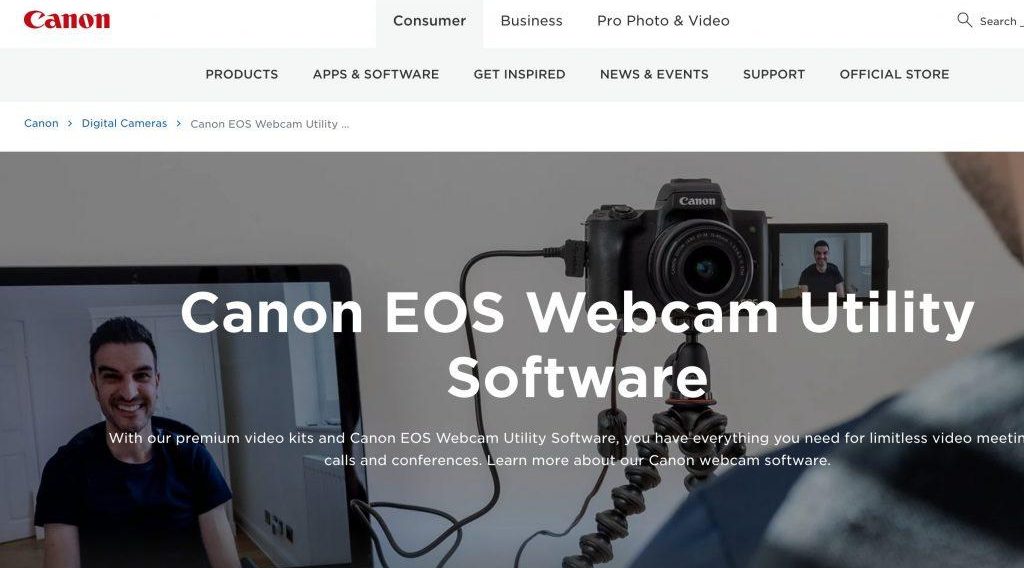
1. Canon предоставляет утилиту EOS Webcam Utility, позволяющую использовать фотоаппараты данной модели в качестве веб-камер. На сайте Canon можно найти раздел поддержки или загрузок, чтобы скачать и установить EOS Webcam Utility на свой ПК.
2. После подключения к компьютеру и включения режима Live View на фотоаппарате (обычно это делается путем установки режима M (ручной) и нажав кнопку Live View на фотоаппарате), запустите EOS Webcam Utility на компьютере. Программа должна автоматически обнаружить устройство и распознать его как веб-камеру.
Sony
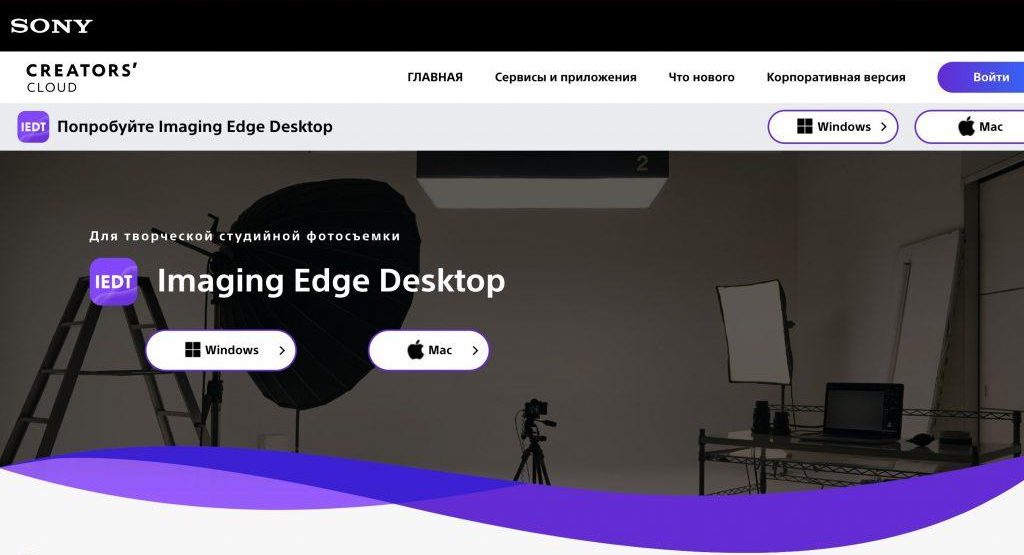
1. Sony в качестве программного обеспечения для использования в режиме веб-камеры предлагает Imaging Edge Desktop. Программу можно скачать на официальном сайте Sony, на странице утилит.
2. После подключения к ПК, запустите Imaging Edge Desktop, появится интерфейс программы с настройками.
3. В окне программы выберите фотоаппарат в качестве источника видео, обычно это можно сделать в разделе «Настройки» или «Параметры».
4. Настройте кадрирование и другие параметры, измените разрешение, фокусировку и другие настройки, чтобы получить желаемый результат.
5. Запустите видео-чат или программу для видео-трансляции, например, Skype, Zoom или Discord, или программу для видео-трансляции, такую как OBS Studio, и выберите фотоаппарат Sony в качестве источника видео.
Fujifilm
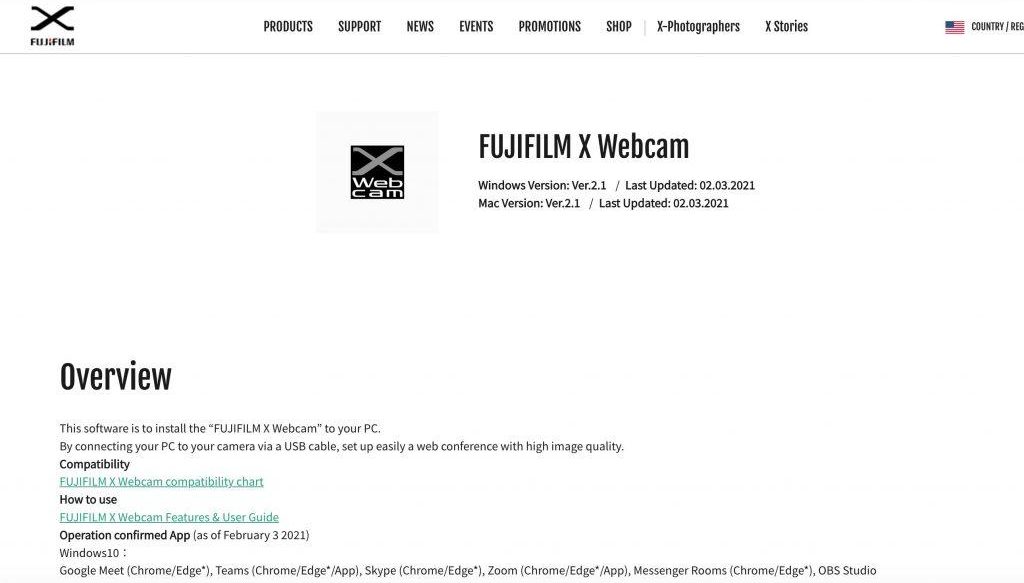
1. Компания Fuji также выпустила специальное ПО для пользователей, которые хотят подключать свой фотоаппарат к ПК и использовать его для веб-трансляций — это приложение X Webcam. Для этого у вас должен быть фотоаппарат серии X или GFX, а на ПК установлена 10-я версия Windows. К сожалению, для пользователей «яблочных» компьютеров на данный момент нет соответствующей программы.
2. После установки приложения Fujifilm X Webcam необходимо перезагрузить компьютер и включить фотоаппарат.
3. Переведите устройство в режим одиночной съемки и откройте меню настроек, затем перейдите в «Параметры».
4. Через порт USB выберите функцию дистанционного управления и откройте раздел AF, а затем активируйте Pre-AF. Фокусировку можно выбрать как автоматическую, так и ручную.
5. Настройте фокусировку (режим отслеживания) по глазам или лицу, настройте диафрагму и ISO, скорость затвора.
Nikon

1. Утилита для превращения камеры Nikon в устройство для веб-трансляций называется Webcam Utility. Для того, чтобы скачать приложение, нужно зайти на страницу производителя, в раздел «Центр загрузок», выбрать модель фотоаппарата и следуя дальнейшим подсказкам загрузить программу.
2. Подключите свой Nikon к ПК посредством USB-соединения.
3. Подключите микрофон.
4. Откройте программу для трансляции и протестируйте качество передачи сигнала.
Как закрепить устройство
При использовании веб-камеры фотоаппарат обычно крепится непосредственно напротив спикера. Так как фотоаппарат — более громоздкая конструкция, для крепления лучше использовать специальные кронштейны. Если установить аппарат на обычный штатив с треногой, объектив может располагаться слишком низко, а при поднятии на максимальный уровень конструкция становится неустойчивой.
Кронштейн можно закрепить на столе, установить определенную высоту и зафиксировать в таком положении для постоянного использования. При этом рекомендуется, чтобы расстояние между объективом и предполагаемой точкой фокусировкой взгляда спикера было минимальным. Чтобы добиться оптимального эффекта, окно видеоконференции с собеседниками лучше располагать в верхней части монитора.
Рекомендации по выбору фотоаппарата для веб-трансляций
Если вы только собираетесь покупать фотоаппарат для того, чтобы не только снимать фото и видео, но и задействовать его для трансляций, несколько советов помогут вам определиться с выбором.
1. Остановившись на той или иной модели, обязательно зайдите на сайт производителя и ознакомьтесь с подробными характеристиками фотоаппарата, в частности, поддерживает ли он режим трансляции через ПК. Там же вы найдете и необходимые утилиты для подключения и взаимодействия с компьютерным ПО.
2. Обратите внимание на объектив. Для стримов рекомендуется покупать объективы категории «фикс» — у них подходящий размер диафрагмы, а также лучше качество картинки.
3. Фокусное расстояние должно быть в пределах от 27 до 35 мм, во избежание искажения форм лица и пропорций фигуры.
4. Размер диафрагмы (указывается на линзе) — чем меньше, тем лучше, оптимальное значение f/2.0-f/1.4. Даже при слабом освещении картинка будет вполне приемлемой, плюс у вас получится добиться эффекта размытия фона.
OBS Studio
Большинству стримеров и любителей веб-трансляций знакома программа для вещания потокового видео OSB Studio. Её возможности также можно задействовать при организации трансляций через цифровой фотоаппарат.
1. Запустите OBS Studio на вашем компьютере.
2. Внизу экрана найдите раздел «Источники» и нажмите на кнопку «+».
3. В выпадающем меню выберите «Захват видеоустройства» и введите имя для источника, в нашем случае «Цифровой фотоаппарат», и нажмите «OK», найдите свою модель в списке доступных устройств.
4. Отметьте опцию «Захват экрана» и выберите соответствующий HDMI-вход, если у вас есть несколько HDMI-устройств подключенных к компьютеру.
5. Настройте видеопараметры. В OBS Studio найдите панель управления «Микшер» и найдите источник видео, который вы только что создали (например, «Цифровой фотоаппарат«). Кликните правой кнопкой мыши на источнике и выберите «Свойства».
6. В окне свойств выберите вкладку «Видео». Здесь вы можете настроить разрешение и частоту кадров для вашей трансляции. Рекомендуется выбрать разрешение, которое соответствует вашему фотоаппарату и настройкам экрана. Частоту кадров можно установить на 30 или 60 кадров/сек для более плавного видео.
7. Настройте аудиопараметры (по желанию). Если вы хотите использовать звук с цифрового фотоаппарата во время трансляции, вы можете настроить аудио в OBS Studio. В панели управления «Микшер» найдите источник аудио для вашего фотоаппарата, выберите «Свойства», затем вкладку «Аудио» и отметьте аудиоустройство, связанное с вашим фотоаппаратом.
8. Проверьте и запустите трансляцию. В верхней части OBS Studio нажмите кнопку «Предварительный просмотр». Если все выглядит правильно, вы можете вернуться к панели управления OBS Studio и нажать «Начать трансляцию», чтобы начать вещание в режиме реального времени.
How to use your Canon EOS / EOS M / EOS R / RP as a Webcam
Canon has released a beta software that allows you to use a number of DSLR and mirrorless cameras as a webcam with just the USB cable.
This release came as a pleasant surprise. I’ve wondered for years why the manufacturer didn’t make this feature a default on all their cameras. With the Covid-19 pandemic and many people forced to stay home, Canon decided it was time to finally enable the functionality to support its customers.
The Canon utility app was first released for Windows, and now that a Mac version is available, I can finally test it out.
Important note about compatibility
The EOS M name in the title refers to the series of cameras (this is how Canon calls it). Unfortunately not all of them are compatible with this feature as of now. Among mirrorless cameras, you can use the EOS M6 Mark II, EOS M50, EOS M200, EOS R, EOS RP, EOS R5 and EOS R6. There are also various DSLRs available. You can check the full list on the Canon website. I hope Canon will continue to update the software to support more cameras, including older models.
Ethics statement: the following is based on my own tests with the Canon EOS RP. We were not asked to write anything about this product, nor were we provided any other compensation of any kind. Within the article, there are affiliate links. If you buy something after clicking one of these links, we will receive a small commission. To know more about our ethics, you can visit our full disclosure page. Thank you!
How to set up your Canon camera as a webcam
To start using your Canon camera as a webcam, a few steps are necessary.
Step 1: install the EOS Webcam Utility software
The software allows your computer to “see” your camera as a video source when connected to the USB port.
- Go on the Canon website and navigate to the EOS Webcam Utility page
- Scroll down until you see a list of compatible cameras. If your camera is listed, click on it to open the download page. (More on compatible cameras further down.)
- The website should pick your operating system automatically, but you can double check with the drop down menu next to Operating System. Below, in the list of softwares available, you should see EOS Webcam Utility Beta 0.9.0. Click on the SELECT button on the right to expand the area, then click on the red DOWNLOAD button.
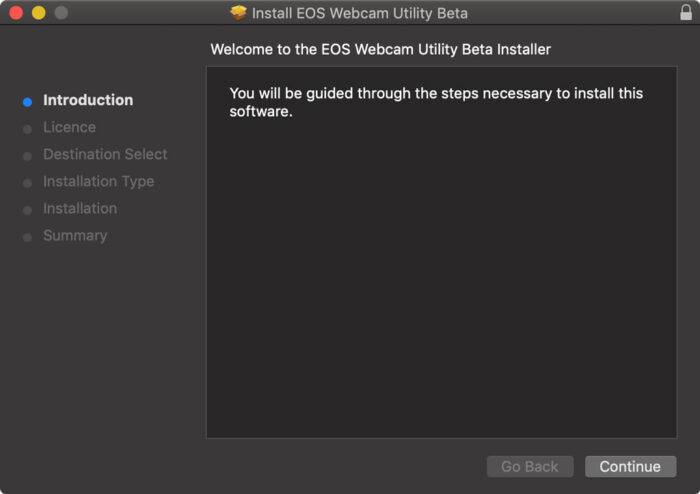
- Once the download has finished, locate the zip file on your computer, double click to decompress it and open the installer package. Follow the instructions on screen. You will be asked to restart your computer once the installation has finished.
Step 2: prepare your Canon camera
Before starting to use the camera as a webcam, let’s go through a couple of tips to make sure you make the most out of it.
- Use a fully charged battery
- Mount a lens that is wide enough (35mm or shorter) so that you can frame your face easily even if the camera is close to you.
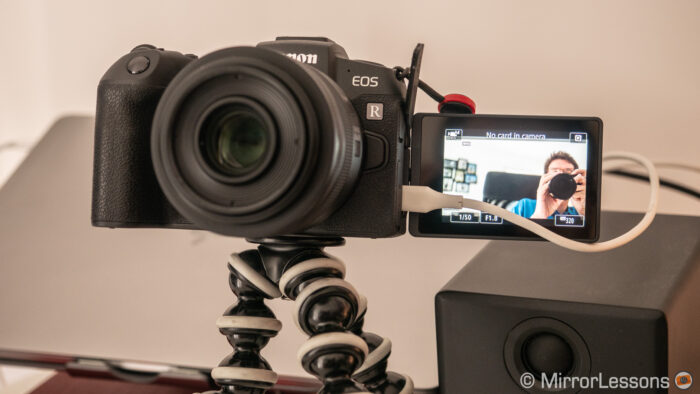
- Set your camera on a tripod and find a position that suits your working environment and the composition. I suggest mounting the camera on a small tripod (I used the Gorilla Pod) so that you can place the camera directly on your desk.
- Turn your camera on and set the main shooting dial to video mode.
- Disable optical stabilisation on the lens, and digital IS on the camera if there is such a feature, since you don’t need them – plus the latter will crop your field of view
- In the camera menu, in Movie Rec. size. you can choose the resolution and frame rate you want to use. I’ll talk about this further down, but if you don’t know what to choose, start with FHD 25p or 30p.
- Select Movie Manual exposure with the Q SET button and adjust the exposure settings yourself. A shutter speed of 1/50 (or 1/60 for 30p) will do, and you can set the aperture and ISO accordingly based on how much light you have in the room. If you’re rather not fuss with total manual settings, you can set the ISO to Auto so that the camera manually adjusts the sensitivity, or go fully automatic by choosing Movie Auto exposure.
- Choose a Picture Style that doesn’t have too much contrast or saturation. Standard, Portrait or Faithful should work best.
- Set the white balance to automatic if you’re not sure which setting to use. If you know precisely which lights are in your room, you can select one of the presets or even choose a temperature manually.
- Make sure that Movie Servo AF is enabled, and select Face/Eye detection. Your Canon will track your face and keep you in focus when you move. This is especially useful if you use a fast aperture such as 1.8 or 2.8 to have more shallow depth of field.
- In Set Up Menu, disable the Eco mode and in Power Saving, disable the Auto Power Off. This ensures that your camera doesn’t power off while you’re in the middle of a live video or Skype call.
Step 3: use your Canon EOS camera as a webcam
You’ve installed the software, prepared your camera, so now all that is left to do is connect it and start using it!
- If your camera has a multi-angle screen, rotate it 180˚ to compose better. If it has a touch screen, you can use it to change settings without fussing with the buttons on the rear.
- After your computer has restarted, connect your Canon camera with the USB cable and turn the camera on.
- Go to a website or application you want to use to live stream or video call, such as Facebook Live, Skype, Zoom, etc.
- In the video/audio settings, select EOS Webcam Utility Beta as the video source. Once that is done, the image should appear on the feed.
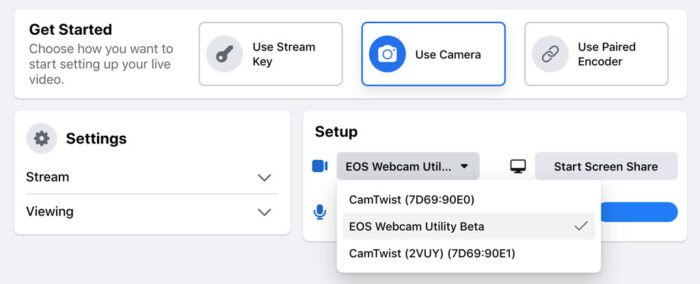
Example with Facebook Live: the EOS Webcam utility appears in the list of video sources available.
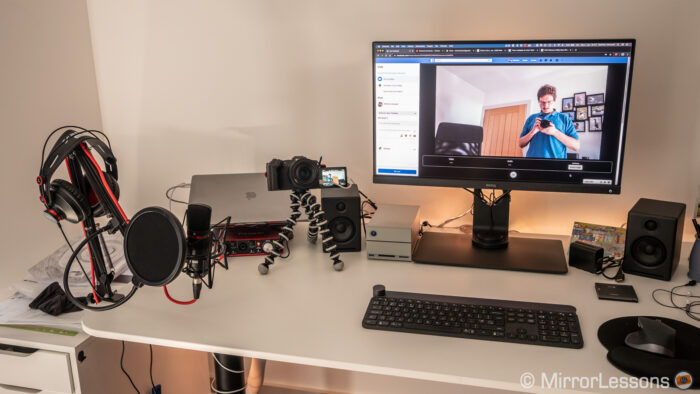
You’re almost there, but there are still a few things to consider. Please read the additional notes below.
Your Canon EOS as a webcam: limitations and extra information
Because the software released by Canon is still in its beta form, you might experience a few bugs and there are some limitations to be aware of.
As things are subject to change, please visit the Canon website for more up to date information.
Software and apps compatibility
With the Mac OS version, there are currently a few limitations concerning the applications you can use. For Skype, Zoom and WebEx, use the web-based app rather than the desktop app. There are also less cameras compatible, but I think it is only a matter of time before it gets the same features as the Windows version.
On my Skype, it worked the first time I opened the application, but from the second time onward it wouldn’t connect anymore so I had to log in on the Skype website and use the web-app. Make sure to be on Chrome because it won’t work on Safari. FaceTime seems to be incompatible too.
Audio
As of now, you can’t select the Canon cameras for the audio source. It is limited to video, at least on my Mac. This means you can’t use the camera’s built-in microphone, or one connected to the camera’s 3.5mm port.
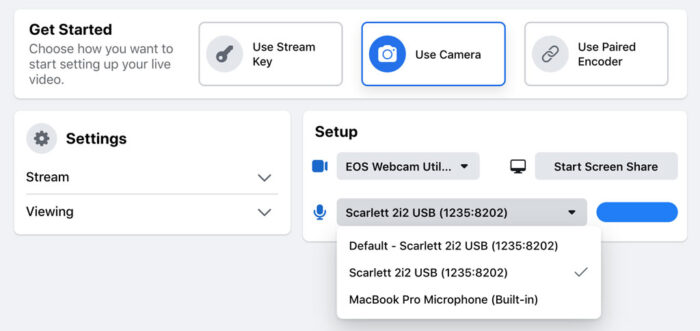
Example with Facebook Live: the EOS Webcam utility is missing from the audio sources list.
You will need to use the built-in microphone of your laptop, a USB microphone or any other audio set up that can be connected to a computer in order for this to work. In my case, I have the Focusrite Scarlett 2i2 set up (XLR microphone + USB sound card).
The risk of having two different sources for audio and video is that you can experience sync problems between the image and sound. This can depend on the streaming software used. My setup worked fine with Skype, but on Facebook Live and YouTube Live the video was delayed in comparison to the audio.
One workaround is to use an encoder software as an intermediate player that takes the video and audio sources and send them to the application you’re using for the stream. Among the additional settings at your fingertips, there is the possibility of adding a delay to the audio track. Some trial and error is necessary to find the right setting (mine was 140ms). I used OBS Studio which is a free open source software. You will find several resources online that explain how to use OBS.
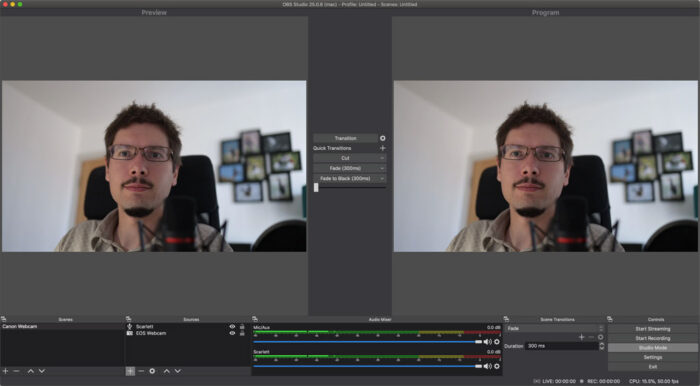
OBS Studio
Resolution and Frame Rate
Depending on your EOS model, you might have the option to choose 4K or Full HD in your camera menu. With 4K, your camera will most likely crop the field of view heavily (the EOS RP crop is a huge 1.75x) which will make it tricky to compose the image correctly unless you have the space to move the camera further from where you’re sitting. Plus, it is very unlikely that you’ll be able to stream 4K, so there is no need for this kind of resolution.
In fact, even streaming in Full HD can be challenging. The streaming quality of your live video will depend on the speed of your internet connection, and more precisely the upload speed. Domestic connections are usually slower in upload than download, so you may want to perform a few tests to see what kind of quality you’re getting.
Skype, Facebook, and Youtube can adjust the quality automatically depending on your internet speed. If you want more control, OBS Studio is once again the answer because it allows you to configure video and audio streaming settings, including the bitrate.
After several attempts with my set up, I realised that my wifi connection was struggling to output more than 3MB/s. So I settled on on a resolution of 720p and 30 frames per second. I set the EOS RP to 720p so that OBS didn’t have to downscale the video feed and consume more computer power. If you have a faster connection, you might be able to go higher at 1080p. Again, the web is full of tutorials about settings for live streaming.
Ваш вопрос: Как подключить фотоаппарат Canon к компьютеру как веб камеру?
Для превращения камеры Canon в веб-камеру компьютера нужно установить и запустить утилиту, предварительно подключив камеру к компьютеру при помощи USB-кабеля. Затем в программе с поддержкой видеосвязи нужно установить EOS Webcam Utility в качестве основной веб-камеры.
Как использовать фотоаппарат в качестве веб камеры?
Подключение к компьютеру фотоаппарата в качестве веб—камеры
- Подключаем это устройство к USB порту компьютера
- В его тюльпанный разъем вставляем кабель из комплекта от камеры
- Другим концом провод вставляем во включенный фотоаппарат
Какие фотоаппарат можно использовать как веб-камеру?
Альтернативные варианты тоже есть: Streamlabs и Xsplit. Это максимально распространенный способ, который позволит вам использовать фотоаппарат в качестве веб—камеры. Подходит он для всех производителей: Sony, Fuji, Canon, Nikon, Olympus и т. д.
Как подключить фотоаппарат Canon к компьютеру через USB?
Прилагаемый к фотоаппарату usb-кабель одной стороной подключить к usb-порту компьютера, а другой в разъём фотокамеры, который расположен на корпусе под резиновой крышкой. После чего переключатель питания фотокамеры перевести в положение «Вкл.» — начнётся синхронизация устройств. Внимание!
Как подключить видеокамеру Canon к компьютеру?
Подключите камеру к компьютеру
- Убедитесь, что камера не подключена к компьютеру, и установите переключатель питания камеры в положение (Вкл.).
- Нажмите кнопку (Меню) для отображения меню.
- Измените настройки автоотключения.
Как использовать обычную камеру в качестве веб камеры?
Если у Вас есть простая цифровая видеокамера, то ее можно использовать как веб-камеру, это совершенно точно. Ах да, качество картинки из обычной камеры будет существенно лучше, чем качество изображения почти любой веб-камеры. …
Можно ли экшн камеру использовать как веб-камеру?
Вы можете использовать GoPro как веб-камеру на тех сервисах для видеоконференций, которые позволяют выбрать инструмент трансляции — в вашем случае, экшн—камеру. Перечислим лишь несколько таких сервисов: Webex, Zoom, Microsoft Teams, Skype, Google Meetings, OBS и Wirecast.
Можно ли использовать Nikon d3100 как веб камеру?
Нет, это не возможно.
Как сделать зеркальное отображение веб камеры?
Чтобы перевернуть изображение веб камеры ноутбука с помощью ManyCam, нужно выполнить следующие действия:
- Откройте вкладку «Видео»;
- В активном окошке с надписью «LIVE» выберите источник – свою камеру;
- Внизу во вкладке «Картинка», используя кнопки меню «Повернуть & Отразить», добейтесь нужной ориентации изображения;
Как подключить камеру к компьютеру для Zoom?
Решение проблем
- Откройте системные настройки.
- Посетите раздел «Конфиденциальность».
- Далее, перейдите к пункту «Камера».
- Отыщите в конце списка приложений Zoom.
- Включите соответствующий ползунок, если он отключен.
- Закройте страницу параметров.
Как подключить телефон к фотоаппарату Canon?
Как подключить цифровую зеркальную камеру Canon EOS к мобильному устройству?
- Включите камеру и нажмите кнопку меню.
- Щелкните «Настройки» и выберите Wi-Fi.
- Нажмите «Включить». …
- Вернитесь в меню
- Выберите функцию Wi-Fi и задайте желаемое имя камеры
- Вернитесь в меню и выберите функцию Wi-Fi.
Как подключить Canon 750d к компьютеру?
Подключить к фотогаджету идущий в комплекте с кабель и активировать (если таковой имеется) режим соединения с персоналкой. Второй конец шнура подключается к любому свободному USB – входу компьютера – если подключение производится к планшету, то возможно потребуется переходник «USB-mini/micro USB».
Как подключить Canon к компьютеру по wifi?
Необходимо выполнить связывание камеры и компьютера.
- Выберите (Сеть) → [Wi-Fi] → [Нажать WPS] или [Руч. настр. тчк дост.], чтобы подключить камеру и компьютер к одной и той же точке доступа.
- Выберите [Ф. «Удаленный ПК»] → [Связывание], чтобы выполнить связывание камеры с приложением Remote.
Как подключить Canon r6 к компьютеру?
Инструкции по работе с компьютером см.
…
Действия на компьютере (2)
- Запустите программу EOS Utility.
- В программе EOS Utility нажмите кнопку [Подключение через Wi-Fi/локальную сеть]. Если отображается сообщение, относящееся к брандмауэру, выберите вариант [Да].
- Нажмите кнопку [Подключение].
Как управлять фотоаппаратом Canon с компьютера?
Многие камеры Canon поддерживают режим дистанционного управления с компьютера. При этом фотоаппарат подключается к компьютеру посредством кабеля USB. На компьютере должна быть установлена утилита Remote Capture, которая поставляется в комплекте с фотоаппаратом.
Canon выпустила бесплатную утилиту для превращения фотоаппарата в веб-камеру
Японская компания Canon выпустила утилиту EOS Webcam Utility, позволяющую сделать веб-камеру для компьютера из обычного цифрового фотоаппарата. Решение о выпуске программы было принято на фоне дефицита веб-камер, вызванного пандемией коронавируса COVID-19. Многие люди сидят на карантине и могут общаться с родственниками только по видеосвязи, поэтому во многих магазинах (особенно в США) практически полностью закончились веб-камеры.
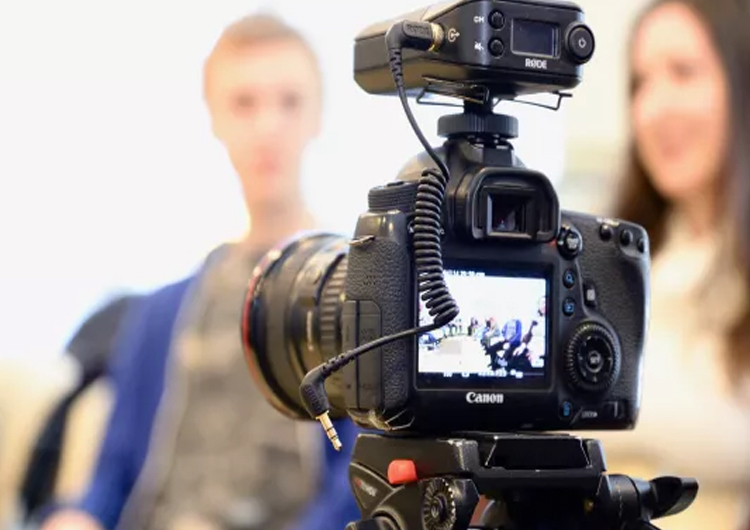
Разработчики постарались сделать EOS Webcam Utility максимально простой в использовании. Для загрузки утилиты необходимо перейти на сайт Canon, выбрать модель камеры внизу страницы и перейти во вкладку «Drivers & Downloads». В ней нужно выбрать пункт «Software» и в списке операционных систем нажать на «Windows 10 (x64)». Уже в следующем списке можно скачать EOS Webcam Utility Beta.
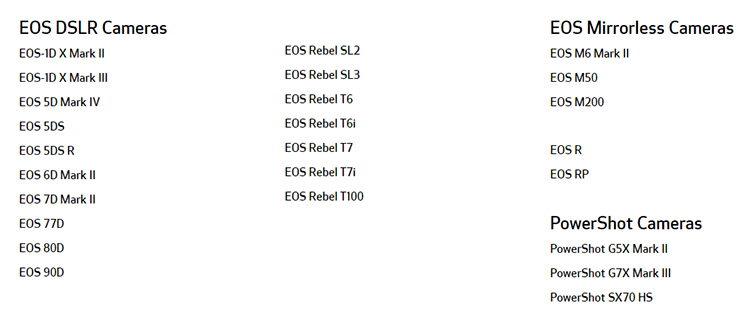
Список камер с поддержкой EOS Webcam Utility
Для превращения камеры Canon в веб-камеру компьютера нужно установить и запустить утилиту, предварительно подключив камеру к компьютеру при помощи USB-кабеля. Затем в программе с поддержкой видеосвязи нужно установить EOS Webcam Utility в качестве основной веб-камеры. К сожалению, на данный момент программа поддерживается только некоторыми моделями устройств и работает только на 64-битной Windows 10. Также сообщается, что она доступна только жителям США — это может быть связано с тем, что утилита находится на стадии бета-тестирования. Финальная версия может стать доступной пользователям со всего мира.
Основное преимущество утилиты EOS Webcam Utility перед другими программами для превращения фотоаппаратов в веб-камеры состоит в том, что она бесплатная. Плюс использования профессиональной камеры для общения с родственниками — это высокое качество изображения. К тому же, камеры позволяют тщательно настроить яркость, контрастность и другие параметры, чтобы картинка была максимально чёткой.
Новая программа, как и говорилось, считается особенно полезной в период пандемии коронавируса COVID-19. Благодаря ей еще больше людей смогут общаться с родственниками по Skype, обновлённому Zoom и другим средствам связи не выходя из своего дома.