Как подключать принтеры к ноутбуку. Подробная инструкция
Если вы не привыкли считать деньги и не любите возню с вечно путающимися проводами, то наверняка вы купили себе принтер с поддержкой Wi-Fi. Чтобы подключить его, делайте всё как в инструкции ниже:
- Подключите принтер к электричеству и убедитесь, что он находится в зоне досягаемости Wi-Fi-покрытия (хотя бы в одной квартире с маршрутизатором). Также убедитесь, что и сам Wi-Fi маршрутизатор включен.
- Нажмите на кнопку включения Wi-Fi на вашем принтере. Расположение этой кнопки зависит от модели принтера (в некоторых моделях она расположена на задней части, а в некоторых – на передней). Эта кнопка обозначена либо надписью «Wi-Fi», либо характерным логотипом.

Нажимаем на кнопку включения Wi-Fi на принтере

Нажимаем на «Устройства и принтеры»

Правой кнопкой мышки кликаем на иконке с названием принтера, левой кнопкой мышки нажимаем на «Использовать по умолчанию»
Это самый простой способ подключения, но у него есть один существенный недостаток. Если не выключить принтер после работы, то к нему может подключиться другой человек, который распечатает ненужные документы, потратив попусту вашу краску и бумагу. Того хуже если это будет ваш сосед, решивший распечатать несколько обидных слов в ваш адрес. Если вы не готовы мириться с возможностью такого исхода, то вам нужно подключить принтер с помощью ввода пароля SSID. Для реализации этого способа у вашего принтера должен быть ЖК-дисплей.
-
Зайдите в настройки принтера. Они обычно изображаются в виде иконки ключа с отвёрткой или других схожих по смыслу логотипов.

Заходим в настройки принтера, ткнув пальцем на ЖК-дисплее по иконке с изображением ключа

Выбираем пункт «Wi-Fi Settings»

Заходим в меню «Wi-Fi Setup»

Открываем меню «Wi-Fi Setup Wizard»

Вводим пароль от нашей сети Wi-Fi, пальцем нажимаем на кнопку «Done»

Зеленый цвет индикатора Wi-Fi на панели принтера означает, что действия выполнены верно
Видео — Как подключить принтер к ноутбуку через Wi-Fi
Все способы установить принтер на ноутбук и настроить печать в Windows 7, 8, 10

Многих владельцев портативной техники часто интересует, как подключить принтер к ноутбуку через WiFi связь или USB провод. Некоторые неопытные пользователя даже толком не знают, можно ли это вообще сделать. Если Вы используете одну из актуальных версий Windows 7, 8 или 10, то произвести подключение можно по инструкции в этой статье.
Для начала произведем подключение принтера с ноутбуком в одну связку физически, по беспроводной связи или по сети. Подробней остановимся на такой технологии как WPS (Wi-Fi Protected Setup), рассмотрим ручную настройку, установку драйверов с и без установочного диска. Дадим рекомендации, как настроить печать с ноутбука на любую модель принтера или МФУ фирм HP, Canon, Epson, Samsung и других.
Как подключить принтер canon к ноутбуку
У многих людей появляются проблемы и вопросы, когда после покупки они приносят МФУ домой, а именно, как подключить принтер canon к ноутбуку. Существует несколько способов подключения, каким именно руководствоваться выбирайте сами, у каждого из имеются определенные преимущества и недостатки. В целом, как подключить принтер canon к ноутбуку – это достаточно распространенная проблема, ибо пользователи считают, что между ПК и ноутбуком имеется существенная разница. Но по факту ее практически нет, сейчас мы размерем все самые популярные методы, а также особенности работы с такой операционной системой, как MacOS.
Суть первого способа заключается в использовании подключения с помощью кабеля USB. Ответом на вопрос: как подключить принтер canon к ноутбуку с помощью USB является следующая инструкция:
- Установите МФУ рядом с вашим ноутбуком, важно, чтобы кабель с легкостью доставал до соответствующего порта.
- Подключите кабель питания к принтеру, после чего нажмите на кнопку включения. Большинство моделей от данного производителя определяются в автоматическом режиме, просто подождите определенные период времени, чтобы операционная система разобралась с периферийным устройством.
- После этого, нажмите на лого , чтобы зайти в меню пуск. Выберите вкладку «Параметры».
- В открывшемся окне будет пункт «Девайсы», по нажатию на него, появится список подключенных устройств, среди которых будут «Принтеры и сканеры».
- Кликните на клавишу «Добавить принтер», напротив подходящего девайса. Далее просто соглашайтесь со всеми вопросами, которые вам задет система, чтобы в конечном итоге вы смогли завершить процедуру, как подключить принтер canon к ноутбуку.
Как подключить принтер canon к ноутбуку на операционной системе Mac OS
В первую очередь, необходимо иметь самую последнюю и актуальную версию системы, поэтому займитесь проверкой обновлений, а также поиском новых версий драйверов. После того, как система будет приведена в оптимальное состояние, можно начинать производить подключение: Подключитесь к ноутбуку, посредством использования кабеля USB type С. Далее включите ваш принтер и ждите появления уведомлений на лэптопе. После определенного периода времени, перед вами появится уведомление: «Установить».
Подключение
Подключить принтер к ноутбуку так же просто, как вы подключаете к нему мышку.
Шаг 1. Нужно взять USB-кабель принтера и вставить его в свободный работающий USB-порт ноутбука. USB-кабель выходит с задней стороны принтера и расположен возле шнура с розеткой – вы их точно не перепутаете.

Берем USB-кабель принтера, вставляем его в свободный работающий USB-порт ноутбука
Шаг 2. Включите принтер, нажав на его кнопку питания.

Включаем принтер, нажав на его кнопку питания
Когда вы проделали эту нехитрую процедуру, вам нужно убедиться, что подключение прошло удачно. Чтобы удостовериться в этом, проделайте следующие шаги:
-
Сразу же после подключения посмотрите на экран вашего монитора. Если всё прошло гладко, то должно появиться уведомление: «Найдено новое оборудование», которое сопровождается характерным системным звуком. В разных версиях ОС сообщения разные, но их суть та же. Если уведомления не появилось, то переподключите принтер.

После подключения принтера к ноутбуку в панели задач увидим сообщение «Найдено новое оборудование»

Нажимаем левой кнопкой мышки на иконку с логотипом Виндовс, раскрывающую меню «Пуск»

Нажимаем на «Устройства и принтеры»
На заметку! Не нашли такое в пуске, тогда откройте следующие системные меню: «Пуск» – «Панель управления» – «Оборудование и звук» – «Устройства и принтеры».

Ищем значок с названием модели нашего принтера, если он есть, значит все подключено верно
Теперь, когда вы убедились в том, что ваш ноутбук распознал принтер, вам следует приступить к более сложному этапу – настройке.


Настройка печати
После соединения ноутбука с принтером и установки драйверов следует произвести некоторые настройки самого устройства. Вы можете выбрать его главным по умолчанию и открыть к нему сетевой доступ. Для этого зайдите в панель управления, а потом в раздел «Устройства и принтеры». Там найдите свою модель и произведите действия, как указано на рисунках ниже.

В свойства нужно заходить только для «расшаривания» печатающего аппарата для других сетевых клиентов.

Чтобы произвести печать с любой программы, которая поддерживает такую функцию, достаточно нажать комбинацию клавиш «CTRL+P». А также предварительно можно произвести некоторые персональные настройки в интерфейсе, если он такое позволяет делать. Например, в программе из офисного пакета — «Word».

Здесь мы можем настроить:
Как подключить принтер canon к ноутбуку
Стоит отметить, что не все портативные устройства, которые базируются на операционной системе от компании Apple можно подключить подобным способом. Если уведомление не появилось, то скорее всего девайс просто не совместим. После загрузки обновлений, вы будете полностью готовы к работе.
Как подключить принтер canon к ноутбуку без использования проводов?Многие современные модели мультифункциональных устройств могут быть подключены без использования проводов, с помощью интернет подключения по Wi-Fi. Зачастую о наличии такого модуля можно узнать по маркировке на коробке, или же ознакомившись с техническими характеристиками девайса.
Стоит отметить, что для ноутбуков, подобный способ подключения является самым практичным, так как вы не теряете мобильность и удобство работы. Единственное ограничение – это зона покрытия вашего роутера, но в целом это не существенная проблема. Чтобы знать: как подключить принтер canon к ноутбуку, необходимо просто выполнять действия по следующей инструкции:
Установите принтер и ноутбук в зоне покрытия сигнала.Включите устройство для печати, используя для этого специальную кнопку на корпусе. Чтобы подключить ваш девайс к беспроводной сети интернет, придется открыть мануал, который шел в комплекте, ибо для каждой модели свой алгоритм подключения. Если вы потеряли инструкцию, то обратитесь на официальный сайт производителя, где имеются подсказки и цифровые копии подобного рода пособий. После того, как принтер подключиться к вашей точке доступа, вам необходимо произвести те же манипуляции, что и при проводном подключении. Теперь вы можете пользоваться устройством, не ограничивая себя проводами.
Как подключить принтер canon к ноутбуку, который базируется на операционной системе MACOS? Единственная разница заключается в том, что при беспроводном подключении вам придется перейти в системные настройки, чтобы изменить некоторые параметры подключения: В открывшемся меню, выбирайте пункт принтеры и сканеры, после чего нажмите на значок плюса, чтобы обнаружить и подключить новое устройство.
Нажмите на имя своего МФУ, когда система найдет его. Процесс может занять определенное количество времени, если же ваш принтер не был найден, проверьте, подключены ли вы к одной точке доступа, после чего попробуйте по новой подключится к сети Wifi.
Как подключить принтер Canon к ноутбуку
Подключить свой принтера Кэнон к компьютеру или к нот буку несколько лет назад считалось не очень легким делом. В прежнем нам надо было завести специальный порт и подключится к нему, удостоверится в том, что все необходимые драйверы у нас есть, и мы настроили все правильно, и потом сидеть и ждать, когда же наша операционная система разрешит нам распечатать.
Теперь, к счастью, вся это процедура стала намного легче и понятнее. Если мы собираемся подключить наш принтер сразу к компу, или хотим создать новое сетевое подключение к принтеру, то с развитием современной техники все можно делать значительно быстро и проще.
В первую очередь нужно, что бы принтер находился возле компьютера. Очень важно, что бы ваш принтер был расположен так, относительно компьютера, что бы кабель смог свободно достать до порта.
Перед тем, как начать процедуру подключения принтера к компу, нужно установить необходимые программные обеспечения, которые были в комплекте с принтером. Это даст возможность значительно делать легче подключение.

Как к ноутбуку подключить принтер Canon
Если программного обеспечения нет, не беспокойтесь. Windows способна автоматически определять принтер, подключенный к компьютеру
Перед подключением принтера к компьютеру установите программное обеспечение, поставляемой с принтером (чтобы облегчить процесс подключения).
Если программного обеспечения нет, не беспокойтесь. Windows способна автоматически определять принтер, подключенный к компьютеру
Следуйте инструкциям системы Windows по установке принтера. Windows автоматически определит новый принтер и установит необходимое программное обеспечение.
Проверьте, правильно ли установлен принтер.
Откройте Панель управления.
Выберите «Устройства и принтеры.
В списке найдите подключенный принтер.

Как подключить к ноутбуку принтер Canon
Если вы не можете установить принтер, с сайта его производителя скачайте последнюю версию драйверов для вашей модели принтера – это решит проблему с установкой принтера.
Расположите принтер возле компьютера. Убедитесь, что принтер находится на таком расстоянии от компьютера, что кабель свободно достает до порта.
Перед подключением принтера к компьютеру установите программное обеспечение, поставляемой с принтером (чтобы облегчить процесс подключения).
Если программного обеспечения нет, не беспокойтесь. Mac OS способна автоматически определять принтер, подключенный к компьютеру.
Подключите принтер к компьютеру при помощи USB кабеля. Подключайтесь непосредственно к USB порту, а не к USB-концентратору (хабу).
Убедитесь, что принтер подключен к электрической розетке и включен.

Следуйте инструкциям системы Mac OS по установке принтера. Mac OS автоматически определит новый принтер и установит необходимое программное обеспечение.
Проверьте, правильно ли установлен принтер.
Откройте меню Apple.
Выберите «Принтеры и сканеры.
В списке найдите подключенный принтер.

Если вы не знаете, как подключить ноутбук к принтеру Canon, с сайта его производителя скачайте последнюю версию драйверов для вашей модели принтера – это решит проблему с установкой принтера.
Чтобы установить принтер, к которому получит доступ любой компьютер в сети, перейдите к первому подразделу.
Чтобы обеспечить сетевой доступ к принтеру, подключенному к компьютеру под управлением Windows, перейдите ко второму подразделу.
Чтобы обеспечить сетевой доступ к принтеру, подключенному к компьютеру под управлением Mac OS, перейдите к третьему подразделу.
Проверьте возможные подключения к сети у вашего принтера. Многие новые принтеры с возможностью подключения к беспроводным сетям имеют порты Ethernet. Если ваш принтер не один из них, вам нужно либо подключить его к компьютеру и открыть к нему доступ в сети, либо подключить его к серверу печати (небольшому устройству, через которое вы подключаетесь к сети и к которому необходимо подключить USB кабель принтера).
Установите компьютер там, где он сможет принимать сигнал беспроводной сети. Принтер должен быть в состоянии принимать и отправлять сигналы беспроводному маршрутизатору.
Если вы подключаете принтер через Ethernet, надо подключить его к маршрутизатору. Это означает, что нужно расположить принтер так, чтобы легко подключить его к маршрутизатору. Включите принтер. Следуйте инструкциям на экране, чтобы подключить принтер к сети.
Для получения дополнительной информации о сетевых настройках почитайте инструкцию, прилагаемую к вашему принтеру. Если у вас нет инструкции, найдите ее на сайте производителя принтера.
Некоторые принтеры должны быть подключены непосредственно к компьютеру, чтобы их можно было подключить к беспроводной сети; другие принтеры позволяют настроить подключение к беспроводной сети непосредственно на самом принтере.
Если ваш принтер поддерживает беспроводную сеть, найдите сеть через меню интерфейса. После этого введите пароль для получения доступа к беспроводной сети.
Как подключить принтер Canon к ноутбуку?

Принтер — устройство, необходимое для работы в любом офисе. В домашних условиях такое оборудование тоже бывает полезным. Однако чтобы без проблем распечатывать любые документы, следует правильно настроить технику. Разберемся, как подключить принтер Canon к ноутбуку.
Способы подключения
Через USB
Вначале следует подключить аппарат к источнику питания. Также нужно произвести соединение с ноутбуком. В комплект, как правило, входят 2 кабеля, позволяющие это сделать. После использования USB-порта можно включить технику путем нажатия кнопки на внешней панели. Обычно Windows сразу распознает появление нового оборудования. Необходимое ПО устанавливается при этом автоматически.
Если же этого не произошло, следует действовать вручную.
Для Windows 10:
- в меню «Пуск» найти пункт «Параметры»;
- нажать «Устройства»;
- выбрать «Принтеры и сканеры»;
- нажать «Добавить принтер или сканер»;
- после завершения поиска выбрать из списка подходящий вариант.
Если ноутбук не находит устройство, нажмите «Обновить». Другой вариант – нажать на кнопку, говорящую о том, что устройства нет в предлагаемом перечне. После этого выполняйте инструкции, которые будут появляться на мониторе.
Для Windows 7 и 8:
- в меню «Пуск» найти «Устройства и принтеры»;
- выбрать «Установка принтера»;
- нажать «Добавить локальный принтер»;
- в появившемся окне, предлагающем выбрать порт, нажать «Использовать существующий и рекомендуемый».
Через Wi-Fi
Большинство современных аппаратов для печати допускают возможность беспроводного соединения с ноутбуком. Нужны лишь сеть Wi-Fi и доступ к интернету. Главное – убедиться, есть ли у техники такая функция (об этом скажет наличие кнопки с соответствующим символом). На многих моделях при корректном подключении она загорается синим цветом. Алгоритм действий по добавлению печатающего аппарата в систему может быть разным в зависимости от типа ОС.
Для Windows 10:
- в меню «Пуск» открыть «Параметры»;
- в разделе «Устройства» найти «Принтеры и сканеры»;
- нажать «Добавить»;
- если ноутбук не видит принтер, выбрать «Необходимый принтер отсутствует в списке» и перейти к ручному режиму настройки.
Для Windows 7 и 8:
- В меню «Пуск» открыть «Устройства и принтеры»;
- выбрать «Установка принтера»;
- нажать «Добавить сетевой, беспроводной или Bluetooth-принтер»;
- в перечне выбрать конкретную модель техники;
- нажать «Далее»;
- подтвердить установку драйверов;
- выполнять инструкции мастера установки до конца процесса.
Установка драйверов
С диском
Чтобы устройство работало корректно, необходима установка определенных драйверов. Как правило, диск с ними прилагается к технике при покупке. В таком случае нужно просто вставить его в дисковод ноутбука. Должен произойти автоматический запуск.
Если этого не происходит, можно перейти на ручное управление процессом. Для этого необходимо зайти в раздел «Мой компьютер». Там нужно 2 раза кликнуть мышкой по названию диска.
Установка производится с использованием файлов Install. exe, Setup. exe, Autorun. exe.
Интерфейс может быть любым, но принцип во всех случаях один. Нужно просто выполнять инструкции системы, и инсталляция пройдет успешно. Пользователя просят дать согласие на условия использования драйверов, выбрать способ подключения устройства. Также нужно указать путь к папке, в которую будут устанавливаться файлы.
Без диска
Если по каким-то причинам диска с драйверами нет, можно пойти другим путем. Нужно зайти в интернет и найти драйвера, подходящие для конкретной модели аппарата. Обычно они выкладываются на сайте производителя. Затем файлы следует скачать и установить согласно прилагаемой инструкции. Кстати, этот метод можно использовать и в том случае, если ноутбук не имеет дисковода (такие модели сегодня не редкость).
Еще один вариант поиска и установки драйверов – задействование Центра обновления системы. В этом случае нужно:
- в «Панели управления» найти «Диспетчер устройств»;
- открыть раздел «Принтеры»;
- в списке найти название конкретной модели;
- нажать на найденное имя устройства правой кнопкой мыши и выбрать «Обновить драйверы»;
- нажать «Автоматический поиск»;
- выполнять все инструкции, которые будут появляться на экране.
Настройка
Чтобы распечатать какой-нибудь документ, нужно настроить технику. Процесс довольно прост – пользователь должен:
- в «Панели управления» найти раздел «Устройства и принтеры»;
- в появившемся списке найти свою модель и нажать на ее название правой кнопкой мыши;
- выбрать пункт «Настройка печати»;
- задать требуемые параметры (размер листов, их ориентацию, количество копий и т. д.);
- нажать «Применить».
Возможные проблемы
Если вы собрались напечатать что-то, но ноутбук не видит принтер, не стоит впадать в панику. Следует спокойно разобраться в причине возникшей проблемы. Возможно, задано неправильное имя техники. Если раньше к ноутбуку было подключено другое печатающее устройство, в настройках могли остаться данные, относящиеся к нему. Чтобы печать документов производилась через новый аппарат, нужно лишь указать в операционной системе его название и провести соответствующую настройку.
Если принтер отказывается работать, проверьте, есть ли в нем бумага, достаточно ли краски и тонера. Впрочем, устройство должно само проинформировать вас в случае нехватки каких-то составляющих. Например, это может быть уведомление на дисплее или мигающая лампочка.
В следующем видео вы сможете детальнее ознакомиться с принтером Canon PIXMA MG2440 и узнать о всех тонкостях подключения принтера к ноутбуку.
Как подключить принтер canon к ноутбуку
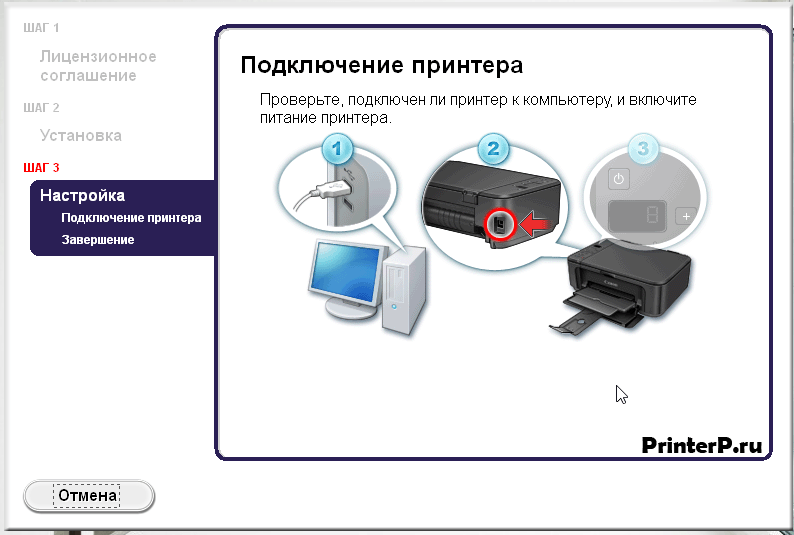
В современных реалиях имеется целое множество доступных моделей принтеров, позволить подобные сможет каждый желающий. За достаточно приятную цену вы получаете устройство, которое может печатать, ксерить, а также производить множество других полезных опций, таких как сканирование у другие.
Как подключить принтер canon к ноутбуку
У многих людей появляются проблемы и вопросы, когда после покупки они приносят МФУ домой, а именно, как подключить принтер canon к ноутбуку. Существует несколько способов подключения, каким именно руководствоваться выбирайте сами, у каждого из имеются определенные преимущества и недостатки.
В целом, как подключить принтер canon к ноутбуку – это достаточно распространенная проблема, ибо пользователи считают, что между ПК и ноутбуком имеется существенная разница. Но по факту ее практически нет, сейчас мы размерем все самые популярные методы, а также особенности работы с такой операционной системой, как MacOS.
Суть первого способа заключается в использовании подключения с помощью кабеля USB. Ответом на вопрос: как подключить принтер canon к ноутбуку с помощью USB является следующая инструкция:
- Установите МФУ рядом с вашим ноутбуком, важно, чтобы кабель с легкостью доставал до соответствующего порта.
- Подключите кабель питания к принтеру, после чего нажмите на кнопку включения.
Большинство моделей от данного производителя определяются в автоматическом режиме, просто подождите определенные период времени, чтобы операционная система разобралась с периферийным устройством. - После этого, нажмите на лого компании «Windows», чтобы зайти в меню пуск. Выберите вкладку «Параметры».
- В открывшемся окне будет пункт «Девайсы», по нажатию на него, появится список подключенных устройств, среди которых будут «Принтеры и сканеры».
- Кликните на клавишу «Добавить принтер», напротив подходящего девайса.
Далее просто соглашайтесь со всеми вопросами, которые вам задет система, чтобы в конечном итоге вы смогли завершить процедуру, как подключить принтер canon к ноутбуку.
Как подключить принтер canon к ноутбуку на операционной системе Mac OS
В первую очередь, необходимо иметь самую последнюю и актуальную версию системы, поэтому займитесь проверкой обновлений, а также поиском новых версий драйверов. После того, как система будет приведена в оптимальное состояние, можно начинать производить подключение:
Подключитесь к ноутбуку, посредством использования кабеля USB type С.
Далее включите ваш принтер и ждите появления уведомлений на лэптопе.
После определенного периода времени, перед вами появится уведомление: «Установить».
Как подключить принтер canon к ноутбуку
Стоит отметить, что не все портативные устройства, которые базируются на операционной системе от компании Apple можно подключить подобным способом. Если уведомление не появилось, то скорее всего девайс просто не совместим.
После загрузки обновлений, вы будете полностью готовы к работе.
Как подключить принтер canon к ноутбуку без использования проводов?Многие современные модели мультифункциональных устройств могут быть подключены без использования проводов, с помощью интернет подключения по Wi-Fi. Зачастую о наличии такого модуля можно узнать по маркировке на коробке, или же ознакомившись с техническими характеристиками девайса.
Стоит отметить, что для ноутбуков, подобный способ подключения является самым практичным, так как вы не теряете мобильность и удобство работы. Единственное ограничение – это зона покрытия вашего роутера, но в целом это не существенная проблема. Чтобы знать: как подключить принтер canon к ноутбуку, необходимо просто выполнять действия по следующей инструкции:
Установите принтер и ноутбук в зоне покрытия сигнала.Включите устройство для печати, используя для этого специальную кнопку на корпусе.
Чтобы подключить ваш девайс к беспроводной сети интернет, придется открыть мануал, который шел в комплекте, ибо для каждой модели свой алгоритм подключения. Если вы потеряли инструкцию, то обратитесь на официальный сайт производителя, где имеются подсказки и цифровые копии подобного рода пособий.
После того, как принтер подключиться к вашей точке доступа, вам необходимо произвести те же манипуляции, что и при проводном подключении. Теперь вы можете пользоваться устройством, не ограничивая себя проводами.
Как подключить принтер canon к ноутбуку, который базируется на операционной системе MACOS? Единственная разница заключается в том, что при беспроводном подключении вам придется перейти в системные настройки, чтобы изменить некоторые параметры подключения:
В открывшемся меню, выбирайте пункт принтеры и сканеры, после чего нажмите на значок плюса, чтобы обнаружить и подключить новое устройство.
Нажмите на имя своего МФУ, когда система найдет его. Процесс может занять определенное количество времени, если же ваш принтер не был найден, проверьте, подключены ли вы к одной точке доступа, после чего попробуйте по новой подключится к сети Wifi.
Как подключить принтер canon к ноутбуку с помощью Bluetooth.
Данный способ постепенно теряет свою актуальность, так как число принтеров и лэптопов, которые имеют подобного рода модуль существенно сокращается. Производители постепенно отказываются от такого типа подключения, отдавая предпочтение Wifi и прочим технологиям, но все-же небольшой процент устройств все еще активно функционируют.
Итак, вам потребуется произвести те же действия, что и для WIFI, только с одним но, на стадии выбора устройства, вам необходимо выбирать не «Принтер или сканер», а «Добавить Bluetooth или другое устройство». Таким образом, подобные манипуляции придется проделывать каждый раз, когда вы разорвете соединение. Именно поэтому, от данного способа подключения принтера к ноутбуку постепенно отказываются в пользу более быстрых и удобных.
Каким из вышеописанных вариантов пользоваться? Выбирайте сами, напомним, что девайсы с модулями Wi-Fi или Bluetooth стоят значительно дороже, а среди представителей бюджетного сегмента подобных устройств практически нет.