IJ Printer Assistant Tool
Приложение предназначено для владельцев струйных принтеров от компании Canon. С его помощью можно выполнить очистку, настроить параметры печати и управлять питанием.
IJ Printer Assistant Tool – приложение для Windows, позволяющее настроить параметры печати. С помощью утилиты пользователи могут выполнить очистку печатающих головок, а также уменьшить уровень шума при работе устройства.
Подключение
Как и MP Navigator, данная программа совместима только с принтерами и многофункциональными устройствами от производителя Canon. После запуска приложение автоматически распознаёт устройство. Для этого необходимо включить питание принтера и проверить его соединение с компьютером.
Очистка
Утилита позволяет выполнить стандартную или глубокую очистку печатающих головок. Эта функция поможет устранить засорение сопел и повысить качество печати. Стоит отметить, что частая очистка ведет к повышенному расходу чернил. По этой причине стоит запускать ее только по мере необходимости.
Управление питанием
С помощью приложения можно задать параметры автоматического отключения питания принтера. Если устройство не используется, оно будет переведено в спящий режим пол истечении заданного времени. Также поддерживается функция включения оборудования в случае отправки документов на печать.
Уровень шума
Программа позволяет снизить уровень шума, издаваемого принтером во время работы. Есть возможность настроить расписание активации бесшумного режима.
Как почистить принтер canon через компьютер виндовс 10 + видео обзор
При постоянной рабочей загрузке устройств печати не редко случаются неполадки с печатающими головками. Это происходит, когда при распечатке документов на бумаге остаются полосы или пробелы. В основном, такой проблемой страдают струйные принтеры производства известных фирм Epson, HP и Canon.
Загрязнения и способы их устранения
Даже при нормальных условиях эксплуатации печатной аппаратуры нельзя быть уверенным в том, что все элементы будут идеально работать. Если использование расходных материалов не удается правильно контролировать, зачастую, происходят неожиданные сбои в работе оборудования. Можно назвать несколько вариантов событий, при которых подвергаются влиянию самые чувствительные рабочие узлы принтера, а именно головка. Засорение дюз происходит, когда:
Для решения проблем с забитой головкой создатели печатной техники включили в систему контроля за ее работой специальную утилиту. В большинстве случаев она помогает избавиться от проблем дефектов печати.
Этапы проведения прочистки принтера фирмы Epson
Существует два способа прочистки печатающей головки: аппаратный и ручной. В первом случае нужно поступать следующим образом:
через меню «Пуск» откройте окно «Устройства и принтеры»;

выберите подключенный принтер с данной проблемой и откройте, нажав на него правой кнопкой, контекстное меню «Настройки печати»;

во вкладке «Сервис» найдите функцию «Прочистка печатающей головки» и выполните ее.

Возможно, придется провести эту процедуру несколько раз, чтобы чернила под рабочим давлением пробили дюзы головки. Для проверки качества печати воспользуйтесь распечаткой тестовой страницы, которую устройство автоматически предложит сделать после каждой чистки.
Восстановление работы устройств Canon и HP
Совершенно такие же действия нужно провести для прочистки головок в устройствах печати фирмы Canon.
В драйверах струйных принтеров НР есть система программного контроля, которая связана с Центром решения проблем НР. В него можно войти через меню принтера «Параметры», где найдете «Панель инструментов принтера». Вкладка «Очистка» поможет вам провести программную чистку печатающей головки аналогично вышеприведенной процедуре.
Правильная чистка принтеров Canon

Владельцам принтеров компании Canon периодически приходится чистить свои устройства. Процесс этот не всегда легкий, требует осторожности и знания некоторых правил выполнения данной процедуры. За помощью можно обратиться в специальный сервис, но сегодня мы расскажем, как осуществить эту задачу в домашних условиях.
Чистим принтер Canon
Если приступать к чистке оборудования, следует затронуть абсолютно все необходимые компоненты, чтобы точно избавиться от возникших неполадок или избежать их появления в дальнейшем. Каждое составляющее чистится своим методом. В некоторых ситуациях на помощь придут аппаратные средства, но большинство манипуляций нужно произвести вручную. Давайте рассмотрим все по порядку.
Шаг 1: Наружные поверхности
В первую очередь займемся наружными поверхностями. Для этого потребуется использовать сухую мягкую ткань. Перед началом обязательно отключите питание принтера, не применяйте грубую ткань или бумажные салфетки, которые могут поцарапать поверхность. Кроме этого противопоказано использование химических очистителей, бензина либо ацетона. Такие жидкости могут с легкостью привести к серьезным неисправностям.
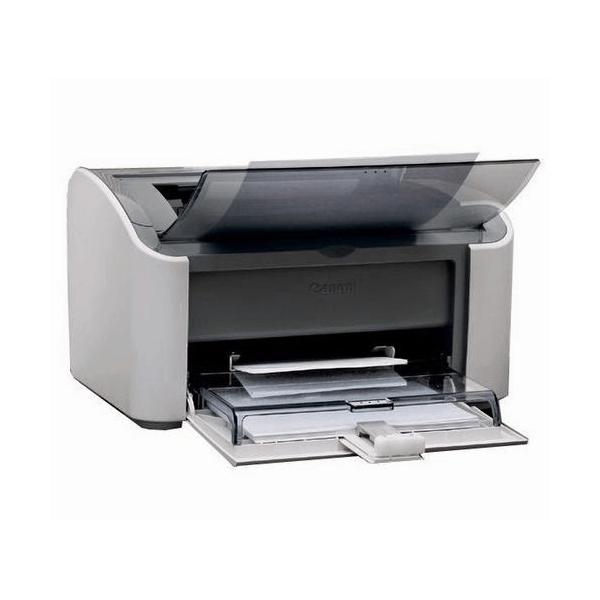
После того как вы подготовили ткань, бережно пройдитесь по всем участкам оборудования для избавления от пыли, паутины и посторонних предметов.
Шаг 2: Стекло и крышка сканера
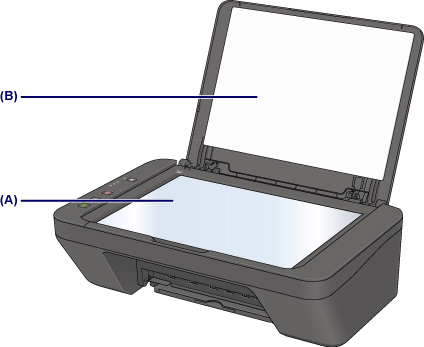
Многие модели принтеров от Canon оборудованы встроенным сканером. Его внутренняя сторона и крышка играют важную роль. Появившиеся на них загрязнения, могут влиять на ухудшение качества сканирования либо вовсе начнутся сбои во время этого процесса. Здесь так же мы советуем задействовать сухую ткань, обязательно без ворсинок, чтобы они не остались на поверхности. Очистите стекло и внутреннюю сторону крышки, убедившись, что на них больше нет пыли или пятен.
Шаг 3: Подающие ролики
Неправильная подача бумаги чаще всего спровоцирована загрязнением роликов, отвечающих за ее перемещение. Просто так ролики чистить не рекомендуется, поскольку они достаточно сильно изнашиваются во время прокрутки. Выполняйте ее только в случае необходимости:
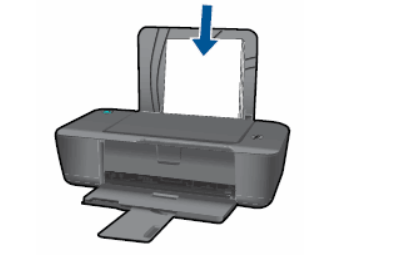
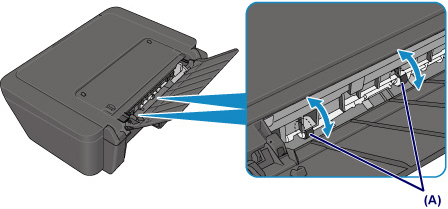
Иногда ошибка с подачей бумаги не решается таким методом, поэтому необходимо вручную протереть ролики. Используйте для этого влажный ватный тампон. Очистите оба элемента, добравшись к ним через задний лоток. Важно не прикасаться к ним пальцами.
Шаг 4: Очистка поддона
Удаление загрязнений с внутренних составляющих принтера рекомендуется проводить регулярно, поскольку они могут провоцировать появление пятен на готовых распечатанных листах. Вручную такую процедуру можно сделать следующим образом:
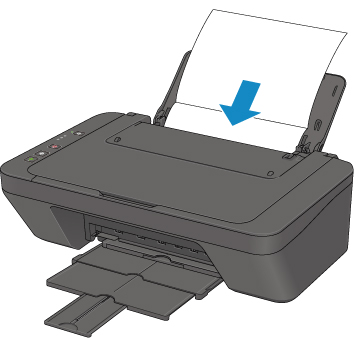
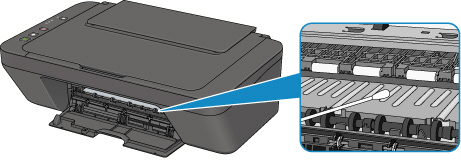
Ожидайте, пока произойдет выдача бумаги. Обратите внимание на место сгиба, если там присутствуют чернильные пятна, проведите этот шаг повторно. В случае нерезультативности второго раза самостоятельно протрите ватным диском или палочкой выступающие внутренние части девайса. Перед этим обязательно отключите питание.
Шаг 5: Картриджи
Иногда краска в картриджах засыхает, поэтому приходится чистить их. Можно воспользоваться услугами сервисного центра, однако поставленная задача легко решаема и в домашних условиях. Способов промывки существует два, они отличаются по сложности и эффективности. Ознакомьтесь детальнее с инструкциями по этой теме в другой нашей статье по следующей ссылке.
Если после чистки либо замены чернильницы у вас возникла проблема с ее обнаружением, предлагаем воспользоваться руководством, которое представлено в материале ниже. Там вы найдете несколько методов решения этой неполадки.
Шаг 6: Программная очистка
Драйвер принтера включает в себя различные функциональные особенности. В меню управления устройством вы найдете инструменты, после запуска которых начнется автоматическое очищение компонентов. Обладателям оборудования Canon нужно выполнить следующие действия:
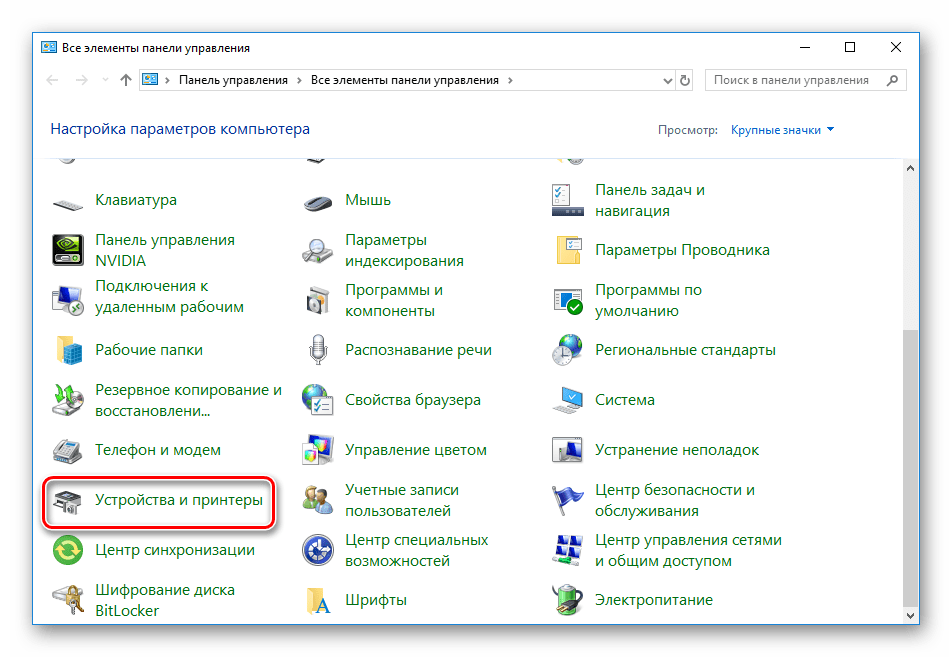
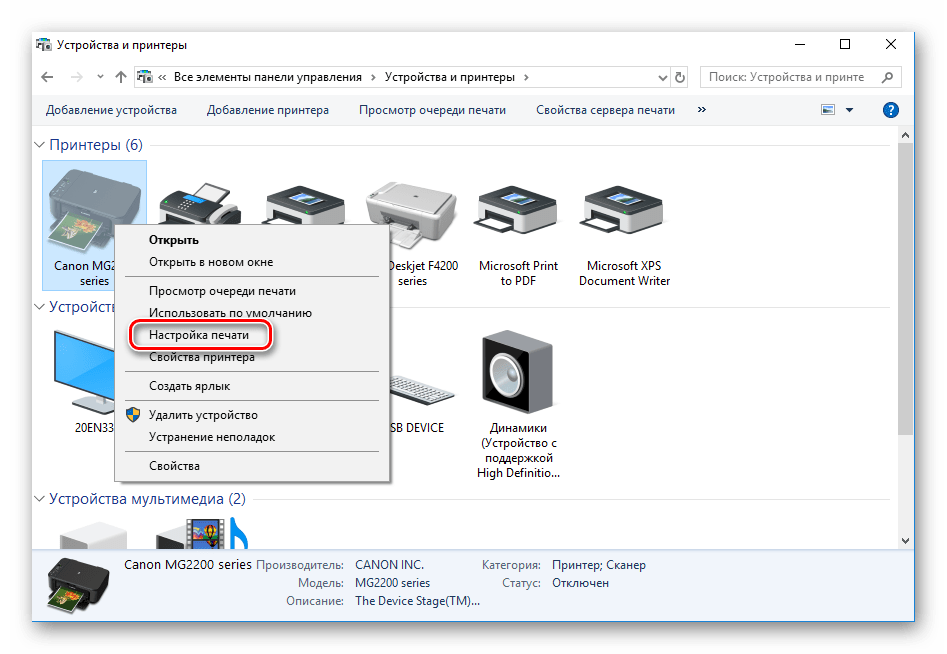
Если устройство отсутствует в меню, требуется его добавить вручную. Детальные инструкции по этой теме вы найдете по следующей ссылке:
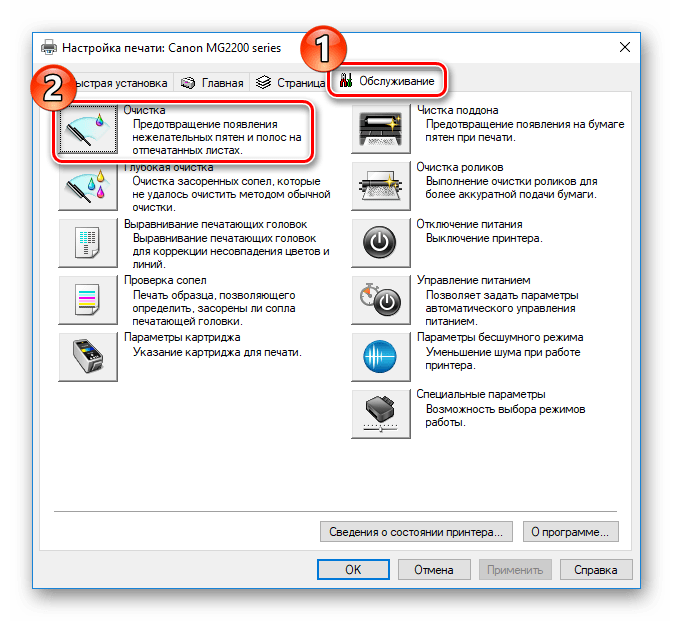
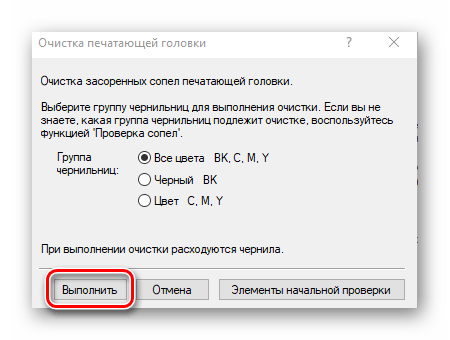
Вы можете запустить по очереди все функции, чтобы добиться хорошего результата. Дополнительно после проведения таких действий советуем откалибровать девайс. Наша другая статья поможет вам с ней разобраться.
На этом процедура очистки принтера компании Canon завершена. Как видите, поставленную задачу можно осуществить самостоятельно, это не составит большого труда. Главное точно следовать приведенным инструкциям и аккуратно выполнять каждое действие.
Снятие, чистка и выравнивание печатающей головки принтера Canon
Печатающую головку в струйных принтерах надо иногда чистить. Иначе она может засориться. В результате сильно снизится качество печати. А если чернила «намертво» засохнут, устройство вообще перестанет работать. В девайсах от Canon есть функция аппаратной очистки. Запускаете программу на компьютере, и гаджет сам устраняет засоры. Можно и вручную промыть деталь. Но для этого её нужно снять.
Порядок очистки и выравнивания печатной головки принтера Canon.
Причины и признаки загрязнения
Принтер нуждается в обслуживании, если:
Проблема может появиться:
Сопла забиваются со временем. Их в любом случае придётся промывать. Даже если у вас стоят хорошие картриджи.
Аппаратная чистка
Засоры в струйных принтерах — распространённая проблема. Краска ведь во всех устройствах сохнет. Поэтому в них часто добавляют функцию самообслуживания. Можно почистить печатающую головку Canon, даже не снимая её. При подключении гаджета система должна найти и проинсталлировать драйвер. Но лучше поставить программное обеспечение с диска, который идёт в комплекте с устройством.
На сайте производителя есть утилиты для управления принтером. У них разные настройки и интерфейс. Качать их необязательно. Промыть сопла можно и так.
Вначале проведите стандартную «промывку». С первого раза, возможно, не получится. Попробуйте дважды и распечатайте тестовую страницу. Если не сработало, запустите глубокую очистку. Не забывайте пополнять картриджи — расходуется много краски. Пока не вынимайте деталь. Подождите сутки. Потом снова попробуйте почистить. Если не помогло, надо промывать её вручную.
Снимаем головку
Как вынимать, зависит от модели устройства. В документах, которые шли в комплекте с гаджетом, и на сайте производителя должна быть инструкция по эксплуатации. В ней учитываются особенности принтера. Вначале прочитайте её. А потом можете снять головку Canon.
Ручная чистка
Сильный засор
Если головка вообще не пропускает жидкость, значит, засор сильный. Но и от него можно избавиться.
Есть и экстремальные методы. Например, можно засунуть шприц без иголки в патрубок и продавить жидкость. Или залить в картриджи моющую жидкость вместо чернил. Но это рискованно.
Ставим и выравниваем
Чтобы заново собрать устройство:
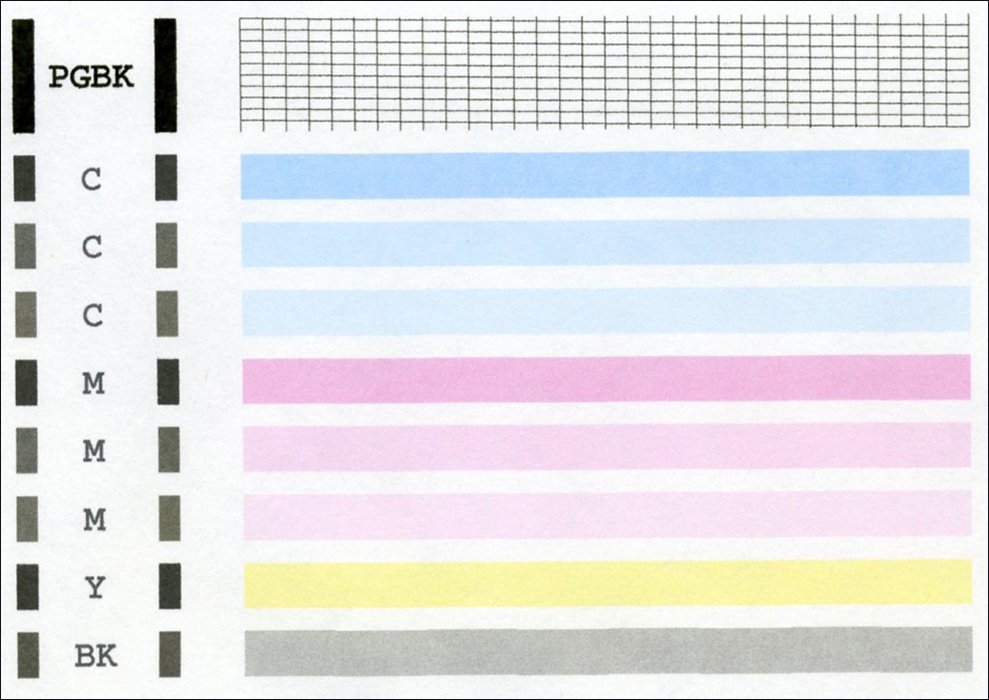
Если на листе появились неровные линии, откалибруйте устройство. Скорее всего, сместилась каретка. Надо выровнять головки Canon.
А также можно протереть позиционирующую ленту, по которой передвигается каретка. Используйте мягкие бумажные салфетки и сервисные жидкости. Потом просушите ленту. Если принтер правильно обслуживать, он будет работать дольше. Да и при регулярной чистке сильные засоры никогда не появятся.
Очистка различных элементов принтера Canon
Струйные принтеры очень часто выглядят как небольшие по размеру коробки из пластмассы, внутри которых находится электронная начинка. Но на самом деле это достаточно сложные устройства. Видели ли вы, как печатающая головка ходит туда-сюда, успевая распылять микроскопические капли чернил? Выбрызгивает она тысячи таких капель в секунду. Чтобы механизм принтера всегда был в отличном рабочем состоянии, за ним нужно ухаживать, регулярно чистить. Мы расскажем, как почистить принтер Canon. Это общие рекомендации, которые подойдут для любой модели, будь то MG3640, 5340, G3400, G3411 или какая-нибудь другая PIXMA.

Часть 1. Обслуживание принтера с помощью специального ПО
Если вы замечаете, что принтер начал печатать не так хорошо, как раньше: линии стали тоньше, цвета потускнели или начали искажаться, первое, что потребуется сделать, – это провести проверку дюз. В ПО, которое, как правило, устанавливается вместе с драйвером для принтера на ПК, имеются функции очистки печатающих головок и регулировки их положения.
Вставьте в принтер бумагу, запустите тест, и «Кэнон» отпечатает несколько небольших образцов: по одному на каждый цвет. Таким образом будет проверено состояние каждой дюзы. Если тестовые образцы пропечатаны качественно, необходимости в промывке сопел нет. В случае когда вы видите пропуски печати и разорванные линии, дюзы забиты краской, и их нужно почистить.

Проблема – нежелательное изменение цвета в напечатанных документах или фото. Черный может вдруг получиться с оттенками бронзы. На странице появляются линии, направление которых совпадает с направлением хода печатающей головки.
Процесс очистки головки осуществляется единым циклом, в результате все дюзы становятся чистыми. Всегда запускайте очистку головки, если между сеансами печати прошел примерно месяц и более.
Выравнивание положения головок
Проблема: белые повторяющиеся полосы и образование сетки на отпечатанной странице являются признаком того, что сбилось позиционирование печатающих головок. Выполняйте регулировку положения головок по мере необходимости. (Статья: Что делать принтер печатает с полосами.)
Вам потребуется несколько листов бумаги. В процессе регулировки положения головок все сопла будут сориентированы в одном направлении. У некоторых новых моделей принтеров операция выравнивания производится автоматически, точно так же, как и чистка головок. Внимательно изучите руководство пользователя своей модели принтера, чтобы узнать, автоматизированы ли в нем данные функции.

Где найти утилиты для очистки и регулировки положения головок
Устройства Canon получают доступ к обслуживающим утилитам после установки драйвера на ПК. Также активировать их можно и с панели управления на самом принтере нажатием сенсорных или физических кнопок. Как именно это делается, читайте в руководстве пользователя.
Кроме того, некоторые кэноны имеют расширенный набор утилит для проверки состояния печатающего механизма. Например, для Canon Pro9000 серии II наряду с простой чисткой, глубокой очисткой головок и регулировкой их положения доступны также функции очистки поддона и ролика, подающего бумагу.

Часть 2. Рекомендации по очистке ролика и механизма подачи бумаги
Если вы часто пользуетесь своим принтером Canon и предпочитаете печатать документы с обеих сторон листа бумаги, на прорезиненных роликах, подающих бумагу, грязь и остатки краски скапливаются очень быстро. Важно держать эти детали в чистоте, чтобы они не оставляли грязные следы на бумаге. Более того, из-за сильного загрязнения ролики могут застопориться, и листы бумаги не будут подаваться к печатающим головкам.
На роликах также остаются следы краски, они часто отпечатываются на задней стороне бумаги. Если вы заметили подобное, приготовьтесь к процессу очистки роликов. Описанный ниже метод безопасен и не вызывает повреждений механизма принтера. Его можно применять в домашних условиях.
Что вам потребуется для очистки:

Что касается салфеток, лучше выбирать те, которые пропитаны этиловым спиртом: он более эффективно очищает резиновые и пластмассовые поверхности.
Если на принтере нет кнопки, которая отвечает за принудительную подачу бумаги, вы не сможете получить доступ ко всей поверхности ролика. Делайте все так, как будто вы собираетесь печатать документ: пропитайте насквозь жидкостью для протирки стандартный лист бумаги. Поместите его в лоток. Создайте документ, в котором будет содержаться только одна буква или одна строка из букв или слов. Запустите печать, и пусть этот лист пройдет через ролики. Повторите эту операцию несколько раз подряд.
Если на вашем устройстве имеется кнопка подачи бумаги, вы сможете воспользоваться другим способом очистки роликов:

Понажимайте кнопку подачи бумаги несколько раз и очистите каждый из роликов описанным выше методом.
Когда на бумаге при печати остаются полосы краски, попробуйте следующий метод очистки. Возьмите стандартный лист бумаги, нанесите на лицевую часть листа спирт для протирки, но оставьте все четыре края листа полностью сухими. Раза два или три прогоните бумагу через ролики вперед-назад. Это поможет удалить остатки краски, которая сохранилась на внутренних поверхностях роликов.
От бумаги в лотке и на других частях подающего и печатающего механизмов остаются мелкие ворсинки и пыль. Используйте баллончик со сжатым воздухом, чтобы продуть каретку и ролики, убрать частички пыли. Действуйте аккуратно, случайно не повредите струей воздуха, подаваемого под давлением, хрупкие части механизма.
Часть 3. Ручная очистка картриджа с краской
Иногда программы очистки печатающей головки не помогают ни с третьего, ни с четвертого раза. Форсунки оказываются полностью забитыми засохшей краской, поэтому при печатании на бумаге остаются пропуски и смазанные чернила.
В большинстве случаев такое происходит, когда картридж засох, потому что его на какое-то время вынимают из устройства и несколько месяцев хранят вне принтера. Выбросить его жалко, так как в нем есть чернила, поэтому единственный способ вернуть картридж в работу – это прочистить его вручную моющей жидкостью.
Порядок действий при промывке картриджа будет примерно такой:
Промыть печатающие головки и прочистить сопла можно еще несколькими способами с применением гибких трубок от одноразовых медицинских систем и шприцев, через которые под давлением подается очищающий состав. Прокачивать можно и просто воздухом или же держать картридж печатающей головкой вниз над паром. Это довольно трудоемкая работа. К тому же сами способы не являются щадящими. Диаметры трубок должны подбираться максимально точно под размер головки струйного принтера.
Промывка программным методом не требует от пользователя никаких усилий, но подразумевает большой расход чернил. Однако предупреждаем, что закачка в картридж дополнительной порции чернил не поможет решить проблему, если форсунки засохли и сильно засорены.
Часть 4. Очистка абсорбера
Описание процесса обслуживания принтера «Кэнон» было бы неполным без инструкции по очистке абсорбера. Это специальная губка, которую еще называют памперсом, и служит она для сбора излишка чернил, остающихся после печати.
Когда памперс переполняется, на экранчике принтера появляется ошибка «Абсорбер чернил полон». При этом функция печати блокируется.

Для ее разблокировки нужно поменять памперс или очистить его от чернил и сбросить счетчик. Но лучше всего не допускать переполнения и своевременно очищать абсорбер.
На моделях от Canon делается это так:
В некоторых моделях МФУ Canon не получится снять лоток с абсорберами своими руками так, как это описано выше. Для этого придется частично разобрать принтер. Проверьте свою модель, выясните, как снимается памперс именно на вашей модели. Возможно, вам самим это сделать не удастся, тогда обратитесь в сервис к профессионалам.
Как почистить принтер Canon: головку, картриджи, жидкости для промывки, установка и настройка
Когда возникают проблемы с печатью, люди задумываются над тем, как почистить принтер Canon. Причин сбоя его работы может быть несколько. Есть разные печатающие элементы, которые могут высохнуть, загрязниться или окончательно выйти из строя. Иногда проблемы можно устранить самостоятельно, но бывают такие ситуации, когда требуется помощь специалиста.
Причины и признаки загрязнения
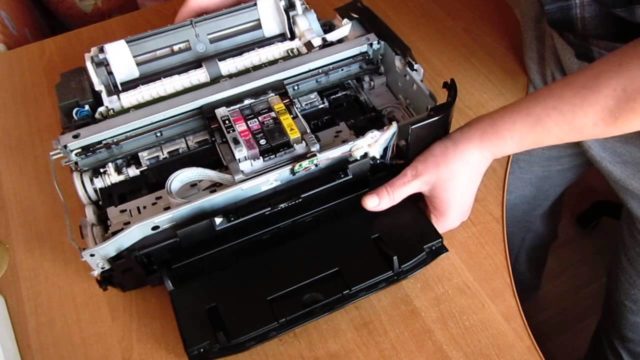
Признаки загрязнения внутренних элементов принтера “Кэнон” выглядят следующим образом:
Вначале можно перезагрузить устройство. Если после перезагрузки проблема осталась, необходимо вскрывать корпус и чистить картриджи. Чистку картриджей проводят регулярно, потому что краска внутри них засыхает – особенно если принтер используют редко. Внутрь устройства попадает пыль, которая постепенно оседает на элементах, забивая их. Чаще всего приходится чистить картриджи и печатающую головку.
Аппаратная чистка
Механизм аппаратной очистки прост в применении. Он есть в любом принтере, оснащённом операционной системой Windows. Для запуска аппаратной чистки в “Панели управления” выбирают пункт “Устройства и принтеры”. Далее, нужно найти модель вашего устройства и кликнуть на надпись мышью. На табло появится табличка со вкладкой “Обслуживание” в окне. Вкладку активируют и выбирают метод очистки. Программа может предложить чистку всех картриджей либо чёрного.
Принцип работы этого метода основан на подаче чернил в сопла под высоким давлением. Такая подача вымывает пыль и грязь из головки. Очистка требует большого количества чернил.
Чистим принтер Canon ручным способом
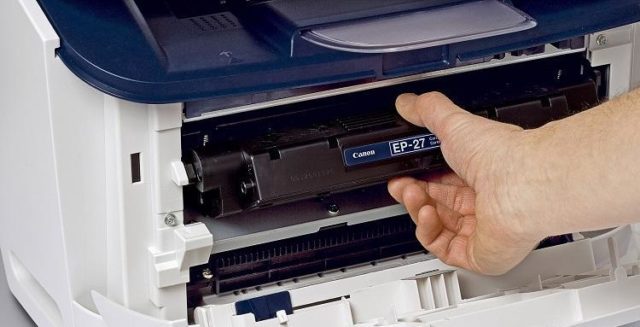
Ручную очистку для внутренних элементов принтера применяют, если аппаратная оказалась неэффективной. Также есть модели принтеров, в которых не предусмотрен аппаратный метод.
Внешние поверхности
Корпус струйного принтера очищают с помощью сухой и мягкой ветоши. Перед чисткой принтер отключают от электропитания. Нельзя использовать грубые салфетки из бумаги. Это может повредить поверхности. Также нельзя применять химические средства, даже при сильных загрязнениях.
Бензин или ацетон могут привести к окончательной порче устройства.
Мягкой тряпочкой нужно убрать пыль и грязь со всех внешних частей принтера. Её слегка смачивают в воде, а потом аккуратно протирают чистый принтер насухо.
Крышка сканера и подающие ролики
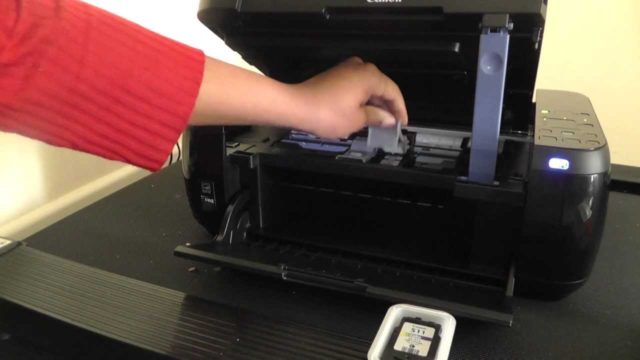
Встроенный сканер состоит из крышки и внутренней стороны. Если эти элементы загрязнены, качество печати становится хуже. Сканер чистят сухой тряпочкой. Важно, чтобы на ней не было ворсинок, потому что они могут остаться на стеклянных поверхностях.
Бумагу в принтер подают ролики. Если они загрязнены, она может застревать в процессе подачи. Чистку роликов делают так:
Как только ролики прекратят вращение, первый этап очистки закончен. Теперь процедуру надо повторить с использованием бумажных листов:
Иногда ролики протирают тампоном из ваты, слегка смоченным в воде. К обоим роликам есть доступ с задней стороны принтера. Пальцами к ним прикасаться нельзя.
Кулер стал неотъемлемым предметом обихода не только в частных организациях, но и дома. Ведь от качества потребляемой…
Как почистить поддон
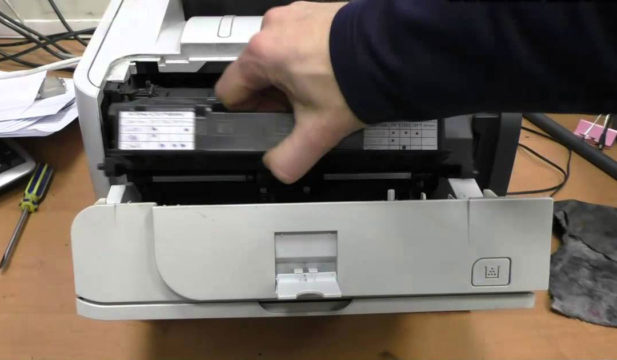
Грязь, которая скапливается в поддоне, приводит к тому, что на распечатках появляются пятна. Чистку поддона проводят так:
После выхода листка наружу обратите внимание на место его сгиба. При наличии пятен от чернил повторите процедуру ещё раз. Если она окажется нерезультативной, нужно протереть поддон вручную слегка влажным тампоном или ветошью. Перед манипуляцией не забудьте выключить принтер из электросети.
Методы очищения картриджей
Почистить картридж принтера Canon можно двумя способами:
Холодная чистка
Для холодного способа чистки будут нужны резиновые перчатки, одноразовый шприц, мягкая ветошь, пипетка и вода. Также понадобится средство для чистки стёкол с содержанием изопропилового спирта или этиленгликоля (например, “Мистер Мускул” или “Блеск”).
Из принтера Canon вынимают картридж и кладут его на заранее подготовленную ткань (так, чтобы сопла были расположены по направлению вверх). На сопла нужно нанести чистящее средство с выдержкой 10-12 минут. После этого все сопла надо промокнуть мягкой салфеткой и насухо вытереть мягкой тряпочкой без ворсинок.
Если поверхностная очистка не помогла, понадобится больше времени и чистящего средства. Жидкостью наполняют ёмкость на 3 мм, затем погружают в неё сопла картриджа и выдерживают 3-4 часа. После выдержки картридж надо извлечь и протереть насухо. Если очистка увенчалась успехом, на ткани останется след от размокших чернил. Их постепенно извлекают наружу.
Есть ещё один способ сухой очистки, с использованием резиновой заглушки. Иногда она входит в комплектацию принтера. Нужно оттянуть поршень шприца и заполнить его воздухом. После этого на иглу надевают заглушку и выдавливают в неё весь воздух из шприца. Высокое давление выпускает высохшие чернила наружу. По окончании очистки картридж надо протереть, заправить и распечатать пробный лист.
Применение горячего метода
Алгоритм действий при горячем способе очистки выглядит так. В ёмкость наливают немного горячей воды и поместить в неё сопла очищаемого картриджа. Смену воды делают, не дожидаясь, пока она остынет. Вода будет постоянно окрашиваться – до тех пор, пока из сопел не вымоются все чернила.
После первой очистки моющее средство размешивают с водой в соотношении 1:1 и наливают в ёмкость. Выдержка картриджа в растворе составляет 2 часа, после чего его нужно промыть горячей водой и вытереть насухо.
Можно сделать раствор самостоятельно. Понадобится немного нашатырного спирта, дистиллированной воды и глицерина. Также будет нужен изопропиловый спирт. Воду тщательно смешивают со всеми компонентами в пропорции 1:1 и процеживают сквозь ситечко.
Как снять печатающую головку
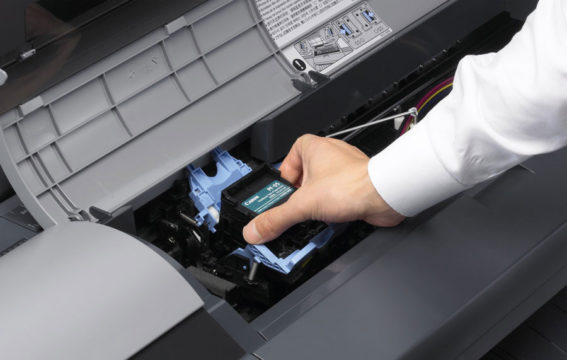
Для снятия печатающей головки надо поднять верхнюю крышку и включить принтер в сеть. Далее, наблюдают за движением картриджей. Когда они окажутся на середине, их аккуратно извлекают друг за другом. Важно запомнить их первоначатльное расположение в устройстве.
Печатающая головка находится под фиксирующим рычагом. Иногда его не поднимают, а тянут на себя. Головку вынимают и приступают к её очистке.
Как промыть головку для печати
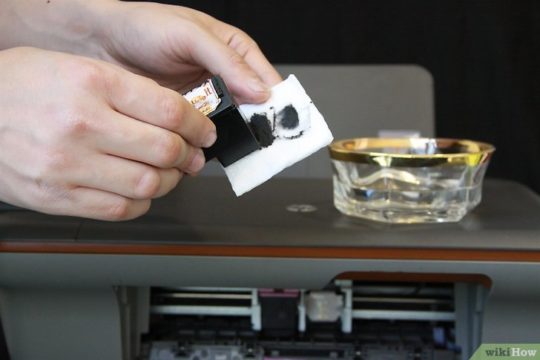
Для промывания головки понадобятся:
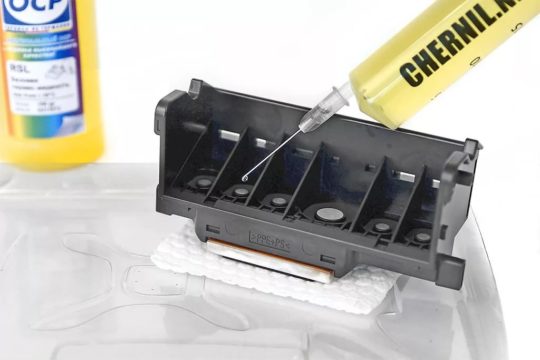
Дно блюдца застилают бинтом или тканью. Материал предварительно складывают в несколько слоёв. На бинтик наливают жидкость для промывания – так, чтобы образовался тонкий слой. Головку устанавливают на ткань, а на штуцеры надевают трубочки. Из штуцеров предварительно извлекают резиновые прокладки и промывают их. Длина трубочек должна составлять от 4 до 5 см. В них наливают жидкость для промывки и оставляют её на пару часов. При этом, надо следить за уровнем жидкости в трубочках. Если он не становится меньше, раствор извлекают под давлением. В трубочку вставляют конец медицинского шприца и аккуратно начинают тянуть его поршень на себя.
Грязную воду сливают, бинт меняют на чистый и повторяют действия до того момента, когда жидкость станет прозрачной, без чернильной окраски. Низ головки промакивают, на штуцеры надевают чистые прокладки и устанавливают её обратно в принтер. После установки головки на прежнее место возвращают картриджи и делают пробную печать.
Устранение серьёзного засора головки
Если головка сильно засорена, жидкость не пройдёт через отверстия. Понадобится много промывочной жидкости. Тонкую трубочку нарезают частями по 6 см, надевают их на каждое отверстие и заливают жидкостью.
При сильном засоре жидкость не пройдёт сквозь шлюзы. В таком случае стоит повторить процедуру несколько раз. При проникновении жидкости внутрь процедуру продолжают, с постепенным доливанием средства. Это может продолжаться 1-2 дня.
Есть ещё один способ устранения сильного засора. В контейнер из пластика наливают небольшое количество средства и на салфетку выкладывают головку, крепко прижимая её к поверхности ткани. Шприцом без иглы вытягивают жидкость из трубочки наружу, повторяя действие 4-5 раз, с добавлением чистящего раствора.
Процесс установки и настройки
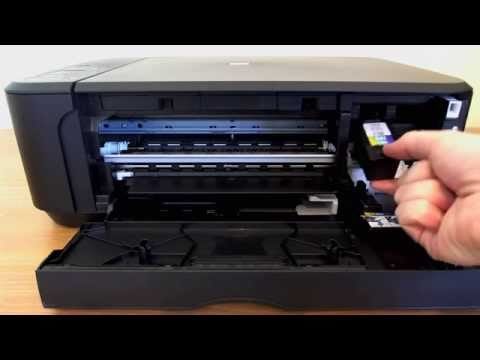
Перед сборкой принтера головку просушивают и помещают обратно. Фиксатор опускают и устанавливают картриджи на прежнее место. После установки головки и картриджей печатают пробную страницу. Вначале на листке бумаги могут появиться посторонние линии. Текст может быть бледным и нечётким, рисунки тоже, но волноваться не стоит. После установки головка часто смещается и нуждается в дополнительной калибровке. Калибровку проводят так:
Раз в семь дней необходимо делать пробную печать. Это актуально, если принтер долго не используют.
Нужно ли чистить лазерные принтеры
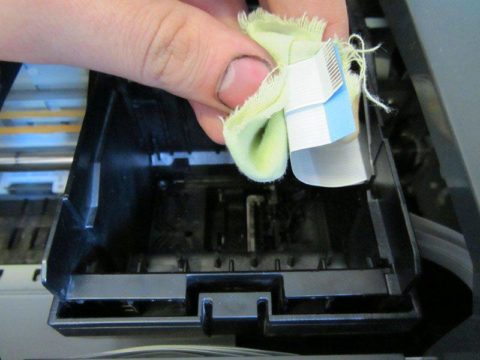
Почистить лазерный принтер самостоятельно очень сложно. У него могут быть проблемы и с картриджами, и со светочувствительным фотовалом (или барабаном). Повреждение внутренних элементов может произойти в результате попадания скрепок или скобок от степлеров. Светочувствительный барабан не подлежит ремонту: его можно только поменять на новый.
Во избежание повреждения барабана нельзя трясти картридж. Многие пользователи делают это, если в нём заканчивается тонер. При постоянном встряхивании картриджа поверхность светочувствительного барабана покрывается тонером. Удалить его невозможно без повреждения устройства. Также нельзя повторно использовать тот порошок, который уже отработан и ссыпан в лоток для отходов.
Микроволновая печь прочно вошла в жизнь современного человека, поскольку она многофункциональна и значительно…
Самостоятельная разборка картриджей лазерного принтера недопустима. Её проводят с применением специального оборудования, в особых условиях. Тонер – мелкодисперсный порошок, который обладает канцерогенными свойствами Покупая лазерный принтер, нужно об этом помнить.
Если с лазерным принтером обращаться аккуратно, он будет служить в течение многих лет. То же самое можно сказать и о других устройствах фирмы “Кэнон”. Некоторые проблемы устраняют самостоятельно, но если это не удаётся, лучше вовремя обратиться к профессионалу, чтобы не лишиться ценной бытовой техники. Перед попыткой починить устройство следует ознакомиться с инструкцией по его использованию.
Видео
Прочистка печатной головки windows 10 Скачать

��КАК ОЧИСТИТЬ ВЕСЬ КЭШ В WINDOWS 10/ПОВЫШАЕМ ПРОИЗВОДИТЕЛЬНОСТЬ ПК, ЧИСТКА ДИСКА С ОТ МУСОРА! Скачать
Не печатает принтер Canon PIXMA G? Воздух в системе СНПЧ? Очистка печатающей головки. Скачать

Как очистить очередь печати на принтере windows 10 Скачать
Очистка и глубокая очистка головки принтера Epson Скачать

Как очистить ВЕСЬ КЭШ (мусор) Windows 10? Освободи память диска C! Скачать

Canon LBP-2900 установка драйвера на Windows 10 x64 Скачать

Как очистить очередь печати принтера в Windows 7/8/8.1/10 Скачать

Принтер перестал печатать Windows 10.Не печатает принтер.Если принтер не распечатывает Скачать
Как почистить принтер canon через компьютер windows 10
Владельцам принтеров компании Canon периодически приходится чистить свои устройства. Процесс этот не всегда легкий, требует осторожности и знания некоторых правил выполнения данной процедуры. За помощью можно обратиться в специальный сервис, но сегодня мы расскажем, как осуществить эту задачу в домашних условиях.
Если приступать к чистке оборудования, следует затронуть абсолютно все необходимые компоненты, чтобы точно избавиться от возникших неполадок или избежать их появления в дальнейшем. Каждое составляющее чистится своим методом. В некоторых ситуациях на помощь придут аппаратные средства, но большинство манипуляций нужно произвести вручную. Давайте рассмотрим все по порядку.
Шаг 1: Наружные поверхности
В первую очередь займемся наружными поверхностями. Для этого потребуется использовать сухую мягкую ткань. Перед началом обязательно отключите питание принтера, не применяйте грубую ткань или бумажные салфетки, которые могут поцарапать поверхность. Кроме этого противопоказано использование химических очистителей, бензина либо ацетона. Такие жидкости могут с легкостью привести к серьезным неисправностям.
После того как вы подготовили ткань, бережно пройдитесь по всем участкам оборудования для избавления от пыли, паутины и посторонних предметов.
Шаг 2: Стекло и крышка сканера
Многие модели принтеров от Canon оборудованы встроенным сканером. Его внутренняя сторона и крышка играют важную роль. Появившиеся на них загрязнения, могут влиять на ухудшение качества сканирования либо вовсе начнутся сбои во время этого процесса. Здесь так же мы советуем задействовать сухую ткань, обязательно без ворсинок, чтобы они не остались на поверхности. Очистите стекло и внутреннюю сторону крышки, убедившись, что на них больше нет пыли или пятен.
Шаг 3: Подающие ролики
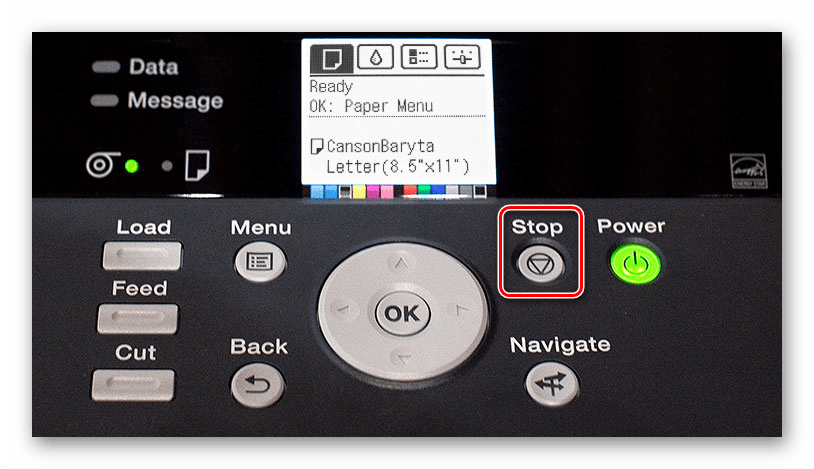
Неправильная подача бумаги чаще всего спровоцирована загрязнением роликов, отвечающих за ее перемещение. Просто так ролики чистить не рекомендуется, поскольку они достаточно сильно изнашиваются во время прокрутки. Выполняйте ее только в случае необходимости:
- Подключите принтер к сети, включите его и удалите из лотка всю бумагу.
- Зажмите кнопку «Stop» и следите за миганием Аварийного знака. Он должен мигнуть семь раз, после чего отпустите клавишу.
Иногда ошибка с подачей бумаги не решается таким методом, поэтому необходимо вручную протереть ролики. Используйте для этого влажный ватный тампон. Очистите оба элемента, добравшись к ним через задний лоток. Важно не прикасаться к ним пальцами.
Шаг 4: Очистка поддона
Удаление загрязнений с внутренних составляющих принтера рекомендуется проводить регулярно, поскольку они могут провоцировать появление пятен на готовых распечатанных листах. Вручную такую процедуру можно сделать следующим образом:
- Включите устройство и удалите все листы с заднего лотка.
- Возьмите один лист формата A4, сложите его вполовину ширины, выпрямите, после чего поместите в задний лоток так, чтобы открытая сторона была направлена на вас.

Ожидайте, пока произойдет выдача бумаги. Обратите внимание на место сгиба, если там присутствуют чернильные пятна, проведите этот шаг повторно. В случае нерезультативности второго раза самостоятельно протрите ватным диском или палочкой выступающие внутренние части девайса. Перед этим обязательно отключите питание.
Шаг 5: Картриджи
Иногда краска в картриджах засыхает, поэтому приходится чистить их. Можно воспользоваться услугами сервисного центра, однако поставленная задача легко решаема и в домашних условиях. Способов промывки существует два, они отличаются по сложности и эффективности. Ознакомьтесь детальнее с инструкциями по этой теме в другой нашей статье по следующей ссылке.
Подробнее: Правильная чистка принтерного картриджа
Если после чистки либо замены чернильницы у вас возникла проблема с ее обнаружением, предлагаем воспользоваться руководством, которое представлено в материале ниже. Там вы найдете несколько методов решения этой неполадки.
Подробнее: Исправление ошибки с обнаружением принтерного картриджа
Шаг 6: Программная очистка
Драйвер принтера включает в себя различные функциональные особенности. В меню управления устройством вы найдете инструменты, после запуска которых начнется автоматическое очищение компонентов. Обладателям оборудования Canon нужно выполнить следующие действия:
- Подключите принтер к компьютеру и включите его.
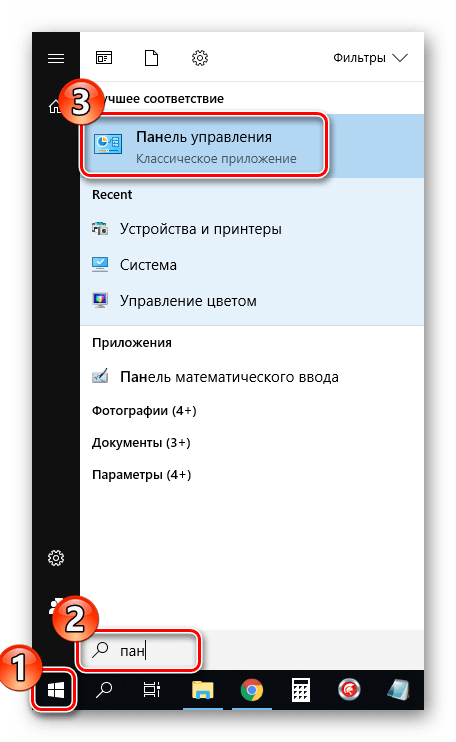
- Откройте «Пуск» и перейдите в «Панель управления».
Если устройство отсутствует в меню, требуется его добавить вручную. Детальные инструкции по этой теме вы найдете по следующей ссылке:
Читайте также: Добавление принтера в Windows
Вы можете запустить по очереди все функции, чтобы добиться хорошего результата. Дополнительно после проведения таких действий советуем откалибровать девайс. Наша другая статья поможет вам с ней разобраться.
Подробнее: Правильная калибровка принтера
На этом процедура очистки принтера компании Canon завершена. Как видите, поставленную задачу можно осуществить самостоятельно, это не составит большого труда. Главное точно следовать приведенным инструкциям и аккуратно выполнять каждое действие.
Читайте также:
Сброс уровня чернил принтера Canon MG2440
Сброс памперса на принтере Canon MG2440
- Причины засоров печатающей головки
- Как почистить головку принтера Canon через компьютер
- Выбор промывочной жидкости
- Прочистка несъемных головок (модели с СНПЧ и без)
- Промывка печатающей головки вручную (чистка отдельной детали)
- Как достать печатающую головку
- Что сделать перед промывкой
- Прокапывание
- Замачивание сопел
- Замачивание заборных отверстий
- Протягивание и прокачивание
- Чистка разобранной ПГ
Дефекты при печати, такие как горизонтальные полосы, отсутствие одного или нескольких цветов, полностью белый лист при выходе из лотка, хотя принтер якобы печатает (каретка ездит вправо-влево, а лист постепенно протягивается), свидетельствует о проблемах с печатающей головкой (далее ПГ). Но, независимо от причины плохой печати нужно выполнить очистку печатающей головки, так как качество распечатки самостоятельно не возобновится.
Причины засоров печатающей головки
- Длительный простой техники. В самом картридже чернила не засыхают, но вот на соплах ПГ, откуда происходит поступление на бумагу, могут запросто засохнуть. В зависимости от длительности бездействия, засыхание может быть небольшим и выборочным, то есть в какой-то определенной части сопловой пластины головки. Или же, если устройство не печатало ни единого листа месяцами, то дюзы полностью забываются засохшими чернилами, что и становится причиной печати пустой страницы при исправности других узлов агрегата. Поэтому для струйных принтеров основной рекомендацией от производителей для сохранения работоспособности печати является периодическая распечатка хотя бы нескольких ч/б и цветных страниц раз в 2 недели.
- Заправка каждый раз разными чернилами. Ни в коем случае нельзя заправляться чернилами на пигментной основное, если ранее заливались на водной (или наоборот). Разные химические составы красителей не уживаются между собой, начинаются реакции, вследствие чего происходит увеличение вязкости вещества и, как итог, непроходимость. Иногда даже одинаковые по составу красители могут конфликтовать друг с другом, если производители разные.
Поэтому лучше с самого начала определиться с типом, производителем и маркой чернил, которые нужно будет использовать на постоянной основе.
Как почистить головку принтера Canon через компьютер
Запустить прочистку с компьютера получится только при условии установленного драйвера. Поэтому, если установку не делали, поставьте ПО с установочного диска или скачайте файл драйвера в интернете.
Описанный способ подойдет для всех версий операционной системы Windows (7, 8, 10, 11):
- «Windows+R».

- «control printers»;

- по значку очищаемого принтера кликните ПКМ (правкой кнопкой мышки);
- перейдите в «Настройка печати»;
- на вкладке «Обслуживание» сначала запустите «Очистка» и выберите тип картриджа, для которого нужно прочистить сопла.

Если точно знаете, что проблема только в черно-белом или цветном, то запускать прочистку для всех сразу не нужно. В процессе устройство пытается прокачать чернила через ПГ в увеличенном объеме при повышенном давлении, чтобы избавиться от засора. Расходуется не только больше краски, но уменьшается ресурс работы печатающей головки.
Перед, а тем более после промывки, обязательно делайте «Проверку сопел».

Функция распечатает образец с разного типа информацией на листе, по которой можно оценить качество, увидеть эффект от прочистки, и понять, какие проблемы еще остались.
- Если первая прочистка помогла, но не до конца, сделайте программную обычную очистку повторно. Снова сделайте проверку дюз – если стало лучше, можно повторить еще раза два, чтобы окончательно возобновить качество.
- Если дефекты остались, запустите глубокую очистку.
 После оцените оттиск на новом образце. Помогло – можете прекращать любые действия и пользоваться принтером далее. В ином случае придется почистить печатающую головку ручным способом, т. к. засор имеет более серьезный характер.
Выбор промывочной жидкости
Промывать лучше специализированными жидкостями, а не самодельными. Составы, изготовленные вручную, если подобрать неправильные ингредиенты и не соблюсти точные пропорции, могут только навредить.
Для принтеров «Кэнон» можно применить следующие сервисные жидкости:
- для пигментных чернил — OCP LCF III;
- для водорастворимых – базовая жидкость OCP RSL или OCP NRS.

Отлично зарекомендовала себя также универсальная жидкость OCP RSL 100.
Для наибольшего эффекта жидкости перед применением нагреваются.
Если загрязнения сильные, то может потребоваться много фирменного промывочного состава, а он не самый дешевый. Поэтому можно воспользоваться рецептом самодельной жидкости: из 100% всего состава нужно взять 70% дистиллированной воды и по 10% нашатыря, изопропилового спирта и глицерина. Компоненты тщательно перемешать, можно взболтать в какой-то чистой емкости с крышкой, а затем процедить, чтобы гарантированно убрать любые мелкие механические примеси.
Дистиллированная вода на растворяет ни пигментные ни водорастворимые чернила, так что применять ее отдельно нет смысла.
Из бытовых моющих средств на практике лучшим и наиболее безопасным оказался «Мистер Мускул» зеленого/синего цвета.

Прочистка несъемных головок (модели с СНПЧ и без)
Подойдет для принтеров серии G с заводской СНПЧ, а именно: Canon PIXMA G1400, G2400, G3400, G4400, G1410, G2410, G3410, G4410, G1411, G2411, G3411, G4411, G2415, G3415, G5040, G6040 и других подобных.
В обоих случаях (с СНПЧ или без) печатающая головка имеет одну конструкцию и расположена на нижней части корпуса картриджа Canon.

- В ряде моделей используются полноценные картриджи с емкостью внутри, где хранятся чернила (модели без СНПЧ). Промывка делается через заправочные отверстия, предварительно отклеив этикету.
- А где стоит система подачи чернил, там картридж выступает лишь буферной емкостью для поступления краски от донорных резервуаров по шлейфам к ПГ.
 Для промывки нужно надеть трубочку от шприца на штуцер, что немного облегчает задачу по сравнению с обычным картриджем, и сделать прокачку жидкости через сопла.
Инструкция по промывке:
- Положите в емкость салфетку, сложенную в несколько раз.
- На картридж под СНПЧ совместно со шприцом используйте специальную насадку для промывки – YT. Наденьте шприц с насадкой на каждый штуцер подключения к шлейфу (ч/б – 1 штуцер, цветной — 3) и потихоньку прокачивайте средство.

Регулярно меняйте салфетку до тех пор, пока на последней не будет чернильного отпечатка, а выйдет только жидкость.
В первом случае, когда есть СНПЧ, печать с первого листа вряд ли будет хорошей, так как устройству нужно будет нормально прокачать/заполнить емкость и головку. А во втором, если картридж полностью «вымыли» от чернил, необходимо будет сделать еще и заправку.
Если состав не выходит через сопла, значит, внутри есть пробка, которую следует растворить. Применяется метод отмачивания – наберите очистителя в емкость с ровным дном на 2-3 мм, положите картридж головкой книзу и подождите пару часов. Затем еще раз попробуйте промывку со шприцом. Если не помогло, оставьте головку в жидкости на 24 ч.

Неудачная промывка, которая не получается никаким из предложенных способом, свидетельствует про очень сильное засыхание, требующего пойти в ва-банк и применить более агрессивное средство, или менять печатную головку.
Промывка печатающей головки вручную (чистка отдельной детали)
- шприц;
- трубочка подходящего диаметра, например, от капельницы, или насадка для промывки;
- марля, безворсовые салфетки или мед. бинт;
- жидкость для прочистки;
- ровная емкость достаточно размера, куда влезет головка.
Как достать печатающую головку
На принтерах Canon печатающая головка довольно легко вынимается, благодаря отсутствию соединения через шлейфы, чего не скажешь про устройства Epson.
- Выключите аппарат и откройте крышку.
- Дождитесь выезда каретки с парковочной площадки и выньте кабель с розетки.
- Извлеките картриджи.
- Уберите фиксатор, который удерживает ПГ. На разных моделях конструктивно фиксатор может выполняться по-разному – рычагом, планкой или полноценной рамкой, удерживающей ПГ внутри. Нужно убрать защелку, поднять рамку или потянуть планку с обозначением цветов (MG5440) на себя. После, головку можно аккуратно извлечь наружу.
Что сделать перед промывкой
- Застелите стол клеенкой.
- На дно емкости в два-три слоя положите смоченную в промывочном веществе марлю, салфетку или бинт.
- Дюзами вниз положите ПГ в емкость на замоченный материал.
- С заборных «шлюзов» снимите уплотнительные круглые прокладки, прочистите хорошо их под теплой водой, и места вокруг самих заборных мест. Если там будут остатки высохших чернил, то не будет герметичности, может поступать воздух внутрь системы.
Прокапывание
- Наберите в шприц разогретую примерно до 50° промывку.
- На каждый чернильный заборник накапайте по несколько капель.

- Дождитесь, пока жидкость не впитается. Через несколько минут поднимите ПГ и посмотрите на салфетку. Если вытекло много чернил, смените материал на новый.
- Прокапывайте до тех пор, пока после полного прохождения жидкости через чернильный канал салфетка не будет полностью чистой.
- Все каналы должны впитываться равномерно, что означает их одинаковую проходимость.
Полностью чистым будет считаться канал, который покажет те же свойства проходимости через минут 30. Значит, после последнего раза промывки, когда салфетка уже не окрашивается, оставьте ПГ на полчаса-час, а затем снова прокапайте. Также нелишним после простоя осмотреть салфетку, не стекли ли на нее возможные остатки чернил (в идеале их быть не должно). Если жидкость так же хорошо и одинакового впитывается, промывку можно считать законченной.
Замачивание сопел
Если капли, нанесенные на предыдущем этапе, не могут впитаться в какие-то заборники, вероятно, что есть пробка в соплах или каналах (у них разная длина), которая не пропускает жидкость.
- В чистую емкость наберите 1-2 мм жидкой промывки, разогретой где-то до 40°. Подогретое средство всегда лучше очищает, чем холодное, и даже комнатной температуры.
- Окуните дюзы в жидкость и дайте отстояться сутки.
 На заборные шлюзы во избежание пересыхания нужно наложить кусочки смоченной в клинере ткани. Важно сильно не погружать ПГ, чтобы не намочить электронную часть детали.
 - На следующий день попробуйте прокапать, а если ситуация не изменилась, отмочите еще сутки.
Иногда очистить сопла быстро не получается ввиду сильных засоров. Поэтому есть два вариант: либо пытаться восстановить печатающую головку, потратив много времени, либо приобрести новую, что может вылиться в 70-80% стоимости принтера или МФУ.
Замачивание заборных отверстий
Помочь протолкнуть жидкость поможет дополнительное усилите. На заборники наденьте трубочки необходимой толщины, влейте несколько сантиметров промывки и следите за прогрессом. Постепенно количество вещества в трубочках должно уменьшаться.

Протягивание и прокачивание
Схожие между собой действия с той лишь разницей, что прочистка протягиванием делается забором жидкости с емкости в ПГ, а далее в шприц, т. е. поршень медицинского приспособления вытягивается. А при прочистке прокачиванием, наоборот, жидкость запускается со шприца внутрь ПГ с последующим попаданием в емкость.
- В емкость влейте чуть-чуть промывки и хорошо промочите в ней ткань.
- Плотно прислоните и слегка придавите сопла к ткани, чтобы уменьшить вероятность забора воздуха в дюзы.
- Через трубочку или насадку начните втягивать в шприц промывающую жидкость, высовывая поршень.
- Повторять протягивание допустимо много раз.
Принцип прокачки такой же, только на поршень следует давить (потихоньку). Изначально в шприце должна быть жидкость, которая набирается только после небольшого забора воздуха. Последний при прокачке сглаживает давление, тем самым уменьшая «удар» по соплам при закачке.

Чистка разобранной ПГ
Перед тем как промыть печатающую головку Canon Pixma, можно раскрутить деталь на две части – основу с контактной площадкой и сопловую пластину. Так появляется дополнительный доступ к каналам с внутренних поверхностей обеих частей.
Разъединение делается после откручивания винтов.


Основную часть (на рис. — 1) можно прочищать более агрессивно. Отверстия, если они забиты, на обеих элементах можно аккуратно освободить от засора тонкой проволокой.

Также примените все способы, которые описаны выше, для основы. Это своего рода диагностика, чтобы понять, где прекращается нормальное прохождение жидкости – в основе или части с дюзами.
Далее протрите все части, кроме электронных, жидкостью, и промойте, руководствуясь всеми инструкциями выше.
Экстремальные способы прочистки
Если выполнение всех действий по инструкции выше не дало никакого результата или оказалось малоэффективным, можно прибегнуть к рискованным методам, так как все равно использовать плохо печатающую ПГ вряд ли будете.
- Закипятите воду и прогрейте сопла паром, держа ПГ над водой. Затем прокачайте 50-градусную жидкость.
- Отмачивание в горячей воде. В емкость налейте 1 мм сильно разогретой воды, подержите сопла несколько мин., а затем протяните промывку.
- Сделайте кислотную промывку на основе уксуса 9% — 1 часть на 9 частей дистиллята. После такой прочистки необходимо дополнительно промывать щелочным составом для нейтрализации кислотной среды. Также ресурс работоспособности детали после такой промывки сокращается до трех месяцев.
Описанные методы могут помочь выйти из положения, но высок риск совсем испортить ПГ. А после самой реанимации необходимо хорошо высушить изделие.
Самым безопасным будет размещение возле слегка горячей батареи отопления на 2-3 дня с последующим легким прокапыванием всех каналов. Можно просушить феном, но сильно лучше не нагревать, обязательно делать перерывы между прогревами на 20-30 минут.
- Когда нужна прочистка
- Видео
- Серьезный засор в головке
- Способы чистки
- Ставим и выравниваем
- Когда нужно чистить печатающую головку
- Аппаратная чистка
- Как промыть головку для печати
- Устранение серьезного засора головки
- Средства для чистки головок Canon
- Сильный засор
- Как сделать калибровку принтера Canon?
- Как снять печатающую головку
- Замена печатающей головки Canon
- Профилактика
Когда нужна прочистка
- При запуске теста дюз на листе пропускается часть изображения, видны белые полосы при печати, неправильно передаются цвета или один из них вовсе отсутствует. Такие признаки засорения бывают при очень интенсивном использовании принтера.
- На принтере долго не делалась распечатка документов. Жидкие чернила на водной основе могут засыхать. У разных моделей время засыхания краски варьируется от нескольких дней до месяца. Если аппарат длительное время простаивал, имеет струйную технологию печати, а после включения печать значительно ухудшилась или вовсе выходят чистые листы, вероятно, что печатающая головка засохла полностью.
- Залиты разные типы красителей или картридж был заправлен краской другого производителя. При смешивании разных по химическому составу растворов внутри чернильницы происходит реакция, результатом которой может стать быстрое загустение чернил и выход из строя некоторых элементов головки. Если есть нужда использовать чернила другой марки, сначала тщательно промывается картридж, каналы, по которым доставляются чернила, и сама головка.
- Заправка чернил. После каждой заправки картриджа нужно делать очистку печатающей головки для профилактики.
Прибегать к чистке ПГ нужно в крайнем случае, поскольку причиной снижения качества печати может быть не только ее засорение, но и:
- воздушная пробка;
- неправильное положение головки;
- чрезмерное давление, вызванное установкой СНПЧ выше уровня головки;
- выход из строя пьезокристаллов из-за перегрузки принтера (Epson);
- перегрев нагревательного элемента (НР).
Если на дисплее высвечиваются системные ошибки, мигают индикаторы картриджа или подается информация об окончании чернил, промывать головку не нужно. Даже при частой и интенсивной печати чистка делается не чаще раза в квартал.
Серьезный засор в головке
 При сильном засоре жидкость может не проникать сквозь шлюзы. В таком случае стоит попробовать повторить процедуру несколько раз. Если не помогло, промыть патрубки с помощью большого количества жидкости.
Для этого следует взять тонкую трубку и нарезать на несколько небольших частей. После этого надеть их на заборные отверстия и залить специальной жидкостью. Длина каждой трубки должна составлять не более 6 см. Если жидкость начнет проникать сквозь головку, можно продолжить процедуру и доливать жидкость в течение двух дней.
В случае неудачи можно применить следующий прием. В пластиковый контейнер налить немного жидкости, поместить ткань или салфетку и прижать к ней П. Г. После этого, используя шприц без иголки, вытянуть жидкость из трубки. Повторить процедуру несколько раз, добавляя чистящее средство в трубку.
Таким же способом можно попытаться прокачать жидкость в обе стороны. Для этого повторить предыдущие действия, прижав сопло к влажной салфетке. Затем втянуть шприцом чистящую жидкость. После этого заполнить трубу и выдавить вытянутое средство обратно. Делать это следует медленно и осторожно, чтобы не повредить деталь.
Видео
Способы чистки
Чтобы прочистить печатающую головку, существует три категории способов:
- через программное обеспечение на компьютере;
- чистка через панель управления принтером на корпусе;
- ручная реанимация.
Сперва рекомендуется почиститься программно.
При самостоятельной очистке вручную есть большой риск вывести деталь из строя. Потребуется приобретать новую головку, что по деньгам может забрать более половины стоимости всего принтера.
Ставим и выравниваем
Чтобы заново собрать устройство:
- Установите головку в принтер Canon.
- Прижмите её фиксатором.
- Верните на место картриджи. На каретке должна быть палитра. Не перепутайте цвета.
- Закройте крышку.
- Проведите пробную печать.

Если на листе появились неровные линии, откалибруйте устройство. Скорее всего, сместилась каретка. Надо выровнять головки Canon.
- Заполните картриджи.
- Вставьте 3 листа бумаги в лоток.
- Пуск — Панель управления — Принтеры.
- Клик правой кнопкой мыши по девайсу от Кэнон.
- Пункт «Свойства».
- «Специальные параметры».
- О.
- Сохраните.
- Вкладка «Обслуживание».
- Нажмите на «Выравнивание».
- В следующем окне тоже кликните на «Выравнивание».
- Принтер распечатает образцы.
- Введите номера образцов, которые показались вам качественными. Выбирайте примеры, в которых незаметны белые полосы.
А также можно протереть позиционирующую ленту, по которой передвигается каретка. Используйте мягкие бумажные салфетки и сервисные жидкости. Потом просушите ленту. Если принтер правильно обслуживать, он будет работать дольше. Да и при регулярной чистке сильные засоры никогда не появятся.
Когда нужно чистить печатающую головку
Процедура прочистки печатающей головки принтера не очень сложная, но все же требует сноровки и аккуратности. Проводить ее без необходимости не стоит.
Однако, есть случаи, когда без такого процесса просто не обойтись:
- Дефекты при печати. Очень часто принтер начинает внезапно выдавать листы с полосами, либо вообще не подавать цвет на печатную картинку, смазывать изображение, выходить за края.

- Длительный простой. Когда аппарат не работает каждый день, то чернила могут забивать головку на принтере, высыхая по краям выходных отверстий. Тогда для начала стоит провести тест дюз из меню вашего устройства, то есть попытаться прочистить печатающую головку с помощью штатного программного обеспечения. Если ничего не получается, то проводят очищение вручную.
- Замена краски. Меняя чернила в принтере, можно взять другую по своему составу краску, например, тот же картридж, только от другого производителя. Если вы меняете один краситель на другой, то нужно обязательно промыть сначала хорошенько промыть систему подачи чернил, например, промывочной жидкостью для струйных принтеров, от остатков, а потом уже установить новую краску.

Обратите внимание! Специалисты сервисных центров, например, производящих обслуживание принтеров Canon, говорят, что промывать принтер самостоятельно – это крайняя мера, к которой следует прибегать в последнюю очередь, потому что есть риск повреждения печатающей головки.
Кроме этого печать с дефектами может получаться не только из-за загрязнений дюз, но например, при наличии воздушных пузырьков в емкости с чернилами, разрегулировки головки печати, наконец просто из-за избыточного давления краски, когда СНПЧ (система непрерывной подачи чернил установлена слишком высоко, выше уровня головки), и краска давит на дюзы своей собственной тяжестью, выливаясь в неприглядные кляксы при печати.
Иногда принтер попросту может перегружаться, например, этим грешат аппараты компании Canon, Pixma, Epson в них выходят из строя специальные пьезокристаллы, отвечающие за правильное позиционирование бумаги. Или в устройстве могут перегореть нагревательные элементы – это частая проблема принтеров HP.
Операции по очистке печатающей головки вручную следует проводить не реже чем, раз в три месяца.
Внимание! Прочистить дюзы и отмывать головку самостоятельно не рекомендуется, если принтер пишет системную ошибку на своем дисплее. В этом случае лучше обратиться к специалистам сервисного центра.
Аппаратная чистка
Засоры в струйных принтерах — распространённая проблема. Краска ведь во всех устройствах сохнет. Поэтому в них часто добавляют функцию самообслуживания. Можно почистить печатающую головку Canon, даже не снимая её. При подключении гаджета система должна найти и проинсталлировать драйвер. Но лучше поставить программное обеспечение с диска, который идёт в комплекте с устройством.
На сайте производителя есть утилиты для управления принтером. У них разные настройки и интерфейс. Качать их необязательно. Промыть сопла можно и так.
- Заполните картриджи.
- Подключите гаджет к ПК.
- Вставьте в него чистый лист бумаги.
- На компьютере откройте «Панель управления».
- Меню «Устройства и принтеры».
- Щёлкните по значку Canon правой кнопкой мыши.
- Пункт «Свойства».
- Раздел «Обслуживание».

Вначале проведите стандартную «промывку». С первого раза, возможно, не получится. Попробуйте дважды и распечатайте тестовую страницу. Если не сработало, запустите глубокую очистку. Не забывайте пополнять картриджи — расходуется много краски. Пока не вынимайте деталь. Подождите сутки. Потом снова попробуйте почистить. Если не помогло, надо промывать её вручную.
Как промыть головку для печати
 Для промывания головки понадобятся:
- небольшая широкая миска;
- несколько салфеток или бинтик;
- шприц (от 20 до 50 мл);
- трубка для медицинской капельницы (либо кембрики);
- резиновые перчатки;
- жидкость для промывания (например, Мистер Мускул”).
Устранение серьезного засора головки
Если промывка печатающей головки завершилась неудачей, то стоит воспользоваться более эффективным способом очистки. Чтобы выполнить все предусмотренные действия, понадобится достаточно много времени и сил.
- Медицинскую трубку для капельниц разрезают на несколько частей. Длина каждой из них должна быть около 6 см.
- Трубочки вставляют во все отверстия.
- Заливают чистящее средство.
- Если засор не позволяет жидкости проникнуть внутрь, то повторяют аналогичные действия еще несколько раз.
- Как только пробка будет частично пробита, головку оставляют на 2 суток.
- Каждые 2 часа проверяют уровень чистящего. При необходимости доливают его.
- Спустя 2 дня шприцем вытягивают смешанную с чернилами жидкость.
Избавиться от сильного засора можно еще одним способом. Для проведения работы дополнительно понадобится пластиковый контейнер и несколько салфеток. Подготовив эти предметы, выполняют следующие действия:
- На дно пластиковой емкости кладут 2 салфетки.
- На них наливают небольшое количество выбранного моющего средства.
- Сверху помещают очищаемую деталь.
- Ее прижимают ко дну контейнера.
- С помощью шприца вытягивают жидкость.
- Повторяют операцию 5 раз, постоянно доливая немного чистящего.

Чистка головки принтеров Canon выполняется специальными промывочными жидкостями. Например, для пигментных чернил используются промывочная жидкость OCP LCF III.

Чистка водорастворимых чернил выполняется базовой сервисной жидкостью RSL.

Чистка начинается с мало агрессивных жидкостей, и кончается агрессивными. Работоспособность головки при использовании агрессивных промывок не гарантируется. Но практически всегда клиенты идут на прочистку до конца — никому не нужна полурабочая головка.
Для чистки головок Canon можно использовать ультразвуковую ванну. Но здесь нужна большая осторожность и опыт, чтобы не испортить головку.
Лучшего эффекта при чистке можно достичь при использовании комбинированной чистки, если использовать жидкости и ванну.
При чистке головки Canon нужно прочищать все цвета, даже если они раньше работали отлично.
Сильный засор
Если головка вообще не пропускает жидкость, значит, засор сильный. Но и от него можно избавиться.
Возьмите трубку от капельницы.

Есть и экстремальные методы. Например, можно засунуть шприц без иголки в патрубок и продавить жидкость. Или залить в картриджи моющую жидкость вместо чернил. Но это рискованно.
Как сделать калибровку принтера Canon?
Canon можно откалибровать и вручную. Через меню «Пуск» нужно выйти на «принтеры», правой кнопкой вызвать меню принтеров и выбрать «настройку печати». Во вкладке «Обслуживание» нажать специальные параметры и в появившемся окне отметить птичкой «Выравнивать головки вручную». Подтвердить изменения.
Как снять печатающую головку
 Фиксатор печатающей головки Canon iP3600
Откройте крышку при включенном принтере, чтобы каретка выехала с парковочного места. Выключите принтер. Достаньте картриджи. Печатающая головка хорошо видна, но доставать ее пока рано.
В разных моделях принтеров фиксатор, держащий ПГ, выглядит по-разному, хотя принцип действия тот же почти во всех моделях. С правой стороны располагается рычаг, или же рамка имеет определенную форму. Нужно поднять ее вверх.
Несколько другой принцип в модели MG5440. Фиксатором здесь служит планка с изображением цветов чернил, которая вверх не поднимается: нужно вытягивать ее на себя до щелчка. Теперь ПГ свободна, наклоните ее вперед и аккуратно извлеките из принтера.
Замена печатающей головки Canon
Откройте крышку при включенном принтере, чтобы каретка выехала с парковочного места. Выключите принтер. Достаньте картриджи. Печатающая головка хорошо видна, но доставать ее пока рано.
В разных моделях принтеров фиксатор, держащий ПГ, выглядит по-разному, хотя принцип действия тот же почти во всех моделях. С правой стороны располагается рычаг, или же рамка имеет определенную форму. Нужно поднять ее вверх.
 Несколько другой принцип в модели MG5440. Фиксатором здесь служит планка с изображением цветов чернил, которая вверх не поднимается: нужно вытягивать ее на себя до щелчка. Теперь ПГ свободна, наклоните ее вперед и аккуратно извлеките из принтера. Чистка сопел принтера canon Убедитесь, что у ПГ вашего принтера нет прогаров возле дюз, сопла целы, и промывка
Прогары в районе сопел имеет смысл. Если это так, подготовьте: 1. жидкость для промывания; 2. марлю, салфетки или бинт; 3. шприц; 4. невысокую пластмассовую емкость, куда поместится ПГ; 5. трубку от медицинской капельницы. Застелите стол газетами и положите под ПГ свернутый в несколько раз кусочек бинта, смоченный в промывочной жидкости. Другим кусочком ткани, также смоченным в средстве для очистки, осторожно промокните решетки заборных отверстий.
 Снимите уплотнительные резинки, промойте их, тщательно протрите корпус головки вокруг заборных отверстий. Засыхание чернил в этих местах чревато разгерметизацией системы. В результате может всасываться воздух, печатная головка Canon начнет работать не правильно, краска будет поступать с перебоями. Неплохо периодически проводить чистку уплотнительных колец в профилактических целях, даже когда проблем с печатью нет.
Профилактика
Рекомендуется регулярно проводить профилактические осмотры всего принтера и одновременно очищать головку в превентивных целях. Следите, чтобы в устройствах не скапливалась пыль или грязь, не было замятой бумаги, ее остатков или любых других посторонних предметов. В случае обнаружения их нужно сразу удалить.
Download PC Repair Tool to quickly find & fix Windows errors automatically
If you are getting lines in your printout or the text is blurry, you need to clean your printer’s print head. Over time, the ink gets stuck on the printer head, and if not, it remains unclear, resulting in improper prints. This post will guide how you can clean the nozzle, Print Head using the software or manually in Windows 11/10.
There are two ways to clear Print Head. The first method is where the OEM Software includes a Clean Print Head option, and the second is where OEM software doesn’t offer this solution, and you will need to clear the head manually.
For example, HP Software offers Clean print head options through software, but Brother printer doesn’t have anything similar. Instead, you will have to clean things manually.
- Clean Print Head using OEM Software
- Clean Print Head Manually
Before we go ahead, make sure you have installed the printer software. Using that software, you can view ink levels and also use other tools.
Clean Print Head using OEM Software
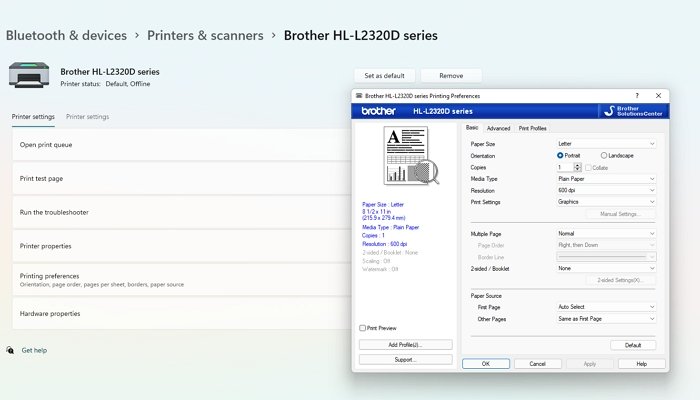
- Open Windows Settings using Win + I keyboard shortcut.
- Navigate to Bluetooth and devices > Printer and scanners.
- Click on your printer listing to view more options.
- Then click on Printing Preferences, and it will launch the printer software.
- Locate the Tools or Maintenance section in the software and click on the Clean Print head or Cleaning/Deep Cleaning button.
- It will then ask you for more options, such as which ink to clean and so on.
- Run the tool, and you should hear the printer head moving. It may print out something.
Done that, your issue with the printer head should be resolved.
Note: If you need to clean the Nozzel, then the option to clean that should also be available in the software.
Clean Print Head Manually
If your printer doesn’t offer a software method, then you will need to do it manually. It is usually in the case of Laser printers where there are no nozzles, and nothing is stuck there. Instead, you have Toner and Drum arrangement, which cannot be cleaned through the software.
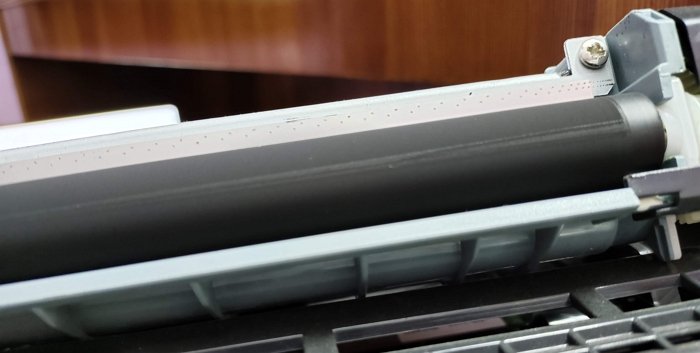
So to clear the print head, you need to take out the Drum and then the Toner section. The toner unit has a black roller that contains the ink, which you can clean it using a soft cloth. The drum has two parts. First is the grey or green-looking roller and an orange or green header that can move on a wire-like arrangement.
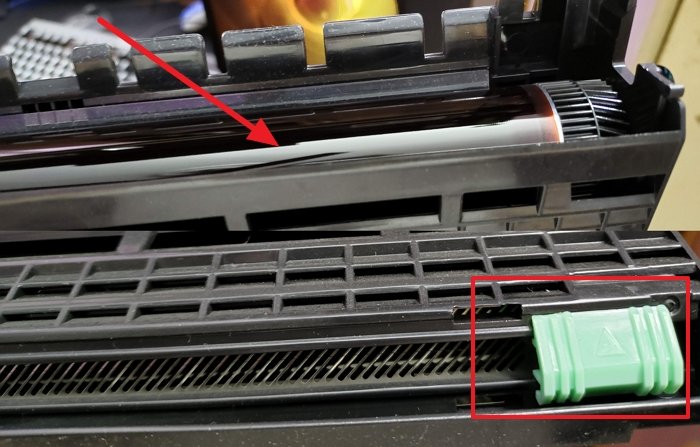
First, Clean the roller of the drum using a soft cloth. Then use the header to clean the wire. It will remove anything which is stuck on it and let you print without any issue. Done that, print a test page, and check if there is an issue.
Read: How to Print Double-Sided on Windows?
How do you unclog a Print nozzle?
If the software method is not able to remove it, then you need to clean it manually. The best way to clear it is using a soft cloth and sanitizer or vinegar. Once done, you will need to print a test page a couple of times to ensure all clogs are clear.
How to align Printhead?
Print Head alignment means that print heads are in sync with the paper feed movement. When you run the alignment program, the printer will print blocks of rectangles with white space. If everything looks right in place, then it’s aligned. If not, then re-run the alignment program using the printer software.
How do you know if your printhead is bad?
If the printhead has a lot of spots that cannot be cleaned, then the printhead needs a replacement. It usually happens when the printer is not used for a long time, and when used, it damages the printer head. It doesn’t happen for the first time, but repeat instances of less usage can result in this.

Ashish is a veteran Windows and Xbox user who excels in writing tips, tricks, and features on it to improve your day-to-day experience with your devices. He has been a Microsoft MVP (2008-2010).
Download PC Repair Tool to quickly find & fix Windows errors automatically
If you are getting lines in your printout or the text is blurry, you need to clean your printer’s print head. Over time, the ink gets stuck on the printer head, and if not, it remains unclear, resulting in improper prints. This post will guide how you can clean the nozzle, Print Head using the software or manually in Windows 11/10.
There are two ways to clear Print Head. The first method is where the OEM Software includes a Clean Print Head option, and the second is where OEM software doesn’t offer this solution, and you will need to clear the head manually.
For example, HP Software offers Clean print head options through software, but Brother printer doesn’t have anything similar. Instead, you will have to clean things manually.
- Clean Print Head using OEM Software
- Clean Print Head Manually
Before we go ahead, make sure you have installed the printer software. Using that software, you can view ink levels and also use other tools.
Clean Print Head using OEM Software
- Open Windows Settings using Win + I keyboard shortcut.
- Navigate to Bluetooth and devices > Printer and scanners.
- Click on your printer listing to view more options.
- Then click on Printing Preferences, and it will launch the printer software.
- Locate the Tools or Maintenance section in the software and click on the Clean Print head or Cleaning/Deep Cleaning button.
- It will then ask you for more options, such as which ink to clean and so on.
- Run the tool, and you should hear the printer head moving. It may print out something.
Done that, your issue with the printer head should be resolved.
Note: If you need to clean the Nozzel, then the option to clean that should also be available in the software.
Clean Print Head Manually
If your printer doesn’t offer a software method, then you will need to do it manually. It is usually in the case of Laser printers where there are no nozzles, and nothing is stuck there. Instead, you have Toner and Drum arrangement, which cannot be cleaned through the software.
So to clear the print head, you need to take out the Drum and then the Toner section. The toner unit has a black roller that contains the ink, which you can clean it using a soft cloth. The drum has two parts. First is the grey or green-looking roller and an orange or green header that can move on a wire-like arrangement.
First, Clean the roller of the drum using a soft cloth. Then use the header to clean the wire. It will remove anything which is stuck on it and let you print without any issue. Done that, print a test page, and check if there is an issue.
Read: How to Print Double-Sided on Windows?
How do you unclog a Print nozzle?
If the software method is not able to remove it, then you need to clean it manually. The best way to clear it is using a soft cloth and sanitizer or vinegar. Once done, you will need to print a test page a couple of times to ensure all clogs are clear.
How to align Printhead?
Print Head alignment means that print heads are in sync with the paper feed movement. When you run the alignment program, the printer will print blocks of rectangles with white space. If everything looks right in place, then it’s aligned. If not, then re-run the alignment program using the printer software.
How do you know if your printhead is bad?
If the printhead has a lot of spots that cannot be cleaned, then the printhead needs a replacement. It usually happens when the printer is not used for a long time, and when used, it damages the printer head. It doesn’t happen for the first time, but repeat instances of less usage can result in this.
Ashish is a veteran Windows and Xbox user who excels in writing tips, tricks, and features on it to improve your day-to-day experience with your devices. He has been a Microsoft MVP (2008-2010).
Печатающую головку в струйных принтерах надо иногда чистить. Иначе она может засориться. В результате сильно снизится качество печати. А если чернила «намертво» засохнут, устройство вообще перестанет работать. В девайсах от Canon есть функция аппаратной очистки. Запускаете программу на компьютере, и гаджет сам устраняет засоры. Можно и вручную промыть деталь. Но для этого её нужно снять.
Порядок очистки и выравнивания печатной головки принтера Canon.
Причины и признаки загрязнения
Принтер нуждается в обслуживании, если:
- На распечатанных листах есть белые полосы или другие дефекты.
- «Пропал» какой-то цвет. При этом в картридже есть чернила.
- Снизилось качество печати.
ВАЖНО. У Canon надёжная продукция. Но надо раз в месяц чистить головку принтера, даже если ничего не сломалось. В качестве профилактики.
Проблема может появиться:
- Из-за длительного простоя. Засохла краска.
- Использования пустых картриджей. Не «выжимайте» из них остатки. Иначе засорятся дюзы. А это приведёт к поломке.
- Несовместимых чернил. Пигментные и «водяные» нельзя смешивать. Остаётся осадок, который забивает головку. А также не стоит брать краски от разных производителей. Если устройство новое и в нём уже стоят оригинальные картриджи от Canon, замените в них чернила. Выберите один тип расходных материалов и всегда его используйте.
Сопла забиваются со временем. Их в любом случае придётся промывать. Даже если у вас стоят хорошие картриджи.
Аппаратная чистка
Засоры в струйных принтерах — распространённая проблема. Краска ведь во всех устройствах сохнет. Поэтому в них часто добавляют функцию самообслуживания. Можно почистить печатающую головку Canon, даже не снимая её. При подключении гаджета система должна найти и проинсталлировать драйвер. Но лучше поставить программное обеспечение с диска, который идёт в комплекте с устройством.
На сайте производителя есть утилиты для управления принтером. У них разные настройки и интерфейс. Качать их необязательно. Промыть сопла можно и так.
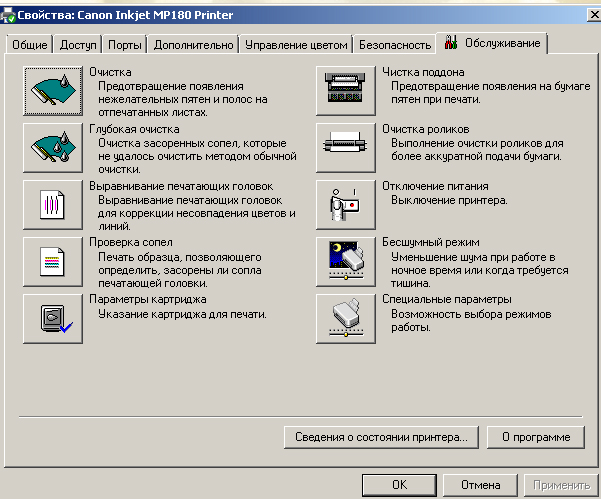
- Заполните картриджи.
- Подключите гаджет к ПК.
- Вставьте в него чистый лист бумаги.
- На компьютере откройте «Панель управления».
- Меню «Устройства и принтеры».
- Щёлкните по значку Canon правой кнопкой мыши.
- Пункт «Свойства».
- Раздел «Обслуживание».
- Выберите тип отчистки («Стандартная» или «Глубокая») и картриджи.
- Начнётся печать. Принтер подаст чернила под большим давлением. Струя краски пробьёт засор.
- После чистки система предложит распечатать тестовую страницу.
- Чтобы запустить тест самостоятельно, нажмите на кнопку «Проверка сопел» в том же разделе «Обслуживание».
Вначале проведите стандартную «промывку». С первого раза, возможно, не получится. Попробуйте дважды и распечатайте тестовую страницу. Если не сработало, запустите глубокую очистку. Не забывайте пополнять картриджи — расходуется много краски. Пока не вынимайте деталь. Подождите сутки. Потом снова попробуйте почистить. Если не помогло, надо промывать её вручную.
Снимаем головку
Как вынимать, зависит от модели устройства. В документах, которые шли в комплекте с гаджетом, и на сайте производителя должна быть инструкция по эксплуатации. В ней учитываются особенности принтера. Вначале прочитайте её. А потом можете снять головку Canon.
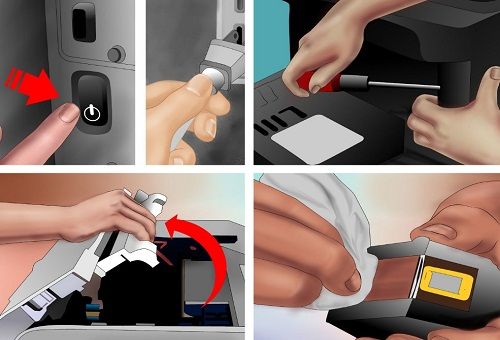
- Включите девайс.
- Откройте крышку.
- Устройство выдвинет каретку с картриджами.
- Вытащите их по одному и положите на мягкую ткань без ворсинок. Если на принтере нет палитры с цветами, запомните, в каком порядке были установлены картриджи.
- Поднимите фиксатор.
- Вот и печатающая головка. Её легко вытащить.
Ручная чистка
- Мягкие тряпки, салфетки или другой материал без ворса. Он должен впитывать влагу. Подойдут ватные диски, бинты, марля.
- Шприцы с иголками.
- Пластиковая ёмкость с низкими бортами: крышка, лоток, контейнер.
- Дистиллированная вода. Продаётся в аптеках.
- Чистящее средство.
ВАЖНО. Чтобы промыть головку Canon, лучше использовать сервисные жидкости для ухода за принтерами. Их можно приобрести в магазинах оргтехники. Но смотрите на состав. Нельзя использовать этиловый спирт и сильнодействующие растворители. Подойдёт только нашатырный спирт. Деталь можно чистить средствами для мытья окон. Но опять же смотрите на состав.
- Смочите салфетку в этой жидкости.
- На печатной головке есть контакты, которые нельзя задевать. Аккуратно сотрите с неё грязь. Двигайтесь по контуру дюз. При необходимости используйте несколько салфеток.
- Снимите уплотнительные резинки. Их надо промыть, высушить и вернуть на место.
- Отчистите решётки заборников.
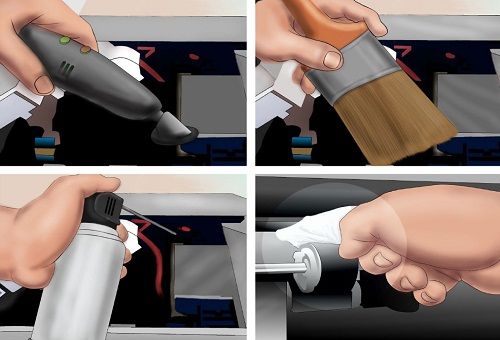
- Сложите салфетку, намочите и поместите в пластиковую ёмкость.
- Сверху положите головку дюзами вниз.
- Наберите чистящее средство в шприц.
- Выдавите маленькую каплю на решётки заборников.
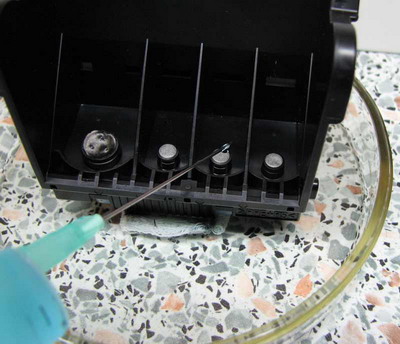
- Когда жидкость «пройдёт» через решётку и впитается в салфетку, капните ещё.
- Если на салфетке будет слишком много чернильных пятен, смените её.
- Продолжайте капать, пока эти пятна появляются.
- Если не прочищается, нагрейте моющее средство до 50 градусов.
- Когда вся краска выйдет, не убирайте деталь. Оставьте её на салфетках на час-другой. Если материал будет чистым, без разводов, значит, всё получилось.
- При необходимости очистите её от промывочного средства. Используйте ватный диск и дистиллированную воду. Не заденьте контакты.
Сильный засор
Если головка вообще не пропускает жидкость, значит, засор сильный. Но и от него можно избавиться.
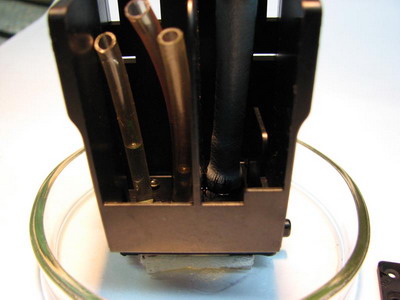
- Как и в предыдущей инструкции, положите деталь на салфетку.
- Возьмите трубку от капельницы.
- Нарежьте её на небольшие куски. Где-то по 5–7 сантиметров.
- Наденьте их на патрубки для приёма краски.
- Налейте в них промывочную жидкость.
- Периодически доливайте и меняйте салфетки.
Есть и экстремальные методы. Например, можно засунуть шприц без иголки в патрубок и продавить жидкость. Или залить в картриджи моющую жидкость вместо чернил. Но это рискованно.
Ставим и выравниваем
Чтобы заново собрать устройство:
- Установите головку в принтер Canon.
- Прижмите её фиксатором.
- Верните на место картриджи. На каретке должна быть палитра. Не перепутайте цвета.
- Закройте крышку.
- Проведите пробную печать.
Если на листе появились неровные линии, откалибруйте устройство. Скорее всего, сместилась каретка. Надо выровнять головки Canon.
- Заполните картриджи.
- Вставьте 3 листа бумаги в лоток.
- Пуск — Панель управления — Принтеры.
- Клик правой кнопкой мыши по девайсу от Кэнон.
- Пункт «Свойства».
- «Специальные параметры».
- Отметьте опцию «Выравнивать вручную».
- Сохраните.
- Вкладка «Обслуживание».
- Нажмите на «Выравнивание».
- В следующем окне тоже кликните на «Выравнивание».
- Принтер распечатает образцы.
- Введите номера образцов, которые показались вам качественными. Выбирайте примеры, в которых незаметны белые полосы.
А также можно протереть позиционирующую ленту, по которой передвигается каретка. Используйте мягкие бумажные салфетки и сервисные жидкости. Потом просушите ленту. Если принтер правильно обслуживать, он будет работать дольше. Да и при регулярной чистке сильные засоры никогда не появятся.
При постоянной рабочей загрузке устройств печати не редко случаются неполадки с печатающими головками. Это происходит, когда при распечатке документов на бумаге остаются полосы или пробелы. В основном, такой проблемой страдают струйные принтеры производства известных фирм Epson, HP и Canon.
Загрязнения и способы их устранения
Даже при нормальных условиях эксплуатации печатной аппаратуры нельзя быть уверенным в том, что все элементы будут идеально работать. Если использование расходных материалов не удается правильно контролировать, зачастую, происходят неожиданные сбои в работе оборудования. Можно назвать несколько вариантов событий, при которых подвергаются влиянию самые чувствительные рабочие узлы принтера, а именно головка. Засорение дюз происходит, когда:
- подсохли чернила внутри головки;
- забились каналы подачи краски;
- повысился уровень подачи чернил в картридж;
- разгерметизировалась система подачи чернил.
Для решения проблем с забитой головкой создатели печатной техники включили в систему контроля за ее работой специальную утилиту. В большинстве случаев она помогает избавиться от проблем дефектов печати.
Этапы проведения прочистки принтера фирмы Epson
Существует два способа прочистки печатающей головки: аппаратный и ручной. В первом случае нужно поступать следующим образом:
через меню «Пуск» откройте окно «Устройства и принтеры»;
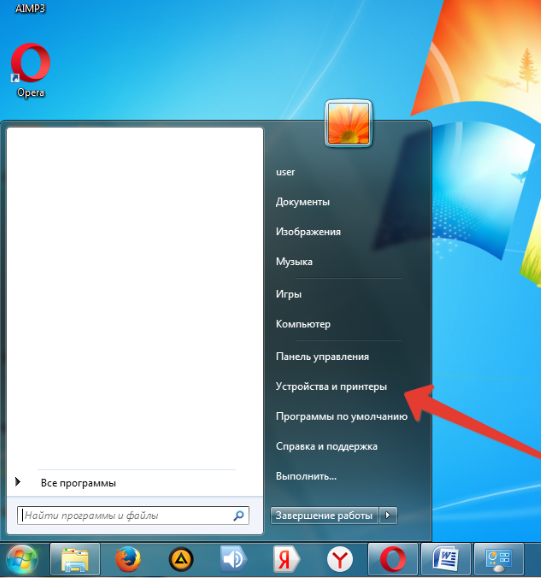
выберите подключенный принтер с данной проблемой и откройте, нажав на него правой кнопкой, контекстное меню «Настройки печати»;
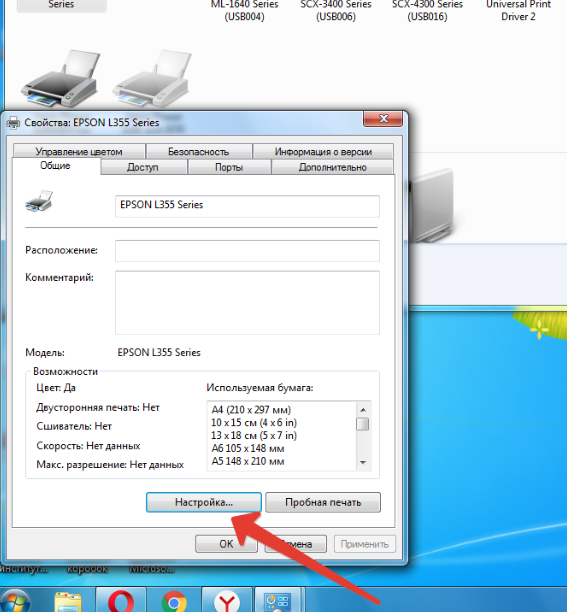
во вкладке «Сервис» найдите функцию «Прочистка печатающей головки» и выполните ее.
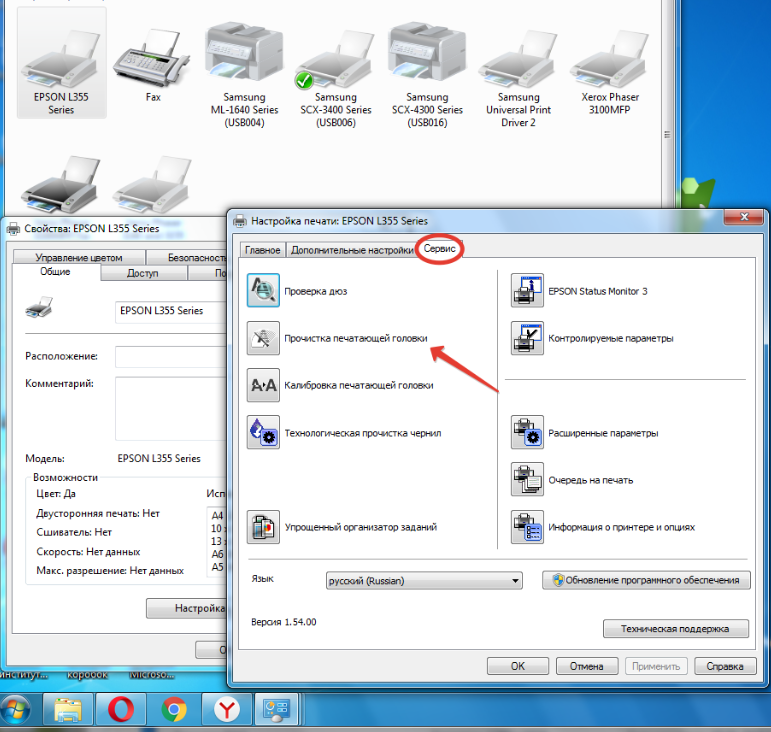
Возможно, придется провести эту процедуру несколько раз, чтобы чернила под рабочим давлением пробили дюзы головки. Для проверки качества печати воспользуйтесь распечаткой тестовой страницы, которую устройство автоматически предложит сделать после каждой чистки.
Восстановление работы устройств Canon и HP
Совершенно такие же действия нужно провести для прочистки головок в устройствах печати фирмы Canon.
В драйверах струйных принтеров НР есть система программного контроля, которая связана с Центром решения проблем НР. В него можно войти через меню принтера «Параметры», где найдете «Панель инструментов принтера». Вкладка «Очистка» поможет вам провести программную чистку печатающей головки аналогично вышеприведенной процедуре.
- Альтернатива — заправка картриджей в Санкт-Петербурге
- +7 (812) 242-50-72 многоканальный
- мы находимся здесь
- Правильная чистка принтеров Canon
- Чистим принтер Canon
- Шаг 1: Наружные поверхности
- Шаг 2: Стекло и крышка сканера
- Шаг 3: Подающие ролики
- Шаг 4: Очистка поддона
- Шаг 5: Картриджи
- Шаг 6: Программная очистка
- Снятие, чистка и выравнивание печатающей головки принтера Canon
- Причины и признаки загрязнения
- Аппаратная чистка
- Снимаем головку
- Ручная чистка
- Сильный засор
- Ставим и выравниваем
Альтернатива — заправка картриджей в Санкт-Петербурге
+7 (812) 242-50-72 многоканальный
мы находимся здесь
При постоянной рабочей загрузке устройств печати не редко случаются неполадки с печатающими головками. Это происходит, когда при распечатке документов на бумаге остаются полосы или пробелы. В основном, такой проблемой страдают струйные принтеры производства известных фирм Epson, HP и Canon.
Загрязнения и способы их устранения
Даже при нормальных условиях эксплуатации печатной аппаратуры нельзя быть уверенным в том, что все элементы будут идеально работать. Если использование расходных материалов не удается правильно контролировать, зачастую, происходят неожиданные сбои в работе оборудования. Можно назвать несколько вариантов событий, при которых подвергаются влиянию самые чувствительные рабочие узлы принтера, а именно головка. Засорение дюз происходит, когда:
- подсохли чернила внутри головки;
- забились каналы подачи краски;
- повысился уровень подачи чернил в картридж;
- разгерметизировалась система подачи чернил.
Для решения проблем с забитой головкой создатели печатной техники включили в систему контроля за ее работой специальную утилиту. В большинстве случаев она помогает избавиться от проблем дефектов печати.
Этапы проведения прочистки принтера фирмы Epson
Существует два способа прочистки печатающей головки: аппаратный и ручной. В первом случае нужно поступать следующим образом:
через меню «Пуск» откройте окно «Устройства и принтеры»;

выберите подключенный принтер с данной проблемой и откройте, нажав на него правой кнопкой, контекстное меню «Настройки печати»;
во вкладке «Сервис» найдите функцию «Прочистка печатающей головки» и выполните ее.
Возможно, придется провести эту процедуру несколько раз, чтобы чернила под рабочим давлением пробили дюзы головки. Для проверки качества печати воспользуйтесь распечаткой тестовой страницы, которую устройство автоматически предложит сделать после каждой чистки.
Восстановление работы устройств Canon и HP
Совершенно такие же действия нужно провести для прочистки головок в устройствах печати фирмы Canon.
В драйверах струйных принтеров НР есть система программного контроля, которая связана с Центром решения проблем НР. В него можно войти через меню принтера «Параметры», где найдете «Панель инструментов принтера». Вкладка «Очистка» поможет вам провести программную чистку печатающей головки аналогично вышеприведенной процедуре.
Правильная чистка принтеров Canon
Владельцам принтеров компании Canon периодически приходится чистить свои устройства. Процесс этот не всегда легкий, требует осторожности и знания некоторых правил выполнения данной процедуры. За помощью можно обратиться в специальный сервис, но сегодня мы расскажем, как осуществить эту задачу в домашних условиях.
Чистим принтер Canon
Если приступать к чистке оборудования, следует затронуть абсолютно все необходимые компоненты, чтобы точно избавиться от возникших неполадок или избежать их появления в дальнейшем. Каждое составляющее чистится своим методом. В некоторых ситуациях на помощь придут аппаратные средства, но большинство манипуляций нужно произвести вручную. Давайте рассмотрим все по порядку.
Шаг 1: Наружные поверхности
В первую очередь займемся наружными поверхностями. Для этого потребуется использовать сухую мягкую ткань. Перед началом обязательно отключите питание принтера, не применяйте грубую ткань или бумажные салфетки, которые могут поцарапать поверхность. Кроме этого противопоказано использование химических очистителей, бензина либо ацетона. Такие жидкости могут с легкостью привести к серьезным неисправностям.
После того как вы подготовили ткань, бережно пройдитесь по всем участкам оборудования для избавления от пыли, паутины и посторонних предметов.
Шаг 2: Стекло и крышка сканера
Многие модели принтеров от Canon оборудованы встроенным сканером. Его внутренняя сторона и крышка играют важную роль. Появившиеся на них загрязнения, могут влиять на ухудшение качества сканирования либо вовсе начнутся сбои во время этого процесса. Здесь так же мы советуем задействовать сухую ткань, обязательно без ворсинок, чтобы они не остались на поверхности. Очистите стекло и внутреннюю сторону крышки, убедившись, что на них больше нет пыли или пятен.
Шаг 3: Подающие ролики
Неправильная подача бумаги чаще всего спровоцирована загрязнением роликов, отвечающих за ее перемещение. Просто так ролики чистить не рекомендуется, поскольку они достаточно сильно изнашиваются во время прокрутки. Выполняйте ее только в случае необходимости:
- Подключите принтер к сети, включите его и удалите из лотка всю бумагу.
- Зажмите кнопку «Stop» и следите за миганием Аварийного знака. Он должен мигнуть семь раз, после чего отпустите клавишу.
Иногда ошибка с подачей бумаги не решается таким методом, поэтому необходимо вручную протереть ролики. Используйте для этого влажный ватный тампон. Очистите оба элемента, добравшись к ним через задний лоток. Важно не прикасаться к ним пальцами.
Шаг 4: Очистка поддона
Удаление загрязнений с внутренних составляющих принтера рекомендуется проводить регулярно, поскольку они могут провоцировать появление пятен на готовых распечатанных листах. Вручную такую процедуру можно сделать следующим образом:
- Включите устройство и удалите все листы с заднего лотка.
- Возьмите один лист формата A4, сложите его вполовину ширины, выпрямите, после чего поместите в задний лоток так, чтобы открытая сторона была направлена на вас.
Ожидайте, пока произойдет выдача бумаги. Обратите внимание на место сгиба, если там присутствуют чернильные пятна, проведите этот шаг повторно. В случае нерезультативности второго раза самостоятельно протрите ватным диском или палочкой выступающие внутренние части девайса. Перед этим обязательно отключите питание.
Шаг 5: Картриджи
Иногда краска в картриджах засыхает, поэтому приходится чистить их. Можно воспользоваться услугами сервисного центра, однако поставленная задача легко решаема и в домашних условиях. Способов промывки существует два, они отличаются по сложности и эффективности. Ознакомьтесь детальнее с инструкциями по этой теме в другой нашей статье по следующей ссылке.
Если после чистки либо замены чернильницы у вас возникла проблема с ее обнаружением, предлагаем воспользоваться руководством, которое представлено в материале ниже. Там вы найдете несколько методов решения этой неполадки.
Шаг 6: Программная очистка
Драйвер принтера включает в себя различные функциональные особенности. В меню управления устройством вы найдете инструменты, после запуска которых начнется автоматическое очищение компонентов. Обладателям оборудования Canon нужно выполнить следующие действия:
- Подключите принтер к компьютеру и включите его.
- Откройте «Пуск» и перейдите в «Панель управления».
Выберите категорию «Устройства и принтеры».
В списке отыщите свою модель, кликните на ней правой кнопкой мыши и нажмите на «Настройка печати».
Если устройство отсутствует в меню, требуется его добавить вручную. Детальные инструкции по этой теме вы найдете по следующей ссылке:
Перейдите во вкладку «Обслуживание» и запустите один из присутствующий инструментов очистки.
Следуйте отобразившемуся на экране руководству для успешного завершения процедуры.
Вы можете запустить по очереди все функции, чтобы добиться хорошего результата. Дополнительно после проведения таких действий советуем откалибровать девайс. Наша другая статья поможет вам с ней разобраться.
На этом процедура очистки принтера компании Canon завершена. Как видите, поставленную задачу можно осуществить самостоятельно, это не составит большого труда. Главное точно следовать приведенным инструкциям и аккуратно выполнять каждое действие.
Снятие, чистка и выравнивание печатающей головки принтера Canon
Печатающую головку в струйных принтерах надо иногда чистить. Иначе она может засориться. В результате сильно снизится качество печати. А если чернила «намертво» засохнут, устройство вообще перестанет работать. В девайсах от Canon есть функция аппаратной очистки. Запускаете программу на компьютере, и гаджет сам устраняет засоры. Можно и вручную промыть деталь. Но для этого её нужно снять.
Порядок очистки и выравнивания печатной головки принтера Canon.
Причины и признаки загрязнения
Принтер нуждается в обслуживании, если:
- На распечатанных листах есть белые полосы или другие дефекты.
- «Пропал» какой-то цвет. При этом в картридже есть чернила.
- Снизилось качество печати.
Проблема может появиться:
- Из-за длительного простоя. Засохла краска.
- Использования пустых картриджей. Не «выжимайте» из них остатки. Иначе засорятся дюзы. А это приведёт к поломке.
- Несовместимых чернил. Пигментные и «водяные» нельзя смешивать. Остаётся осадок, который забивает головку. А также не стоит брать краски от разных производителей. Если устройство новое и в нём уже стоят оригинальные картриджи от Canon, замените в них чернила. Выберите один тип расходных материалов и всегда его используйте.
Сопла забиваются со временем. Их в любом случае придётся промывать. Даже если у вас стоят хорошие картриджи.
Аппаратная чистка
Засоры в струйных принтерах — распространённая проблема. Краска ведь во всех устройствах сохнет. Поэтому в них часто добавляют функцию самообслуживания. Можно почистить печатающую головку Canon, даже не снимая её. При подключении гаджета система должна найти и проинсталлировать драйвер. Но лучше поставить программное обеспечение с диска, который идёт в комплекте с устройством.
На сайте производителя есть утилиты для управления принтером. У них разные настройки и интерфейс. Качать их необязательно. Промыть сопла можно и так.
- Заполните картриджи.
- Подключите гаджет к ПК.
- Вставьте в него чистый лист бумаги.
- На компьютере откройте «Панель управления».
- Меню «Устройства и принтеры».
- Щёлкните по значку Canon правой кнопкой мыши.
- Пункт «Свойства».
- Раздел «Обслуживание».
- Выберите тип отчистки («Стандартная» или «Глубокая») и картриджи.
- Начнётся печать. Принтер подаст чернила под большим давлением. Струя краски пробьёт засор.
- После чистки система предложит распечатать тестовую страницу.
- Чтобы запустить тест самостоятельно, нажмите на кнопку «Проверка сопел» в том же разделе «Обслуживание».
Вначале проведите стандартную «промывку». С первого раза, возможно, не получится. Попробуйте дважды и распечатайте тестовую страницу. Если не сработало, запустите глубокую очистку. Не забывайте пополнять картриджи — расходуется много краски. Пока не вынимайте деталь. Подождите сутки. Потом снова попробуйте почистить. Если не помогло, надо промывать её вручную.
Снимаем головку
Как вынимать, зависит от модели устройства. В документах, которые шли в комплекте с гаджетом, и на сайте производителя должна быть инструкция по эксплуатации. В ней учитываются особенности принтера. Вначале прочитайте её. А потом можете снять головку Canon.
- Включите девайс.
- Откройте крышку.
- Устройство выдвинет каретку с картриджами.
- Вытащите их по одному и положите на мягкую ткань без ворсинок. Если на принтере нет палитры с цветами, запомните, в каком порядке были установлены картриджи.
- Поднимите фиксатор.
- Вот и печатающая головка. Её легко вытащить.
Ручная чистка
- Мягкие тряпки, салфетки или другой материал без ворса. Он должен впитывать влагу. Подойдут ватные диски, бинты, марля.
- Шприцы с иголками.
- Пластиковая ёмкость с низкими бортами: крышка, лоток, контейнер.
- Дистиллированная вода. Продаётся в аптеках.
- Чистящее средство.
- Смочите салфетку в этой жидкости.
- На печатной головке есть контакты, которые нельзя задевать. Аккуратно сотрите с неё грязь. Двигайтесь по контуру дюз. При необходимости используйте несколько салфеток.
- Снимите уплотнительные резинки. Их надо промыть, высушить и вернуть на место.
- Отчистите решётки заборников.
- Сложите салфетку, намочите и поместите в пластиковую ёмкость.
- Сверху положите головку дюзами вниз.
- Наберите чистящее средство в шприц.
- Выдавите маленькую каплю на решётки заборников.
- Когда жидкость «пройдёт» через решётку и впитается в салфетку, капните ещё.
- Если на салфетке будет слишком много чернильных пятен, смените её.
- Продолжайте капать, пока эти пятна появляются.
- Если не прочищается, нагрейте моющее средство до 50 градусов.
- Когда вся краска выйдет, не убирайте деталь. Оставьте её на салфетках на час-другой. Если материал будет чистым, без разводов, значит, всё получилось.
- При необходимости очистите её от промывочного средства. Используйте ватный диск и дистиллированную воду. Не заденьте контакты.
Сильный засор
Если головка вообще не пропускает жидкость, значит, засор сильный. Но и от него можно избавиться.
- Как и в предыдущей инструкции, положите деталь на салфетку.
- Возьмите трубку от капельницы.
- Нарежьте её на небольшие куски. Где-то по 5–7 сантиметров.
- Наденьте их на патрубки для приёма краски.
- Налейте в них промывочную жидкость.
- Периодически доливайте и меняйте салфетки.
Есть и экстремальные методы. Например, можно засунуть шприц без иголки в патрубок и продавить жидкость. Или залить в картриджи моющую жидкость вместо чернил. Но это рискованно.
Ставим и выравниваем
Чтобы заново собрать устройство:
- Установите головку в принтер Canon.
- Прижмите её фиксатором.
- Верните на место картриджи. На каретке должна быть палитра. Не перепутайте цвета.
- Закройте крышку.
- Проведите пробную печать.
Если на листе появились неровные линии, откалибруйте устройство. Скорее всего, сместилась каретка. Надо выровнять головки Canon.
- Заполните картриджи.
- Вставьте 3 листа бумаги в лоток.
- Пуск — Панель управления — Принтеры.
- Клик правой кнопкой мыши по девайсу от Кэнон.
- Пункт «Свойства».
- «Специальные параметры».
- Отметьте опцию «Выравнивать вручную».
- Сохраните.
- Вкладка «Обслуживание».
- Нажмите на «Выравнивание».
- В следующем окне тоже кликните на «Выравнивание».
- Принтер распечатает образцы.
- Введите номера образцов, которые показались вам качественными. Выбирайте примеры, в которых незаметны белые полосы.
А также можно протереть позиционирующую ленту, по которой передвигается каретка. Используйте мягкие бумажные салфетки и сервисные жидкости. Потом просушите ленту. Если принтер правильно обслуживать, он будет работать дольше. Да и при регулярной чистке сильные засоры никогда не появятся.
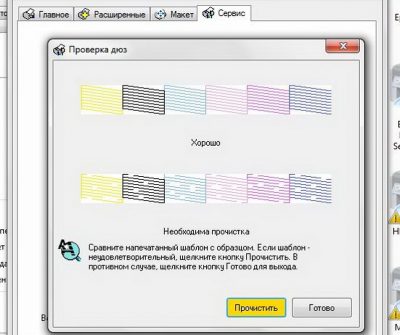
Как почистить принтер
Одна из основных причин, по которой принтер может печатать некачественные изображения, выдавать вертикальные полосы или нечёткий оттиск — это загрязнение головки. Причинами, по которой она забивается, может стать долгое неиспользование принтера, вышедший срок годности красок или их низкое качество. Сама прочистка головки может понадобиться и в случае заправки картриджей. Как почистить принтер не очень опытному пользователю? Во-первых, производители побеспокоились о возможной чистке комплектующих принтере без ручного вмешательства. Для этого к печатающему устройству идёт утилита, о которой вы узнаете ниже. Если “родное” приложение не поможет решить проблему, тогда можно попробовать очистить печатающую головку вручную, ничего сложного в этом нет, главное аккуратность и не спешить. Но, в случае, если ваш принтер находиться ещё на гарантийном сроке, то вмешательство может прекратить срок действия гарантии.
Чтобы удостовериться в том, что принтеру Canon действительно нужна чистка печатающей головки, необходимо пройти своеобразный тест, который предусмотрен производителем. Для этого вам необходимо войти в “Пуск”, найти строку “Устройства и принтеры”, а уже в этой подкатегории выбрать своё устройство и вызвать его “Свойства”. В появившемся окне, выбираете категорию “Настройка печати”, далее “Настройка дюз”, где дюз — это один печатный элемент на печатающей головке. После этого переместитесь в подменю “Сервис”, где и будет доступен тест.
Теперь необходимо распечатать тестовый лист изображений запрограммированных ПО к принтеру и сравнить с наглядным образцом на ПК. В случае прерывания рисунка по вертикали пустыми местами, необходимо провести процесс очистки сопла принтера Canon. Сделать это можно автоматически в этой же вкладке “Сервис”, всего лишь нажав активную клавишу “Прочистить”.
После окончания автоматической очистки печатающей головки и сопла принтера, нужно сделать несколько пробных листов с помощью тест программы или просто для визуальной оценки. Если вы увидели улучшения качества печати, но всё равно есть пробелы или разная сила оттиска, то процедуру программной очистки можно повторить. Но всё-таки, чтобы не создавать лишнее давление в головке принтера, оставьте его на два-шесть часов, иногда бывает, что полное удаление загрязнений или нормальное восстановление печати происходит через какой-то период времени. По истечении этого срока, снова распечатайте тестовое изображение. Если ситуация не улучшилась, то повторите процесс автоматической чистки печатающей головки Canon.
Если после вторичной очистки принтер продолжает печатать некачественные изображения, то уровень загрязнения комплектующей принтера требует ручной очистки. Хотя в 9 случаях из 10 программного инструмента достаточно, чтобы вернуть отпечатанным изображениям былую чёткость.
Для ручной чистки сопел принтера Canon вам понадобятся такие “ингредиенты”:
- Перчатки медицинские, чтобы не вымазать руки, но при этом толстый латекс не мешал работать с печатающей головкой.
- Тара, желательно с невысокими бортами, ничего глубокого искать не нужно, подойдёт любая миска с плоским дном.
- Салфетки, бинт. Предпочтительней салфетки, так как с них не тянутся нити.
- Промывочная жидкость. Отлично подойдёт любая жидкость для мытья окон на спиртовой основе с этиленгликолем (спирт обезжиривает поверхность, а жидкости на его основе не пенятся). Нельзя использовать чистый (этиловый) спирт, это приведёт к поломке детали.
- Шприц на 20 кубиков.
- Трубку от капельницы или любая другая прозрачная и полая трубка.
Пошаговая инструкция, как прочистить головку принтера Canon:
- Отключаете принтер, отвёрткой откручиваете корпус принтера и аккуратно демонтируйте печатающую головку.
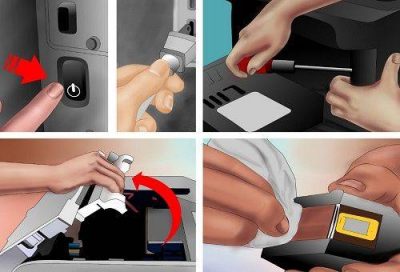
- На подготовленную тару кладите салфетку или несколько раз сложенный бинт.
- На дно налить промывочную жидкость. В качестве промывочной жидкости можно выбрать жидкость для мытья окон “Мистер Мускул”, “RIO” или профессиональные жидкости, которые могут идти в комплекте с картриджами или можно купить её отдельно.
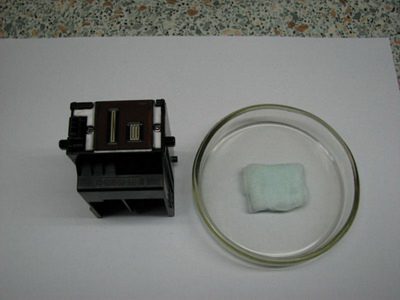
- Устанавливаете на бинт или салфетку печатающую головку широкой основой.
- В приёмные отверстия (дюзы) вставляется порезанные на 6-8 см трубки от капельницы, например.
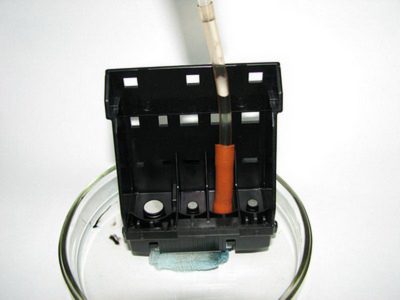
- В установленные трубки также вливается промывочная жидкость.
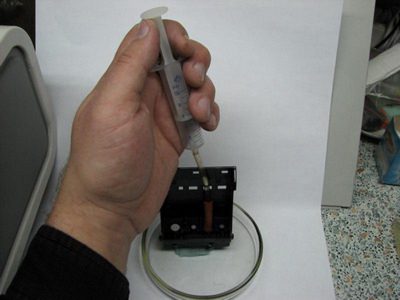
- Оставляете всю эту конструкцию на несколько часов, чтобы печатающая головка в максимально естественных условиях окисла и очистилась от загрязнения.
- Если по истечению этого времени вы увидели, что в трубках от капельниц вода не ушла, значит засор головки сильный и требуется ваше вмешательство. Для этого берёте шприц и иглу, вставляете в отверстие трубки, потихоньку тянете поршень шприца на себя, вбирая жидкость. После этого освободите шприц, наберите новую порцию промывочной жидкости и аккуратно введите её в трубку. Выполняйте до той поры, пока вода не станет уходить сама или не станет выходить бесцветной.
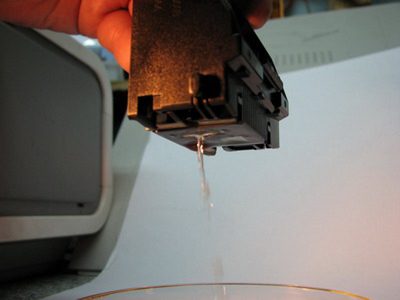
На последнем этапе необходимо промокнуть печатающую головку салфеткой и дать ей полностью высохнуть. Устанавливаете на исходную позицию и печатаете пробные изображения. Если после такой промывки всё равно есть дефекты, значит головка, скорее всего, неисправна.
Что понадобится
Перед тем как преступить к чистке оборудования, следует позаботиться о наличии всех необходимых материалов и инструментов. Одним из ключевых элементов любого принтера и МФУ является печатающая головка. Для ее обработки понадобятся:
- широкая миска;
- обычный бинт и несколько салфеток;
- шприц объемом 20-50 мл;
- кембрик или же трубка от капельницы;
- промывочная жидкость;
- резиновые перчатки.
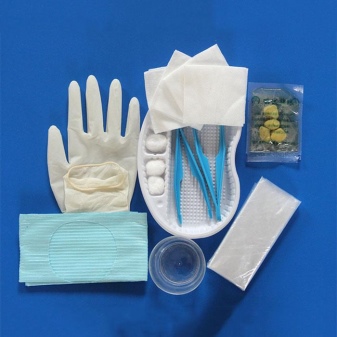
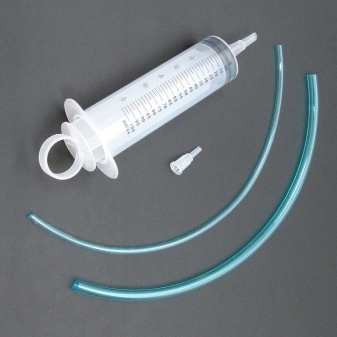
Особое внимание стоит уделить именно жидкости для промывания. Сейчас на рынке представлены специальные средства для:
- внешней очистки оборудования;
- удаления водорастворимых чернил;
- устранения следов пигментной краски;
- удаления засохших чернил и тонеров, стойких загрязнений и сильных засоров.
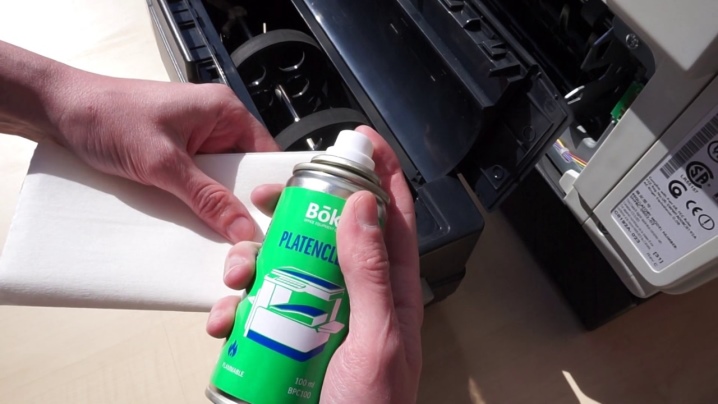
Многие специализированные магазины и онлайн-площадки предлагают свои клиентам такие средства, как, к примеру, OCP RSL100 или же более концентрированную жидкость Bursten PDK. Однако практически все элементы конструкции и механизмов принтера Canon можно промыть обычным и доступным по цене «Мистером Мускулом».
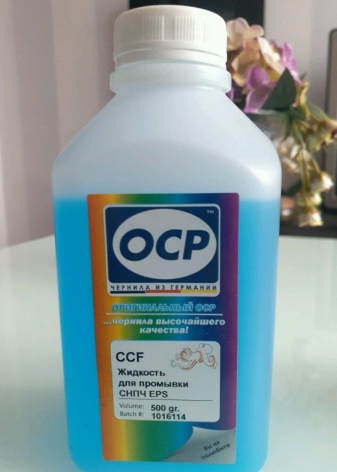

Чистка каналов и фильтров
Сетка выполняет роль фильтра тонкой очистки.
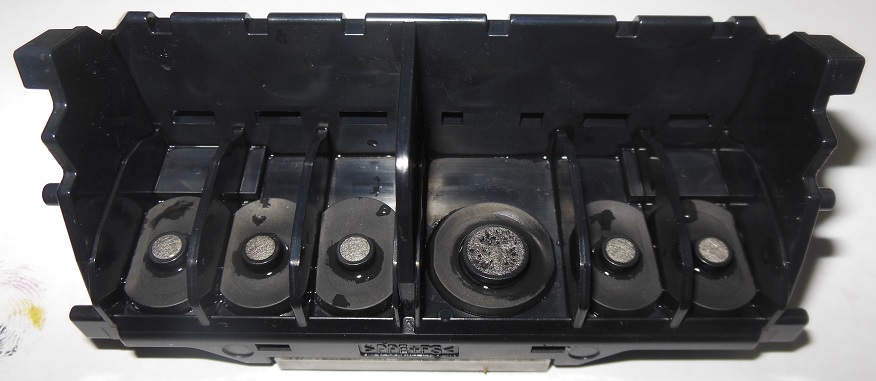
Если сетка окислилась, будут проблемы при чистке головки.
Если сделать множество проколов в металлической сетке входного отверстия, то частично улучшится прохождение чернил. Но за ней идет длинный узкий чернильный канал, который тоже может быть забит полутвердым пигментом.

Длина каналов у всех цветов разная (в данной головке самый длинный у красного цвета). Кстати, каждый цвет, кроме черного, может иметь по 2 ряда дюз. В одном ряду находятся большие дюзы, во втором — дюзы малого размера.
На рисунке каждый цвет подходит сразу к паре отверстий. Только отверстие для черного пигмента одно. Причем второй канал тупиковый, как аппендицит.
Скорее всего забиваются сопла черного цвета с пигментными чернилами. Водорастворимые чернила легче растворяются и вымываются. Кстати, засохший пигмент является стойким к растворителям соединением. Поэтому при сильных загрязнениях головка может и не поддаться чистке.
Чистку головки Maxify следует производить по-другому. Во-первых, в Canon Maxify все чернила пигментные. Поэтому чистящая жидкость должна быть для пигмента.
Профилактика проблем
Описанных в этой статье проблем можно легко избежать или отстрочить их появление на значительное время. Профилактика не требует материальных вливаний, а только отнимет немного времени. Что нужно делать:
- Следить за чистотой в помещении, где находится и работает печатающее устройство. Регулярная влажная уборка, то что нужно.
- Раз в месяц можно аккуратно пылесосом вытянуть пыли из-под крышки принтера. А также протереть все влажные места от краски сухой салфеткой.
- Регулярно проводить программное обслуживание устройства, описанное в «холодном» способе.
- Раз в несколько дней делать распечатку цветного изображения или тестового листа. Это убережет картридж, а точнее его сопла, от засыхания.
- Для лазерных рекомендовано при заправке тонером очищать и бункер отработки, независимо от уровня его заполнения.
Методы очищения картриджей
Почистить картридж можно с помощью горячего и холодного способа. В первом случае для достижения нужного результата будет использоваться нагретая вода, а во втором — холодная.
Холодная чистка
Чтобы промыть картриджи Canon холодным способом, понадобится чистая вода, салфетки, одноразовый шприц, пипетка, перчатки, кусок мягкой ткани и любое средство для очистки стекол.
- На столе расстилают ткань и кладут на нее засохший картридж.
- На сопла наносят небольшое количество средства для мытья стеклянных поверхностей.
- Через 10 минут вещество удаляют салфеткой.
- Для удаления остатков влаги, сопла дополнительно вытирают тряпкой из мягкой ткани.
- Возвращают картридж в устройство и проверяют качество печати.
Если такой способ не помог, то погружают сопла картриджа в емкость, на дне которой налито чистящее средство. Через 3 часа тряпкой вытирают остатки размокших чернил.

Применение горячего метода
Чистка картриджей с применением горячей воды проводится дольше. При этом вероятность удачного завершения дела увеличивается в несколько раз.
- Нагретую воду наливают в миску или пластиковую посуду. Высота уровня жидкости должна быть около 3 см.
- В воду помещают картридж (соплами вниз).
- Спустя 3-5 минут остывшую жидкость заменить горячей.
- Завершать первый этап очистки можно только после того, как вода перестанет окрашиваться от чернил.
- После этого в горячей жидкости разводят моющее средство. Пропорции компонентов должны быть 1:1.
- Сопла картриджа помещают в раствор и оставляют там на 2 часа.
- Через указанное время вытирают насухо все влажные места.
Стряхивание
При легких загрязнениях хорошо помогает метод стряхивания.
Для этого берем картридж, перемещаемся в ванную комнату, и, держа картридж над ванной, резким движеним «стряхиваем» его соплами вниз. Движения должны быть точно такими же, как если бы вы стряхивали ртутный градусник.
Крайне не рекомендую проделывать это в комнате, потому что родители могут не оценить разноцветные чернильные кляксы на обоях.
Суть в том, что чернила за счет центробежной силы, продавливают засор в дюзах и пробивают себе путь наружу.
Результат вы увидите сразу же — вылетающие чернильные капли сложно не заметить.
Программная прочистка
Многие «струйники» оснащены встроенными программами автоматической очистки. Чтобы провести ее, поступают следующим образом:
- открывают панель управления;
- заходят в настройки печатного оборудования;
- там выбирают требующийся раздел — «Средства и чистка картриджа»;
- делают пробную распечатку чистого листа.
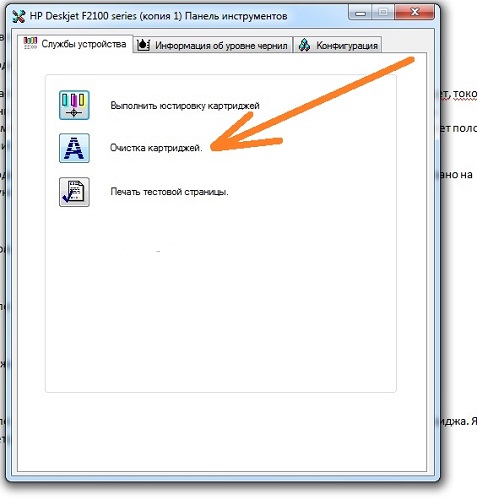
Операцию можно повторить неоднократно. Встроенные инструменты позволяют избавиться от незначительных загрязнений.
Если функция отсутствует, то можно загрузить программу с диска или сети интернет и установить ее. Затем в параметрах печати выбрать раздел «Обслуживание принтеров», далее понадобится открыть настройки печати, запустить чистку. При этом следует выполнять указания программы. Чаще всего процедуру требуется выполнять неоднократно.
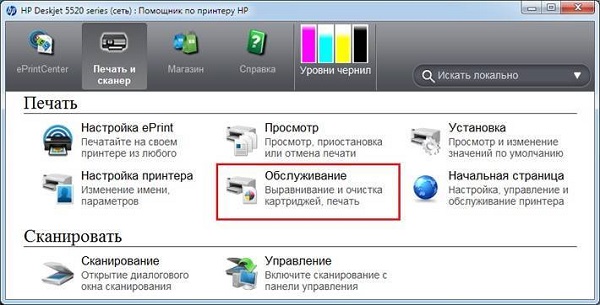
Когда программный метод не помог, тогда избавиться от проблемы можно несколькими другими способами. Для разных моделей струйной техники алгоритмы одинаковы, отличается только способ доступа к картриджам. Для этого может понадобиться набор отверток с разными насадками.
Схема работы, независимо от выбранного метода очистки, следующая:
- извлечение картриджа;
- отмачивание;
- промывка;
- высушивание;
- заправка;
- установка в принтер;
- контрольная распечатка.
Работать надо аккуратно, чтобы не вымазать чернилами окружающие предметы, одежду.
Профилактика
В качестве меры предосторожности рекомендуется регулярно проверять весь принтер и очищать головку. Убедитесь, что в аппарате не скапливается пыль и грязь, нет замятий бумаги, остатков бумаги или любых других посторонних предметов. Если таковые обнаружены, их необходимо немедленно удалить.
Если принтер оснащен системой непрерывной подачи чернил, регулярно проверяйте состояние шлангов, по которым чернила поступают из чернильницы к печатающей головке. Они не должны иметь засоров, воздушных пробок, перегибов или механических повреждений. Количество чернил должно быть выше среднего уровня. Эта мера предосторожности предотвратит засасывание воздуха в СНПЧ. Не рекомендуется оставлять принтер надолго без печати. Чернила могут быстро высохнуть, особенно если они плохого качества. Проводите профилактическую печать нескольких листов каждые одну-две недели. В противном случае произойдет высыхание и возникнут проблемы:
При регулярной запрограммированной очистке физическая очистка не потребуется в течение длительного времени. Чтобы избежать высыхания чернил, печатайте цветные страницы не реже одного раза в неделю.
1) Выключите принтер так, чтобы каретка не была припаркована — например, выдерните шнур питания во время печати.
Нужно ли чистить лазерные принтеры
Чтобы почистить лазерный принтер, необходимо иметь специальное оборудование и обладать соответствующими знаниями. Из-за этого такую работу следует доверять профессионалам. В некоторых случаях загрязненная деталь не подлежит восстановлению, и ее приходится менять на новую.
Чистка картриджа лазерного принтера проводится редко. Это связано с тем, что любое воздействие на эту составляющую конструкции может привести к повреждению различных деталей принтера.
Отработанный порошок нужно сразу же утилизировать. Некоторые пользователи применяют его повторно, что приводит к появлению загрязнений.
Если знать правильную последовательность действий и несколько важных секретов, то чистка принтера Canon в домашних условиях станет простым занятием. Выполнить все действия можно быстро и без больших затрат сил.
Читайте также:
Бижутерия, которая изготавливается из дешевого материала, в большинстве случаев быстро темнеет и теряет свой блеск.…
Янтарь — это окаменевшая смола хвойных культур. Данный минерал обладает хрупкостью, чувствителен к воздействию окружающей…
Иногда мех чернобурки желтеет и теряет свою красоту. Для решения этой проблемы можно использовать несколько…
Функция очистки печатающей головки позволяет очистить сопло печатающей головки .
Если один из цветов печатается тускло или не печатается, хотя чернила не кончились, выполните очистку печатающих головок .Очистка печатающей головки производится следующим образом.
Очистка (Cleaning)
Откройте окно настройки драйвера принтера.
Нажмите кнопку Очистка (Cleaning) на вкладке Обслуживание (Maintenance) .
При открытии диалогового окна Очистка печатающей головки (Print Head Cleaning) выберите группу чернильниц, для которой необходимо выполнить очистку.
Щелкните Элементы начальной проверки (Initial Check Items) , чтобы вывести на экран список элементов, требующих проверки перед выполнением очистки.Убедитесь, что устройство включено, и щелкните Выполнить (Execute) .
Начнется очистка печатающих головок.
Не закрывайте лоток приема бумаги , пока очистка не будет завершена.
После сообщения с запросом подтверждения открывается диалоговое окно Проверка сопел (Nozzle Check) .
Чтобы проверить, повысилось ли качество печати, нажмите кнопку Печать контрольного образца (Print Check Pattern) .
Чтобы отменить проверку, нажмите кнопку Отмена (Cancel) .Если однократная очистка не устранила засорение печатающей головки , повторите очистку еще раз.
При использовании функции Очистка (Cleaning) расходуется небольшой объем чернил.
Частое выполнение очистки печатающей головки приведет к быстрому расходованию запаса чернил принтера .
Поэтому выполнять очистку следует только по мере необходимости.Глубокая очистка (Deep Cleaning)
Функция Глубокая очистка (Deep Cleaning) работает интенсивнее, чем функция «Очистка» (Cleaning).
Если дважды выполненная функция Очистка (Cleaning) не привела к устранению проблем с печатающей головкой , выполните глубокую очистку.Откройте окно настройки драйвера принтера.
Нажмите кнопку Глубокая очистка (Deep Cleaning) на вкладке Обслуживание (Maintenance) .
При открытии диалогового окна Глубокая очистка (Deep Cleaning) выберите группу чернильниц, для которой необходимо выполнить глубокую очистку.
Щелкните Элементы начальной проверки (Initial Check Items) , чтобы вывести на экран список элементов, требующих проверки перед выполнением глубокой очистки.Выполните глубокую очистку.
Убедитесь, что устройство включено, и щелкните Выполнить (Execute) .
При появлении подтверждающего сообщения нажмите кнопку OK .Начнется глубокая очистка печатающих головок.
Не закрывайте лоток приема бумаги , пока глубокая очистка не будет завершена.
Завершите глубокую очистку.
После сообщения с запросом подтверждения открывается диалоговое окно Проверка сопел (Nozzle Check) .
Чтобы проверить, повысилось ли качество печати, нажмите кнопку Печать контрольного образца (Print Check Pattern) .
Чтобы отменить проверку, нажмите кнопку Отмена (Cancel) .При использовании функции Глубокая очистка (Deep Cleaning) расходуется больше чернил, чем при использовании функции Очистка (Cleaning) .
Частое выполнение очистки печатающей головки приведет к быстрому расходованию запаса чернил принтера .
Поэтому выполнять очистку следует только по мере необходимости.Если после выполнения процедуры Глубокая очистка (Deep Cleaning) не заметно улучшения, выключите устройство , подождите 24 часа, затем выполните процедуру Глубокая очистка (Deep Cleaning) еще раз.
Если улучшения все же не происходит, возможно, закончились чернила или повреждена печатающая головка .
Подробнее о действиях в этой ситуации см. в разделе «Чернила не подаются».Как провести глубокую очистку принтера Canon?
Как прочистить головку принтера через компьютер виндовс 10?
Утилита Прочистка печатающей головки в Windows
Щелкните значок принтера на панели задач правой кнопкой мыши и выберите Head Cleaning (Прочистка печатающей головки). Если на панели задач нет значка принтера, обратитесь к следующему разделу, чтобы добавить значок. Выполняйте инструкции, отображаемые на экране.
Как прогнать краску в принтере Canon?
Для прочистки чернил выполните указанную ниже процедуру.
- Убедитесь в том, что принтер включен.
- Нажмите кнопку Настройка (Setup).
- Нажимайте кнопку + до появления цифры 10 на ЖК-дисплее.
- Нажмите кнопку Черный (Black) или Цвет (Color). Начнется прочистка чернил.
Как прочистить печатающую головку струйного принтера?
Чтобы возродить к жизни несъёмную печатающую головку, следует провести цикл печати чистящей жидкостью. Для этого следует в картридж вместо чернил залить чистящую жидкость и запустить систему прочистки печатающей головки.
Как почистить принтер Canon от пыли?
1 Обесточьте принтер. 2 Протрите влажной салфеткой все доступные части корпуса. 3 Откройте верхнюю крышку и извлеките картридж (в идеале корпус подлежит полной разборке). 4 При помощи тонерного пылесоса, салфеток и ушных палочек удалите пыль со всех узлов системы.
Как сделать глубокую очистку принтера Canon g2411?
Глубокая очистка (Deep Cleaning)
- Откройте окно настройки драйвера принтера.
- Нажмите кнопку Глубокая очистка (Deep Cleaning) на вкладке Обслуживание (Maintenance). …
- Выполните глубокую очистку. …
- Завершите глубокую очистку. …
- Проверьте результаты.
Как прочистить печатающую головку принтера HP?
Печатающая головка hp промывается следующим образом:
- Предварительно необходимо вынуть из принтера картридж;
- Далее — повернуть снятый со струйного принтера картридж вверх дюзами;
- Капнуть несколько капель жидкости для промывки на дюзы и оставить струйный принтер на сутки.
Как сделать очистку печатающей головки Epson?
Нажмите и удерживайте кнопку чернил в течение трех секунд. Принтер начнет прочистку печатающей головки, во время которой индикатор питания будет мигать. Никогда не выключайте принтер, когда мигает индикатор питания . Это может повредить устройство.